Как выключить звук в Роблокс
Что бы выключить звук в игре Роблокс, необходимо зайти в настройки игры нажав на квадратный значок Роблокс в верхнем левом углу. После чего перейти во вкладку «Settings» и уменьшить параметр «Volume» до минимума используя кнопку «—» или кликнув по звуковой панели панели. Процедура выключения звука на ПК и телефоне одинакова!
Как выключить звук а Роблокс на телефоне и ПК
1. Зайдите в любой режим Роблокс и нажмите на квадратный значок Роблокс в верхнем левом углу.

2. Откройте вкладку «Settings» и уменьшите параметр «Volume» до минимума, используя кнопку «—» или кликнув по звуковой панели панели.
Как отключить звук Roblox
Голосовой чат — это одна из новых опций, которую можно использовать в Roblox общаться с игроками в режиме реального времени. Хотя это правда, что это бета-версия, она работает отлично!
Многие игроки не знают, как его настроить, поэтому, если вы не хотите общаться с конкретным человеком, сегодня мы вам покажем как заглушить игрока Roblox.
Новое Коды Roblox пополнить робуксы
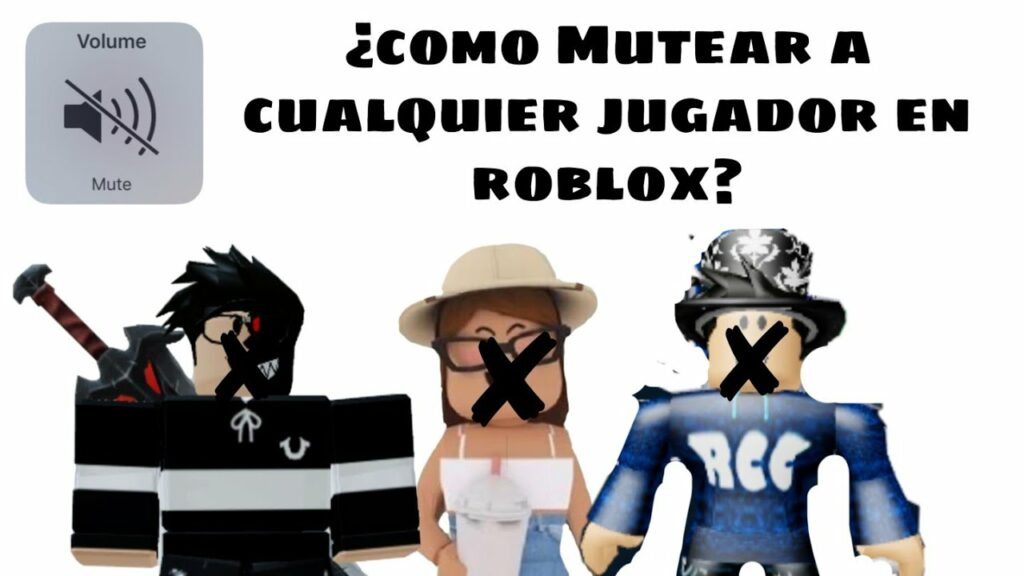
как заглушить кого-то Roblox
- 1) Войдите в свою учетную запись
- 2) Откройте любой игровой режим, в котором включен голосовой чат БЕТА.
- 3) Найдите игрока, которого хотите отключить
- 4) Нажмите на голову вашего аватара, появится значок микрофона, если мы нажмем еще раз, будет нарисована красная диагональная линия, указывающая, что мы отключили звук.
- 5) Если вы хотите поговорить с ним снова, вы можете сделать то же самое.
Мы должны учитывать, что для использовать голосовой чат на Roblox необходимо получить подтверждение возраста, когда мы подтверждаем платформе, что нам больше 13 лет, и берем на себя полную ответственность за данные, предоставляемые другим игрокам.
Однако наличие учетной записи +13 не означает, что пользователь сообщества не может беспокоить вас, многие пользователи в разных режимах игры ведут себя токсично по отношению к другим, поэтому мы рекомендуем вам следовать простой процедуре, чтобы вы могли избежать общения с этими типами. людей, которые приходят только для того, чтобы навредить вашему игровому опыту.
В случае, если у нас есть заглушенный игрок Roblox и продолжайте беспокоить нас, мы можем «сообщить о нарушении» в техподдержку, чтобы вы могли быть забанены на некоторое время и усвоить урок, не позволяйте никому нарушать честную игру на платформе.
Получите 10 XNUMX Robux — скопируйте и вставьте в Google: Проджакер �� Робукс
Как убрать звук перемещения персонажа в Roblox Studio
При запуске своей игры в Roblox Studio, когда мы начинаем перемещаться, то слышен звук как мы идём. Хочу убрать только этот звук, а не все. Помогите пожалуйста.
Лучший ответ
Cкрипты.
Но я их не знаю)
Остальные ответы
Удалить игру!
PsichМастер (1021) 2 года назад
удали мозг! все норм почти игры
Антон ШутовУченик (173) 1 год назад
мать свою удали
Даниил ОстапенкоЗнаток (266) 1 год назад
Удали свою мать
Я опытный разработчик на Roblox Studio, знаю примерные ответы:
Локально достаточно просто нажать Esc в игре и перейти во вкладку Settings и найти Музыку, и установить громкость на 0.
Либо с помощью скрипта:
local player = game.Players.LocalPlayer
player.Animation.PathSounds:Destroy()
end
А также поставь запуск поверно. C
Для связи напиши свое имя в роблокс и сколько тебе лет (Реальных) напиши это все в комментариях!
Звук ошибки Windows в Роблокс как исправить
Не так давно игроков стала беспокоить проблема звукового уведомления ошибки при нажатии на клавиши клавиатуры в Роблокс. Эта ошибка может возникать по многим причинам, в числе которых: частный сервер, активированный режим залипания клавиш, сбой драйверов звуковой карты и т.д. Рассмотрим все самые эффективные способы исправления ошибки, от простого к сложному.
Как убрать звуковой сигнал ошибки Windows в Роблокс
1. Диспетчер задач
- Запустите Диспетчер задач нажатием клавиш CTRL + Alt + Delete;
- Нажмите стрелочку возле приложения Roblox что бы раскрыть его ;
- Кликните ПКМ по приложению Роблокс и нажмите «На передний план«

2. Звуковые настройки
Полностью выключите звук в звуковой панели Windows, после чего медленно увеличивайте его до оптимального значения.


То же самое проделайте в игре Роблокс. Зайдите в настройки Роблокс и полностью выключите звук

После чего нажимайте кнопку «+» до тех пор, пока громкость не достигнет нужного уровня.

3. Отключение системных звуков Windows
Что бы отключить системные звуки Windows:
- Откройте меню «Пуск» и перейдите в «Параметры» (значок шестеренки)

- Перейдите в раздел «Система» (Экран, звук, уведомления, питание)

- Откройте раздел «Звук» и перейдите в подраздел «Панель управления звуком»

- Переключите вкладку на «Звуки», выберите звуковую схему «Без звука» и нажмите Применить.

После выполнения всех этих шагов, звуки ошибки (как и другие системные звуки Windows) будут отключены.
4. Смените сервер игры
Попробуйте сменить сервер игры. Некоторым игрокам (особенно тем кто играет на частных серверах) это помогло.
5. Вызовите залипание клавиш и деактивируйте его
Находясь в игре, нажмите клавишу Shift 5-7 раз подряд что бы появилось окно «Залипание клавиш», после чего нажмите в нем «Нет»

6. Запуск игры от имени Администратора
Попробуйте запустить игру от имени администратора. Для этого нажмите на значок Roblox ПКМ и выберите пункт «Запуск от имени администратора«.
7. Обновление звуковых драйверов
Для этого откройте «Мой компьютер» и нажмите на вкладку «Управление»

Нажмите на диспетчер устройств в панели слева. Затем откройте вкладку «Звуковые, игровые и видеоустройства» и нажмите на название своей звуковой карты ПКМ. После чего появиться меню где будет предложено обновить драйвера.

Что бы все прошло как можно лучше, прежде чем переустановить драйвера, удалите старые.
8. Установите UWP версию Роблокс из Microsoft Store
Если вы играли через стандартное приложение, попробуйте установить UWP версию игры. Если у Вас Windows 10 войдите в официальный магазин Microsoft Store через пуск, введите Roblox и нажмите получить. Если у Вас Windows 7, можете скачать приложение Roblox на нашем сайте.