Как работать с файлами без расширения
В отличие от Macintosh, который встраивает информацию о создателе в файлы, поэтому они могут иметь практически любое имя, ПК по-прежнему в основном использует расширения файлов для связывания программ с файлами. Но что делать с файлом без расширения? Простой ответ: плоскодонка.
Без расширения не может быть прямой ассоциации. Итак, вы должны точно знать формат файла. Вы можете узнать это, только либо заглянув в файл и попытавшись в нем разобраться, либо, что проще, отправив записку человеку, отправившему вам файл, с вопросом, какая программа его создала и в каком формате он находится. С помощью этой информации вы можете определить, можете ли вы открыть файл или попросить переслать его в формате, который вы можете открыть.
Другой альтернативой может быть запуск программы TrId для файла(ов). TrId – это программа, которая пытается определить тип файла на основе известных форматов. (Существует также онлайн-версия TrID.)
Даже при условии, что вы найдете соответствующую информацию, вы все равно не сможете напрямую связать один файл без расширения с данной программой, а если бы и могли, в общем случае вы, вероятно, не захотели бы этого делать, поскольку существует множество различных типов файлов, которые не имеют расширения. т есть расширение. Откройте соответствующую программу, а затем используйте File | Команда Open в меню программы, чтобы открыть файл(ы), которые вам нужно открыть. Кроме того, найдите программу, чтобы узнать, имеет ли она расширение файла по умолчанию, и если да, переименуйте рассматриваемый файл с этим расширением.
[Примечание. Если вы не можете переименовать файл с другим расширением, убедитесь, что включены общие расширения файлов. Инструкции см. в разделе Часто задаваемые вопросы здесь.]
О проекте FILExt
Мы помогаем вам идентифицировать и просматривать файлы. Более 50 миллионов человек воспользовались FILExt за последние 20 лет. Прочтите нашу историю ▸
ПОДДЕРЖКА ПОМОЩЬ
Как определить тип файла без расширения или с неправильным расширением

Для определения типа содержимого файлов пользователи как правило обращают внимание на его расширение (буквы после точки в имени) или на значок файла, в случае если отображение расширений отключено. Однако, в некоторых случаях файлы, предположительно содержащие нужные данные, могут не иметь расширения, либо быть с расширением, которое никак не указывает на тип данных, например, .CHK
В этой инструкции подробно о способах определить тип файла в Windows при отсутствующем расширении или в случаях, когда оно есть, но не соответствует содержимому и не несёт полезной информации.
TrID и TrIDNet
TrID и TrIDNet — две утилиты от одного разработчика, отличающиеся тем, что первая представляет собой инструмент командной строки, вторая же имеет графический интерфейс.
Для использования TrID для определения типа файла в командной строке потребуется выполнить следующие шаги:

- С официальной страницы скачайте утилиту TrID (в нашем случае — версию Win32), а также определения типов файлов (TrIDDefs.TRD), распакуйте оба архива в одну папку.
- В командной строке перейдите к папке, куда были распакованы файлы с помощью команды
cd путь_к_папке
trid.exe путь_к_файлу

указав в качестве пути к файлу путь к тому файлу, тип которого нужно определить.
Кроме определения типа файлов, утилита позволяет автоматически выполнить назначение определенного ею расширения, в том числе для группы файлов. Пример команды, которая определяет и переименовывает все файлы в папке C:\files\
trid.exe C:\files\* -ae
TrIDNet — вариант этой же утилиты, но с графическим интерфейсом (для работы требуется .NET Framework 3.5, при отсутствии будет автоматически установлен):
- Скачайте TrIDNet и файл с определениями типов с сайта разработчика. Распакуйте скачанные архивы в удобное расположение.

- Запустите программу TrIDNet.exe и укажите путь к папке с определениями типов в поле Definitions path (укажите папку defs из распакованного архива с определениями).
- Выберите файл, тип которого нужно определить и нажмите кнопку «Analyze» — в результате вы получите определение расширения файла и его типа в окне (для некоторых файлов может быть определено более одного типа).

Вам останется назначить файлу соответствующее расширение, чтобы открыть его программой по умолчанию.
DROID: file format identification tool
DROID — утилита, разработанная британской организацией хранения национальных архивов и, как и предыдущая программа, предназначена для определения типов файлов, если по их расширению определение невозможно.
Для использования DROID в Windows:
- Скачайте Windows-версию утилиты с официального сайта (используйте вариант «Windows Only», так как он не потребует установки JRE), распакуйте архив и запустите файл droid.bat из него.
- Запустите скачанную программу. После первоначальной загрузки определений типов файлов вы сможете добавить в список файлы или папки, типы которых нужно определить, используя контекстное меню в главном окне.

- Добавив все файлы и папки, нажмите кнопку «Start» для запуска определения типа содержимого.
- После завершения вы увидите информацию, которую удалось извлечь: тип содержимого (Format и Mime type) и другие сведения.

- Вы можете экспортировать определенные данные в файл для последующего переименования файлов.
Учитывайте: в поле «Extension» указывается фактическое текущее расширение файла. Если оно не соответствует типу файла из поля Format, вы увидите восклицательный знак, сообщающий об этом. Определить реальное расширение можно по типу содержимого в столбце Format.
Дополнительная информация
В завершение некоторые дополнительные сведения, которые могут быть полезными в контексте темы определения типа файла:

- Программы из статьи доступны не только для Windows, но и для Linux.
- В Linux присутствует встроенная команда file позволяющая определить тип файла.
- Есть дополнительная возможность определения типа файлов: не идеальная, но в некоторых случаях достаточная — если открыть файл в текстовом редакторе, даже в блокноте (но не назначайте его используемым по умолчанию для типа файла), вы, возможно, сможете узнать его содержимое по тексту в первых строках. Например, на скриншоте ниже видно, что первый из файлов — это JPEG (JFIF), а второй — какая-то программа или другой исполняемый файл Windows.
А вдруг и это будет интересно:
- Лучшие бесплатные программы для Windows
- Клавиши Alt и Win поменялись местами — как исправить?
- Ошибка 0x80072efd — как исправить?
- AV Block Remover — убираем блокировку антивирусов и сайтов майнером
- Ошибка 0x80070643 при обновлении KB5034441 — как исправить?
- Загрузочная флешка или карта памяти в balenaEtcher
- Windows 11
- Windows 10
- Android
- Загрузочная флешка
- Лечение вирусов
- Восстановление данных
- Установка с флешки
- Настройка роутера
- Всё про Windows
- В контакте
- Одноклассники
Как определить тип файла без расширения
Установив операционную систему, большинство опытных пользователей включают отображение расширения файлов. И правильно делают, ведь благодаря расширению можно легко определить тип файла и подыскать при необходимости для его просмотра подходящую программу. Увы, не все файлы, даже те, которые можно найти на просторах интернета, имеют расширение. С объектами без расширения вы можете столкнуться при поиске и восстановлении удаленных файлов.
А также при разборе прошивок, при декодировании строки из Base64 и тому подобное.
Как быть в этом случае, можно ли как-то определить тип такого объекта?
Можно, хотя это и требует определенных усилий и навыков.
Два способа мы уже рассматривали в статье «Что такое HEX и ASCII-дескрипторы, или как определить формат файла без расширения». Для определения типа и расширения файлов мы использовали шестнадцатеричные и обычные текстовые редакторы, посредством которых получали ASCII- и HEX- дескрипторы и расшифровывали их с помощью онлайн-сервиса open-file.ru. Способ эффективный, но необходимо, чтобы полученный заголовок имелся в базе сервиса, иначе определить тип файла не получится.
В таких случаях можно воспользоваться специальными утилитами, анализирующими специфические наборы байтов, располагающиеся не в начале файла, как заголовки, а немного ниже. Примером таких наборов байтов служат так называемые magic number, сообщающие UNIX-системам, что файл является исполняемым, впрочем, концепция магических чисел применима не только к исполняемым, но и ко всем бинарным файлам. Соответственно, в операционных системах UNIX для определения типа любого двоичного файла предусмотрена специальная команда file .
Чтобы иметь возможность использовать эту команду в Windows, нужно установить Cygwin — программный пакет, реализующий в Windows Unix-подобную среду и позволяющий выполнять наиболее распространенные команды Linux.
Установив пакет с настройками по умолчанию, запускаем командную строку Cygwin и выполняем команду file «полный путь к файлу без расширения» . Если файлов несколько, команда будет немного иной: file D:/folder/* . Обратите внимание, что во второй команде мы не заключаем путь к содержащей файлы папке folder в прямые кавычки и используем обычные (не обратные) слеши.
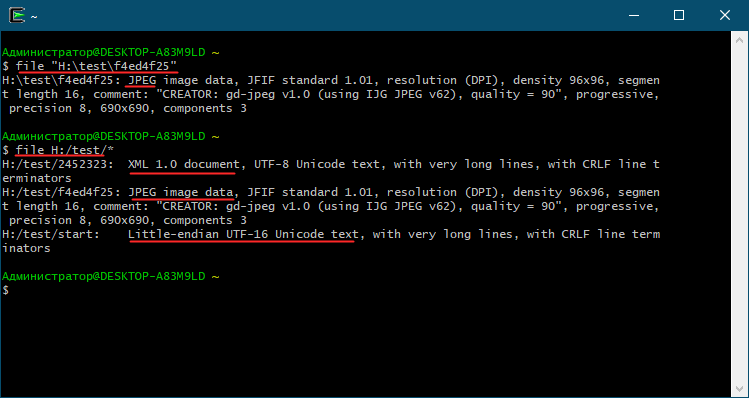
Команда file не показывает, собственно, расширение файла, она служит для определения его типа, так, на представленном выше скриншоте можно видеть, что файл 2452323 является текстовым документом с разметкой XML , файл f4ed4f25 — это изображение JPEG , а start — текстовый файл в кодировке UTF-16 Unicode .
Если вы не хотите ставить Cygwin, можете воспользоваться тулзой file-windows — скомпилированными в экзешник файлами линуксовой утилиты file.
Скачайте архив с утилитой с сайта разработчика github.com/julian-r/file-windows и распакуйте в удобное вам расположение.
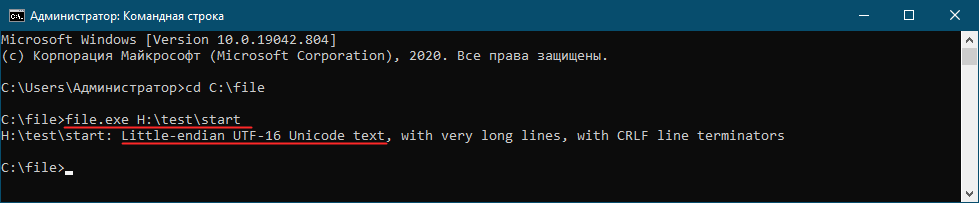
Запустите командную строку, перейдите в папку с исполняемым файлом и выполните команду следующего вида file.exe полный путь к файлу без расширения .
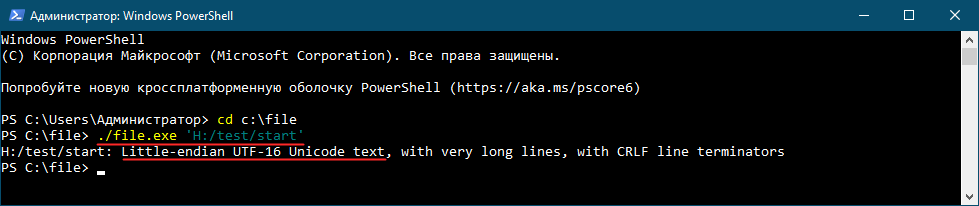
Или в PowerShell команда будет выглядеть немного иначе: ./file.exe ‘полный путь к файлу без расширения’ .
Утилита TrID
В отличии от file, кроссплатформенная утилита TrID позволяет более или менее точно определять расширение файла, благодаря подключаемой к ней базе сигнатур.
Скачать утилиту для Windows и подключаемую базу можно со страницы разработчика mark0.net/soft-trid-e.html.
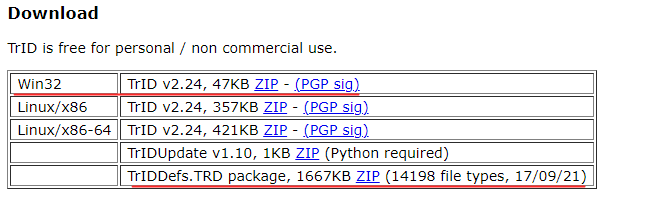
Создайте отдельную папку и распакуйте в нее оба скачанных архива.
Откройте Powershell , перейдите в расположение исполняемого файла утилиты и выполните команду ./trid.exe ‘полный путь к файлу без расширения’ . В результате утилита выведет несколько вариантов с процентным соотношением вероятности соответствия тому или иному расширению.
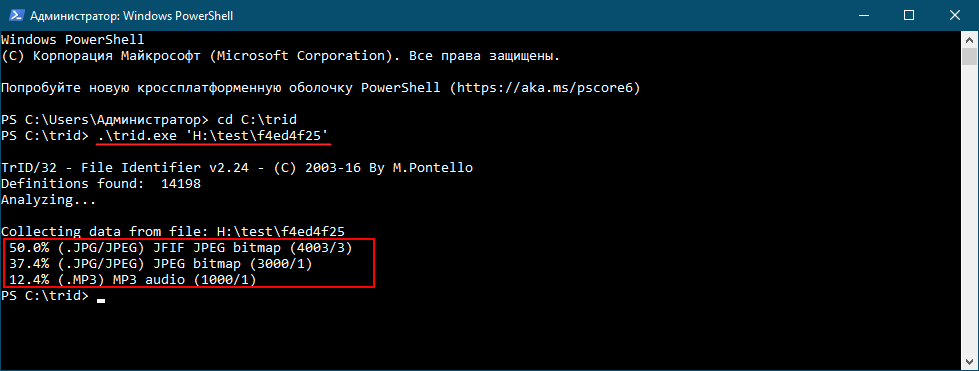
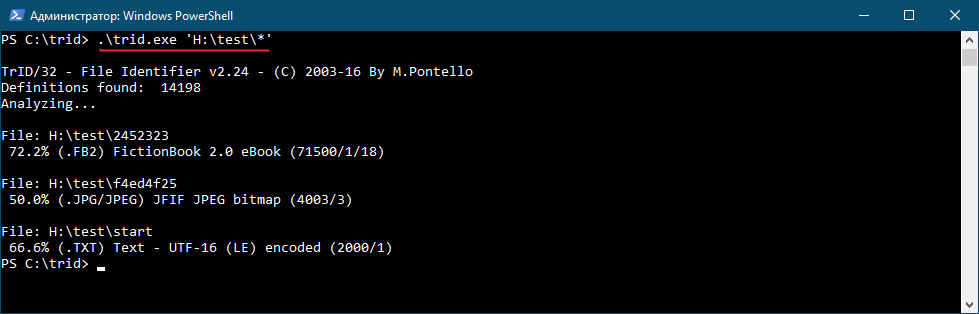
Если нужно проанализировать сразу несколько файлов, указываем путь только к содержащему их каталогу, не забывая об подстановочном знаке — звездочке, вот так: ./trid.exe ‘Диск:/папка/*’ . В случае сканирования сразу нескольких файлов утилита выведет только один вариант расширения — самый вероятный.
Существуют также и другие подобные TrID утилиты, например, Detect It Easy с удобным графическим интерфейсом.
Скачать ее последнюю версию можно со страницы проекта github.com/horsicq/DIE-engine/releases. В состав Detect It Easy уже входит актуальная база сигнатур, а сама утилита доступна для Windows, Linux и MacOS.
Как открыть файл без расширения
Онлайн сервисы на основе HackWare.ru
Составление диапазонов IP
- Географические единицы и их IP адреса
- Все IP населённого пункта (области, города)
- Все IP страны
- Все IP провайдера
- Все IP континента
- Все IP Автономной Системы (AS)
- Диапазоны IP-адресов всех Интернет-провайдеров и организаций
Узнать информацию о себе
- Узнать свой IP
- Узнать свой User Agent
- Проверка на раскрытие реального IP адреса за прокси
- Трассировка до меня
- Есть ли у меня IPv6
Сбор информации
- Узнать информацию об IP
- Узнать информацию об IPv6
- whois об IP или о сайте
- Определение системы управления сайтом (CMS)
- Разнообразная информация о сайтах
- Похожие доменные имена
- Сайты на одном IP
- Узнать IP сайта
- История IP адресов сайта
- Посмотреть все DNS записи сайта
- Просмотр определённых DNS записей сайта
- HTTP заголовки ответа
- Определить куда ведёт ссылка
- Проверка, где «засветился» адрес электронной почты
- Поиск профилей по нику пользователя
- Поиск профилей по полным именам и другой информации
- Проверка зарегистрированных доменов в разных зонах
- Преобразовать IP адрес в имя хоста
- Получение номера Автономной Системы по IP адресу
- Поиск пользователя в социальных сетях
- OSINT инструмент сбора данных о сайтах
- Просмотр .onion сайтов (скрытых сервисов) из Даркнета
- Сканер NetBIOS, SMB и Samba
- Проверка доступности сайтов через Tor
Извлечение информации из кэша и веб архивов
- Показ страницы из кэша Гугл
- Одновременный поиск по нескольким веб архивам
IP калькуляторы
- Калькулятор IP подсетей
- Калькулятор IPv6 подсетей
- Конвертер IP адресов
- Агрегатор IP адресов, масок, подсетей
- Диапазоны сетей в CIDR
- Разбивка подсети по маске
- Разбивка подсети по количеству IP
- Двоичный IP в стандартный вид
- Преобразование в двоичный вид
- Десятичный IP в нормальную форму
- Конвертация IP в десятичную форму
- Шестнадцатеричный IP в нормальную форму
- Конвертация IP в шестнадцатеричное число
- Преобразование восьмеричного числа в IP
- Конвертация IP в восьмеричное число
- Разжатие IPv6
- Конвертация в CIDR и агрегация диапазонов IP
- Конвертация CIDR нотации в диапазоны IP
Обход запрета показа исходного HTML кода, обход социальных блокировщиков
- Сервис обхода блокировок просмотра исходного кода страницы
- Обход социальных блокировщиков
Продвинутое использование поисковых систем
- Продвинутый поиск в Гугл
- Продвинутый поиск в Яндекс
Работа с кодировками
- Определить кодировку и преобразовать в читаемый вид
- Кодирование файлов и строк в Base64
- Декодирование файлов и строк из Base64
Инструменты противодействия CloudFlare
- Проверка сайт на CloudFlare
- Раскрытие реального IP сайта за сетью CloudFlare, используя неправильно настроенные DNS и базу данных старых записей
- Раскрытие реального IP сайта за Cloudflare, Incapsula, SUCURI и другими WAF
Изображения и метаданные
- Узнать где сделана фотография
- Метаданные файла
- Очистка метаданных в фотографиях
- Очистка метаданных в офисных и других файлах
- Универсальный конвертер изображений
- Просмотр уровня качества JPG (степень сжатия изображения)
- Конвертация PDF в JPG
- Конвертация JPG в PDF
- Скриншот веб-сайта
- Проверка веб камеры
Информация о номерах телефонов
- Узнать оператора и город по номеру
- Узнать все номера телефонов оператора и города
- Международные телефонные коды
Сканеры уязвимостей веб-сайтов
- Сканирование WordPress на уязвимости
- Проверка сайта на sql инъекции
- Проверка Drupal, SilverStripe и WordPress
Сканеры уязвимостей, открытых портов и запущенных служб веб-серверов
- Сканирование сервера (Nikto)
- Сканирование открытых портов и запущенных служб онлайн (Nmap)
- Продвинутые сканирования Nmap онлайн
- Сканирование портов на IPv6 адресах
- Тестирование шифрования TLS/SSL
- Сканер заголовков ответа HTTP на безопасность
- Определение WAF (файервола веб приложений)
Субдомены и скрытые файлы
- Поиск всех субдоменов сайта
- Поиск поддоменов сайта (второй метод)
- Мгновенный поиск субдоменов (поддоменов) любого сайта (третий метод)
Получение информации по MAC-адресам
Анализ работы веб-сервера
- Анализ логов Apache
- Пинг IP и IPv6 адресов
- Трассировка IP, IPv6 и веб-сайтов
Работа с хешами
- Определение типа хеша
- Генератор NTLM хешей
Анализ электронных писем
Анализ файлов
- Определение типа файла без расширения
- Извлечение всех строк из исполнимого файла
- Показать информацию об исполнимом файле
- Извлечение содержимого из .DS_Store
Конвертация
- Конвертация географических координат из десятичного вида в градусы, минуты и секунды
- Конвертация географических координат из градусов в десятичный вид
- Генератор QR-кода для текста
- Генератор QR-кода для координат
- Генератор QR-кода с номером телефона
- Генератор QR-кода с адресом сайта или файлом для загрузки
- SMS-сообщение в QR коде
- E-mail в QR коде
- Генератор QR кода для подключения к Wi-Fi
- QR код для добавления контакта в адресную книгу
- QR код для добавления события в календарь
Служебные страницы
- Использование ресурсов сервера
- Поиск по базе IP без очистки
- Донат
Лучший хостинг Рунета:
- Заказать хостинг
- Регистрация доменов
- Тарифы на хостинг
Определение типа файла без расширения по его содержимому онлайн
Этот онлайн сервис определит тип файла исходя из его содержимого. Даже если расширение файла указано неверно или отсутствует вовсе, то для него будет показан верный тип файла.
Также из файла будут извлечены метаданные, которые дадут дополнительную информацию о файле.
Для файла будет предложено расширение, которое соответствует данному типу файла — вы можете переименовать файл, добавив к концу его имени предложенное расширение.
Если файл является исполнимым, то из него будут извлечены имеющиеся строки и будет показана другая информация, характерная для исполнимых файлов.
If you want to contribute, you can make donation for adding new services: