Открытие файла формата PDF на компьютере
Многие пользователи ПК и ноутбуков не раз сталкивались с файлами формата PDF. Некоторые знают, что это вид документа, однако что это за документ, для чего он используется и что вообще из себя представляет знает далеко не каждый юзер. А уж о том чем открыть PDF и подавно не слышали. Пришло время устранить пробелы в знаниях.
Что за формат PDF и для чего он нужен?
Аббревиатура PDF расшифровывается как Portable Document Format. Что в свою очередь переводится как «портативный формат документа». Слово «портативный» не стоит понимать в буквальном смысле. Здесь оно означает, что даже документы с изображениями в этом формате будут занимать очень мало места. Формат PDF отличается тем, что может содержать в себе различные шрифты, растровую и векторную графику и прочие необходимые атрибуты. Это универсальный формат для хранения документов и отсканированных страниц. Отчасти он чем-то похож на DjVu (читайте: как открыть DjVu на компьютере), но область его применения намного шире.
Открытие файла PDF на компьютере
Хоть эти файлы и являются документами, классические текстовые редакторы (MS Word, WordPad, Блокнот) не в состоянии их открыть. Для осуществления этого действия требуются специальные утилиты. Среди них есть как платные, так и бесплатные. Разницы нет никакой, поскольку все они прекрасно справляются со своей задачей. Отличия только в дополнительном функционале.
Открытие PDF с помощью Acrobat Reader
Продукт от Adobe наиболее универсальный (и наиболее сложный в обращении) инструмент для работы с электронными документами. Итак, как открыть PDF с помощью Adobe Acrobat Reader DC? Для начала скачайте и установите ПО с сайта Adobe.
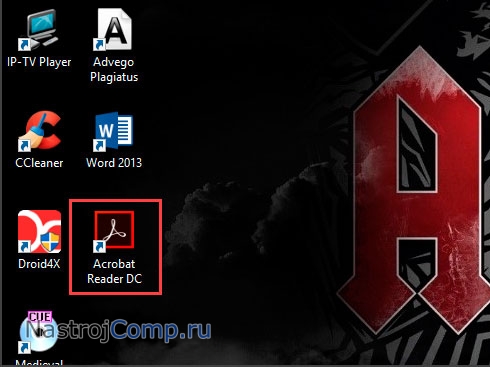
- Открываем программу с помощью ярлыка на рабочем столе Windows 10 (7, 8).
- В главном окне Adobe Acrobat (в самом верху) требуется найти пункт «Файл», щелкнуть по нему и нажать на «Открыть».
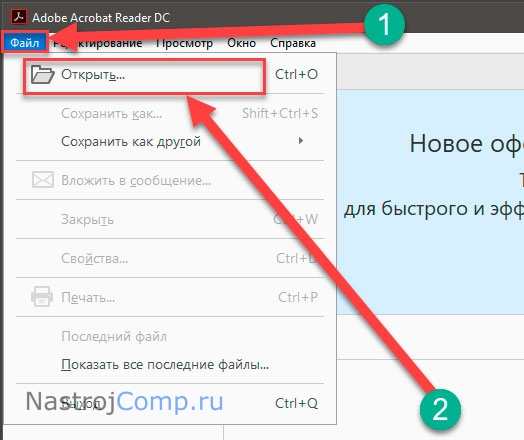
- Следующим шагом будет переход в каталог с нужным файлом и его выбор. Для завершения операции потребуется нажать на кнопку «Открыть».
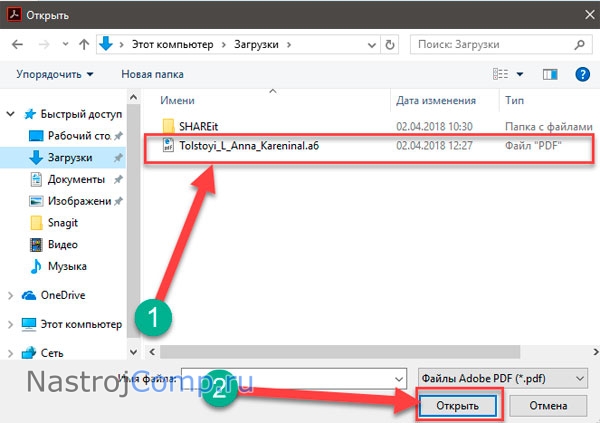
- В главном окне программы появится открытый документ.
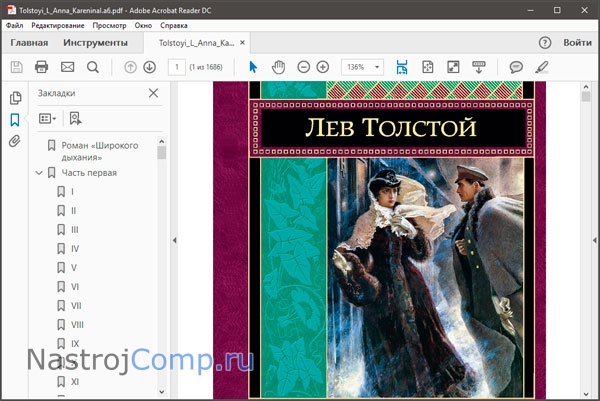
Однако это не единственный способ открытия PDF файла с помощью Adobe Acrobat. После установки приложения, оно назначает себя для открытия PDF по умолчанию двойным кликом ЛКМ. Если назначено иное приложение, тогда проделайте такие действия.
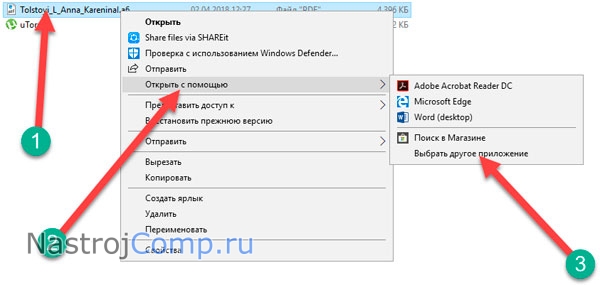
- Нужно открыть «Проводник» Windows и перейти в каталог, содержащий файл PDF и щелкнуть по нему правой кнопкой мыши. В выпадающем меню наводим курсор на пункт «Открыть с помощью», затем выбираем открытие другим приложением.
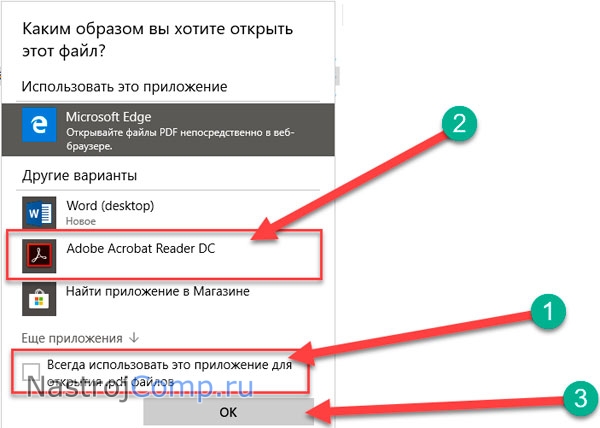
- В следующем окошке отмечаем пункт «Всегда использовать это приложение для открытия .pdf файлов», щелкаем по пункту «Adobe Acrobat» и жмем на «ОК».
Бывает и такое, что файл PDF защищен паролем. В этом случае при его открытии программа попросит ввести нужный пароль. Если вы его не знаете, то открыть его не получится. Обойти эту защиту никак нельзя.
Открытие PDF в браузерах
В настоящее время многие браузеры могут открыть PDF документ без посторонней помощи. Такие популярные продукты, как Mozilla и Chrome делают это легко. Даже стандартный Edge в Windows 10 без проблем справляется с этой задачей.
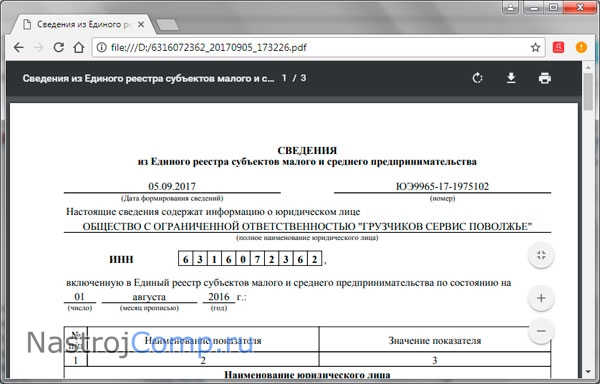
- MicrosoftEdge. Быстрый и легкий (но не очень удобный) браузер от Microsoft имеет в своем арсенале встроенный плагин для чтения файлов формата PDF. Никаких дополнительных действий не требуется. Просто нужно щелкнуть по файлу и выбрать опцию открытия через этот браузер. Однако Edge не совсем правильно отображает весь контент. Это ведь Microsoft.
- GoogleChrome. В быстром, но прожорливом на оперативную память браузере от Google опция открытия электронных документов тоже встроена по умолчанию. Браузер способен автоматически открывать документ сразу после скачивания. Также можно открыть документ, находящийся на локальном диске. В отличие от Edge Хром отлично справляется с правильным отображением всего контента.
- Яндекс Браузер. Самый известный «вирусный» браузер, который внедряют в каждый второй установщик. Возможно, именно поэтому никто не хочет им пользоваться. Эта программа является точной копией Google Chrome с немного измененным интерфейсом. Поэтому он обладает точно такими же возможностями в плане открытия PDF.
- MozillaFirefox. Этот быстрый, легкий и безопасный браузер также имеет встроенное средство просмотра электронных документов в формате PDF. Достаточно всего лишь скачать файл и Mozilla тут же его откроет. Не нужно для этого предпринимать никаких дополнительных действий. Также есть возможность открытия файлов, расположенных на жестком диске.
- Opera. В последних версиях сего легендарного браузера разработчики и вовсе убрали опцию скачивания документов PDF на компьютер пользователя. Теперь весь контент сразу отображается в браузере. Сие «соломоново решение» пришлось не по нраву пользователям. И после этого новшества началась миграция поклонников Opera на другие продукты.
Для того, чтобы можно было в дальнейшем открывать документы просто двойным кликом нужно назначить свой основной браузер приложением по умолчанию для открытия PDF файлов. Сделать это очень просто.
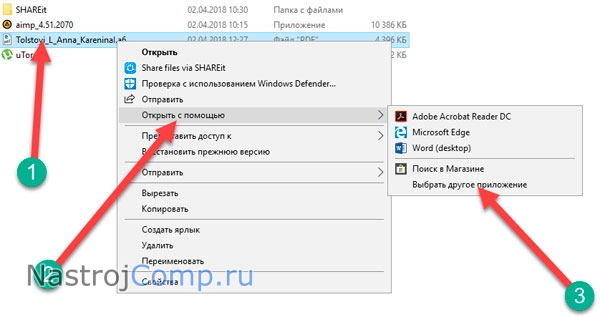
- Открываем «Проводник» Windows 7, 8, 10 и идем в каталог с нужным файлом. Здесь нужно щелкнуть правой кнопкой мыши по файлу, выбрать пункт «Открыть с помощью» и щелкнуть по надписи «Выбрать другое приложение».
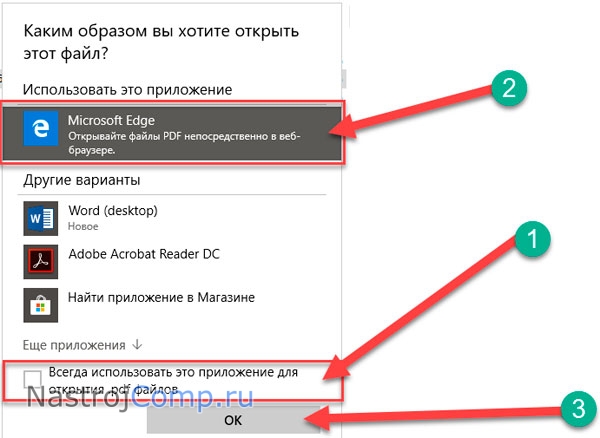
- В следующем окне отмечаем использование приложения по умолчанию, щелкаем по названию браузера и нажимаем «ОК».
Открытие PDF онлайн
Сейчас существует огромное количество онлайн-сервисов, с помощью которых можно открыть файл формата PDF. Например, к таким сервисам относятся:
- pdfonlinereader.com;
- pdf2go.com/ru/edit-pdf;
- smallpdf.com/ru/edit-pdf;
- другие.
Они используются в том случае, если браузер по какой-то причине не может открыть данный тип документа и на компьютере нет никаких программ, способных на это. Итак, как открыть файл PDF онлайн? Рассмотрим пример открытия файла при помощи сервиса pdfonlinereader.com.
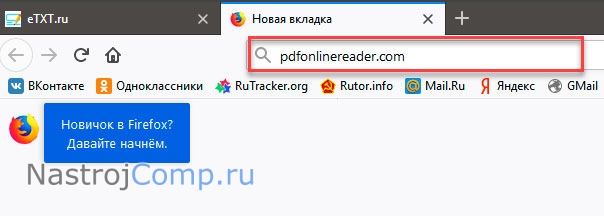
- Открываем браузер и в адресной строке вводим адрес сайта. Нажимаем Enter.
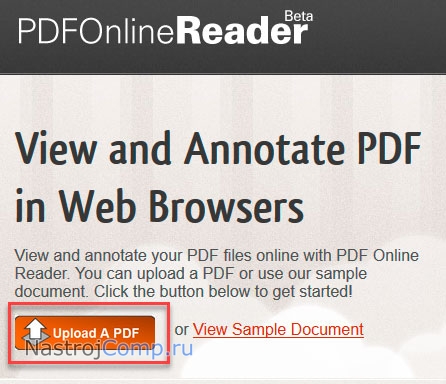
- В окне появится сайт с кучей английских букв. Однако требуется нажать только на одну кнопку – «Upload A PDF».
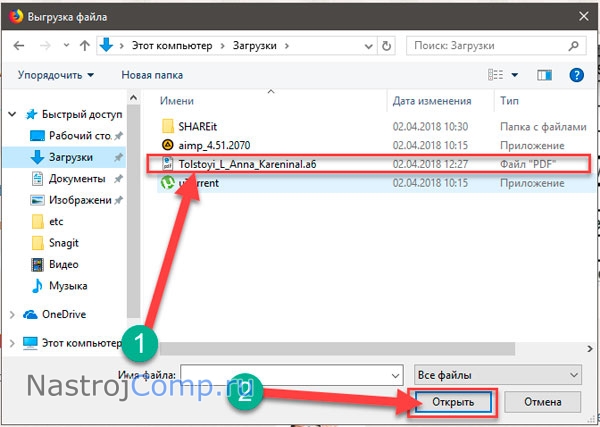
- Далее в привычном уже окне выбираем нужный документ и нажимаем кнопку «Открыть».
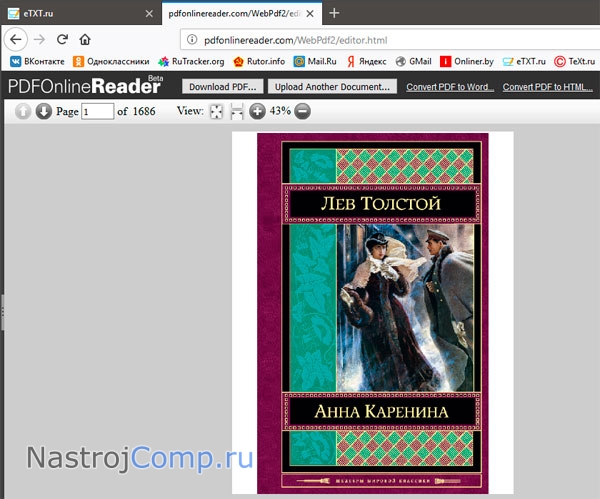
- После недолгих раздумий сервер выдаст окно с открытым файлом. Теперь можно конвертировать, редактировать или просто изучать документ.
Что делать, если не открывается PDF?
Иногда бывает так, что ни одно приложение, установленное на ПК не может открыть файл PDF. Причин тому может быть несколько. Нужно разобрать самые распространенные проблемы и найти решение.
- «Битый» файл. Самая распространенная проблема. Вероятно, пользователь скачал поврежденный файл документа. Также такое возможно в том случае, если документ просто не докачался. Решение простое: заново скачать документ. Если же это не помогло, то можно попробовать поискать файл на других источниках.
- «Глюк» программы. Весьма вероятно, что в работе приложения для открытия этих файлов произошел какой-то сбой. Можно попробовать открыть документ другим приложением. Или же переустановить то, которое используется в данный момент. Также может возникнуть ситуация, в которой программа просто не в силах распознать кодировку документа. В этом случае требуется заменить приложение.
- Файл зашифрован. Здесь уже ничего нельзя сделать. Такое часто бывает при шифровании документа с помощью утилиты BitDefender или какой-либо другой. Здесь без знания пароля никак не обойтись.
Итак, теперь понятно, как открыть файл PDF на компьютере. Для этого есть огромное количество программ и онлайн-сервисов. Даже самый обычный браузер в состоянии справиться с этой задачей без установки дополнительных плагинов. А все потому, что этот формат электронных документов самый распространенный.
7 лучших программ для чтения PDF файлов для Windows
Самой известной программой для чтения популярного формата PDF является, несомненно, Adobe Acrobat – платное многофункциональное приложение от компании Adobe Systems. Однако существует множество бесплатных альтернативных вариантов для работы с PDF-файлами.

Portable Document Format – распространенный формат файлов для представления документов, содержащих текст, изображения, гиперссылки, интерактивные кнопки, формы, встроенные шрифты, видео и многое другое. Выбор правильного PDF-ридера, который будет соответствовать конкретным потребностям, может вызвать небольшие трудности. Чтобы этого не случилось, рассмотрим характеристики популярных программ для чтения PDF.
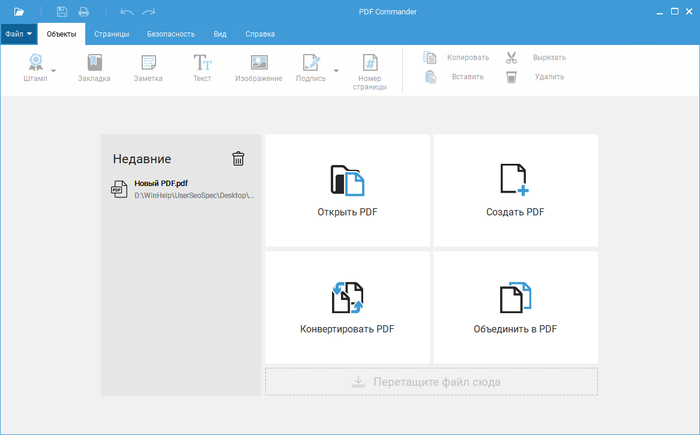
PDF Commander — это мощный PDF редактор на русском языке.
Программа объединяет в себе возможности читалки, редактора и конвертера, а работать в нём гораздо проще, чем в англоязычных программах.
С его помощью вы сможете:
- открывать любые электронные книги и буклеты;
- подшивать несколько документов в единый файл;
- корректировать отчеты и договора;
- подписывать бумаги «от руки» дистанционно.
- Прогноз погоды с использованием искусственного интеллекта: Как это работает?
- САМЫЕ ПОПУЛЯРНЫЕ ИНСТРУМЕНТЫ ИИ 2023 ГОДА
- ПОЛЕЗНЫЕ СОВЕТЫ. КАК ОСТАНОВИТЬ НЕЖЕЛАТЕЛЬНОЕ ОТСЛЕЖИВАНИЕ НА ВАШЕМ ТЕЛЕФОНЕ
- ВАШ ТЕЛЕФОН ЗА ВАМИ ШПИОНИТ. ТАРГЕТИРОВАННАЯ РЕКЛАМА
- WI-FI ALLIANCE ПРЕДСТАВИЛА НОВЫЙ СТАНДАРТ WI-FI 7 – БОЛЕЕ БЫСТРЫЙ И ЭФФЕКТИВНЫЙ?
- Январь 2024 (12)
- Декабрь 2023 (15)
- Ноябрь 2023 (2)
- Октябрь 2023 (8)
- Сентябрь 2023 (2)
- Август 2023 (2)
- Июль 2023 (1)
- Июнь 2023 (2)
- Май 2023 (1)
- Апрель 2023 (2)
- Март 2023 (3)
- Январь 2023 (2)
- Декабрь 2022 (1)
- Ноябрь 2022 (2)
- Октябрь 2022 (2)
- Сентябрь 2022 (2)
- Август 2022 (2)
- Июнь 2022 (1)
- Май 2022 (1)
- Апрель 2022 (1)
- Март 2022 (7)
- Январь 2022 (10)
- Декабрь 2021 (3)
- Ноябрь 2021 (5)
- Октябрь 2021 (2)
- Сентябрь 2021 (2)
- Июль 2021 (1)
- Июнь 2021 (1)
- Май 2021 (3)
- Февраль 2021 (3)
- Январь 2021 (1)
- Декабрь 2020 (1)
- Ноябрь 2020 (3)
- Октябрь 2020 (1)
- Сентябрь 2020 (5)
- Август 2020 (1)
- Июль 2020 (3)
- Июнь 2020 (1)
- Май 2020 (3)
- Апрель 2020 (1)
- Март 2020 (2)
- Февраль 2020 (1)
- Декабрь 2019 (1)
- Ноябрь 2019 (1)
- Октябрь 2019 (3)
- Сентябрь 2019 (3)
- Июль 2019 (1)
- Май 2019 (3)
- Апрель 2019 (8)
- Март 2019 (8)
- Февраль 2019 (7)
- Январь 2019 (9)
- Декабрь 2018 (7)
- Ноябрь 2018 (8)
- Октябрь 2018 (8)
- Сентябрь 2018 (8)
- Август 2018 (7)
- Июль 2018 (4)
- Июнь 2018 (8)
- Май 2018 (8)
- Апрель 2018 (6)
- Март 2018 (3)
- Февраль 2018 (1)
- Ноябрь 2017 (1)
- Октябрь 2017 (2)
- Август 2017 (4)
- Июль 2017 (6)
- Июнь 2017 (5)
- Май 2017 (1)
- Апрель 2017 (6)
- Март 2017 (10)
- Февраль 2017 (12)
- Январь 2017 (8)
- Декабрь 2016 (10)
- Ноябрь 2016 (12)
- Октябрь 2016 (11)
- Сентябрь 2016 (11)
- Август 2016 (13)
- Июль 2016 (11)
- Июнь 2016 (13)
- Май 2016 (6)
- Апрель 2016 (7)
- Март 2016 (5)
- Февраль 2016 (5)
- Январь 2016 (5)
- Декабрь 2015 (2)
- Ноябрь 2015 (8)
- Октябрь 2015 (1)
- Сентябрь 2015 (4)
- Август 2015 (7)
- Июль 2015 (5)
- Июнь 2015 (4)
- Май 2015 (14)
- Апрель 2015 (1)
- Март 2015 (4)
- Февраль 2015 (6)
- Январь 2015 (1)
- Декабрь 2014 (1)
- Ноябрь 2014 (5)
- Октябрь 2014 (9)
- Сентябрь 2014 (9)
- Февраль 2014 (1)
- Ноябрь 2013 (2)
- Сентябрь 2013 (4)
- Август 2013 (7)
- Июль 2013 (4)
- Май 2013 (7)
- Конвертировать рукописный текст в печатный текст
- Сделать подпись в Word
- Перевести PDF на любой другой язык
- Снять защиту с PDF файлов
- Удалить текст из PDF-файла
- Лучшие приложения для редактирования PDF на Android
- Сделать кликабельные ссылки в PDF
- Топ-11 альтернатив Acrobat для Windows и Mac
- Скопировать текст из PDF документа
- Повернуть таблицу в Word
- 1. Wondershare PDFelement
- 2. Nitro Pro 10
- 3. Wondershare PDF Reader
- 4. PDF-Xchange Viewer
- 5. Foxit Reader
- 6. PDF Reader
- 7. Adobe® Acrobat® Reader
- 8. Expert PDF Reader
- 9. Sumatra PDF Reader
- 10. SlimPDF Reader
- Откройте файл, выбрав Главная > Последние .
- Выберите Открыть в меню-гамбургере (Windows) или Файл (macOS). В диалоговом окне Открыть выберите один или несколько файлов и нажмите Открыть . Документы PDF обычно имеют расширение .pdf.
- Чтобы открыть документ PDF, являющийся вложением сообщения электронной почты, откройте сообщение и дважды щелкните значок PDF.
- Чтобы открыть документ PDF, связанный с открытой веб-страницей, нажмите ссылку на файл PDF. Документ PDF обычно открывается в окне веб-браузера.
- Дважды щелкните значок файла PDF в файловой системе.
- Чтобы отобразить панель инструментов, переместите курсор в нижнюю часть окна.
- Чтобы просмотреть страницы документа PDF, используйте кнопки навигации на панели инструментов.
- Чтобы закрыть режим чтения и отобразить рабочую область, нажмите значок Acrobat на панели инструментов.
- Чтобы отключить режим чтения в браузере, откройте установки Acrobat или Reader. Выберите Установки в меню-гамбургере (Windows) или Acrobat / Acrobat Reader (macOS) в левом верхнем углу. В диалоговом окне Установки нажмите Интернет на панели слева. Снимите флажок Показывать в режиме чтения по умолчанию .
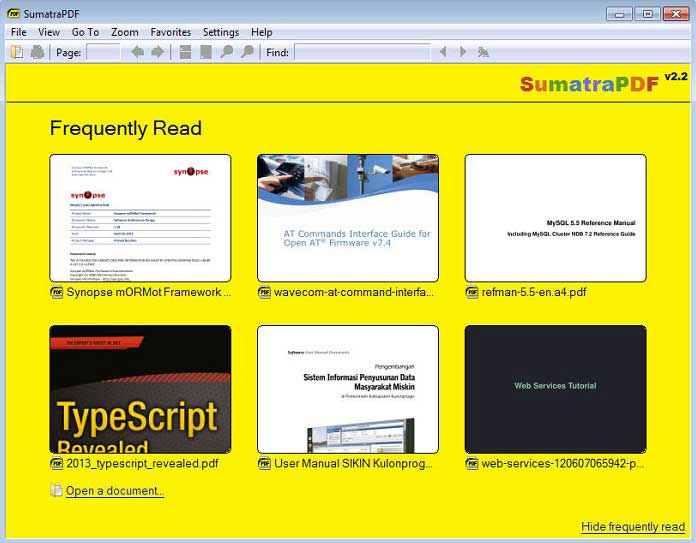
Это бесплатное ПО, имеющее две версии: портативную и настольную. Размер ее 64-битного установщика составляет всего около 6 МБ. Программа не имеет расширенных функций. Представляет собой простое окно, которое загружается очень быстро и может отображать файлы разных форматов: PDF, MOBI, FB2, EPUB, CHM, XPS, DjVu.
Приложение доступно на 69 языках, умеет работать со вкладками, поддерживает различные сочетания клавиш, имеет несколько режимов просмотра. Однако здесь нет возможности редактировать, комментировать, подписывать документы.
Отличный многофункциональный редактор XChange Editor является достойным преемником XChange Viewer. Программа позволяет просматривать, создавать, редактировать, подписывать, комментировать PDF-документы, поддерживает оптическое распознавание символов (OCR). Здесь можно оставлять заметки, записывать и добавлять аудио, прикреплять файлы, выделять текст.
Имеет две версии: стандартную и «Plus». После скачивания и установки редактор может работать бесплатно в тестовом режиме, позволяя попробовать все возможности лицензионной версии. Однако бесплатное создание документов сопровождается появлением на них большого водяного знака. Можно купить лицензию, чтобы разблокировать профессиональные функции и избавиться от уродливого водяного знака на тексте.
Это бесплатное приложение для личного использования, входящее в пакет программного обеспечения Nitro Productivity Suite. С помощью Nitro можно заполнять формы, подписывать документы, используя функцию QuickSign для цифровой подписи. Здесь также можно добавлять заметки, извлекать изображения, конвертировать PDF в обычный текст.
Nitro Reader не поставляется со множеством ненужных функций, которые никогда не используются. Его интерфейс похож на любое другое приложение, входящее в офисный пакет Microsoft.
Foxit Reader – одна из первых альтернатив Adobe Reader. Программа остается отличным вариантом среди бесплатных редакторов PDF, так как предлагает множество возможностей, включающих просмотр, создание, редактирование, сохранение, распечатку, экспорт/импорт PDF-файлов.
Приложение характеризуется высоким быстродействием, имеет небольшой размер, нетребовательно к ресурсам. Интерфейс Foxit Reader содержит большое количество вкладок редактирования. Они включают ряд дополнительных опций: разметку текста, обработку форм, цифровые подписи, управление обзорами. В 2016 году Foxit Reader представила новую систему ConnectedPDF, позволяющую работать с облачными службами.
STDU Viewer – бесплатный просмотрщик множества различных форматов: PDF, DjVu, MOBI, EPub, FB2, TXT. Сильной стороной программы является возможность управления несколькими различными документами одновременно. Здесь можно открывать документы на вкладках, расширять панель навигации, создавать закладки и выделенные области, на боковой панели просматривать эскизы открытых документов, разделять окна для сравнения различных страниц одного файла.
STDU Viewer позволяет настраивать контрастность, яркость, инвертировать цвета, чтобы уменьшить напряжение глаз. Просмотрщик имеет русский интерфейс, поддерживает печать большинства защищенных от печати документов PDF, может работать на устройствах с сенсорным управлением.
Evince – бесплатное приложение для просмотра PDF. Первоначально разрабатывалось для свободной среды рабочего стола GNOME (ОС Linux), сейчас стало доступно и для Windows. Программа имеет чистый интерфейс. Поэтому у пользователей есть возможность настраивать панель инструментов, используя функции поиска или различные режимы просмотра.
Evince поддерживает автопрокрутку. Это удобная функция, которая позволяет регулировать положение указателя мыши на экране при автоматическом просмотре файла. Если включены данные OCR, имеется возможность выделять и копировать текст из отсканированных страниц.
Использование рабочего браузера
Использование встроенной в браузер специальной программы является еще одним способом чтения формата PDF. В этом случае файлы открываются во вкладке браузера. Если требуется открыть локально сохраненный файл – нужно перетащить его в открытое окно браузера.
Единственное, что отличает открытые в браузере документы от обычной веб-страницы, это специальная панель инструментов, расположенная вверху страницы. С ее помощью легко осуществлять поиск по документу, регулировать масштаб, печатать и сохранять файл.
Запись опубликована 10.01.2019 автором ArtisMedia в рубрике Полезные сервисы.
Свежие записи
Рубрики
Архивы
10 лучших бесплатных программ для чтения PDF в 2024 году
Эта статья предлагает вам на выбор список из 10 лучших бесплатных программ для чтения PDF.
Популярные статьи
PDF приложение для самой удобной работы

Василий Лебедев
2024-01-04 17:10:59 • Отправлено: Сравнение программ PDF • Проверенные решения
PDF — полезный формат как для личного, так и для делового использования из-за его компактного размера и универсальности. Однако для их чтения на вашем устройстве должна быть установлена правильная программа для чтения PDF-файлов. Вот список из 10 лучших бесплатных программ для чтения PDF.
1. Wondershare PDFelement
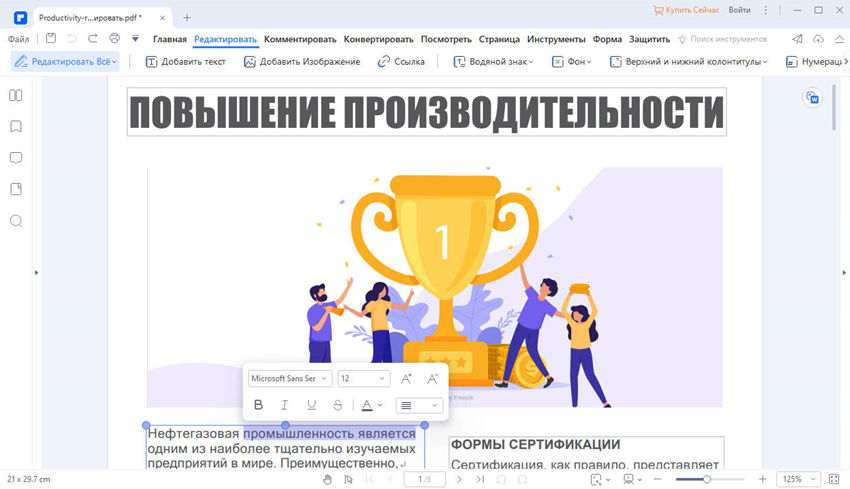
Wondershare PDFelement — Редактор PDF-файлов загружен многочисленными функциями, которые помогут всем пользователям просматривать PDF-файлы, будь то обычный или деловой пользователь. Вы можете наслаждаться чтением файлов PDF на Kindles, iBooks, настольных компьютерах и других устройствах. PDFelement также отлично совместим со всеми версиями Windows, от Windows XP до Windows 10.
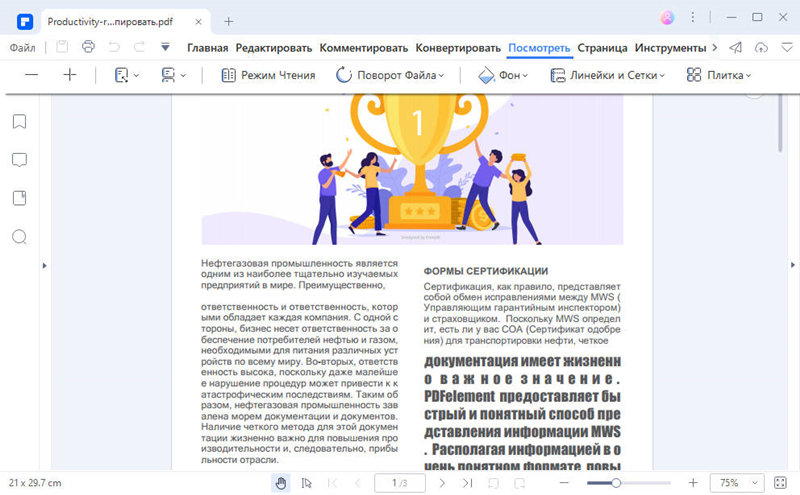
PDFelement является одной из самых популярных программ для чтения PDF-файлов для Windows, обладающей широкими возможностями.
Преимущества:
Позволяет конвертировать PDF-файлы, читать PDF-файлы, создавать PDF-файлы, аннотировать PDF-файлы, редактировать PDF-файлы, добавлять водяные знаки, изменять размер, вращать графические объекты в PDF-документе и даже защищать PDF-файлы паролями.
Его расширенная функция OCR поддерживает 17 популярных языков.
Вы можете быстро менять режимы просмотра с помощью функции перетаскивания.
PDFelement имеет простой пользовательский интерфейс, который позволяет пользователям загружать более 300 различных форматов.
Вы также можете легко просматривать отсканированные изображения с помощью встроенной функции распознавания текста.

Wondershare PDFelement — Интеллектуальные PDF-решения, упрощенные с помощью искусственного интеллекта.
Преобразование стопок бумажных документов в цифровой формат с помощью функции распознавания текста для лучшего архивирования.
Различные бесплатные PDF-шаблоны, включая открытки с пожеланиями на день рождения, поздравительные открытки, PDF-планировщики, резюме и т.д.
Редактируйте PDF-файлы, как в Word, и легко делитесь ими по электронной почте, с помощью ссылок или QR-кодов.
ИИ-Ассистент (на базе ChatGPT) напишет, отредактирует и переведет ваш контент, чтобы сделать его прекрасным и особенным.
2. Nitro Pro 10
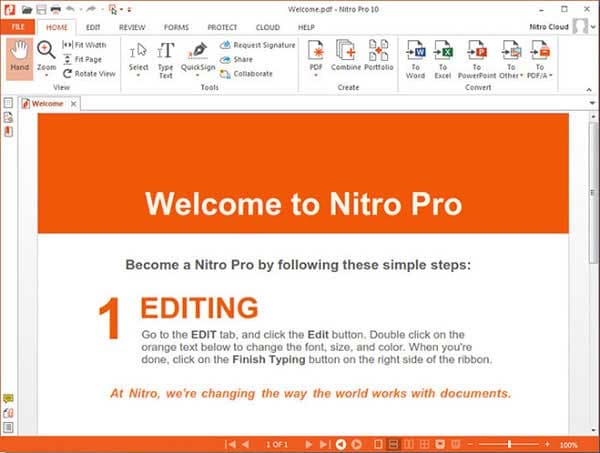
Nitro Pro — еще одна популярная программа для чтения PDF-файлов с превосходным пользовательским интерфейсом. Она также полностью совместима с Windows 11, 10, 7, 8, Vista и XP.
Преимущества:
Простой интерфейс, похожий на Microsoft Office.
Доступные функции являются одними из самых продвинутых на рынке.
Предлагает простую разметку и возможность добавлять заметки в документы PDF для просмотра.
Вы также можете получить доступ к некоторым специальным функциям.
Недостатки:
Бесплатная версия отсутствует.
Не поддерживает встраивание аудио- и видеофайлов в PDF-документ.
3. Wondershare PDF Reader
Wondershare PDF Reader — это легкое и бесплатное программное обеспечение, охватывающее все функции чтения PDF-файлов. Оно не только позволяет просматривать, комментировать и подписывать PDF-файлы, но и поддерживает создание PDF-файлов.
Самым большим преимуществом Wondershare PDF Reader является то, что он предлагает превосходные возможности чтения 3D-изображений и другие режимы просмотра, такие как дневной, ночной, пергаментный и режим защиты глаз, все в пределах вашей досягаемости. Благодаря мощной технологии PDF, основанной на PDFelement, программа для чтения PDF-файлов Wondershare также обладает превосходной скоростью и производительностью.
Преимущества:
Включает все основные функции (просмотр, аннотирование и подпись).
Поддержка чтения 3D-изображений и нескольких режимов просмотра для защиты глаз.
Создавайте PDF из нескольких форматов с помощью четырех решений.
Делайте снимки экрана, чтобы повысить продуктивность.
Это совершенно бесплатная программа для чтения PDF.
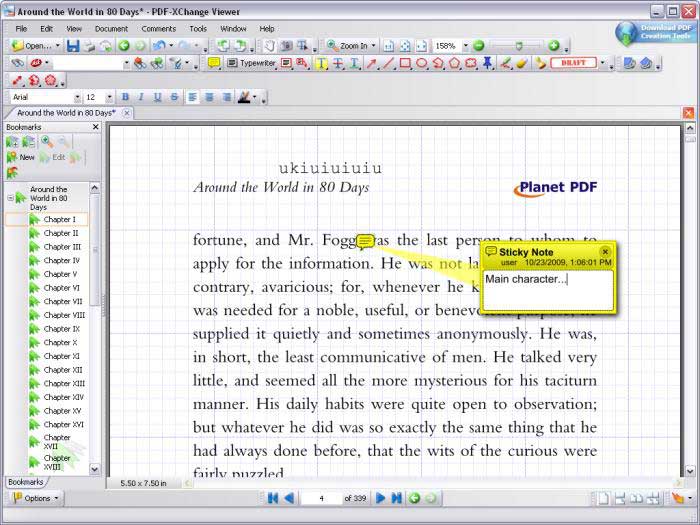
4. PDF-Xchange Viewer
PDF-Xchange Viewer — отличная программа для чтения и просмотра PDF-файлов. Кроме того, она обладает множеством дополнительных функций и совместима со всеми системами Windows, от Windows XP до Windows 10.
Преимущества:
Он имеет интерфейс с вкладками для одновременной обработки нескольких файлов PDF.
Он поддерживает стандартные функции, такие как закладки.
Он может создавать PDF-файлы не только из ссылок, но и из существующих файлов.
Недостатки:
Бесплатная версия имеет ограниченные возможности.
Дороже других аналогичных товаров.
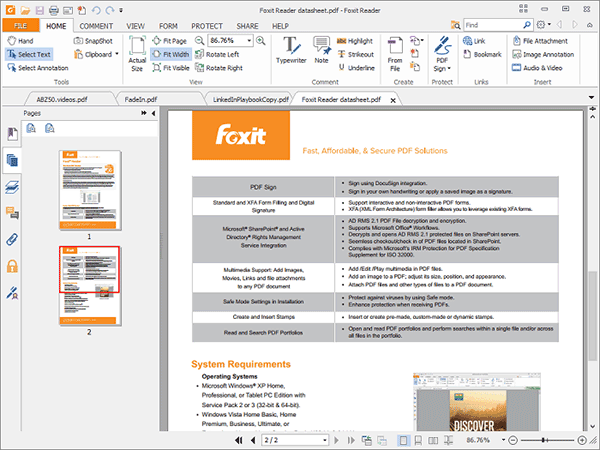
5. Foxit Reader
Это популярное приложение для чтения PDF-файлов для Windows. Оно без проблем работает со всеми системами Windows.
Преимущества:
Имеет интерфейс, аналогичный продуктам Microsoft.
Вы можете просматривать текст в портфолио PDF.
Вкладки также могут быть созданы для настраиваемых представлений.
Управлять комментариями просто с помощью таких команд, как экспорт, импорт, электронная почта, всплывающие заметки и комментарии.
Недостатки:
Несколько пользователей сообщили о проблемах с просмотром или открытием PDF-документов в Windows 7 с помощью этого инструмента.
Система часто дает сбой.
Пробная версия полностью отличается после запуска обновлений.
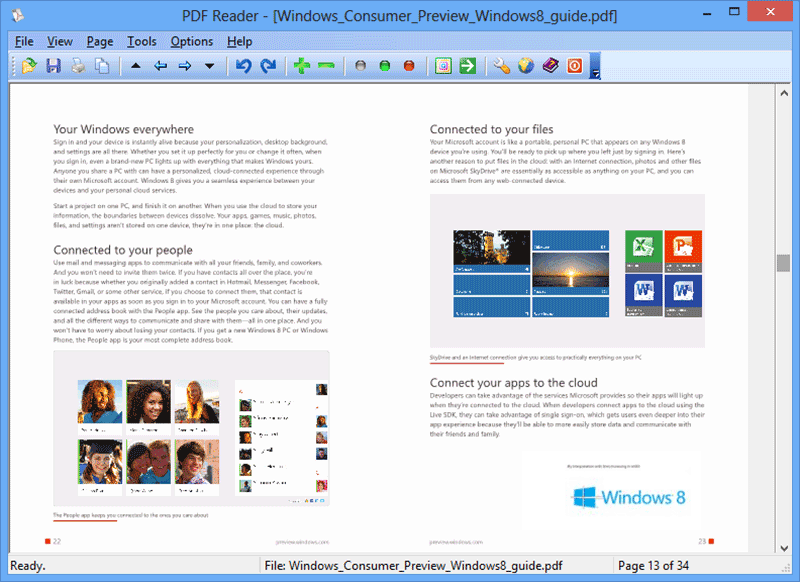
6. PDF Reader
Это программа для чтения PDF-файлов с множеством функций, которая удовлетворяет как базовые, так и расширенные требования к управлению документами в офисе. С помощью этого инструмента вы можете создавать, редактировать, просматривать и комментировать файлы PDF в Windows.
Преимущества:
Поддерживает множество функций и возможностей.
Имеет простой и понятный интерфейс.
Недостатки:
Может работать медленно при сбое OCR.
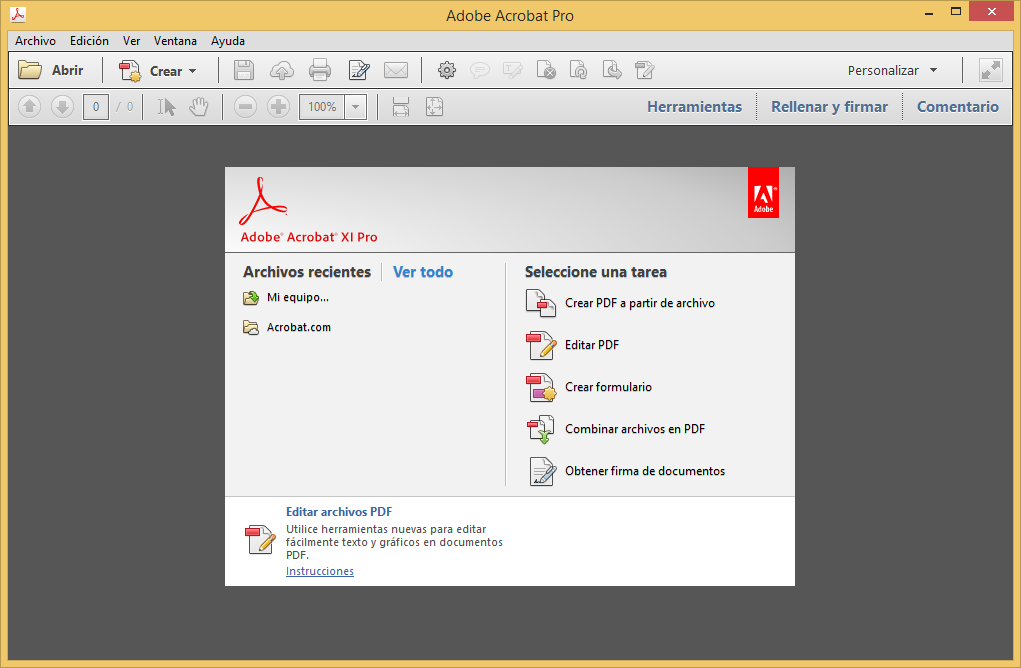
7. Adobe ® Acrobat ® Reader
Adobe Acrobat Reader в качестве нового PDF Reader — это продвинутая программа для создания, просмотра и объединения файлов PDF. Программное обеспечение совместимо с Windows 2012 R2, server 2008 R2, 7, 8, 10.
Преимущества:
Это, несомненно, одна из лучших бесплатных программ для чтения PDF-файлов.
Это быстрая и простая для пользователей программа.
Имеет удобный интерфейс со сложными функциями.
Недостатки:
По сравнению с другими программами PDF в ней доступны только некоторые ограниченные функции.
Функция экспорта имеет относительно низкую скорость, поэтому преобразование PDF занимает значительное время.
Поддержка Adobe Acrobat XI прекращена. Ознакомьтесь с лучшими альтернативами Adobe Acrobat здесь.
8. Expert PDF Reader
Если вам нужна бесплатная программа для просмотра PDF-файлов, которая может обрабатывать некоторые случайные задачи аннотации и редактирования, то Expert PDF Reader будет лучшим вариантом для вас. Он совместим от Windows XP до Windows 10.

Преимущества:
Позволяет создавать, редактировать и просматривать PDF-файлы.
Интерфейс довольно прост.
Недостатки:
Отсутствует ряд функций.
Для опытных пользователей программа не удобна.
9. Sumatra PDF Reader
Это легкая программа для чтения PDF-файлов, не имеющая слишком сложных функций. В нем есть необходимые функции, позволяющие без проблем редактировать. Он совместим со старыми версиями Windows, такими как XP, Vista, 7, 8, а также с последней версией Windows 10.
Преимущества:
Имеет встроенный EasyStart, который экономит время и позволяет выполнять предварительный просмотр конверсии.
Имеет расширенные функции, такие как настраиваемые профили, водяные знаки и объединение.
Имеет одну из самых простых функций просмотра.
CBR или формат чтения комиксов также поддерживается.
Недостатки:
Доступные функции очень ограничены.
Элементы управления оптимизацией не так эффективны.
10. SlimPDF Reader
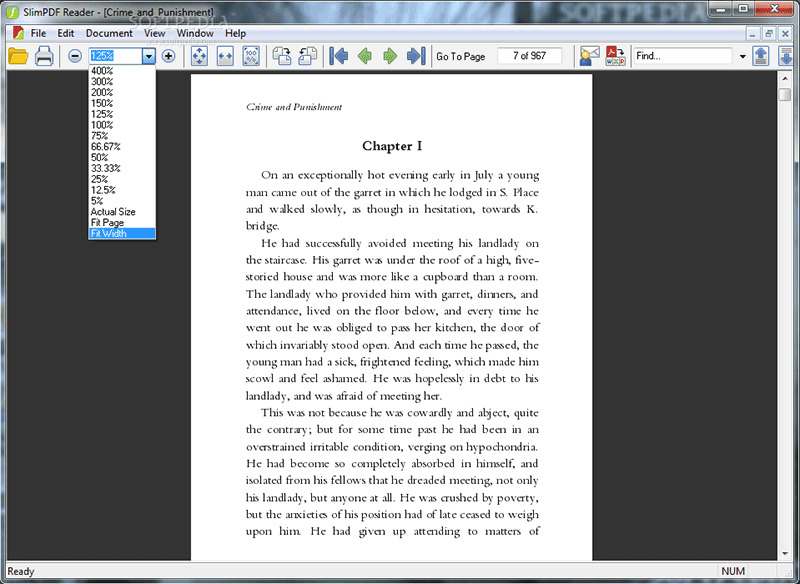
SlimPDF Reader претендует на звание универсального средства чтения и редактирования PDF-файлов. Он поддерживает различные платформы Windows.
Преимущества:
Это легкое приложение.
Навигация простая и понятная.
Недостатки:
Поддерживает только основные функции PDF.
Отстает по сравнению с другими конкурентными пакетами PDF, доступными на рынке.
Советы по выбору подходящей программы чтения PDF-файлов
В Windows 11 появилось множество новых функций, которые значительно улучшили взаимодействие с пользователем по сравнению с более ранними версиями Windows. Такие программы, как PDFelement, позволяют легко создавать PDF-файлы в Windows. Если вам нужен надежная и мощная программа для чтения PDF-файлов, эти советы помогут вам выбрать правильный продукт.
Базовые версии большинства программ для просмотра PDF-файлов полезны только новичкам. Профессионалы / опытные пользователи должны выбирать платные версии.
Вам следует выбирать программу для чтения PDF-файлов с четко видимыми подменю и простой навигацией.
Программы просмотра PDF, которые содержат такие функции, как редактирование, аннотации и создание, содержат большую ценность.
Ваша программа просмотра PDF должна быть совместима со всеми форматами.
Время загрузки документа должно быть минимальным, чтобы облегчить просмотр.
В целом PDFelement обладает всеми необходимыми функциями, чтобы облегчить чтение и просмотр PDF-файлов для всех пользователей.
Открытие файлов PDF

Существует множество способов открыть документ PDF: из приложения Acrobat , из приложения электронной почты, из файловой системы, из сети с помощью веб-браузера.
Открытие документа PDF в приложении
Запустите Acrobat и выполните одно из следующих действий.
Примечание.
Если открыто несколько документов, переключаться между ними можно, выбирая имя документа в меню «Окно» .
Открытие документа PDF с рабочего стола или в другом приложении
Выполните одно из следующих действий.
Примечание.
В Mac OS некоторые документы PDF, созданные в ОС Windows, не открываются двойным щелчком. Вместо этого выберите «Файл» > «Открыть с помощью» > Acrobat.
Открытие документа PDF в веб-браузере
В веб-браузере файлы PDF открываются в режиме чтения. Документы PDF выводятся в этом режиме без панелей, меню и панелей инструментов. В нижней части окна отображается плавающая панель инструментов с основными функциями просмотра документов.

Примечание.
Если на компьютере установлено несколько приложений Adobe PDF , можно указать, какое приложение использовать для открытия документов PDF в веб-браузере. Для этого нажмите кнопку «Выберите обработчик PDF по умолчанию» в разделе установок «Основные».
О просмотре документов PDF в веб-браузере
В веб-браузере доступны параметры, которые позволяют выбрать способ просмотра файлов PDF: в окне браузера или непосредственно в приложении Acrobat или Reader. Сведения об изменении выбранного варианта отображения см. в разделе документации к браузеру, посвященном управлению надстройками или плагинами. Если файлы PDF открываются в Acrobat, а не в окне браузера, то в браузере невозможно использовать параметр Разрешить быстрый просмотр в Интернете .
Так как вводимым с клавиатуры командам могут быть назначены действия в веб-браузере, некоторые комбинации клавиш Acrobat могут оказаться недоступными. Подобным же образом может потребоваться применение инструментов и команд в панели инструментов Acrobat, а не в панели инструментов или строке меню браузера. Например, чтобы напечатать документ PDF, пользуйтесь кнопкой «Печать» на панели инструментов Acrobat, а не командой «Печать» в браузере (В Microsoft Internet Explorer на панели инструментов можно выбрать меню «Файл» > «Печать», «Правка» > «Копировать» и «Правка» > «Найти на этой странице» ).
Примечание.
На одном и том же компьютере не рекомендуется устанавливать несколько версий Acrobat или Adobe Reader . Наличие нескольких версий может сделать невозможным просмотр файлов PDF в веб-браузере. Примеры таких конфигураций: Acrobat XI с Adobe Reader X, Acrobat 9 с Reader XI и т. д. Чтобы узнать больше об одновременно существующих установках, см. эту техническую статью.