Как переназначить сочетания клавиш для клавиатуры?
Вы можете переназначать некоторые клавиши для доступа к разным командам, ярлыкам и функциям Microsoft Mouse and Keyboard Center для максимального удобства работы.
Примечание: Параметры в этом мастере зависят от выбранной клавиши. Например, клавишу Windows невозможно переназначить, поэтому единственный доступный вариант — отключить ее.
Переназначение клавиши
- Скачайте и установите Microsoft Mouse и центр клавиатуры.
- Подключите клавиатуру, которую требуется настроить.
- Нажмите кнопку «Пуск» , а затем выберите Центр управления мышью и клавиатурой Майкрософт.
- В появившемся списке названий клавиш выберите нужную клавишу.
- Выберите из списка команду для нужной клавиши.
Служебная программа Keyboard Manager
PowerToysKeyboard Manager позволяет переназначать клавиши на клавиатуре.
Например, вы можете заменить букву A на букву B на клавиатуре. При нажатии клавиши A будет вставлен B .
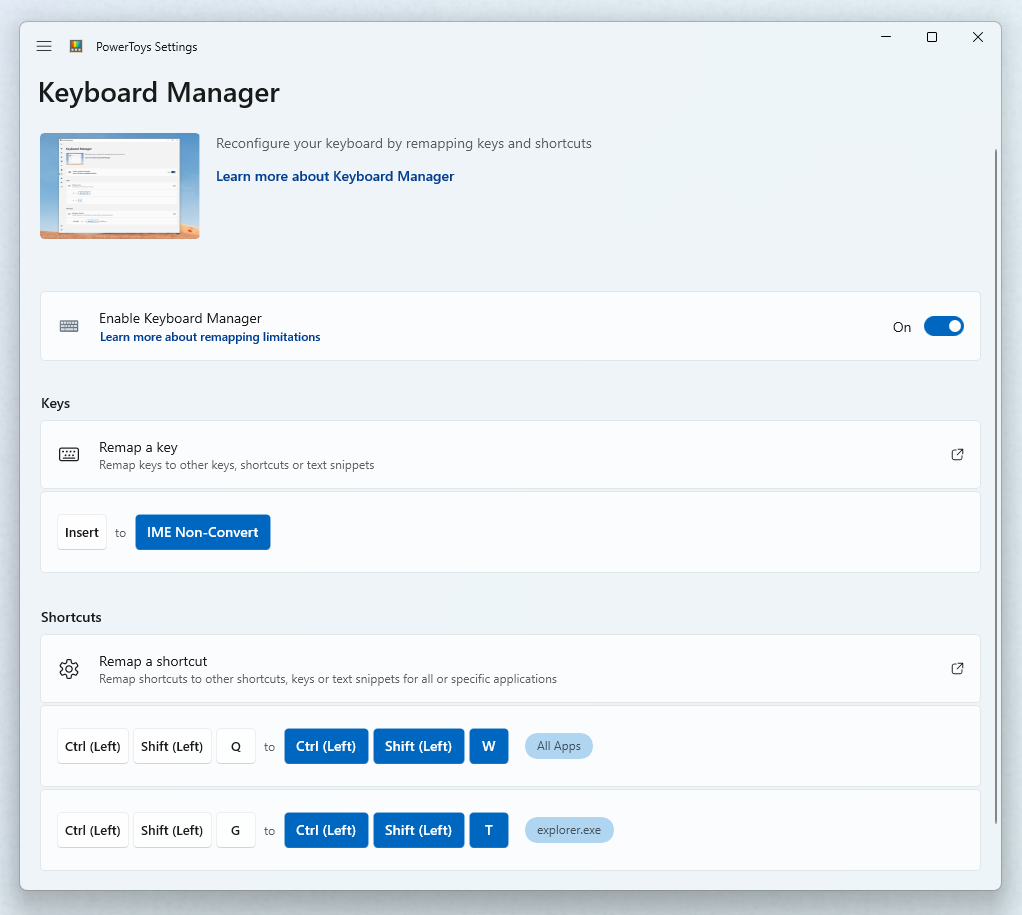
Вы можете обмениваться комбинациями сочетания клавиш. Например: сочетание клавиш Ctrl + C позволяет копировать текст во многих приложениях. С помощью служебной программы PowerToysKeyboard Manager это сочетание клавиш можно заменить на ⊞ Win + C . Теперь ⊞ Win + C будет копировать текст. Если вы не укажете целевое приложение в PowerToysKeyboard Manager, обмен сочетаниями клавиш будет применяться глобально в Windows.
Кроме того, вы можете обмениваться клавишами или ярлыками на произвольную последовательность текста юникода. Например, можно обменять букву H на текст Hello! . При нажатии клавиши Hello! H вставляется. Аналогичным образом можно обменять сочетание клавиш CTRL +G на некоторый текст (например Hello from shortcut! ), и этот текст будет вставлен на ctrl+ G.
Программа PowerToysKeyboard Manager должна быть включена (при работе PowerToys в фоновом режиме) для применения переназначенных клавиш и сочетаний клавиш. Если программа PowerToys не запущена, переназначение клавиш больше не будет применяться.
Некоторые сочетания клавиш зарезервированы для операционной системы или не могут быть заменены. К клавишам, которые нельзя переназначить, относятся:
- ⊞ Win + L и Ctrl + Alt + Del нельзя переназначить, так как они зарезервированы ОС Windows.
- Клавишу Fn (функция) нельзя переназначить (в большинстве случаев). Клавиши F1 ~ F12 (и F13 ~ F24) можно сопоставить.
- Приостановка будет отправлять только одно событие с ключом вниз. Таким образом, сопоставление ее с клавишей возврата, например, и нажатие и удерживание удалит только один символ.
- ⊞ Win + G часто открывает игровую панель Xbox даже при переназначении. Игровую панель можно отключить в параметрах Windows.
Настройки
Чтобы создать сопоставления с помощью Keyboard Manager, откройте параметры PowerToys. В параметрах PowerToys на вкладке Keyboard Manager вы увидите следующие параметры:
- Запустите окно параметров «Повторное сопоставление ключей», выбрав «Повторное сопоставление ключа»
- Запустите окно параметров «Контексты повторной карты», выбрав «Перенастроить» ярлык
Переназначание ключей
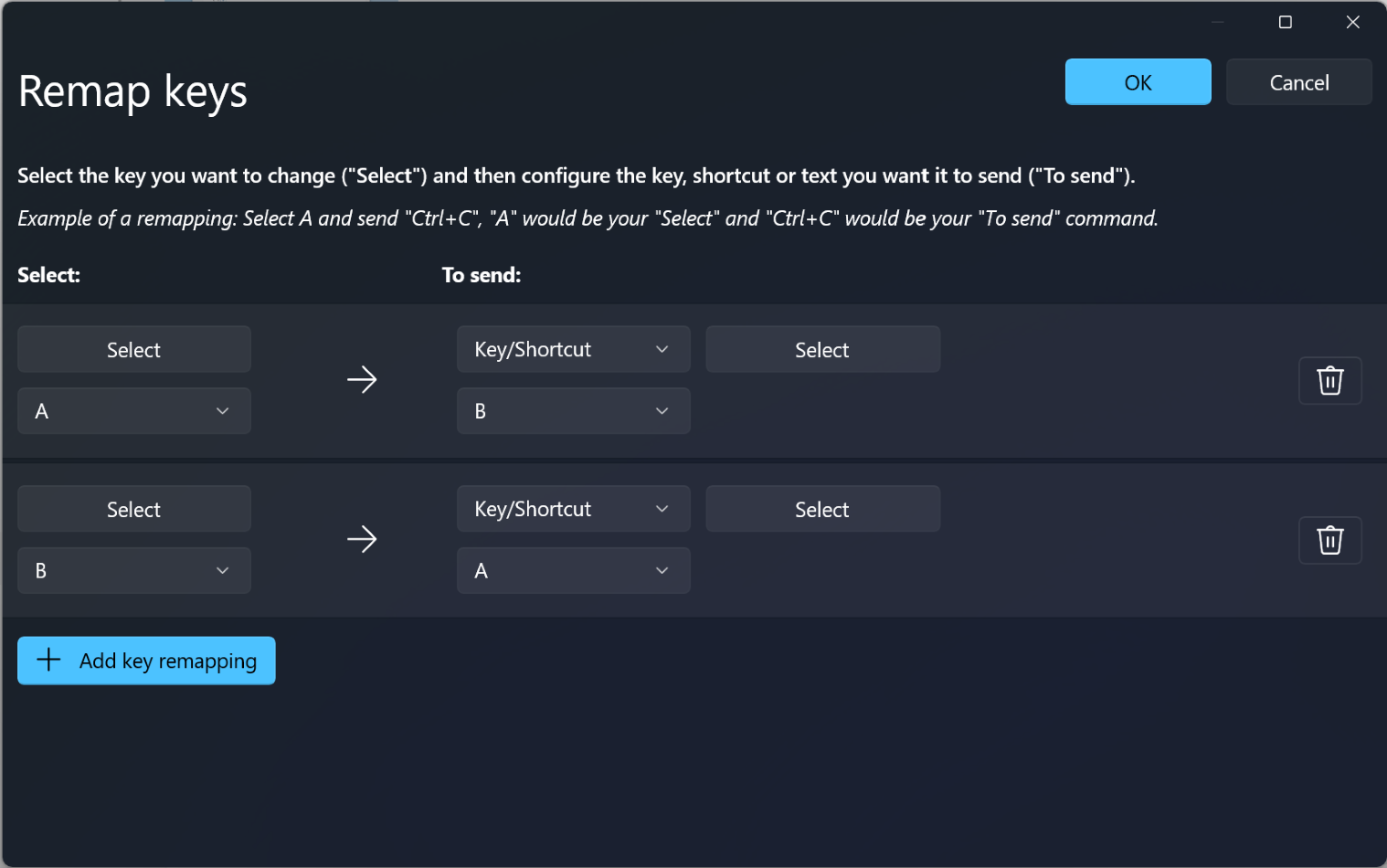
Чтобы перенастроить ключ, изменив его на новое значение, запустите окно параметров клавиатуры повторного отображения с помощью клавиши remap a. При первом запуске предопределенные сопоставления отображаться не будут. Нажмите кнопку ╋Добавить повторное сопоставление ключей, чтобы добавить новое повторное изображение.
После появления новой строки повторного сопоставления выберите входной ключ, выходные данные которого необходимо изменить в столбце Select. Выберите новый ключ, ярлык или текстовое значение, чтобы назначить его в столбце «Отправить».
Например, чтобы нажать A и отобразить B :
| Выберите | Чтобы отправить: |
|---|---|
| A | B |
Чтобы поменять местами клавиши A и B , добавьте еще одно переназначение:
| Выберите | Чтобы отправить: |
|---|---|
| B | A |
Переназначка ключа ярлыку
Чтобы перенаправить ключ с ярлыком (сочетание ключей), введите сочетание сочетания клавиш в столбце «Отправить».
Например, чтобы нажать клавишу Ctrl и получить ⊞ Win + ← (стрелка влево):
| Выберите | Чтобы отправить: |
|---|---|
| Ctrl | ⊞ Win + ← |
Переназначение клавиш будет сохранено, даже если переназначенная клавиша используется внутри другого сочетания клавиш. Порядок нажатия клавиш в этом сценарии имеет значение, так как действие выполняется во время нажатия клавиши, а не клавиши вверх. Например, нажатие Ctrl + C приведет к ⊞ Win + left arrow + C . При нажатии клавиши Ctrl сначала выполняется ⊞ Win + left arrow . При нажатии клавиши C сначала выполняется C + ⊞ Win + left arrow .
Переназначка ключа на текст
Чтобы изменить сопоставление ключа с произвольным текстом юникода, в столбце «Отправить» сначала выберите «Текст» в поле со списком, а затем заполните текстовое поле нужным текстом.
Например, чтобы нажать клавишу H и привести его к Hello! следующему результату :
| Выберите | Чтобы отправить: |
|---|---|
| H | Hello! |
Сочетания клавиш для повторного сопоставления
Чтобы перенастроить сочетание сочетаний клавиш, например CTRL+ C , выберите «Переназначение ярлыка«, чтобы запустить окно параметров повторной карты.
При первом запуске предопределенные сопоставления отображаться не будут. Нажмите кнопку + Добавить сочетание ярлыков, чтобы добавить новое повторное изображение.
После появления новой строки повторной карты выберите входные ключи, выходные данные которых необходимо изменить в столбце Select. Выберите новое ярлыковое значение, которое нужно назначить в столбце «Отправить».
Например, сочетание клавиш Ctrl + C копирует выделенный текст. Чтобы переназначить это сочетание клавиш для использования клавиши Alt вместо клавиши Ctrl :
| Выберите | Чтобы отправить: |
|---|---|
| Alt + C | Ctrl + C |
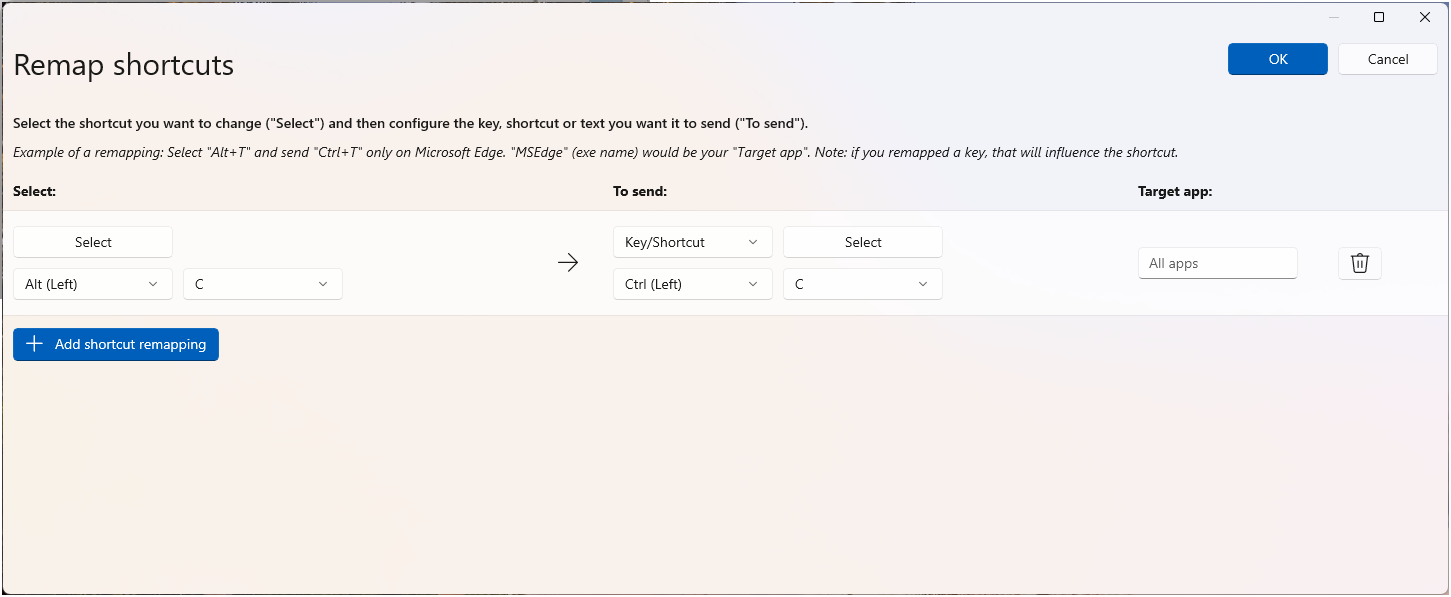
Существует несколько правил, которые следует соблюдать при повторном создании сочетаний клавиш. Эти правила применяются только к столбцу «Ярлык».
- Сочетания клавиш должны начинаться с клавиши-модификатора: Ctrl , Shift , Alt или ⊞ Win
- Сочетания клавиш должны заканчиваться клавишей действия (все клавиши не модификаторы): A, B, C, 1, 2, 3 и т. д.
- Сочетания клавиш не могут быть длиннее четырех ключей
Переназначение сочетания клавиш на одну клавишу
Можно перенастраивать ярлык (сочетание клавиш) к одному нажатию клавиши, выбрав «Повторное сопоставление ярлыка» в PowerToys Параметры.
Например, чтобы заменить сочетание клавиш ⊞ Win + ← (стрелка влево) одной клавишей, нажмите Alt:
| Выберите | Чтобы отправить: |
|---|---|
| ⊞ Win + ← | Alt |
Переназначение сочетания клавиш будет сохранено, даже если переназначенная клавиша используется внутри другого сочетания клавиш. Порядок нажатия клавиш в этом сценарии имеет значение, так как действие выполняется во время нажатия клавиши, а не клавиши вверх. Например: нажатие клавиши ⊞ Win +← + Shift приведет к . Alt + Shift
Переназначение ярлыка на текст
Например, чтобы заменить сочетание клавиш CTRL +G Hello! текстом, сначала выберите «Текст» в поле со списком, а затем заполните текстовое поле «Hello!»:
| Выберите | Чтобы отправить: |
|---|---|
| Ctrl + G | Hello! |
Сочетания клавиш для конкретных приложений
Keyboard Manager позволяет переназначать сочетания клавиш только для определенных приложений (а не глобально для Windows).
Например, в почтовом приложении Outlook по умолчанию для поиска электронной почты используется сочетание клавиш Ctrl + E . Если вместо этого вы предпочитаете использовать Ctrl + F для поиска в электронной почте (а не для пересылки электронной почты, как установлено по умолчанию), вы можете переназначить сочетание клавиш, для которых Outlook установлено как «целевое приложение».
Keyboard Manager использует имена процессов (а не имена приложений) для целевых приложений. Например, Microsoft Edge задается как msedge (имя процесса), а не Microsoft Edge (имя приложения). Чтобы найти имя процесса приложения, откройте PowerShell и введите команду get-process или откройте командную строку и введите команду tasklist . В результате появится список имен процессов для всех приложений, открытых в данный момент. Ниже приведен список нескольких популярных имен процессов приложений.
| Приложение | Имя процесса |
|---|---|
| Microsoft Edge | msedge.exe |
| OneNote | onenote.exe |
| Outlook | outlook.exe |
| Команды | Teams.exe |
| Adobe Photoshop | Photoshop.exe |
| File Explorer | explorer.exe |
| Spotify Music | spotify.exe |
| Google Chrome | chrome.exe |
| Excel | excel.exe |
| Word | winword.exe |
| Powerpoint | powerpnt.exe |
Как выбрать клавишу
Чтобы выбрать ключ или ярлык для повторного сопоставления, выполните следующие действия.
- Выберите Выбрать.
- Используйте раскрывающееся меню.
Выбрав «Выбрать«, откроется диалоговое окно, в котором можно ввести клавишу или сочетание клавиш с помощью клавиатуры. Когда результат вас удовлетворит, удерживайте Enter , чтобы продолжить. Чтобы оставить диалог, удерживайте esc .
Используя раскрывающееся меню, вы можете выполнять поиск по имени ключа, и по мере продвижения будут появляться дополнительные раскрывающиеся значения. Однако вы не можете использовать функцию клавиши ввода, пока открыто раскрывающееся меню.
Потерянные клавиши
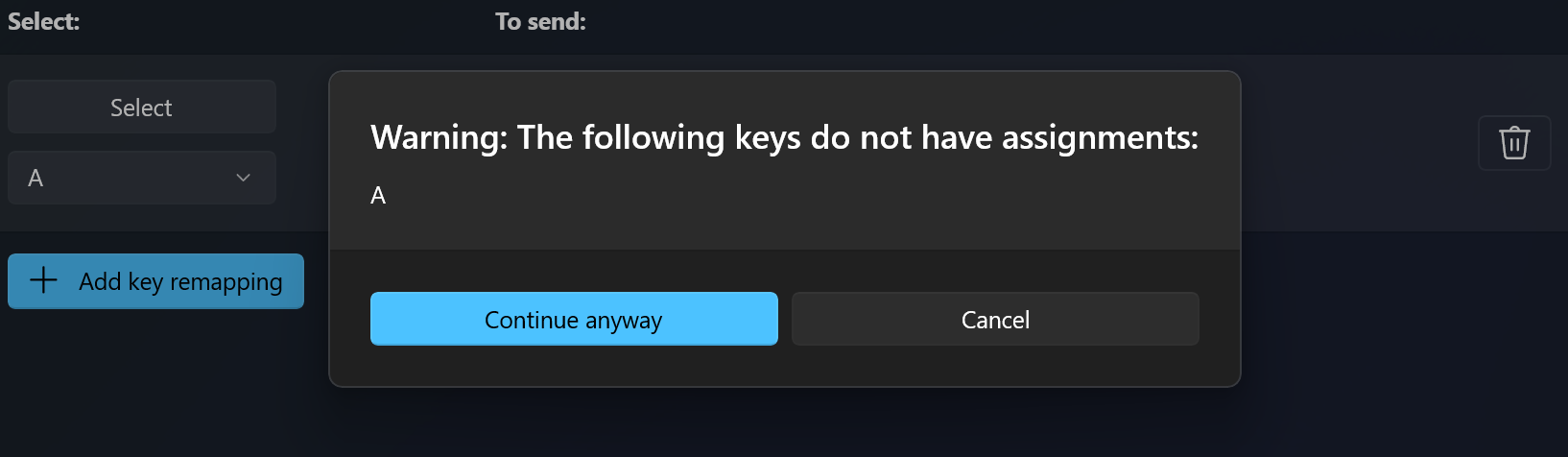
Потерянная клавиша означает, что вы сопоставили ее с другой клавишей, и с ней больше ничего не сопоставлено. Например, если клавиша переназначается с A на B , на вашей клавиатуре больше не буде клавиши с результатом A . Чтобы это не произошло случайно, для любых потерянных клавишей будет отображаться предупреждение. Чтобы устранить эту проблему, выберите ╋ , чтобы создать другой перенаправленный ключ, сопоставленный с результатом A .
Часто задаваемые вопросы
Я назначил неправильные клавиши, как это быстро остановить?
Чтобы переназначение клавишей работало, программа PowerToys должна работать в фоновом режиме, а Keyboard Manager должна быть включена. Чтобы остановить перемеченные ключи, закройте PowerToys или отключите Keyboard Manager его в PowerToys параметрах.
Могу ли я использовать Keyboard Manager на экране входа в систему?
Нет, программа Keyboard Manager доступна только при запущенной программе PowerToys и не работает ни на одном экране ввода пароля, в том числе при запуске с правами администратора.
Нужно ли перезагружать компьютер или PowerToys, чтобы переназначение вступило в силу?
Нет, переназначение должно произойти сразу после нажатия кнопки OK.
Где находятся профили Mac или Linux?
В настоящее время профили Mac и Linux не включены.
Будет ли это работать в видеоиграх?
Мы рекомендуем вам избегать использования программы Keyboard Manager во время игр, так как она может повлиять на производительность игры. Это также будет зависеть от доступа вашей игры к вашим клавишам. Некоторые API-интерфейсы клавиатуры не работают с Keyboard Manager.
Будет ли работать переназначение, если я изменю язык ввода?
Да, будет. Прямо сейчас, если вы переназначите A на B на английской (США) раскладке, а затем измените настройку языка на французский, нажатие A на французской раскладке ( Q на физической англо-американской раскладке) приведет к B ; это согласуется с обработкой Windows многоязычного ввода.
Могу ли я иметь разные сопоставления клавиш на нескольких клавиатурах?
В настоящее время нет. Нам неизвестен API, где мы можем видеть ввод и с какого устройства он поступил. Типичным вариантом использования здесь является ноутбук с подключенной внешней клавиатурой.
Я вижу клавиши, перечисленные в раскрывающихся меню, которые не работают. Почему так?
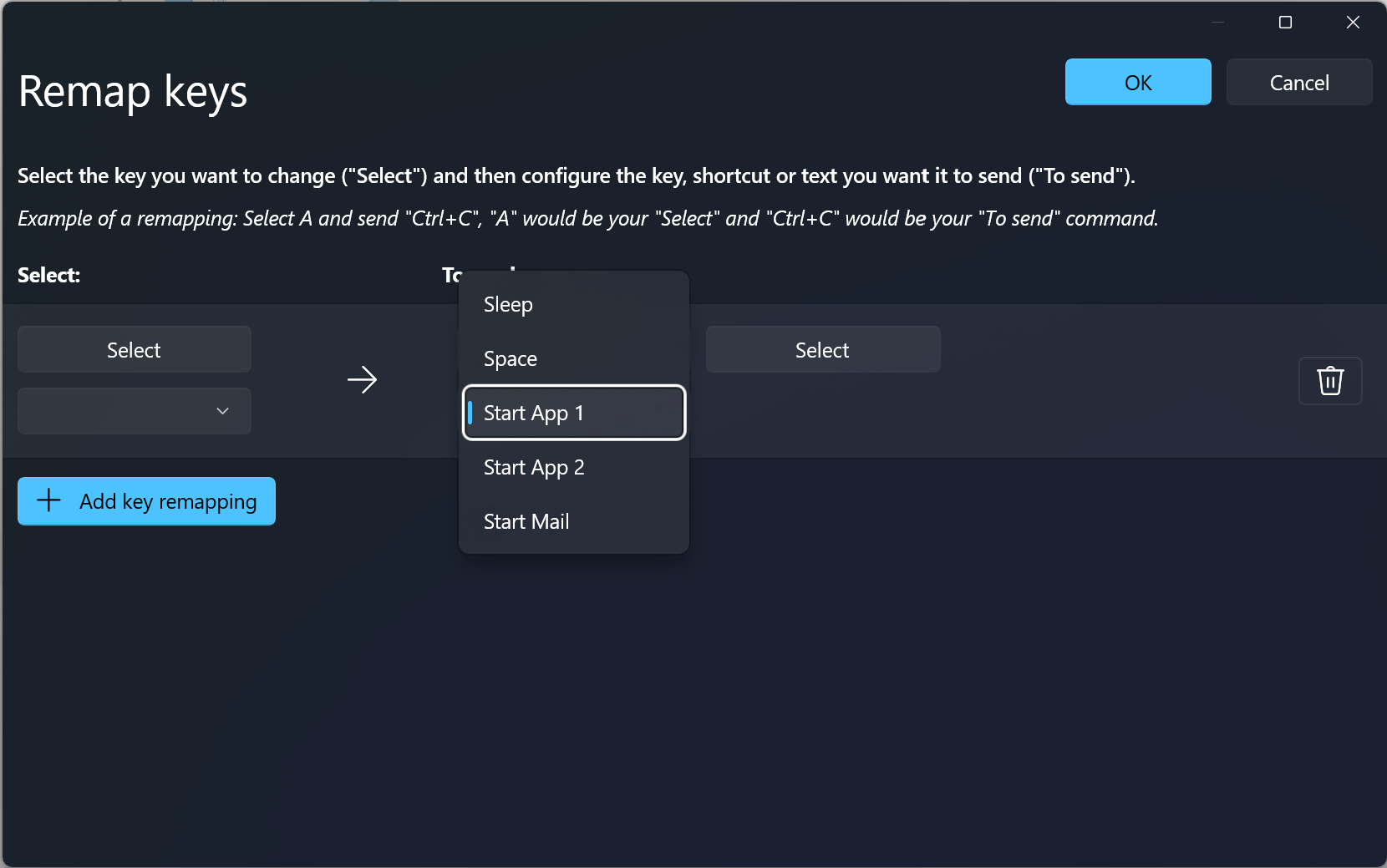
Keyboard Manager перечисляет сопоставления для всех известных физических клавиш клавиатуры. Некоторые из этих сопоставлений могут быть недоступны на вашей клавиатуре, так как физической клавиши, которой они соответствуют, может не быть. Например: параметр «Пуск приложения 1», показанный ниже, доступен только на клавиатурах, которые физически имеют клавишу Start App 1 . Попытка сопоставить эту клавишу на клавиатуре, которая не поддерживает клавишу Start App 1 (Запустить приложение 1), приведет к неопределенному поведению.
Устранение неполадок
Если вы пытались переназначить клавишу или сочетание клавиш и у вас возникли проблемы, это может быть одна из следующих проблем:
- Запуск с правами администратора: переназначение не будет работать в приложении или окне, если это окно запущено в режиме администратора (с повышенными правами), а программа PowerToys не запущена с правами администратора. Попробуйте запустить PowerToys с правами администратора.
- Не перехватывание ключей:Keyboard Manager перехватывает перехватчики клавиатуры для переназначения ключей. Некоторые приложения, которые также делают это, могут мешать работе Keyboard Manager. Чтобы исправить это, перейдите в параметры, отключите и включите Keyboard Manager.
Известные проблемы
- Keyboard Manager не следует использовать при игре в видеоигры. Keyboard Manager Перехват нажатий клавиш в настоящее время влияет на FPS.
- Переназначения ключей, таких как Win, CTRL, ALT или SHIFT, могут нарушить жесты и некоторые специальные клавиши
- AltGr и Ctrl+Alt вызывают проблемы, так как поведение AltGr соответствует поведению (L)Ctrl + (R)Alt, и переназначение одной из этих клавиш может нарушить функцию.
См. список всех открытых проблем с диспетчером клавиатуры.
Как переназначить клавиши на клавиатуре с помощью 5 утилит
Обычно пользователи не углубляются в изучение возможностей устройства ввода, в лучшем случае ограничиваются изменением комбинации для переключения языка, хотя иногда полезно знать, как переназначить другие клавиши на клавиатуре, работающей под Windows 10 или другой операционкой.
Зачем менять назначение кнопок на клавиатуре?
Бывают разные ситуации:
- Сломалась кнопка. Такая неприятность чаще случается с клавиатурой ноутбука. Ситуация усугубляется тем, что поменять ее на новую обычному пользователю проблематично.
- На ноуте — английская укороченная клавиатура, и каких-то кнопок не хватает.
- Не нравится расположение часто используемой клавиши.
- Нужно заблокировать неиспользуемые кнопки, которые могут навредить при случайном нажатии в процессе игры.
Как поменять назначение клавиш на клавиатуре через Центр управления
Этот способ может выручить только владельца майкрософтовской клавиатуры. Им производитель предлагает пользоваться программой, предназначенной для настройки фирменных устройств ввода. Она не подходит для Windows 10S и девайсов с ARM-архитектурой. В остальных случаях можно пробовать. Центр управления мышкой и клавой может идти на диске, входящим в комплектацию
Альтернативный вариант получения доступа к ПО — скачивание на официальном сайте. Приложуха дает возможность как поменять назначение отдельных клавиш на майкрософтовской клавиатуре, так и навесить на кнопку запуск программы или сайта. Утилита имеет русифицированный и понятный интерфейс.
Как переназначить клавиши на клавиатуре с помощью специального софта
Существует несколько утилит, созданных для переназначения кнопок. Однако найти бесплатную, русифицированную и многофункциональную приложуху, пригодную для этих целей, вряд ли получится. Придется выбирать софт, обладающий 1-2 из перечисленных качеств. Сравнительная табличка:
У программы MapKeyboard — три минуса, но о ней стоит сказать несколько слов, поскольку многие юзеры продолжают успешно пользоваться старыми бесплатными версиями приложухи.
MapKeyboard
После беглого знакомства с MapKeyboard несложно разобраться, как переназначить отдельную клавишу на клавиатуре. MapKeyboard настолько понравилась пользователям, что разработчики сделали ее платной. Впрочем, в интернете хватает и фряшных версий утилиты. Для переназначения:
- Кликните по выбранной кнопке.
- В менюшке, слева внизу выберите новое значение клавиши. Выбранная кнопка станет зеленой. Если вместо клавиши выберите disabled, получите неработающую кнопку.
- Для сохранения нажмите Save layout справа внизу. Чтобы изменения вступили в силу, необходимо зайти в систему заново, поэтому перед использованием утилиты имеет смысл закрыть браузер и другие свернутые на панель задач проги.
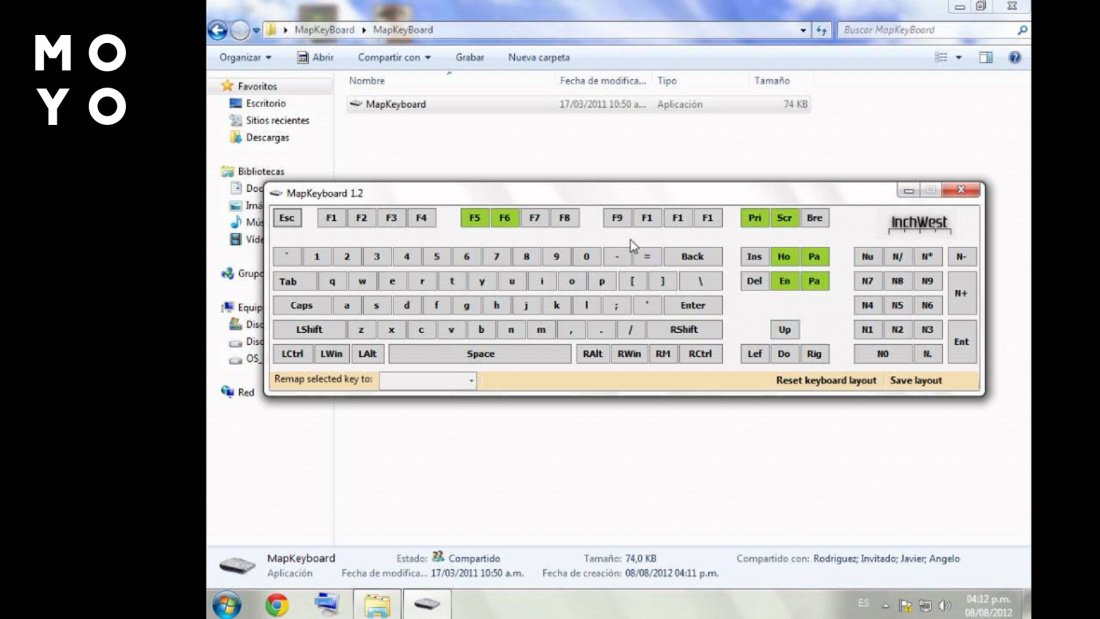
Если нужно вернуть первоначальную раскладку, нажмите Reset рядом с Save и подтвердите изменения.
SharpKeys
В плане наглядности утилита уступает MapKeyboard, но разобраться с ней тоже не сложно. После запуска откроется окошко, в котором нужно кликнуть Add. Откроется форма для переприсвоения. В левой ее части — текущие значения клавиш, в правой — которые можно присвоить. Технология следующая:
- Выбираем кнопку слева, жмем Type Key.
- В появившемся маленьком окошке подтверждаем выбор клавиши, нажав на нее на клавиатуре.
- Находим нужную кнопку справа. Клацаем ОК.
- В окне с измененными клавишами давим Write to Registry.
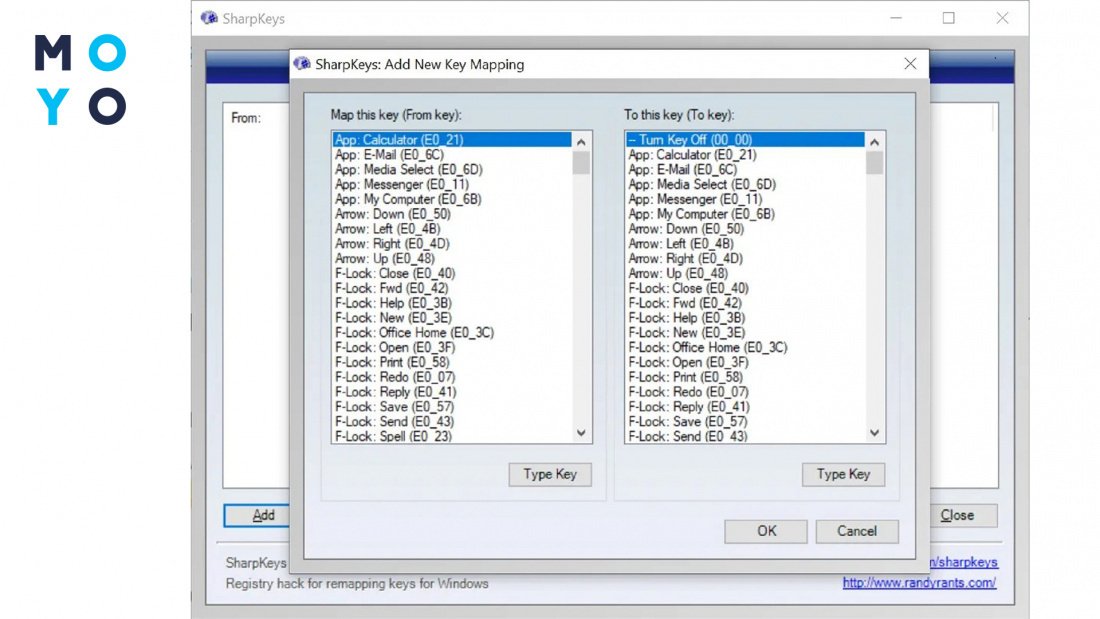
После перезагрузки произойдет актуализация изменений. Переназначением кнопок функционал SharpKeys не ограничивается: можно навесить на клавишу запуск калькулятора, медиаплеера и т.п. Полученные связки несложно удалить или отредактировать. Минус программы — проблематичность замены неисправной клавиши. Придется использовать экранную клавиатуру.
KeyTweak
Принцип настройки в KeyTweak напоминает использование MapKeyboard. Центральное место в интерфейсе проги тоже занимает экранная клава, но в случае KeyTweak клавиши подписаны числами. Как с ее помощью поменять первоначальное назначение кнопок на компьютерной клавиатуре? Алгоритм действий:
- Клацните по клавише на схеме устройства ввода.
- Выберите новое значение в менюшке Choose New Remapping.
- Клацните Remap Key. Подтвердите изменения, нажав Apply.
Замена станет актуальной после перезагрузки.
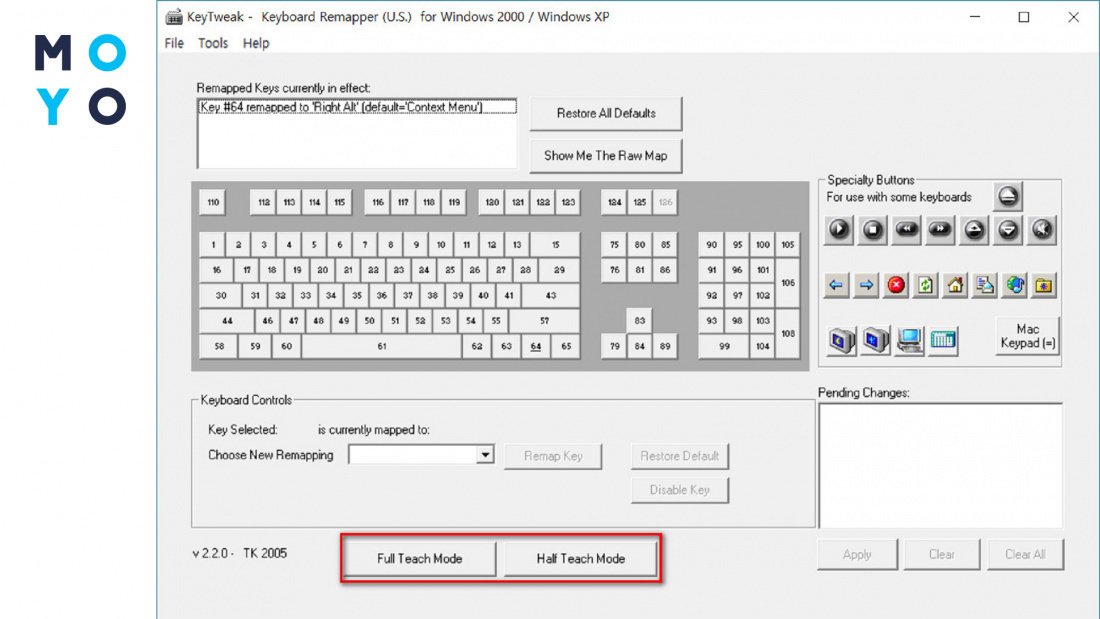
Утилита помогает только переназначать клавиши. С ее помощью не получится запускать одним касанием комбинацию кнопок или приложение. Предусмотрено ведение журнала изменений, что упрощает отмену пользовательских настроек. Внесенные правки можно выгружать в файл, чтобы использовать сохраненную конфигурацию после переустановки операционки или на нескольких ПК.
AutoHotkey
AHK производит двойственное впечатление. С одной стороны, впечатляющий функционал, включающий создание собственных комбинаций клавиш, выполнение определенного алгоритма действий при нажатии кнопки клавы или мыши. С другой стороны, нужно писать скрипты.
Во второй версии АНК синтаксис переназначения выглядит так: a::b. Смысл его в том, что при нажатии «а» сработает «b». Несколько примеров скриптов:
- RAlt::AppsKey — вместо правого Alt запустится контекстное меню;
- MButton::Shift — не востребованная средняя кнопка мышки будет работать как Shift.
- RWin::Return — отключили правую Win.
- ^z::^c — Ctrl+Z будет работать как Ctrl+C.
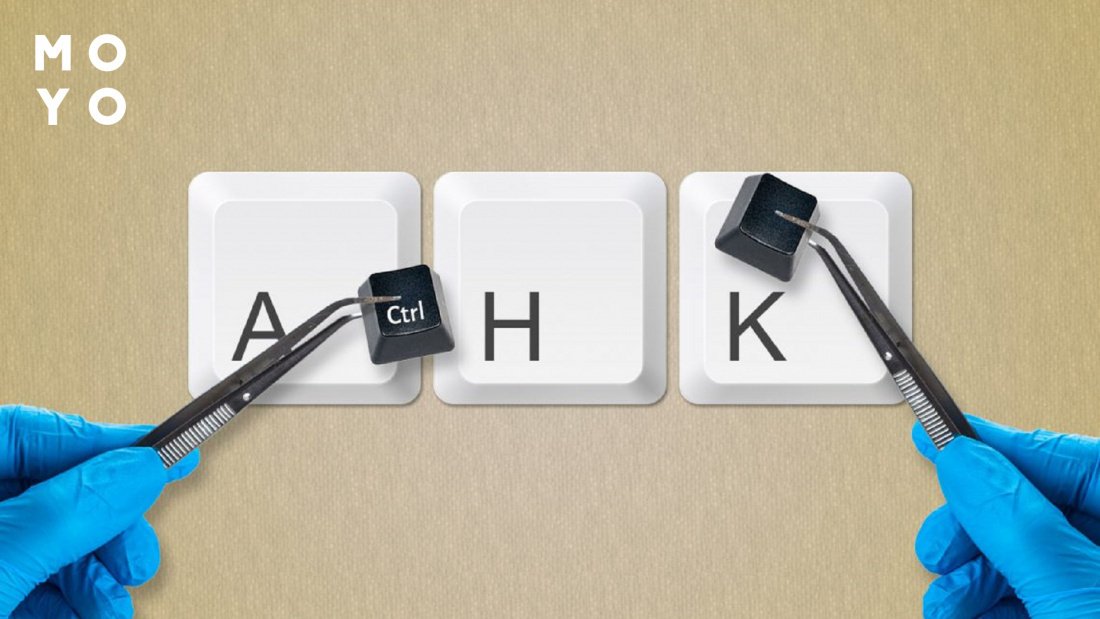
Человеку, далекому от программирования, разобраться в скриптах сложно. Задачу несколько упрощает инструкция, которая идет вместе с программой. Она подробная, но на английском языке.
Key Remapper
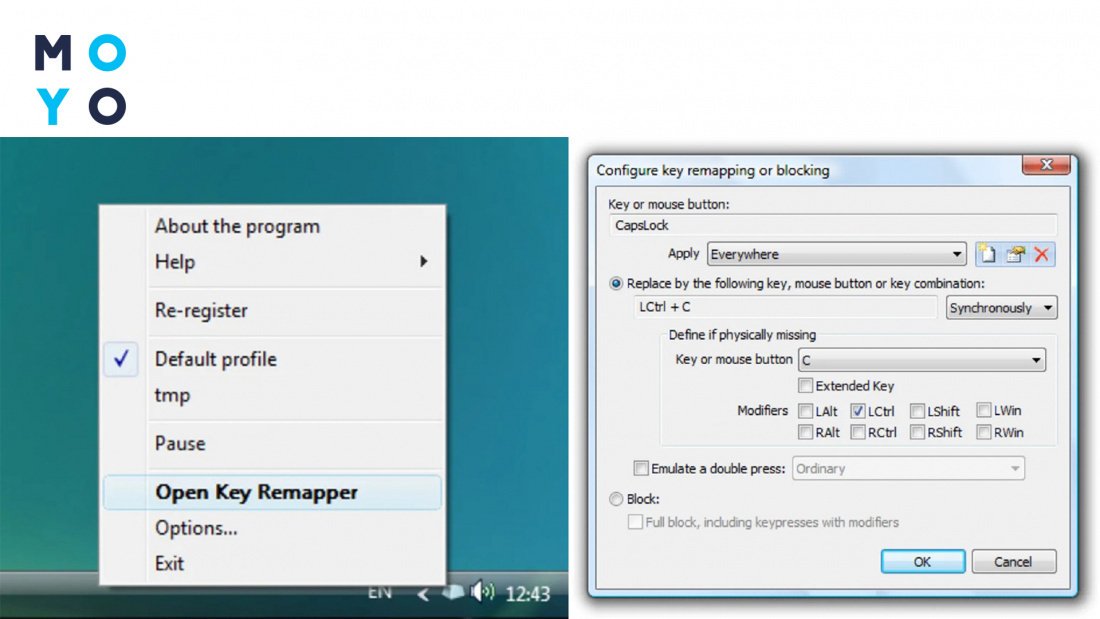
У функциональной русифицированной проге только один недостаток — она платная. От большинства аналогов Key Remapper выгодно отличается тем, что после внесения изменений не нужно перезаходить в систему. Правки вступают в силу сразу же. Можно завести несколько профилей, использовать свою раскладку только для одной игры или программы, заблокировать ненужные кнопки. Рассмотрим, как изменить назначение буквенных клавиш на клавиатуре. Алгоритм следующий:
- Клацаем на создание профиля. Появится окно определения замены.
- Нажимаем клавишу, которую нужно переназначить.
- Устанавливаем курсор в поле замены. Нажимаем новую кнопку.
- Жмем ОК.
Программа не меняет сисреестр, не требует перезагрузки.
В заключение стоит упомянуть об игровых клавиатурах с собственной памятью. К продвинутым моделям прилагается специальное ПО, которое дает возможность присваивать новые значения клавишам, использовать макросы, настраивать подсветку и т.д. Можно создавать профили, 3-4 из них будут храниться в памяти клавиатуры. Это дает возможность подключиться к другому ПК и играть, не тратя время на предварительную настройку. Владельцам игровых клавиатур имеет смысл в первую очередь изучить возможности софта производителя. Эти проги бесплатны и для них не характерны проблемы с совместимостью.
Как переназначать кнопки мыши?
В программе Microsoft Mouse and Keyboard Center всем кнопкам мыши назначены команды по умолчанию. Вы можете назначать некоторым кнопкам другие команды или сочетания клавиш, чтобы вам было удобнее работать. Вы также можете отключать кнопки, которые могут быть нажаты случайно, например колесико. Если у вас нет этой программы или вы хотите узнать о ней подробнее, перейдите в раздел Загрузки — Центр управления мышью и клавиатурой.
Переназначение кнопки для всех приложений
- Используя мышь, которую требуется настроить, запустите программу Microsoft Mouse and Keyboard Center.
- Выберите Основные параметры.
- Выберите кнопку, которую необходимо переназначить.
- Выберите команду в списке для кнопки, которую требуется переназначить.
Чтобы отключить кнопку, выберите отключить эту кнопку.
- Команда Щелчок должна быть назначена левой или правой кнопке. При желании эту команду можно назначать и другим кнопкам.
- В некоторых программах и играх переназначенные команды кнопок могут работать по-другому. Некоторые программы и игры могут не поддерживать пользовательские назначения кнопок.
- Мыши некоторых моделей оснащены специальными кнопками, которые невозможно переназначать.
Как переназначить кнопки мыши для определенного приложения?
Вы можете назначать кнопки мыши для выполнения разных команд в разных программах. Например, вы можете назначить одну и ту же кнопку мыши для активации рукописного ввода в PowerPoint, макроса в игре и экранной лупы во всех остальных приложениях.
Переназначение кнопки для определенной программы
- Используя мышь, которую требуется настроить, запустите программу Microsoft Mouse and Keyboard Center.
- Выберите Параметры конкретных приложений.
- Нажмите кнопку Добавить новое и выберите нужную программу.
Если нужная программа отсутствует в списке, нажмите кнопку Добавить программу в нижней части экрана, а затем выберите программу. - Выберите команду из списка.
Использование кнопки, переназначенной для определенной программы
- Запустите программу и нажмите переназначенную кнопку.
Примечание: Если программа открыта с помощью команды Запуск от имени администратора, параметры кнопок мыши для этого приложения будут недоступны. Вместо этого будут использоваться глобальные назначения кнопок мыши. Чтобы включить параметры кнопок мыши для определенного приложения, откройте его без использования учетных данных администратора или войдите в Windows от имени администратора.