Как переместить пользовательские папки на другой диск в «Windows 10»?
Стационарные пользовательские папки связанной учетной записи, закрепленные в операционной системе по умолчанию, можно переместить, при необходимости, в новое место на любой другой диск. И далее в данном руководстве мы рассмотрим, как в «Windows 10» осуществить востребованную операцию переноса профильных папок.

- Введение
- Как изменить заданное по умолчанию местоположение пользовательских папок в «Windows 10»?
- Восстановление расположения перемещенной системной пользовательской папки в изначально заданное место по умолчанию
- Изменение, заданного по умолчанию, местоположения для сохранения в приложениях
Введение
Массовая представленность современных вариантов компьютерных устройств, основными и наиболее востребованными образцами которых являются стационарные персональные настольные компьютеры и ноутбуки широкого вариативного ряда возможного конечного исполнения, позволяет пользователям задействовать их в самых разнообразных областях деятельности и успешно выполнять множество трудоемких и высоко затратных операций.
Безусловно, без наличия соответствующего прогрессивного программного обеспечения, полноценно раскрыть заложенный потенциал компьютерных устройств не удастся. И наиболее привлекательным, функциональным и удобным для использования программным решением контроля и управления компьютерами является операционная система Windows, разработки специалистов корпорации Microsoft, представленная конечным пользователям в своей новейшей десятой версии.
Операционная система «Windows 10» позволяет учитывать все потребности пользователей при решении поставленных задач, организовывает полноценный уровень взаимодействия и персонализирует личные, выделенные и закрепленные по умолчанию в операционной системе, индивидуальные папки, для непосредственного расположения пользовательский файлов, упорядоченные и структурированные по определенному тематическому признаку, такому как видео сюжеты, музыкальные композиции, документы, загружаемые элементы и т.д. В «Windows 10» каждая учетная запись имеет собственный набор папок.
Однако со временем, в зависимости от использования, объем сохраненных или размещенных на постоянной основе файлов в пользовательских системных папках может значительно увеличиться. И если персональный компьютер обладает ограниченным системным хранилищем, то чтобы избежать нехватки места на диске, особенно когда приходит время установки новых выпусков операционной системы Windows 10, обновления существующих приложений или добавления других востребованных программных решений, пользователи могут перенести на дополнительный диск или раздел закрепленные личные профильные папки. И кроме того, освобождение свободного места на системном диске, при его ограниченной емкости, безусловно приведет к увеличению производительности системы.
В данном руководстве по представлению возможностей операционной системы «Windows 10» мы опишем, как переместить папки учетной записи пользователя, закрепленные по умолчанию на системном диске, на другой раздел или сторонний накопитель, а также как вернуть их обратно в заданное первоначально местоположение при соответствующей необходимости.
Перейти к просмотру

Как изменить заданное по умолчанию местоположение пользовательских папок в «Windows 10»?
Чтобы переместить папки учетной записи пользователя, расположенные по умолчанию на системном диске, в новое место хранения, пользователям предстоит выполнить следующий простой алгоритм последовательных пошаговых действий.
-
Откройте любым известным или наиболее удобным, исходя из личных предпочтений каждого конкретного пользователя, способом проводник файлов «Windows». Например, нажмите на закрепленной «Панели задач» в нижнем левом углу рабочего стола на кнопку «Проводник», представленную в виде схематического графического изображения «папки», и востребованное окно доступа к содержимому дисков и разделов персонального компьютера будет незамедлительно открыто.

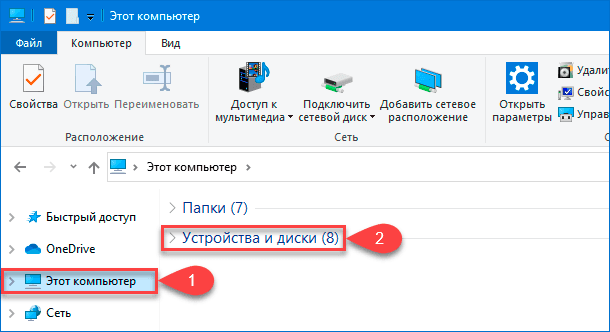
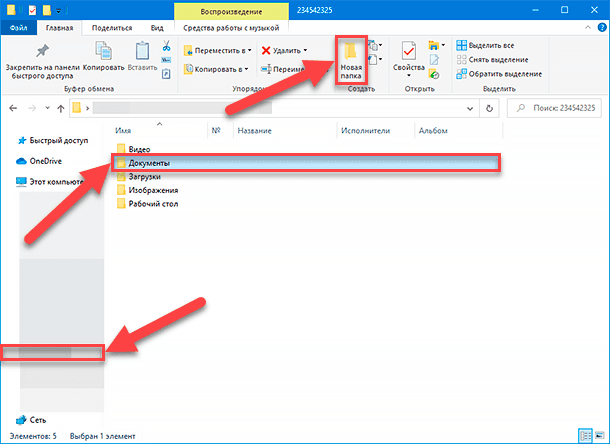
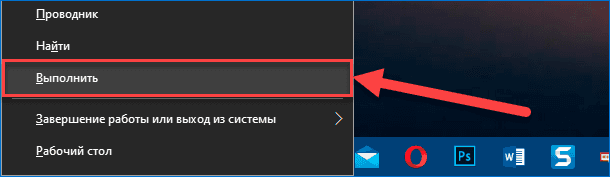

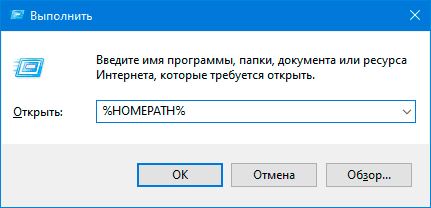
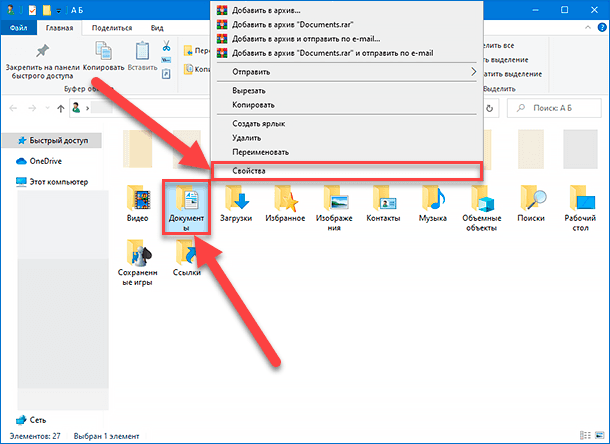
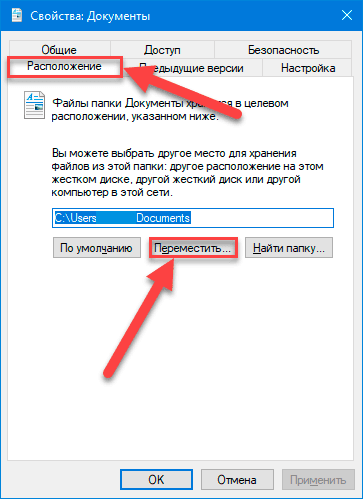
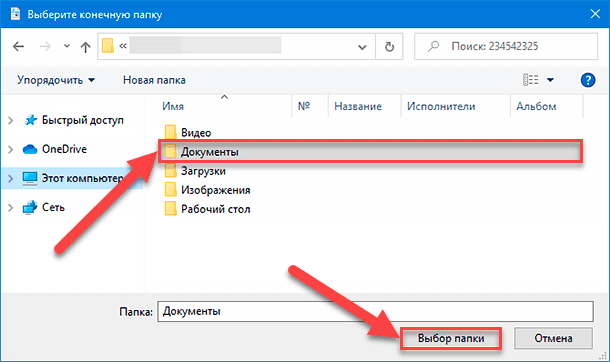
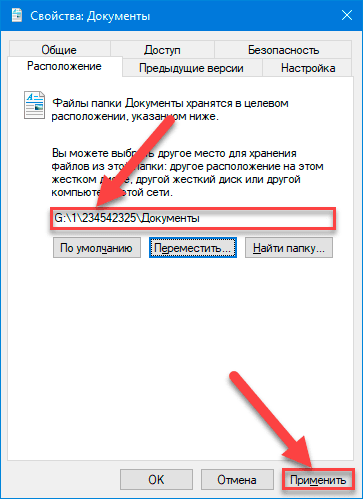
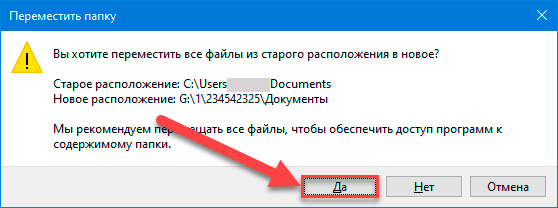
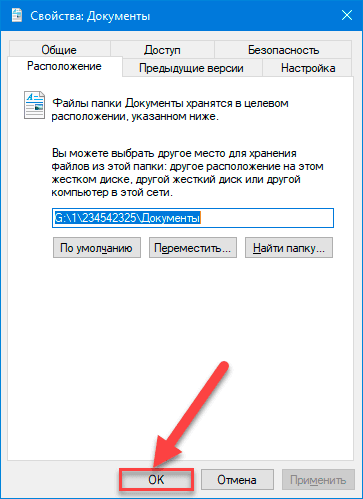
После выполнения представленного алгоритма последовательных пошаговых действий, пользовательские папки учетной записи, закрепленные первоначально на системном диске, будут перемещены в новое местоположение, и будущие файлы будут также сохраняться в указанном месте по умолчанию.
Хотя перемещение папок по одной подразумевает выполнение дополнительные шагов, такой порядок позволит пользователям избежать развития потенциальных проблем, которые могут возникнуть при выборе варианта перемещения папки основной учетной записи.
Восстановление расположения перемещенной системной пользовательской папки в изначально заданное место по умолчанию
Если пользователи передумали изменять конечное местоположение профильной пользовательской папки связанной учетной записи и решили восстановить, заданный первоначально в операционной системе, адрес по умолчанию, то можно отменить предпринятые изменения расположения папки, выполнив следующий упорядоченный алгоритм простых пошаговых действий.
-
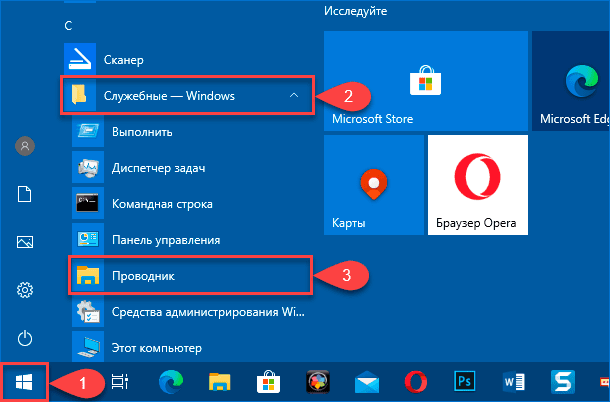
Откройте проводник файлов «Windows», используя представленный ранее или другой, более удобный и привычный, способ. Например, нажмите в нижнем левом углу рабочего стола на кнопку «Пуск», расположенную на закрепленной «Панели задач» и представленную символьным графическим изображением «проекции окна», и откройте главное пользовательское меню «Windows». В упорядоченном последовательном списке в основной панели меню, применяя при для перемещения по вложенному содержимому колесо вращения компьютерной мыши или ползунок полосы прокрутки, отыщите и раскройте раздел «Служебные-Windows», щелкнув по его наименованию левой кнопкой мыши. В открывшемся скрытом дополнительном меню выберите раздел «Проводник» и востребованное окно доступа к внутреннему наполнению задействованных в компьютере запоминающих устройств будет незамедлительно отображено.
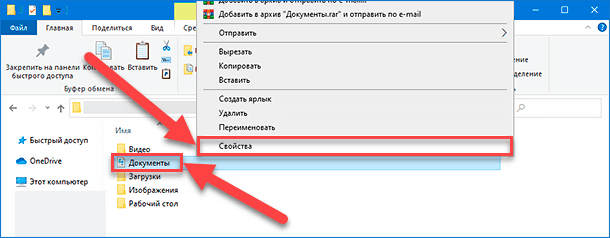
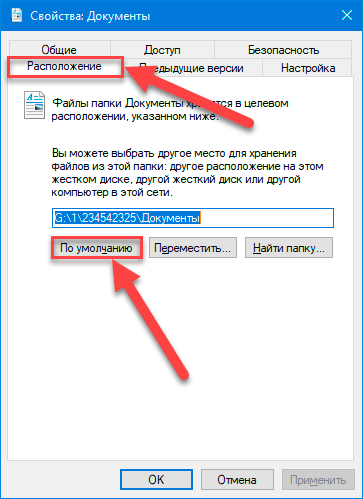
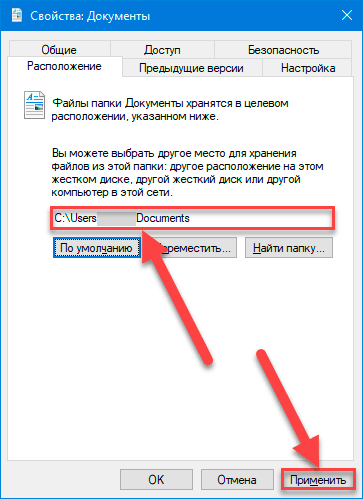
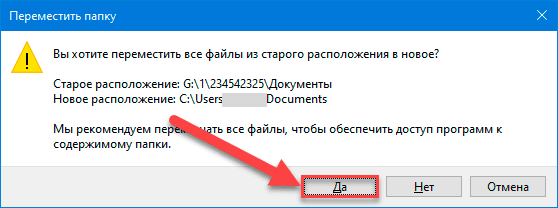
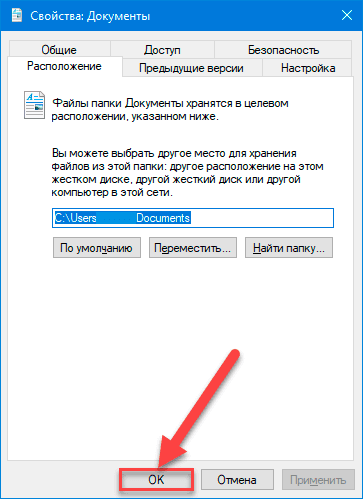
После выполнения представленного упорядоченного алгоритма простых пошаговых действий, связанная папка учетной записи будет перемещена в исходное местоположение. Пользователям дополнительно может потребоваться повторить последовательно шаги с «№ 3» по «№ 9» включительно, если присутствует необходимость восстановить оставшиеся пользовательские профильные папки на прежнее место.
Изменение, заданного по умолчанию, местоположения для сохранения в приложениях
Единственным ограничением описанного процесса по переносу пользовательских папок на дополнительный раздел другого диска является неизменность местоположения для сохранения, установленного по умолчанию в некоторых приложениях. Например, если пользователи в своей деятельности используют веб-браузеры «Microsoft Edge», «Google Chrome» или «Mozilla Firefox», то указанные сетевые обозреватели продолжат следовать, заданному в персональных настройках приложений, установленному пути для сохранения файлов.
Если пользователи желают избежать потенциальных проблем с максимальной загруженностью диска, то рекомендуется изменить место сохранения, принятое по умолчанию, для данных и других приложений (если применимо). В качестве примера мы рассмотрим простой порядок изменения настроек в веб-браузере «Microsoft Edge».
-
Откройте обозреватель «Microsoft Edge» наиболее простым или максимально комфортным, для каждого конкретного пользователя, способом. Например, нажмите на соответствующую одноименную кнопку на закрепленной «Панели задач» в нижнем левом углу рабочего стола, и востребованный веб-браузер будет мгновенно запущен.

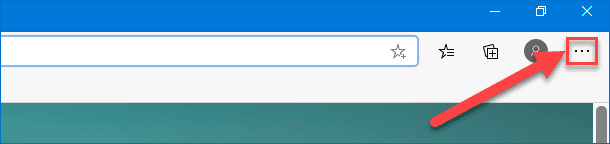
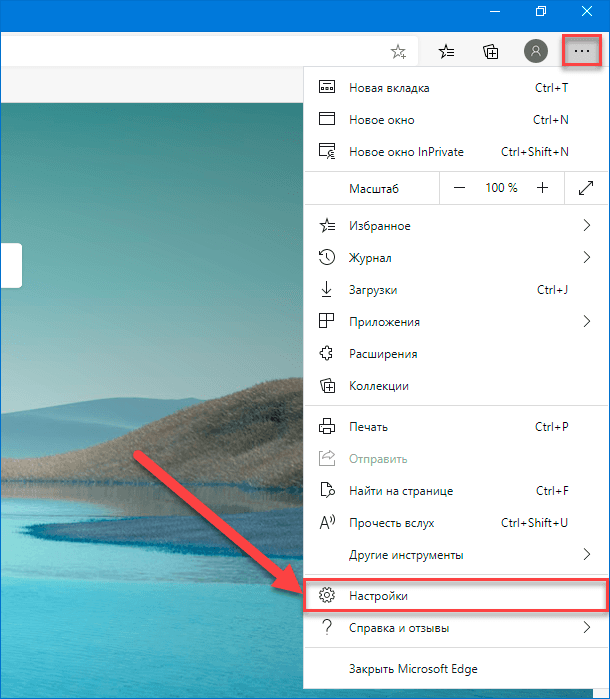
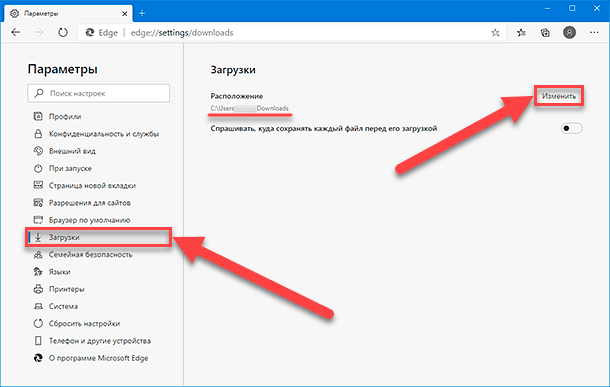
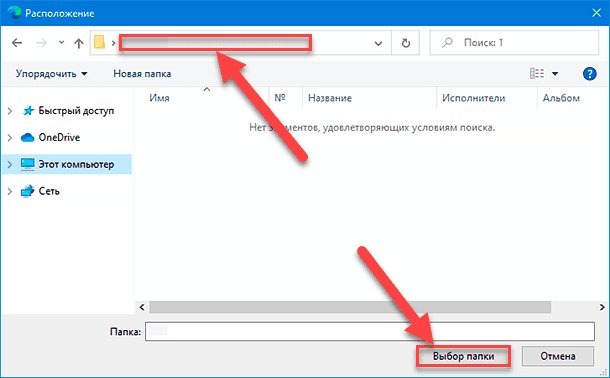
После выполнения представленного порядка простых последовательных действий, будущие файлы будут загружены в новое, указанное пользователями в настройках, место по умолчанию.
Заключение
Современные персональные компьютерные устройства массово используются пользователями для решения множества разнообразных задач. А благодаря задействованию прогрессивной оболочки управления, основным представителем которой является операционная система «Windows 10», и огромного количества разнообразных узкоспециализированных или глобальных приложений, диапазон применения компьютеров существенно увеличился.
Для каждого пользователя в «Windows 10» по умолчанию доступны закрепленные профильные папки связанной учетной записи, в которые система осуществляет сохранение разнообразных востребованных файлов, структурировано располагая их по соответствующим выделенным директориям.
Однако такой подход не всегда удобен, и пользователи могут, при соответствующей потребности, перенести папки учетной записи в другое место, по своему усмотрению, чтобы освободить системный диск и повысить производительность компьютера.
Используя, представленные в данном руководстве, инструкции, для любого пользователя не составит особого труда осуществить перенос отдельных востребованных или всех при необходимости папок связанной учетной записи на другой диск, и вернуть, при соответствующей потребности, все перемещенные папки обратно в изначальное системное местоположение без особых сложностей и проблем.

Автор: Andrey Mareev, Технический писатель
В далеком 2005 году, я получил диплом по специальности «Прикладная математика» в Восточноукраинском национальном университете. А уже в 2006 году, я создал свой первый проект по восстановлению данных. С 2012 года, начал работать в компании «Hetman Software», отвечая за раскрутку сайта, продвижение программного обеспечения компании, и как специалист по работе с клиентами.

Редактор: Michael Miroshnichenko, Технический писатель
Мирошниченко Михаил – одни из ведущих программистов в Hetman Software. Опираясь на пятнадцатилетний опыт разработки программного обеспечения он делится своими знаниями с читателями нашего блога. По мимо программирования Михаил является экспертом в области восстановления данных, файловых систем, устройств хранения данных, RAID массивов.
- Обновлено:
- 27.10.2023 11:10
- Метки:
- Microsoft Edge браузер
- Windows 10 ОС
- Windows OC
- Мои документы
Как переместить файлы с одного локального диска на другой??
правой кнопкой вырезать
в нужном месте правой кнопкой вставить.ого! копируйте, то что надо перенести и вставляйте туда куда надо.
Похожие вопросы
Ваш браузер устарел
Мы постоянно добавляем новый функционал в основной интерфейс проекта. К сожалению, старые браузеры не в состоянии качественно работать с современными программными продуктами. Для корректной работы используйте последние версии браузеров Chrome, Mozilla Firefox, Opera, Microsoft Edge или установите браузер Atom.
Переносим папки «Загрузки», «Мои документы», «Рабочий стол» и другие пользовательские папки на другой диск в Windows 7/8/8.1/10

При создании нового пользователя в Windows, система выделяет ему специальные папки для сохранения различных данных: документов, изображений, музыки, видео и т.д.; создавая для этого одноименные папки. По умолчанию все они хранятся в папке пользователя на диске с установленной системой, чаще всего это диск C. Большинство пользователей именно в этих стандартных папках и хранят все свои файлы.
Но случаются разные ситуации, и в какой-то момент операционная система может дать сбой и перестать загружаться, единственным выходом будет только полная переустановка Windows. Соответственно, все пользовательские файлы, которые хранились в папках Загрузки, Документы, Музыка, Видео, Изображения будут бесследно удалены. Чтобы этого не допустить и в будущем не думать о том, что ваши фотографии, документы и музыкальная коллекция могут быть потеряны, нужно переместить стандартные папки пользователя на другой диск.
Как переместить стандартные папки пользователя в Windows на другой диск
Переместить папки можно, как на другой раздел диска, если он имеет несколько разделов, так и другой физический диск: внутренний или USB. Например, когда Windows установлена на SSD накопитель, а для данных используется обычный HDD.
-
Перейдите в папку пользователя, она находится по адресу:
C:\Users\Имя_пользователя

Выберите папку, которую хотите перенести, кликните по ней правой клавишей мыши и в контекстном меню выберите Свойства
- В появившемся окне перейдите на вкладку Расположение . Нажмите кнопку Переместить и укажите путь куда Вы хотите переместить данную папку. Перемещать можно как в уже существующую папку, так и создать новую

- Нажмите кнопку Применить , чтобы изменения вступили в силу

- В появившемся диалоговом окне подтвердите перемещение нажав Да

- Для начала перейдите в Значок Windows и щелкните по нему. Его можно найти в нижнем левом углу дисплея. Многие приложения доступны на Магазин Windows могут быть легко перемещены с помощью этого метода.
- Затем выберите Настройки вариант.
- Теперь выберите Приложения и функции из раскрывающегося меню.
- Это обеспечит список из всех Программы то есть установить на вашем устройстве.
- После этого, выберите приложение что нужно переехать. Под его названием вы можете заметить множество кнопок.
- Выберите Двигаться вариант и это вариант будет доступен не во всех приложениях. Ты не сможешь использовать этот подход для данного программное обеспечение если ты не видишь этого кнопка.
- После этого выберите место нахождения на новый диск, откройте его и выберите папка.
- Наконец, нажмите Двигаться приложение, и его данные будут соответствующим образом переведен на новое место.
- Запуск Проводник и перейдите в корневой каталог целевого диска. потом щелкните правой кнопкой мыши >> выберите “Создать” >> “Папка” и дайте папке имя для сохранения файлов программы на диск.
- После этого запустите новый Мастер проводника и перейдите к источник файлов приложения папка на диске.
- После этого, Выбрать выделенный папка удерживая файлы приложения, которые вам нужно переместить и скопировать с помощью Ctrl-C. Чтобы вставить файлы программы на новый диск, выберите папку, созданную на другом диске. Окно проводника и нажмите Ctrl-V.
- Выбирать Файл, тогда Откройте командную строку от имени администратора, а затем подтвердите запрос управления доступом пользователя.
- Печатать mklink со всей буквой диска как старого, так и новые локации программных файлов, затем нажав Входить завершит этот процесс за вас.
- Наконец-то, запустить то заявление чтобы убедиться, что это работает правильно.
- На другом диске создайте папку с именем Файлы программ (x86) (например: D: диск)
- Сначала скопируйте каталоги «Файлы программ” а также “Программные файлы (x86)»На новое место. Просто открыть CMD от имени администратора введите приведенную ниже командную строку и нажмите Входить.
- Чтобы открыть окно «Выполнить», нажмите «Win + R,”И введите Regedit.exe.
- Измените букву диска с C: к D: в Редактор реестра перейдя по следующему пути.
Проделайте аналогичные операции и для других каталогов пользователя.
Теперь ваши папки больше не будут храниться на системном диске, и после очередной переустановки Windows все данные будут в целостности. Нужно будет лишь заново указать путь к папкам с данными на другом диске.
Понравилась статья?! Поделитесь ей со своими друзьями, чтобы и они знали
Переместить папку с файлами программы на другой диск – удобные и надежные способы
Скопируйте и вставьте содержимое папки с файлами программы перемещения на другой диск. Однако когда дело доходит до перемещения программных файлов, вы можете обнаружить, что это совсем другая история. Что является причиной этого?
Программные файлы (x86) для 32-разрядных программ и программные файлы (64-разрядные) для 64-разрядных программ жестко встроены в Windows. Когда дела идут не там, где они должны быть, они могут пойти не так. Большинство программ в Windows 10/8/7 могут перестать работать или реагировать некорректно, если вы перетащите их напрямую в другое место.
Вам может быть интересно, как переместить файлы программы на другой диск в Windows 10/8/7? в таком случае. Одна из самых важных вещей, о которой следует помнить, – это выбрать правильный метод, а другая – сначала создать резервную копию образа системы, чтобы вы могли восстановить компьютер в его предыдущее состояние, если что-то пойдет не так. Чтобы найти точное решение, посмотрите на якорный текст ниже.
Когда необходимо переместить папку с файлами программы на другой диск?
По умолчанию большинство программ устанавливается на диск C :. Из-за увеличения количества программ системный раздел может со временем исчерпать пространство, что приведет к замедлению работы ПК. Если вы установите на свой компьютер много приложений, ситуация может ухудшиться. Если вы не хотите их удалять, другой вариант – переместить файлы программы в другое место.
Программы для Windows, мобильные приложения, игры — ВСЁ БЕСПЛАТНО, в нашем закрытом телеграмм канале — Подписывайтесь:)
Если вы сделаете шаг вперед, вы можете оказаться в следующих ситуациях:
Ситуация 1. Перенесите файлы программы на другой диск того же жесткого диска.
Вы можете беспокоиться о предупреждении о нехватке места на диске и производительности в этой ситуации, но это только один внутренний диск. Вместо того, чтобы сохранять новое программное обеспечение на диск C, рассмотрите возможность перемещения программных файлов и программных файлов (x86) с диска C на диск D или другой раздел с достаточной емкостью.
Ситуация 2. Перенесите файлы программного обеспечения на новый физический диск.
В этом случае у вас, вероятно, есть один или несколько запасных физических жестких дисков, и вы ранее обновили Windows 7/8/10 до меньшего SSD. Возможно, вы захотите освободить дисковое пространство на вашем SSD, переместив файлы приложений и программные файлы (x86) с SSD на жесткий диск, чтобы улучшить работу.
Ручные подходы к тому, как переместить папку с файлами программы на другой диск
Как переместить папку с программными файлами на другой диск в Windows 10, при этом обеспечивая их правильную работу? Вместо использования «копирования» и «вставки» существуют альтернативные методы переноса файлов программы на другой диск. Независимо от того, используете ли вы Windows 10, Windows 8 или Windows 7, не забудьте сначала сделать резервную копию образа системы. Это может помочь вам быстро восстановить вашу систему из резервной копии.
Подход 1: перемещение файлов программы с помощью функции перемещения
В Windows также есть инструмент «Перемещение», который позволяет перемещать программные файлы и папки на другой диск. Начните с выполнения процедур, перечисленных ниже:
Подход 2: создание соединения каталогов для перемещения файлов программы на другой диск
Чтобы легко переместить папку с файлами программы на другой диск с Windows 10, 8, 7 или более ранними версиями Windows, следуйте инструкциям, приведенным ниже:
Подход 3: перенос файлов программного обеспечения с одного диска на другой с помощью справки редактора реестра
Перед использованием этой стратегии вы должны выполнить две вещи.
Robocopy «C: Program Files» «D: Program Files» / мир
Robocopy «C: Program Files (x86)» «D: Program Files (x86)» / мир
Продолжайте читать ниже для получения дополнительной информации. Имейте в виду, что эта процедура работает только с новой установкой Windows.
В Windows 7/8 / 8.1:
HKEY_LOCAL_MACHINE ПРОГРАММНОЕ ОБЕСПЕЧЕНИЕ Microsoft Windows CurrentVersion
В Windows 10:
HKEY_LOCAL_MACHINE ПРОГРАММНОЕ ОБЕСПЕЧЕНИЕ Wow6432Node Microsoft Windows CurrentVersion
Профессиональное программное обеспечение для перемещения папки с файлами программы на другой диск
Если используется вышеупомянутое ручное решение для вопроса Могу ли я переместить папку программных файлов на другой диск, папка программных файлов может быть ошибочно отформатирована или удалена. В этом случае вы можете использовать Программное обеспечение Datahelp для восстановления данных с жесткого диска как немедленное решение. Вы можете просто восстановить данные с внешнего жесткого диска с помощью этого программного обеспечения. Всего за несколько щелчков мышью это программное обеспечение может восстановить отформатированные или стертые данные. Ниже приведены шаги для этого программного обеспечения:

Шаг 1: В вашей системе скачать, установить, а также запустить Программное обеспечение для восстановления данных с жесткого диска.

Шаг 2: В приложении есть два варианта сканирования: Сканирование и сканирование с форматированием. Сначала следует выбрать раздел, а затем сканировать кнопка.

Шаг 3: Предварительный просмотр весь список файлы и папки которые выздоровели.

Шаг 4: Выбирая Сохранить, вы можете сохранить файлы ты хочешь восстанавливаться.

Шаг 5: В раскрывающемся меню Просматривать место для сохранения файла (ов). Нажмите Ok если ты готов начать экспорт.

Шаг 6: В программное обеспечение теперь в рабочем состоянии. Когда процесс будет завершен, нажмите Ok чтобы увидеть уведомление о том, что процесс экспорта прошел успешно.
После пьесы
В статье описаны решения по перемещению программных файлов и папок на другой диск. Я уже упомянул лучший вариант для этого. Все, что вам нужно сделать сейчас, это выполнить шаги, описанные выше (ручные и технические). Надеюсь, эта информация будет полезна для решения вашей проблемы.
Программы для Windows, мобильные приложения, игры — ВСЁ БЕСПЛАТНО, в нашем закрытом телеграмм канале — Подписывайтесь:)