Как настроить Zoom на телефоне
Мобильное приложение Зум по функциям практически не отличается от клиента для ПК. Но вот количество доступных для изменения опций в нем значительно меньше, поскольку многие из них попросту не нужны. И даже так пользователи путаются. Из этой статьи вы узнаете, как настроить Zoom на телефоне для более удобного использования.
Пошаговое руководство
Чтобы получить доступ ко всем параметрам мобильного приложения, нужно завести учетную запись и войти в нее. Если вы этого еще не сделали, то воспользуйтесь данной инструкцией. Это вводная часть, теперь можно перейти к основной инструкции.
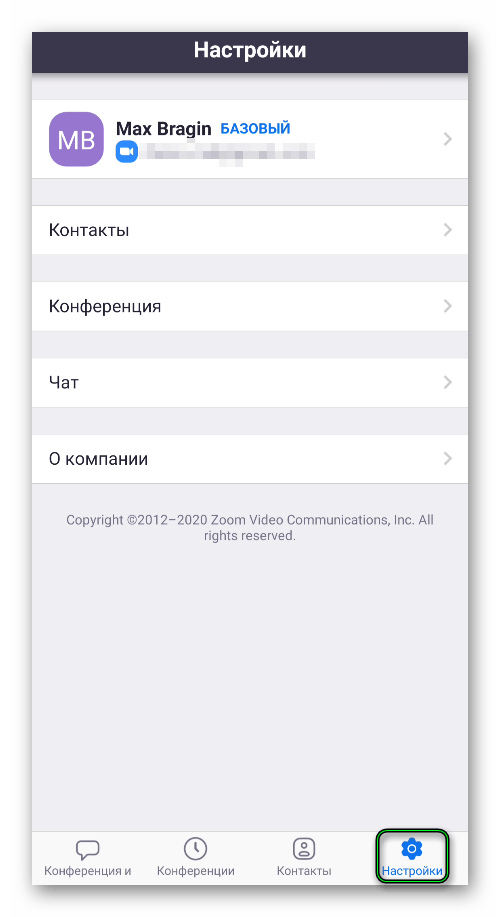
Попасть на вкладку параметров получится, если тапнуть на иконку с шестеренкой на нижней панели инструментов.Здесь нам интересны четыре пункта:
Разберем каждую по очереди.
А в конце статьи пойдет речь о настройках для организатора видеоконференции.
Профиль
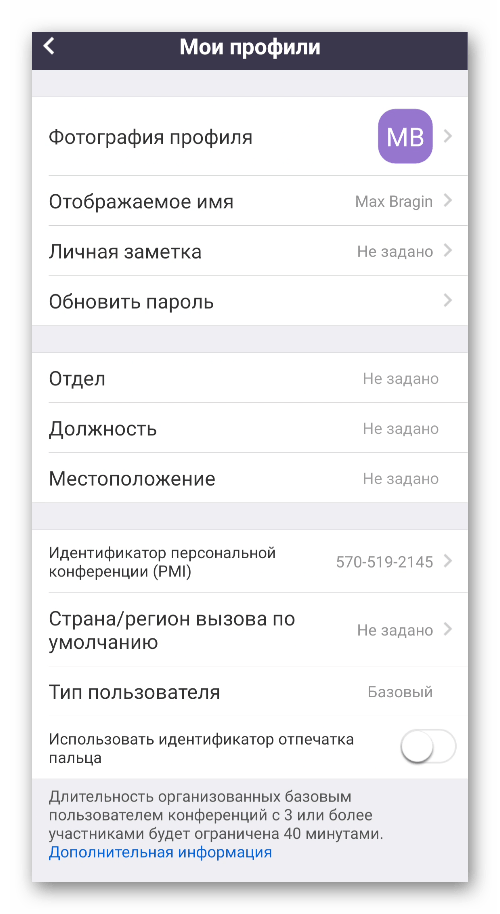
Доступны для изменения следующие данные:
- «Фотография профиля» – выбор нового аватара.
- «Отображаемое имя» – выбор имени и фамилии, что по умолчанию отображаются у других пользователей в списке контактов или в окне конференции.
- «Личная заметка» – что-то типа статуса в социальных сетях.
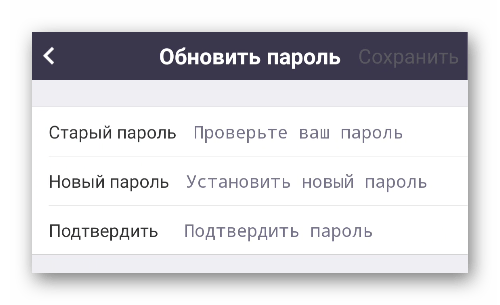
- «Обновить пароль» – смена старого пароля на новый для входа в аккаунт.
- «Идентификатор персональной конференции (PMI)» – доступно только на платном аккаунте.
- «Страна/регион вызова по умолчанию» – полезная опция, если планируется связь со стационарными и мобильными номерами.
- «Использовать идентификатор отпечатка пальца» (на iPhone – TouchID и FaceID) – защищенный доступ к приложению.
Переходим к следующему разделу.
Контакты
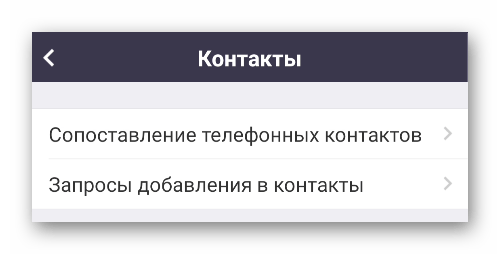
Здесь вы можете синхронизовать список контактов в Zoom и телефонную книгу устройства, а также просмотреть запросы на добавление.
Конференция
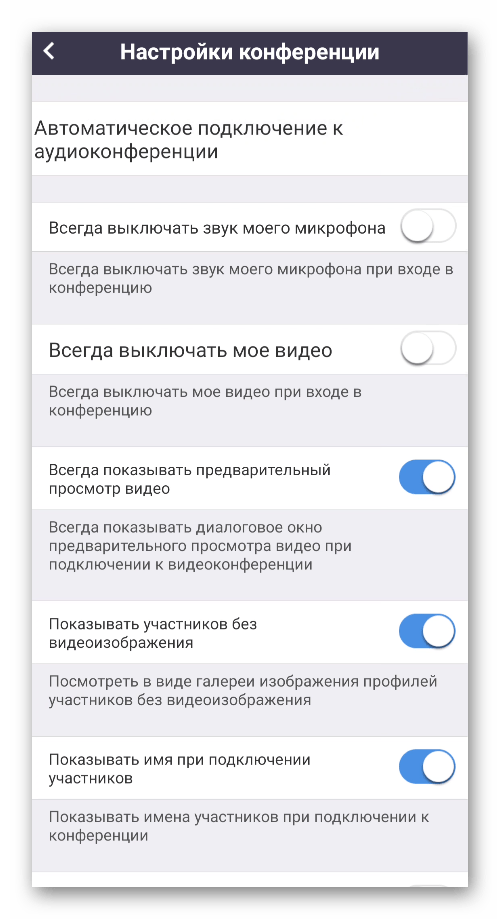
В данном разделе представлено множество параметров. В нашем случае пригодятся следующие:
- «Автоматическое подключение…» – при входе во встречу вы сразу же будете слышать других участников, если выберите режим «Использовать Интернет».
- «Всегда выключать звук…» – по умолчанию микрофон отключен.
- «Всегда выключать мое видео» – то же самое про камеру устройства.
- «Всегда показывать…» – при подключении к видеоконференции вы будете видеть, что там происходит.
- «Автоматически копировать…» – ссылка на вход в конференцию автоматически помещается в буфер обмена. Так что ее легко переслать нужным людям.
- «Безопасный специальный режим» – свайп вправо по экрану в ходе общения отключает ваши звук и видео.
Чат
По желанию настройте следующие опции:
- «Включить предварительный просмотр…» – ссылки будут открываться сначала во встроенном браузере. Полезно для безопасности.
- «Принимать уведомления для» – режимы получения оповещений.
- «Оставить все непрочитанные…» – те сообщения, что вы не просмотрели, отображаются сверху списка.
- «Показывать счетчик…» – счетчик непрочитанных сообщений для переписки.
- «Не беспокоить» – временное отключение уведомлений.
Опции в конференции

Если вы планируете самостоятельно организовывать конференции, то имеет смысл заранее все настроить. Из нижней панели откройте соответствующую вкладку и тапните на кнопку «Редактировать».
Появится страница с несколькими опциями. Полезными будут только три из них:
- «Пароль конференции» – будет ли нужен пароль участникам для подключения ко встрече. Если пункт активен, то можно ввести свой пароль.
- «Вкл. зал ожидания» – при входе во встречу пользователь будет сначала попадать в зал ожидания, где не сможет общаться с другими участниками, пока вы не разрешите.
- «Автоматически записывать…» – при запуске видеоконференции сразу же начинается ее запись в отдельный файл. Его расположение выйдет менять только при наличии платной подписки.
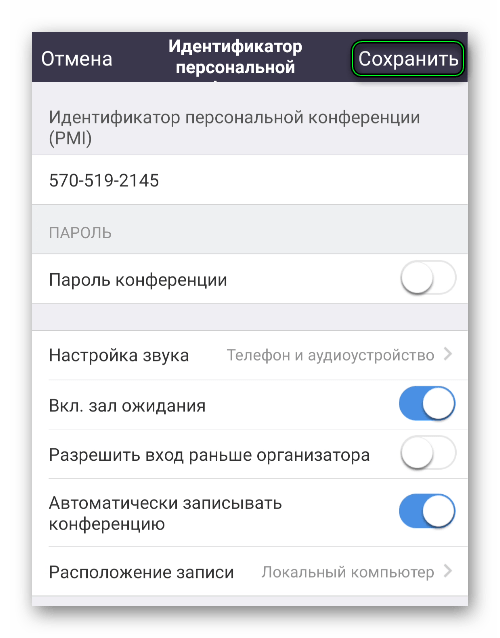
Кнопка «Сохранить» нужна для применения внесенных изменений.
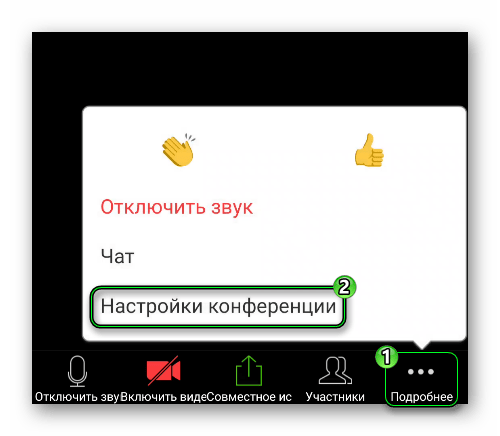
Запустить конференцию получится на той же вкладке, если нажать «Начать». Доступ к дополнительным параметрам откроется сразу же после ее создания, из меню «Подробнее».На новой странице имеется несколько полезных опций:
- «Заблокировать…» – ограничение на вход.
- «Зал ожидания» – опция описывалась чуть ранее.
- «Разрешить участникам» – предоставление другим пользователям прав на демонстрацию экрана, переписку и переименования себя.
- «Тема…» – заголовок встречи, который будет виден всем.
- «Воспроизводить звуковой сигнал…» – вы будете слышать оповещение, когда кто-то зайдет или выйдет.
- «Выключать звук…» – участник сам должен включить микрофон.
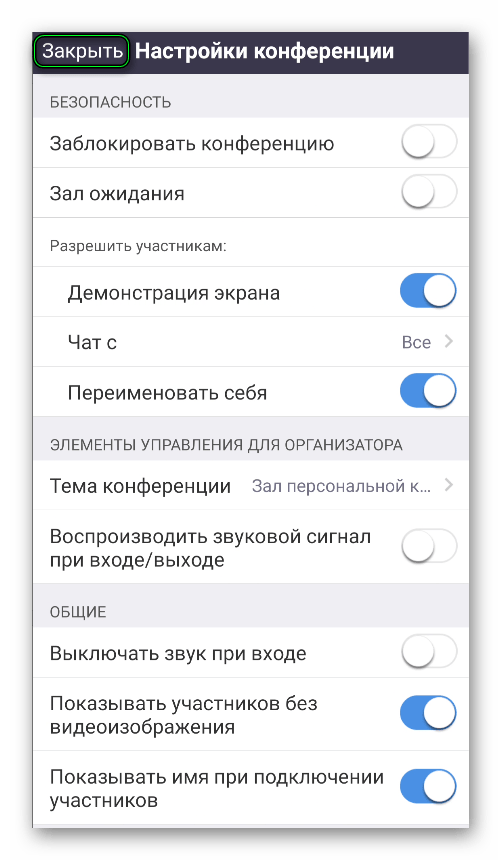
Чтобы вернуться к основному окошку, нажмите кнопку «Закрыть».
Как создать конференцию Zoom и подключиться к ней? Пошаговая инструкция
Чтобы программа работала корректно, рекомендуем скачать последнюю версию Zoom c официального сайта.

Как создать конференцию? Авторизуйтесь на сайте zoom.us или пройдите бесплатную процедуру регистрации.

Далее вы можете нажать на «Организовать конференцию», если хотите начать звонок прямо сейчас или «Запланировать конференцию», если вам важно организовать звонок в заранее определенное время.

Если вы используете приложение, то для создания мгновенной конференции необходимо нажать на оранжевую кнопку, а для планирования звонка — кнопку с календарем.
После этого вы увидите окно с данными о конференции. Чтобы пригласить участников, скопируйте приглашение и отправьте им.

Если вы нажали кнопку «Запланировать конференцию», то Zoom откроет новую вкладку, в которой вы можете назвать ее, уточнить время и задать дополнительные параметры.
Обратите внимание: Если вы пользуетесь бесплатной версией Zoom, то создать конференцию более, чем на 40 минут не получится. По истечение указанного времени вам будет необходимо создать еще одну конференцию и заново пригласить всех участников.
Подключиться к конференции Zoom можно несколькими способами.
Способ 1. Через ссылку на конференцию.

Это самый популярный способ подключения. Он не требует специальной авторизации и установки приложения. Что нужно сделать? Кликните на приглашение, во всплывающем окне нажмите «Открыть ссылку». Если вы не авторизованы в Zoom, то программа попросит это сделать. Напишите свои имя и фамилию — они будут отображаться в окне конференции. Если вы уже авторизованы в программе, этот шаг можно будет пропустить.
Способ 2. Идентификатор конференции.
Идентификатор — это уникальная комбинация из 10 чисел, которая автоматически присваивается каждой конференции. Если вас приглашают таким способом, не забудьте попросить и код доступа. Чтобы подключиться к собранию, необходимо будет ввести и его. Код доступа, он же — пароль, так же представляет собой уникальную цифровую комбинацию.
Способ 3. Видеозвонок.
Если у вас уже установлен Zoom, то с компьютера подключиться к собранию вы сможете по входящему звонку. На экране вы увидите всплывающее окно с сообщением «%Имя пользователя% приглашает вас в конференцию». Вы можете нажать кнопку «Войти», чтобы принять приглашение, или «Отклонить», чтобы отказаться.
Способ 4. Ссылка в браузере.
Это наиболее упрощенный вариант принять приглашение в конференции, используя для этого окно браузера, которым вы пользуетесь на компьютере. В этом случае вам не требуется предварительно устанавливать приложение и проходить процедуру авторизации. Этот способ универсален и подойдет даже абсолютным новичкам, которые испытывают сложности в установке программ на ПК. Кроме того, по ссылке в браузере можно зайти в конференцию Zoom и если вы пользуетесь компьютером, на котором у вас нет прав администратора.
Обратите внимание: данный способ подойдет только для компьютера или ноутбука. Нельзя подключиться по ссылке из браузера через планшет или смартфон.

Как пригласить на собрание через ссылку в браузере? Если вы организуете конференцию, вам необходимо открыть настройки программы, затем спуститься по списку в «Настройки конференции (расширенные)» и включить тумблер напротив пункта «Показать ссылку «Войти из браузера»:
Готово! Теперь в вашем приглашении на конференцию будет доступна ссылка для входа из браузера, по которой другие участники Zoom-совещания смогут подключиться в один клик.
Ошибки, возникающие при подключении к Zoom
Ошибка 103033
Причина: адрес почты отклонен организатором конференции. Это может возникать в следующих случаях: ваша почта внесена в черный список организатором собрания, в конференции могут участвовать только определенные пользователи, а ваш e-mail не внесен в список, вы не авторизовались/неправильно авторизовались в конференции.
Решение: проверьте почту, с которой вы регистрировались. Уточните у организатора конференции, внесена ли ваша почта в список участников. Попробуйте повторить процедуру регистрации.
Ошибка «Невозможно подключиться»
Говоря подробнее, это целый список ошибок, при которых появляется всплывающее окно Unable to connect. Номера ошибок: 5000, 5003, 5004, 104101-104106 или 104110-104118.
Причина: В большинстве случаев, если вы правильно авторизовались в приложении, и ссылка на конференцию верна, причина — в брандмауэре или антивирусе.
Решение:
открыть настройки брандмауэра или антивируса, установленного на ПК и внести Zoom в список разрешенных приложений.
Как пользоваться Zoom: установка, настройка, создание конференции и работа

В условиях карантина многих сотрудников пришлось перевести на удаленную работу. Встал вопрос, как проводить совещания на расстоянии. Для видеоконфернеций есть специальные сервисы, например, Zoom. В статье очень подробно разбираемся, что это за сервис и как им пользоваться.

Реклама: Реклама. Erid 2VtzqwsYycM

Реклама. Erid 2VtzqwsYycM
Читайте также: 10 лучших сервисов для видеоконференций
Что такое онлайн-платформа Zoom и для чего она нужна
- видеоконференции с участием до 1 000 человек;
- поддержка HD качества;
- до 49 видео на экране;
- коллективный чат;
- виртуальные фоны для участников;
- сквозное шифрование конференции;
- функция перевода участника в режим ожидания;
- запись конференций на локальное устройство или в облако;
- поддержка запуска конференций через Outlook, Gmail или iCal;
- возможность выходить на связь с мобильного устройства.
Один из главных плюсов программы – наличие бесплатного тарифа. На нем можно подключить до 100 человек на конференцию, длительность встречи не более 40 минут. Если это не групповая конференция, а звонок между двумя людьми – можно общаться неограниченное время. Также нет ограничений на количество конференций.
На платных тарифах можно снять эти лимиты + добавляется возможность записи конференции и сохранения ее в облако. Для Zoom есть свой магазин приложений и расширений, которые можно интегрировать в сервис.
Как скачать, установить и зарегистрироваться в Zoom: пошаговая инструкция.
На компьютер
Заходим на сайт Zoom, нажимаем на кнопку «Зарегистрируйтесь бесплатно» или «Бесплатная регистрация».

Вводим адрес электронной почты, нажимаем «Регистрация». Можно авторизоваться через почту Google или аккаунт на Facebook.

На почту придет письмо с ссылкой на подтверждение аккаунта. Кликаем по ней, чтобы подтвердить регистрацию.

Затем нас просят ввести имя, фамилию и придумать пароль. Заполняем, жмем «Продолжить».

Можно сразу ввести адреса коллег – им на почту придет предложение зарегистрироваться в сервисе. Можно пропустить этот шаг.

Далее появляется предложение начать тестовую конференцию, для этого жмем по ссылке или на кнопку «Начать конференцию сейчас». Этот шаг можно тоже пропустить – жмем «Перейти к моей учетной записи».

Сервисом можно пользоваться на сайте Zoom, но лучше скачать версию для ПК – так вы не пропустите входящие сообщения в чате и вызов на конференцию. Да и вообще так удобнее.
Нужно перейти в центр загрузок, скачать и установить на компьютер клиент Zoom для конференций. После установки запускаем на компьютере и заходим под своим логином/паролем.

Для работы с десктопной версией необходимо идентифицироваться. Нажимаем на кнопку «Войти» и вводим свои данные. Можно сохранить данные, чтобы не логиниться каждый раз заново.

На телефон
Можно зарегистрироваться на сайте, а потом скачать приложение или пройти регистрацию сразу с приложения. Скачиваем Zoom из магазина приложений:
Открываем приложение, жмем «Регистрация» или «Войти в систему», где вводим свой логин/пароль.

В приложении можно начинать конференции, подключаться к чужим, планировать будущие встречи, переписываться с участниками.

Как пользоваться Zoom-видеоконференция: самое полное руководство
Рассмотрим на примере программы для ПК.
Как настроить для работы
Если вы планируете использовать Zoom ежедневно – настройте автоматический запуск программы при загрузке Windows. Для этого нужно нажать на значок шестеренки и перейти в настройки.

Далее в разделе «Общие» нужно поставить галочку возле пункта «Запускать Zoom при загрузке Windows».

Нужно сразу отрегулировать видео и звук. Заходим в соответствующие разделы.
Видео. Здесь самое главное настроить следующие параметры:
- Камера – встроенная в ноутбук или внешняя веб-камера.
- Режим HD – лучше поставить галочку для более высокого качества.
- Функция «Подправить мой внешний вид» – незначительно сглаживает видео.

Остальные галочки можно оставить по умолчанию.
Звук. Нужно проверить подключение и настройки динамиков и микрофона. Можно настроить свою громкость для программы или оставить галочку напротив пункта «Автоматически регулировать громкость».

Контакты. Для добавления контактов заходим в соответствующий раздел и жмем плюсик. Затем «Добавить контакт».

Прописываем почтовый адрес человека. Ему на почту приходит предложение зарегистрироваться в Zoom или скачать приложение. Нажимаем «Добавить контакт». Он сохраняется в адресной книге.

Контакты можно разделить на группы. Также можно создать канал – это похоже на группу в Телеграме. Там можно выкладывать важную информацию, общаться или созваниваться сразу с несколькими людьми. Это очень удобно – можно создать свой канал для каждого отдела и добавить туда сотрудников этих отделов.

Как создать конференцию в Zoom
Начать конференцию можно двумя способами. Первый – запускаем программу на ПК и в главном окне нажимаем «Новая конференция».

Второй – заходим в раздел «Конференции» и нажимаем кнопку «Начать».

По умолчанию конференция запускается с видео и аудио, но можно переключиться на аудио режим без видео, для этого жмем «Войти в аудиоконференцию».

Все управление конференцией происходит на нижней панели с кнопками и боковой с участниками. Чтобы отобразить панель слушателей, нажмите «Управлять участниками». Возле этой кнопки отображается их количество. Откроется боковая колонка со всеми, кто принимает участие в конференции.
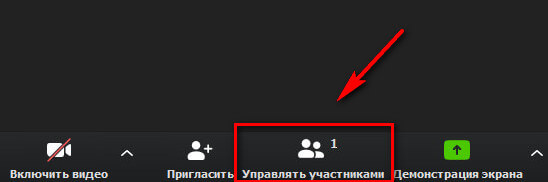
Возле каждого участника отображаются значки микрофона и камеры. Перечеркнутый значок означает, что микрофон или камера выключены. На скрине ниже видно, что камера выключена, а микрофон работает.

В процессе можно включить свою камеру или отключить звук. Это делается на нижней панели.

Совет: в настройках аккаунта укажите свою должность и отдел – другим сотрудникам будет понятно, с кем они общаются. Это делается в мобильном приложении в настройках профиля.

Приглашение участников
Когда все готово, можно приглашать участников. На будущее лучше делать запланированную конференцию и рассылать приглашения заранее.
Участников можно добавить двумя способами. Первый – вызвать прямо из конференции. Для этого жмем кнопку «Пригласить» на нижней панели.

Затем пишем емейл-адрес или выбираем людей из списка контактов. Выбранным людям придет уведомление об участии на почту или в приложение.
Напротив тех, кто онлайн высвечивается зеленый кружок, напротив тех, кто оффлайн – серый. Если человек проводит свою конференцию, напротив его имени высвечивается красная камера.
Второй способ – нажать кнопку «Пригласить» на нижней панели, затем скопировать ссылку на конференцию и прислать ее в выбранный мессенджер, например, в Телеграм.

Для запланированной встречи тоже сразу формируется своя ссылка, которую можно найти под конкретной конференцией.

После окончания конференции нажимаем на нижней панели «Завершить конференцию».

Можно завершить ее для всех или выйти самому, предварительно назначив человека, который закончит выступление за вас.

Как подключиться к чужой конференции
Участнику, которому выслали приглашение, придет ссылка на почту, в выбранный вами мессенджер или уведомлением в приложении Zoom. Соответственно, ему нужно нажать на ссылку, чтобы попасть на конференцию.

Если вам звонят в приложении, чтобы ответить нажмите «Принять». Или «Отклонить», если не можете принять звонок. Это функция похожа на звонок другу в Скайп.
Участник чужой конференции может отключать/включать свою камеру и микрофон, писать в общем чате и запросить у организатора возможность записи.
Как запланировать встречу
Планировщик встреч находится на главной странице приложения.

Какие здесь настройки:
- Тема конференции, дата и время.
- Идентификатор конференции – можно использовать свой персональный или создавать автоматически.
- Пароль – если эта функция включена, то для доступа к конференции участникам понадобится пароль. Он приходит в уведомлении вместе с ссылкой на конференцию.
- Видеоизображение – здесь можно включить/отключить видео у организатора и участников конкретной встречи.
- Звук – выбираем откуда будет идти звук – с компьютера или приложения на телефоне.
- Выбираем в каком календаре отметить конференцию. Если вы и ваши сотрудники используете Гугл календарь или Outlook, то туда также придет уведомление о предстоящей встрече.
После всех настроек жмем «Запланировать».

Все запланированные встречи отображаются в главном окне приложения. Там же можно найти ссылку на конференцию (нужно нажать на 3 точки).

Как включать/отключать звук
При настройке запланированной конференции можно заранее назначить, у кого будет включенный микрофон – у организатора или у всех участников. Если вы просто создали конференцию и добавили туда участников, то по умолчанию у каждого будет звук и видео, но каждый слушатель может сам отключить у себя эти функции.
Также на боковой панели слушателей для организатора конференции есть 2 кнопки – «Выключить звук для всех» и «Включить звук для всех».

Если нужно отключить звук у конкретного участника, то напротив его имени нужно подвести мышку к микрофону и нажать «Выключить звук». Микрофон будет перечеркнут.
Обратная реакция слушателей
Эта функция позволяет получать обратную связь от участников. Например, слушатель может поднять «виртуальную руку», сказать «да» или «нет», сообщить, что ушел пить кофе. Реакции отображаются на боковой панели участников. Организатор может видеть не только ответы, но и количественное соотношение «да» и «нет». Также организатор может очистить все реакции. Участник может убрать только свою реакцию.

Видеофоны Zoom
Любой участник конференции может заменить свой фон, но для того, чтобы функция работала, оригинальный фон должен быть однотонный, желательно зеленый (хромакей).
Чтобы включить функцию, на нижней панели возле значка видео жмем на стрелку, далее «Выбрать виртуальный фон».

Нас перебрасывает в настройки, где можно выбрать или загрузить картинку для фона.

Демонстрация экрана
В Zoom есть функция демонстрации экрана. Можно показать свой рабочий стол, браузер, подключить виртуальную доску и вести на ней записи. Эта функция также находится на нижней панели и называется «Демонстрация экрана».

В ней есть несколько разделов, в которых можно выбрать, что именно мы будем показывать:
- Базовый. Это экран рабочего стола, браузер, виртуальная доска, экран телефона или запущенные на ПК приложения.
- Расширенные. Тут можно показать часть экрана, только звук ПК или съемку со второй камеры.
- Файлы. Здесь открывается доступ к файлообменникам.
Мессенджер
Приложение Zoom еще можно использовать как мессенджер. Эта функция находится во вкладке чат.

В чате можно отправлять сообщения, файлы или снимок с экрана. Также можно начать конференцию с человеком прямо из чата – аналогично звонку другу в Скайп.
Заключение
Zoom – это программа для видеоконференций и онлайн обучения. Можно работать в веб версии, но лучше дополнительно скачать приложение для ПК и телефона. В Zoom есть встроенный мессенджер для общения с теми, кто есть в контактах. Соответственно, для общения с сотрудниками на удаленке не обязательно использовать отдельный мессенджер (Вотсапп или Телеграм) – достаточно одного Zoom.
Совет: в общих настройках Zoom поставьте галочку напротив пункта «Автоматически копировать URL приглашения после начала конференции». Теперь вам не придется специально искать ссылку, она сохранится в буфер обмена и можно будет сразу скинуть ее в чат сотрудникам.

Также советуем включить функцию напоминания о предстоящей конференции, время можно установить любое.
Полезные ссылки:
- Лучшие системы управления проектами
- 11 конструкторов-чат ботов
- Как настроить WhatsApp Business
Как войти в конференцию Zoom через телефон
Общаться на платформе Зум можно не только с компьютера, через официальный клиент или веб-версию. Также разработчики выпустили мобильное приложение для Android и iOS. В нем можно как организовывать видеоконференции, так и вступать в них. По некоторым причинам не всем пользователям понятно, что нужно делать. Мы подготовили пошаговую инструкцию, как подключиться к конференции Zoom с телефона.
Пошаговая инструкция
Всего в приложении предусмотрено два способа входа:
- Через идентификатор встречи.
- Через ссылку от организатора.
Причем они оба доступны даже без регистрации учетной записи. Так что никаких дополнительных действий не нужно, только установка Зум на смартфон.
Разберем каждый из обозначенных вариантов в подробностях.
Вступление с помощью идентификатора
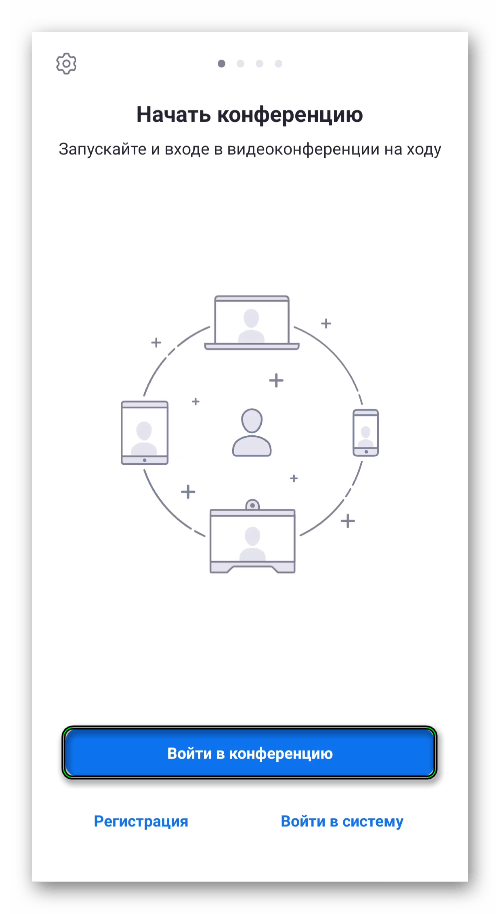
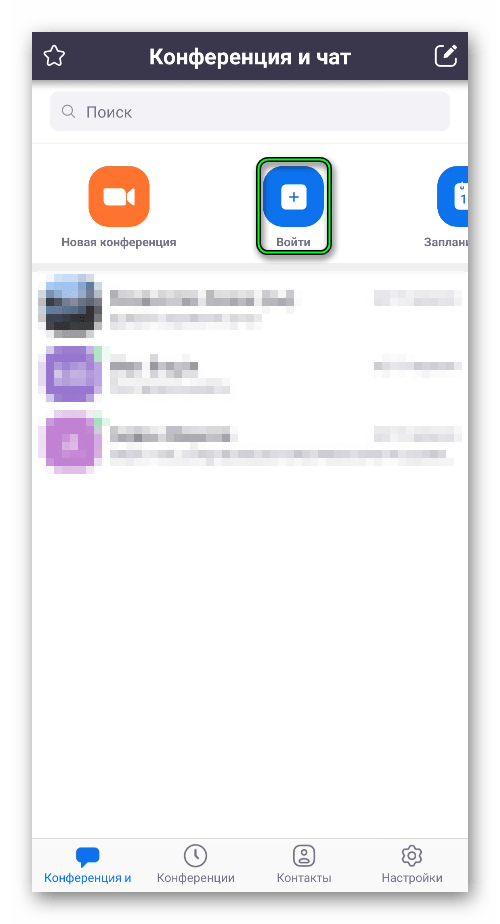
Непосредственно в мобильном приложении тапните по кнопке «Войти в конференцию» на окне авторизации или же «Войти» в главном окне.
Теперь в верхнюю графу введите идентификатор встречи, который состоит из восьми цифр. В графу ниже – имя, его будет видно другим участникам. В блоке «Параметры входа» имеется две опции:
- Не подключать звук – изначально ваш микрофон будет заглушен.
- Выключить мое видео – при подключении камера будет отключена.
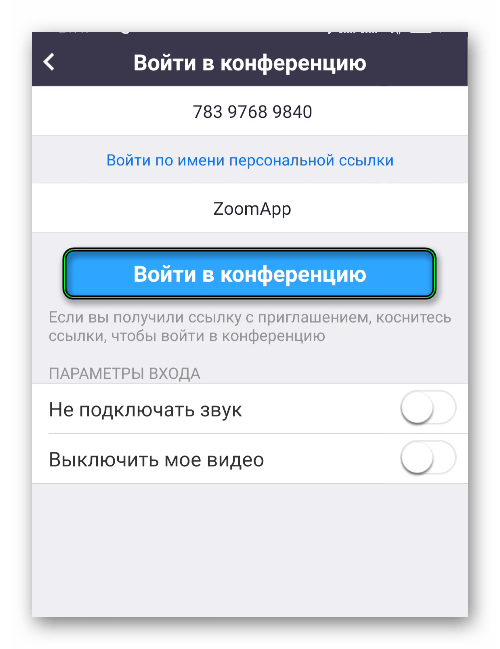
Для подтверждения нажмите на синюю кнопку. Если на беседу установлен пароль, то его тоже придется ввести. Как только соединение завершится, вы войдете к другим участникам.
Использование специальной ссылки
Организатор конференции может выслать ссылку на подключение. Это очень удобный способ, как вступить в онлайн-встречу. Используется он так:
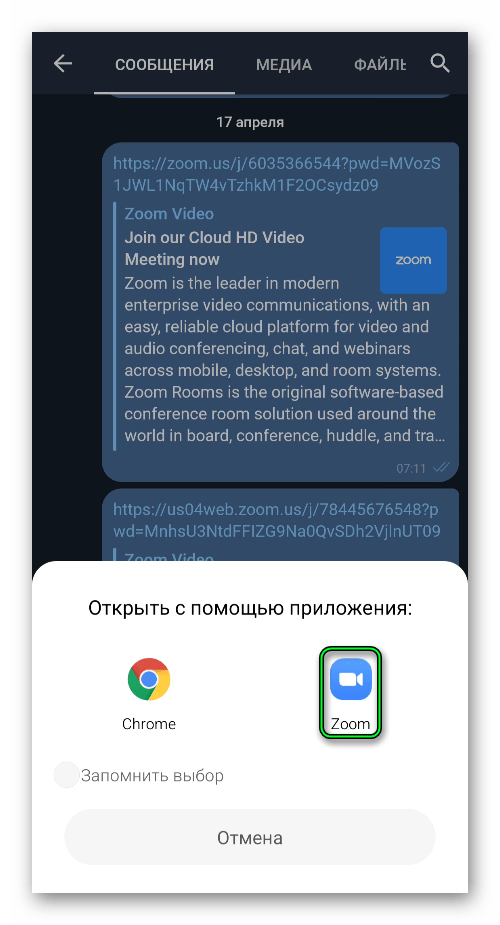
- Откройте полученный URL в веб-обозревателе.
- Подтвердите ее запуск через установленное приложение Zoom.
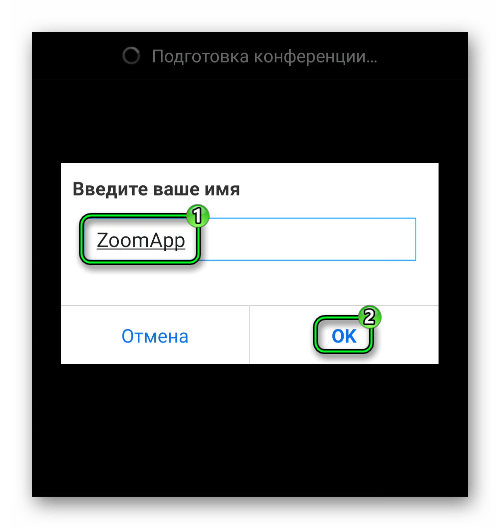
- В предложенное поле впечатайте собственное имя.
- Теперь нажмите на кнопку «ОК».
Завершение
В нижнем левом углу экрана имеется две иконки, отвечающие за включение и выключение микрофона и камеры в ходе беседы.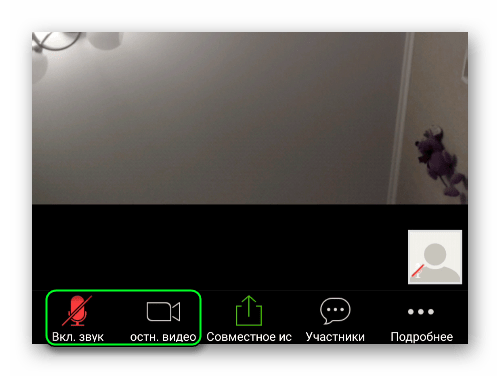 Если голосом вам общаться неудобно, то воспользуйтесь предусмотренным чатом. Вызвать его выйдет из меню «Подробнее».
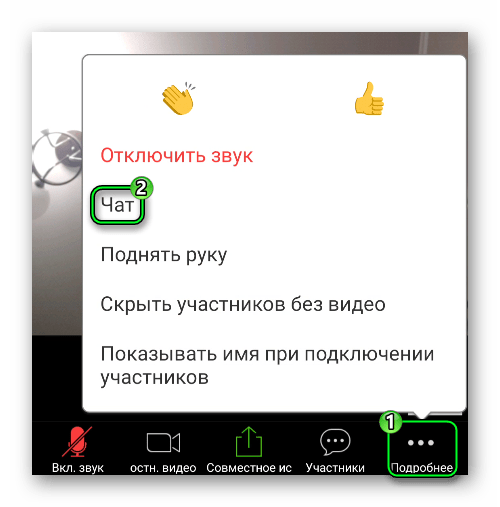 Все отправленные сообщения увидят и другие участники.