Настройка ВПН на Айфоне: два пути
Использование технологий ВПН является неотъемлемой частью жизни российских пользователей iPhone, которые хотят иметь доступ к внешним ресурсам и обходить политические и цензурные ограничения.
Укрупненно, есть два различных способа, как настроить ВПН на Айфоне: с загрузкой приложения или путем активации и настройки встроенного ВПН-сервиса. Начнем со второго.
Как включить ВПН на Айфоне без загрузки приложения
ВПН на Айфон уже встроен в программную архитектуру устройства и активировать его можно за несколько минут в настройках. Как это сделать – алгоритм:
- Заходим в меню Настройки — Основные — ВПН и управление устройством. После этого следует нажать на пункт «Не подключено» и добавить новую конфигурацию.
- Далее необходимо определить для себя ВПН-сервис, который больше всего подходит под ваши запросы и предпочтения. Главными критериями выбора должна быть совместимость с L2TP протоколом и IP-адрес сервера за пределами территории РФ (для желающих обходить блокировки и географические ограничения). Задачу поиска подходящего сервиса можно решить самостоятельно или воспользоваться подсказками на https://www.vpngate.net/en/.
- И так как мы делаем ВПН на Айфон, нужно перейти обратно в настройки iPhone и выполнить необходимые настройки, владея указанной в предыдущем пункте информацией. Общий вид перечня настроек ВПН на самом Айфоне содержит такие данные: Тип – указываем L2TP; описание – придумываем свое; сервер — здесь вставляем IP-адрес или, более предпочтительно, имя сервера; имя пользователя, пароль и общий ключ – тоже придумываем сами и не забываем. Настройка ВПН на Айфоне считается завершенной, можно нажимать кнопку «Готово».
- Конфигурация ВПН для Айфона активируется и деактивируется путем перетягивания ползунка в соответствующее положение On/Off (по аналогии с будильником).
- Осталось только протестировать, насколько работоспособен встроенный ВПН на Айфоне после выполнения вышеуказанных настроек. Для этого заходим в Инстаграм или ТикТок и пользуемся.
Если ВПН не работает, пробуем менять сервер на другой, ориентируясь на рейтинг и отзывы о нем.
Как сделать ВПН на Айфоне: самый простой путь
Абсолютно любой пользователь iPhone на вопрос, как установить ВПН на Айфон, с ходу ответит – скачать ВПН приложение. И будет абсолютно прав. Отличный вариант для тех, кто не хочет заморачиваться с самостоятельным поиском серверов.
Преимуществами использования ВПН-приложений для Айфона являются:
- Простота использования. Многие ВПН-программы имеют интуитивно понятный интерфейс, который делает процесс подключения и выбора сервера очень простым.
- Дополнительные функции. Некоторые ВПН-приложения предлагают дополнительные функции, такие как блокировка рекламы, защита от вредоносных сайтов и т.д.
- Выбор серверов. ВПН-приложения обычно предоставляют большой выбор серверов в разных странах, что может быть полезно для обхода географических и цензурных ограничений.
Из минусов использования ВПН-приложений можно отметить длительную загрузку ресурса и, как следствие, замедленное интернет-соединение. К тому же, большинство качественных ВПН-приложений предлагают платные подписки. Бесплатные варианты часто имеют ограничения по скорости и количеству обрабатываемых данных.
Личный ВПН-сервер для Айфон: высокий уровень в организации безопасности
Решение купить личный ВПН-сервер и подключить его к ВПН на iPhone поможет обеспечить дополнительный уровень безопасности и конфиденциальности ваших интернет-подключений. Личный ВПН-сервер позволяет вам создать зашифрованный туннель между вашим устройством и конечным ресурсом, скрывая ваш трафик от наблюдения сторонних лиц, включая интернет-провайдеров.
Приобрести личный ВПН-сервер можно на сайте VPN.how. На этом же сайте можно ознакомится с условиями публичной оферты компании, узнать способы оплаты услуг и получить ответы на распространенные вопросы о ВПН-технологиях. В том числе, на ресурсе вы узнаете, как подключить ВПН на Айфоне, Андроид и другие ОС.
Как создать свой собственный VPN-сервер прямо на iPhone за 5 минут

В закладки
В последнее время все чаще возникает необходимость в использовании VPN-сервисов. За 6 месяцев сменил уже более десятка приложений из App Store.
То скорость подключения становится катастрофически медленной, то рекламы появляется слишком много.
Решил не мучиться и создать собственный VPN-сервер с хорошей скоростью подключения. Для начала расскажу, как настраивал быстрое и удобное включение VPN раньше.
- ��♂️ Ответ на любой вопрос про Apple вы найдете здесь: https://t.me/iphonesru_forum ��
Как я использовал автоматическое включение VPN раньше
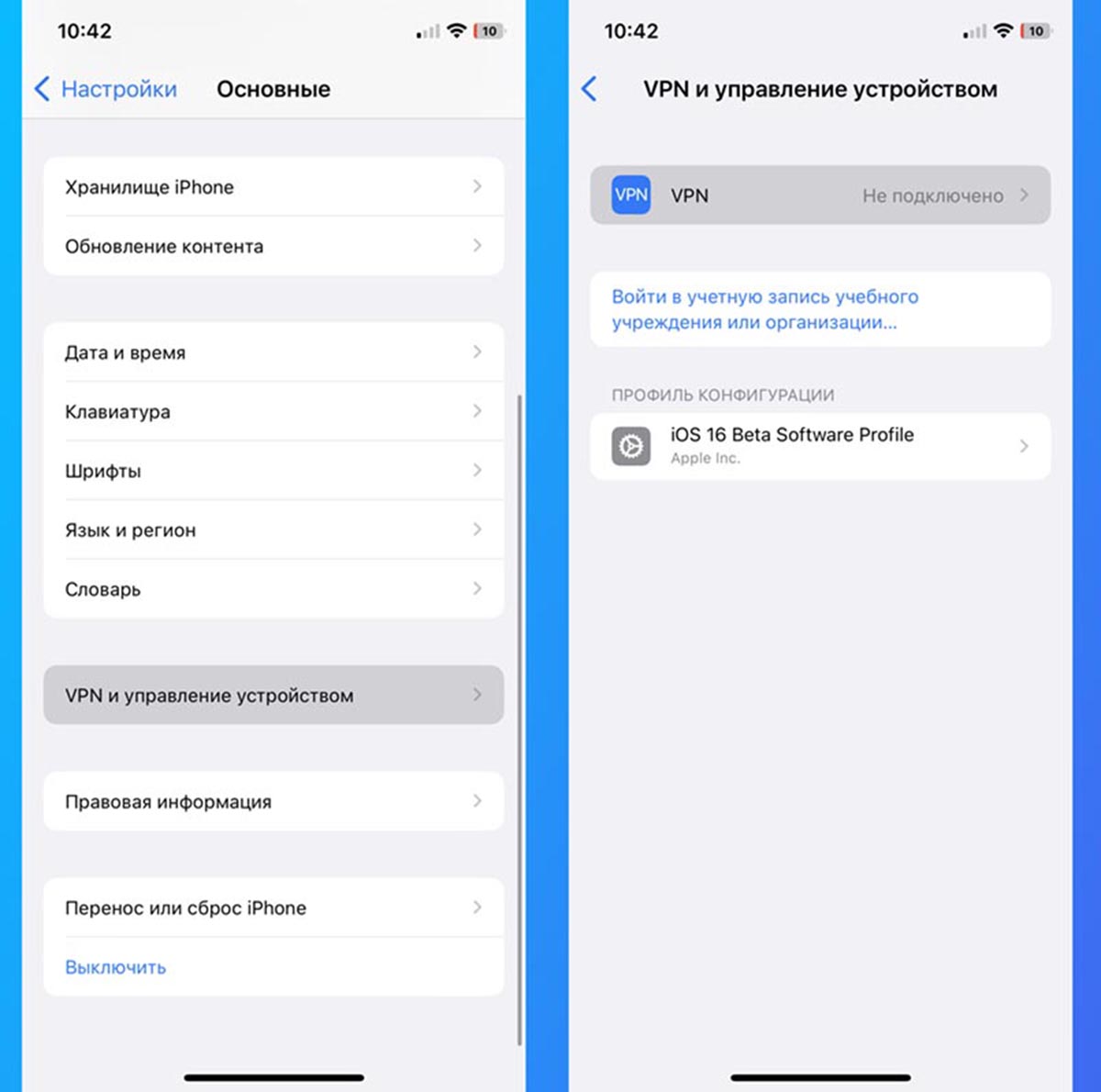
Если кто-то пропустил подобные инструкции или хочет настроить простой способ подключения к стороннему VPN-сервису, напоминаю все пошагово:
▶ Установите приложение VPN-сервиса с поддержкой быстрых команд автоматизации. Например, AdGuard VPN, это годный сервис с хорошей скоростью соединения.
▶ Запустите приложение и установите профиль конфигурации для работы VPN.
▶ Перейдите в приложение Быстрые команды.

▶ Создайте условие для активации VPN-подключения. Например, запуск определенного приложения.
▶ Укажите действие – включение VPN.
▶ Отключите опцию Спрашивать до запуска на последнем шаге настройки.
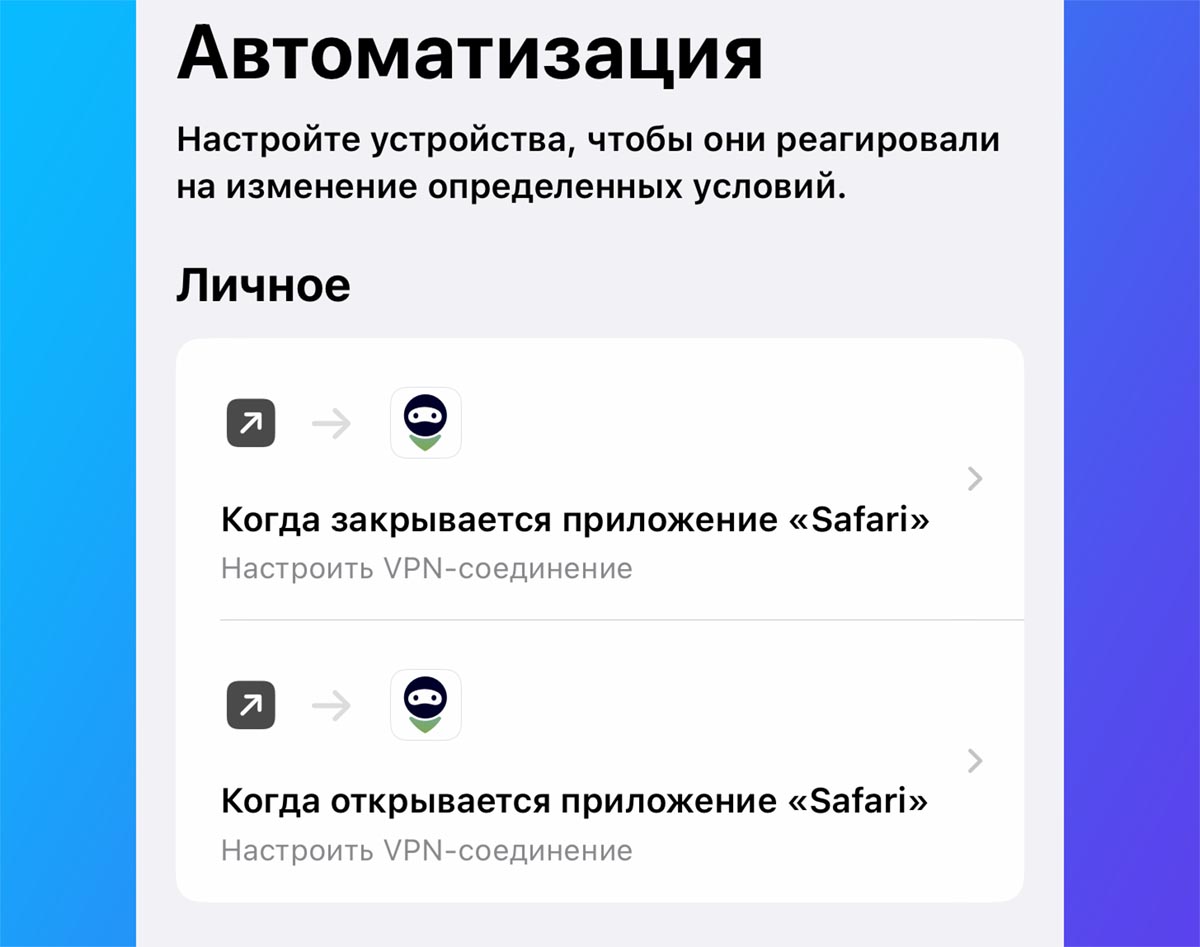
▶ Создайте аналогичную автоматизацию для отключения VPN, которая будет срабатывать при закрытии приложения.
▶ Можете дополнительно вывести ярлык на рабочий стол для переключения состояния VPN и пользоваться им для включения или отключения сервиса.
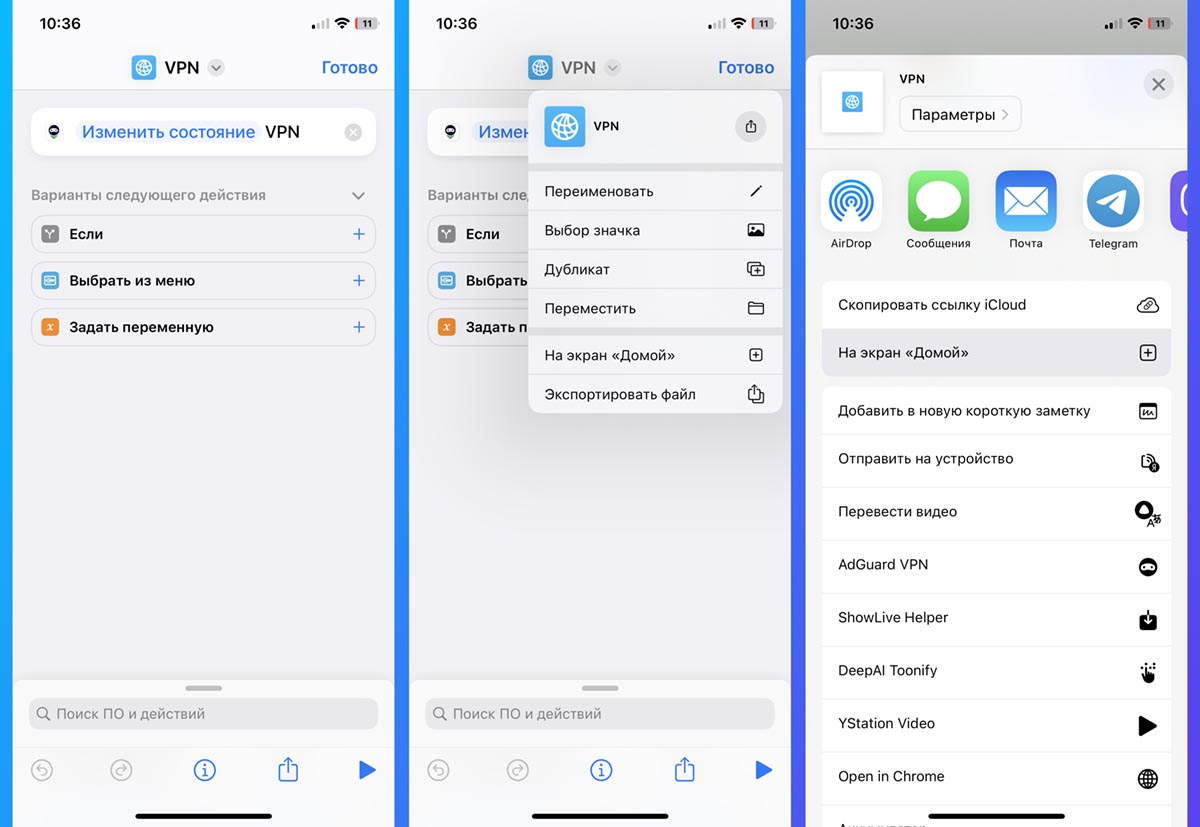
Для этого потребуется создать Быструю команду, выбрать подходящую иконку и через меню Поделиться отправить на экран Домой.
Теперь каждое нажатие новой иконки будет включать или выключать VPN на iPhone.
Вот так я поднял свой VPN-сервер с iPhone за 5 минут
Когда сторонние сервисы надоели, решил создать собственный и подключаться без проблем и танцев с бубном. Предлагаю самую простую и доступную инструкцию, выполнить которую получится прямо со смартфона.
1. Выберите подходящего провайдера для аренды виртуального сервера. В нашем случае он должен отвечать двум требованиям.
Во-первых, должна присутствовать возможность арендовать “железо” на заграничном сервере.
Во-вторых, для оплаты услуг хостинга должна поддерживаться карта Мир.
Перебрал с десяток популярных предложений и нашел такой вариант. Можно оплатить любой отечественной картой, через СБП, WebMoney или QIWI.
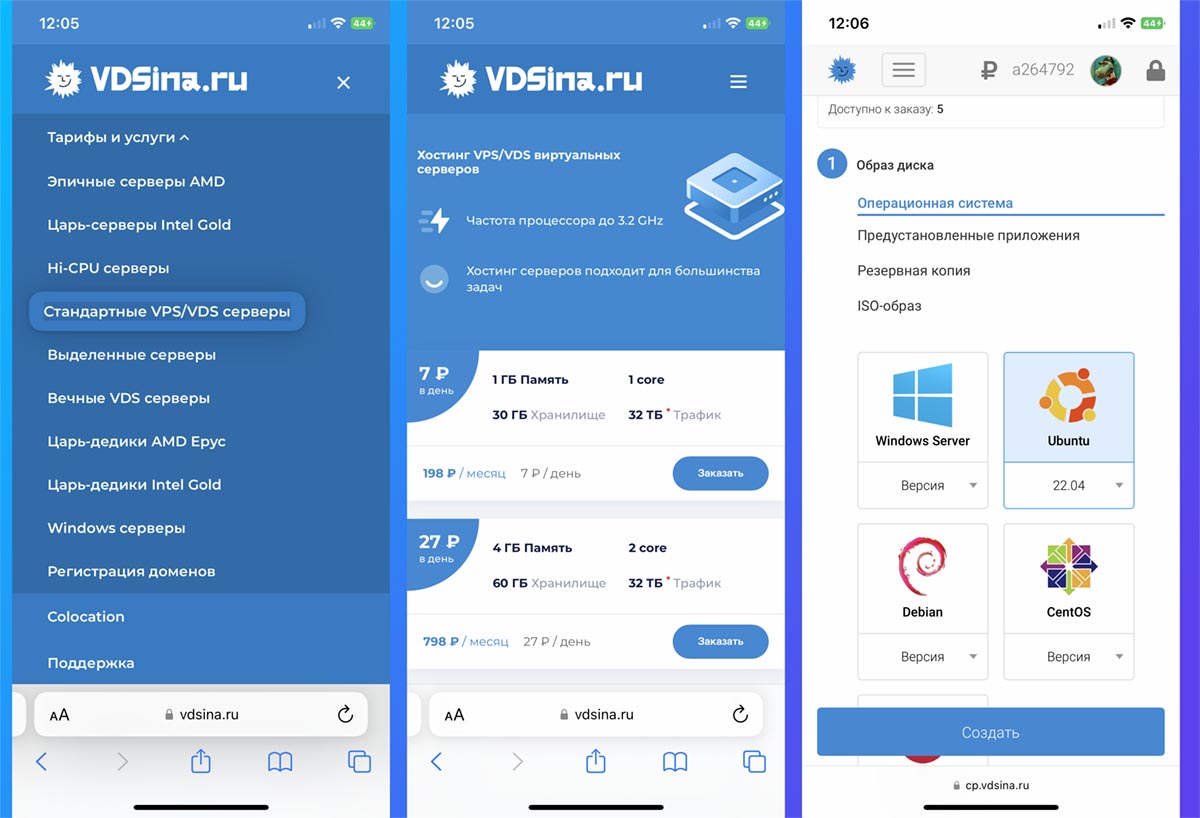
2. Укажите подходящую конфигурацию оборудования и предустановленную ОС Ubuntu 22.04. Нам с головой хватит минимального “железа”:
◆ 1 ГБ ОЗУ
◆ 30 ГБ накопитель
◆ 1-ядерный процессор
◆ 32 ТБ трафика
Если хотите развернуть на данном сервере что-то еще или переживаете за лимит трафика, подбирайте другие параметры. В указанном случае с нас попросят 6.6 руб. в день или около 200 руб. в месяц.
3. Укажите расположение сервера в Амстердаме и отключите автоматическое создание бекапов.
4. Оплатите выбранную конфигурации любым доступным способом.
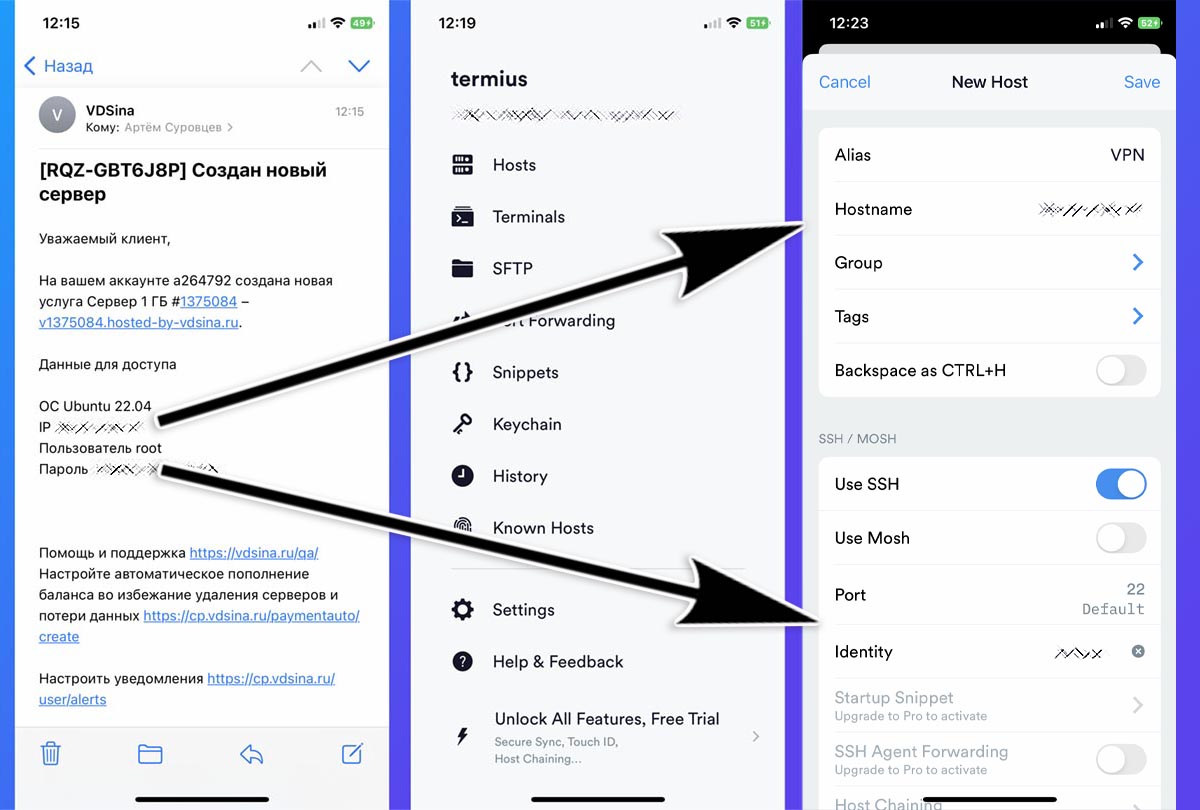
5. На iPhone установите любое приложение для подключения к серверу по SSH. Рекомендую Termius.
6. В приложении создайте новое подключение и укажите параметры из письма, которое придет после оплаты.
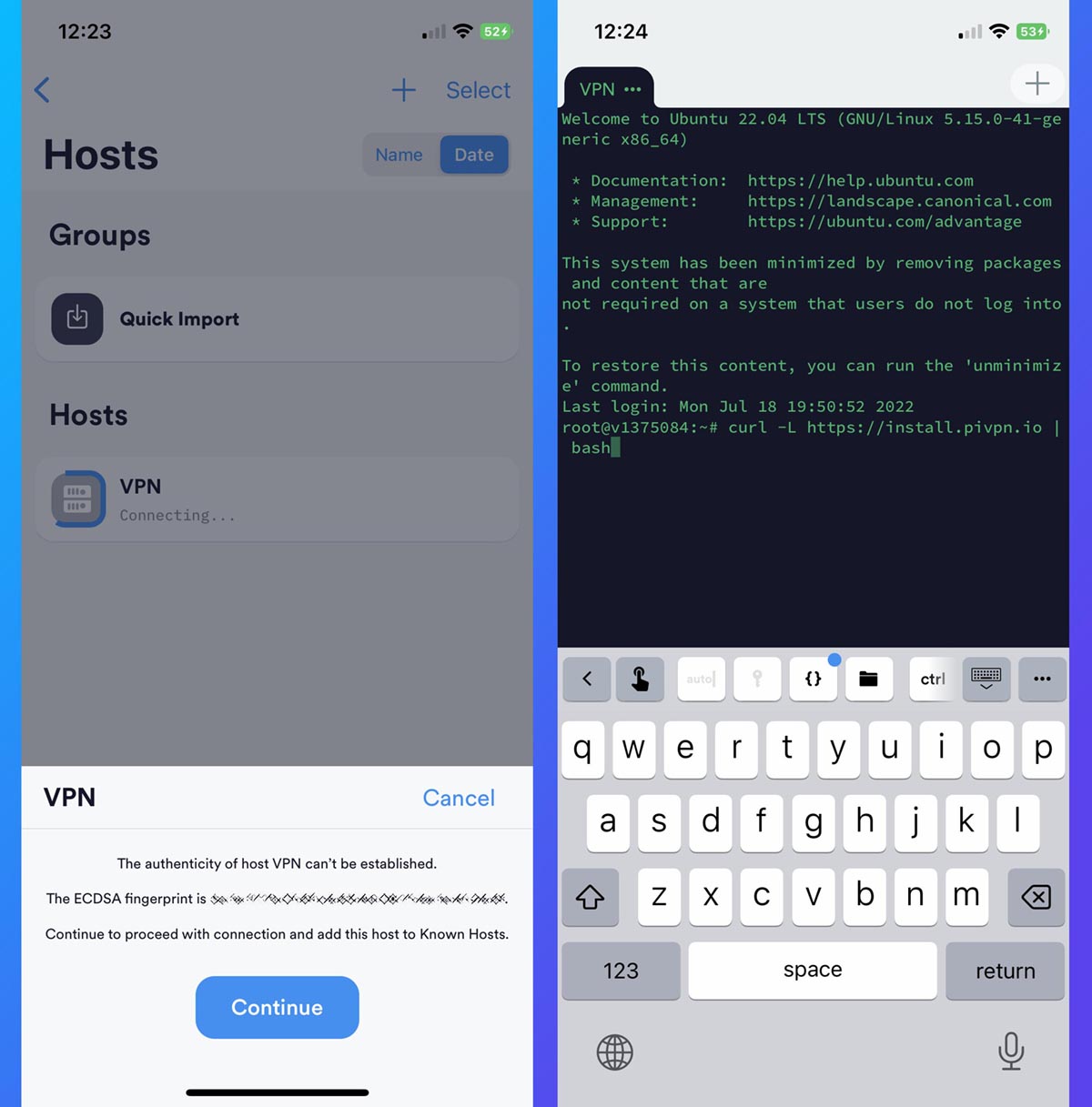
7. Подключитесь к серверу и введите всего одну команду:
curl -L https://install.pivpn.io | bash
Обычно для настройки VPN-сервера придется проделать множество манипуляций и настроек, но энтузиасты с GitHub сильно упростили данный процесс.
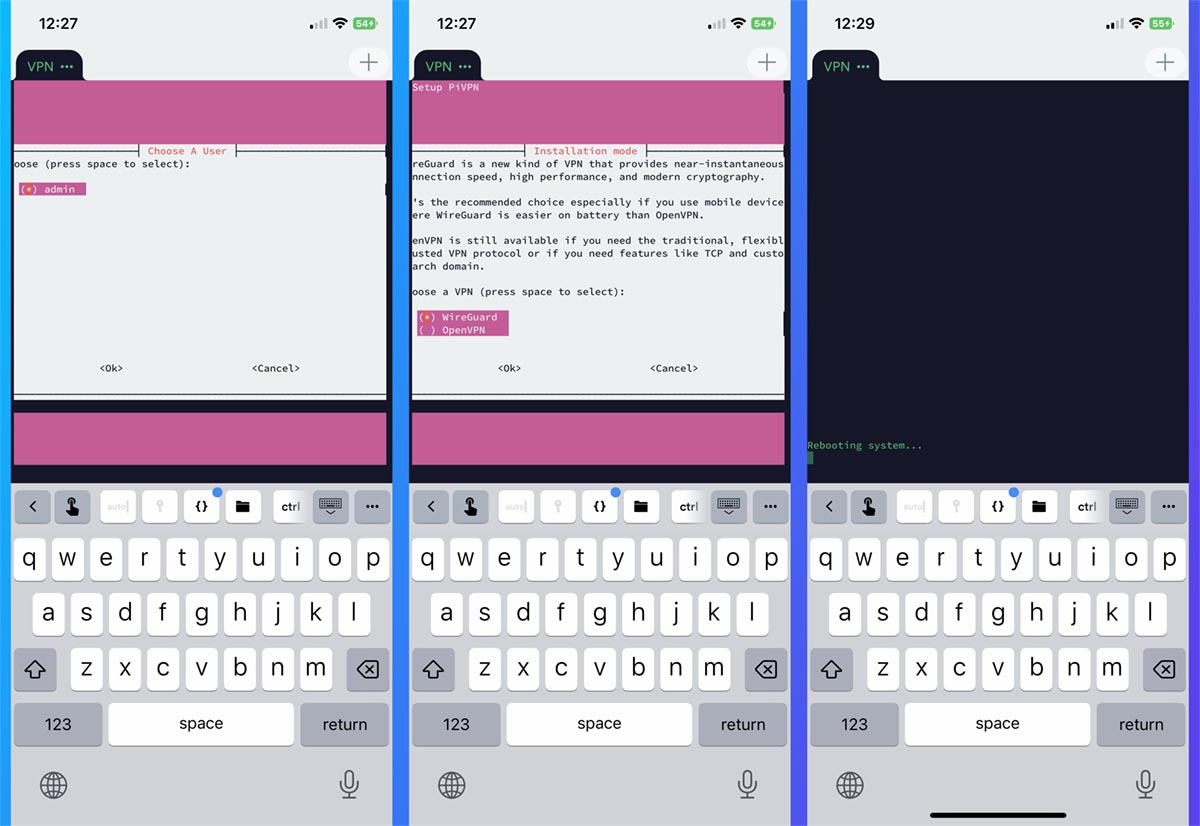
8. Во время выполнения скрипта будет запрошено имя пользователя и пароль для входа на VPN-сервер. Введите и запомните их.
В дальнейшем потребуется утвердительно ответить на несколько вопросов, а в самом конце согласиться на перезагрузку сервера.
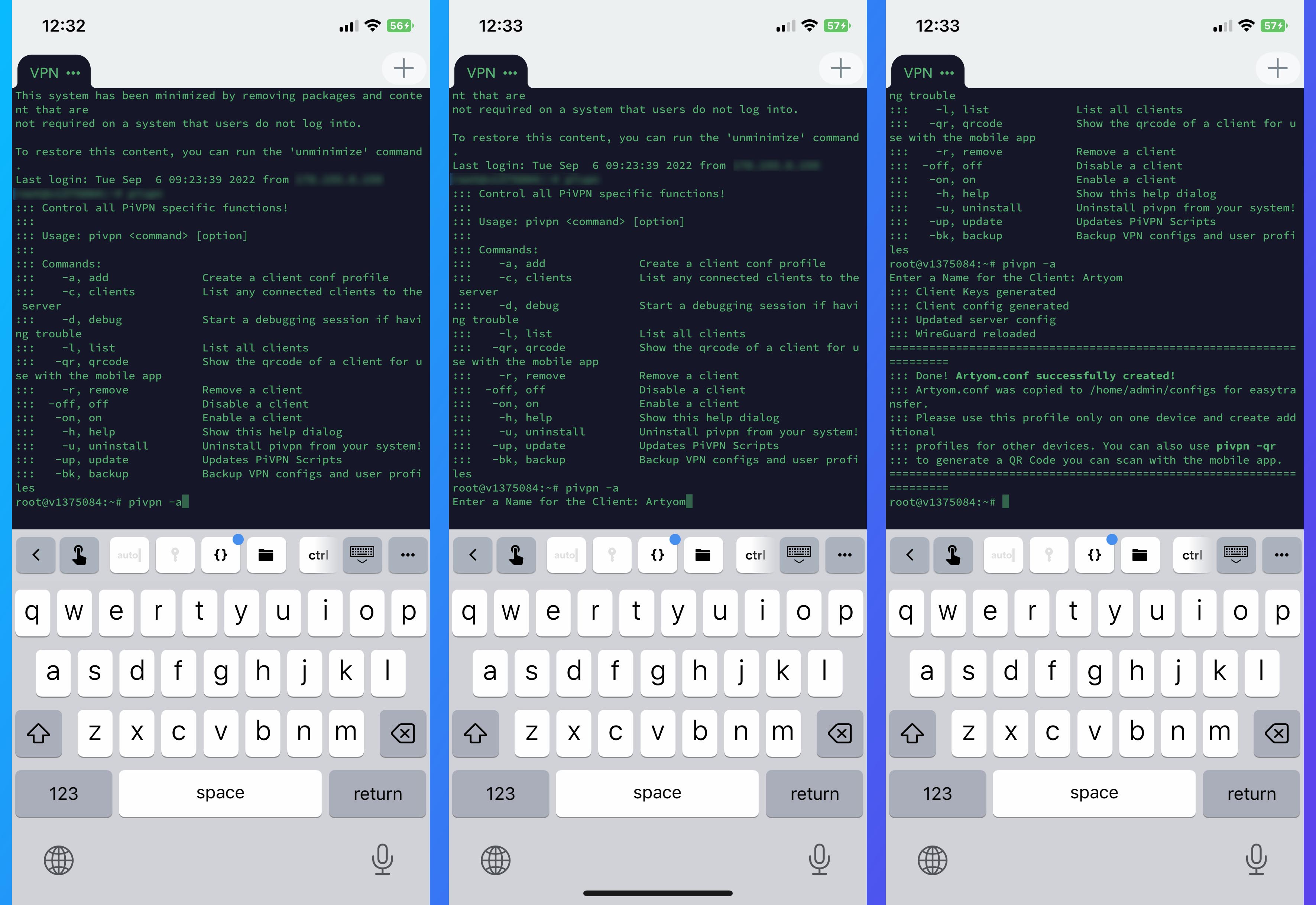
9. Через 2-3 минуты снова подключитесь к серверу в приложении Termius и введите команду:
Увидите список доступных команд для настройки сервера.
10. Для создания нового пользователя введите команду:
После этого укажите имя для подключения. Так вы сможете создать несколько разных пользователей для совместного использования VPN.
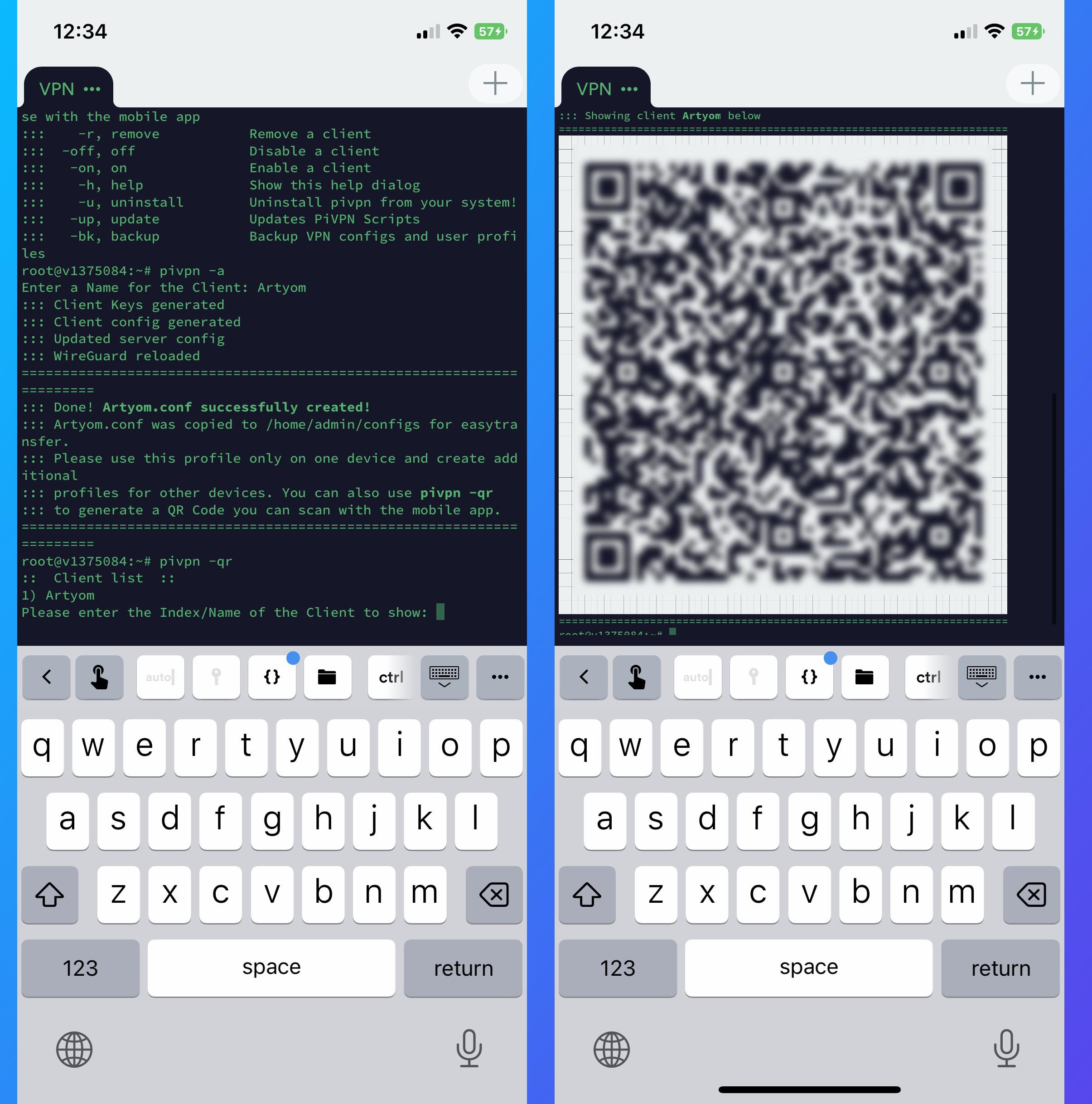
11. Введите следующую команду для отображения QR-кода конфигурации.
Потребуется указать номер пользователя в списке.
12. На экране появится QR-кода, через который получится быстро настроить VPN-соединение. Можете сделать скриншот и передать его на другой гаджет.
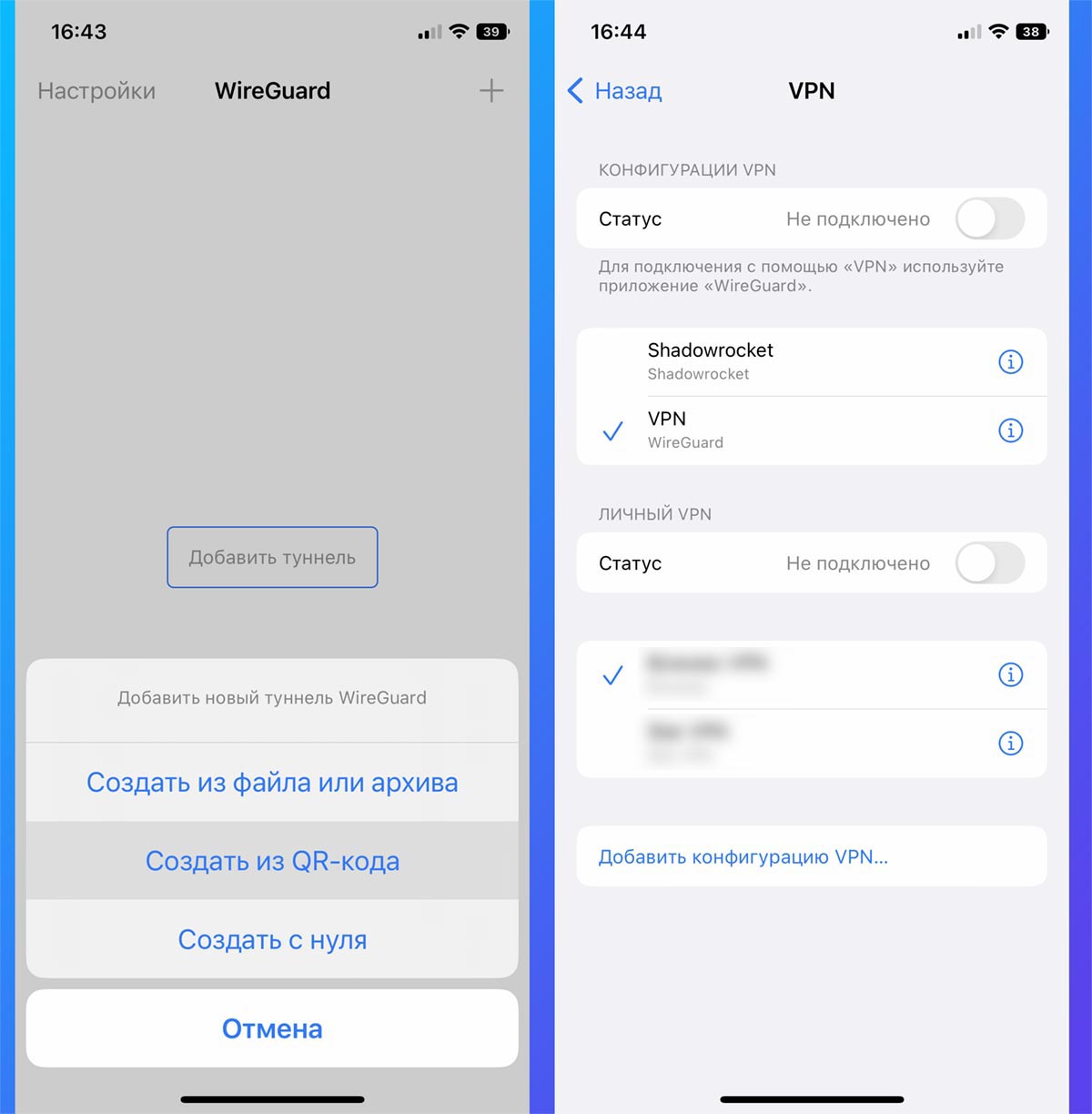
13. Установите клиент для подключения к стороннему VPN, например, WireGuard.
14. Создайте новую конфигурацию и отсканируйте только что сгенерированный QR-код.
15. В процессе настройки подтвердите установку VPN-профиля на iPhone.
Готово! Вы получили собственный VPN-сервер.
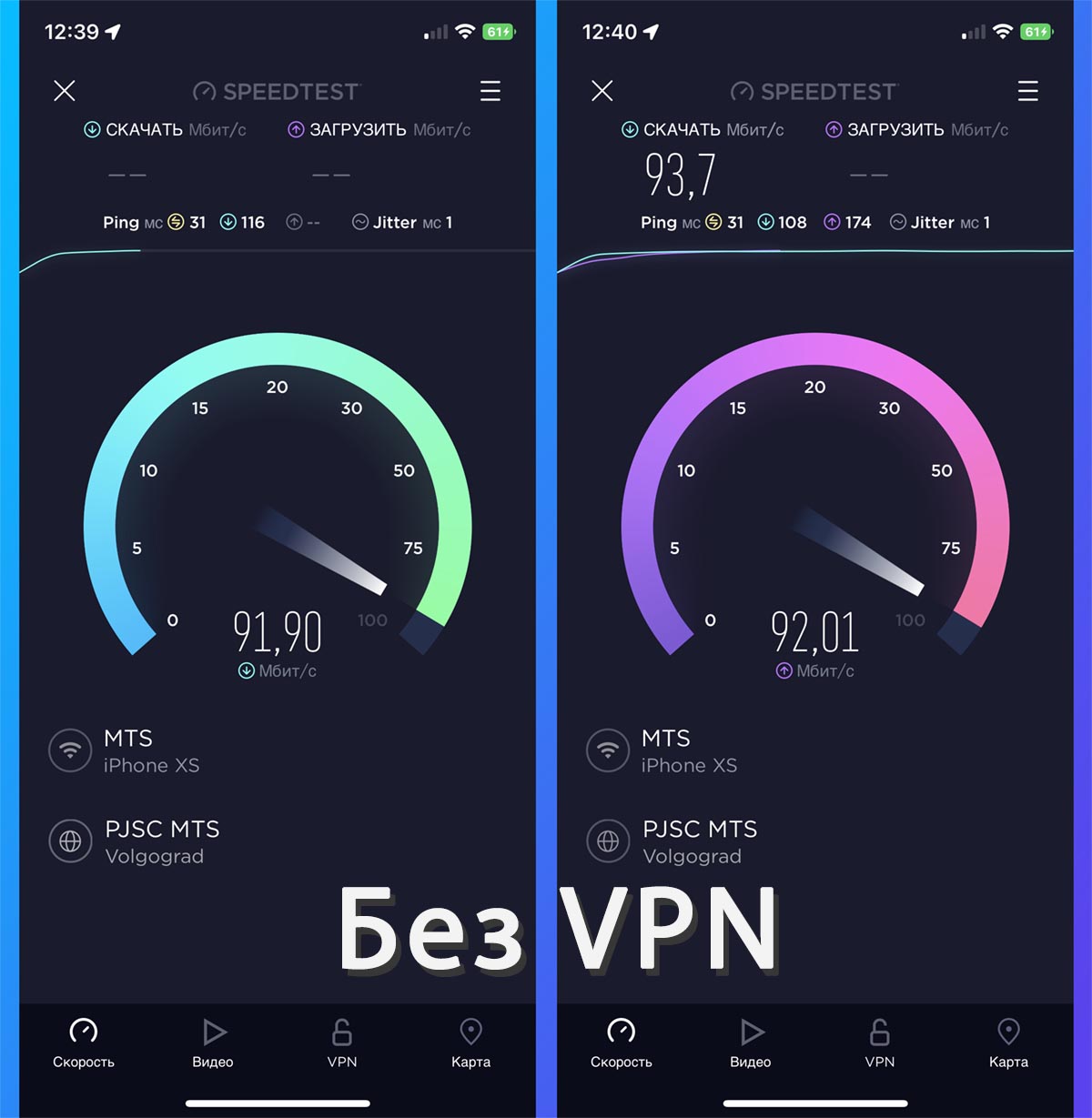
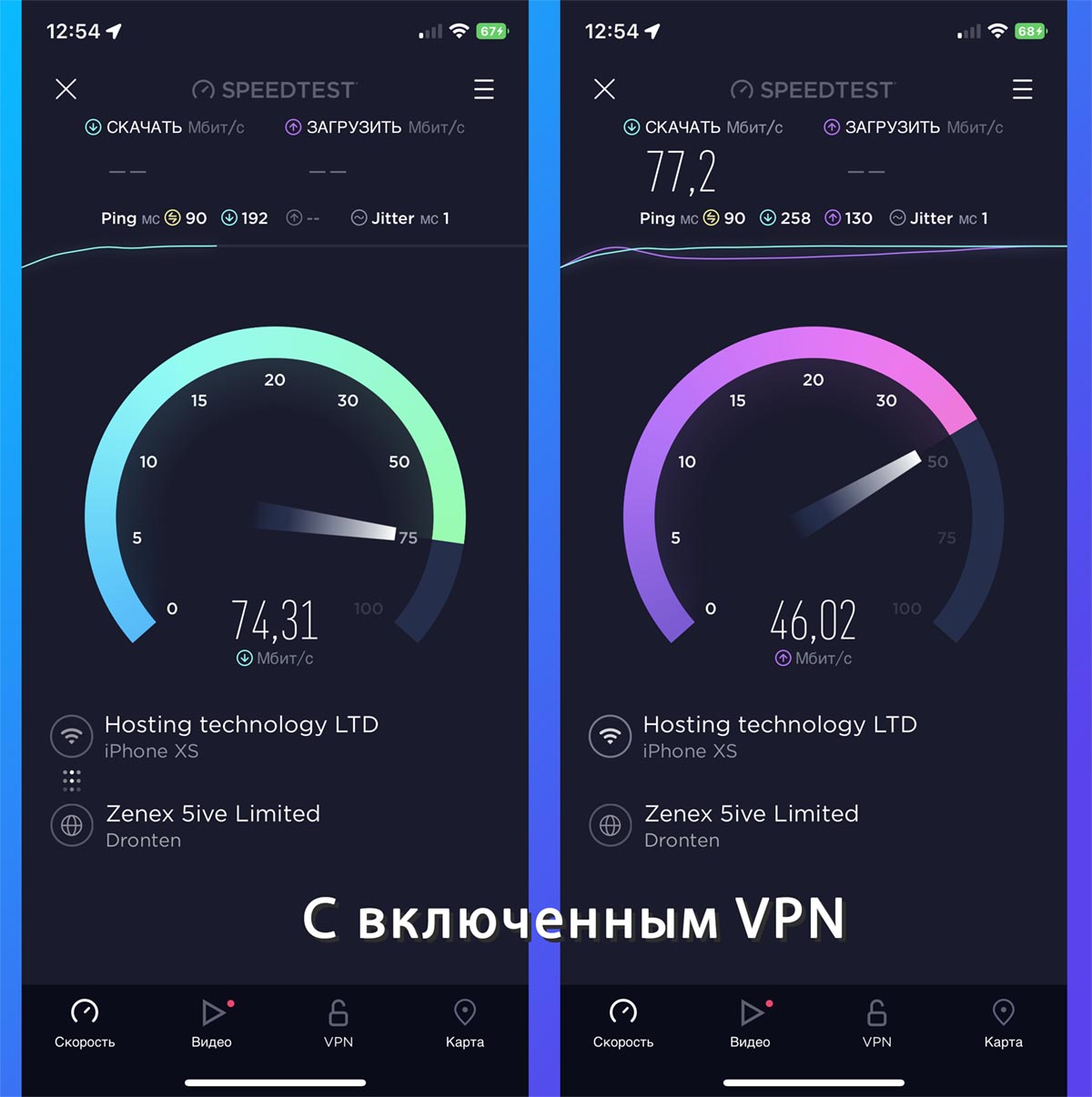
Осталось лишь протестировать скорость соединения при обычном подключении и с включенным VPN. Как видите слегка увеличивается ping и некритично падает скорость соединения.
За время тестирования никаких проблем и трудностей в работе с собственным сервером не возникло. Смело рекомендую подобное решение для всех желающих.
Как создать свой VPN за 3 минуты. Самая простая инструкция в 2023 году
В закладки
Потребность в стабильном VPN-сервисе растет с каждым днем. Все больше иностранных сайтов отказывают в прямом подключении с территории РФ, некоторые игры и сервисы отсеивают пользователей по региональной принадлежности.
Если устали постоянно перебирать бесплатные сервера с низкой скоростью соединения, а перед приобретением платного тарифа останавливает возможная блокировка сервиса, рекомендуем настроить собственный VPN по нашей простой и доступной инструкции.
Год назад мы уже рассказывали как пройти этот путь с минимальными затратами времени и сил, но за последние месяцы все сильно изменилось. Разработчики сервисов предлагают новые возможности, беря всю рутину и конфигурирование на себя. Нам остается только выбрать нужные параметры и оплатить хостинг.
Для создания своего VPN больше не придется возиться с командной строкой, подключаться к серверу по SSH и устанавливать сторонний клиент для добавления конфигурации.
- ��♂️ Ответ на любой вопрос про Apple вы найдете здесь: https://t.me/iphonesru_forum ��
Как настроить свой VPN прямо с iPhone
Нам потребуются услуги по аренде сервера с возможностью развернуть на нем свой VPN. Можно воспользоваться услугами таких провайдеров:
▶ IPhoster – хороший выбор заграничных серверов;
▶ ServerSpace – большое количество облачных сервисов;
▶ VDSsh – широкий выбор конфигураций сервера;
▶ VDSina – минимальный тариф за 198 руб. в месяц.
Предлагаю пошаговую инструкцию на примере последнего.
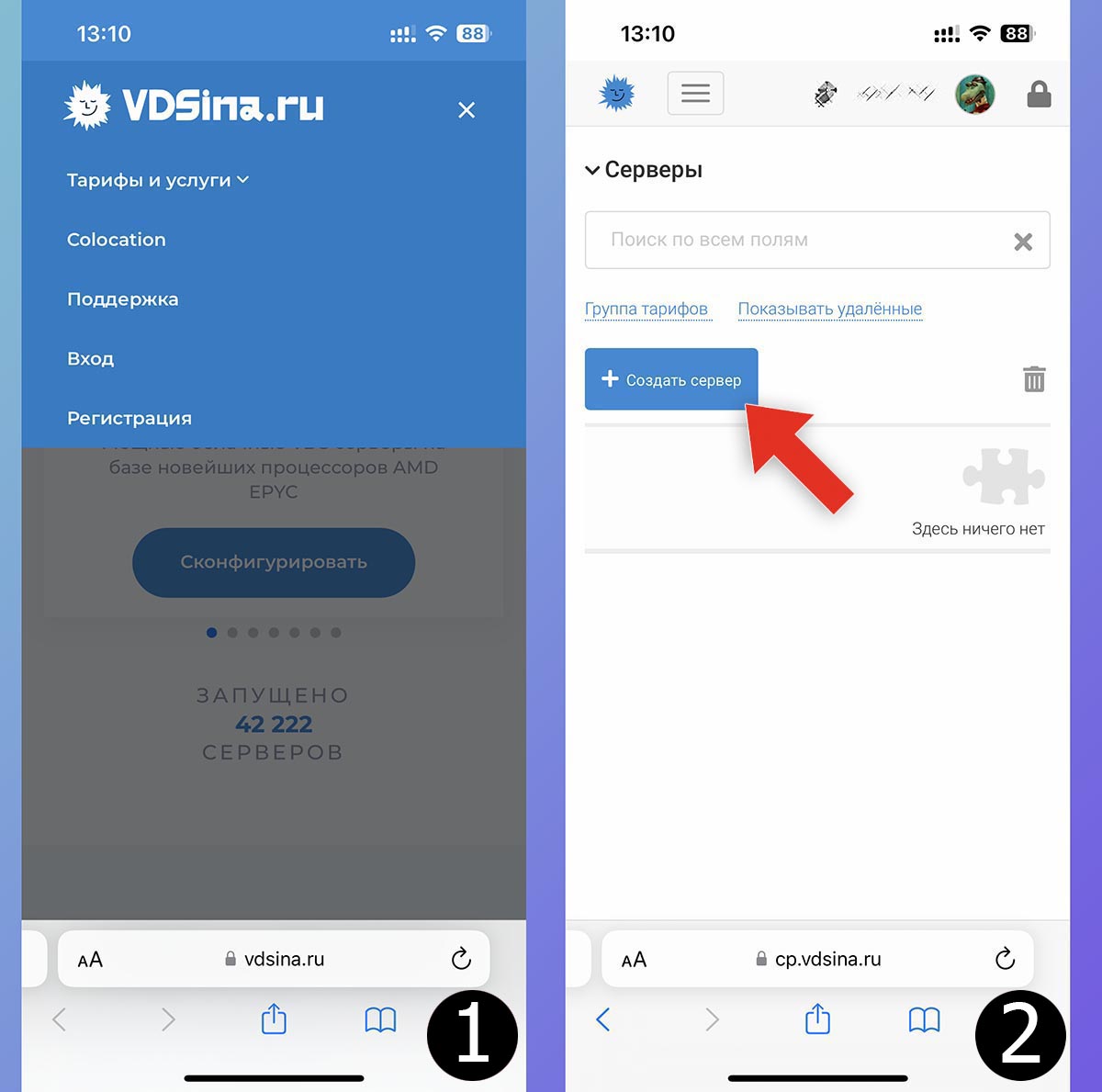
1. Перейдите на сайт VDSina и зарегистрируйтесь.
Можете воспользоваться услугами другого хостинга, тогда перечень шагов в инструкции будет немного отличаться.
2. В личном кабинете нажмите кнопку Создать сервер.
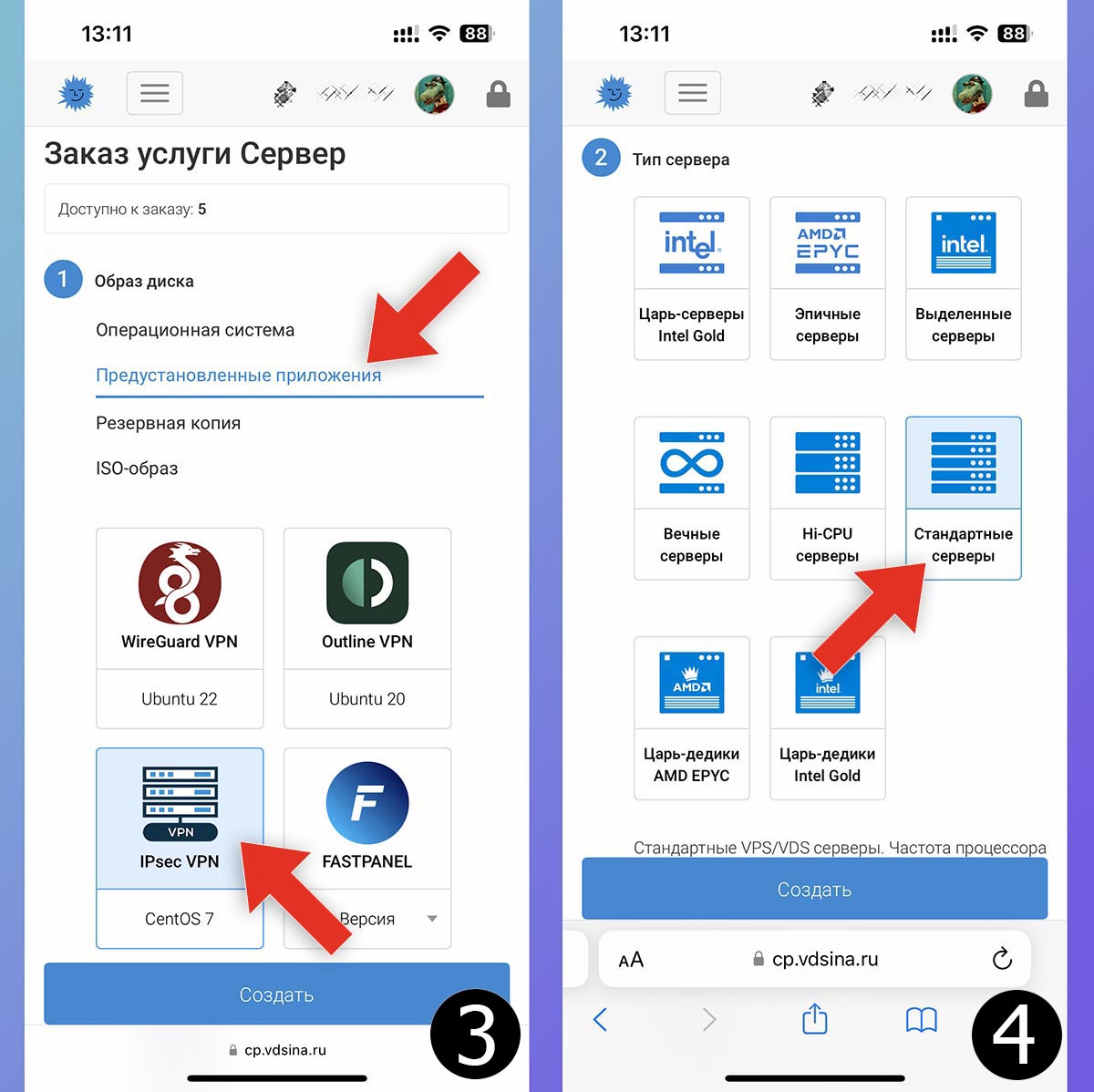
3. При выборе операционной системы укажите Предустановленные приложения – IPsec VPN.
4. В разделе Тип сервера отметьте Стандартные серверы.
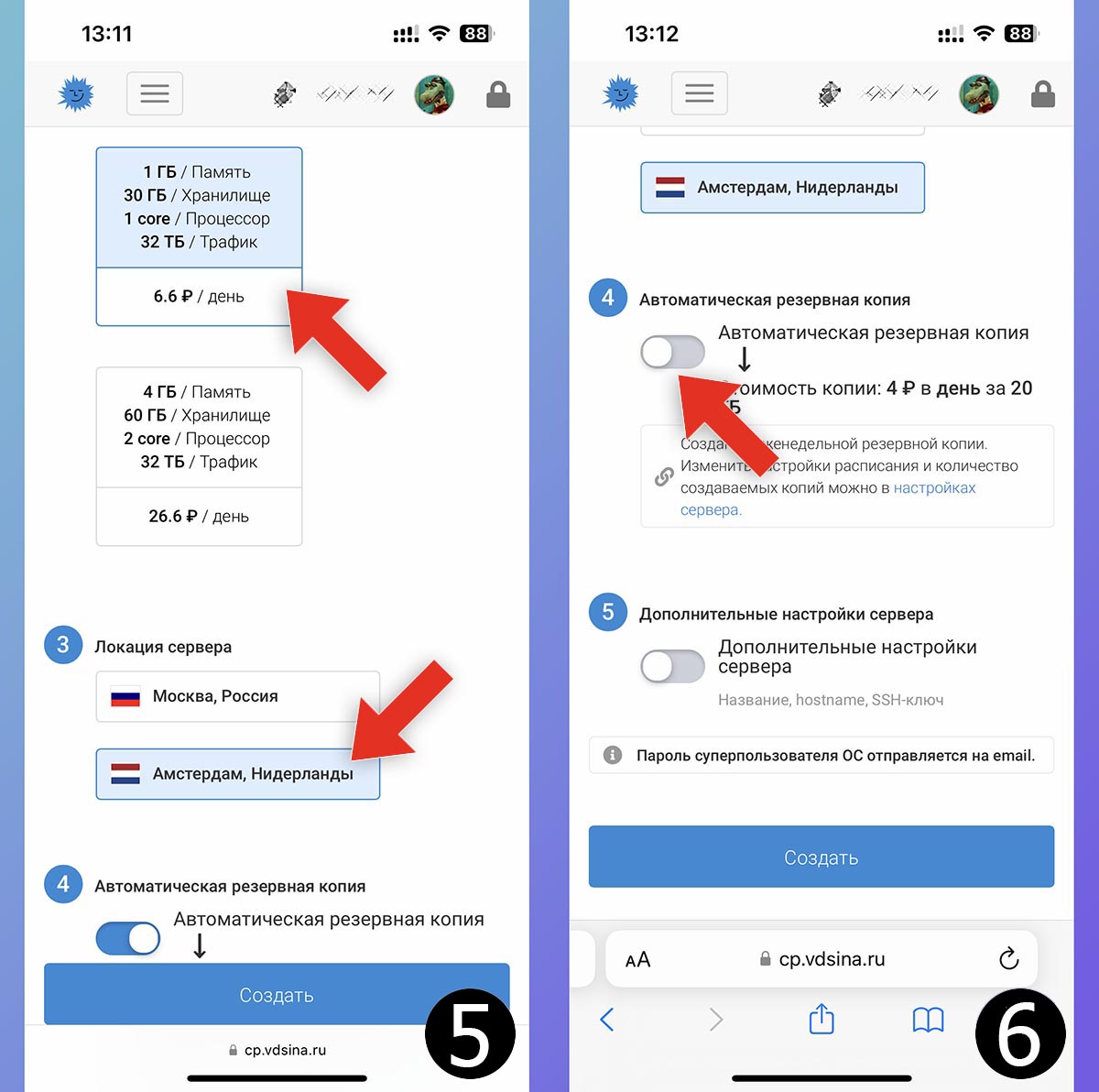
5. Далее укажите базовую конфигурацию за 6.6 руб. в сутки и поменяйте местоположение сервера на Амстердам.
6. Отключите ежедневное создание бекапов на сервере.
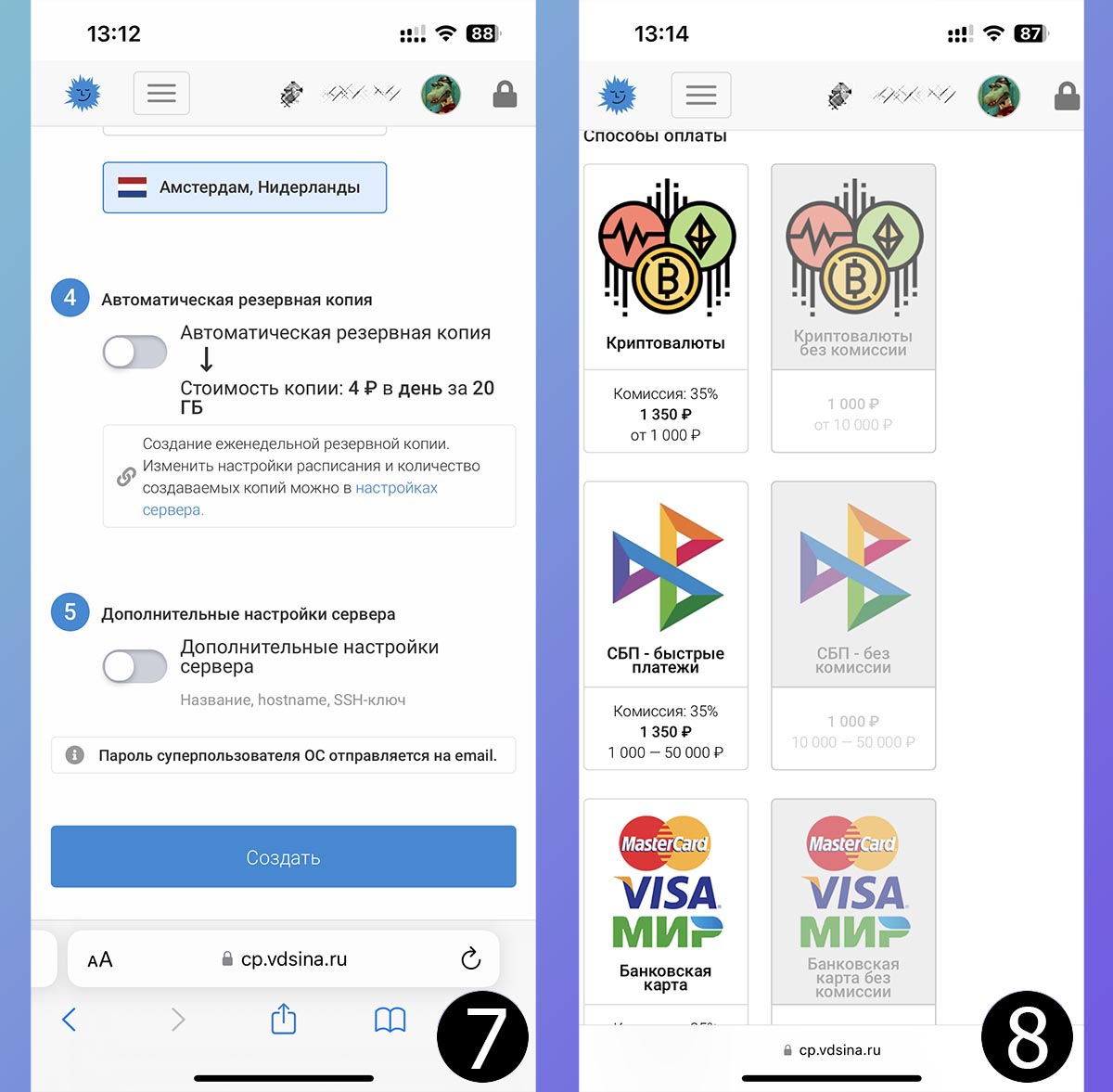
7. Нажмите кнопку Создать.
8. Оплатите сервер любым доступным способом. Есть несколько вариантов, в том числе криптовалютой, через СБП, российской или заграничной картой.
Как обычно, чем больше вносимая сумма, тем меньше размер комиссии.
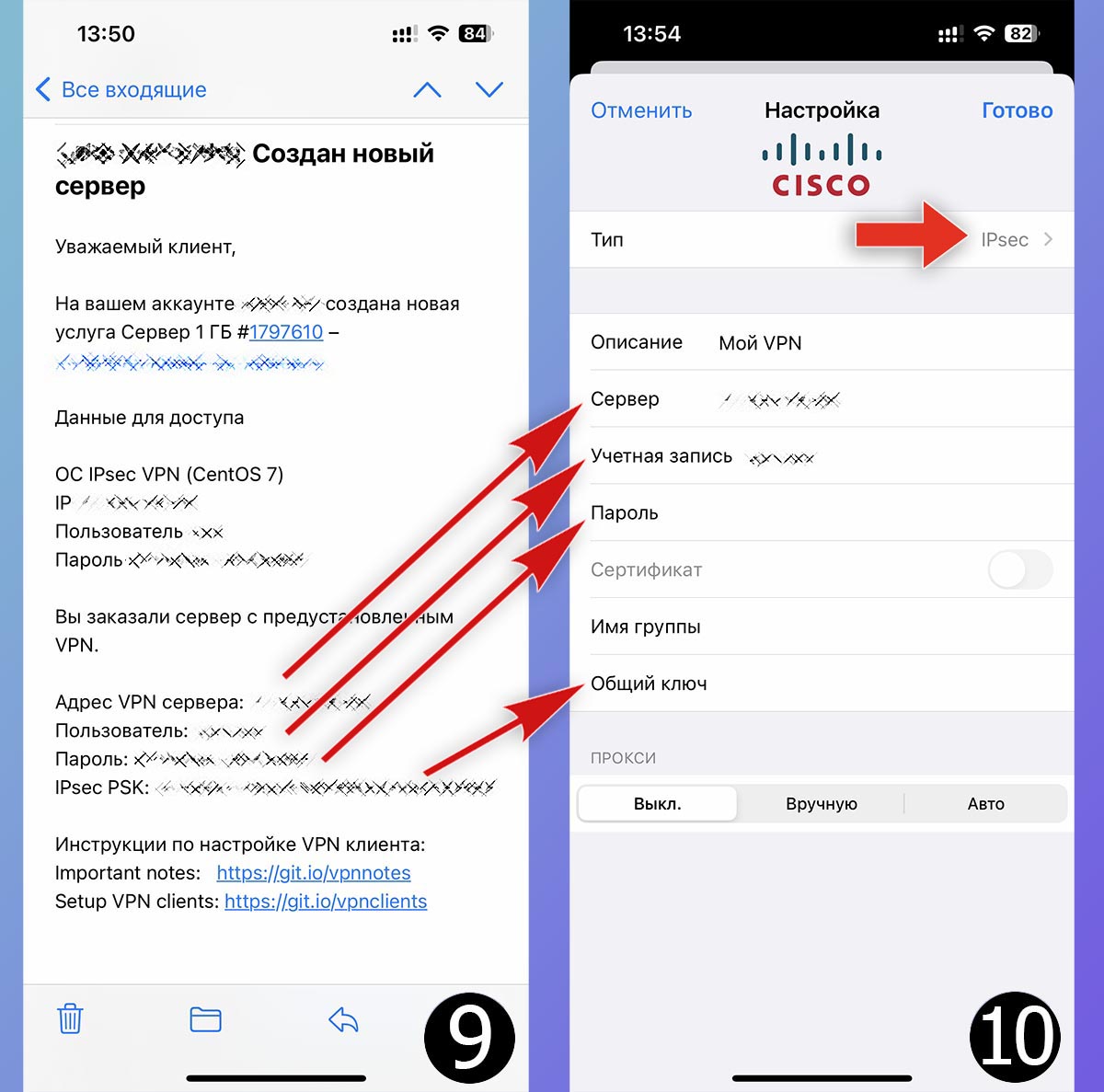
9. После окончания операции на почту придет письмо с данными созданного сервера и параметрами для VPN-подключения.
10. Перенесите данные из письма в параметры iPhone (Настройки – VPN – Добавить конфигурацию VPN). Не забудьте поменять тип соединения на IPsec.
◈ Адрес VPN-сервера → Сервер
◈ Пользователь → Учетная запись
◈ Пароль → Пароль
◈ IPsec PSK → Общий ключ
Сохраняйте настройки VPN и можете пользоваться.
Вот так за несколько минут настраивается собственный VPN, а его параметры переносятся в настройки iPhone. Все работает без командной строки, SSH-подключения и сторонних клиентов на смартфоне для установки профиля.
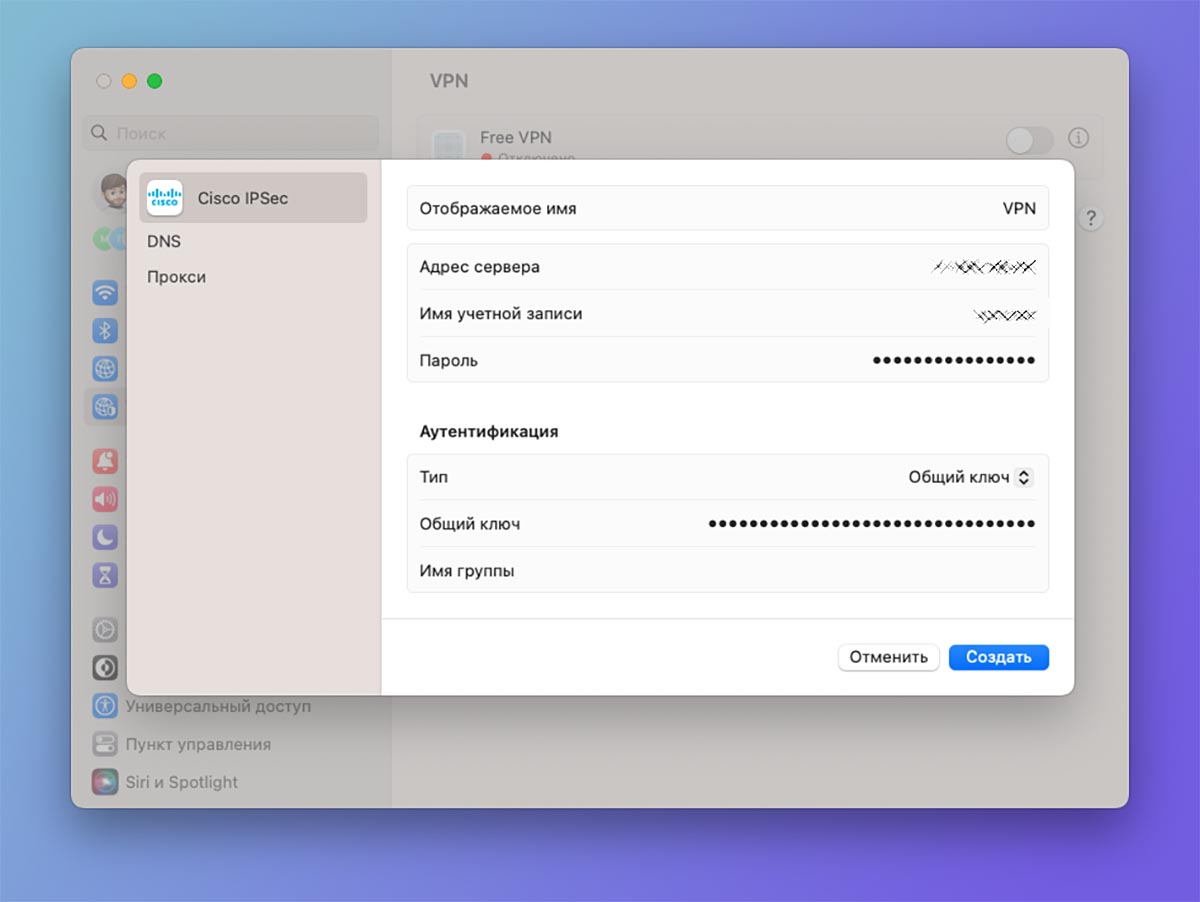
Вы можете добавить конфигурацию на компьютер Mac, введя соответствующие параметры в системных настройках.
Разумеется, использовать подключение можно на Windows, Linux, Android и других операционных системах.
Как прокачать работу своего VPN на iPhone
Вы можете воспользоваться другими фишками и опциями, сделав работу своего сервера еще удобнее.
▶ Настроить быстрое включение и отключение VPN при помощи ярлыка или виджета на рабочем столе можно по этой инструкции.
▶ Задать правила работы VPN для сайтов и сервисов, чтобы остальной трафик шел напрямую без заграничного туннеля можно таким способом.
▶ Включать VPN для отдельных приложений на iPhone поможет специальная команда автоматизации.
Теперь ваш iPhone будет подключаться к VPN по расписанию, во время работы в определенных приложениях или просто фильтровать трафик по определенным правилам.
Как настроить VPN на iPhone?

Конфиденциальность и безопасность в интернете – это проблема, которая волнует многих пользователей. В ряде случаев требуется скрыть свою личность при доступе к сайту или к какому-либо мобильному приложению. Для этой цели Apple разработала собственный VPN для гаджетов, которые работают на iOS. Однако не все знают, как правильно настроить этот сервис. В этой статье вы узнаете, как включить ВПН на айфоне, и какие есть особенности процесса.
Что нужно знать о встроенном VPN на iOS
Для шифрования своего подключения вы можете использовать встроенную функцию VPN на своем iPhone или на любом другом устройстве на операционной системе iOS. Существует три протокола, которыми могут пользоваться владельцы гаджетов Apple. Список выглядит следующим образом.
- IKEv2/IPsec – это самый современный тип протокола. Он подходит для любых пользовательских задач. Этот протокол виртуальной частной сети является хорошим вариантом для защиты соединения на современных сайтах, обходах блокировок и т.д. Он надежен, стабилен, используется на устройствах с современными версиями операционной системы.
- LT2P/IPsec – это протокол, который подходит для базовых потребностей. К сожалению, этот способ защиты вашего интернет-подключения медленный и обеспечивает невысокий уровень защиты. Существуют слухи, что протокол взломан Агентством национальной безопасности, поэтому он не обеспечивает необходимой защиты.
- PPTP – это самый старый протокол. Его можно использовать для шифрования трафика на iOS X 10.11 и старше. Это первая версия встроенного VPN Apple, и она имеет очень низкую скорость и уровень шифрования данных. На данный момент ее уже нельзя считать актуальной.
Таким образом, говоря о том, как пользоваться ВПН на айфоне, стоит отметить, что современным задачам соответствует только версия IKEv2/IPsec. Остальные не могут обеспечивать нужный уровень конфиденциальности и доступа к сайтам или приложениям без ограничений.
Как настроить ВПН?
Теперь разберемся, как же выполнить настройку VPN на iPhone и других гаджетах Apple. Приведем краткую инструкцию, как это сделать.
- Откройте настройки на своем iPhone. В блоке настроек есть пункт «Общие». VPN находится именно там.
- После того как вы открыли раздел «Общие», необходимо выбрать в меню «Управление VPN и устройством».
- Далее вам предложат настроить конфигурации ВПН на айфон. В этом поле необходимо выбрать тип VPN и указать все необходимые настройки.
- Начинайте пользоваться VPN.
На конфигурации необходимо остановиться более подробно. Там есть строка «Сервер». Вам нужно найти адрес сервера провайдера из «белого списка» (с его помощью вы будете подключаться) и ввести его. Если адрес поставщика услуг будет находиться в «черном списке», то, разумеется, ВПН работать не будет. Найти серверы можно через поисковик, ввести их нужно вручную. Приводить какой-то конкретный сервер в пример нет смысла, поскольку их периодически блокируют. Поэтому вам придется их менять.
Адреса серверов позволяют подключаться через различные страны. Например, если вы выбрали сервер ОАЭ, сайты будут видеть вас как пользователя из ОАЭ. Также сервера могут иметь принадлежность к определенному городу.
Связанные товары
41 849 грн
69 799 грн
62 249 грн
54 349 грн
62 249 грн
В блоке Remote ID необходимо продублировать адрес VPN, который вы выбрали. Что касается Local ID, этот блок необходимо пропустить. Блок User Authentication также пропускаем. Далее необходимо ввести имя пользователя и пароль. После этого вы можете подключаться к ВПН.
Также есть вкладка «Прокси». Здесь вы можете настроить подключение вручную или автоматически. Если вы хотите включать и отключать VPN вручную, то вы можете делать это одним нажатием на переключатель. Если вы выберете автоматическую активацию и выключение, то система будет самостоятельно включать VPN при переходе на определенные сайты, список которых вы можете настроить. Либо вы можете настроить автоматический запуск ВПН на отдельных сайтах, для остальных он работать не будет.
Сторонние VPN
Владельцы iPhone могут и не пользоваться встроенной технологией. Нередко люди выбирают сторонний VPN. Для iOS таких приложений существует немало. Как установить ВПН на fйфон? Очень просто. Необходимо выполнить следующие шаги.
- Зайти в App Store, прописать в строке поиска VPN и вы увидите основные приложения.
- Кликнуть по приложению, нажать на кнопку «Установить», дождаться загрузки.
- Открыть приложение, ознакомиться с интерфейсом, начать работу.
Возможно, потребуется выполнить дополнительное действие – пройти процедуру регистрации, хотя немало сторонних ВПН позволяют запускать защиту и без регистрации. Однако создание аккаунта, как правило, дает дополнительные преимущества в виде более широкого выбора серверов или более высокой скорости.
Также стоит разделить приложения на платные и условно бесплатные. С платными все понятно – чтобы ими пользоваться, нужно оплатить подписку. Условно бесплатные ВПН позволяют пользоваться услугами бесплатно, но команда таких сервисов зарабатывает на рекламе. Поэтому вам придется ее смотреть. Кроме того, бесплатные версии, как правило, ограничены. У них может быть ограничена скорость, выбор серверов, пропускная способность серверов. Если вы купите подписку, то определенные (или все) ограничения будут с вас сняты (в зависимости от типа ВПН, структуры подписок и т.д).
Перед тем как использовать VPN, важно также помнить про один важный момент – политику государства, в котором вы пребываете, в отношении виртуальных частных сетей. Некоторые страны ограничивают деятельность ВПН. В определенных государствах использование таких сервисов или доступ к определенным сайтам через них карается законом. Тем не менее, во всех цивилизованных странах прямого запрета на использование именно VPN нет, хотя могут быть проблемы с доступом к определенной информации. Виртуальная частная сеть поможет вам их решить и пользоваться необходимыми для вас сайтами, сервисами или приложениями. VPN – это один из важных элементов безопасности в интернете.