Построение линейного графика в Excel
Линейный график – это ломаная линия, которая позволяет продемонстрировать и сравнить данные нескольких показателей. Построить линейный график в Excel – проще простого, однако не стоит путать его с графиком линейной функции, поскольку их назначение и построение существенно отличается.
Анализ продаж в компании, доходов и расходов, визуализация любих данных – все это и многое другое можно сделать с помощью программы.
Пошаговая инструкция
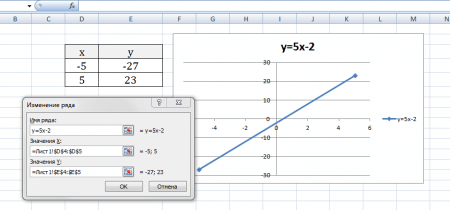
- Для начала следует открыть Excel и создать таблицу. Внимательно вводите данные, оси XY должны быть заполнены без пропусков. Так если вы создаете график по объему продаж, обязательно указывать значения дат и численности продаж. Таблица может иметь и более двух столбцов, но их количество всегда должно быть четным.
- Теперь следует выбрать колонки вместе с названиями и открыть раздел «Вставить».
- Найдите необходимый нам график в пункте «Диаграммы». Среди предложенных шаблонов вы увидите: график с маркерами, с накоплениями, нормированный и пр. После определения, кликните по нему левой кнопкой мышки, и выбранные сведения мгновенно отобразятся в новом виде.
- Если необходимо изменить какую-то шкалу, откройте «Конструктор Excel» и нажмите «Выбрать данные». Теперь можно переименовывать любую ось.
- Последнее действие, которое можно проделать над созданным объектом – это форматирование. Задайте необходимые названия колонок, выберите цвет шрифта и фона. Кликнув на график, можно просмотреть предлагаемые варианты дизайна. После завершения диаграмма полностью готова к использованию.
Единственно верный способ узнать об особенностях и возможностях программы – это практика. Не бойтесь совершать ошибки во время построения линейного графика в Excel, ведь в табличном редакторе, как и в других «офисных» приложениях от Microsoft существует возможность отката – отмены выполненного действия и возвращения к предыдущему.
Построение линейной диаграммы в Excel
С помощью линейной диаграммы пользователь представляет наглядно вариацию, динамику и взаимосвязь. Графически изображение представляет собой последовательность точек, соединенных отрезками прямой в ломаные линии. Как происходит построение линейной диаграммы в Excel.
Для какой цели используется линейная диаграмма
Линейные диаграммы графики целесообразно использовать в следующих ситуациях:
- Динамический ряд имеет достаточно большое количество значений. Непрерывная линия, соединяющая их, подчеркивает непрерывность процесса.
- Нужно показать общую тенденцию развития явления.
- Необходимо в пределах одной геометрической плоскости сравнить несколько динамических рядов.
- В сопоставлении нуждаются не абсолютные значения, а темпы роста явления.
На оси абсцисс, как правило, показывается временная характеристика явления. На оси ординат – значение показателя.
Как построить линейную диаграмму в Excel
С помощью линейного графика в Excel можно быстро сопоставить продажи в компании за определенные промежутки времени, проанализировать баланс, доходы и расходы, значения какого-либо эксперимента и т.п. Рассмотрим на примере как сделать линейную диаграмму в Excel.
Создадим таблицу в Excel «Численность населения России за 2000-2016 гг.»:
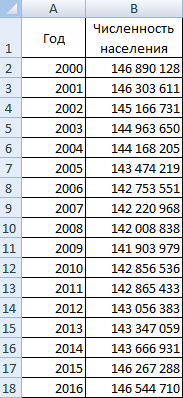
- Все ячейки в колонках должны быть заполнены.
- Данные имеют одинаковый формат.
- В одном столбце – значения одного типа (даты, численность).
Выделяем всю таблицу, включая заголовки. Переходим на вкладку «Вставка» — в меню «Диаграммы». Выбираем «График».
Можно выбрать «с накоплением», «нормированный», «с маркерами» и т.п. Щелкаем по иконке выбранной разновидности графика левой кнопкой мыши. Получаем:
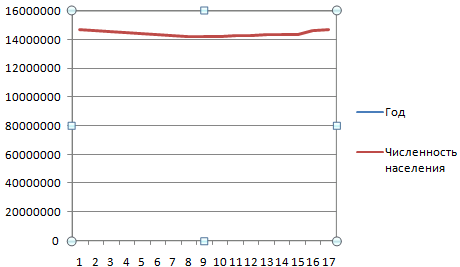
Такой график нас не устраивает – он построен не совсем правильно. Поэтому щелкаем по области построения, чтобы активировалась вкладка «Работа с диаграммами». Нажимаем кнопку «Выбрать данные».
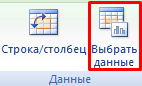
В окне «Выбор источника данных» мы сначала изменим подписи горизонтальной оси.
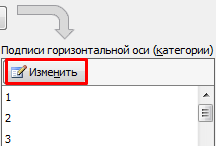
После нажатия кнопки «Изменить» откроется поле для назначения диапазона подписей. Выбираем столбец с датами.
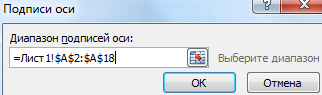
Нажимаем ОК. Программа возвращает нас к диалоговому окну «Выбор источника данных».
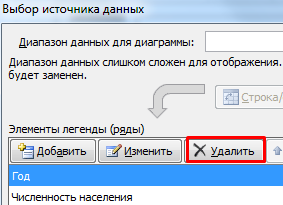
В «Элементы легенды» попали данные столбца «Год» и «Численность населения». «Год» удалим.
По умолчанию подписи горизонтальной и вертикальной оси принимают горизонтальное направление. Каждое значение года имеет 4 цифры. Они сливаются – и плохо видно. Чтобы изменить их направление, щелкаем правой кнопкой мыши по подписям. Нажимаем кнопку «Формат оси».
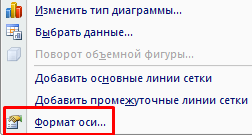
В открывшемся диалоговом окне переходим на вкладку «Выравнивание». Здесь мы можем изменить направление текста.
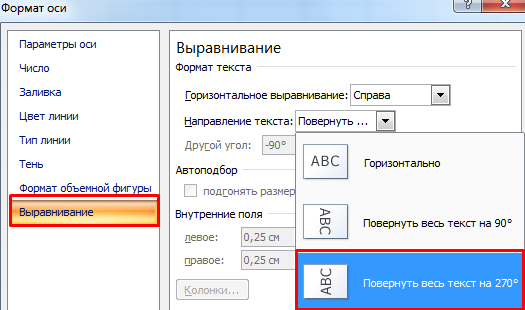
Получаем график вида:
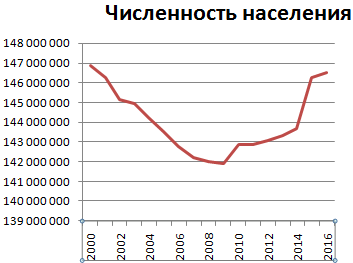
Построить линейную диаграмму по таблице достаточно просто. Готовые график можно менять (цвет, толщину линии, размер шрифта, подписи и т.п.), используя доступные инструменты на вкладках «Конструктор», «Макет», «Формат».
Линейчатая диаграмма
В Excel 2007 имеется такой тип. По сути, это столбчатая гистограмма, где столбики повернуты горизонтально. Столбчатая гистограмма и линейчатая диаграмма взаимозаменяемы. Они применяются для анализа изменений показателя за определенный промежуток времени.
Каждый столбик (прямоугольник) показывает величину уровня в анализируемом статистическом ряду. Сравниваемые данные имеют одинаковые единицы измерения. Поэтому удается проанализировать рассматриваемый процесс.
На основе уже имеющихся данных по численности населения построим линейчатую диаграмму.
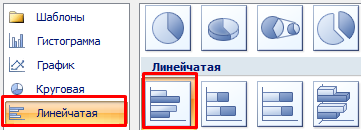
Обратите внимание: так как столбики имеют горизонтальное направление, диаграмма как будто ложится на бок.
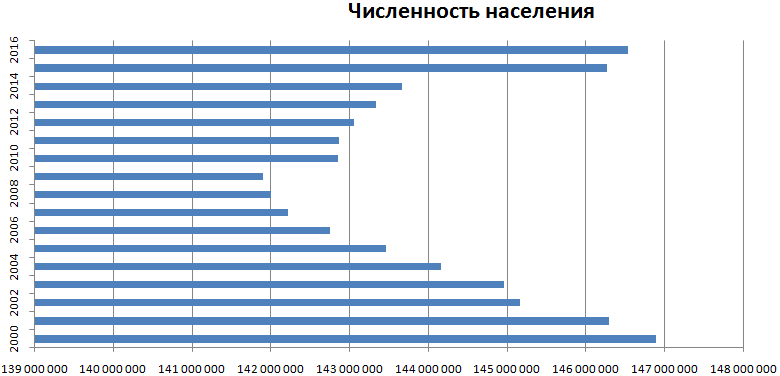
Теперь годы – это подписи вертикальной оси, а численность – горизонтальной. Но при выборе источника данных для диаграммы нужно придерживаться прежнего порядка:
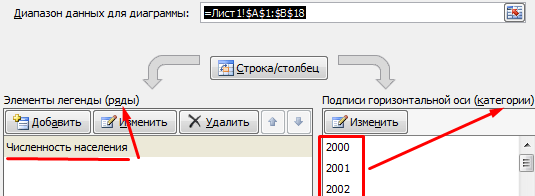
Значения для категорий и рядов должны остаться теми же.
- Excel Formula Examples
- Создать таблицу
- Форматирование
- Функции Excel
- Формулы и диапазоны
- Фильтр и сортировка
- Диаграммы и графики
- Сводные таблицы
- Печать документов
- Базы данных и XML
- Возможности Excel
- Настройки параметры
- Уроки Excel
- Макросы VBA
- Скачать примеры
1. Линейная функция и её график
Применяя эту формулу, зная конкретное значение \(x\), можно вычислить соответствующее значение \(y\).
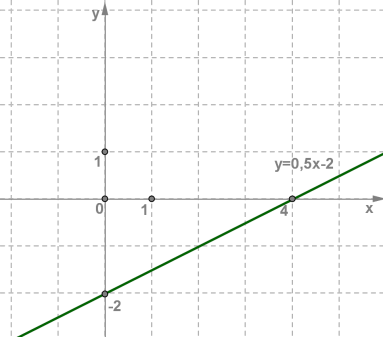
Пусть \(y = 0,5x — 2\).
при \(x = 0\) получим \(y = — 2\);
при \(x = 2\), получим \(y = — 1\);
при \(x = 4\), получим \(y = 0\) и т. д.
Результаты заносим в таблицу:
\(x\) — независимая переменная (или аргумент),
\(y\) — зависимая переменная (или функция).
Графиком линейной функции \(y = kx + b\) является прямая.
Чтобы построить график данной функции, нам нужны координаты двух точек, принадлежащих графику функции.
Построим в системе координат \(xOy\) точки \((0;-2)\) и \((4;0)\) и
проведём через них прямую.
В жизни существует множество ситуаций, которые можно описать математической моделью с помощью линейных функций.
на овощной базе хранится \(700\) т картофеля. Каждый день запасы пополняют на \(30\) т. Сколько картофеля станет на овощной базе через \(2\); \(4\); \(10\) дней?
После \(x\) дней количество \(y\) картофеля на овощной базе можно записать в виде формулы \(y = 700 + 30x\).
Получается, что линейная функция \(y = 30x + 700\) является математической моделью данной задачи.
При \(x = 2\) имеем \(y = 760\);
при \(x = 4\) имеем \(y = 820\);
при \(x = 10\) имеем \(y = 1000\) и т. д.
Однако надо учитывать, что в этой ситуации x ∈ ℕ .
Если функцию \(y = kx + b\) надо исследовать только для значений \(x\) из некоторого множества \(X\), то записывают y = kx + m , x ∈ X .
построить график линейной функции:
a) y = 1 3 x + 1, x ∈ − 6 ; 3 ; b) y = 1 3 x + 1, x ∈ − 6 ; 3 .
Составим таблицу значений функции:
Построим на координатной плоскости \(xOy\) точки \((-6;-1)\) и \((3;2)\) и
проведём через них прямую.
Далее выделим отрезок, соединяющий построенные точки.
Этот отрезок и есть график линейной функции y = 1 3 x + 1, x ∈ − 6 ; 3 .
Точки \((-6\); \(-1)\) и \((3\); \(2)\) на рисунке отмечены тёмными кружочками.
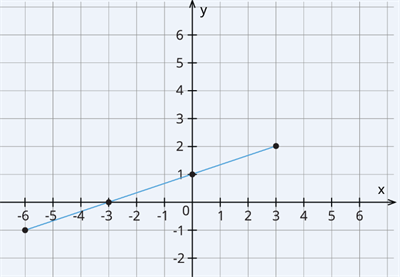
b) Во втором случае функция та же, только значения \(x=-6\) и \(x=3\) не рассматриваются, так как они не принадлежат интервалу \((-6;3)\).
Поэтому точки \((-6\); \(-1)\) и \((3\); \(2)\) на рисунке отмечены светлыми кружочками.

По графику линейной функции, можно определить наибольшее и наименьшее значения линейной функции на заданном отрезке.
a) y = 1 3 x + 1, x ∈ − 6 ; 3 , имеем: y наиб \(= 2\) и y наим \(= -1\);
b) y = 1 3 x + 1, x ∈ − 6 ; 3 , концы отрезка не рассматриваются, поэтому наибольшего и наименьшего значений нет.
В ходе построения графиков линейных функций можно как бы «подниматься в горку» или «спускаться с горки» в направлении оси абсцисс, т. е. линейная функция или возрастает, или убывает.
Создание линейчатой диаграммы

- На ленте нажмите Создать>Конструктор форм.
- Выберите Вставка современной диаграммы >линейчатойдиаграммы> гистограмма с кластером.
- Щелкните то место на сетке конструктора форм, где должна находиться диаграмма. Измените размер диаграммы так, чтобы она легко читалась.
- В области Параметры диаграммы щелкните Запросы и выберите нужный запрос.
- для параметра Ось (категорий) — значение «Квартал»;
- для параметра Значения (вертикальная ось) — значение «Расходы (Sum)»;
- для параметра Значения (вертикальная ось) — значение «Фактические (Sum)»;
- для параметра Значения(вертикальная ось) — значение «Прогнозируемые (Sum)».
- для параметра Формат основной оси значений — значение «Валюта»;
- для параметра Цвет шрифта для основной оси значений — значение «Белый»;
- для параметра Отображаемые единицы основной оси значений — значение «Тысячи».