Программа Voice Memos
В данной инструкции мы рассмотрим вариант записи голоса и переноса полученного аудиофайла на компьютер с помощью программы Voice Memos.
Эта программа входит в состав предустановленных программ, которыми комплектуется iPhone. Так выглядит значок программы на рабочем столе iPhone:
Запись голоса
Откройте программу Voice Memos.
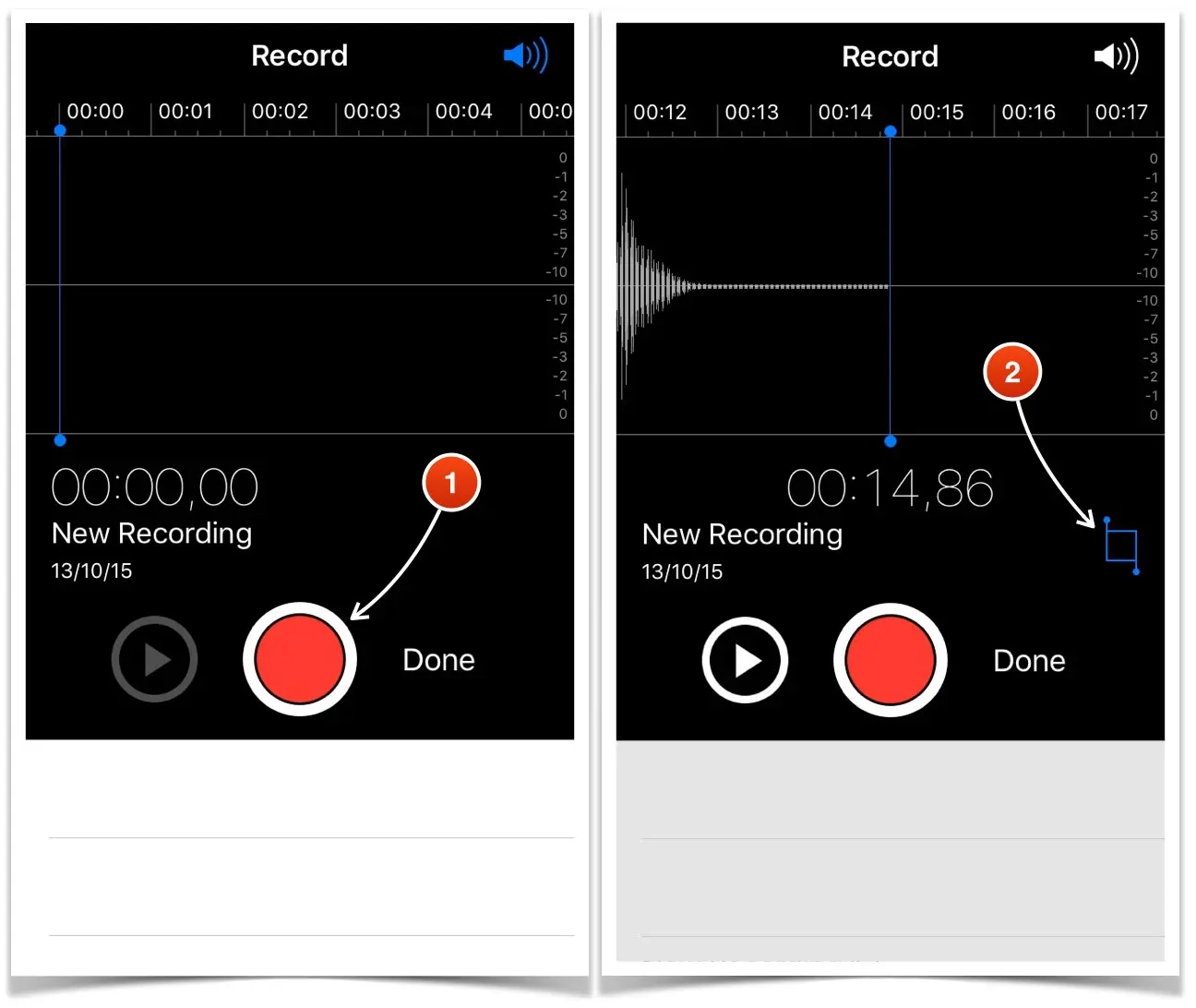
Для начала записи нажмите красную кнопку 1 .
Начнется запись голоса. В процессе записи вы увидите меняющуюся диаграмму и работающий счетчик.
Для записи можно использовать как встроенный, так внешний микрофон или гарнитуру. Контролируйте уровень записи. Его можно регулировать за счет изменения расстояние до микрофона и громкости, с которой вы говорите.
Остановка записи производится повторным нажатием на красную кнопку. После остановки записи становится доступным инструмент обрезки 2 . С его помощью можно обрезать лишние фрагменты в начале и в конце записи.
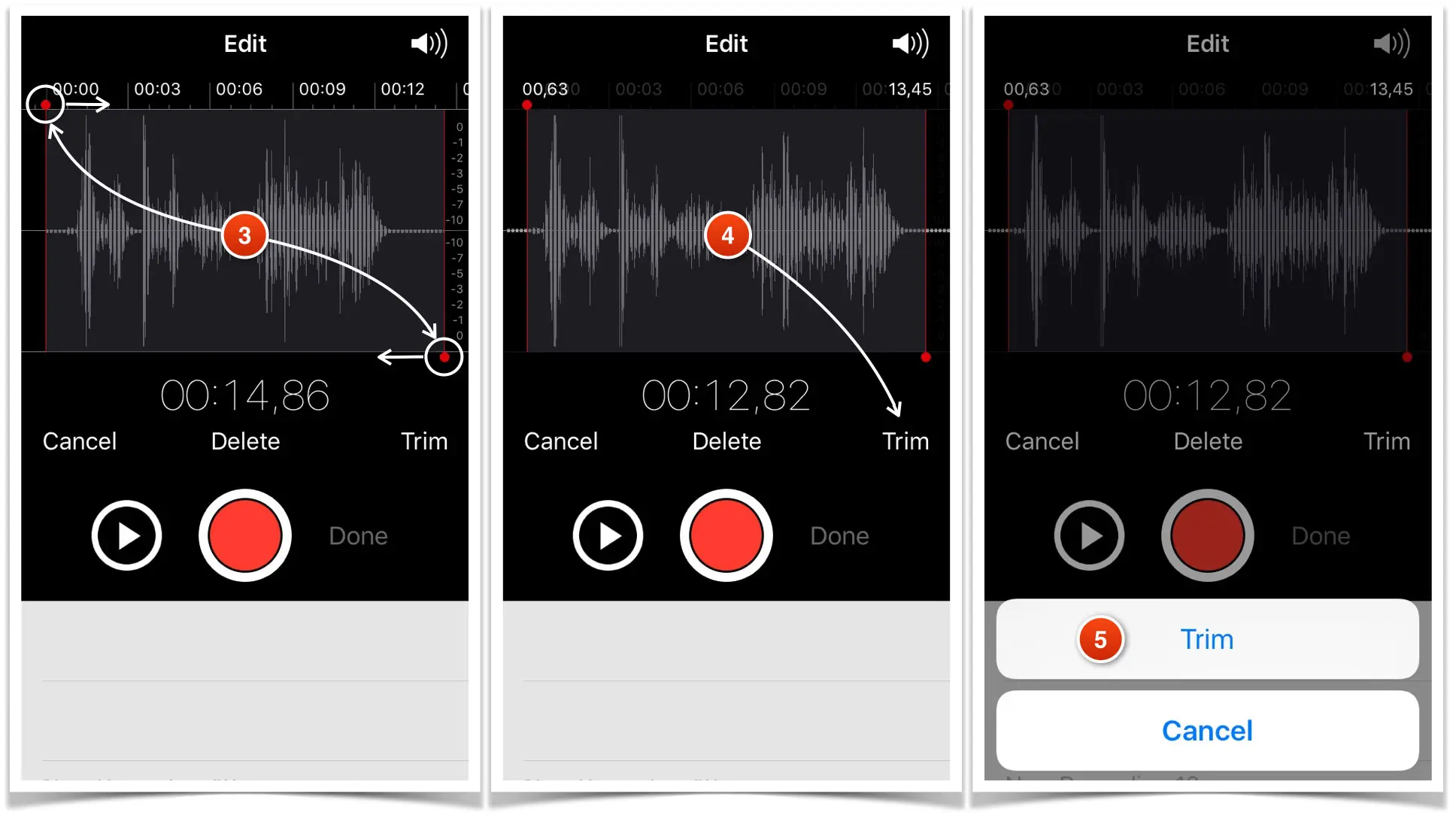
Нажмите на этот инструмент. Диаграмма на экране изменится — теперь будет показан записанный фрагмент полностью. По её краям будут находиться красные вертикальные линии с маленькими кружками 3 , выполняющие роль маркеров начала и конца итоговой записи.
Нажмите на один из кружков и переместите его так, чтобы отрезать пустое место на диаграмме. После того, как лишние части на диаграмме удалены нажмите кнопку «Обрезать» (Trim) 4 и подтвердите это действие 5 .
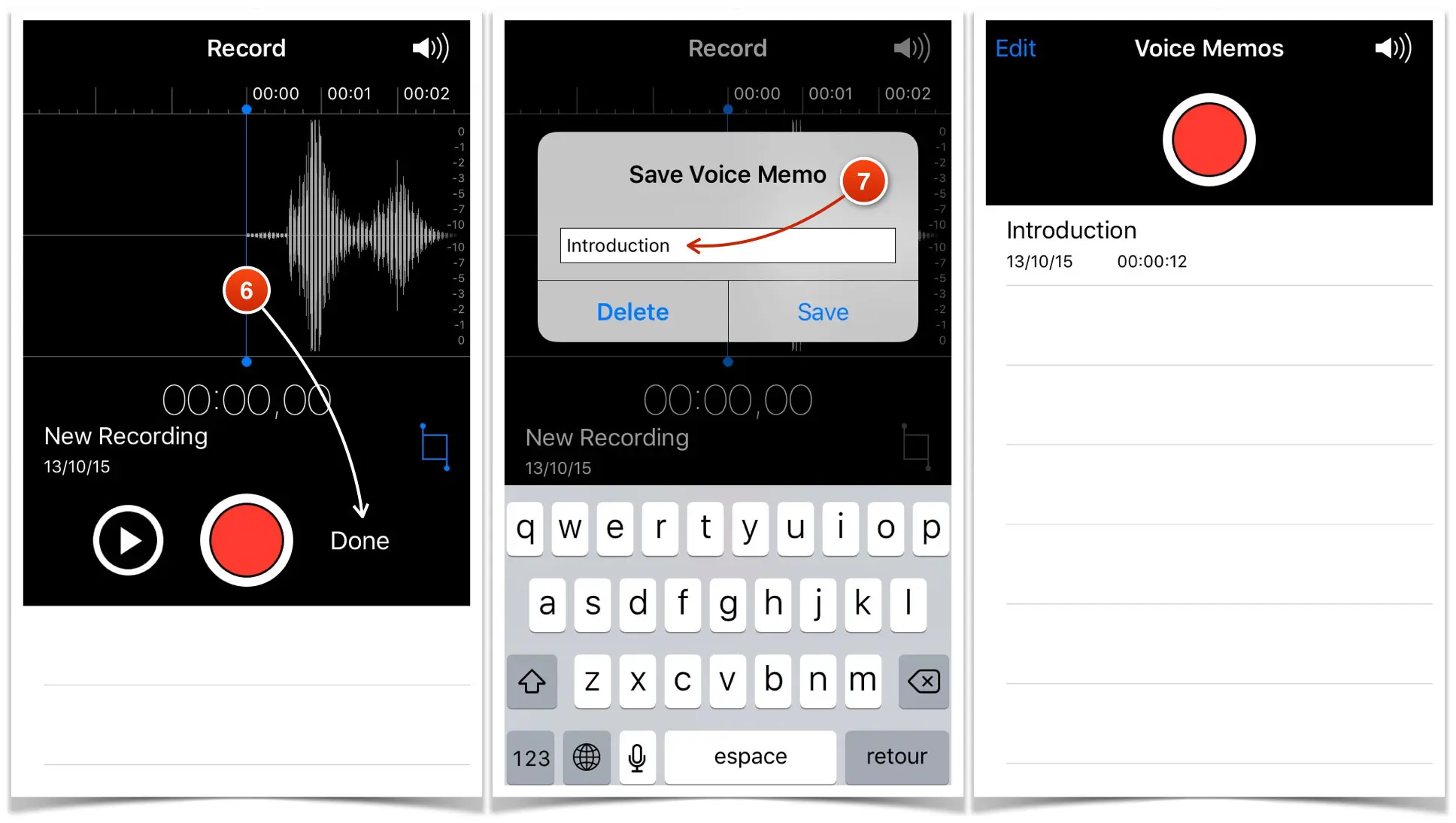
Для сохранения аудиофайла нажмите кнопку Done 6 , в открывшемся окне введите его название 7 и нажмите Save. В списке голосовых заметок появится только что записанный файл.
Теперь нужно перенести этот файл на компьютер
Перенос записанного файла на компьютер
Записанные в Voice Memos аудиофайлы можно перенести на компьютер следующими способами:
- Синхронизовать данные iPhone с iTunes.
- С помощью сервиса AirDrop.
- С помощью сервиса iMessage.
- Отправить файлы электронной почтой.
Перенос аудиофайла путем синхронизации данных с iTunes
Для того, чтобы аудиофайлы, записанные с помощью Voice Memos, синхронизовались с iTunes необходимо, чтобы в iTunes была установлена эта опция.
Для установки синхронизации Voice Memos выполните следующие действия:
- Подключите iPhone к компьютеру и откройте приложение iTunes.
- Нажмите кнопку iPhone 1 в меню iTunes. Эта кнопка появляется в iTunes при подключении iPhone.
- Перейдите в раздел Music 2 и установите флажки «Sync Music» 3 и «Include voice memos» 4 .
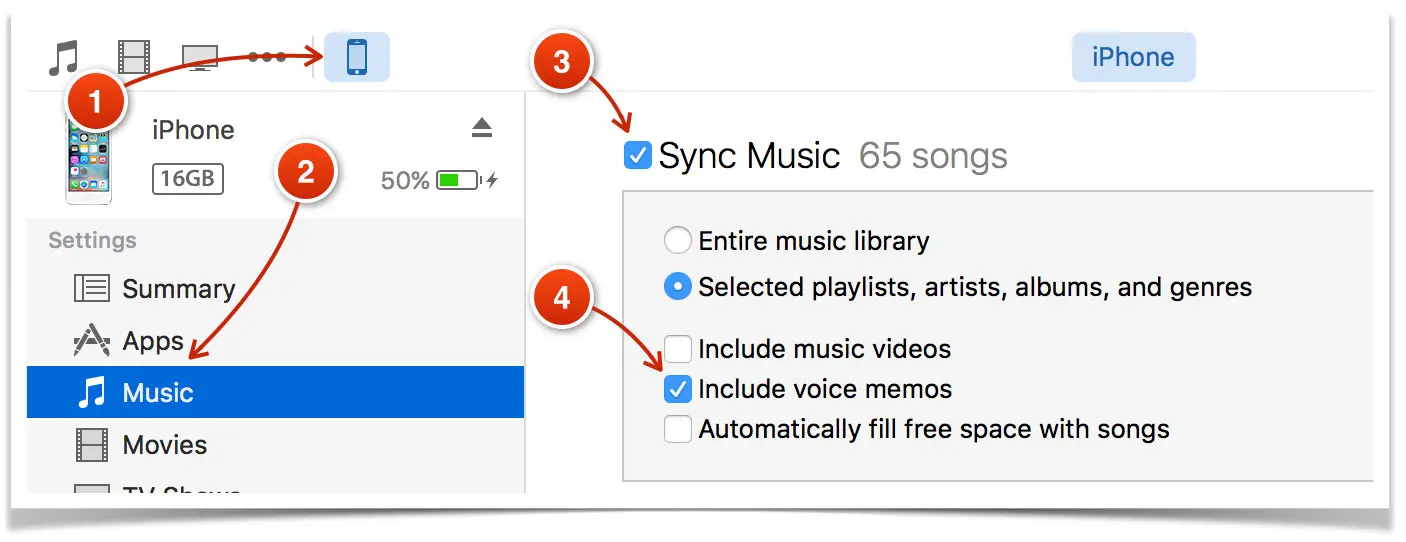
После этого запустите синхронизацию нажатием кнопки «Sync» 5 , расположенной в нижнем правом углу окна iTunes.
При синхронизации iPhone с iTunes аудио записи, сделанные с помощью Vioce Memos, размещаются в одноименном плейлисте. Нажмите кнопку «Music» 6 , чтобы перейти в библиотеку музыки iTunes и выделите в боковом меню плейлист «Voice Memos» 7 . В списке аудиофайлов вы увидите строку с названием аудиофайла 8 , который был записан с помощью Voice Memos.
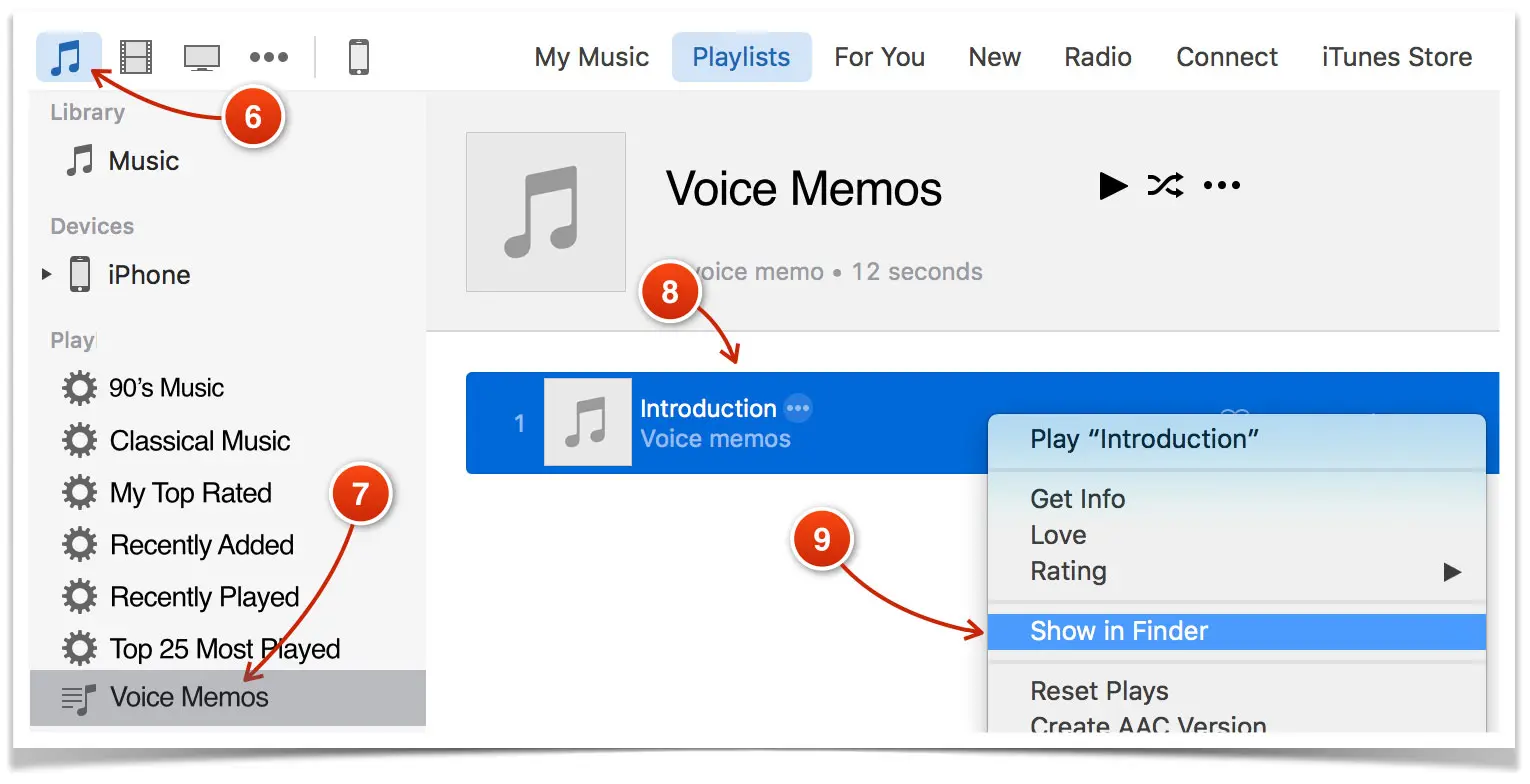
В таком виде этот файл хранится в iTunes. Но, в файловой системе этот файл хранится с совершенно другим названием. Чтобы увидеть этот файл в файловой системе, выделите его строку в iTunes 8 , нажмите правую кнопку мыши и выберите из контекстного меню команду «Show in Finder» 9 .
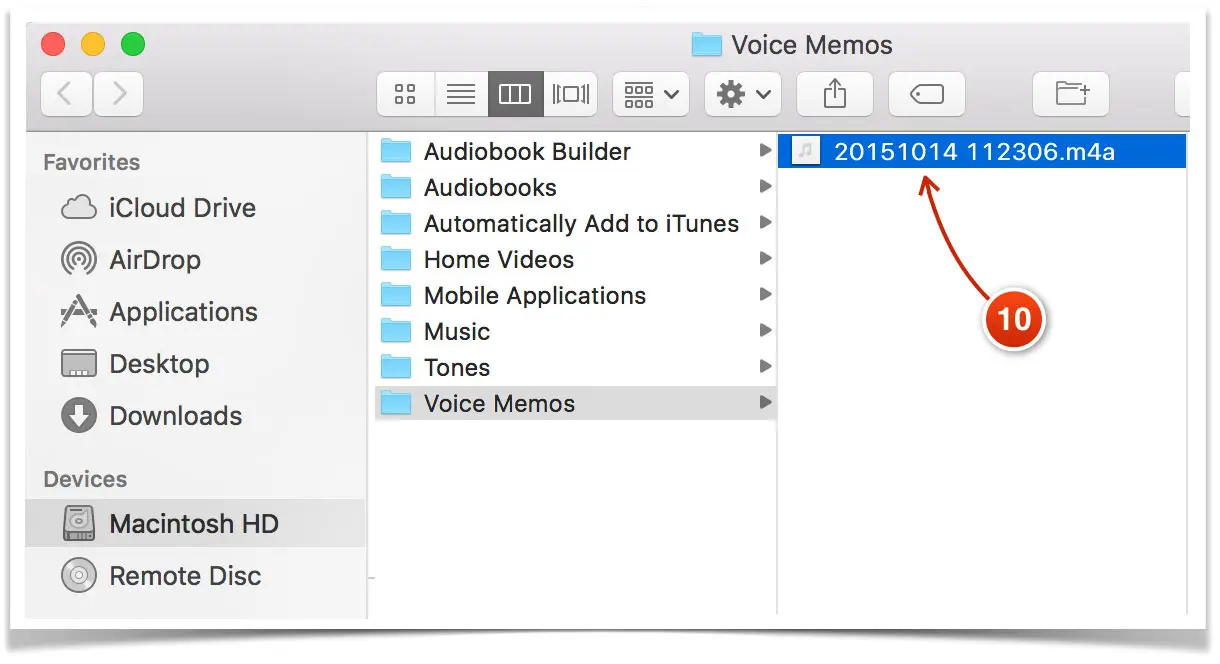
Откроется окно файлового менеджера с выделенным файлом 10 . Название файла отражает время его создания, но не то имя, которое ему было присвоено в Vioce Memos.
Переименуйте файл стандартными средствами операционной системы, чтобы в дальнейшем было удобно его искать в файловом менеджере. Можно также переместить его в специальную папку, созданную для аудиофайлов виртуального музея или тура.
Отправка аудиофайла электронной почтой
Выделите строку аудиофайла, который нужно перенести на компьютер и в открывшейся панели нажмите на значок Share 1 .
Выберите из предложенных вариантов отправки файла значок электронной почты 2 .

Будет открыто окно отправки почтового сообщения с вложенным аудиофайлом, который вы выбрали. В поле «От кого» будет указан адрес вашей электронной почты, а поле темы письма будет содержать название отправляемой фонограммы.
Введите в поле «Кому» адрес получателя 3 . Это может быть тот же самый адрес, если вы используете один и тот же адрес и на компьютере и на смартфоне. Либо другой. Важно, чтобы письмо можно было открыть на компьютере и сохранить прикрепленный к нему файл.
Нажмите кнопку «Отправить» 4 .
После того, как вы откроете письмо на компьютере, сохраните вложенный аудиофайл в подготовленную папку.
Отправка фонограммы через iMessage
Сервис iMessage работает только с устройствами Apple, поэтому его можно будет использовать только в случае, если кроме iPhone у вас есть и компьютер с операционной системой Mac OS X.
О настройках iMessage можно прочитать здесь: https://www.apple.com/ru/ios/messages/
Для отправки аудиофайла через сервис iMessage нажмите на строку с его названием и в открывшейся панели выберите значок Share 1 .
Из предложенных вариантов пересылки файла выберите Message 2 .
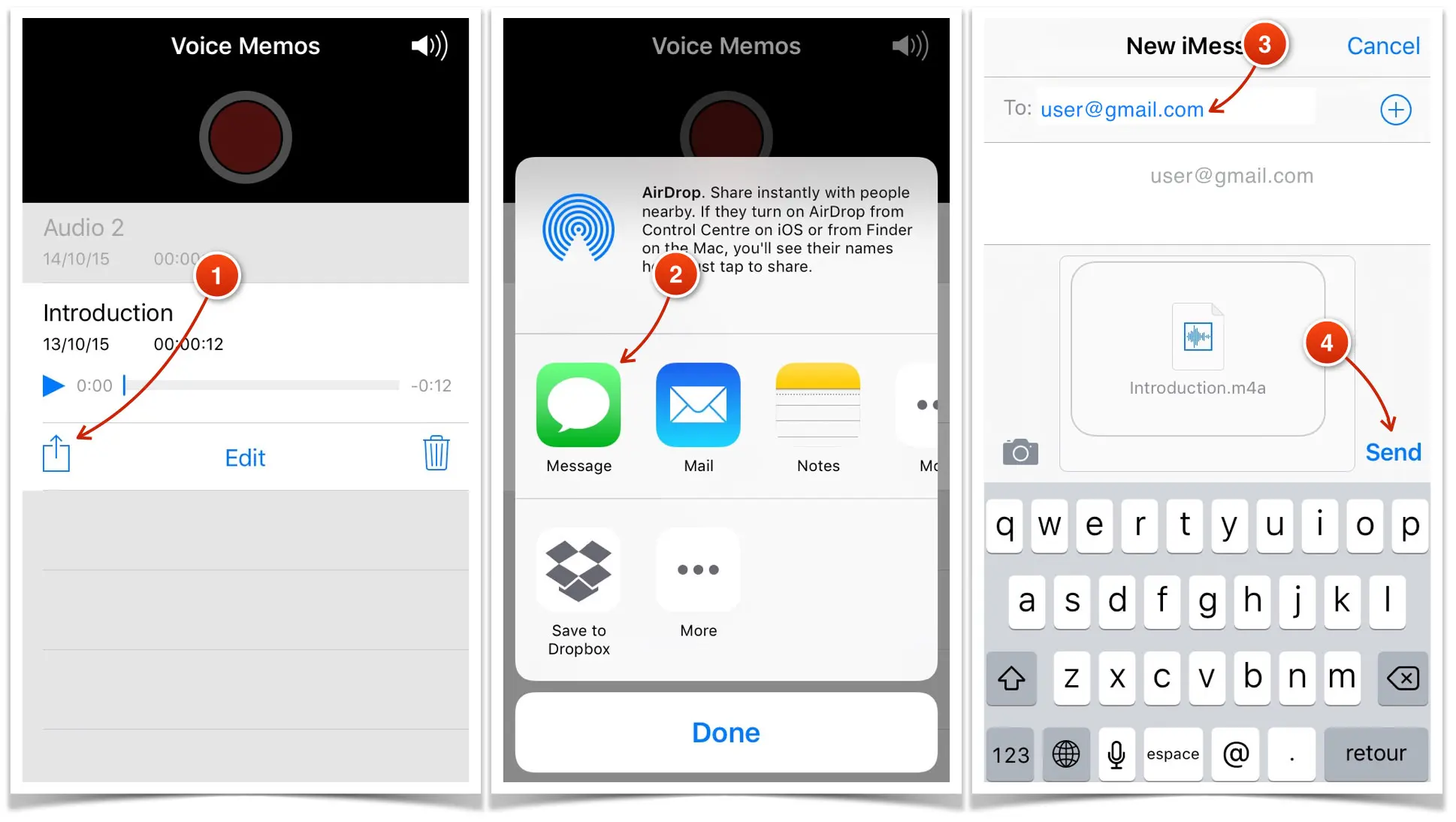
Откроется окно службы iMessage, готовое к отправке файла (он уже присоединен к сообщению).
Введите в поле получателя адрес электронной почты 3 вашего компьютера.
Нажмите Send 4 . Сообщение будет отправлено.
Откройте приложение Messages на компьютере и сохраните полученную фонограмму в файловую систему.
Запись фонограммы
Откройте приложение. Ниже показано окно программы после запуска. Для старта записи нажмите на красную кнопку или на кнопку Start Recording 1 . Во время записи на большой красной кнопке будет демонстрироваться отсчет времени, прошедшего с начала записи. Над кнопкой будет видна работа индикатора уровня записи.

Во время записи говорите в область микрофона, либо держа смартфон перед собой, либо держа его, как во время телефонного разговора (приложенным к уху).
Для остановки записи повторно нажмите на большую красную кнопку 2 . Можно продолжить запись после остановки нажатием на красную кнопку.
Для завершения записи нажмите кнопку «Завершить» (Finish) 3 . Откроется окно сохранения записанной фонограммы. По-умолчанию предлагается автоматически сгенерированное имя. Замените это имя на более понятное 4 , так как это облегчит вам работу с аудиофайлами при загрузке их в CMS. Нажмите кнопку ОК 5 .
Будет открыт список сохраненных фонограмм, в котором будет и только что созданная фонограмма. Строка фонограммы содержит дату ее создания, длительность и объем аудиофайла. Также на строке находится элемент управления проигрыванием. Можете прослушать записанную фонограмму.

Аудоифайл записан, теперь нужно перенести его на компьютер.
Перенос аудиофайла на компьютер
Рассмотрим два варианта переноса аудиофайла на компьютер:
- через облачное хранилище (Dropbox);
- в виде вложения в электронное письмо.
Чтобы выбрать вариант отправки файла нажмите и удерживайте палец на строке фонограммы 6 до тех пор, пока не будет открыто окно с перечнем дополнительных действий, доступных для этого аудиофайла. Выберите «Отправить…» (Share…) 7 . Будет открыто окно с возможными вариантами пересылки выбранного файла.
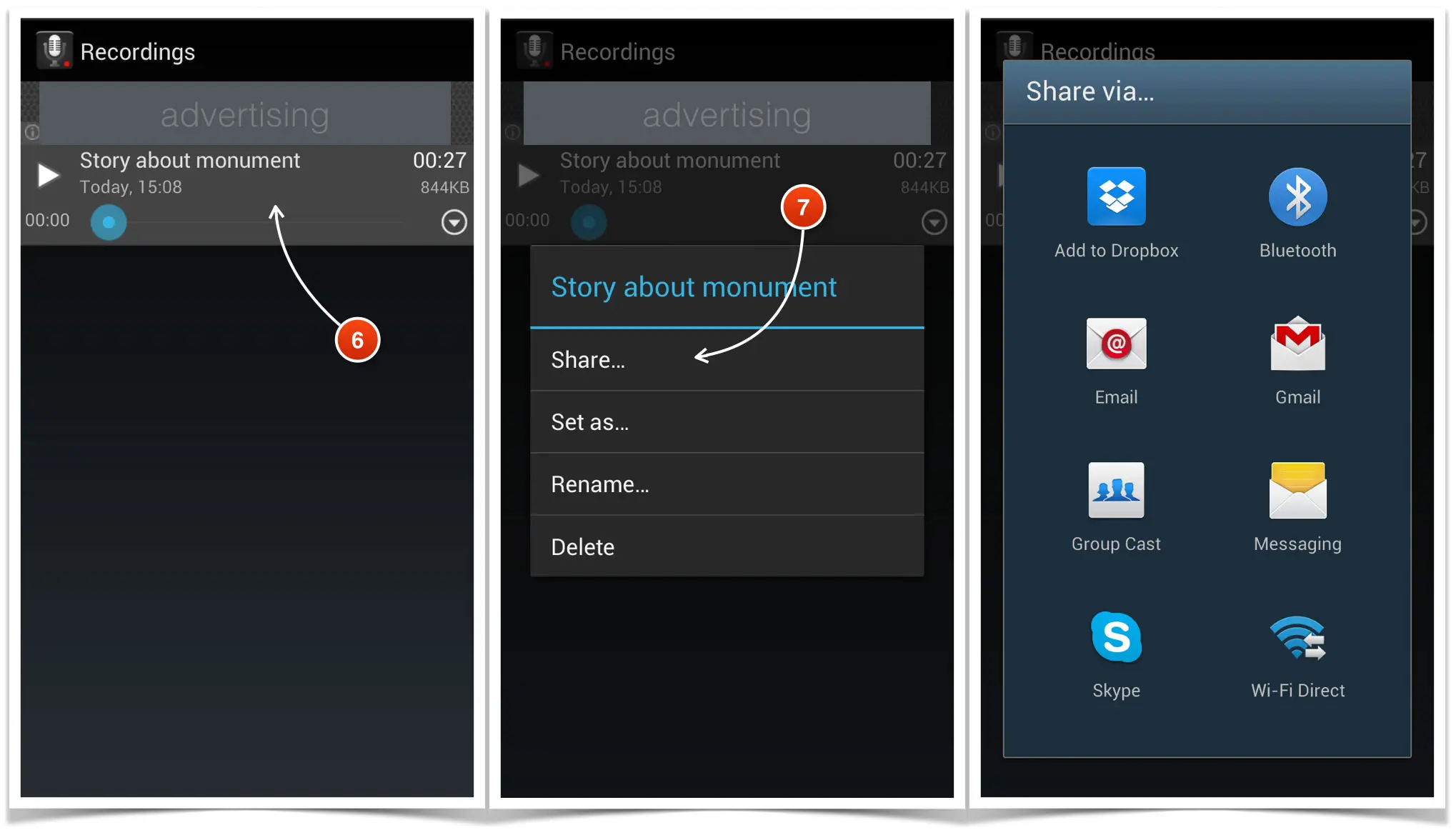
Вариант переноса файла с использованием Dropbox
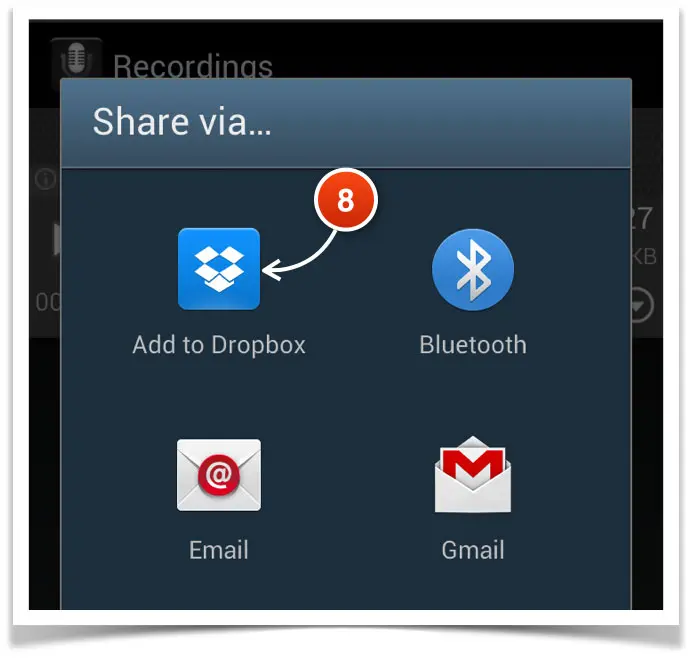
Если вы видите на панели возможных вариантов значок приложения Dropbox, значит он у вас установлен и можно передать файл на компьютер с его помощью. Нажмите на значок Dropbox 8 .
Будет открыто окно со списком папок Dropbox.
Создайте новую папку, в которую будете помещать записанные аудиофайлы. Для этого нажмите на значок папки в верхнем правом углу 9 .
В открывшемся окне введите имя новой папки 10 и нажмите кнопку «Создать» (Create). Будет открыта только что созданная папка. В заголовке вы увидите ее имя.
Нажмите кнопку «Добавить» (Add) 11 . Аудиофайл будет помещен в эту папку.
Через некоторое время он появится в такой же папке Dropbox на компьютере.

Передача с использованием какого-либо другого облачного хранилища либо полностью аналогична описанной выше, либо отличается небольшими деталями. Все хранилища используют общую концепцию — синхронизацию данных на различных приборах пользователя. Таким образом достаточно установить на несколько устройств программы, типа Dropbox, и указать в них папки, которые следует синхронизировать. Далее достаточно поместить в такую папку какой-либо файл и этот файл появится на всех устройствах, которые вы подключили к облачному сервису.
Важно. Для того, чтобы передача файла состоялась, и смартфон и компьютер должны быть подключены к сети. Либо к одной локальной сети, либо к сети Интернет.
Вариант с пересылкой аудиофайла по почте
Если у вас не устанолвен Dropbox или другое облачное хранилище, то можно переслать созданный аудиофайл по почте со смартфона на компьютер. Для этого потребуется почтовое приложение на смартфоне и на компьютере.
Выберите значок почтовой программы 12 .
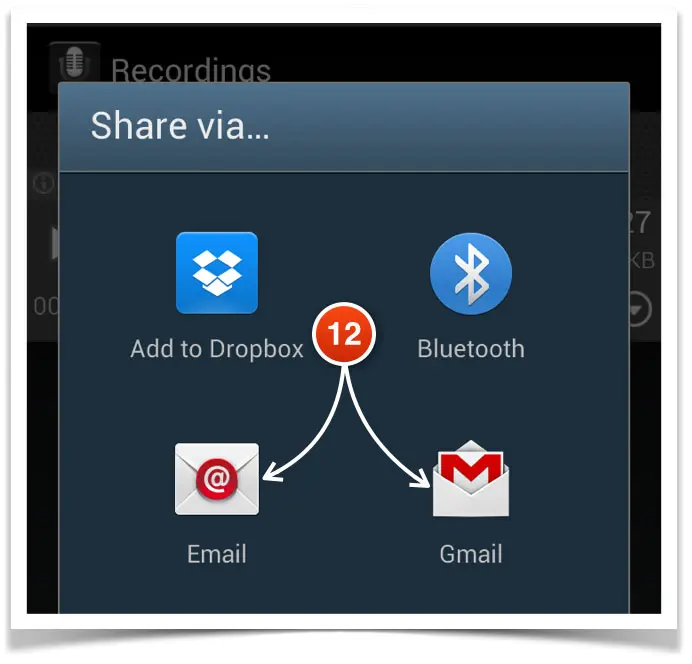
Будет открыто окно отправки почтового сообщения. В поле «От кого» (From) будет указан адрес вашей учетной записи.
Введите в поле «Кому» (To) адрес получателя 13 . Это может быть тот же самый адрес, если вы используете один и тот же адрес и на компьютере и на смартфоне. Либо другой. Важно, чтобы письмо можнно было открыть на компьютере и сохранить прикрепленный к нему файл.
Введите в поле «Тема» (Subject) название файла, либо другой текст, который поможет вам идентифицировать это письмо 14 .
Нажмите кнопку «Отправить» 15 .
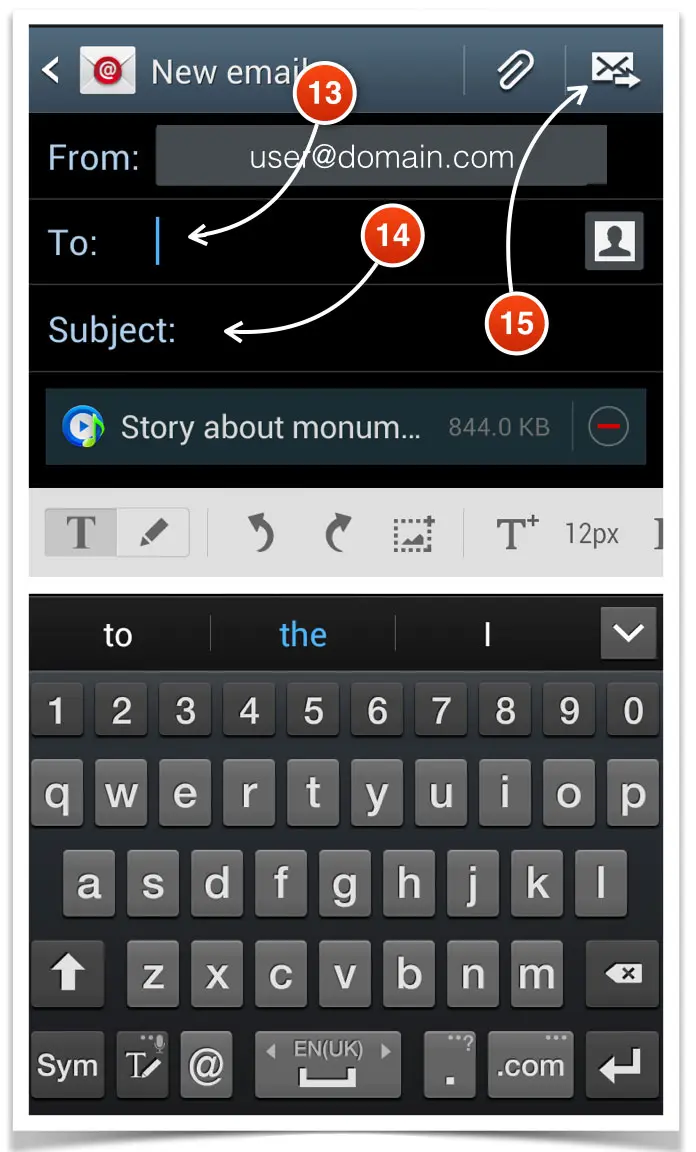
Аудиофайл уже присоединен к письму, поэтому можно ограничиться только вводом адреса получателя и темой письма.
Откройте письмо на компьютере и сохраните вложенный аудиофайл в подготовленную папку в файловой системе компьютера.
Перенесенные на компьютер аудиофайлы нужно проверить и, при необходимости, отредактировать. Рекомендации по редактированию аудиофайлов даны в статье «Обработка аудиофайлов».
как переписать диктофонную запись со смартфона на компьютер

ОТВЕТЫ ПОЛЬЗОВАТЕЛЕЙ:
1.по почте отправить если нет возможности подключиться к компьютеру
2.Через картридер
3.Шнур нужен со входом USB Уменя GALAXY 5570- MINI. принцип действия тод же. Загрузи Самсунг киес и всё получится, это официальная прога самсунг. Только, если у тебя настоящий телефон, номер затребуют!
4.Когда пишется звук, перед сохранением указывается путь, от туда этот записанный файл можно скопировать или переместить на компьютер.
5.Когда пишется звук, перед сохранением указывается путь, от туда этот записанный файл можно скопировать или переместить на компьютер.
6.она же в виде файла хранится у вас на телефоне, находите этот файл и копируете на комп
Это записан доклад на ЧЕТЫРЕ часа. Возникает вопрос почта осилит такой объём?
Подключакю смартфон к компьютеру через USB-2 кабель.
Смартфон у меня настоящий, лизензионный, не левый и не серый. Куплен официально в магазине, а не на чёрном рынке. Подключив к компу просмотрел все паки, но файла с записью нигде нет. Есть фотки ивидео, а звукозаписи диктофона нет. Как и где гео натй?
Денис Зайцев
При подключении телефона к компу обычно появляются еще два логических диска. Один — это симка, другой — собственно телефон. Если в добавок есть ещё и карта памяти, то будет и третий диск. Определитесь, куда вы сохраняли доклад в телефоне и, уже, выходя из этого, ищите на соответствующем диске на компе. .
Ещё: Обозначение записанного файла на компьютере может отличаться от имени, под которым он был сохранён в телефоне..
Маргарита Таранова
Я тоже не могу перенести запись диктафона на пк. И по почте отправляла, пишет что файл отправлен но на почту не приходит. И через шнур подсоединяла но ни в одной папке этих записей нет.
Людмила Брановец
она же в виде файла хранится у вас на телефоне, находите этот файл и копируете на комп
Stas Petrov
Когда пишется звук, перед сохранением указывается путь, от туда этот записанный файл можно скопировать или переместить на компьютер.
Елена Попова
Шнур нужен со входом USB Уменя GALAXY 5570- MINI. принцип действия тод же. Загрузи Самсунг киес и всё получится, это официальная прога самсунг. Только, если у тебя настоящий телефон, номер затребуют!
Александр Булов
по почте отправить если нет возможности подключиться к компьютеру
попробуйте найти запись на смартфоне, потом перенести ее на карту памяти, и с помощью картридера скопировать на комп ))
Как перенести запись с диктофона iPhone на компьютер
Перенести запись звука с iPhone, сделанную при помощи штатного приложения «Диктофон», на компьютер совсем несложно. Для этого достаточно располагать кабелем для подключения мобильного устройства к ПК и программой iTunes.
Как скачать запись с диктофона iPhone через iTunes
1. Подключите смартфон к компьютеру при помощи кабеля и запустите программу iTunes.
2. Перейдите в раздел с информацией об устройстве, кликнув по имени устройства в панели слева или по значку, расположенному сверху.
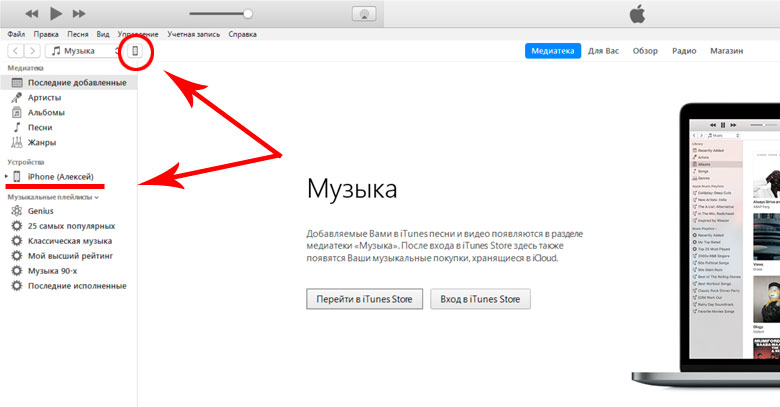
3. Далее перейдите в подраздел «Музыка». Здесь необходимо отметить галочкой пункт «Синхронизировать музыку», а после «Включать голосовые записи».
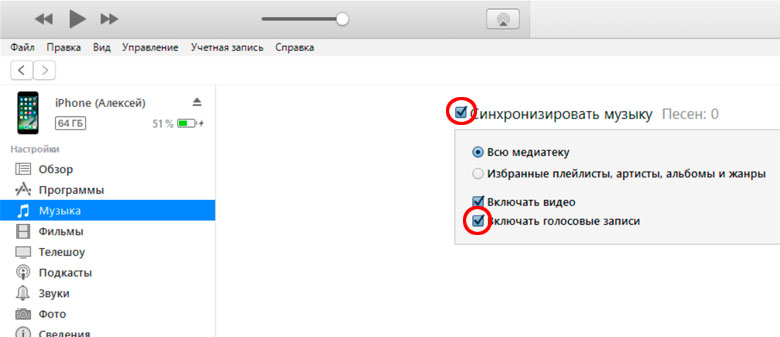
4. Вслед за выполненными действиями, кликните по кнопке «Применить», затем синхронизируйте содержимое мобильного устройства с ПК.
Перенесенные с iPhone таким образом диктофонные записи можно прослушать тут же, в iTunes. Аудиофайлы доступны для проигрывания в созданном при синхронизации плейлисте.
Как перенести запись с диктофона iPhone без iTunes
Программа iTunes — хорошее решение при частом подключении мобильного устройства к ПК для синхронизации и создании резервных копий, но если вы используйте iTunes редко или программа вовсе не установлена на компьютер, удобнее будет перенести диктофонные записи иным способом.
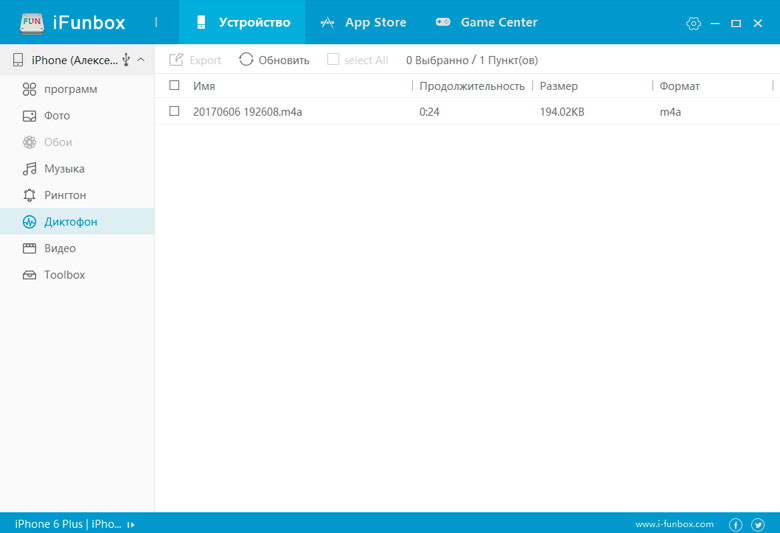
Способ 1 — файловые менеджеры для iOS. Программа, вроде широкоизвестной iFunbox, устанавливается на компьютер. Мобильное устройство подключается к декстопу, после чего через программу вы находите нужную диктофонную запись и копируете аудиофайл на ПК.
Способ 2 — облачные хранилища данных. Если вы активно используйте сервисы облачного хранения файлов, данный способ — самое простое решение. Вам не понадобятся кабель, программа iTunes и альтернативные менеджеры. Достаточно экспортировать запись, например, в Dropbox, дождаться синхронизации данных и забрать её уже из папки Dropbox на компьютере.