перенести один автокадовский файл в другой
Привет! подскажите пожалуйста, как перенести один файл в другой, учитывая то что тот файл который надо перенести это рамка для оформления проекта. И возможно ли в автокаждовский файл вставить файл Тиф? Спасибо
На сайте c 18.06.2013
Сообщений: 357
Москва
Mozart:
Пожизненный бан
Просто скопировать рамку с одного файла и вставить в другой, т.е. через буфер обмена. Вставить tif можно, в командной строке выбираете «вставка — растровое изображение», находите его расположение на компьютере и вставляете. Масштаб можно указать сразу, можно после, масштабированием
Как в Автокаде скопировать из одного файла в другой объект (чертеж) с привязкой к оригинальным координатам?
Для копирования объектов из одного файла в другой с сохранением прежних координат достаточно выделить все необходимые для переноса объекты и скопировать их посредством нажатия «ctrl C» – перейти в другой файл и прописать в командной строке PASTEORIG, потом – ENTER. Ваш объект будет скопирован в новый файл с привязкой к по координатным осям — x, y, z.
Другие бесплатные уроки в Автокаде
1. Скопировать с Word или в интернет поисковике и вставить в Автокад.
2. В редакторе текста или в редактировании.
Расширение DWG — это бинарный формат являющимся основным для сохранения информации для систем автоматизированного проектирования (САПР).
Если вы хотите закрепить (заблокировать) видовое окно в листе, чтобы случайно, при просмотре не изменился настроенный масштаб или выбранный в модели фрагмент чертежа никуда.
Чтобы справиться с данной задачей, достаточно произвести следующие простые действия. — Выделяем блок и вводим в командную строку.
Как перенести чертеж в Автокаде?
Чтобы перенести чертеж в Автокад, нужно определиться с исходником. В зависимости от этого существует несколько вариантов:
- Перенос чертежей в Автокаде из одного файла в другой путем копирования исходных элементов (Ctrl+C) и их вставкой в др. чертеж (Ctrl+V). Более подробно про эту процедуру можно узнать в материале «12 способов копировать в Автокад».
- Перенос чертежей в Автокад из картинки (*.jepg, *.png, *.tif) и pdf-формата автоматически выполнить нельзя! Поскольку картинка представляет собой растровый формат, в то время как чертеж Автокада – векторный. Поэтому часто приходится прибегать к оцифровке или векторизации чертежей.
Существует большое количество сервисов, которые позволяют перенести чертеж в Автокад с картинки, автоматически преобразовав отдельные элементы в примитивы: линии, дуги, полилинии и т.д. Однако многие из этих сервисов обладают существенными недостатками: преобразуют текст не в примитив «Текст», а в набор линий и дуг.
То же самое происходит и с дуговыми сегментами. Вместо одной дуги получается огромное количество полилиний. Такой результат перегружает проект, что затрудняет дальнейшую работу с ним. Более адекватно ведут себя платные приложения.
Самые популярные сервисы для векторизации картинки в формат *.dwg: WinTopo, Aide PDF to DXF Converter, Print2CAD 2016, онлайн-сервис Cometdocs, PDF to DWG Converter.
Полное обучение: «AutoCAD на 100%»
Как перенести в Автокаде объект?
Чтобы перенести объект Автокад, в качестве которого может выступать целый чертеж, нужно воспользоваться соответствующей командой «Перенести». Она располагается на вкладке «Главная», панель «Редактирование».
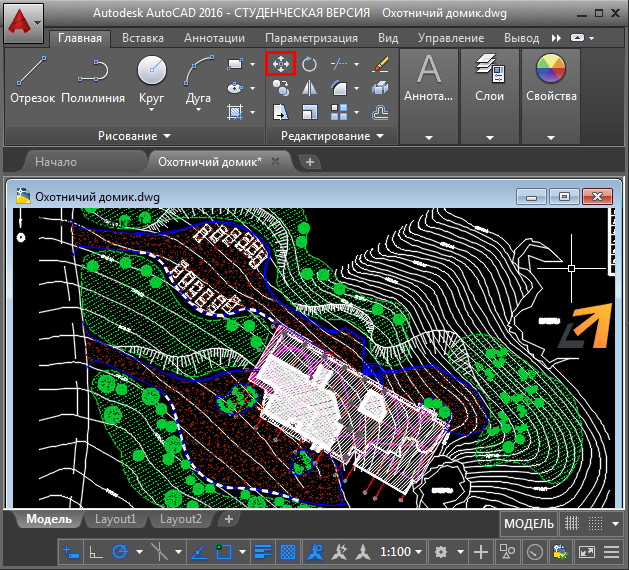
Быстрый метод переноса объектов AutoCAD:
- Выделить элементы чертежа, которые нужно перенести. Схватиться за любую «ручку» ЛКМ и нажать пробел.
- Автоматически вызовется команда «Перенести». Ручка станет базовой точкой, относительно которой будет выполняться данная команда.
ПРИМЕЧАНИЕ: Если вы дважды нажмете пробел, станет активной команда «Поворот», а если трижды — «Масштаб». Если после того, как активизировалась та или иная команда, нажать Ctrl, у вас создастся копия выделенных объектов.
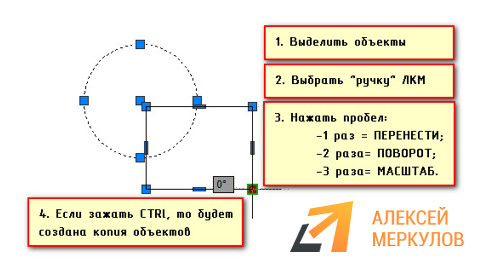
Такой принцип работы в Автокаде существенно ускоряет процесс создания проекта. Как это применять на практике, показано в бесплатном видеокурсе «Создание проекта AutoCAD от идеи до печати», состоящем из 17 пошаговых уроков:
- получить курс AutoCAD в видео-формате;
- скачать методические рекомендации в PDF-формате.
Копирование листов из одного файла в другой
Каким образом осуществляеть эту операцию в Автокад 2006 RL?
Проект содержит несколько аналогичных листов другого проекта. Скопировать требуется только штампы и названия листов. Поля просмотра задаются отдельно. Можно, конечно, выделить-> копировать-> вставить-> назвать лист. Эта операция слишком трудоемкая. Вериант с удалением содержимого модели и сохранением файла под новым именем тоже не подходит.
Кто-нибудь сталкивался с подобной проблемой?
#2 Ответ от Vova 16 апреля 2006г. 00:52:08
Re: Копирование листов из одного файла в другой
А где штампы-в листе или в модели? Если они на отдельном слое, то нет проблем, даже если они в модели. Надо выделить этот слой (layiso, если есть экспресс) и одним махом все забрать в клипборд. A если все свалено в кучу, то надо выделять вручную и поучиться впредь чертить правильно. Кстати, почему не подходит вариант Save as?
#3 Ответ от VVA 17 апреля 2006г. 09:22:29
Re: Копирование листов из одного файла в другой
Если я правильно понял, что листы это LAYOUT’S, то
1.Через DesignCenter (Tools->Design Center или Ctrl+2). До этого открываешь чертеж КУДА и ОТКУДА. В чертеже КУДА открываешь DesignCenter, идешь на закладочку Open Drawings, чертеж ОТКУДА->Layuots. Выделяешь нужные->правая клавиша->Add layouts.
2. Чертеж ОТКУДА сохраняешь как Autocad drawing templates (*.dwt). В чертеже КУДА Insert->Layout->Layout from template (ком.строка _layout _template)