5 простых способов сделать покадровое видео высокого качества
Интервальная съемка — это волшебная техника на вашем телефоне, позволяющая снять долгое видео пейзажа, но экспортировать его за короткое время. Замечательно записывать движение облаков, восход солнца, приливы и отливы. Эта функция доступна на большинстве мобильных телефонов для делать покадровые видео и легко запечатлеть красивую природу. Но знаете ли вы, что вы также можете сделать обычное видео в режиме покадровой съемки? Не нужно искать мощные камеры с функцией покадровой съемки, вы можете использовать контроллеры скорости видео, чтобы делать покадровые видео высокого качества и плавно. Вот 5 эффективных способов. Продолжайте читать и узнавайте больше!
- Часть 1: лучший способ создания покадрового видео с высокой частотой кадров
- Часть 2: Топ-3 лучших производителей видео с интервальной съемкой на Windows / Mac
- Часть 3: Как сделать покадровое видео из фотографий на Android / iPhone
- Часть 4. Часто задаваемые вопросы о создании покадрового видео из обычных видео
Часть 1: лучший способ создания покадрового видео с высокой частотой кадров
Чтобы сделать покадровое видео из видео с нормальной скоростью, вы можете просто использовать Aiseesoft Video Converter Ultimate в ускорить воспроизведение видео на Windows / Mac. Таким образом, вы можете сохранить высокую частоту кадров для интервальных видео, что обеспечит более высокое качество, чем цейтраферные видео, снятые на телефоны. Кроме того, вы можете свободно настраивать качество видео, частоту кадров, разрешение для экспорта видео высокого качества.

- Увеличивайте скорость видео до 8 раз, чтобы легко создавать замедленные видео.
- Возможность настройки частоты кадров видео и разрешения для сохранения высокого качества.
- Выберите наиболее подходящую скорость в соответствии с предварительно просмотренными эффектами.
- Предоставьте дополнительные инструменты редактирования для добавления эффектов и фильтров к замедленным видео.
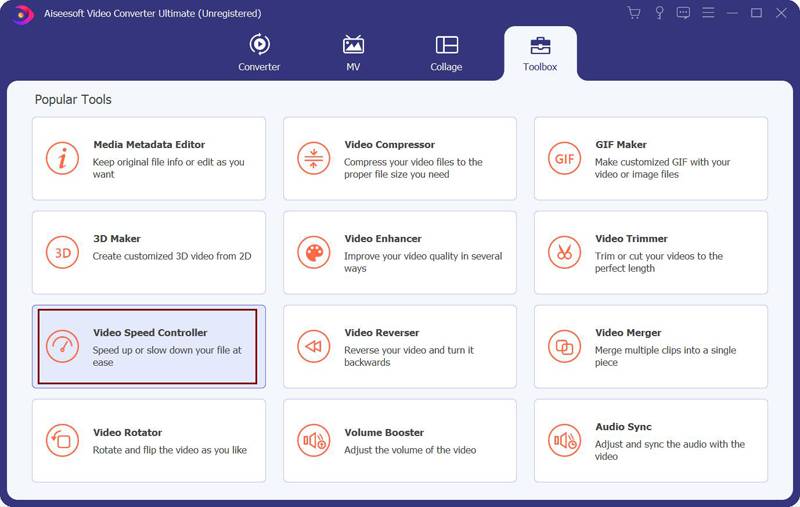
Загрузите Aiseesoft Video Converter Ultimate на Windows / Mac и запустите его. Выбрать Ящик для инструментов меню и нажмите Контроллер скорости видео инструмент. Затем нажмите кнопку Дополнительная значок, чтобы добавить нужные видео в этот инструмент для создания покадровой видеозаписи.
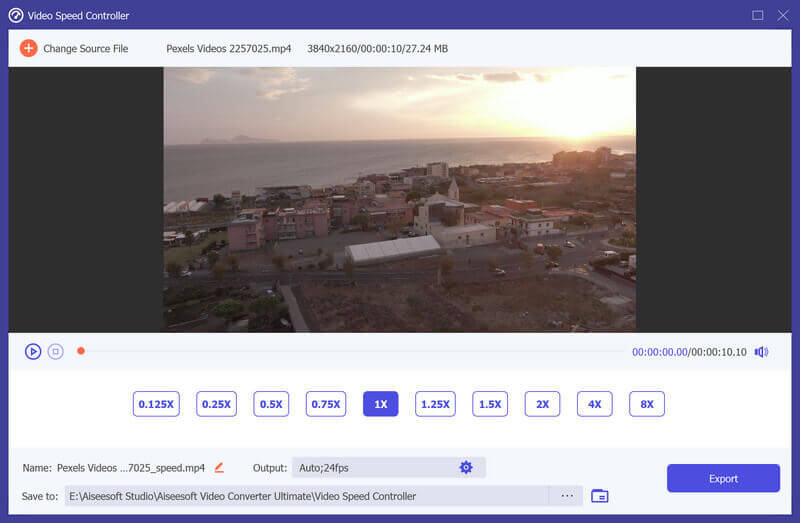
После появления всплывающего окна вы можете выбрать скорость от 0.25x до 8x. Чтобы делать замедленные видеоролики, вам лучше настроить скорость на 8-кратную скорость, что соответствует видео с частотой 4 кадра в секунду, снятым вашими телефонами. Конечно, вы можете просмотреть эффект в режиме реального времени и свободно изменять скорость по своему усмотрению.
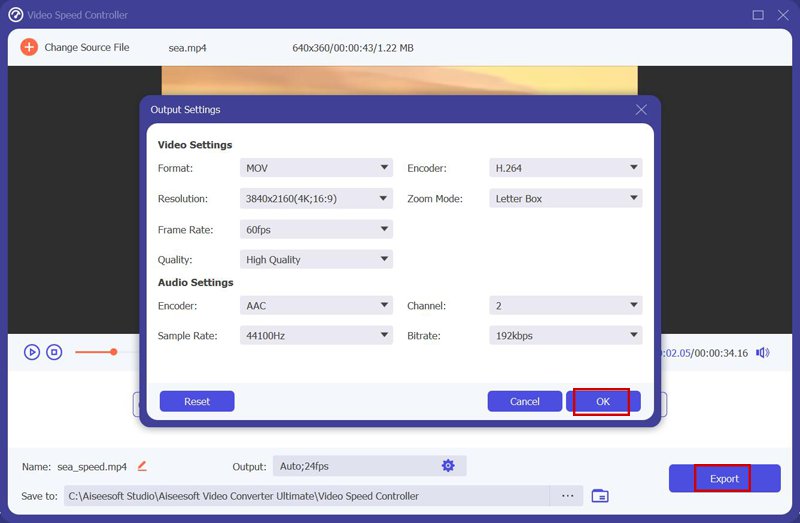
Перед экспортом видео щелкните значок Результат и настройте формат видео, разрешение, частоту кадров и качество. Таким образом, вы можете делать покадровые видеоролики с высокой частотой кадров и качеством. Затем нажмите кнопку OK кнопку, чтобы сохранить изменения, и нажмите кнопку Экспортировать кнопку, чтобы сохранить видео.
Часть 2: Топ-3 лучших производителей видео с интервальной съемкой на Windows / Mac
Также существует множество мощных видеоредакторов, поддерживающих ускорение и создание покадрового видео. Ниже вы можете узнать о 3 простых в использовании устройствах для создания покадровой видеосъемки, а также об их плюсах и минусах.
1. LRTimelapse (Windows / Mac)
Как следует из названия, LRTimelapse — это профессиональный производитель покадрового видео с мощными функциями редактирования. Он поддерживает управление скоростью видео, покадровое редактирование, создание ключевых кадров и рендеринг. К одному и тому же видео можно применять разные скорости.
- Поддерживает высокое качество даже с разрешением 8k.
- Создавайте покадровые видеоролики с эффектами анимации и мерцания.
- Сложный интерфейс со множеством ненужных значений для новичков.
- Можно использовать только после установки Lightroom.
2. Final Cut Pro (Mac)
Final Cut Pro — известный видеоредактор, поддерживающий создание покадровых видеороликов с нужной скоростью. Вы можете свободно регулировать скорость без фиксированного значения. Но у него есть ограничение на скорость 2x, что не может достичь эффекта покадровой видеосъемки, снятой на телефоны.
- Гибкие функции настройки и редактирования.
- Предварительно просматривайте скорость воспроизведения и настраивайте ее в любое время.
- Поддерживает только максимальную скорость 2x.
- Очень дорого для про версии.
3. MakeAVI (Windows / Mac)
В отличие от двух вышеупомянутых производителей покадрового видео, MakeAVI разработан для создания покадрового видео из нескольких изображений. Вы можете импортировать более 4000 изображений в одно видео и экспортировать замедленное видео в формате AVI.
- Отрегулируйте частоту кадров, чтобы снимать видео с интервальной съемкой.
- Лучшее программное обеспечение для создания покадровой анимации.
- Можно экспортировать видео только в формате AVI.
- Довольно простой, без каких-либо дополнительных инструментов для редактирования.
Часть 3: Как сделать покадровое видео из фотографий на Android / iPhone
Как упоминалось ранее, поддержка Android и iPhone создание покадрового видео через функцию по умолчанию на фотографиях. Хотя это уменьшит частоту кадров и снизит качество, это очень удобно в использовании. Вот шаги:
Откройте приложение камера приложение на вашем Android или iPhone. Для пользователей iPhone: проведите пальцем вправо, чтобы найти Покадровый особенность. А на телефонах Android вам нужно провести пальцем влево, чтобы выбрать Больше вариант и найдите инструмент покадровой съемки.
После выбора функции покадровой съемки вы также можете щелкнуть Настройки кнопка для настройки интервала, стабилизации и кодировщика. Затем нажмите кнопку REC кнопку, чтобы начать съемку покадрового видео, и оно будет автоматически сохранено в Фото приложение
Часть 4. Часто задаваемые вопросы о создании покадрового видео из обычных видео
1. Как делать покадровые видеоролики через iMovie?
После импорта желаемых обычных видео в iMovie вы можете щелкнуть клипы правой кнопкой мыши. Затем выберите Скорость и нажмите Быстрый or На заказ кнопка для создания покадрового видео.
2. Есть ли ограничение на съемку покадровой видеозаписи на iPhone?
iPhone поддерживает только покадровую съемку видео продолжительностью 40 секунд. Это означает, что ваши видео будут иметь более низкую частоту кадров, когда вы снимаете более длительные интервальные видео.
3. Могу ли я замедлить покадровое видео до нормального?
Да, ты можешь. Но видео с интервальной съемкой всегда имеют низкую частоту кадров, поэтому видео будут задерживаться и зависать после того, как вы их замедляете.
В этой статье представлены 5 эффективных способов делать покадровые видео. В дополнение к оригинальному способу создания покадровой видеозаписи на Android / iPhone, вы также можете использовать видеоредакторы для создания покадровой видеозаписи из обычных видео за счет ускорения. Нажмите, чтобы узнать больше о том, как сделать 2x видео. Если у вас есть другие вопросы, оставьте свой комментарий ниже.
Что вы думаете об этом посте.
Рейтинг: 4.8 / 5 (на основе голосов 127) Подпишитесь на нас в
Более Чтение

Оставьте свой комментарий и присоединяйтесь к нашему обсуждению

Видео конвертер Ultimate
Video Converter Ultimate — отличный видео конвертер, редактор и энхансер для преобразования, улучшения и редактирования видео и музыки в 1000 и более форматах.
Stop-motion анимация: гайд для начинающих
Что объединяет Чебурашку и Кинг-Конга? И тот, и другой в первое своё появление на экранах были сняты при помощи техники stop-motion. Эффект движения в них достигался при помощи склеивания множества фотографий, каждая из которых отличалась от предыдущей тем, что объект в ней был немного сдвинут или менял позу.
С тех пор техника ушла с больших экранов в нишевую анимацию (к ней относится, например, «Остров собак» Уэса Андерсона) и стала выразительным приёмом для множества рекламных роликов или блогерских видео.
В честь 50-летия фотоаппарата Olympus Pen был выпущен ролик, который за 3 минуты и 11.5 тысяч фотографий рассказывает историю жизни человека от детства и до 50-летия. Источник: PENStory/youtube.com
Если вы хотите поэксперементировать и освоить новую творческую технику, пройдёмте к основному тексту, там рассказано как.
В 1912 году российский аниматор Владислав Старевич снял stop-motion мультфильм «Прекрасная Люканида», главную роль в котором играли разнообразные жуки. Иллюстрация: «Прекрасная Люканида, или Война усачей с рогачами» (1912) Владислав Старевич
Как снимать покадровую анимацию
Процесс съёмки покадровой анимации довольно прост, и, в целом, состоит из пяти шагов:
- собрать вашу сцену;
- сфотографировать её;
- сделать небольшое изменение в сцене;
- сфотографировать её;
- повторять шаги 3 и 4, пока не доберётесь до конца сценария.
Тем не менее, есть множество технических (о которых мы расскажем в следующем пункте) и творческих нюансов. Что касается последних, то, несмотря на кажущуюся примитивность техники, в ней есть много поджанров.
Чем отличаются жанры покадровой анимации
В основном они касаются того, что именно вы выберете объектом анимации. Это может быть пластилин, как в мультфильме Гарри Бардина «Брэк!».
Другой яркий представитель stop-motion анимации, связанной с пластилином (и много чем ещё) — это Ян Шванкмайер. Иллюстрация: «Возможности диалога» (1983) Ян Шванкмайер
Или бумага, как в мультфильме «Адажио» того же Бардина.
Некоторые виды песочной анимации тоже выполнены в технике stop-motion. Иллюстрация: «Улица» (1973) Кэролайн Лиф
Покадровая анимация живых людей зовётся пиксиляцией. В качестве примера для вдохновения советуем посмотреть «Соседей» Нормана Макларена.
Слово «пиксиляция» происходит от «пикси» — мифологического создания, разновидности фей. Иллюстрация: «Соседи» (1953) Норман Макларен
Timelapse — другой вариант покадровой анимации, в котором вам не придётся двигать объекты во время съёмки, они будут двигаться за вас.
Техники, которые вы используете, зависят только от ваших целей и воображения. Можно даже использовать несколько в рамках одного видео — главное, чтобы это хорошо выглядело.
Техническая грань вопроса
Самая важная часть съёмки покадровой анимации — подготовка оборудования. Важно убедиться, что ваша камера останется неподвижной на протяжении всего процесса. Любое лишнее движение смажет картинку и работу придётся начать заново.
Для того, чтобы сохранить устойчивость камеры вам нужно три устройства: штатив, пульт дистанционного управления и внешний дисплей. У штатива не забудьте прочно зафиксировать ножки и головку. Берите тяжёлые модели с широким диаметром ножек, и желательно не из алюминиевых сплавов, например, Fujimi FT100C. Пульт поможет вам делать снимки не касаясь камеры, исключив тем самым тряску во время спуска затвора. За тем же нужен и дисплей. С его помощью вы сможете контролировать процесс без необходимости бегать к камере каждый раз, когда перемещаете объекты.
Интересный факт: у каждого персонажа в профессиональной stop-motion анимации есть несколько голов, каждая из которых отвечает за своё выражение лица. Иллюстрация: 2x2tv.ru
Снимать покадровую анимацию необходимо при искусственном освещении, так как любые изменения естественного света создадут разницу между снимками, снятыми до и после этой перемены. Используйте ручной фокус, чтобы ваша камера сама не внесла ненужных изменений.
Покадровая анимация — это долгий процесс. На одну секунду анимации приходится от 12 до 24 снимков (чем больше — тем плавнее будет анимация). Если решите снимать 24 кадра в секунду, то минутная анимация будет состоять из 1440 снимков, так что советуем обзавестись вместительной картой памяти. Берите модели повместительней, так как фотографировать придётся много. Батарейная рукоять или сменные аккумуляторы тоже не будут лишними: заряда одной батареи беззеркальных камер хватает на 350-850 кадров. Зеркалок — до 1850.
Внимательность и терпение — ключевые качества при съёмке покадровой анимации. Иллюстрация: cossa.ru
Внимательность и терпение — ключевые качества при съёмке покадровой анимации. Если хотя бы несколько кадров сняты с нарушениями (камера сдвинулась, отчего изображение стало смазанным или поменялся угол обзора), и вы заметили это только после съёмки, скорее всего, придётся начать заново. Вы не сможете переснять только эти кадры, потому что невозможно идеально воссоздать всю сцену.
Программы для создания покадровой анимации
При редактировании покадровой анимации можно обойтись обычным софтом для монтажа, например, Adobe Premiere Pro или даже что-то попроще. Тем не менее, если вы хотите, чтобы программа предоставляла удобный интерфейс для выстраивания композиции кадров друг относительно друга или даже получить функцию удалённого управления движением фотоаппарата, то для вас на рынке представлены решения, заточенные специально под stop-motion. Рассмотрим их подробней:
Это самое популярное ПО для создания покадровой анимации. Приложение разработано для профессионалов и стоит дорого — $265 (около 20000 рублей). Работает программа как на Windows, так и на Mac. Работа в приложении начинается с подключения камеры (список поддерживаемых фотоаппаратов можно найти на сайте ПО) к компьютеру через USB или HDMI. Далее захватываемое с камеры изображение будет транслироваться на экран компьютера. Важная функция, которой обладают почти все stop-motion редакторы, позволяет сделать последний отснятый кадр прозрачным, чтобы облегчить выстраивание композиции следующего кадра. Через программу можно управлять настройками фотоаппарата, в частности, экспозицией и даже дистанционно управлять движением камеры, если у вас, конечно, есть специальные контроллеры. Например, набор HeadPLUS от Edelkrone в комплекте со специальным адаптером, который обеспечивает подключение к программе. Подойдёт и моторизированный слайдер, но подключать его к софту придётся самостоятельно при помощи, например, микроконтроллера Arduino. У Dragonframe также есть встроенные инструменты по работе с векторной графикой и управлению движением губ персонажей так, чтобы оно совпадало со звуковой дорожкой.
Приложение от немецкой компании Boinx для Mac. Стоимость подписки — $25. Главная особенность программы состоит в том, что она не ограничивается синхронизацией с цифровыми фотоаппаратами, но также позволяет захватывать изображение с iPhone или iPad. Снимая покадровую анимацию со смартфона, нужно соблюдать особую осторожность, чтобы избежать лишних трясок и смазывания. На мобильных платформах подписка дешевле — $10.
Отечественная программа для работы с покадровой анимацией, работающая только на Windows. У приложения есть три тарифа:
- Capture стоимостью в 3700 рублей.
- Pioner стоимостью в 2700 рублей.
- Junior — бесплатный тариф.
Программа обладает стандартным набором функций, позволяющих настроить параметры съёмки или облегчающих сверку кадров. Но поддержка фотоаппаратов есть только в версии Capture, остальные тарифы работают только с веб-камерами.
Программа для создания стоп-моушена на Windows. С её помощью можно также захватывать изображение с DSLR-камер Nikon и Canon, делать текущий кадр прозрачным, ставить удобные метки для движения объектов в следующих кадрах. Также есть инструмент «Removing rigs», который затирает конструкции, на которых держатся объекты. Стоимость месячной подписки начинается с $18.
Секреты создания стильного stop-motion видео – от идеи
до реализации

 4.3 Оценок: 43 (Ваша: )
Рассмотрим, как снять стоп моушен видео самостоятельно. Этот прием анимации используется в различных сферах видеоконтента: реклама, блоггинг, сторис, для создания обучающего контента. Сделать стоп моушен ролик под силу любому пользователю. Главное — выбрать программу для своего уровня. В статье мы представим оценку экспертов, протестировавших несколько ПО.
Автор статьи: Никита Чернов
Дата публикации: 11 сентября 2023
Время чтения: 9 мин
Выбор экспертов
Осуществляет весь процесс монтажа: добавляет переходы, текст и закадровый голос, меняет скорость, сохраняет видео в 30+ форматах. Программа содержит 200+ спецэффектов, имеет большую коллекцию титров и интро. Работает на Windows 11, 10, 8, 7 и XP.
В этом ПО можно создать мультфильмы и анимацию. Позволяет делать покадровую и интервальную съемку, обрабатывать и монтировать получившиеся кадры. Софт предназначен только для Mac и iPad.
Это приложение подходит для создания анимированных презентаций, клипов, сторис и постов для соцсетей. Имеет обширную коллекцию шаблонов, библиотеку стоковых фото и видео.
На территории России сервис доступен тем,
у кого установлен VPN.
Что такое анимация stop-motion
Стоп-моушен — это тип анимации, а также монтажа мультипликационных фильмов с использованием покадровой анимации, когда «ожившие» предметы или куклы словно бы движутся сами по себе. Он знаком практически каждому, кто смотрел кукольную мультипликацию с героями, созданными из пластилина, или с тряпичными куклами.
В последнее время этот вид мультипликации широко используется при создании разного типа видеоконтента. Вам будет полезно освоить эту технику, если вы хотите снять рекламный ролик, создать кулинарный или обучающий контент или развлекательный видеоклип. При создании такой анимации используются особенности человеческого глаза: когда в течение одной секунды сменяются 25 статичных кадров, мы воспринимаем это как плавное непрерывное движение.
Такие видеоролики достаточно легко создать без технических знаний и практически в любых условиях. Чтобы сделать stop motion анимацию, не требуется создавать непрерывное видео, достаточно смены 14-15 кадров. Для движущегося ролика понадобится:
- Идея;
- Аппаратура: фотокамера или смартфон;
- Стабильное освещение;
- Компьютер с видеоредактором.
Тем не менее, чтобы отснять качественный ролик, нужно тщательно подготовиться к съемке.
Продумайте идею
Идея — основа для покадрового видео. Для удобства можно набросать от руки быструю раскадровку, продумать основной сюжет и стиль. Это поможет представить, как будет выглядеть фильм во время объединении кадров на компьютере и упростит процесс съемки.
На этом этапе также нужно определиться с местом и объектами, которые понадобятся для съемки. После этого выберите аппаратуру. Прелесть создания покадрового видео в том, что вам не нужно использовать профессиональную видеокамеру. Вы можете снять стоп моушен на телефон или фотоаппарат, главное, чтобы техника поддерживала изображения высокого разрешения.
Еще один важный аспект — продумать стиль мультика. Существует множество интересных идей для эффекта stop motion: с вырезанными из бумаги или картона силуэтами, с куклами из пластилина, фигурками Lego, фотографиями в фоторамках или даже овощами и фруктами.
Установите аппаратуру
Неподвижная камера — важный пункт для создания серии фото. Малейший сдвиг аппаратуры отразится на кадре, и вы не сможете получить плавное движение картинок в ролике. Лучше установить фотоаппарат или смартфон на штативе, направив его на объект.
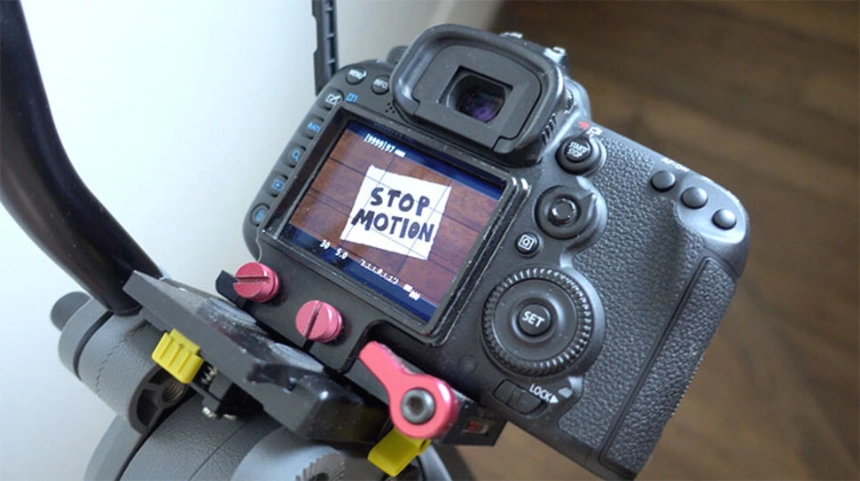
Однако даже зафиксированная камера может сдвинуться в момент нажатия кнопки затвора. Поэтому рекомендуется приобрести дистанционный пульт управления для вашей модели фотокамеры или смартфона либо настроить автоспуск.
Настройте свет
Освещение также играет важную роль во время фотосъемки. Натуральный свет может меняться в течение дня, особенно если вы планируете отснять длинный ролик. В итоге кадры в мультике будут неравномерно освещены. Поэтому лучше использовать искусственный источник освещения, направленный на сцену съемки. Следите за тем, чтобы в кадре не появились ненужные тени.
Подготовьте сцену
Приготовьте все необходимое для размещения будущих персонажей ролика: стол без колесиков и задний фон. Обычно для покадровых мультфильмов используется простая крафт-бумага, но вы можете создать яркий задник. Главное, чтобы на нем не «потерялись» главные герои. Прочно закрепите бумагу на поверхности стола, чтобы она не сдвинулась.
Запустите съемку
Как уже было упомянуто, симуляция движения в технике стоп моушен создается с помощью покадрового перемещения объектов.
- Отрегулируйте настройки в фотокамере или смартфоне. Проверьте, достаточно ли на карте памяти свободного места.
- Определитесь, в каком формате будут сохранены фотографии. С JPEG вы сможете создать картинку большого размера с небольшим весом.Так будет удобнее загружать фото в редактор и хранить исходники.
- Создайте серию фотографий: сделайте фото, затем смещайте объект на небольшое расстояние (примерно около 3 мм) и снова делайте снимок, заранее наметив траекторию его движения.
- Постарайтесь не передвигать на сцене никакие предметы, кроме тех,
которые должны «ожить» в мультике. - Для эффекта непрерывного движения снимайте с частотой кадров примерно 10 в секунду. Это значит, что, если вы хотите получить 5-секундную анимацию, вам нужно снять около 50 изображений. Чтобы точно рассчитать время, разделите кадр на пять частей. Каждый из этих разделов будет состоять из 10 фотографий.
- Чтобы облегчить съемку, предварительно создайте примерную раскадровку ролика, скетч движений и композицию объектов на бумаге, а затем повторите все шаги во время фотосъемки.
Создайте анимацию
Чтобы объединить фото в единый ролик, не обязательно искать специальные программы для стоп моушен анимации, достаточно установить удобный видеоредактор. Мы рассмотрим этот процесс на примере программы ВидеоШОУ. Это мощный редактор для видеомонтажа, который побъединяет неограниченное количество файлов, обрабатывает их и сохраняет видео в любом формате.
Создайте проект
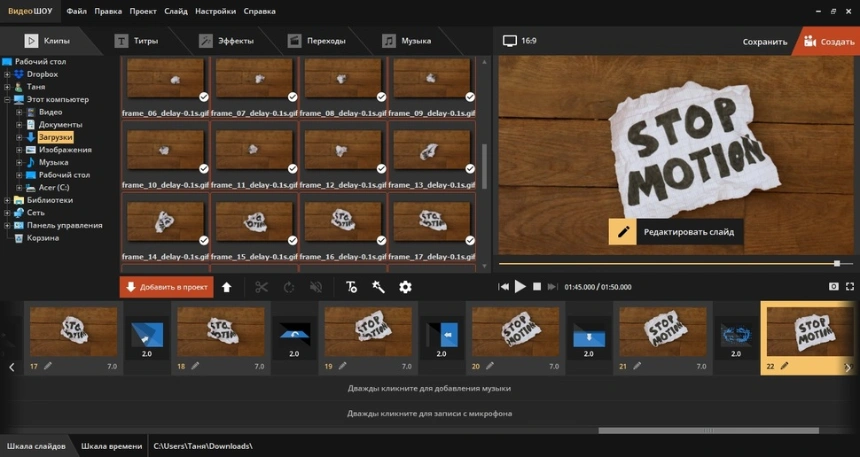
Скачайте видеоредактор и установите его на компьютер. Распаковка инсталлятора запускается двойным кликом мыши и следуйте инструкции по установке. После ее завершения откройте программу и выберите пункт «Новый проект» для начала работы. Найдите папку с нужными файлами в левой боковой колонке и перетащите картинки на таймлайн.
Установите параметры
Теперь нужно установить временной интервал для всех изображений и убрать выставленные по умолчанию переходы. Чтобы выделить все слайды, нажмите на первую картинку, зажмите клавишу Shift и кликните на последнее изображение. После этого правой кнопкой мыши выделите любой переход между кадрами и выберите пункт «Убрать переход».
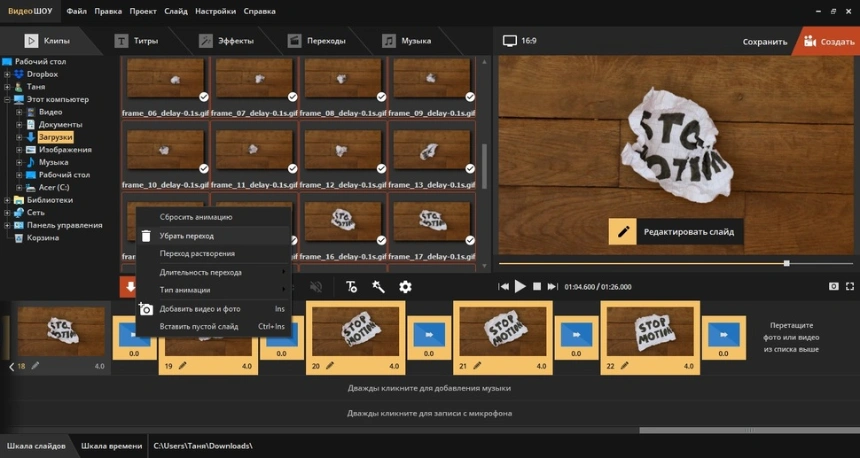
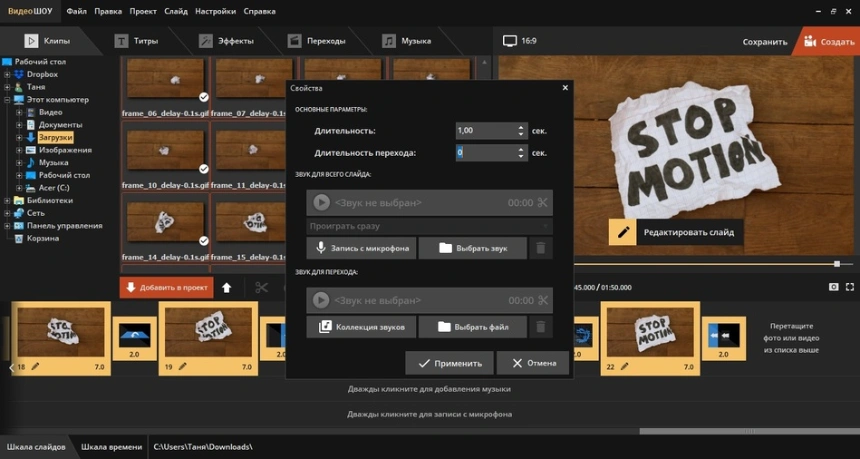
Теперь измените длину показа слайдов. Сохраните выделение файлов, чтобы настройки применились ко всем картинкам, и откройте настройки кнопкой в виде гайки над шкалой слайдов. Для плавного движения изображений необходимо установить частоту 24 в секунду. Следовательно, длительность одного кадра должна быть примерно 0.042 секунды.
Добавьте титры и интро
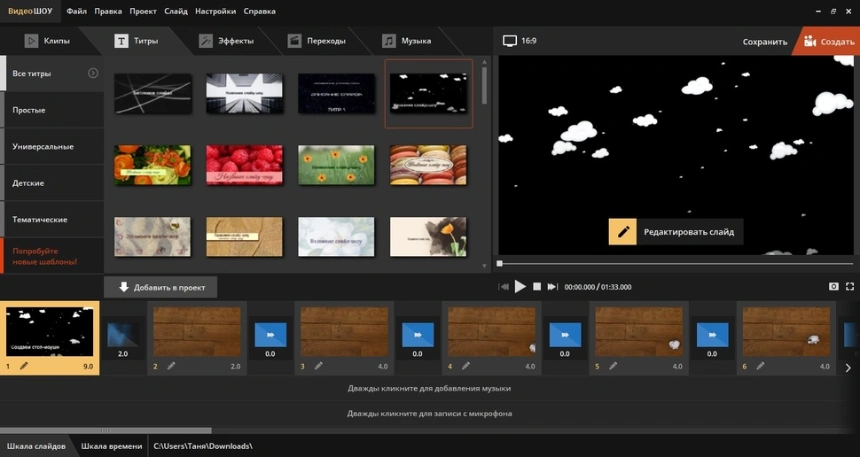
Добавьте в ролик открывающие и закрывающие титры или яркое интро. Таким образом можно указать название мультика и имена создателей, к тому же, интересная заставка привлечет внимание зрителей и даст представление о сюжете. Коллекция шаблонов находится во вкладке «Титры». Выберите понравившийся вариант и просмотрите его в окне превью. Автоматически титры встраиваются в конец ролика. Чтобы изменить положение, перетащите его в начало шкалы слайдов.
Также вы можете добавить текст на любую картинку, кликнув иконку в форме буквы Т в панели инструментов над шкалой слайдов.
Добавьте музыку или озвучку
Музыкальное сопровождение задаст настроение. В ВидеоШОУ есть несколько вариантов наложения фоновой музыки: можно добавить отдельный звук к каждому кадру или ко всему проекту сразу. В клипах в стиле стоп-моушен изображения сменяют друг друга очень быстро. Нужно озвучить сразу весь мультик. Сделать это можно в разделе «Музыка».
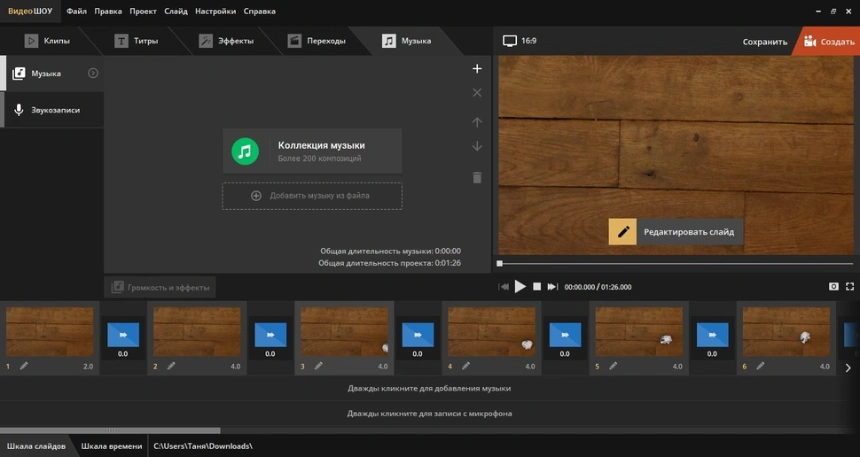
Выберите фоновую песню из коллекции программы или добавьте свою дорожку, кликнув «Добавить музыку из файла». Вы также можете сразу озвучить анимацию, нажав вкладку «Звукозаписи». Подключите микрофон, нажмите «Записать с микрофона» запустите проигрывание ролика. Начните наговаривать текст параллельно происходящему на экране.
Сохраните проект
Мультик готов! Чтобы сохранить результат, экспортируйте его на жесткий диск. Нажмите кнопку «Создать» в правом верхнем углу программы. Сохраните проект на компьютер, затем выберите подходящий вариант экспорта видеоклипа: создание видеофайла для ПК или карманных устройств, подготовка для отправки в интернет или запись диска.
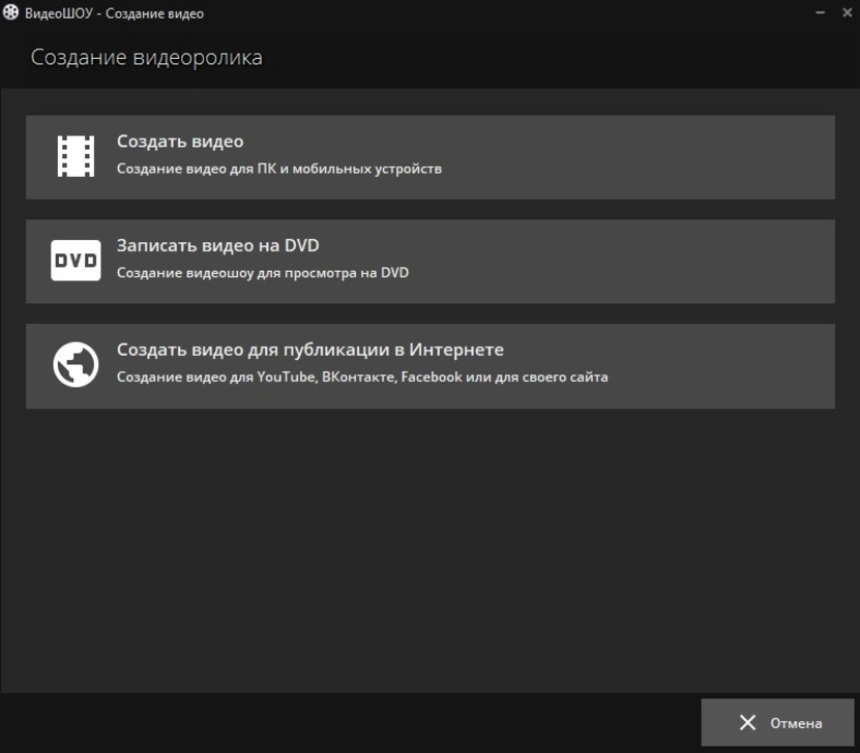
Как видите, сделать стоп моушен видео – не такая сложная задача, как может показаться. Главное в этом процессе – внимательность к деталям и подходящая аппаратура. А ВидеоШОУ поможет вам собрать созданные снимки в единый фильм. Кроме того, с его помощью вы сможете создать спецэффекты для видео, вставить GIF-анимацию, сохранить ролик в любом формате или поделиться в сети. Большое количество функций и простое управление делают этот редактор идеальным выбором для начинающих пользователей.
Как снимать таймлапс на телефон: 9 лучших приложений
Таймлапс — видео замедленной съемки, которое позволяет увидеть перемены, которые невозможно уловить «на глаз». Подобный минутный ролик вмещает несколько часов, а то и месяцев жизни: все зависит от частоты кадров.
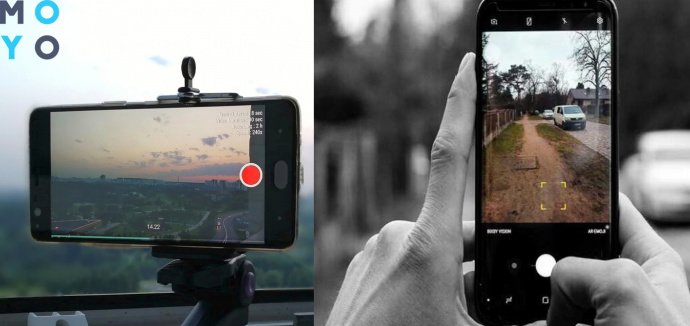
Заинтересовавшись, автор разобрался, как снимать таймлапс на телефон, и нашел девять лучших приложений для этого дела. Пользуйтесь, не благодарите.
Как снять таймлапс на телефон: общие принципы и правила
Чтобы снять тайлампс, необязательно иметь фотокамеру — для ролика в соцсети достаточно телефона. Детализация, конечно, будет хромать, но учитывая то, что инстаграм сжимает видео — заметят что-то только самые прозордивые. Готовясь снимать таймлапс, учитывают нюансы.
1. Нужно установить телефон в стабильном положении
Для этого подойдет штатив с насадкой-держателем для мобильника как Hama Mobile Phone 8.2. Также можно купить штатив для телефона и использовать его.
2. Заранее продумать освещение для съемки
Никакая программа не выровняет экспозицию на резком переходе со светлых к темным сценам. Если освещение меняется, пусть это будет плавно.
3. При съемке гиперлапса движения должны быть плавными
Трясучку не выровняет даже лучшая программа.
4. Желательно при динамичных съемках использовать стедикам или монопод
Они дают дополнительную плавность при замедленной и ускоренной съемках (не такую сильную, как у профессиональных ручных стедикамов).
5. Зарядить телефон на полную
Работа камеры требует много энергии, так что не помешает запастись павербанками при длительных съемках.
6. Проверяют, чтобы в хранилище телефона было много свободной памяти
Количество места зависит от длинны и качества ролика — простенький 30-секундный лапс в HD-качестве займет около 1 Гб. То же видео в 4К заберет порядка 3,5 Гб. Чтобы узнать, сколько понадобится в конкретно взятом случае — нужно воспользоваться любым таймлапс калькулятором, что доступен онлайн.
7. Определяют интервал между кадрами
Для городской суеты подойдет шаг в 1-5 сек, к ночному небу лучше подбирать шаг съемки в 30-70 секунд, для стройки следует подбирать большой «шаг» в 5-20 минут.
8. Переводят телефон в авиарежим
Уведомления могут сбить съемку, так что лучше заранее обезопасить себя и операторскую работу.
Лучшие приложения для таймлапс на Android
Андроид-смартфоны универсальны. Приложения для этой операционки — тоже. В списке таймлапс на Андроид, что ниже по тексту, собраны программы в стиле «нажать на кнопку и опубликовать» и универсальные бойцы с функциями редактирования.
Framelapse
Одно из популярных приложений для таймлапс-роликов. Есть на Android и на iOS-девайсах.
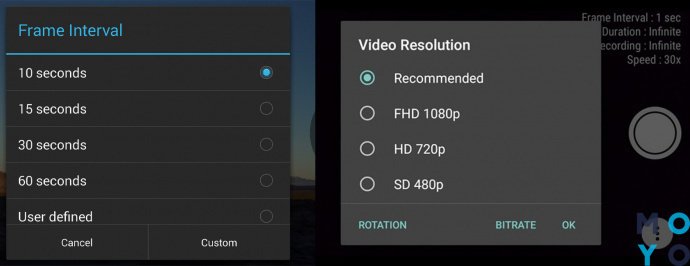
Отличается шестью сильными сторонами.
1. Установкой длительности съемки
Как только длина видео достигнет нужных значений, запись автоматически остановится.
2. Широким выбором интервала фотографий, который настраивается под себя
Между кадрами может проходить от 0,1 секунды до 24 часов.
3. Автофокусировкой
Позволит не потерять главный объект с виду, даже если он движется.
4. Предпросмотром кадра до обрезки
Позволит кадрировать видео так, чтобы раскрыть идею.
5. Тонкой настройкой и блокировкой баланса белого с экспозицией
Во время съемки оператор может выбрать: будет ли камера подстраиваться под освещение или же будет снимать изменения светотеневого рисунка.
6. Режимом сна
Если между кадрами большое «окно», приложение «засыпает», что позволит сэкономить заряд мобильника.
Time Lapse Camera
Прога для Android-смартфонов подойдет для съемки долгосрочных процессов. Разработчики заявляют, что их программа нацелена на съемку длительных событий. Пример, запечатлевает, как растет цветок, строится здание или меняется фигура.
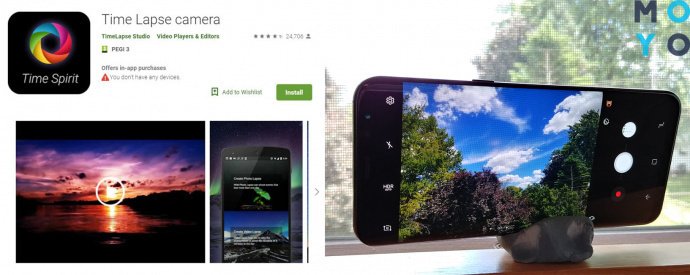
Также есть «короткий» режим, который подойдет для привычных таймлапсов, съемка которых занимает несколько часов. Можно созерцать городскую суету, перемещение солнца и луны по небу или северное сияние. В ночном режиме регулируется ISO и выдержка, что позволит настроить оптимальное качество съемки даже в чистом поле. А чтобы сделать ролик интересней, в него можно добавить музыку. И пока что это бесплатно!
Lapse It
Удобное мобильное приложение для таймлапса любой длины. Интерфейс тут выглядит местами устаревшим, но на наборе функций это не сказывается.
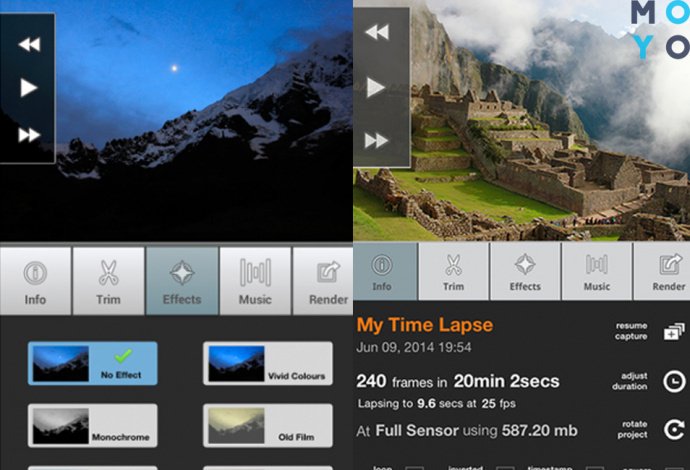
Здесь всё по последнему слову техники:
Microsoft Hyperlapse Mobile
Программа изначально предназначалась для работы с камерами GoPro, однако перешла на мобильные платформы. Лучше приложение проявляет себя в движении: в то время как большинство конкурентов снимают события как есть, с тряского телефона, MHM стабилизирует тряску.
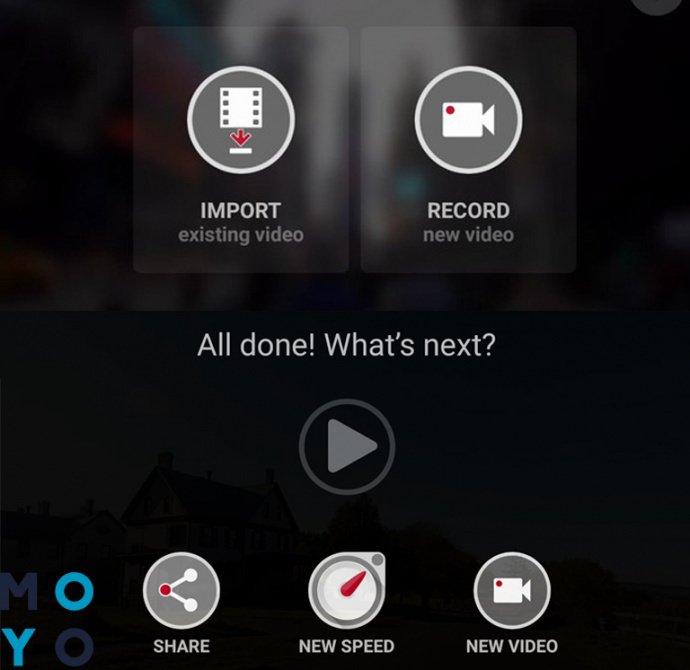
Фишки программы кроются в пяти моментах.
- Создание таймлапса в уже существующих роликах
Достаточно загрузить сюда видео с галереи, приложение само сделает гиперлапс (ускоренную съемку со стабилизацией в движении).
Происходящее может идти как «в жизни» и на 32-кратном ускорении.
- Выбор разрешения в бесплатной версии
Можно сохранить в HD и FullHD-формате.
Если кадр «трясет», прога приложит все силы для минимизации этого.
- Возможность поделиться в соцсетях
Необязательно сохранять ролик, чтобы поделиться ним в инстаграме, — достаточно нажать кнопку «Поделиться».
Superlapse
Простое приложение для покадровой съемки. В нем можно самому установить частоту кадров, интервал между ними и даже выбрать разрешение. Также тут припасен автофокус и возможность ускорить ролик в 4 раза.
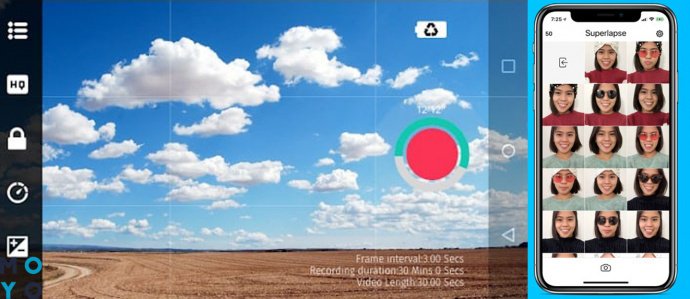
Поклонники эффектов обрадуются наличию 10+ фильтров, настройке зум-эффекта и возможности добавить фоновую музыку. Пользователи рекомендуют снимать в 4К качестве — тогда программа сможет обработать каждую деталь, и видео получится сногшибающим!
Таймлапс-приложения для Iphone
У Айфонов шикарные камеры. Выжать с них максимум помогут следующие 4 приложения таймлапса на айфон. Они отличаются тонкой настройкой и удобным интерфейсом.
Time Lapse Video: Recorder & Editor
Программа для создания таймплапс и гиперлапсвидео (ускоренной съемки) дает возможность поделиться с друзьями экскурсиями на отдыхе и зрелищными кадрами.
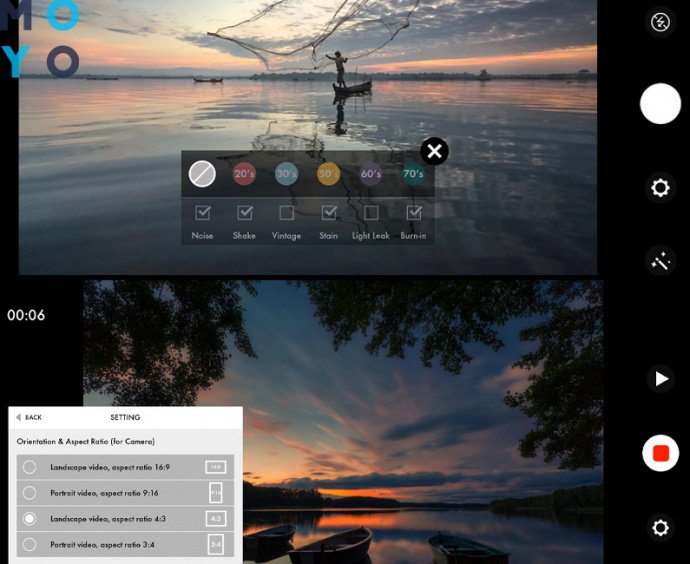
Для статичных таймлапсвидео лучше использовать встроенную камеру приложения. Её можно настроить так, что в момент происходящего с меняющимся освещением важные детали останутся в кадре.
А вот гиперлапсвидео можно грузить с галереи. Прога стабилизирует трясущиеся ролики, создавая ускоренный ролик-экскурсию. Также здесь доступны 8 линз-эффектов: имитация линзы на 16 мм, прожектор, цветная окантовка, Super8 и т.д. Если этого недостаточно, улучшить картинку помогут 13 эффектов цветокоррекции.
Timelapse Pro
Здесь можно задать количество кадров, качество, FPS (количество кадров за секунду финального ролика), продолжительность съемки или длину всего видео. Причем все эти настройки можно сохранять как шаблоны, что заметно упростит жизнь тем, для кого это полноценная работа.
Также операторам понравится таймер: не нужно начинать съемку сразу после установки. Можно установить днем таймер на съемку с 7 до 10 вечера, она стартует и закончится в заданном временном промежутке.
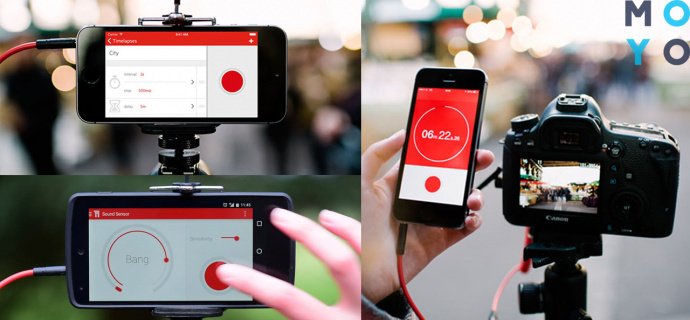
Пример того, как можно применить подобную работу с модулями — зафильмовать то, как растет домашняя зелень. Она вырастает за 1-2 недели. Съемка весь световой день с отдыхом «на ночь» при искусственном свете ламп поможет отследить её рост и поделиться зрелищем с близкими.
Внутри приложение присутствуют 25+ видеоэффектов, включая «игрушечный» Tilt Shift, оттенки серого, черно-белую съемку, сепию, скетч и т.д.
Hyperlapse Instagram
Наверняка, каждый видел видео в онлайн со съемкой достопримечательностей, где камера быстро и плавно перемещается вокруг них. Для этого не нужно тратить деньги на дорогущий стедикам или учиться управлять дроном. Такая возможность доступна в любом телефоне — достаточно загрузить приложение, что умеет делать гиперлапсы.
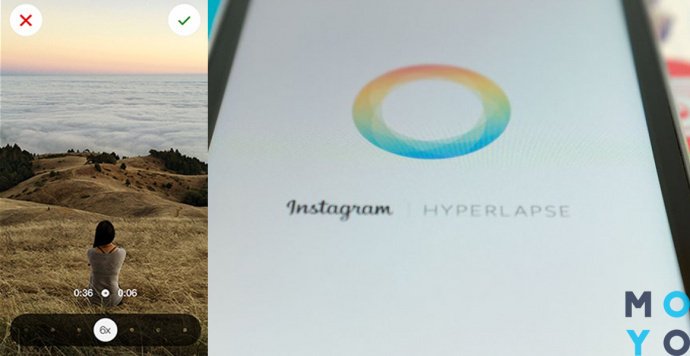
И самая популярная программа с подобным функционалом: одноименная Hyperlapse от Instagram. Она создана для съемки таймлапсов с повышенной стабилизацией, что позволяет чуть ли не бегать с камерой в руках — специальные алгоритмы сгладят «встряску». Дело в том, что прога записывает данные из гироскопа телефона (он измеряет движение). Дальше программа слегка «обрезает» картинку, что позволяет получить стабилизированную картинку в высоком разрешении.
После записи видео можно выбрать скорость воспроизведения до 12-кратного ускорения. Или же можно отложить редактирование на потом, после просмотра оригинального ролика. Решив оставить всё как есть, можно получить видео с улучшенной стабилизацией, а ускорив ролик, выйдет гиперлапс без звука.
TimeLapse — Free
Многофункциональное приложение для серийной съемки дает возможность записывать таймлапсы в 4К. Для тех мобильных, что поддерживают RAW-съемку (iPhone 11 и новее) есть возможность записи фото в этом формате.
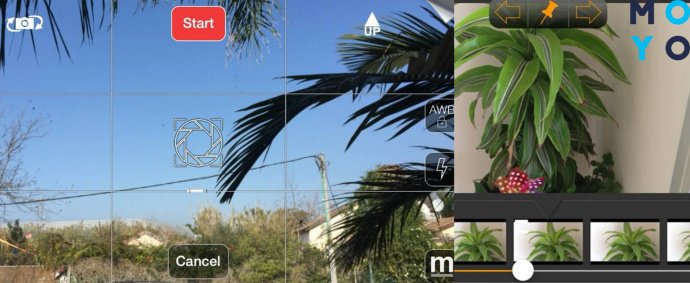
Любители снимать в помещении оценят по достоинству функцию «Интеллектуальная выдержка». Эта фича блокирует мерцание в серийной съемке, подстраивая экспозицию снимков так, чтобы не было резких «бликов». Также TimeLapse совместим с системой автоуправления Mottr Galileo, что позволяет снимать плавные кадры даже без участия человека.
У приложения есть возможность съемки панорамы, которая настраивается сдвигом наклона снимков и огромным набором настроек: от яркости с выдержкой, до точки белого.
Эти приложения помогут понять «что такое таймлапс» даже тем, кто впервые пользуется камерой на мобильном телефоне. Интерфейс программ прост и понятен — главное ровно установить телефон и зарядить батарею, а дальше система всё сделает сама.