Разработка интерфейса программы
Когда вы работаете с Qt Designer, вам нужно иметь четкое представление о том, как будет выглядеть ваша будущая программа. На рис. 8 показан внешний вид программы SigCreate по окончанию разработки. Виджеты расположены в окне так, чтобы помочь пользователю ввести информацию в нужные поля ввода. При разработке программы попытайтесь взглянуть на интерфейс глазами пользователя. Делайте все так, чтобы использование программы не представляло сложностей.
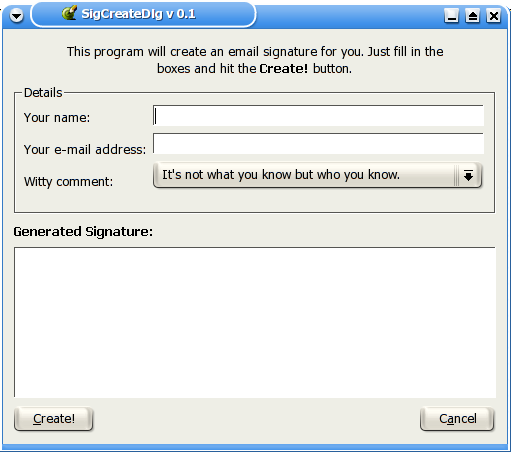
Примечание переводчика: я долго думала, нужно ли мне переводить не только текст этого документа, но и интерфейс программы, которую мы сейчас создаем. Общепринято писать программу на английском языке, а потом делать ее перевод на свой язык, поэтому я так и сделаю — оставлю все надписи на английском.
Наша программа будет создавать подпись для электронных писем и отображать ее на экране. Пользователю нужно будет свое имя, e-mail и выбрать один из трех комментариев. При нажатии кнопки Create! созданная подпись должна показываться в элементе управления MultiLineEdit. Выйти из программы можно, нажав кнопку Cancel.
Замечание
Этот проект был задуман только для обучения, поэтому навряд ли может быть как-то использован на практике.
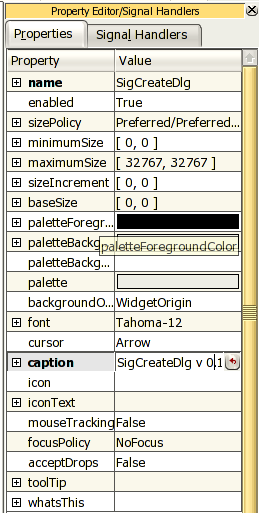
В правой части окна Qt Designer находится редактор свойств, в котором показаны различные параметры созданной вами формы. Первая строка показывает имя формы: Form1. Щелкните по полю ввода и измените это имя на SigCreateDlg. Это задает имя класса диалога, поэтому нужно ввести осмысленное имя.
Теперь вы знаете, как изменяются свойства виджетов: нужно щелкнуть на имени свойства и в поле ввода справа от имени изменить значение. Измените свойство Caption на «SigCreateDlg v 0.1»
Сейчас мы начнем добавлять виджеты на форму.
Урок #22 – Создание интерфейсов

Интерфейсы очень схожи с абстрактными классами. Между ними есть всего несколько отличий. За урок мы научимся использовать интерфейсы на практике, а также узнаем где и зачем их можно использовать.
Видеоурок
Во многих языках программирования реализована возможность множественного наследования, когда один класс имеет несколько классов родителей. В языке C# такой функциональности нет и чтобы решить эту проблему можно использовать интерфейсы.
Что такое интерфейс?
Интерфейсы очень схожи с абстрактными классами и предоставляют лишь методы без реализации.
В интерфейсах можно записать методы, что должны реализовываться во всех классах, использующих интерфейс. Это удобно, ведь за счёт такого функционала мы можем быть уверены в классах и будем знать что они реализовывают все те функции, что мы предусмотрели заранее.
Как создать интерфейс?
Для создания интерфейса используется ключевое слово Interface :
interface ISomeOne
В интерфейсе можно не прописывать модификаторы доступа и по-умолчанию будет проставлен модификатор public.
Для реализации функционала в интерфейсе необходимо создать класс и указать что он является классом, реализующим определенный интерфейс. Для этого после названия класса пропишите слово : :
class Person : ISomeOne < string name; float happiness; int age; public Person(string name, float happiness, int age) < this.name = name; this.happiness = happiness; this.age = age; >public void Change (string val) < this.name = val; Console.WriteLine("Now his name is - " + val); >>Создание графического интерфейса в Visual Studio 2017 (C++)
В интернете можно обнаружить множество роликов, насколько легко было создавать графические приложения в Visual Studio 2010 через «Windows Forms Application». В VS2015 и VS2017 с инструментами для новичков стало сложнее. Создать приложение можно несколькими способами, наиболее простым является через «CLR Empty Project». Статья предназначена для новичков, но предполагает, что читатель уже не испытывает проблем с созданием консольных приложений вида «Hello World». Бесплатную VS Community 2017 можнос скачать с visualstudio.com.

1. В первую очередь перечислим, какие компоненты должны быть установлены для создания графического приложения на языке С++. Их три, все относятся к разделу «Desktop development with C++»:
— VC++ 2017 v141 toolset (x86,x64)
— Windows 10 SDK (10.0.15063.0) for Desktop C++ x86 and x64
— C++/CLI support
Первые два нужны для создания любого приложения на С++, третий именно для создания графической оболочки программы. Во время исследования данной темы мною подключалось два десятка других — пользы новичкам от них нету.

2. После установки среды разработки переходим
File > New > Project. ( ^+N )
В появившемся окне отыскиваем Installed > Visual C++ > CLR > CLR Empty Project
Поля внизу заполняем традиционным для таких программ способом. В названии проекта лучше не допускать пробелов, иначе вам потом придётся мудрить в коде.
3. Необходимо добавить в приложение главную форму. Есть два равносильных пути достижения этой цели.
Первый: в «Solution Explorer» правой кнопкой мыши на названии проекта, во всплывшем контексном меню Add > New Item.
Второй способ: в главном меню выбираем Project > Add New Item.
Или просто нажимаем ^+A


Во появившемся окне Visual C++ > UI > Windows Form

Главная форма программы создана. На некоторых компьютерах в данный момент возможно выскакивание ошибки 0x8000000A, в этом случае нужно просто закрыть вкладку.
Эта ошибка хорошо известна ещё по Visual Studio 2015. Можете почитать её обсуждение, к примеру, на сайте Microsoft по ссылке1, ссылке2, ссылке3. И более лучшего решения, чем закрывать вкладку, ещё нет. По всей видимости, команда разработчиков Visual Studio не считает эту ошибку достаточно серьёзным делом, чтобы ломать о неё копья.

4. Но мало просто создать форму, нужно вплести её в создаваемую программу. Для этого в «Solution Explorer» правой кнопкой мыши на названии проекта, во всплывшем контексном меню выбрать Properties .

В открывшемся окне произвести два действия.
• Linker > System > SubSystem , из раскрывающегося списка выбрать » Windows (/SUBSYSTEM:WINDOWS) «

• Linker > Advanced > Entry Point . В пустое поле вписать » main » (без кавычек).
5. В «Solution Explorer» двойным щелчком открыть в редакторе файл MyForm.cpp. Скопировать в него текст
#include «MyForm.h»
using namespace System;
using namespace System::Windows::Forms;
[STAThread]
void main(array^ args) Application::EnableVisualStyles();
Application::SetCompatibleTextRenderingDefault(false);
Project1 ::MyForm form;
Application::Run(%form);
>

Заменив Project1 на название вашего проекта. (Теперь понятно, почему ранее мною не рекомендовалось использовать в названии проекта пробелы?)
Отлично, всё готово! Теперь проект компилируем и запускаем. Но если у вас ранее выскакивала 0x8000000A, то быстрее всего вам придётся перезапустить Visual Studio и вновь загрузить в нём проект. Далее ошибка ни в чём не проявится.

6. Для того, чтобы добавить на нашу только что созданную форму новые элементы, понадобится панель Toolbox. Полезно запомнить горячую клавишу ^!X
Работа с размещением элементов на форме сложностей вызвать не должна. Работает здесь всё удобнее, чем wxWidgets в CodeBlocks или wxDev-C++. Никаких глюков мною замечено не было.
Для изменения свойств только что созданного элемента интерфейса щёлкните на нём правой кнопкой и в контекстном меню выберите, соответственно, Properties.
Испытаем кнопку в работе. Сделаем так, чтобы по её названию появлялось окно с умным текстом. Двойной щелчок по элементу на форме вызовет редактор кода с уже прописанным в нём шаблоном. Добавим внутрь фигурных скобок команду
MessageBox::Show(«Hello World»,
«My heading», MessageBoxButtons::OKCancel,
MessageBoxIcon::Asterisk);

Запускаем и проверяем!

Если вдруг не запустится, то первым делом проверяем, что выставлено в раскрывающемся списке Solution Configurations . Он находится на панели инструментов (под главным меню). Там должно быть Release (а не Debug) .
Дополнительная информация
Альтернативные способы создания графических приложений в Visual Studio 2017.
1. UWP (Universal Windows Platfrom application) — универсальные приложения, способные запускаться на Windows 10, Windows 10 Mobile и аналогичных самых современных платформах от Microsoft. Платформа разработана как расширение Windows Runtime. Всё бы хорошо, но данные приложения не могут запускаться на более старых версиях Windows, даже на восьмёрке.
2. Windows Desktop Application — примерно то же самое, что в более VS2015 называлось «Win32 Project», а в VS2010 «Windows Forms Application». Технология, которую сейчас можно уже называть устаревшей. В VS2010 это был простой и удобный способ создания графических программ. Но затем ребята из Microsoft решили перетаскивать начинающих разработчиков на более современные технологии. При использовании данного инструмента в VS2015 и в VS2017 приложение создаётся, его можно запустить и посмотреть. Но у этого приложения нет готовой главной формы, куда можно было перетаскивать кнопки и прочие компоненты. Мне не удалось обнаружить в сети ни одного источника, где бы рассказывалось о лёгком способе её создать. Только через длинный код, для получения представления о процессе можете посмотреть видео на msdn.microsoft.com и прочитать соответствующее описание.
Пара слов для общего развития о нескольких технологиях, на которые вы будете постоянно натыкаться при чтении документации по разработке GUI в Visual Studio.
ATL (Active Template Library) — набор шаблонных классов языка C++, предназначенных для упрощения написания COM-компонентов.
MFC (Microsoft Foundation Classes) — библиотека объектов, помогающая профессиональным разработчикам создавать десктопные приложения. Что-то вроде более усложнённого и навороченного варианта ATL. ATL и MFC являются хорошими вещами, и с их задействованием также можно создавать графические приложения. Но это инструменты, требующие наличия углублённых знаний тематики.
IncrediBuild — технология ускорения компиляции и сборки приложений с помощью подключения дополнительных компьютеров. К методам создания графических интерфейсов это напрямую не относится.
Примечания:
В интернете можно наткнуться на заголовок «Full C and C++ IDE with Visual Studio». Оттуда закачиваются те же самые стандартные дистрибутивы Visual Studio, проверено по контрольным суммам.
«Visual C++ 2017 Build Tools» — это комплект различных Windows SDK и .NET Framework. MFC, ATL и CLI support и ещё пара подобных штук. Все эти инструменты присутствуют и в стандартном загрузчике VS2017.

P.S.
Теперь можно немного поэкспериментировать с элементами интерфейса. Ниже показан код простейшего графического калькулятора:
Код со скриншота
private: System::Void button6_Click(System::Object^ sender, System::EventArgs^ e) Application::Exit();
>
private: System::Void radioButton1_CheckedChanged(System::Object^ sender, System::EventArgs^ e) label1->Text = «+»;
>
private: System::Void radioButton2_CheckedChanged(System::Object^ sender, System::EventArgs^ e) label1->Text = «-«;
>
private: System::Void radioButton3_CheckedChanged(System::Object^ sender, System::EventArgs^ e) label1->Text = «*»;
>
private: System::Void radioButton4_CheckedChanged(System::Object^ sender, System::EventArgs^ e) label1->Text = «/»;
>
private: System::Void button5_Click(System::Object^ sender, System::EventArgs^ e) char sw = System::Convert::ToChar(label1->Text);
double a = System::Convert::ToDouble(textBox1->Text);
double b = System::Convert::ToDouble(textBox2->Text);
double r;
switch (sw) case ‘+’:
r = a + b;
break;
case ‘-‘:
r = a — b;
break;
case ‘*’:
r = a * b;
break;
case ‘/’:
r = a / b;
break;
>
label2->Text = «Result: » + System::Convert::ToString(r);
>

А теперь можно попытаться сотворить что-то более похожее на стандартное window-приложение. Пока простейшее.
Код калькулятора:
double iFirstNum;
double iSecondNum;
double iResult;
String^ iOperator;
private: System::Void btnC_Click(System::Object^ sender, System::EventArgs^ e) /*button C («Global Clear» — clears the entire calculation*/
tbDisplay->Text = «0»;
lblShowOp->Text = «»;
>
private: System::Void btnCE_Click(System::Object^ sender, System::EventArgs^ e) <
/*button CE («Clear Entry» is supposed to be used to clear only the thing you are currently
typing into the calculator, before you have performed any operation on it.*/
tbDisplay->Text = «0»;
>
private: System::Void buttonS_Number_Click(System::Object^ sender, System::EventArgs^ e) <
//Number Buttons Event
Button ^ Numbers = safe_cast(sender);
if (tbDisplay->Text == «0»)
tbDisplay->Text = Numbers->Text;
else
tbDisplay->Text += Numbers->Text;
>
private: System::Void buttonS_Arithmetic_Click(System::Object^ sender, System::EventArgs^ e) <
//Operator Buttons Event
Button ^ op = safe_cast(sender);
iFirstNum = Double::Parse(tbDisplay->Text);
tbDisplay->Text = «0»;
iOperator = op->Text;
lblShowOp->Text = System::Convert::ToString(iFirstNum) + » » + iOperator;
>
private: System::Void btnEquals_Click(System::Object^ sender, System::EventArgs^ e) <
//Equals
iSecondNum = Double::Parse(tbDisplay->Text);
if (iOperator == «+»)
iResult = iFirstNum + iSecondNum;
else if (iOperator == «-«)
iResult = iFirstNum — iSecondNum;
else if (iOperator == «*»)
iResult = iFirstNum * iSecondNum;
else if (iOperator == «/»)
iResult = iFirstNum / iSecondNum;
else MessageBox::Show(«Unknown operation.\nSomething wrong.»,
«error», MessageBoxButtons::OK,
MessageBoxIcon::Error);
return;
>
lblShowOp->Text += » » + tbDisplay->Text + » color:#2980b9;»>private: System::Void btnBackSpace_Click(System::Object^ sender, System::EventArgs^ e) <
//BackSpace
if (tbDisplay->Text->Length > 1)
tbDisplay->Text = tbDisplay->Text->Remove(tbDisplay->Text->Length — 1, 1);
else
tbDisplay->Text = «0»;
>
private: System::Void btnDot_Click(System::Object^ sender, System::EventArgs^ e) <
//Decimal Point
if (!tbDisplay->Text->Contains(«.»))
tbDisplay->Text += «.»;
>
private: System::Void btnPM_Click(System::Object^ sender, System::EventArgs^ e) <
//Plus-Minus
if (tbDisplay->Text->Contains(«-«))
tbDisplay->Text = tbDisplay->Text->Remove(0, 1);
else
tbDisplay->Text = «-» + tbDisplay->Text;
>
Код создан на основе видеоролика
«Visual C++ Calculator Tutorial with Decimal Point and Backspace» (37:59, DJ Oamen, 2016 Jan 2, Visual C++ 2010) ,
но имеет ряд отличий.
Как продолжение, существует видеоролик
«Visual C++ Scientific Calculator Tutorial» (53:31, Paul Oamen, 2016 Oct 2, Visual Studio 2015). Судя по голосу, автор тот же. К показанному выше калькулятору прибавляется конвертер температуры и ряд более научных функций. Предупрежу, что итоговое «творение» имеет массу изъянов и глюков, поэтому видео можно просматривать исключительно для изучение приёмов программирования. Но не используйте его в качестве образца того, как нужно создавать калькуляторы.
Пошаговое руководство. Создание традиционного классического приложения Windows (C++)
В этом пошаговом руководстве показано, как создать традиционное классическое приложение Windows в Visual Studio. Приложение, которое вы создаете, использует API Windows для отображения «Hello, Windows desktop!» в окне. Код, который вы разрабатываете в этом пошаговом руководстве, можно использовать в качестве шаблона для создания классических приложений Windows.
API Windows (также известный как API Win32, КЛАССИЧЕСКИЙ API Windows и Классический API Windows) — это платформа на основе языка C для создания приложений Windows. Он использовался для создания приложений Windows на протяжении десятилетий. Более сложные и простые платформы программ были созданы на основе API Windows. Например, MFC, ATL, платформы .NET. Даже самый современный код среда выполнения Windows для приложений UWP и Store, написанных в C++/WinRT, использует API Windows в нижней части. Дополнительные сведения об API Windows см. в разделе «Индекс API Windows».
В разделе «Сборка кода » в конце этого документа показан полный код. В этом пошаговом руководстве рассматриваются различные фрагменты кода, которые входят в приложение Windows, но вы не будете кодировать по мере использования, так как некоторые сведения опущены в фрагментах кода, чтобы сосредоточиться на наиболее важных частях. Вы можете скопировать полный код и вставить его в проект в конце.
Необходимые компоненты
- Компьютер под управлением Microsoft Windows 7 или более поздних версий. Мы рекомендуем Windows 11 или более поздней версии для оптимальной разработки.
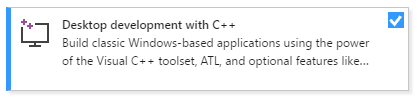
- копия Visual Studio. Сведения о скачивании и установке Visual Studio см. в этой статье. Когда вы запускаете установщик, убедитесь, что установлена рабочая нагрузка Разработка классических приложений на C++. Не беспокойтесь, если вы не установили эту рабочую нагрузку при установке Visual Studio. Вы можете снова запустить установщик и установить ее сейчас.
- Базовое понимание использования интегрированной среды разработки Visual Studio. Если вы уже использовали классические приложения для Windows, вы, вероятно, справитесь. Общие сведения см. в обзоре возможностей интегрированной среды разработки Visual Studio.
- Основные навыки владения языком C++. Не волнуйтесь, мы не будем делать ничего сложного.
Создание классического проекта Windows
Выполните следующие действия, чтобы создать первый классический проект Windows. Запишите в начале этого пошагового руководства полный код доступен в разделе «Сборка кода» в конце пошагового руководства. Следуйте инструкциям по созданию проекта, но удерживайте вставку следующих разделов кода до конца, когда будет представлен полный код приложения. Некоторые сведения опущены в фрагментах кода, чтобы сосредоточиться на наиболее важных частях. Вы можете скопировать полный код и вставить его в проект в конце.
Чтобы упростить объяснение. Чтобы ознакомиться с документацией по предпочтительной версии Visual Studio, используйте селектор Версия. Он расположен в верхней части оглавление на этой странице.
Создание классического проекта Windows в Visual Studio
- В главном меню выберите Файл >Создать >Проект, чтобы открыть диалоговое окно Создание проекта.
- В верхней части диалогового окна задайте для языка C ++, установите для платформы значение «Платформа» в Windows и задайте для типа Project значениеDesktop.
- Из отфильтрованного списка типов проектов выберите мастер рабочего стола Windows и нажмите кнопку «Далее«. На следующей странице введите имя проекта, например DesktopApp.
- Нажмите кнопку Создать, чтобы создать проект.
- Откроется диалоговое окно «Проект рабочего стола Windows». В раскрывающемся списке «Тип приложения» выберите классическое приложение (.exe). Так как мы делаем приложение Windows, выбор консольного приложения приводит к созданию проекта, который не будет строиться с учетом кода, который мы будем использовать. Затем в разделе «Дополнительные параметры» выберите «Пустой проект«. Нажмите кнопку ОК, чтобы создать проект.
- В Обозреватель решений щелкните правой кнопкой мыши проект DesktopApp, выберите «Добавить» и выберите «Создать элемент«.
Анимация показывает правой кнопкой мыши имя проекта в Обозреватель решений, выбрав «Добавить» в появившемся меню и выбрав «Создать элемент».
Теперь проект создается, и исходный файл открывается в редакторе.
Создание классического проекта Windows в Visual Studio 2017
- В меню Файл выберите команду Создать, а затем пункт Проект.
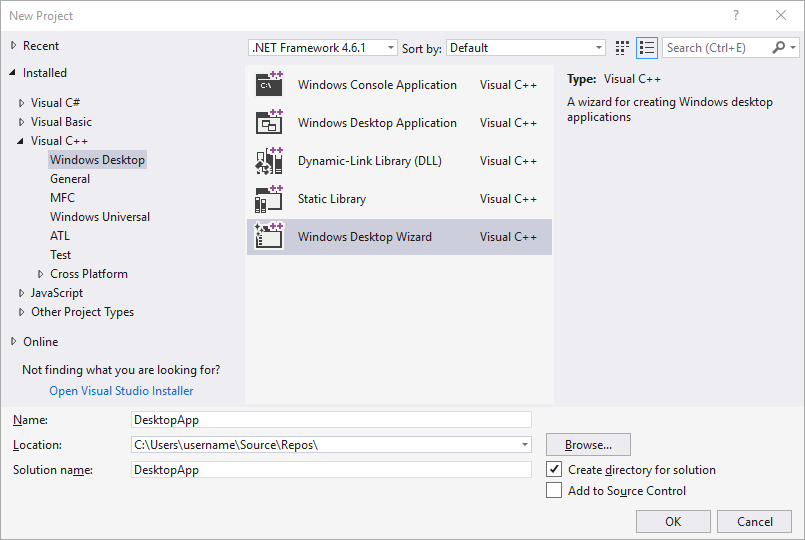
- В диалоговом окне «Создать проект» в левой области разверните узел «Установленный>Visual C++«, а затем выберите «Рабочий стол Windows». В средней области выберите мастер рабочего стола Windows. В поле «Имя» введите имя проекта, например DesktopApp. Выберите OK.
- В диалоговом окне «Классический проект Windows» в разделе «Тип приложения» выберите приложение Windows (.exe). В поле Дополнительные параметрывыберите Пустой проект. Убедитесь, что предварительно скомпилированные заголовки не выбраны. Нажмите кнопку ОК, чтобы создать проект.
- В Обозреватель решений щелкните правой кнопкой мыши проект DesktopApp, выберите «Добавить» и выберите «Создать элемент«.
Анимация показывает правой кнопкой мыши имя проекта в Обозреватель решений, выбрав «Добавить» в появившемся меню, а затем выберите новый элемент.
Анимация показывает правой кнопкой мыши имя проекта в Обозреватель решений, выбрав «Добавить» в появившемся меню и выбрав «Создать элемент».
![Screenshot of the Add New Item dialog box in Visual Studio 2015 with Installed ></p>
</li>
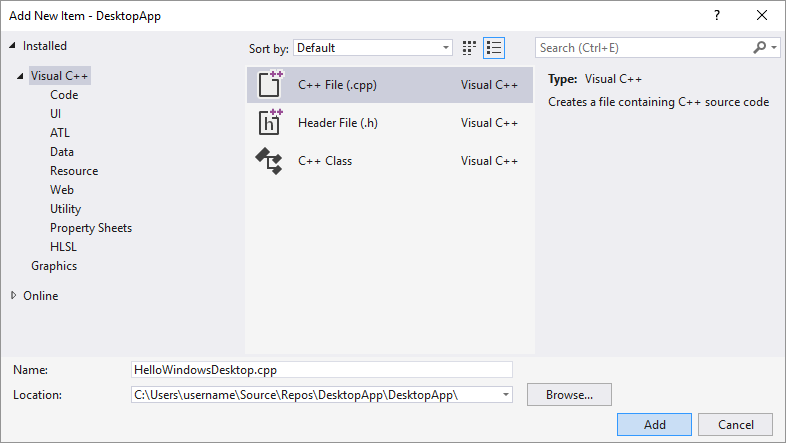
<li>В диалоговом окне <strong>Добавление нового элемента</strong> выберите <strong>Файл C++ (.cpp)</strong>. <strong>В поле «Имя»</strong> введите имя файла, например <em>HelloWindowsDesktop.cpp</em>. Нажмите кнопку <strong>Добавить</strong>. Visual C plus plus selected and the C plus plus File option highlighted.» /></li>
</ol>
<p>Теперь проект создается, и исходный файл открывается в редакторе.</p>
<h3>Код</h3>
<p>Далее вы узнаете, как создать код для классического приложения Windows в Visual Studio.</p>
<h4>Где код запускается в классическом приложении Windows</h4>
<ol>
<li>Так же, как каждое приложение C и приложение C++ должны иметь main функцию в качестве отправной точки, каждое классическое приложение Windows должно иметь WinMain функцию. WinMain имеет следующий синтаксис:</li>
</ol>
<pre><code >int WINAPI WinMain( _In_ HINSTANCE hInstance, _In_opt_ HINSTANCE hPrevInstance, _In_ LPSTR lpCmdLine, _In_ int nCmdShow );</code> </pre>
<p>Сведения о параметрах и возвращаемых значениях этой функции см. в статье «Точка входа WinMain».</p>
<p>Примечание. Что такое все эти дополнительные слова, например WINAPI , или , или CALLBACK , или HINSTANCE _In_ ? Традиционный API Windows использует макросы typedefs и препроцессоров для абстрагирования некоторых сведений о типах и коде для конкретной платформы, таких как соглашения о вызовах, <strong>__declspec</strong> объявлениях и pragmas компилятора. В Visual Studio вы можете использовать функцию быстрого сведений IntelliSense, чтобы узнать, что определяют эти типдефы и макросы. Наведите указатель мыши на слово, интересующее вас, или выберите его и нажмите <strong>клавиши CTRL K, <strong>CTRL</strong>+<strong>+ I</strong></strong> для небольшого всплывающего окна, содержащего определение. Дополнительные сведения см. в разделе Using IntelliSense. Параметры и типы возвращаемых значений часто используют <em>заметки</em> SAL для перехвата ошибок программирования. Дополнительные сведения см. в статье «Использование заметок SAL для уменьшения дефектов кода C/C++».</p>
<pre>#include #include</pre>
<pre><code >LRESULT CALLBACK WndProc( _In_ HWND hWnd, _In_ UINT message, _In_ WPARAM wParam, _In_ LPARAM lParam );</code> </pre>
<h4>Добавление функций в функцию WinMain</h4>
<ol>
<li>WinMain В функции необходимо записать некоторые основные сведения о главном окне. Это можно сделать, заполнив структуру типа WNDCLASSEX . Структура содержит сведения о окне, таком как значок приложения, цвет фона окна, имя, отображаемое в строке заголовка, помимо прочего. Важно отметить, что он содержит указатель функции на процедуру окна, которая обрабатывает сообщения, которые Windows отправляет в приложение. В следующем примере показана типичная WNDCLASSEX структура:</li>
</ol>
<pre><code >WNDCLASSEX wcex; wcex.cbSize = sizeof(WNDCLASSEX); wcex.style = CS_HREDRAW | CS_VREDRAW; wcex.lpfnWndProc = WndProc; wcex.cbClsExtra = 0; wcex.cbWndExtra = 0; wcex.hInstance = hInstance; wcex.hIcon = LoadIcon(wcex.hInstance, IDI_APPLICATION); wcex.hCursor = LoadCursor(NULL, IDC_ARROW); wcex.hbrBackground = (HBRUSH)(COLOR_WINDOW+1); wcex.lpszMenuName = NULL; wcex.lpszClassName = szWindowClass; wcex.hIconSm = LoadIcon(wcex.hInstance, IDI_APPLICATION);</code> </pre>
<pre>if (!RegisterClassEx(&wcex))</pre>
<pre>static TCHAR szWindowClass[] = _T(](https://learn.microsoft.com/ru-ru/cpp/build/media/desktop-app-add-cpp-file-150.png?view=msvc-170)
// The parameters to ShowWindow explained: // hWnd: the value returned from CreateWindow // nCmdShow: the fourth parameter from WinMain ShowWindow(hWnd, nCmdShow); UpdateWindow(hWnd); MSG msg; while (GetMessage(&msg, NULL, 0, 0)) < TranslateMessage(&msg); DispatchMessage(&msg); >return (int) msg.wParam; Дополнительные сведения о структурах и функциях в цикле сообщений см. в разделе MSG , GetMessage TranslateMessage и DispatchMessage . Базовая WinMain функция, которая создает главное окно приложения и прослушивает сообщения, которые Windows отправляет приложение, будут выглядеть следующим образом:
int WINAPI WinMain(HINSTANCE hInstance, HINSTANCE hPrevInstance, LPSTR lpCmdLine, int nCmdShow) < WNDCLASSEX wcex; wcex.cbSize = sizeof(WNDCLASSEX); wcex.style = CS_HREDRAW | CS_VREDRAW; wcex.lpfnWndProc = WndProc; wcex.cbClsExtra = 0; wcex.cbWndExtra = 0; wcex.hInstance = hInstance; wcex.hIcon = LoadIcon(wcex.hInstance, IDI_APPLICATION); wcex.hCursor = LoadCursor(NULL, IDC_ARROW); wcex.hbrBackground = (HBRUSH)(COLOR_WINDOW+1); wcex.lpszMenuName = NULL; wcex.lpszClassName = szWindowClass; wcex.hIconSm = LoadIcon(wcex.hInstance, IDI_APPLICATION); if (!RegisterClassEx(&wcex)) < MessageBox(NULL, _T("Call to RegisterClassEx failed!"), _T("Windows Desktop Guided Tour"), NULL); return 1; >// Store instance handle in our global variable hInst = hInstance; // The parameters to CreateWindowEx explained: // WS_EX_OVERLAPPEDWINDOW : An optional extended window style. // szWindowClass: the name of the application // szTitle: the text that appears in the title bar // WS_OVERLAPPEDWINDOW: the type of window to create // CW_USEDEFAULT, CW_USEDEFAULT: initial position (x, y) // 500, 100: initial size (width, length) // NULL: the parent of this window // NULL: this application dows not have a menu bar // hInstance: the first parameter from WinMain // NULL: not used in this application HWND hWnd = CreateWindowEx( WS_EX_OVERLAPPEDWINDOW, szWindowClass, szTitle, WS_OVERLAPPEDWINDOW, CW_USEDEFAULT, CW_USEDEFAULT, 500, 100, NULL, NULL, hInstance, NULL ); if (!hWnd) < MessageBox(NULL, _T("Call to CreateWindow failed!"), _T("Windows Desktop Guided Tour"), NULL); return 1; >// The parameters to ShowWindow explained: // hWnd: the value returned from CreateWindow // nCmdShow: the fourth parameter from WinMain ShowWindow(hWnd, nCmdShow); UpdateWindow(hWnd); // Main message loop: MSG msg; while (GetMessage(&msg, NULL, 0, 0)) < TranslateMessage(&msg); DispatchMessage(&msg); >return (int) msg.wParam; > Обработка сообщений в WndProc функции
- Для обработки сообщений, получаемых приложением, вы реализуете инструкцию switch в WndProc функции. Важное сообщение для обработки . WM_PAINT Приложение получает WM_PAINT сообщение, когда необходимо обновить часть отображаемого окна. Событие может возникать, когда пользователь перемещает окно перед окном и снова перемещает его. Оно получает это сообщение при первом отображении окна, что дает возможность отображать пользовательский интерфейс приложения. Приложение узнает об этих событиях, когда Windows отправляет их. При первом отображении окна все его необходимо обновить. Чтобы обработать сообщение, сначала вызовите, а затем обработайте WM_PAINT BeginPaint всю логику для размещения текста, кнопок и других элементов управления в окне. Затем вызовите EndPaint . Для этого приложения код между BeginPaint() и отображается Hello, Windows desktop! в окне, созданном в WinMain() EndPaint() . В следующем коде TextOut функция отображает текст в указанном расположении в окне.
PAINTSTRUCT ps; HDC hdc; TCHAR greeting[] = _T("Hello, Windows desktop!"); switch (message) < case WM_PAINT: hdc = BeginPaint(hWnd, &ps); // Here your application is laid out. // For this introduction, we just print out "Hello, Windows desktop!" // in the top left corner. TextOut(hdc, 5, 5, greeting, _tcslen(greeting)); // End application-specific layout section. EndPaint(hWnd, &ps); break; >LRESULT CALLBACK WndProc(HWND hWnd, UINT message, WPARAM wParam, LPARAM lParam) < PAINTSTRUCT ps; HDC hdc; TCHAR greeting[] = _T("Hello, Windows desktop!"); switch (message) < case WM_PAINT: hdc = BeginPaint(hWnd, &ps); // Here your application is laid out. // For this introduction, we just print out "Hello, Windows desktop!" // in the top left corner. TextOut(hdc, 5, 5, greeting, _tcslen(greeting)); // End application specific layout section. EndPaint(hWnd, &ps); break; case WM_DESTROY: PostQuitMessage(0); break; default: return DefWindowProc(hWnd, message, wParam, lParam); break; >return 0; > Сборка кода
Как обещало, полный код рабочего приложения следует.
Сборка примера
- Удалите весь код в HelloWindowsDesktop.cpp в редакторе. Скопируйте этот пример кода и вставьте его в HelloWindowsDesktop.cpp:
// HelloWindowsDesktop.cpp // compile with: /D_UNICODE /DUNICODE /DWIN32 /D_WINDOWS /c #include #include #include #include // Global variables // The main window class name. static TCHAR szWindowClass[] = _T("DesktopApp"); // The string that appears in the application's title bar. static TCHAR szTitle[] = _T("Windows Desktop Guided Tour Application"); // Stored instance handle for use in Win32 API calls such as FindResource HINSTANCE hInst; // Forward declarations of functions included in this code module: LRESULT CALLBACK WndProc(HWND, UINT, WPARAM, LPARAM); int WINAPI WinMain( _In_ HINSTANCE hInstance, _In_opt_ HINSTANCE hPrevInstance, _In_ LPSTR lpCmdLine, _In_ int nCmdShow ) < WNDCLASSEX wcex; wcex.cbSize = sizeof(WNDCLASSEX); wcex.style = CS_HREDRAW | CS_VREDRAW; wcex.lpfnWndProc = WndProc; wcex.cbClsExtra = 0; wcex.cbWndExtra = 0; wcex.hInstance = hInstance; wcex.hIcon = LoadIcon(wcex.hInstance, IDI_APPLICATION); wcex.hCursor = LoadCursor(NULL, IDC_ARROW); wcex.hbrBackground = (HBRUSH)(COLOR_WINDOW+1); wcex.lpszMenuName = NULL; wcex.lpszClassName = szWindowClass; wcex.hIconSm = LoadIcon(wcex.hInstance, IDI_APPLICATION); if (!RegisterClassEx(&wcex)) < MessageBox(NULL, _T("Call to RegisterClassEx failed!"), _T("Windows Desktop Guided Tour"), NULL); return 1; >// Store instance handle in our global variable hInst = hInstance; // The parameters to CreateWindowEx explained: // WS_EX_OVERLAPPEDWINDOW : An optional extended window style. // szWindowClass: the name of the application // szTitle: the text that appears in the title bar // WS_OVERLAPPEDWINDOW: the type of window to create // CW_USEDEFAULT, CW_USEDEFAULT: initial position (x, y) // 500, 100: initial size (width, length) // NULL: the parent of this window // NULL: this application does not have a menu bar // hInstance: the first parameter from WinMain // NULL: not used in this application HWND hWnd = CreateWindowEx( WS_EX_OVERLAPPEDWINDOW, szWindowClass, szTitle, WS_OVERLAPPEDWINDOW, CW_USEDEFAULT, CW_USEDEFAULT, 500, 100, NULL, NULL, hInstance, NULL ); if (!hWnd) < MessageBox(NULL, _T("Call to CreateWindow failed!"), _T("Windows Desktop Guided Tour"), NULL); return 1; >// The parameters to ShowWindow explained: // hWnd: the value returned from CreateWindow // nCmdShow: the fourth parameter from WinMain ShowWindow(hWnd, nCmdShow); UpdateWindow(hWnd); // Main message loop: MSG msg; while (GetMessage(&msg, NULL, 0, 0)) < TranslateMessage(&msg); DispatchMessage(&msg); >return (int) msg.wParam; > // FUNCTION: WndProc(HWND, UINT, WPARAM, LPARAM) // // PURPOSE: Processes messages for the main window. // // WM_PAINT - Paint the main window // WM_DESTROY - post a quit message and return LRESULT CALLBACK WndProc(HWND hWnd, UINT message, WPARAM wParam, LPARAM lParam) < PAINTSTRUCT ps; HDC hdc; TCHAR greeting[] = _T("Hello, Windows desktop!"); switch (message) < case WM_PAINT: hdc = BeginPaint(hWnd, &ps); // Here your application is laid out. // For this introduction, we just print out "Hello, Windows desktop!" // in the top left corner. TextOut(hdc, 5, 5, greeting, _tcslen(greeting)); // End application-specific layout section. EndPaint(hWnd, &ps); break; case WM_DESTROY: PostQuitMessage(0); break; default: return DefWindowProc(hWnd, message, wParam, lParam); break; >return 0; > Анимация показывает нажатие кнопки «Сохранить все», а затем выберите «Сборка > Сборка решения» в главном меню.
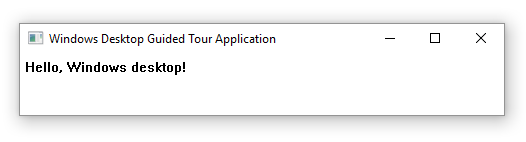
Поздравляем! Вы создали традиционное классическое приложение Windows.