Форум русскоязычного сообщества Ubuntu
Страница сгенерирована за 0.033 секунд. Запросов: 25.
- Сайт
- Об Ubuntu
- Скачать Ubuntu
- Семейство Ubuntu
- Новости
- Форум
- Помощь
- Правила
- Документация
- Пользовательская документация
- Официальная документация
- Семейство Ubuntu
- Материалы для загрузки
- Совместимость с оборудованием
- RSS лента
- Сообщество
- Наши проекты
- Местные сообщества
- Перевод Ubuntu
- Тестирование
- RSS лента
© 2012 Ubuntu-ru — Русскоязычное сообщество Ubuntu Linux.
© 2012 Canonical Ltd. Ubuntu и Canonical являются зарегистрированными торговыми знаками Canonical Ltd.
Закрепление приложений и папок на панели задач или рабочем столе
Примечание: Чтобы удалить закрепленное приложение с панели задач, щелкните его значок правой кнопкой мыши и выберите открепить от панели задач.
Добавление ярлыков на рабочий стол
- Нажмите и удерживайте любое место на рабочем столе либо щелкните рабочий стол правой кнопкой мыши, а затем последовательно выберите пункты Создать > Ярлык.
- Введите расположение элемента или выберите Обзор, чтобы найти элемент в проводнике, затем выберите расположение и выберите ОК.
- Выберите Далее, а затем готово.
- Чтобы удалить ярлык с рабочего стола, нажмите и удерживайте его (или щелкните правой кнопкой мыши), выберите Показать дополнительные параметры ,а затем нажмите Удалить. Удаляется только ярлык, а не исходный элемент.
- Для приложений Магазина Windows невозможно создавать ярлыки.
Закрепление приложений на панели задач
- Нажмите кнопку Начните , прокрутите список до приложения, которое вы хотите закрепить, а затем нажмите и удерживайте (или щелкните правой кнопкой мыши) приложение. Выберите Дополнительные > Закрепить на панели задач.
- Если приложение уже открыто на рабочем столе, нажмите и удерживайте (или щелкните правой кнопкой мыши) значок панели задач приложения, а затем выберите Закрепить на панели задач.
Примечание: Чтобы удалить закрепленное приложение с панели задач, щелкните его значок правой кнопкой мыши и выберите открепить от панели задач.
Добавление ярлыков на рабочий стол
- Нажмите и удерживайте любое место на рабочем столе либо щелкните рабочий стол правой кнопкой мыши, а затем последовательно выберите пункты Создать > Ярлык.
- Введите расположение элемента или выберите Обзор, чтобы найти элемент в проводнике, затем выберите расположение и выберите ОК.
- Выберите Далее, а затем готово.
- Чтобы удалить ярлык с рабочего стола, нажмите и удерживайте его (или щелкните правой кнопкой мыши) и выберите команду Удалить.
- При удалении ярлыка удаляется только сам ярлык, но не исходный объект.
- Для приложений Магазина Windows невозможно создавать ярлыки.
Значки Яндекс.Диск на панели задач
Здравствуйте!
После переустановки Windows мастер не установил значки Яндекс.Диска туда, где им необходимо находиться: на рабочем столе, в загрузках(?), в папке «Мой компьютер», в «Программы и компоненты», на панели задач и в треи.
Сама программа работает, но отсутствие значков напрягает. Обращалась за помощью в службу поддержки Яндекс.Диск. И хотя я все,как и теперь, объяснила, мне предложили еще раз описать проблему и выслать скриншоты. Я не могу понять, как выслать изображение того, чего нет. (Это я иронизирую). Мне всего-то навсего хотелось бы узнать, что нужно сделать, что бы установить значки Яндекс Диска в необходимые места. Ну скачаю я его, но, чтобы установить значки нужно, наверное, и программу устанавливать? Но у меня же она работает? Не соображу, как правильно сделать, пожалуйста, подскажите, так надоело ошибаться. Спасибо!
Категория: Приложения и ПО
Автор вопроса: Гость
Просмотров: 6979
Ответы специалистов и комментарии пользователей

vitalist / Виталий Владимирович 31.05.2017, 09:17
Хотя у меня ЯндексДиск работал и работает, я решил проверить твою проблему и запустил установку заново:
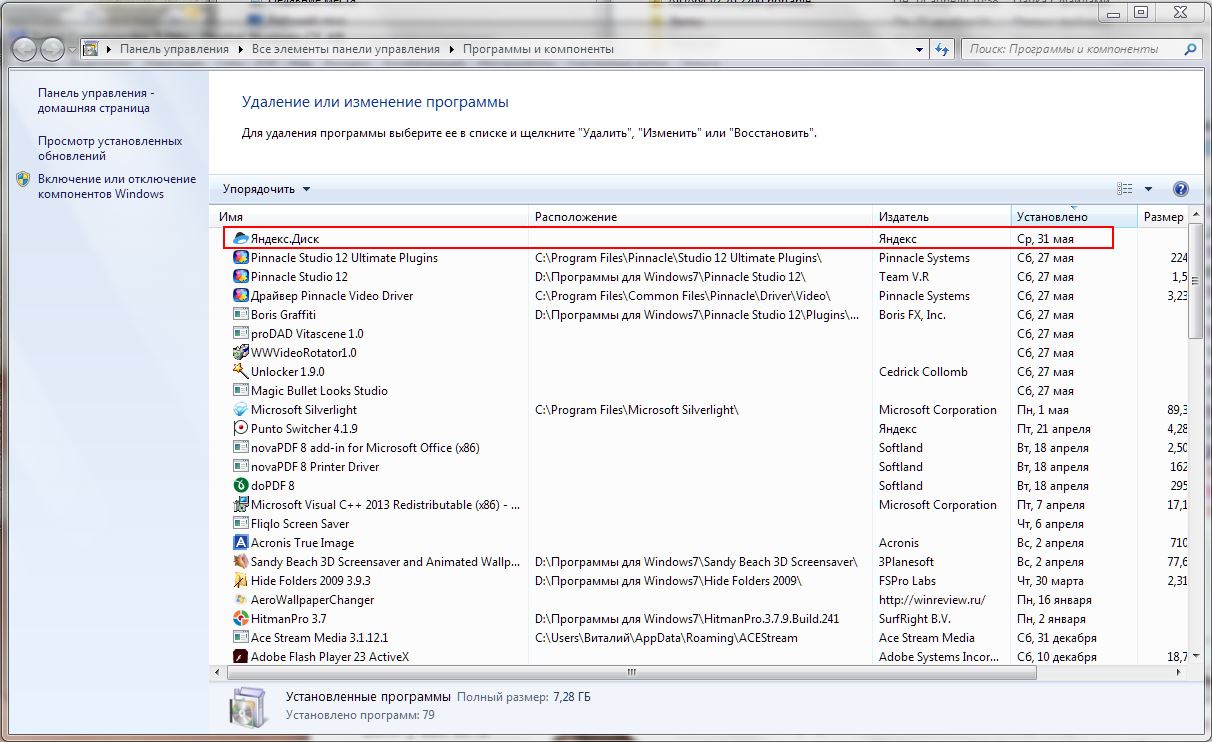
Как видишь всё установилось. Только чтобы не устанавливался мусор сними все галочки, прежде чем нажать Готово:
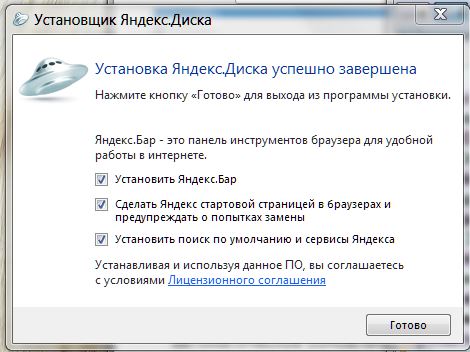
Запускаю его с ярлыка на рабочем столе:
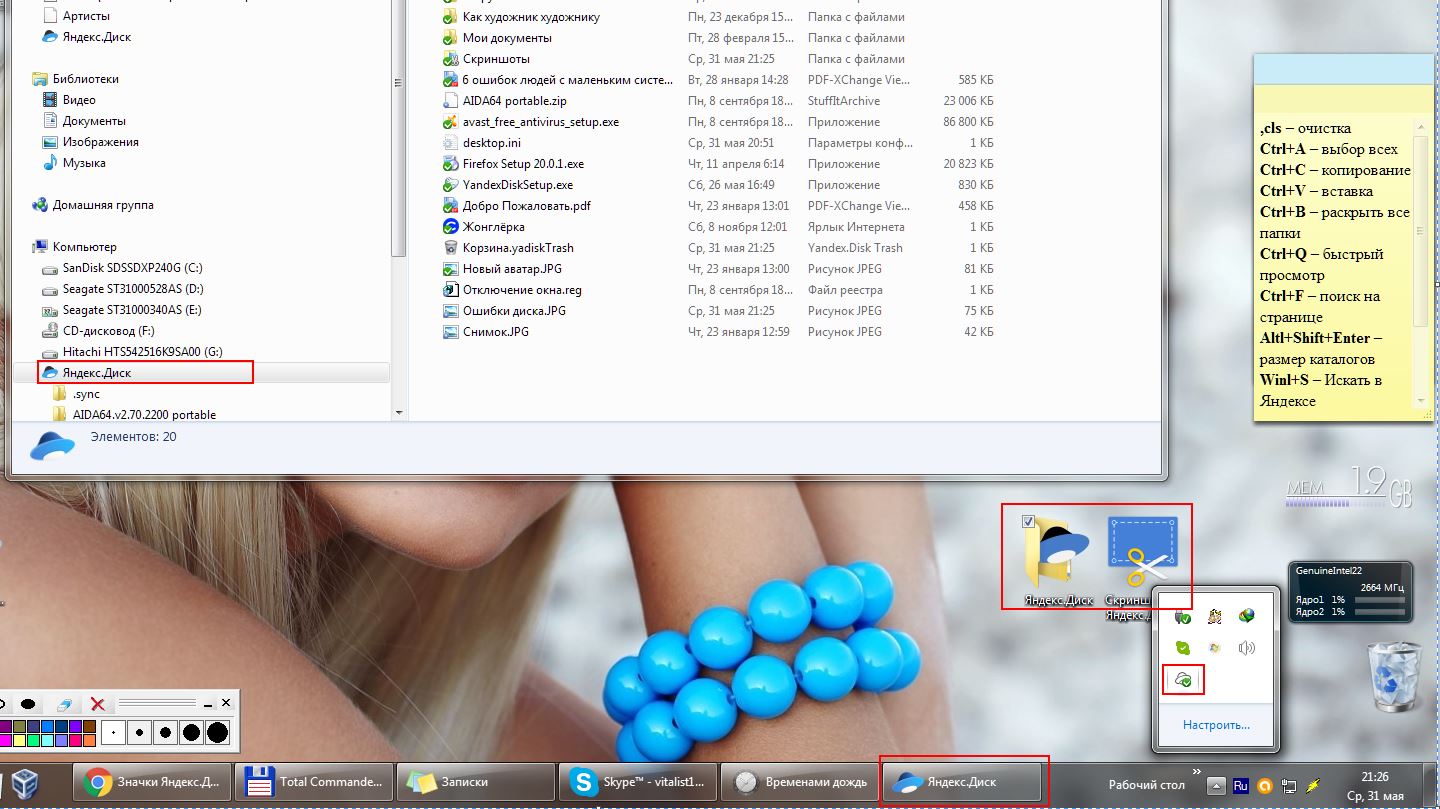
Как видно — во всех местах, которые названы он присутствует. Попробуй сделать так: запусти любую программу для чистки реестра, например RegOrganizer, почисти систему от временных файлов, затем запусти установку ЯндексДиска (это запускаем файл YandexDiskSetup.exe), смотрим, что получилось. Вывод какой: с программой всё нормально. О результатах сообщи.
Разработчики «Яндекс.Диска» откажутся от создания ярлыков на рабочих столах пользователей без их ведома
Moscow-Live.ru / Акишин Вячеслав
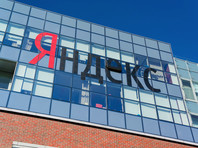
Разработчики «Яндекс.Диска» откажутся от создания ярлыков на рабочих столах пользователей без их ведома
Moscow-Live.ru / Акишин Вячеслав
Разработчики сервиса «Яндекс.Диск» приняли решение не создавать на рабочих столах пользователей новые ярлыки без их согласия. Об этом написал в блоге компании руководитель «Яндекс.Диска» Владимир Русинов.
Поводом для этого поста послужило недовольство пользователей, на компьютерах которых появился ярлык встроенного в «Яндекс.Диск» приложения для видеоконференций «Яндекс.Телемост». В ответ на обращения в «Яндексе» предлагали просто удалить этот ярлык.
«Диск» — не просто облачное хранилище, а среда, в которой собраны разные рабочие инструменты. Например, пять лет назад в нем появилась cкриншотилка, а два года назад мы добавили «Заметки». Все это не самостоятельные программы, а мини-приложения в составе «Диска». Таким же приложением является «Телемост» — мы поселили его внутри «Яндекс.Диска» как удобный инструмент для совместной работы», — пояснил Русинов, добавив, что иконка «Телемоста» автоматически появилась на рабочих столах у части пользователей после очередного обновления «Диска». Такой подход Русинов назвал ошибкой.
Он также отметил, что, отвечая на вопросы в социальных сетях, в компании не совсем точно объяснили ситуацию. По словам Русинова, «Телемост» является компонентом «Яндекс.Диска» и не может быть удален. Пользователь может удалить либо иконку «Телемоста», либо все приложение «Яндекс.Диск».
«По итогам этой истории мы ввели для себя правило: создавать ярлыки на рабочем столе только с согласия пользователя. «Диск» и «Телемост» продолжат развиваться своим чередом. В «Диске» будут появляться новые инструменты для совместной работы, а «Телемост» скоро обзаведется отдельным клиентом», — подытожил Русинов.
Напомним, в «Яндексе» объявили о запуске сервиса видеоконференций «Телемост» в середине июня. Решение «Яндекса» представляет собой онлайн-сервис, который позволяет создать встречу в том числе из интернет-браузера или присоединиться к уже созданной по ссылке. Для работы с сервисом не нужно скачивать отдельное приложение, поскольку «Телемост» работает в «Яндекс.Браузере» и Google Chrome, а также в приложениях «Яндекс.Диск» и «Яндекс.Почта» (в перспективе он будет интегрирован в другие продукты «Яндекса» и заработает в других браузерах).