Создание учетной записи
Выясните, что интересно вашей аудитории, продвигайте свою музыку, добавляйте тексты песен и управляйте страницей артиста в Apple Music с помощью Apple Music for Artists. Узнайте, как поклонники реагируют на ваши песни и альбомы, где слушают вас чаще всего, — и все это с удобным интерфейсом.
Зарегистрируйте страницу артиста, чтобы получить доступ
Готовы начать работу с Apple Music for Artists? Зарегистрируйте страницу артиста в приложении Apple Music for Artists для iOS или на официальном сайте. Для этого ваш контент должен быть доступен для прослушивания в Apple Music как минимум пять рабочих дней. У вас еще нет страницы артиста в Apple Music? Узнайте, как распространять свою музыку.
Чтобы зарегистрировать страницу, нам необходимо подтвердить вашу личность или связь с артистом или группой. Для этого предоставьте как можно больше информации, включая дистрибьюторов, личные сайты и учетные записи на других платформах, чтобы мы могли оперативно рассмотреть вашу заявку.
Зарегистрировать страницу артиста могут только сами артисты или менеджеры.Если вы являетесь представителем лейбла и хотите получить доступ к Apple Music for Artists, обратитесь к артисту напрямую, чтобы ваш запрос рассмотрели и добавили вас в качестве пользователя.Если артист или менеджер не отреагируют, срок действия вашего запроса истечет через 30 дней.
Как зарегистрировать страницу артиста в приложении для iOS
- Войдите в приложение Apple Music for Artists с помощью своего Apple ID. Загрузите приложение Apple Music for Artists и создайте Apple ID, если у вас его еще нет.
- Нажмите «Запрос доступа к артисту», скопируйте и вставьте ссылку на страницу артиста в iTunes Store для поиска. Чтобы найти эту ссылку, введите имя артиста или название одного из альбомов в поле поиска. Вы можете найти ссылку на контент или страницу артиста в Apple Music или iTunes Store, выполнив следующие действия.
- Выберите элемент и нажмите кнопку «Еще».
- Выберите «Поделиться», а затем скопируйте ссылку.
- Вставьте скопированную ссылку на страницу артиста или альбом в поле «Поиск артиста» в приложении.
Для более быстрого одобрения заявки войдите в свой профиль в соцсетях или в учетную запись дистрибьютора. Чем больше информации вы предоставите, тем проще будет подтвердить вашу личность и связь с артистом.
Создавайте музыку
Сегодня записывать звук студийного качества, выпускать треки и общаться с поклонниками может каждый. Пусть вашу музыку услышит весь мир.
Следите за прослушиваниями в моменте.
«Прослушивается сейчас» — новая функция, которая позволяет узнать количество ваших слушателей в реальном времени и быстро скорректировать план действий.
Следите за прослушиваниями в моменте.
«Прослушивается сейчас» — новая функция, которая позволяет узнать количество ваших слушателей в реальном времени и быстро скорректировать план действий.
Вдохновитесь на творчество.
Поднимитесь на новый уровень в своей карьере, посмотрев обучающие видео и интервью с артистами, которые уже достигли высот.
Найл Роджерс
Найдите подходящее звучание с помощью инструментов для сочинения, записи и сведения музыки.
Используйте программу Logic Pro для создания треков в пространственном аудио. Откройте для себя еще больше возможностей.
Управление доступом к странице артиста
Даже самым лучшим часто необходима команда поддержки. Apple Music for Artists предлагает простой способ управления доступом к странице артиста, чтобы команда могла оперативно подключаться и оказывать помощь.
Добавление людей в команду
Артист или менеджер, который первым получает доступ к странице, становится ее администратором и проверяет все дальнейшие запросы на доступ. Администратор решает, предоставлять ли его новым пользователям, а также назначает им те или иные роли.
- Администратор. Им может быть один или несколько пользователей. Администраторы могут просматривать аналитические данные, продвигать контент, обновлять профиль артиста и управлять доступом к странице. Они также могут просматривать все доступные разделы: «Показатели», «Продвижение», «Контент артиста» и «Учетная запись».
- Аналитик. Эти пользователи могут просматривать данные артиста и продвигать контент. Аналитикам доступны разделы «Показатели», «Продвижение» и «Учетная запись».
- Редактор профиля. Может загружать изображения артиста, добавлять и редактировать тексты песен, изменять такие данные об артисте, как дата и место рождения, список любимых музыкантов и совместных проектов, а также публиковать ответы на вопросы.
Администратор получает запросы на предоставление доступа от артистов, менеджеров или представителей лейбла и принимает решение на свое усмотрение. Обратите внимание, что запросы от представителей лейбла истекают через 30 дней, если не предпринять никаких действий.
Как добавить пользователя в приложении для iOS
- Войдите в приложение и нажмите имя артиста, страницей которого вы хотите управлять.
- Нажмите кнопку с тремя точками, выберите пункт «Учетная запись», после чего нажмите «Пользователи».
- Нажмите «Пригласить пользователя» и введите его адрес электронной почты. Указанный адрес должен быть связан с идентификатором Apple ID, который будет использован для управления учетной записью. На этот адрес придет приглашение на страницу артиста.
- Выберите роль пользователя, чтобы дать ему необходимые разрешения.
- Нажмите «Пригласить».
Как добавить пользователя на сайте
- Войдите в свою учетную запись.
- Перейдите в меню «Учетная запись» и нажмите «+» в разделе «Пользователи». Если вы управляете несколькими профилями артистов, убедитесь, что выбрали именно тот, куда хотите добавить нового пользователя.
- В окне «Приглашение пользователя» введите его адрес электронной почты. Указанный адрес должен быть связан с идентификатором Apple ID, который будет использован для управления учетной записью. На этот адрес придет приглашение на страницу артиста.
- Выберите роль пользователя.
- Нажмите «Пригласить пользователя».
Как управлять запросами
Когда новый пользователь отправит запрос на доступ к профилю, вам придет уведомление.
Отключите запрос доступа.
Если вы больше не хотите получать запросы на доступ к вашей странице:
В приложении для iOS на странице артиста нажмите на кнопку с тремя точками вверху. Выберите пункт «Учетная запись» и отключите функцию «Разрешить пользователям запрашивать доступ».
На сайте в разделе «Учетная запись» уберите галочку в пункте «Разрешить пользователям запрашивать доступ» в самом низу страницы.
Доступ для действующих участников
Ваша команда может меняться и расти с течением времени. Поэтому важно, чтобы список пользователей, помогающих вам в управлении брендом, был актуальным. Добавляйте новых пользователей с правом управлять страницей артиста и удаляйте тех, кто больше не является активным членом вашей команды.
Удалить пользователя можно в любой момент. Для этого наведите курсор на его имя в списке пользователей и выберите «Удалить».
Как принять приглашение на страницу артиста
Если вас пригласили в качестве пользователя страницы артиста в Apple Music for Artists, вы получите письмо с приглашением на страницу.
Нажмите «Принять приглашение», и вы будете перенаправлены на страницу Apple Music for Artists. Войдите в систему с помощью Apple ID. Ваш идентификатор Apple ID должен соответствовать адресу электронной почты, на который было отправлено приглашение. Если у вас нет Apple ID или вы хотите зарегистрировать в этом качестве адрес электронной почты, на который получили приглашение, вы можете создать его.
Если вас пригласили использовать страницу артиста, но вы не получили письмо с приглашением, проверьте папку «Спам» в почтовом ящике. Если это не помогло, попросите администратора страницы артиста связаться с нами.
Как сделать карточку музыканта в ВК, Spotify, Apple Music?
Популярность стриминговых сервисов за 2020 год приросла среди музыкантов и слушателей. Шума добавил выход Spotify в России. Да и людей, которые активно занялись музыкой добавилось.
Первое, что видит человек, если он заинтересован каким-то артистом — это карточка музыканта. В некоторых стриминговых сервисах карточку называют профилем.
Сегодня разберем тему о том, как создать карточку музыканта на трех основных стриминговых площадках России: VK/BOOM, Spotify, Apple Music.
Что такое карточка музыканта?
Это страница, на которой собраны все песни и альбомы музыканта.
Здесь можно найти ссылки на официальную группу или паблик, или личный профиль артиста в соцсетях. Здесь же можно разместить фотографии и биографию исполнителя.
Создание карточки музыканта чаще всего сопряжено с первой заливкой треков и регистрацией в сервисе. Расскажем об этом по порядку.
Создание карточки в ВК/BOOM
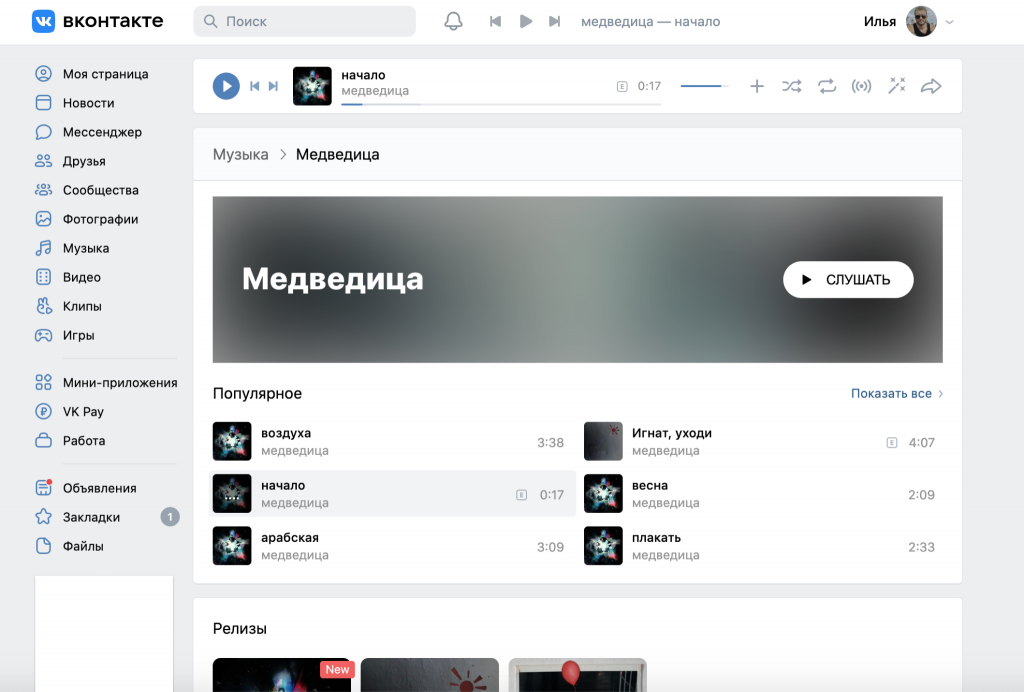
В приложении BOOM карточка музыканта формируется с сайта VK, так как BOOM — это просто аудиозаписи из Вконтакте, вынесенные в отдельное приложение.
Карточка создается автоматически при загрузке первых треков на площадку VK/BOOM.
Создать вручную карточку музыканта нельзя.
Если вы уже загружали свою музыку через лейбл или дистрибьютора, то у вас уже должна быть карточка музыканта. Просто введите имя исполнителя в поиске по аудиозаписи.
Как привязать к паблику и разместить свою фотографию?
- Десктопная версия: размером 1510*344 px.
- Мобильная версия: размером 1440*730 px.

Чтобы добавить фотографии к карточке достаточно написать в службу технической поддержки. Если фото соответствует требованиям, его разместят.
Чтобы привязать карточку музыканта к паблику, необходимо так же писать в техподдержку. Для этого название паблика должно совпадать с названием музыканта. Еще несколько условий: создателем паблика должен являться сам исполнитель, а все администраторы должны включить «Подтверждение входа» (2FA) в настройках безопасности страницы — с помощью аккаунты администраторов и самое сообщество получает дополнительный уровень защиты.
Если вы работаете с агрегатором или лейблом и по какой-то причине карточки музыканта по-прежнему нет, хотя вы уже заливаете треки во вКонтакте, пишите в техподдержку. В запросе обязательно указывайте название дистрибьютора, сценический псевдоним, названия релизов и уникальные UPS или ISRC-коды релизов.
Создание карточки в Spotify
В Spotify карточка артиста создается так же, как и в VK — автоматически. НО! Для этого необходимо зарегистрироваться в Spotify for Artists. И вот этот вопрос вызывает наибольшее количество вопросов.
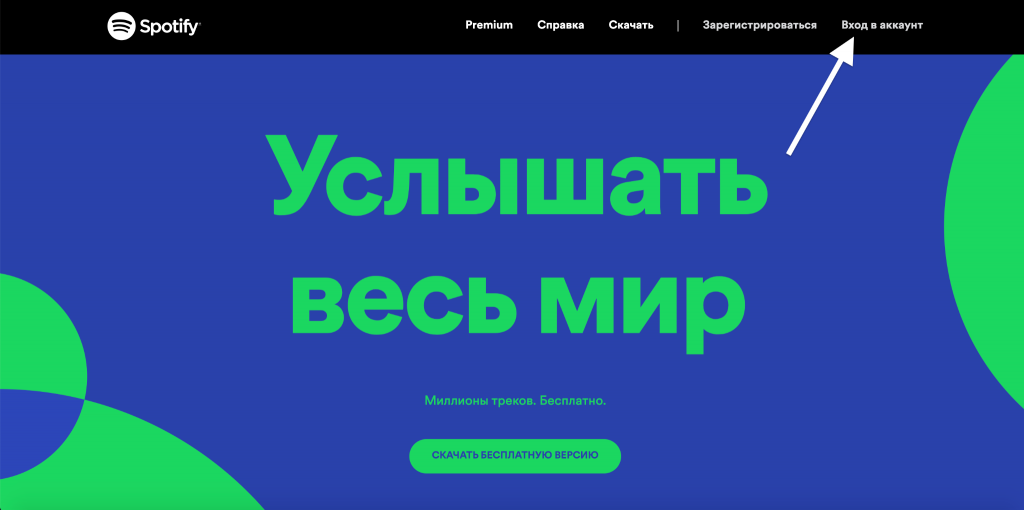
Ниже приводим алгоритм регистрации в Spotify for Artists, если вдруг вы еще там не зарегистрированы:
- Регистрируйтесь в Spotify как слушатель и создайте аккаунт:

3. Нажимайте на Get Access в правом верхнем углу.
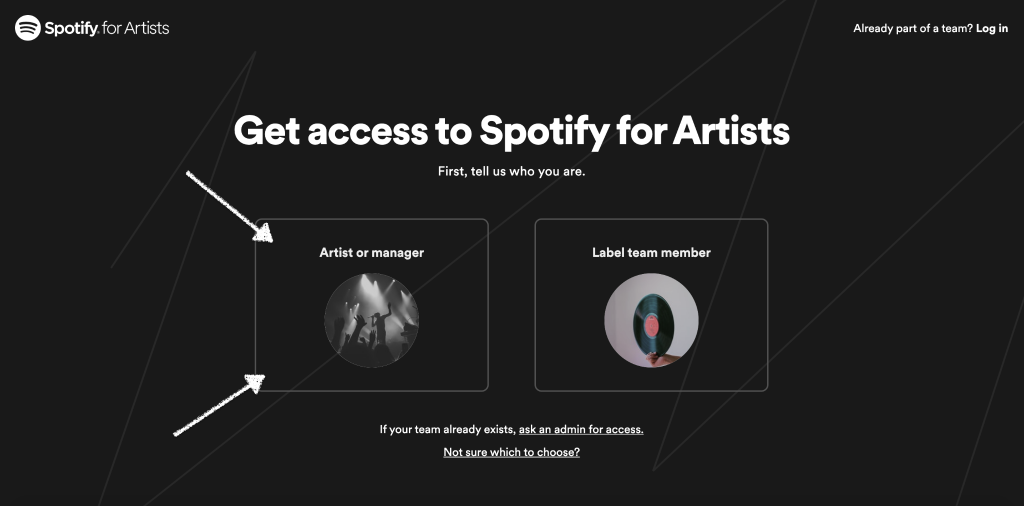
4. На странице будет выбор из двух вариантов. Сделайте этот выбор:
- Artist or manager — Артист или Менеджер
- Label team member — Член команды лейбла
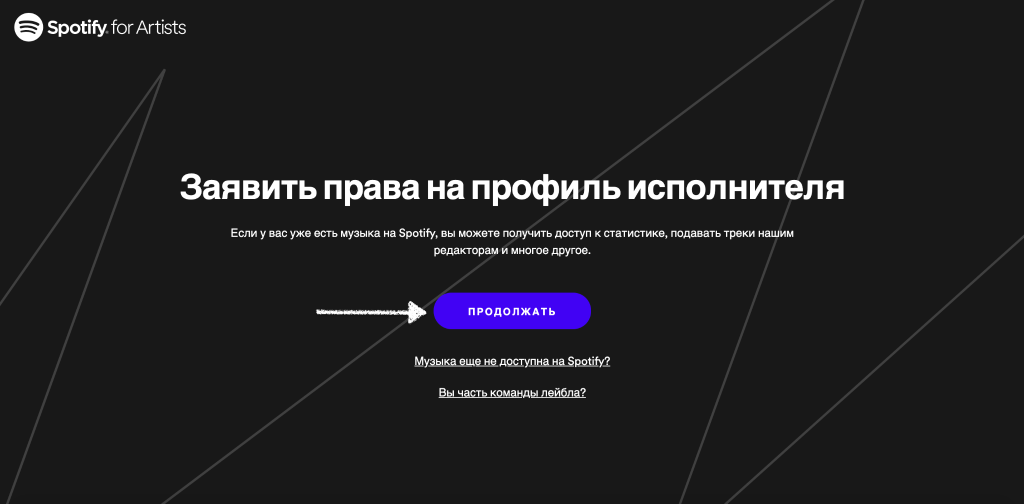
5. На следующей странице Spotify предложит вам заявить права на профиль исполнителя. Смело жмите «Продолжить», чтобы получить доступ к Spotify для артистов из России.
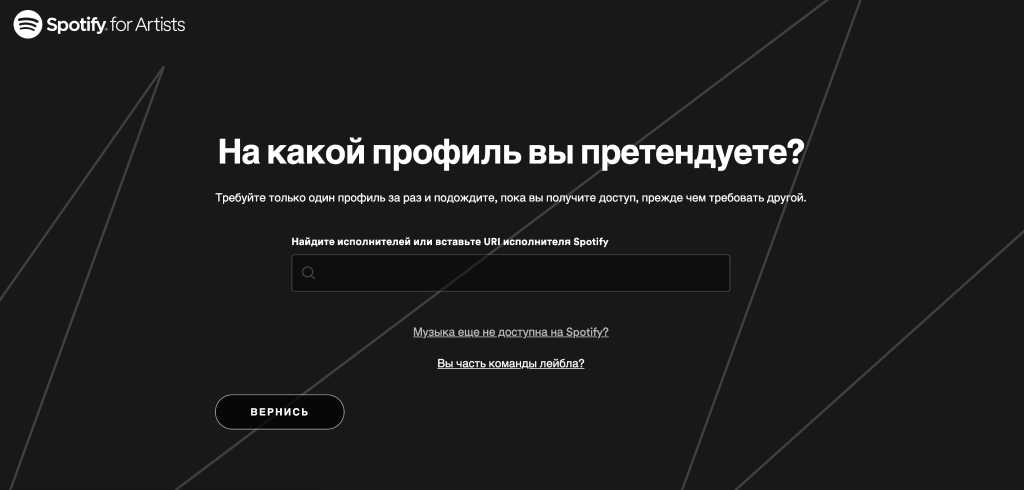
6. В окне «What profile are you claiming? (На какой профиль вы претендуете?)» введите имя исполнителя или URL-адрес плейлиста.
7. Заполните информацию о себе «Tell us about yourself»
8. Ожидайте одобрение запроса от Spotify. В среднем срок ожидания занимает не больше суток.
Личный кабинет формируется автоматически и вся информация об артисте отображается во вкладке профиль (Profile): меняйте обложки, добавляйте биографию. Вы можете менять поле Artist’s Pick: размещать в нем трек, плейлист, альбом, гастроли или подкаст с добавлением небольшого сообщения для фанатов — чаще всего это поле используется для анонсов, но можно выдумать и какой-нибудь особый способ коммуникации через с аудиторией через это небольшое окошко.
В разделе ABOUT обязательно создайте фото галерею и добавлять до 100 фотографий. Поле для написания биографии артиста и ссылки на его соцсети так же размещаются здесь.
Создание карточки в Apple Music
В Apple Music есть схожий со Spotify персональный кабинет или, как мы его называем, карточка музыканта. И ее не нужно каким-то особым способом создавать. В Apple Music нужно сделать одно действие: зарегистрировать Apple ID после чего просто получить доступ, что вызывает наибольшие трудности. Особенно, если нет Apple ID.
Если у вас действительно нет Apple ID, то здесь, на официальном сайте яблочной техподдержки, есть четкая пошаговая инструкция для любого устройства. Самый простой способ создать Apple ID — «Создание идентификатора Apple ID на веб-сайте». Просто следуйте инструкции.
Чтобы зарегистрировать страницу артиста, войдите с помощью Apple ID в Apple Music for Artists или скачайте приложение.

Ссылка для входа в Apple Music: Apple Music for Artists.
1. Найдите «Запросить доступ к артисту» и укажите свою ссылку на страницу артиста в iTunes Store. Для этого в iTunes Store просто введите в поисковике имя артиста или название группы, выберите одни из альбомов или треков. Перепроверьте, что вы регистрируете нужного артиста.
2. Выберите роль и заполните необходимые поля в заявке. Чтобы ускорить одобрение своей заявки, войдите в свои профили соцсетей или в учетную запись своего дистрибьютора. Чем больше информации вы сможете предоставить. тем быстрее Apple Music for Artists подтвердит вашу личность и принадлежность к артисту.
3. Проверка статуса заявки
Статус можно посмотреть в самом профиле, где будет указано: «На рассмотрении». При изменении статуса сервис сам сообщит об этом по электронной почте.
Иногда требуется дать доступ к странице артиста нескольким лицам: участникам группы, менеджеру артиста, представителям лейбла. Соответствующие функции есть в профиле.
Тысячи начинающих музыкантов зарегистрированы на разных сервисах и классное оформление карточки музыканта — это +1 к вашему успеху, ведь это важная составляющая, которая может много рассказать о вас, как о человеке.
Именно поэтому важно делать качественные и цепляющие обложки к своим трекам, искать возможности для крутых фотосессий, чтобы в любом профиле фанат, представители СМИ или лейбла видели вас, а не боролись с раздражением от низкого разрешения ваших фото. То же касается и текста вашей биографии — он должен быть информативным, цепляющим, ярким.
Приглашаем подписаться на наш ВК и Telegram.