Руководство по работе с Excel для iPad с помощью сенсорного управления
Если вы недавно начали использовать сенсорные устройства, рекомендуем изучить несколько жестов, с помощью которых можно максимально эффективно использовать возможности этих устройств.
Перемещение по файлу
Коснитесь экрана и проведите пальцем вверх и вниз, влево и вправо.

Для быстрого прокрутки больших таблиц (по горизонтали или по вертикали) используйте .
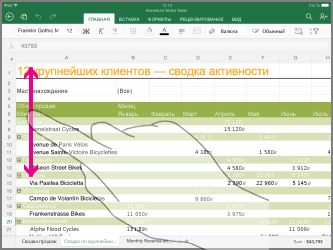
Раздвиньте кончики двух пальцев.
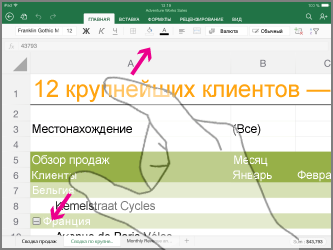
Сожмите кончики двух пальцев.
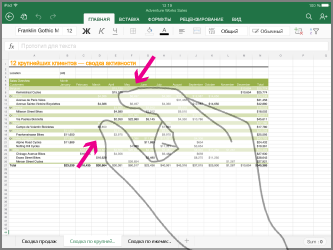
Выделение
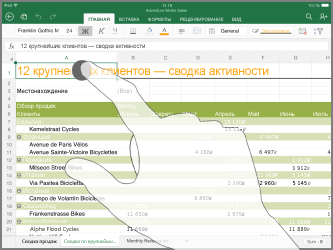
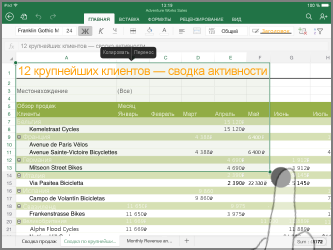
Выделение нескольких ячеек
Коснитесь ячейки, а затем перетащите маркер выделения.
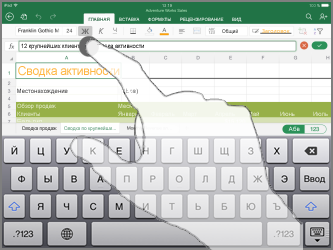
Коснитесь строки формул.
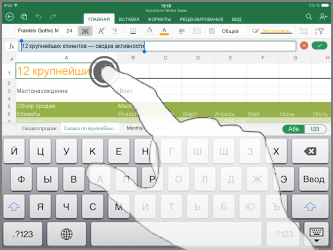
Добавление или редактирование содержимого ячейки
Дважды коснитесь ячейки или коснитесь строки формул.
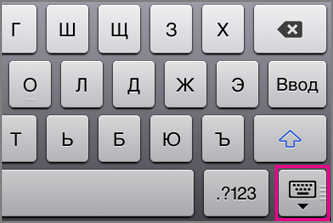
Скрытие экранной клавиатуры
Коснитесь кнопки на клавиатуре.
Открытие меню редактирования для ячейки
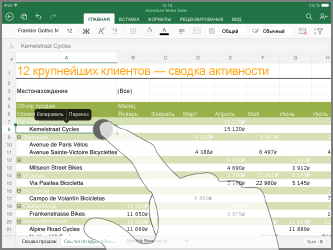
Выбор всех ячеек, содержащих данные
Потяните пальцем маркер выделения вниз или вправо.
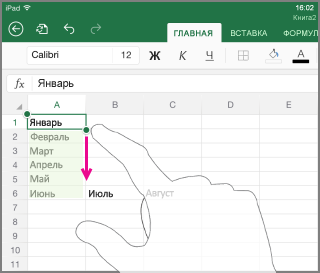
Работа со столбцами и строками
Выбор или изменение столбца или строки
Коснитесь заголовка столбца или строки.
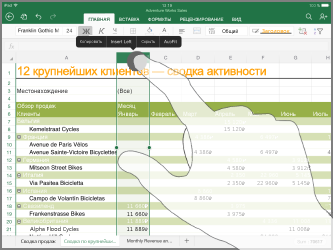
Перемещение одной или нескольких ячеек либо столбца или строки
Коснитесь и удерживайте выбранный столбец или строку либо группу ячеек. Появление анимированных пунктирных линий свидетельствует о том, что элемент можно перемещать. Перетащите выбранные данные в нужное место и отпустите.
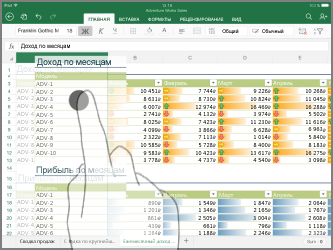
Изменение размера столбца или строки
Коснитесь заголовка столбца или строки и перетащите его.
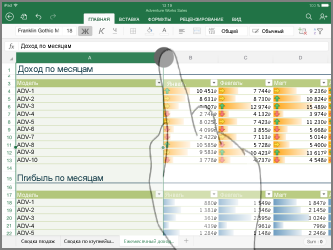
Автоподбор ширины столбца или высоты строки по содержимому
Дважды коснитесь заголовка столбца или строки.
Руководство по работе с Excel для iPhone на сенсорных устройствах
Если вы недавно начали использовать сенсорные устройства, рекомендуем изучить несколько жестов, с помощью которых можно максимально эффективно использовать возможности этих устройств.
Перемещение по файлу
Коснитесь экрана и проведите пальцем вверх и вниз, влево и вправо.
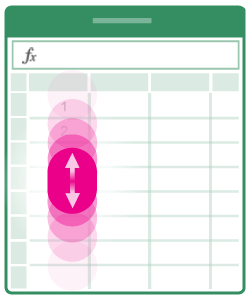
Чтобы быстро прокручивать крупные таблицы (по горизонтали или по вертикали), используйте .
Раздвиньте кончики двух пальцев.
Сожмите кончики двух пальцев.
Выделение
Для выделения ячейки.
Для выделения нескольких ячеек.
Коснитесь ячейки, а затем перетащите маркер выделения.
Для установки курсора.
Коснитесь строки формул.
Для добавления или изменения содержимого ячейки.
Дважды коснитесь ячейки или коснитесь строки формул.
Для вызова меню правки для ячейки.
Для выбора всех ячеек, содержащих данные.
Потяните пальцем маркер выделения вниз или вправо.
Работа со столбцами или строками
Для выбора или изменения столбца или строки.
Коснитесь заголовка столбца или строки.
Для перемещения одной или нескольких ячеек либо столбца или строки.
Коснитесь и удерживайте выбранный столбец или строку либо группу ячеек. Появление анимированных пунктирных линий свидетельствует о том, что элемент можно перемещать. Перетащите выбранные данные в нужное место и отпустите.
Для изменения размера столбца или строки.
Коснитесь заголовка столбца или строки и перетащите его.
Для автоподбора ширины столбца или высоты строки по содержимому.
Дважды коснитесь заголовка столбца или строки.
Справка по Excel для iPhone
Мы используем полученные от вас отзывы для обновления и улучшения этих статей. Перейдите к разделу с кнопками внизу этих страниц, чтобы сообщить нам, что вам понравилось, а что можно улучшить.
Основные сведения
- Функции Excel для iPhone
- Синхронизация файлов между компьютером и мобильным устройством
- Где находится команда «Сохранить как»?
- Почему не удается открыть файл?
- Можно ли работать автономно?
- Восстановление удаленного файла с помощью мобильного устройства
Справка и инструкции
- Автоматическое сохранение файлов Office
- Общий доступ к файлу
- Удаление файла
- Изменение шрифта
- Изменение полей
- Использование функции автосуммирования для суммирования чисел
- Заполнение данных в столбце или строке
- Создание диаграммы
- Загрузка надстройки «Поиск решения» в Excel
- Разблокировка файла, заблокированного для редактирования
Дополнительные ресурсы
- Сочетания клавиш в Excel
- Знакомство с Excel и навигация с помощью средства чтения с экрана
- Руководство по работе с Excel для iPhone на сенсорных устройствах
- Поддержка специальных возможностей в Excel
- Зачем нужна подписка на Microsoft 365?
Добавление таблицы в приложениях Office на мобильном устройстве
В Word, Excel и PowerPoint для мобильных устройств можно добавить таблицу, выбрать стандартный шаблон из коллекции и добавить или удалить строки либо столбцы. Вот как это сделать:
Добавление таблиц
- На планшете с Android в файле Office выберите, где нужно вставить таблицу, а затем последовательно коснитесь пунктов Вставка >Таблица. На телефоне с Android в файле Office выберите, где нужно вставить таблицу, коснитесь значка Правка
 и выберите команды Главная >Вставка >Таблица.
 - Вкладка Таблица выглядит так:
- На планшете с Android

- На телефоне с Android
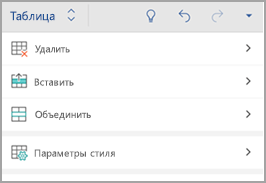
- На планшете с Android
Преобразование диапазона в таблицу
- На планшете с Android в файле Office выберите ячейку в диапазоне, который вы хотите преобразовать в таблицу, и нажмите кнопку вставить >таблицу. На телефоне с Android в файле Office выберите ячейку в диапазоне, который вы хотите преобразовать в таблицу, нажмите значок редактированияи выберите Главная >Вставитьтаблицу>.
- Вкладка Таблица выглядит так:
- На планшете с Android
- На телефоне с Android
- На планшете с Android
Добавление столбцов и строк
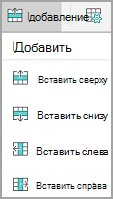
- В файле Office нажмите в любом месте таблицы, а затем на вкладке Таблицы выберите команду Вставка.
- Выберите подходящий вариант в меню. Вы можете добавить строки над строкой, в которой находится курсор, строки под ней, а также столбцы слева и справа.
Удаление столбцов и строк
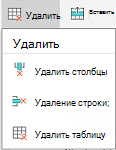
- В файле Office коснитесь столбца или строки, которые требуется удалить, а затем на вкладке Таблицы выберите команду Удалить.
- Выберите подходящий вариант в меню. Вы можете удалить строки, столбцы или всю таблицу.
Работа со всей таблицей или определенной строкой, столбцом либо ячейкой
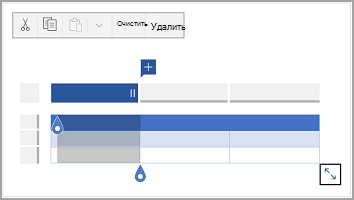
- Чтобы вырезать, копировать, вставить или очистить содержимое определенной ячейки, дважды коснитесь ее, а затем выберите действие на панели команд.
- Чтобы вырезать, копировать, вставить, очистить или удалить всю таблицу, коснитесь блока выделения в верхнем левом углу таблицы и выберите действие на панели команд.
- Чтобы вырезать, копировать, вставить, очистить или удалить отдельную строку, коснитесь блока выделения слева от строки и выберите действие на панели команд.
- Чтобы вырезать, копировать, вставить, очистить или удалить отдельный столбец, коснитесь блока выделения над столбцом и выберите действие на панели команд.
- Чтобы быстро добавить столбец или строку, коснитесь блока выделения над столбцом или слева от строки и нажмите знак «плюс».
Добавление таблицы
- На iPad в файле Office выберите, где нужно вставить таблицу, а затем последовательно коснитесь пунктов Вставка >Таблица. На iPhone в файле Office выберите, где нужно вставить таблицу, коснитесь значка Правкаи выберите команды Главная >Вставка >Таблица.
- Вкладка Таблица выглядит так:
- На iPad

- На iPhone
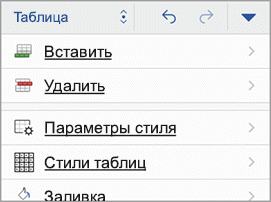
- На iPad
Преобразование диапазона в таблицу
- На iPad в файле Office выберите ячейку в диапазоне, который вы хотите преобразовать в таблицу, и нажмите кнопку вставить >таблицу. На iPhone в файле Office выберите ячейку в диапазоне, который вы хотите преобразовать в таблицу, нажмите значок редактированияи выберите Главная >Вставитьтаблицу>.
- Вкладка Таблица выглядит так:
- На iPad
- На iPhone
- На iPad
Добавление столбцов или строк
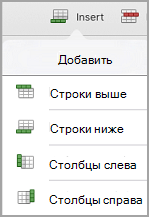
- В файле Office нажмите в любом месте таблицы, а затем на вкладке Таблицы выберите команду Вставка.
- Выберите подходящий вариант в меню. Вы можете добавить строки над строкой, в которой находится курсор, строки под ней, а также столбцы слева и справа.
Удаление столбцов или строк
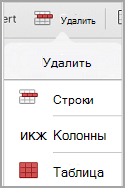
- В файле Office коснитесь столбца или строки, которые требуется удалить, а затем на вкладке Таблицы выберите команду Удалить.
- Выберите подходящий вариант в меню. Вы можете удалить строки, столбцы или всю таблицу.
Работа со всей таблицей или определенной строкой, столбцом либо ячейкой
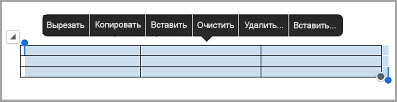
- Чтобы вырезать, копировать, вставить, очистить или удалить всю таблицу, коснитесь стрелки в верхнем левом углу таблицы и выберите действие на панели команд.
- Чтобы вырезать, копировать, вставить, очистить или удалить содержимое определенной ячейки, дважды коснитесь ее, а затем выберите действие на панели команд.
Добавление таблиц
- На планшете с Windows в файле Office выберите, где нужно вставить таблицу, а затем последовательно коснитесь пунктов Вставка >Таблица. На телефоне с Windows в файле Office выберите, где нужно вставить таблицу, коснитесь пункта Дополнительно
 и последовательно выберите команды Главная >Вставка >Таблица.
 - Вкладка Таблица выглядит так:
- На планшете с Windows

- На телефоне с Windows
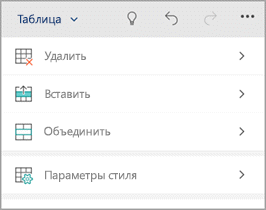
- На планшете с Windows
Добавление столбцов и строк
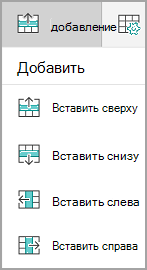
- В файле Office нажмите в любом месте таблицы, а затем на вкладке Таблицы выберите команду Вставка.
- Выберите подходящий вариант в меню. Вы можете добавить строки над строкой, в которой находится курсор, строки под ней, а также столбцы слева и справа.
Удаление столбцов и строк
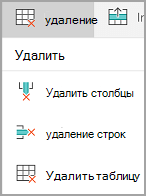
- В файле Office коснитесь столбца или строки, которые требуется удалить, а затем на вкладке Таблицы выберите команду Удалить.
- Выберите подходящий вариант в меню. Вы можете удалить строки, столбцы или всю таблицу.
Добавление замещающего текста
С помощью команды Замещающий текст можно добавить замещающий текст в таблицу.
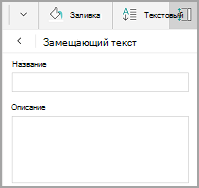
- В файле Office коснитесь столбца или нажмите блок выделения в верхнем левом углу таблицы, чтобы выделить всю таблицу.
- На планшете с Windows на вкладке Таблица нажмите значок Размер ячейки, а затем выберите Замещающий текст. На телефоне с Windows просто коснитесь значка Замещающий текст.
- Введите название и описание таблицы.
Работа со всей таблицей или определенной строкой, столбцом либо ячейкой
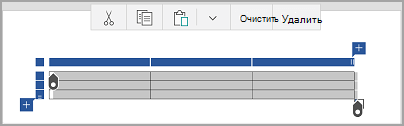
- Чтобы вырезать, копировать, вставить, очистить или удалить всю таблицу, коснитесь блока выделения в верхнем левом углу таблицы и выберите действие на панели команд.
- Чтобы вырезать, копировать, вставить, очистить или удалить отдельную строку, коснитесь блока выделения слева от строки и выберите действие на панели команд.
- Чтобы вырезать, копировать, вставить, очистить или удалить отдельный столбец, коснитесь блока выделения над столбцом и выберите действие на панели команд.
- Чтобы вырезать, копировать, вставить или очистить содержимое определенной ячейки, дважды коснитесь ее, а затем выберите действие на панели команд.
- Чтобы быстро добавить столбец или строку, коснитесь блока выделения над столбцом или слева от строки и нажмите знак «плюс».
Примечание: Эта страница переведена автоматически, поэтому ее текст может содержать неточности и грамматические ошибки. Для нас важно, чтобы эта статья была вам полезна. Была ли информация полезной? Для удобства также приводим ссылку на оригинал (на английском языке).