Как изменить размер таблицы в Excel (увеличить или уменьшить таблицу)?
Бывает, возникает необходимость изменить масштаб всей таблицы, когда, например, что-то написано слишком мелким шрифтом. Это делается просто для удобства чтения. В этом случае можно масштаб регулировать при помощи бегунка в правом нижнем углу таблицы.
Как вариант, заходим во вкладку Вид, расположенную на панели инструментов, выбираем Масштаб. В новом окне остается только выбрать масштаб из предложенных или ввести свое значение масштаба.
В случае, когда масштаб требуется поменять для печати, действуем так:
1). В основном меню программы выбираем Файл — Печать — Параметры настраиваемого масштабирования.
2). Если таблицу следует уменьшить для печати, нам нужен масштаб меньше 100%.
3). Для увеличения размеров таблицы при распечатке, выбираем масштаб более 100%.
Если же просто нужно изменить размер ячеек, становимся на границу ячейки и раздвигаем границы.
Уменьшение размера файла Excel электронных таблиц
Если размер файла слишком велик, попробуйте сделать его более управляемым, следуя советам ниже.
Сохранение таблицы в двоичном формате (XSLB)
Чтобы уменьшить размер файла, можно сохранить таблицу в виде двоичной книги (XSLB), а не формата по умолчанию (XSLX). По умолчанию используется формат XML, что важно при использовании данных в сторонних программах, так как XML является открытым стандартом. Однако в большинстве целей двоичного формата достаточно и он сохраняется в файле меньшего формата.
- Перейдите в меню >параметры >Сохранить.
- В списке Сохранениефайлов в этом формате в списке Сохранить книги выберите Excel Двоичная книга.
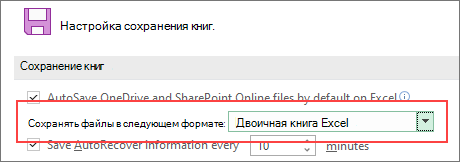
Этот параметр задает двоичный формат по умолчанию. Если вы хотите сохранить по умолчанию Excel книгу (.xlsx), но сохранить текущий файл как двоичный, выберите параметр в диалоговом окке Сохранить как.
Примечание: Если файл находится в SharePoint, возможно, вы не видите параметр Сохранить как. В этом случае вы можете сохранить копию на локальном диске, сохранить ее как двоичное, а затем заменить исходный файл новым двоичным.
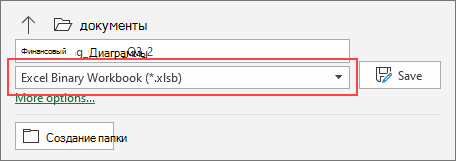
- Перейдите в > сохранить как и, если файл сохраняется впервые, выберите расположение.
- В списке типов файлов выберите Excel Двоичная книга (XLSB).
Сохранение таблицы в двоичном формате (XSLB)
Чтобы уменьшить размер файла, можно сохранить таблицу в виде двоичной книги (XSLB), а не формата по умолчанию (XSLX). По умолчанию используется формат XML, что важно при использовании данных в сторонних программах, так как XML является открытым стандартом. Однако в большинстве целей двоичного формата достаточно и он сохраняется в файле меньшего формата.
- Перейдите в меню >параметры >Сохранить.
- В списке Сохранениефайлов в этом формате в списке Сохранить книги выберите Excel Двоичная книга.
Этот параметр задает двоичный формат по умолчанию.
Если вы хотите сохранить по умолчанию Excel книгу (.xlsx), но сохранить текущий файл как двоичный, выберите параметр в диалоговом окне Сохранить как:
- Выберите Файл >Сохранить как.
- В списке Тип файла выберите Excel двоичной книги (XLSB).
Уменьшение количества таблиц
Если у вас есть таблицы с данными, которые вы не используете и которые не содержат формул, удалите их из таблицы.
Чем больше точек данных в книге, тем больше размер файла. Если удалить неиспользование данных, размер файла уменьшится.
Сохранение изображений с более низким разрешением
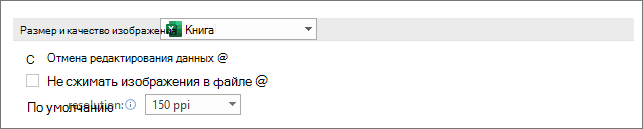
- Откройте меню Файл, выберите раздел Параметры, а затем — Дополнительно.
- В области Размер и качество изображениясделайте следующее:
- Выберите Отменить редактирование данных. Этот параметр удаляет хранимые данные, которые используются для восстановления исходного состояния изображения после его изменения. Обратите внимание, что если удалить данные редактирования, восстановить изображение будет нельзя.
- Убедитесь, что не выбрано сжатие изображений в файле.
- В списке Разрешение по умолчанию выберите разрешение 150ppi или более низкое. В большинстве случаев разрешение не должно быть выше.
Сжатие рисунков
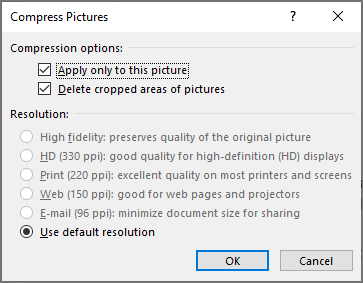
- Выберите рисунок в документе. На ленте появится вкладка Формат рисунка.
- На вкладке Формат рисунка в группе Настройка выберите Сжать рисунки.
- В области Параметры сжатиясделайте следующее:
- Чтобы сжать все рисунки в файле, снимайте снимок Применить только к этому рисунку. Если этот параметр выбран, изменения, внесенные здесь, будут влиять только на выбранный рисунок.
- Выберите Удалить обрезанные области рисунков. Этот параметр удаляет обрезанные данные рисунка, но вы не сможете их восстановить.
- В области Разрешениесделайте следующее:
- Выберите Использовать разрешение по умолчанию.
Не сохранения кэша данных с файлом
Если таблица содержит таблицу, можно уменьшить размер файла, не экономя кэш исходных данных в файле, а обновляя кэш данных при его открытие.
- Выберите любую ячейку в таблице.
- На вкладке Анализ таблицы в группе Таблица выберите Параметры.
- В диалоговом окне Параметры таблицы выберите вкладку Данные и сделайте следующее:
- Чтобы сохранить исходные данные с файлом, с помощью сохранения исходных данных с помощью сохранения.
- Выберите Обновить данные при открытии файла.
Изменение размера столбцов и строк таблицы
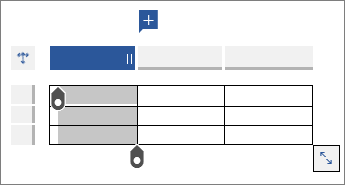
В приложении Word на мобильных устройствах можно изменять ширину столбцов, высоту строк и размер таблиц с помощью сенсорного экрана.
На устройстве с Android или планшете с Windows
Чтобы изменить размер строки или столбца, коснитесь экрана над столбцом или перед строкой и перетаскивайте маркеры. Чтобы изменить размер всей таблицы, перетаскивайте маркер внизу таблицы.
На iPhone или iPad
Чтобы изменить размер строки или столбца, коснитесь экрана над столбцом или перед строкой и перетаскивайте маркеры. Чтобы изменить размер всей таблицы, перетаскивайте маркер внизу таблицы.
Как изменить (увеличить и уменьшить) масштаб в MS Excel
Увеличение и уменьшение масштаба таблицы с данными в MS Excel — рядовая и рутинная операция. Людям со слабым зрением, к которым отношусь и я, без изменения масштаба работать с большими таблицами вообще практически нереально, да и тем кто видит хорошо, полезно иногда сужать поле зрения, чтобы сосредоточится на деталях и избежать ненужных ошибок.
Важно отметить, что изменение масштаба о котором пойдет речь в этой статье — сугубо «виртуальная» процедура, которая не влияет ни на размер шрифтов, ни на конечный вид документа при печати. Поэтому пользуйтесь ей без всякой боязни — это все равно, что рассматривать книгу с помощью лупы, книге от этого никакого вреда, а вам удобнее.
Увеличение и уменьшение масштаба в MS Excel с помощью панели инструментов
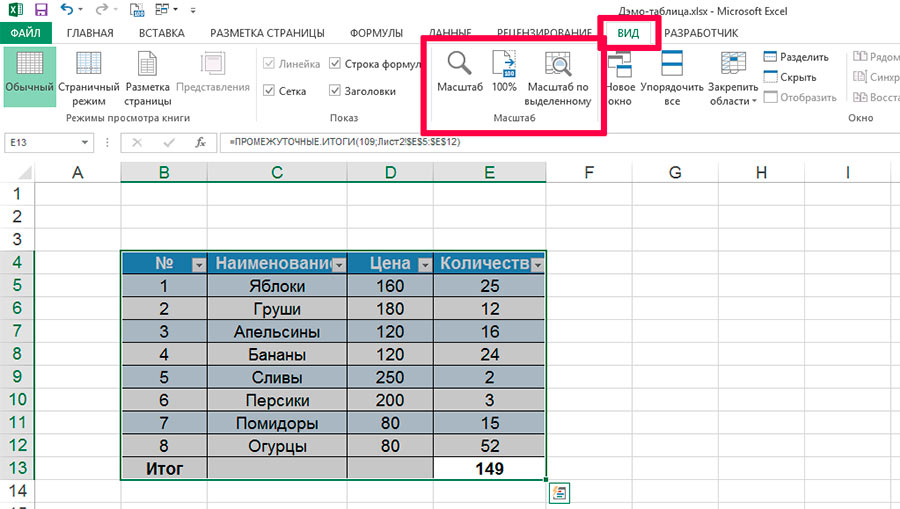
Увеличение и уменьшение масштаба в MS Excel с помощью панели инструментов
Самый «казенный» и потому бестолковый способ, хотя, и не лишенный некоторого удобства. Инструменты масштабирования спрятаны на вкладке «Вид», в группе «Масштаб». Всего тут присутствуют три инструмента:
-
Масштаб — нажмите на эту кнопку и на экране появится небольшая дополнительная табличка. Поставьте переключатель на 200% — и лист Excel будет автоматически отмаштабирован в сторону увеличения (в 2 раза), поставьте 50% — и лист «съежится» так, что буквы будут видны едва-едва.
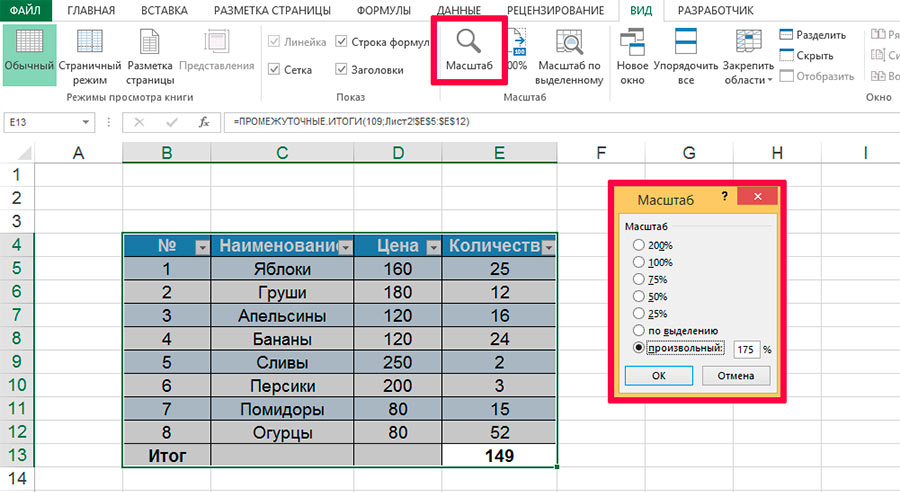
Инструмент «масштаб» в MS Excel
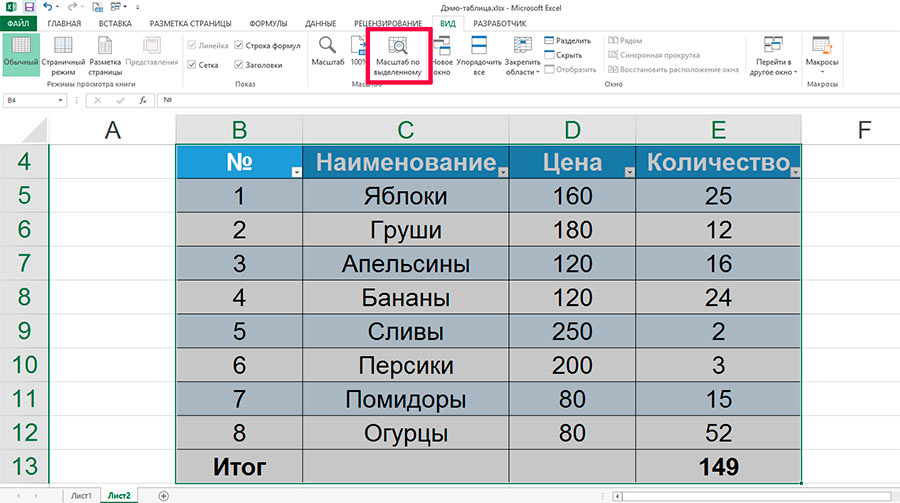
Масштаб по выделенному — позволяет масштабировать таблицу Excel до размеров выделенного участка
Увеличение и уменьшение масштаба в MS Excel с помощью регулятора
Справа в нижней части находится регулятор масштаба, штука намного более наглядная и быстрая, чем панель инструментов. Здесь все понятно интуитивно — нажатием на значок «-« с левой стороны регулятора уменьшает масштаб отображения таблицы, «+» справа — увеличивает. Черточка ровно по середине полосы регулятора — сбрасывает масштаб на 100%.
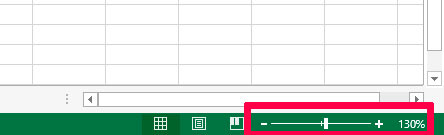
Регулятор масштаба в MS Excel
Полезным дополнением служит и небольшое окошка справа от самого регулятора, где отображается текущее значение масштаба страницы. Выглядит это весьма наглядно и удобно, а для ретроградов предусмотрена и возможность увеличения/уменьшения страницы по старинке: просто щелкните мышью по окошку с процентами и на экран будет выведено уже знакомое нам окно «Масштаб».
Увеличение и уменьшение масштаба в MS Excel с помощью мыши
А это мой любимый способ. Потому что самый быстрый и простой. Зажмите на клавиатуре клавишу CTRL и не отпуская её прокрутите колесико мыши. Если крутить «на себя», масштаб таблицы на экране будет уменьшаться, а «от себя», наоборот, увеличиваться.
Вот мы и познакомились со всеми способами изменения масштаба документа в MS Excel — используйте тот, который показался вам наиболее простым.