Добавление сертификатов в связку ключей с помощью Связки ключей на Mac
Файлы сертификатов можно переносить с одного компьютера на другой. Можно добавить сертификаты в связку ключей, чтобы обеспечить быстрый доступ к защищенным веб-сайтам и другим ресурсам.

- В приложении «Связка ключей» на Mac выберите «Вход» или «Система».
- Перетяните файл сертификата в приложение «Связка ключей».
- Если появится приглашение ввести имя и пароль, необходимо указать имя и пароль администратора компьютера.
См. такжеИмпорт и экспорт объектов из связки ключей с помощью Связки ключей на Mac
Установка корневого сертификата для Apple Safari (OS X)

На компьютере, с которого вы хотите удаленно работать со своей программой 1С, необходимо установить корневой цифровой сертификат Удостоверяющего Центра (Certificate Authority) «1С: Линк». Задача центра сертификации — подтверждать подлинность ключей шифрования с помощью сертификатов электронной подписи.
Технически центр сертификации отвечает за управление криптографическими ключами пользователей. Открытые ключи и другая информация о пользователях хранится удостоверяющим центром в виде цифровых сертификатов.
Загрузите цифровой сертификат 1С:Линк и сохраните в файл.
Откройте в Finder папку с загруженным файлом и откройте его двойным щелчком.
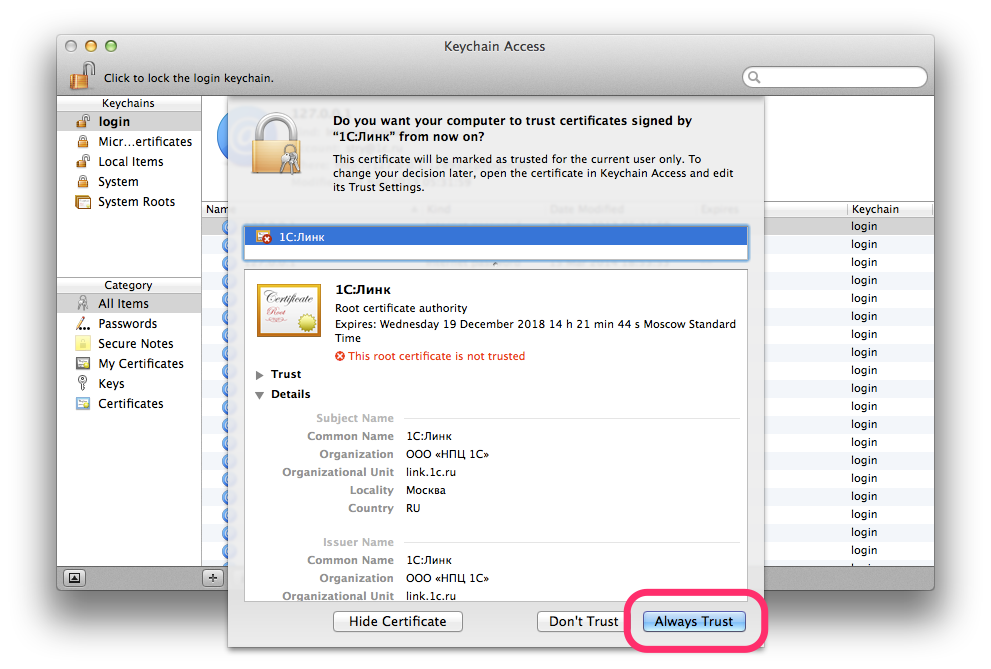
Запустится окно импорта сертификатов. В появившемся окне нажмите кнопку Always Trust.
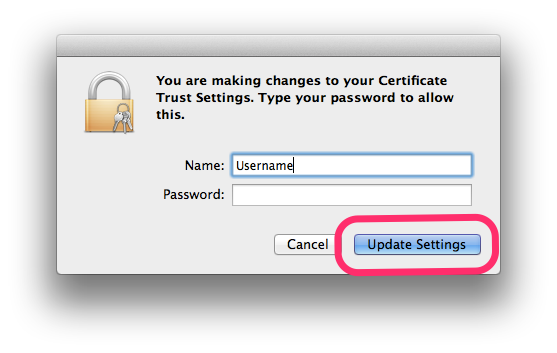
В появившемся окне укажите логин/пароль администратора компьютора и нажмите кнопку «Update Settings».
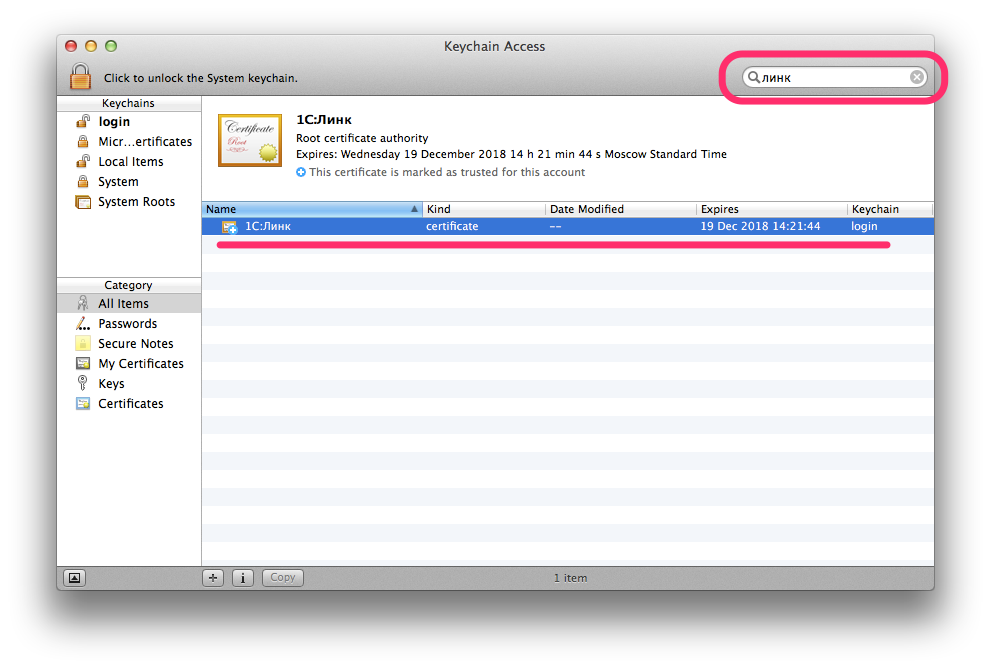
Теперь сертифкат установлен в системе. Чтобы убедиться в корректности установки можно выполнить следующие действия:
в строке поиска введите слово «линк» и проверьте, что сертификат найден и установлен.
В адресной строке Safari зайдите на ваш сайт в домене 1c.link и нажмите на значок https в адресной строке.
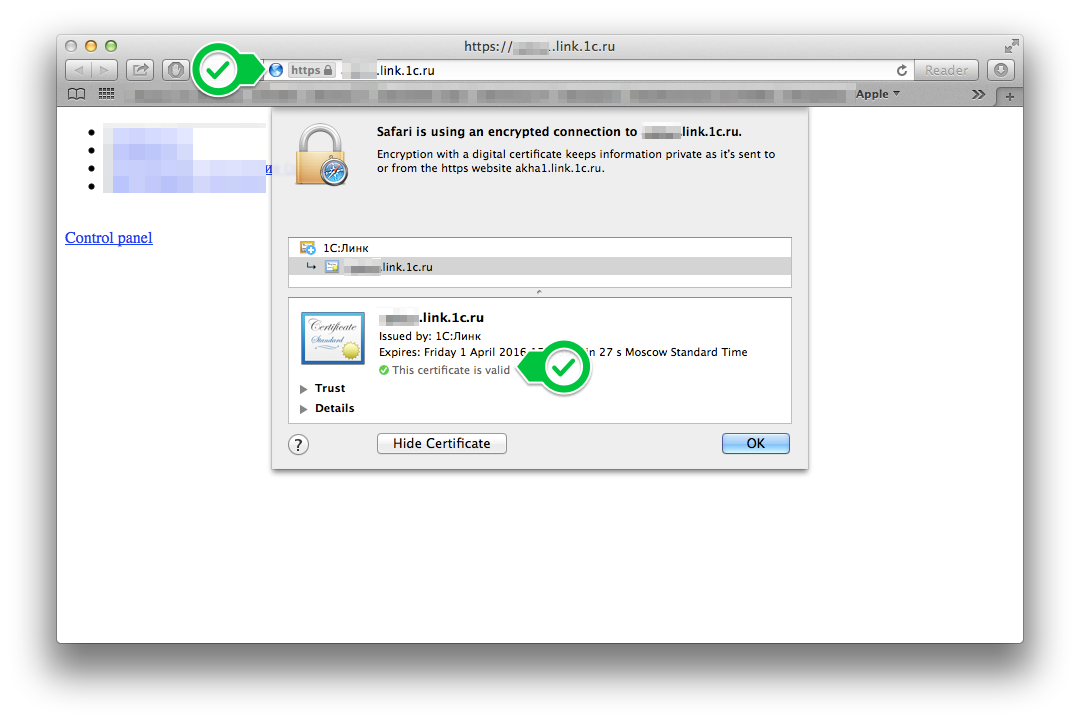
В появившемся окне цифровой сертификат будет иметь статус » Valid «.
Дополнительная информация
- Зачем нужен корневой сертификат Удостоверяющего Центра «1С: Линк» (1С-Link-CA)?
- Установка корневого сертификата для тонкого клиента «1С» вер. 8.2
- Установка корневого сертификата в Google Chorme и Internet Explorer
- Установка корневого сертификата для Firefox
- Установка корневого сертификата для Apple iPad
- Установка корневого сертификата для Android
- Описание сервиса «1С: Линк»
- Как начать работу с «1С: Линк»?
- Часто задаваемые вопросы
Создание настройки сертификата в приложении «Связка ключей» на Mac
Если Вы ведете переписку по электронной почте с пользователем, который использует различные сертификаты для своих адресов электронной почты, Вы можете создать настройку сертификата и тем самым указать, какой именно сертификат требуется использовать при отправке сообщения этому пользователю.
Создание новой настройки сертификата
- В приложении «Связка ключей» на Mac выберите «Вход» в списке «Связки ключей».
- Выберите пункт «Сертификаты» в списке под названием «Категория».
- Для этого выполните следующее:
- Выберите сертификат, который хотите использовать, а затем перейдите в пункт меню «Файл» > «Новая настройка сертификата».
- Перейдите в пункт меню «Файл» > «Новая настройка сертификата», нажмите всплывающее меню «Сертификат», а затем выберите сертификат, который требуется использовать.
- В строке «Размещение или адрес e‑mail» введите размещение (URL) или адрес e‑mail, для которого необходим сертификат.
- Нажмите «Добавить».
Чтобы просмотреть созданные настройки сертификатов, нажмите на заголовок столбца «Тип» в окне просмотра сертификатов, а затем найдите вхождения «настройка сертификата» в столбце «Тип».
Удаление настройки сертификата
- В приложении «Связка ключей» на Mac выберите «Вход» в списке «Связки ключей».
- Выберите «Все объекты» в списке под названием «Категория».
- Нажмите на заголовок столбца «Тип», чтобы отсортировать все объекты столбца по типу, а затем прокручивайте вниз, пока не увидите заданные Вами настройки сертификатов.
- Выберите настройку сертификата и нажмите клавишу Delete, затем нажмите кнопку «Удалить».
См. такжеСоздание настройки удостоверения в приложении «Связка ключей» на Mac
Как установить корневые сертификаты на macOS
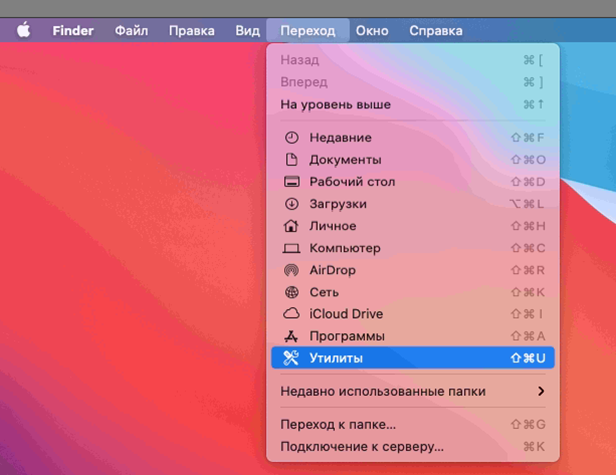
- Скачиваем cert.zip и извлекаем содержимое архива (папку cert) на рабочий стол. Папку и вложенные файлы не переименовывать. Извлекать только на рабочий стол.
- Открываем Терминал.
3. Перетаскиваем из извлеченной папки, файл с названием test.sh в область Терминала. По итогу должна появиться строка с путем к файлу, как на скриншоте. После того как это сделали, кликаем в область терминала и нажимаем Enter.
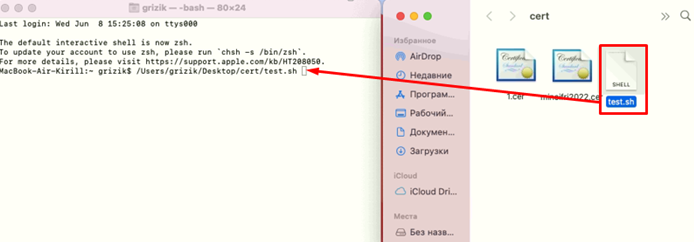
3.1. Если после нажатия Enter выполнение команды завершается ошибкой Access denided или Permisson denided. Пишем в терминале: chmod +x после +x ставим пробел, и снова перетаскиваем файл test.sh, после чего нажимаем Enter. После того как эти действия были проделаны, возвращаемся к пункту 3.
4. Если для учетной записи Mac OS вы используете пароль (для входа в систему), терминал запросит у вас ввод этого пароля. Обратите внимание что при вводе пароля, он не будет отображаться после Password: . Вводим пароль и нажимаем Enter.

5. Если все прошло успешно, мы получим сообщение следующего вида:

Запись ErrorCode: 0x00000000 говорит о том что операция завершилась успешно.
6. По окончании установки можно закрыть терминал, и удалить папку cert с рабочего стола.