Как вернуть VPN в Opera и найти путь к спасению тысяч пользователей
Как вернуть VPN в Opera? Воспользуйтесь специальным «кодом Дурова», установите более старую версию веб-проводника или загрузите необходимые файлы по ссылке opera.webdev.hosting. На смартфоне включите режим экономии трафика, имеющий встроенный ВПН-сервис. Ниже приведем основные способы, как восстановить VPN в Опере на мобильном устройстве или компьютере с Виндовс / Мак. Имея под рукой эту инструкцию, можно вернуть работоспособность ВПН. Ниже рассмотрим, как это сделать на разных девайсах.
Как вернуть ВПН в браузере Опера
17 июня 2021 года Роскомнадзор объявил об отключении сервисов VPN в браузере. Это стало неожиданностью для владельцев ПК / ноутбуков и смартфонов, которые стали искать способы, как вернуть кнопку VPN в Opera. При этом возникает вопрос по решению вопроса на мобильных устройствах и компьютере.
Как вернуть на телефоне
Для начала разберемся, как вернуть ВПН в Оперу на телефоне в мобильном браузере и заходить на все сайты. Для этого не нужно совершать каких-то сложных шагов по программированию или изменению настроек Opera — достаточно войти в параметры веб-проводника и включить функцию экономии трафика. Ее особенность состоит в наличии встроенной опции ВПН, что позволяет пользоваться возможностями приложения в обычном режиме.
Чтобы вернуть VPN в Opera на Андроид или Айфон, сделайте следующие шаги:
- Запустите программу и сделайте стандартную настройку, если работа не была сделана раньше.
- Справа внизу кликните на символ с изображением браузера «О».
- Зайдите в раздел «Настройки».
- Найдите пункт «Экономия трафика».
- Переместите ползунок в правую сторону.

Это лучший способ, как разблокировать VPN в Опера, ведь в упомянутом приложении уже есть встроенный сервис. Дополнительно можно сэкономить трафик и уменьшить расходы на Интернет, что особенно актуально при наличии ограничений по Гб. Этого удается достичь, благодаря уменьшению качества картинки и сжатия других данных.
Как вернуть на ПК
Не менее популярный вопрос, как вернуть опцию VPN в браузер Opera обратно на ПК / ноутбуках с Виндовс и Мак. В таком случае потребуется сделать более серьезные шаги, а само количество вариантов пока ограничено. Ниже рассмотрим три основных метода, позволяющих добиться поставленной задачи. Сразу отметим, что в некоторых версиях вернуть VPN в Opera GX таким способом не получится. В таком случае нужно попробовать другой вариант.
Способ №1
Для начала разберем метод, позволяющий решить проблему с VPN в Opera с помощью специального кода. Алгоритм действий следующий:
- Войдите в папку по пути C:UsersВаше имя на устройствеAppDataRoamingOpera SoftwareOpera Stable.
- Отыщите файлы Secure Preferences.backup, а вместе с ним Secure Preferences.
- Откройте указанные файлы в блокноте, а лучше NotePad++. Это приложение имеет более широкий функционал и доступно для загрузки по ссылке notepad-plus-plus.org/downloads/.
- В тексте перед глазами отыщите строчку «vpn»:>. Для более быстрого поиска можно использовать комбинацию кнопок Ctrl+F.
- Вместо этого введите предложение «vpn»:>.

- Теперь с помощью Ctrl+F отыщите еще одну строку «vpn»:»blacklisted_locations»:»945G71D2..»,»last_established_location»:»A8B3526..»>. Как и в прошлом случае воспользуйтесь комбинацией Ctrl+F. Учтите, что цифры в кавычках могут быть другими.
- В обоих случаях вместо указанных выше предложений введите новые данные «vpn»:
- Сохраните документ с помощью комбинации Ctrl+S.
- Измените настройки Secure Preferences.backup и Secure Preferences, чтобы файлы были доступны только для чтения. Для этого жмите на нужный файл, выберите раздел «Свойства». Далее найдите раздел «Атрибуты» и поставьте отметку возле поля «Чтение». Примените сохранения путем нажатия на кнопку «ОК».
Если все сделано правильно, удается вернуть VPN в браузер Opera. При этом программу необходимо перезапустить. Дополнительно нужно проверить, чтобы ВПН был включен и в настройках самого приложения. Чтобы вернуть опцию, сделайте следующее:
- Войдите в «Настройки» и перейдите во «Все настройки браузера».
- Опуститесь в самый низ.
- Выберите «Дополнительно».
- Отыщите пункт VPN в Opera и активируйте его.

По такому же принципу можно вернуть VPN в Opera Mac OS, но с небольшими изменениями в настройках. Алгоритм действий такой:
- Жмите на комбинацию Command+, или войдите в меню Оперы.
- Перейдите в «Настройки».
- Зайдите в пункт «Дополнительно», а далее «Возможности».
- В секции VPN активируйте интересующий переключатель.
Это хороший способ, как восстановить прежний режим, если Опера отключила VPN. При этом жмите на иконку выбора расположения сервера или просмотра количества израсходованных сведений.
Способ №2
Выделяется еще одно решение, как теперь быть, если отключили в Опере VPN. Чтобы вернуть опцию, сделайте такие шаги:
- Перейдите по ссылке https://opera.webdev.hosting.
- Найдите по ссылке %AppData%..RoamingOpera SoftwareOpera Stable файлы Оперы Stable или GX Stable.
- Загрузите туда свои данные

- Secure Preferences и Secure Preferences.backup.
- Скопируйте измененные файлы и вставьте их вместо старых.
- Установите «Только для чтения» (как это сделать, рассмотрено выше).
- Включите ВПН в настройках веб-проводника.
Способ №3
Можно снова включить VPN в Opera после того, как пропал с помощью загрузки более старой версии. Этот вариант работает в случае, когда на ПК / ноутбуке установлен последний вариант ПО. В таком случае рассмотренные выше методы могут быть не эффективны. Для этого сделайте следующее:
- Удалите старую версию веб-проводника Opera.
- Загрузите версию Opera Stable 77.0.4054.90 с Интернета, к примеру, с 4PDA.
- Активируйте ВПН в настройках, чтобы вернуть его на главную панель.

Убедитесь, что у вас работает подключение в Windows 10, и все сайты открываются.
Почему Опера заблокировала ВПН
Разработчики браузера Opera были вынуждены выключить ВПН для пользователей из РФ из-за ограничений Роскомнадзора. Такие разговоры ходили давно, но до реальных действий дошло только 17 июня. В компании отметили, что такой шаг направлен на сохранение конфиденциальности / безопасности, а также улучшение качества продуктов.
В свою очередь, представители Роскомнадзора объясняют требованием стремлением защитить сервисы и функции, которые могут быть опасны. Речь идет о документах с элементами суицида, терроризма, наркотиков и т. д. При этом нововведение вызвало множество критики среди приверженцев Opera.
Теперь вы знаете, как теперь включить VPN в Опере после блокировки, и можно ли это сделать. Сразу отметим, что приведенные методы могут не сработать в новых версиях веб-проводника, но всегда найдутся эффективные варианты. Что касается Opera Portable, здесь все проще, ведь можно использовать версию, для которой действует ВПН.
В комментариях расскажите, пригодились ли вам приведенные в статье методы, и какие еще варианты можно использовать, чтобы вернуть доступ к VPN.
Как включить VPN в Opera GX
UPD: 17 июня 2021 года Opera приостановила поддержку сервисов VPN в своих браузерах Opera и Opera GX (из-за блокировки сервисов решением Роскомнадзора). Пока воспользоваться этой встроенной в браузер функцией – невозможно. Почитайте наш материал о том, как включить VPN в Windows 10, или посмотрите подборку хороших VPN для браузера Google Chrome. Также вы всегда можете скачать браузер TOR с встроенной функцией VPN.
Для обеспечения максимальной конфиденциальности в сети одного режима инкогнито недостаточно. Скорее даже так – он не работает в этом случае. Если необходима приватность при интернет-серфинге, лучше всего воспользоваться VPN-сервисами. Только вот возникает вопрос – а как его можно включить в браузере Opera GX? Сегодня я опишу несколько способов включения VPN в этом браузере, а также расскажу о методах устранения неполадок с ним.
- Как включить VPN в Opera GX
- Как выключить VPN в Opera GX
- Что делать, если VPN не работает
- Установка VPN-расширений
Какими способами можно включить VPN в Opera GX
Чтобы включить VPN в браузере Opera GX, необходимо для начала перейти в настройки. Сделать это можно через настройки приложения, и для перехода к ним я нажимаю на соответствующую кнопку с изображением шестеренки в боковой панели. Или можно пойти другими путями– есть комбинация клавиш Alt + P, а еще можно кликнуть по иконке с изображением логотипа браузера в верхнем левом углу, затем выбрать в списке контекстного меню пункт «Настройки».
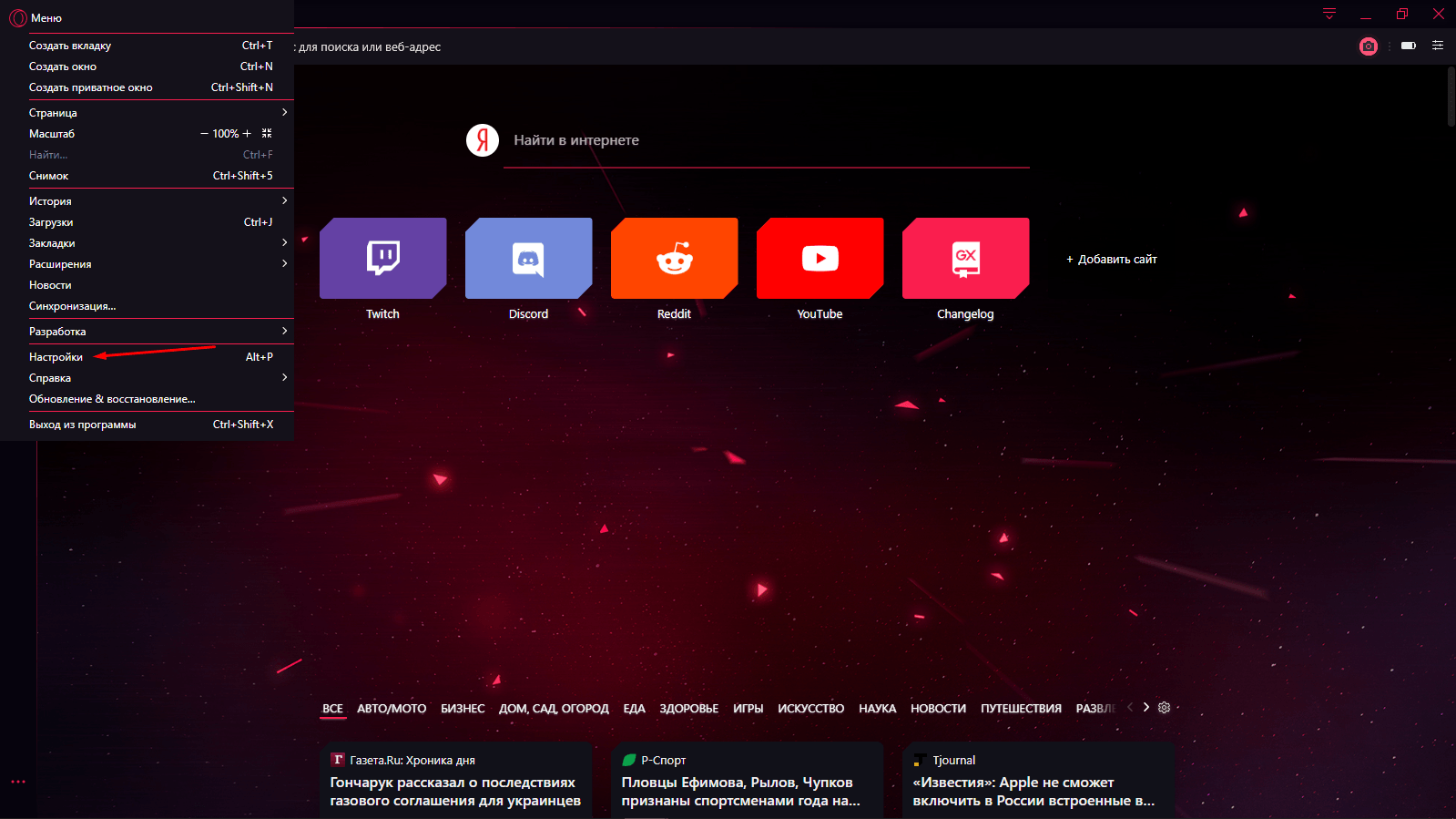
Открыть настройки можно через боковое окно, пункт в контекстном меню или нажатием на комбинацию клавиш
- Перехожу в раздел «Дополнительно», затем в подраздел «Возможности».
- И первым пунктом там будет искомая функция – VPN. Переключаю тумблер напротив пункта «Включить VPN».
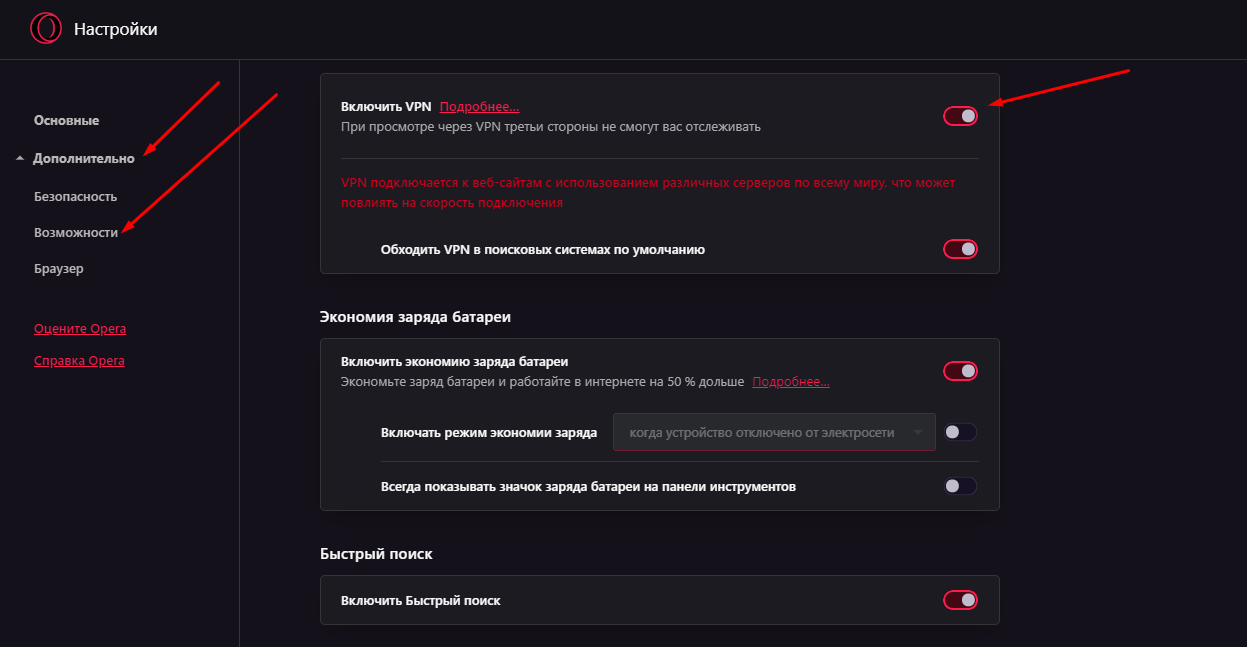
В подразделе «Возможности» есть пункт, с помощью которого можно включить VPN
- После этого в левой части адресной строки появится небольшая иконка «VPN». При нажатии на нее выходит небольшое меню с настройками. Там я могу поменять свое виртуальное местоположение. Доступны при этом четыре варианта – оптимальное местоположение, Европа, Азия и Америка.
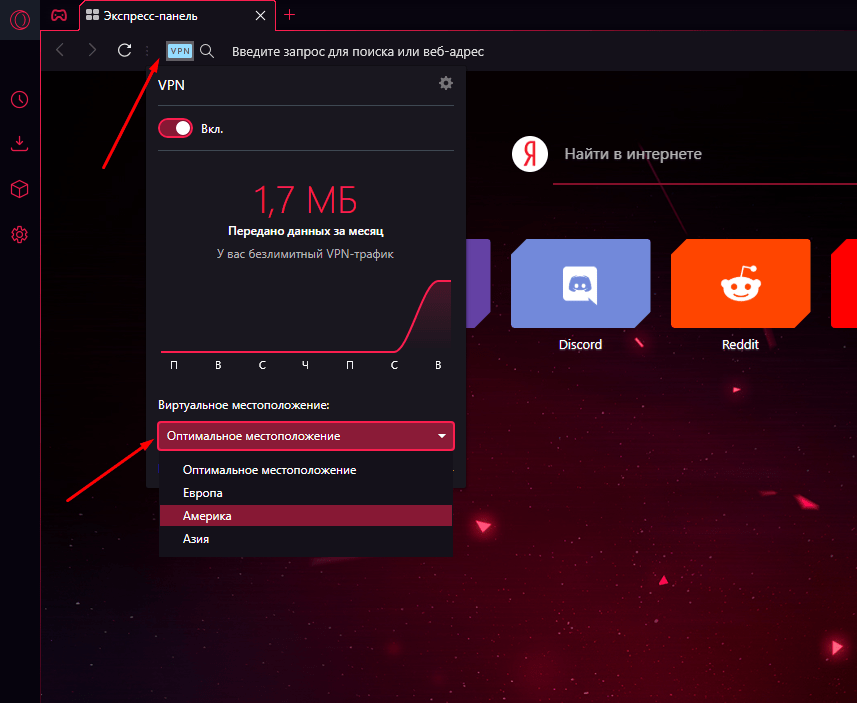
Работу VPN-сервиса в Opera GX можно настроить с помощью специальной вкладки, расположенной в адресной строке
Как выключить VPN в Opera GX?
VPN можно просто выключить на сайте, временно, а также полностью отключить его в качестве сервиса. Первый вариант – просто нажимаю на иконку с надписью «VPN» в левом углу адресной строки, после этого переключаю тумблер напротив надписи «Вкл».
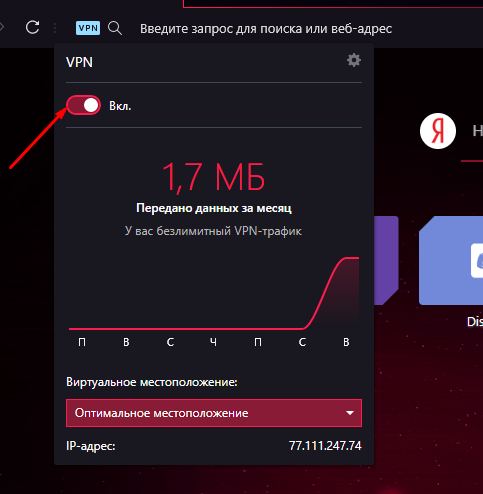
В том же самом меню можно временно отключить работу VPN
В этом случае иконка просто изменит цвет, но не исчезнет. А вот второй способ полностью уберет ее. Захожу тем же способом в настройки браузера Opera GX и меняю положение переключателя напротив того же элемента «Включить VPN». Обращаю внимание – в таком случае иконка VPN в левой части адресной строки исчезнет.
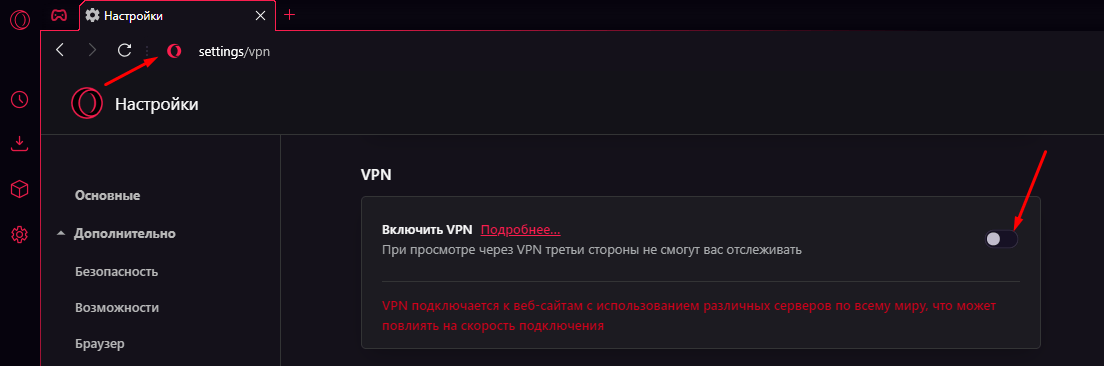
Если отключить функцию VPN через настройки, значок в адресной строке исчезнет
Что делать, если VPN не работает
В случае если в Opera GX перестал работать встроенный VPN-сервис, можно действовать несколькими способами.
Обновить браузер
Если автоматического обновления не производится или пользователь сам блокирует их загрузку и установку, некоторые функции могут работать нестабильно, в том числе VPN. Я предлагаю для начала загрузить обновления веб-обозревателя, перезагрузить его и попробовать снова активировать данную функцию.
Восстановить прошлую версию
Бывает и по-другому – VPN-сервис перестал работать после очередной загрузки и установки обновлений. Вполне допустимо, что в процессе разработки что-то пошло не так, где-то какой-то элемент повредился, поэтому на данный момент функция не работает. В таком случае предлагаю восстановить прошлую версию интернет-обозревателя. Обычно для этого используется установщик, с помощью которого Opera GX и была установлена в систему (поэтому удалять ее сразу после окончания инсталляции не стоит).
И уже после выхода новой версии стоит попробовать ей воспользоваться. Причина неполадки не может крыться в блокировке сервиса провайдером или конкретной службой, иначе такие лаги всплывали бы массово.
Временно отключить антивирус
Наименее вероятный, но вполне допустимый вариант – влияние на работу службы антивируса. Особенно если он не встроенный (как Windows Defender), а какой-либо другой – Kaspersky, Nod, Dr.Web или даже Avast, например. Особенно Avast… Толку мало, а систему грузит – будь здоров!
Если это действительно так, тогда открываю настройки антивируса и временно отключаю сканирование в режиме реального времени. Перезагружаю браузер и пробую снова активировать функцию.
Установка VPN-расширений в Opera GX
Если ни один из вышеперечисленных способов не помог устранить неполадки со встроенным сервисом VPN, тогда я предлагаю присмотреться к расширениям от сторонних разработчиков. В браузере Opera GX есть возможность устанавливать дополнительные расширения.
Перейти в соответствующий раздел достаточно просто – надо или нажать на иконку в виде коробки в левой боковой панели, или открыть контекстное меню, а там уже нажать на соответствующий пункт, либо вообще воспользоваться комбинацией клавиш Ctrl + Shift + E. В новом окне нажимаю на ссылку «Добавить расширение», расположенную в левой части.
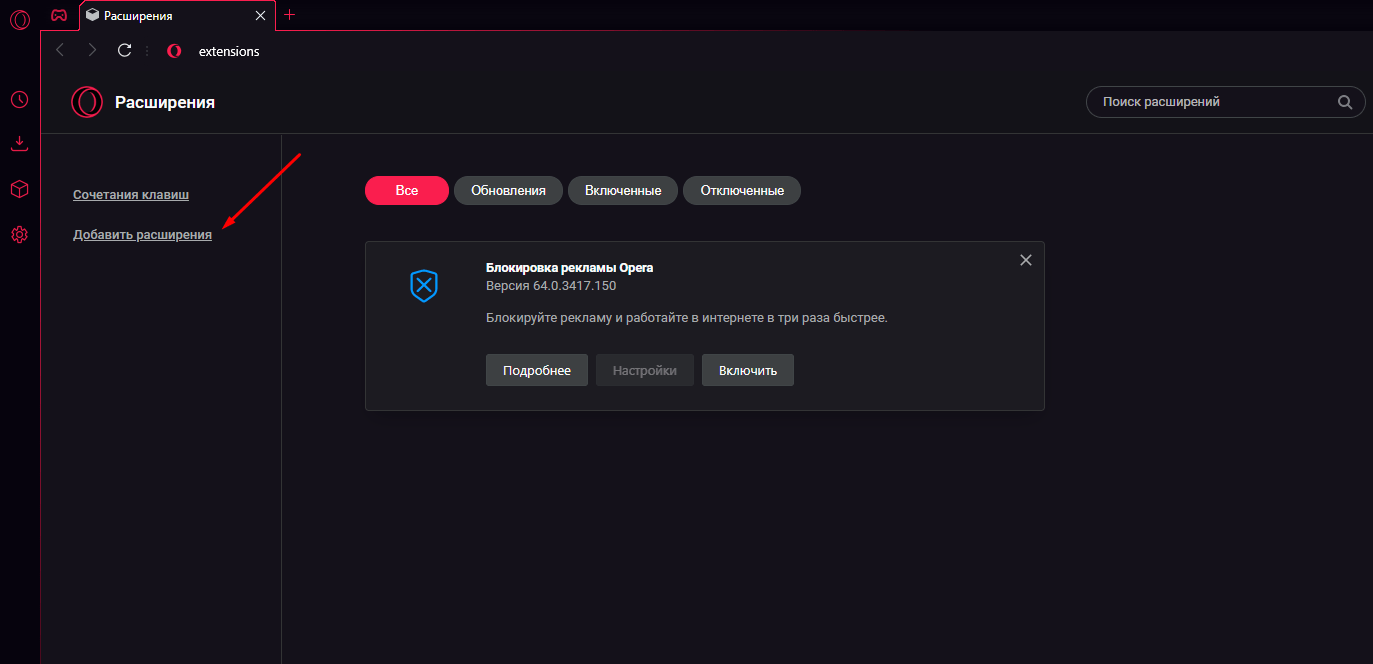
Если встроенный VPN сервис так и не заработал после всех предпринятых решений, можно попробовать установить расширение
Будет осуществлен автоматический переход на новую вкладку, в которой загрузится магазин расширений Opera Addons. В строке «Поиск» я введу VPN, нажму на Enter и выберу любой сервис, вышедший в списке. Я могу также посмотреть его востребованность у пользователей, количество и качество отзывов, и уже потом начинать загрузку.
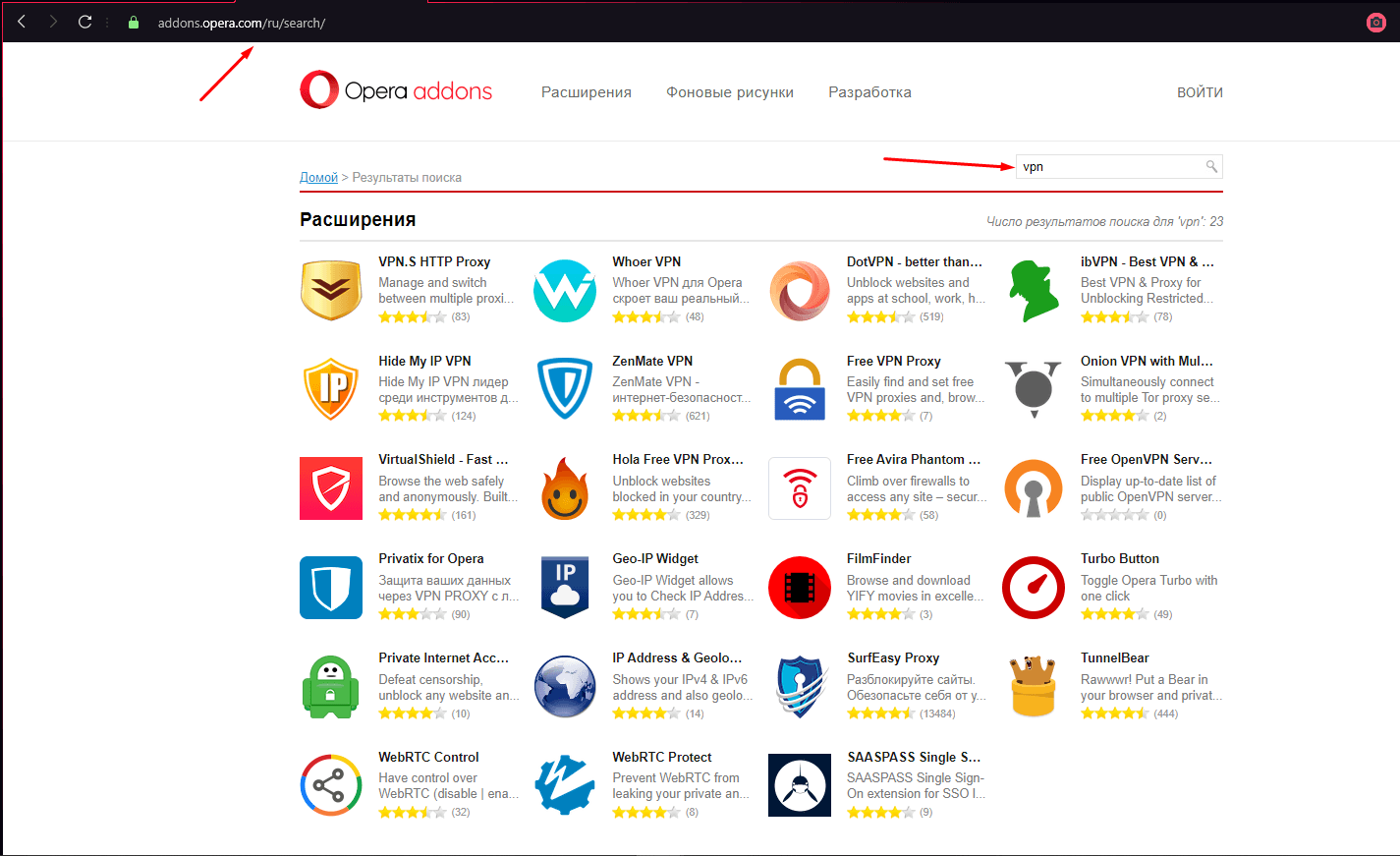
Открываю интернет-магазин расширений Opera Addons, ввожу в поисковой строке VPN и выбираю любое понравившееся приложение из списка
Заключение
Так как браузер Opera GX считается относительно новым, проблем в работе его встроенных сервисов возникнуть не должно. Функция VPN поможет анонимно посещать необходимые интернет-ресурсы и эффективно обходить блокировку. И если встроенный сервис не работает, можно скачать расширение из официального интернет-магазина Opera.
Ответы на вопросы по Opera VPN для Android
Что представляет собой функция VPN в Opera для Android?
Эта функция дает пользователям возможность просматривать веб-сайты конфиденциально. Когда вы загружаете веб-страницы через нашу сеть VPN, ваш интернет-провайдер не может увидеть, что именно вы просматриваете. Кроме того, открытые вами сайты не смогут видеть ваше местоположение, пока вы им этого не позволите. Встроенная бесплатная функция VPN облегчает использование VPN: не нужно загружать дополнительные приложения и платить за подписку.
Как функция VPN повышает безопасность при подключении к незащищенным общедоступным сетям Wi-Fi?
Когда вы просматриваете и загружаете веб-страницы, Opera отправляет вам запросы через защищенный туннель, установленный между вашим устройством и нашими серверами VPN. Это прокси-соединение также используется для WebRTC и DNS при просмотре сайтов, однако в настоящий момент мы не проксируем данные из встроенной функции новостей на начальной странице Opera.
Как включить VPN?
Вы можете включить VPN прямо на начальной странице в приватном режиме или в разделе «Настройки» в меню Opera или ).
Почему VPN не отображается в настройках?
В зависимости от вашей страны и версии Opera функция VPN может быть доступна только в приватном режиме. В этом случае вы можете включать и отключать VPN на начальной странице или в адресной строке в приватном режиме. Настройки VPN всегда доступны в диалоговом окне, которое появляется при нажатии на значок VPN в адресной строке.
В чем различие между функцией экономии трафика и функцией VPN?
Функция экономии трафика помогает экономить трафик, но не скрывает ваш IP-адрес. Она направляет через прокси-сервер только тот трафик, который можно оптимизировать. Функция VPN скрывает источник вашего трафика при просмотре сайтов, но не сжимает данные. Когда функция VPN включена, а параметр Обходить VPN при поиске отключен, все страницы загружаются через VPN-прокси. Поскольку обе функции (экономия трафика и VPN) используют прокси, их невозможно использовать одновременно.
Отслеживает ли меня Opera при использовании функции VPN?
Наша функция VPN не регистрирует данные. Мы не собираем никакую информацию, проходящую через наши серверы VPN.
Есть ли ограничения пропускной способности или скорости?
Функция VPN в Opera для Android не имеет определенных ограничений скорости или пропускной способности. Однако скорость загрузки сайтов зависит от текущей нагруженности сервера.
Почему на выбор доступны только 4 варианта серверов?
Предлагая встроенную функцию VPN в своем браузере, мы стремимся повысить конфиденциальность пользователей и защитить их данные при просмотре сайтов и подключении к общедоступным сетям Wi-Fi. Мы предлагаем на выбор несколько серверов, находящихся в разных регионах, чтобы уменьшить задержки и повысить удобство для пользователей.
Как вернуть VPN в браузер Opera
Внезапно обнаружили, что в браузере Opera исчез встроенный VPN?
Это не сбой. Дело в том, что 17 июня Opera ограничила доступ к своему VPN-сервису для пользователей из России в ответ на введенные Роскомнадзором чуть ранее ограничения на использование сервисов Opera VPN и VyprVPN.
К счастью, есть простой способ вернуть VPN обратно.
Как вернуть Opera VPN в Windows
- Откройте файл \Users\имя_пользователя\AppData\Roaming\Opera Software\Opera Stable\Secure Preferences в Notepad
- Найдите в нем строку «vpn»:>
- Замените ru на любую другую страну, например на ua или us
- Перезапустите Opera и повторно включите VPN в настройках браузера
Обновление от 19.06.21: Opera начала хранить значения параметров из Secure Preferences в хешированном виде. На работоспособность инструкции это не влияет: просто впишите параметры текстом в нужное место.
Как вернуть Opera VPN в macOS
В macOS доступ к VPN восстанавливается точно так же, меняется лишь путь к файлу Secure Preferences:
- Откройте файл /Users/имя_профиля/Library/Application Support/com.operasoftware.Opera/Secure Preferences в TextEdit. Обратите внимание, что папка Library — скрытая. Для перехода в нее можно воспользоваться функцией «Переход к папке», доступным в Finder по сочетанию клавиш Shift + Cmd + G
- Найдите в нем строку «vpn»:>
- Замените ru на любую другую страну, например на ua или us
- Перезапустите Opera и повторно включите VPN в настройках браузера
Откат Opera на старую версию в macOS
Этот вариант подходит для тех, кто пользуется Time Machine и делает бэкапы своего устройства.
Шаг 1. Отключаем автообновление браузера. Для этого открываем Terminal и выполняем команду:
defaults write com.operasoftware.Opera OPDisableAutoUpdate true
Шаг 2. Открываем Time Machine, выбираем самый свежий бэкап из числа сделанных до 17 июня. Заменяем установленный в системе браузер Opera последней версии на старую версию из бэкапа.
Шаг 3. Проверяем, что автообновления отключились. Для этого переходим в Opera на страницу:
opera://about
Если все верно, то сразу под версией браузера будет строка «Проверка обновлений отключена».
Альтернативные способы
Если ничего не помогает, то можно попробовать вернуть VPN еще несколькими путями.
Установка Portable-сборки
Способ для Windows. Установите с торрентов любую Portable-сборку Opera не самой последней версии. Перед первым запуском поставьте атрибут «Только чтение» на файл Secure Preferences в папке /Opera Portable/profile/data/.
Установка старой версии с официального сайта
На сайте Opera доступен официальный FTP-репозиторий со множеством различных версий браузера под все платформы. Скачайте и установите любую версию младше 77.0.4054.146 и запретите в ней автообновления.
Как отключить автообновления
Выполните в терминале команду:
defaults write com.operasoftware.Opera OPDisableAutoUpdate true
Откройте файл C:\Windows\System32\drivers\etc\hosts в блокноте с правами администратора и добавьте в него следующую строку:
127.0.0.1 autoupdate.opera.com
Включение VPN устаревшим способом
Универсальный способ для любой операционной системы. Перейдите в Opera по ссылке https://addons.opera.com/ru/extensions/details/opera-vpn/. Откроется страница расширения Opera Free VPN, который уже входит в состав браузера. Нажмите кнопку «Включить в Opera» и VPN включится. При этом значок VPN в адресной строке не появится и у вас не будет возможности переключения между американским, европейским и азиатским сервером, но сам VPN будет работать. Проверить его работу можно зайдя на любой сервис определения IP-адреса и сравнив IP до и после включения.
Недостаток способа: VPN нужно включать вручную после каждого перезапуска браузера, его состояние не запоминается.
Переход на Opera GX
Универсальный способ для любой операционной системы. Установите браузер Opera GX и осуществите шаги по приведенному выше алгоритму «Как вернуть VPN в Opera».
Сразу же отключите его автообновление и не забудьте сделать бэкап на всякий случай.
Заключение
Данная инструкция проверена и актуальна на момент ее написания. Пока что разработчики браузера Opera ограничились формальным и легко обходимым ограничением доступа к сервису, но есть вероятность, что в будущем доступ будет ограничен более жестко.
Если ваш рабочий процесс подразумевает постоянное пользование VPN-сервисами, то лучше заранее озаботиться созданием приватного VPN-сервера или поиском менее популярного VPN-провайдера, не привлекающего к себе болезненного интереса чиновников из Роскомнадзора.

Автор статьи:
Дмитрий
Руководитель отдела в IT-компании. Веду этот блог с 2013 года, пишу о гаджетах и домашней автоматизации, обозреваю одноплатные компьютеры, неспешно собираю «умный дом».
Подпишись на обновления в Telegram
Уведомления о статьях. 0% рекламы.