Как вызвать BSOD вручную
Вызываем вручную синий экран смерти BSOD путем нажатия двух кнопок. Ради шутки или для отладки приложений.

Windows
В Windows реализована функция ручного вызова BSOD системы, которую можно включить путём правки реестра. Для вызова нужно зажать и удерживать кнопку Crtl и нажать два раза клавишу Scroll Lock . Но для чего это нужно?
Это может быть полезно для создания аварийного дампа в целях отладки приложений. Или просто использовать, как шалость 🙂
Включаем ручной вызов синего экрана:
- Откройте редактор реестра. Для этого нажмите комбинацию клавиш Win + R .
- В появившемся окне введите regedit и нажмите Enter .
- Перейдите к следующей ветке реестра:
HKEY_LOCAL_MACHINE\SYSTEM\CurrentControlSet\Services\i8042prt\Parameters
Если компьютер быстро перезагружается при появлении BSOD и вы не успеваете прочесть текст или не успеваете напугать кого-то , нужно отключить автоматическую перезагрузку в настройках системы
- Ошибка 0x00000709 при установке принтера
- Код ошибки 43 в Windows
- Поверка целостности системных файлов Windows с помощью sfc.exe
- Ошибка 0x0000007E (SYSTEM_THREAD_EXCEPTION_NOT_HANDLED)
- Отсутствует msvcp120.dll
- Windows не удалось автоматически обнаружить параметры прокси сети
- Ошибки Cisco VPN
- Расшифровка кодов ошибок MySQL
- Почему обновление KB5008212 не устанавливается на Windows 10, где его скачать
- Исправление ошибок из-за отсутствия библиотек DirectX
Алекс Гезанов
Работаю в сервисном центре по ремонту и обслуживанию бытовой техники. За более чем 10 лет трудовой деятельности, я сталкивался с решением большого количества проблем в работе ОС Windows, периферийных устройств, бытовой техники, игровых консолей Playstation и т. д.
Устранение STOP-ошибок (ошибки типа «синий экран») в Windows 7
Ошибки остановки (иногда называемые ошибками «синий экран» или «черный экран») могут возникать, если Windows 7 привести к серьезной проблеме, которая приводит к неожиданному отключению или неожиданному перезапуску.
Эти ошибки могут быть вызваны неполадками как оборудования, так и программного обеспечения, а устранить их может быть непросто. С помощью указанных ниже средств и методов вы в большинстве случаев сможете восстановить работоспособность Windows.
Если удается запустить Windows
С помощью указанных ниже средств и методов можно откатить систему до более раннего состояния и проверить, установлены ли последние обновления.
Отмена последних изменений с помощью средства «Восстановление системы»
Восстановление системы — самое простое, что можно сделать в первую очередь. С помощью этого средства можно отменить последние изменения в системных файлах компьютера, которые, возможно, стали причиной проблемы. При восстановлении системы не будут затронуты ваши личные файлы, например почта, документы или фотографии.
«Запуск восстановления системы»
- Откройте «Восстановление системы», нажав кнопку «Начните», и выберите
 . В поле поиска введите «Восстановление системы». Затем в списке результатов выберите «Восстановление системы».
 Если вам будет предложено ввести пароль администратора или подтверждение, введите пароль или подскакийте его.
 - Следуйте инструкциям на экране.
Поиск решений проблем с помощью Центра поддержки
Windows создает отчет при определенных проблемах с оборудованием или программным обеспечением. В Центре поддержки можно проверить, есть ли решения для указанной в отчете проблемы.
- Откройте центр действий, нажав кнопку «Начните», выберите «Панель управления», а затем в группе «Система и безопасность» щелкните «Просмотр состояния компьютера».
- Щелкните Обслуживание.
- В разделе Поиск решений для указанных в отчетах проблем щелкните Поиск решений. Если имеются решения для возникших на компьютере проблем, Windows уведомит вас об этом.
Примечание: Сведения о некоторых проблемах и способах их решения доступны только администраторам. Соответственно, только администраторы могут устранить такие проблемы. Чтобы просмотреть сведения о таких проблемах, войдите в систему с помощью учетной записи администратора.
Использование Центра обновления Windows для обновления программного обеспечения
Последние обновления от Майкрософт могут помочь устранить проблему. Центр обновления Windows помогает поддерживать компьютер в актуальном состоянии и устанавливает на него последние обновления системы и драйверы. Вы можете вручную проверить, установлены ли у вас последние обновления Windows 7 Windows.
Проверка наличия обновлений
- Откройте Обновление Windows, нажав кнопку «Начните «. В поле поиска введите Центр обновления, а затем в списке результатов выберите Центр обновления Windows.
- На расположенной слева панели щелкните Поиск обновлений, а затем подождите, пока Windows не закончит поиск последних обновлений для компьютера.
- Если отображается сообщение о том, что доступны обновления, или сообщение с предложением просмотреть обновления, щелкните его, чтобы отобразить и выбрать необходимые обновления.
- Чтобы получить дополнительные сведения о каком-либо обновлении, щелкните его в списке. Установите флажки напротив обновлений, которые вы хотите установить, а затем нажмите кнопку ОК.
- Нажмите кнопку Установить обновления. Прочитайте и примите условия лицензии, а затем нажмите кнопку «Готово», если требуется обновление. Если вам будет предложено ввести пароль администратора или подтверждение, введите его или подскакийте.
Поиск драйверов на веб-сайте производителя
Если вы недавно установили аппаратное устройство, например звуковую карту или видеокару, проблема может быть причиной неправильно установленного драйвера устройства.
Убедитесь, что на устройстве установлена последняя версия драйвера. Обычно драйверы можно найти на веб-сайте производителя устройства. Большинство драйверов устанавливаются автоматически: после скачивания достаточно дважды щелкнуть файл, чтобы начать установку.
Если драйвер не предназначен для автоматической установки, выполните указанные ниже действия.
Чтобы выполнить эту процедуру, войдите в систему с правами администратора.
- Откройте диспетчер устройств, нажав кнопку » «, нажав «Панель управления», щелкнув «Система и безопасность», а затем в группе «Система» выберите «Диспетчер устройств».Если вам будет предложено ввести пароль администратора или подтверждение, введите пароль или подскакийте его.
- В списке категорий оборудования выберите устройство, для которого необходимо обновить драйвер, и дважды щелкните его.
- Перейдите на вкладку «Драйвер», выберите «Обновитьдрайвер» и следуйте инструкциям. Если вам будет предложено ввести пароль администратора или подтверждение, введите его или подскакийте.
Использование безопасного режима для устранения неполадок
Безопасный режим запускает Windows в ограниченном состоянии. Запускаются только основные файлы и драйверы, необходимые для запуска Windows, что позволяет устранить неполадки, связанные с программным обеспечением. Например, если программа запускается сразу после запуска Windows и ее нельзя закрыть, вы можете запустить Windows в безопасном режиме, а затем попытаться удалить программу.
Запуск компьютера в безопасном режиме
- Извлеките все компакт-диски, DVD и другие носители из компьютера, а затем перезапустите его. Затем нажмите кнопку «Пуск кнопку, щелкните стрелку рядом с кнопкой «Завершение работы
 нажмите кнопку «Перезапустить».
 - Выполните одно из указанных ниже действий.
- Если на компьютере установлена одна операционная система, во время перезапуска компьютера нажмите и удерживайте клавишу F8. Необходимо нажать клавишу F8 до появления логотипа Windows. Если отобразился логотип Windows, необходимо повторить попытку; для этого дождитесь появления экрана входа в систему Windows, а затем завершите работу компьютера и перезапустите его.
- Если на компьютере установлено несколько операционных систем, с помощью клавиш со стрелками выберите операционную систему, которую вы хотите запустить в безопасном режиме, а затем нажмите клавишу F8.
- На экране Дополнительные варианты загрузки с помощью клавиш со стрелками выберите необходимый вариант безопасного режима, а затем нажмите клавишу ВВОД. Дополнительные сведения о доступных вариантах см. в статье Дополнительные параметры загрузки (включая безопасный режим).
- Войдите в систему, используя учетную запись пользователя с правами администратора.
Когда компьютер запустится в безопасном режиме, в углах экрана будут отображаться надписи Безопасный режим. Чтобы выйти из безопасного режима, перезапустите компьютер и позвольте Windows запуститься в обычном режиме.
Проверка компьютера на наличие ошибок жесткого диска и оперативной памяти
Некоторые ошибки могут быть вызваны проблемами с жестким диском и оперативной памятью (ОЗУ) компьютера, а не проблемами с Windows другим программным обеспечением на компьютере.
Windows 7 средств, которые помогают выявлять и исправлять определенные ошибки, связанные с оборудованием. При возникновении серьезных ошибок вам может потребоваться обратиться за помощью к изготовителю оборудования.
Проверка наличия ошибок жесткого диска
- Откройте «Компьютер», нажав кнопку » «, а затем нажав кнопку «Компьютер».
- Щелкните правой кнопкой мыши диск, который вы хотите проверить, и выберите Свойства.
- Откройте вкладку Сервис, а затем в разделе Проверка диска на наличие ошибок нажмите кнопку Выполнить проверку. Если вам будет предложено ввести пароль администратора или подтверждение, введите его или подскакийте.
- Чтобы в автоматическом режиме устранить проблемы с файлами и папками, выявленные при сканировании, установите флажок «Автоматически исправлять системные ошибки». В противном случае функция проверки диска сообщит о проблемах, но не устранит их.
- Чтобы выполнить тщательную проверку, установите флажок Проверять и восстанавливать поврежденные сектора. При такой проверке система пытается найти и исправить физические ошибки на жестком диске, поэтому на выполнение этой операции требуется намного больше времени.
- Чтобы выполнить поиск и ошибок в файлах, и физических ошибок, установите оба флажка: Автоматически исправлять системные ошибки и Проверять и восстанавливать поврежденные сектора.
- Нажмите кнопку «Начните».
Проверка наличия проблем с оперативной памятью
- Откройте средство диагностики памяти, нажав кнопку » » и нажав кнопку «Панель управления». В поле поиска введите «Память»и нажмите кнопку «Диагностировать проблемы с памятью компьютера».Если вам будет предложено ввести пароль администратора или подтверждение, введите пароль или подскакийте его.
- Укажите, когда необходимо запустить средство. Если вы хотите перезапустить компьютер и запустить средство немедленно, сохраните необходимые данные и закройте все работающие программы. Средство диагностики памяти автоматически запустится при перезапуске Windows.
Если не удается запустить Windows
С помощью указанных ниже средств можно удалить или откатить изменения программного обеспечения, исправить файлы запуска Windows и восстановить систему из ранее сделанной резервной копии. Если ни один из этих вариантов не устраит проблему, вы можете переустановить Windows 7.
В меню «Параметры восстановления системы» есть несколько следующих инструментов: Это меню предварительно предустановлено на жестком диске компьютера и также находится в Windows 7 установок.
Действия при восстановлении Windows
- Если у вас планшет или другой компьютер с сенсорным экраном, то чтобы использовать средство «Восстановление при загрузке» и другие средства в меню «Параметры восстановления системы», вам может потребоваться подключить клавиатуру и мышь. Дополнительные сведения см. в статье Параметры восстановления системы в Windows 7
- Если Windows 7 уже были предустановлены на вашем компьютере, возможно, его изготовитель включил другие параметры восстановления. Дополнительные сведения см. в документации к компьютеру или на веб-сайте производителя.
Использование безопасного режима для запуска Windows
Безопасный режим запускает Windows в ограниченном состоянии. Запускаются только основные файлы и драйверы, необходимые для запуска Windows, что позволяет устранить неполадки, связанные с программным обеспечением.
Например, если Windows не отображается из-за поврежденного драйвера видеокарты или если программа запускается сразу после запуска Windows и ее нельзя закрыть, вы можете запустить Windows в безопасном режиме перед запуском драйвера или программы, а затем попытаться устранить проблему.
Запуск компьютера в безопасном режиме
- Извлеките все компакт-диски, DVD и другие носители из компьютера, а затем перезапустите его. Нажмите кнопку «Пуск» , щелкните стрелку рядом с кнопкой «Завершение работы нажмите кнопку «Перезапустить».
- Выполните одно из следующих действий:
- Если на компьютере установлена одна операционная система, во время перезапуска компьютера нажмите и удерживайте клавишу F8. Необходимо нажать клавишу F8 до появления логотипа Windows. Если отобразился логотип Windows, необходимо повторить попытку; для этого дождитесь появления экрана входа в систему Windows, а затем завершите работу компьютера и перезапустите его.
- Если на компьютере установлено несколько операционных систем, с помощью клавиш со стрелками выберите операционную систему, которую вы хотите запустить в безопасном режиме, а затем нажмите клавишу F8.
- На экране Дополнительные варианты загрузки с помощью клавиш со стрелками выберите необходимый вариант безопасного режима, а затем нажмите клавишу ВВОД. Дополнительные сведения о параметрах см. в дополнительныхпараметрах запуска (включая безопасный режим).
- Войдите в систему, используя учетную запись пользователя с правами администратора.
Когда компьютер запустится в безопасном режиме, в углах экрана будут отображаться надписи Безопасный режим. Чтобы выйти из безопасного режима, перезапустите компьютер и позвольте Windows запуститься в обычном режиме.
Исправление файлов загрузки Windows с помощью средства «Восстановление при загрузке»
Восстановление при запуске может обнаружить и исправить некоторые проблемы с системой, которые могут препятствовать запуску Windows, например отсутствующие или поврежденные системные файлы.
Если обнаружены определенные проблемы, средство «Восстановление при загрузке» запустится автоматически. Кроме того, его можно запустить вручную.
Запуск средства «Восстановление при загрузке» с использованием предварительно заданных параметров восстановления
- Извлеките все компакт-диски, DVD и другие носители из компьютера, а затем перезапустите его с помощью кнопки питания.
- Выполните одно из следующих действий:
- Если на компьютере установлена одна операционная система, во время перезапуска компьютера нажмите и удерживайте клавишу F8. Необходимо нажать клавишу F8 до появления логотипа Windows. Если отобразился логотип Windows, необходимо повторить попытку; для этого дождитесь появления экрана входа в систему Windows, а затем завершите работу компьютера и перезапустите его.
- Если на компьютере установлено несколько операционных систем, с помощью клавиш со стрелками выберите операционную систему, которую вы хотите восстановить, а затем нажмите и удерживайте клавишу F8.
- На экране Дополнительные варианты загрузки с помощью клавиш со стрелками выберите пункт Восстановление системы, а затем нажмите клавишу ВВОД. (Если пункта Восстановление системы нет в списке, это означает, что на компьютере нет предварительно установленных параметров восстановления или администратор сети выключил их.)
- Выберите необходимую раскладку клавиатуры и нажмите кнопку Далее.
- В меню Параметры восстановления системы щелкните Восстановление при загрузке, а затем следуйте инструкциям на экране.
Запуск средства «Восстановление при загрузке» с помощью установочного диска Windows 7, USB-устройства флэш-памяти или диска восстановления системы
Если система вашего компьютера серьезно повреждена и вы не можете получить доступ к меню «Параметры восстановления системы» на компьютере, вы можете получить к нему доступ с помощью установочного диска Windows 7, USB-устройства флэш-памяти или системного диска восстановления, если вы создали его ранее.
Чтобы использовать этот метод, необходимо перезапустить компьютер с использованием диска или USB-устройства флэш-памяти.
- Вставьте Windows 7 установочного диска, USB-устройства флэш-памяти или системного диска восстановления, а затем выключите компьютер.
- Перезапустите компьютер с помощью кнопки питания.
- Если отобразится соответствующий запрос, нажмите любую клавишу и следуйте инструкциям на экране.
- На странице «Установка Windows» или на странице «Параметры восстановления системы» выберите язык и другие параметры и нажмите кнопку «Далее». Если ни страница «Установка Windows», ни страница «Параметры восстановления системы» не отображаются и вам не было предложено нажать клавишу, может потребоваться изменить некоторые параметры системы. Сведения о том, как это сделать, см. в статье Загрузка компьютера с USB-устройства флэш-памяти или установочного диска Windows 7.
- Если вы используете установочного диска Windows, нажмите кнопку «Восстановить компьютер».
- Выберите установленный экземпляр Windows, который необходимо исправить, а затем нажмите кнопку Далее.
- В меню Параметры восстановления системы щелкните Восстановление при загрузке, а затем следуйте инструкциям на экране.
Отмена последних изменений с помощью средства «Восстановление системы»
Функцию «Восстановление системы» можно использовать в меню «Параметры восстановления системы». Средство «Восстановление системы» работает так же, как и в обычном режиме, за одним исключением: в этом режиме оно не может создавать точки восстановления, поэтому вам не удастся отменить операцию восстановления. Тем не менее вы сможете еще раз запустить средство восстановления системы и выбрать другую точку восстановления (если она существует).
Запуск средства восстановления системы с использованием предварительно установленных параметров восстановления
- Извлеките все компакт-диски, DVD и другие носители из компьютера, а затем перезапустите его с помощью кнопки питания.
- Выполните одно из следующих действий:
- Если на компьютере установлена одна операционная система, во время перезапуска компьютера нажмите и удерживайте клавишу F8. Необходимо нажать клавишу F8 до появления логотипа Windows. Если отобразился логотип Windows, необходимо повторить попытку; для этого дождитесь появления экрана входа в систему Windows, а затем завершите работу компьютера и перезапустите его.
- Если на компьютере установлено несколько операционных систем, с помощью клавиш со стрелками выберите операционную систему, которую вы хотите восстановить, а затем нажмите и удерживайте клавишу F8.
- На экране Дополнительные варианты загрузки с помощью клавиш со стрелками выберите пункт Восстановление системы, а затем нажмите клавишу ВВОД. (Если пункта Восстановление системы нет в списке, это означает, что на компьютере нет предварительно установленных параметров восстановления или администратор сети выключил их.)
- Выберите необходимую раскладку клавиатуры и нажмите кнопку Далее.
- В меню Параметры восстановления системы щелкните Восстановление системы, а затем следуйте инструкциям на экране.
Запуск средства восстановления системы с использованием установочного диска Windows 7, USB-устройства флэш-памяти или диска восстановления системы
Если система компьютера серьезно повреждена и меню «Параметры восстановления системы» на компьютере не удается получить доступ, вы можете получить к нему доступ с помощью установочного диска Windows 7 или USB-устройства флэш-памяти, а также с диска восстановления системы, если вы создали его ранее.
Чтобы воспользоваться этим методом, необходимо перезапустить компьютер, используя диск.
- Вставьте Windows 7 установочного диска, USB-устройства флэш-памяти или системного диска восстановления, а затем выключите компьютер.
- Перезапустите компьютер с помощью кнопки питания.
- Если отобразится соответствующий запрос, нажмите любую клавишу и следуйте инструкциям на экране.
- На странице «Установка Windows» или на странице «Параметры восстановления системы» выберите язык и другие параметры и нажмите кнопку «Далее». Если не отображаются ни страница «Установка Windows», ни страница «Параметры восстановления системы», ни предложение нажать любую клавишу, то вам может потребоваться изменить некоторые параметры системы. Сведения о том, как это сделать, см. в статье Загрузка компьютера с USB-устройства флэш-памяти или установочного диска Windows 7.
- Если вы используете установочный диск Windows, щелкните Восстановление системы.
- Выберите установленный экземпляр Windows, который необходимо исправить, а затем нажмите кнопку Далее.
- В меню Параметры восстановления системы щелкните Восстановление системы, а затем следуйте инструкциям на экране.
Восстановление компьютера из резервной копии образа системы
Если вы использовали компьютер Windows Complete для создания резервной копии образа системы в рамках резервного плана, вы можете восстановить компьютер с помощью образа системы.
Системное изображение — это копия раздела на жестком диске с Windows. Кроме того, в нем содержатся все данные, которые были в разделе на момент создания образа, включая Windows, программы и данные пользователей, например документы, рисунки и музыка. Чтобы использовать этот вариант, необходимо предварительно создать образ системы.
При восстановлении системного изображения содержимое жесткого диска заменяется содержимым системного изображения. Это означает, что любые изменения, внесенные вами, установленные программы или файлы, сохраненные после создания системного образа, скорее всего, будут потеряны, если у вас не будет последней резервной копии данных.
Восстановление из образа системы с помощью предварительно установленных параметров восстановления
- Извлеките все компакт-диски, DVD и другие носители из компьютера, а затем перезапустите его с помощью кнопки питания.
- Выполните одно из следующих действий:
- Если на компьютере установлена одна операционная система, во время перезапуска компьютера нажмите и удерживайте клавишу F8. Необходимо нажать клавишу F8 до появления логотипа Windows. Если отобразился логотип Windows, необходимо повторить попытку; для этого дождитесь появления экрана входа в систему Windows, а затем завершите работу компьютера и перезапустите его.
- Если на компьютере установлено несколько операционных систем, с помощью клавиш со стрелками выберите операционную систему, которую вы хотите восстановить, а затем нажмите и удерживайте клавишу F8.
- На экране Дополнительные варианты загрузки с помощью клавиш со стрелками выберите пункт Восстановление системы, а затем нажмите клавишу ВВОД. (Если пункта Восстановление системы нет в списке, это означает, что на компьютере нет предварительно установленных параметров восстановления или администратор сети выключил их.)
- Выберите необходимую раскладку клавиатуры и нажмите кнопку Далее.
- В меню Параметры восстановления системы щелкните Восстановление образа системы и следуйте инструкциям на экране.
Восстановление из образа системы с использованием установочного диска Windows 7, USB-устройства флэш-памяти или диска восстановления системы
Если на компьютере нет доступа к меню «Параметры восстановления системы», вы можете получить к нему доступ с помощью установочного диска Windows 7 или USB-устройства флэш-памяти или системного диска восстановления, если вы создали его ранее.
Чтобы воспользоваться этим методом, необходимо перезапустить компьютер, используя диск.
- Вставьте Windows 7 установочного диска, USB-устройства флэш-памяти или системного диска восстановления, а затем выключите компьютер.
- Перезапустите компьютер с помощью кнопки питания.
- Если отобразится соответствующий запрос, нажмите любую клавишу и следуйте инструкциям на экране.
- На странице «Установка Windows» или на странице «Параметры восстановления системы» выберите язык и другие параметры и нажмите кнопку «Далее». Если не отображаются ни страница «Установка Windows», ни страница «Параметры восстановления системы», ни предложение нажать любую клавишу, то вам может потребоваться изменить некоторые параметры системы. Сведения о том, как это сделать, см. в статье Загрузка компьютера с USB-устройства флэш-памяти или установочного диска Windows 7.
- Если вы используете установочный диск Windows, щелкните Восстановление системы.
- Выберите установленный экземпляр Windows, который необходимо исправить, а затем нажмите кнопку Далее.
- В меню Параметры восстановления системы щелкните Восстановление образа системы и следуйте инструкциям на экране.
Переустановка Windows 7
Если вам не удалось Windows 7 другим способом, вы можете переустановить Windows 7 с помощью исходного установочного диска Windows 7 или установочных файлов.
Переустановка Windows 7 удалит все установленные программы и восстановит стандартные параметры Windows. Вам потребуется восстановить файлы пользователей и повторно установить все установленные ранее программы, используя исходные установочные диски или файлы.
Установка Windows 7 с использованием варианта «Настройка» и форматированием жесткого диска
Чтобы во время установки Windows 7, необходимо запустить компьютер с установочного диска Windows 7 или USB-устройства флэш-памяти.
- Включите компьютер, вставьте установочный диск Windows 7 или USB-устройство флэш-памяти, а затем завершите работу компьютера.
- Перезапустите компьютер.
- Если отобразится соответствующий запрос, нажмите любую клавишу и следуйте инструкциям на экране.
- На странице «Установка Windows» введите язык и другие параметры и нажмите кнопку «Далее». Если не отображается ни страница Установка Windows , ни предложение нажать любую клавишу, то вам, возможно, потребуется изменить некоторые параметры системы. Сведения о том, как это сделать, см. в статье Загрузка компьютера с USB-устройства флэш-памяти или установочного диска Windows 7.
- Если вы принимаете условия лицензионного соглашения, то на странице Ознакомьтесь с условиями лицензии, установите флажок Я принимаю условия лицензии, а затем нажмите кнопку Далее.
- На странице Выберите тип установки щелкните Выборочная.
- На странице «Где вы хотите установить Windows?» щелкните «Параметры Диска» (дополнительные параметры).
- Выберите раздел, который требуется изменить, щелкните необходимый параметр форматирования и следуйте инструкциям на экране.
- По завершении форматирования нажмите кнопку Далее.
- Следуйте инструкциям, чтобы завершить установку Windows 7, включая переименование компьютера и настройку начальной учетной записи пользователя.
Как запустить Blue Screen в Windows и зачем это делать
«Синий экран смерти» (BSoD) является крайне неприятной ошибкой, которая появляется после серьёзного сбоя системы. Это почти всегда ужасно. Тем не менее, в редких случаях вам может потребоваться вызвать синий экран для проверки вашей системы или устойчивости приложения (или если вы хотите разыграть друга).
Какова бы ни была причина, у Microsoft есть документированный процесс изменения реестра для использования сочетания клавиш с целью принудительного запуска «синего экрана смерти» на компьютере под управлением Windows 10 с помощью клавиатуры PS/2 или USB с клавишей Scroll Lock.
Если вы попали в это руководство, но надеетесь исправить ошибку BoSD, обратитесь к нашему руководству по устранению неполадок, связанных с «синим экраном» в Windows 10.
В этом руководстве по Windows 10 мы расскажем вам, как вызвать ошибку BSoD на вашем компьютере.
Как вызвать ошибку BSoD
Предупреждение. Это дружеское напоминание о том, что редактирование реестра рискованно и может привести к необратимому повреждению вашей установки, если вы не сделаете это правильно. Мы рекомендуем сделать полную резервную копию вашего ПК и сохранить всю вашу работу, прежде чем продолжить.
- Используйте сочетание клавиш Win + R , чтобы открыть командное окно «Выполнить».
- Введите regedit и нажмите кнопку ОК , чтобы открыть реестр.
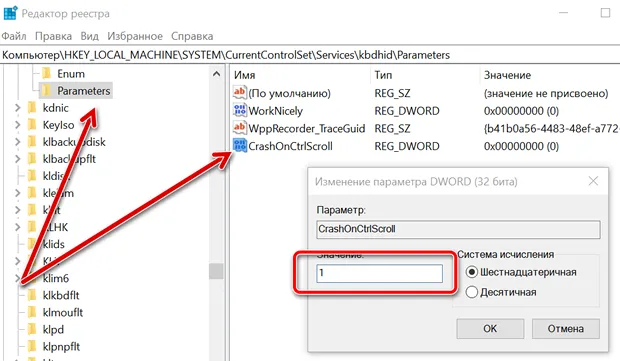
- Найдите следующий путь: HKEY_LOCAL_MACHINE\SYSTEM\CurrentControlSet\Services\kbdhid\Parameters
- Щелкните правой кнопкой мыши в правом поле, выберите Создать → Параметр DWORD (32 бита) .
- Назовите новый DWORD CrashOnCtrlScroll и нажмите Enter .
- Дважды щелкните по вновь созданному DWORD и измените его значение с 0 на 1.
- Нажмите OK , чтобы подтвердить новое значение.
- Найдите следующий путь: HKEY_LOCAL_MACHINE\SYSTEM\CurrentControlSet\Services\i8042prt\Parameters
- Щелкните правой кнопкой мыши на правой стороне, выберите Создать → Параметр DWORD (32 бита) .
- Назовите новый DWORD CrashOnCtrlScroll и нажмите Enter .
- Дважды щелкните по вновь созданному DWORD и измените его значение с 0 на 1.
- Нажмите OK , чтобы подтвердить новое значение.
- Перезагрузите компьютер, чтобы применить новые настройки.
Выполнив эти шаги, вы можете использовать клавиатуру для преднамеренного сбоя компьютера, удерживая (правую) клавишу Ctrl и дважды нажав Scroll Lock .
Windows 10 запустит KeBugCheck и сгенерирует ошибку 0xE2, отображающую BSoD с сообщением «MANUALLY_INITIATED_CRASH». Это также создаст и сохранит аварийный дамп на вашем компьютере, который можно использовать в целях отладки.
Если вам больше не нужно вызывать «Синий экран смерти», вы можете использовать те же самые шаги, упомянутые выше, чтобы отменить изменения, но удалите созданные ключи DWORD CrashOnCtrlScroll.
Хотя мы ориентируем это руководство на Windows 10, те же шаги будут работать в Windows 8.1 и Windows 7.
Синий экран смерти
Синий экран смерти (англ. Blue Screen of Death, Blue Screen of Doom, BSoD, Boot-Error) — название сообщения о критической системной ошибке в операционных системах Microsoft Windows. Существует три вида сообщений BSOD: для семейств Windows 3.x, Windows 9x с Windows NT и Windows CE.
Синий экран смерти впервые появился в Windows 3.1.
По неподтверждённым данным синий экран имелся и в Windows 1.x, 2.x и 2.1x. Чаще всего в этих системах он появлялся при загрузке из MS-DOS и состоял из непонятных символов.
- 1 В различных системах
- 1.1 Windows 3.1x
- 1.2 Windows 9x
- 1.3 Семейство Windows NT
- 1.4 Windows 8 и Windows 10
- 1.5 Как вручную вызвать bsod?
- 1.6 В других системах
В различных системах [ ]
Windows 3.1x [ ]
В Windows 3.1x синий экран смерти мог как появляться сам, так и вызываться пользователем через сочетание клавиш CTRL+ALT+DEL. В последнем случае BSoD выполнял роль диспетчера задач: при зависании приложения можно нажать CTRL+ALT+DEL и нажать на любую клавишу после появления синего экрана, после этого активное приложение принудительно закрывалось.
Windows 9x [ ]
После появления синего экрана в системах Windows 9x в отдельных случаях компьютер спрашивает, следует ли продолжить работу. Во многих случаях возможно нормальное продолжение работы после синего экрана, однако компьютер все же приходится перезагружать. В Windows 3.x вызвать синий экран смерти можно было, нажав сочетание клавиш CTRL+ALT+DEL. Существовало много разных вариаций этого экрана: например, вместо стандартного описания ошибки могло быть совсем другое; также вместо надписи «Windows» в белом прямоугольнике могли быть надписи «Система не отвечает», «ВНИМАНИЕ!», название какого-либо приложения или вируса и т. д. Также в этом синем экране редко отображался код ошибки, в основном система предлагала нажать любую кнопку или перезагрузить компьютер.
В Windows 9x синий экран смерти появлялся по менее значительным поводам: например, если произойдет примитивный сбой в работе системы, если открыть дисковод во время чтения диска системой или даже при изменении разрешения экрана при перезагрузке.
В Windows 9x язык синего экрана смерти был таким же, как и язык самой операционной системы. Вновь разноязычный синий экран появился только в Windows 8.
Синий экран смерти в Windows 95 и 98 можно вызвать вручную, введя в окне «Выполнить…» команду con/con.
Семейство Windows NT [ ]
Для этих версий Windows синий экран смерти появляется, когда в коде ядра или драйвера, выполняющемся в режиме ядра или в важных для системы процессах, которые выполняются в пользовательском режиме (winlogon.exe, csrss.exe), возникает неустранимая ошибка. Единственным возможным действием в данном случае является перезагрузка компьютера (при этом пользователь теряет все несохранённые данные). По умолчанию такая перезагрузка происходит автоматически. После этого операционная система создаёт в системном журнале запись с параметрами возникшей ошибки. Если в настройках ОС включено создание дампов памяти, то в системном журнале будет указан путь к файлу с расширением .dmp. Он может быть использован разработчиками программ и драйверов для более детального определения причин ошибки (с помощью Microsoft Debugging Tools).
В рамках Windows Resource Kit синие экраны смерти называются стоп-ошибками (англ. stop error); в SDK и DDK они называются bug check screens или Stop screens.
При выходе BSOD в системе запрещаются все прерывания, экран переводится в текстовый режим, пользователь оказывается вне прикладного уровня, так что никаких окон прикладных программ быть не может (что иногда используется вирусами)
Содержимое текста на экране:
- код ошибки (Stop-код) и её символьное имя (например, 0x0000001E , KMODE_EXCEPTION_NOT_HANDLED )
- 4 параметра, поясняющие ошибку, предназначенные для отладочного ПО (значение параметров зависит от кода ошибки). Также можно самому получить информацию, поясняющую ошибку, с помощью командной строки и команды net helpmsg .
- адрес места ошибки (если его возможно указать)
- название драйвера, в котором произошла ошибка (если его возможно указать)
Ядро NT предоставляет функции KeBugCheck и KeBugCheckEx, которые показывают синий экран смерти, останавливая работу системы. Обе функции принимают Stop-код, вторая позволяет также указать упомянутые ранее 4 дополнительных параметра.
Windows 8 и Windows 10 [ ]
Новая версия экрана с ошибкой была замечена разработчиком после предварительного просмотра Windows 8, выпущенного в сентябре 2012 года. Вместо отображения детальной технической информации об ошибке использован упрощённый для пользователей подход, при котором отображается грустный смайлик и сообщение о необходимости перезагрузки компьютера. Это было сделано из соображения, что многие пользователи не вдаются в описание ошибки, а просто нажимают кнопки Power Off или Reset, пытаясь исправить проблему. Сама причина этой проблемы отображается ниже. Также такой вариант экрана с ошибкой, возможно, не так пугает людей, которые видят «экран смерти».
В одном из обновлений для Windows 10 на экран был добавлен QR-код, который при сканировании направлял на сайт https://microsoft.com с информацией об ошибке.
Как вручную вызвать bsod? [ ]
Надо же! Операционные системы семейства NT, начиная с Windows 2000, могут быть настроены таким образом, чтобы дать пользователю возможность вручную спровоцировать «синий экран смерти». Чтобы включить эту опцию, необходимо выполнить следующие действия:
- Запустить редактор реестра (с помощью команды regedit)(или Universal Registry Editor?) .
- Открыть раздел реестра HKEY_LOCAL_MACHINE\SYSTEM\CurrentControlSet\Services\i8042prt\Parameters.
- Создать DWORD-параметр CrashOnCtrlScroll со значением 1.
- Закрыть редактор реестра и перезагрузить компьютер.
- (но это будет MANUALLY_INITATED_CRASH1)
После этого по двойному нажатию клавиши SCROLL LOCK при удерживании правой клавиши CTRL система выдаст синий экран. Эта опция полезна, например, для получения дампа памяти компьютера в заданный момент или для экстренной остановки компьютера аналогично кнопке Reset. Иногда она используется при разрешении настоящих проблем работы операционной системы.
В других системах [ ]
- ReactOS также использует синий экран смерти.
- Синий экран смерти есть и в Symbian OS 8.1, который появляется при запуске программы с чужой карты памяти.
Красный экран смерти(RSOD, Boot-Error) [ ]
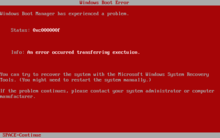
В 2000 году на юмористическом сайте BBSpot (англ.) появилось предсказание, что в 2016 году Microsoft улучшит синий экран смерти, сделав его красным.
В 2004 году появились сообщения, что в загрузчике бета-версии Windows Vista (Windows Longhorn) сообщает о критических ошибках именно на красном фоне.
Также красный экран смерти присутствовал в Windows 98. Он сообщал о критической ошибке ACPI.