Как заблокировать контакт в Skype

В сегодняшней статье рассмотрим как заблокировать контакт в Skype и как его разблокировать в случаи надобности.
Откройте Skype => зайдите в “Контакты” => нажмите на пользователя, которого нужно заблокировать, правой клавишей мыши и выберите “Блокировать этого пользователя”.

Если вы хотите убрать его из списка своих контактов – поставьте флажок напротив “Удалить из записной книги”. Подтвердите блокирование пользователя нажав на “Блокировать”. Пользователь, которого вы заблокировали, больше не сможет вам писать и звонить.

Если вы хотите разблокировать ранее заблокированного пользователя – зайдите в “Инструменты” => “Настройки”.

С левой стороны нажмите на “Безопасность” => “Заблокированные пользователи” => с правой стороны выберите в списке пользователя, которого нужно разблокировать, и нажмите на “Разблокировать этого пользователя”. Нажмите на “Сохранить”, чтобы применить изменения.

На сегодня все, если вы знаете другие способы – пишите в комментариях! Счастья Вам ��
Разнорабочий в области IT. Занимается поддержкой пользователей, сопровождением программного обеспечения.
Как заблокировать/разблокировать контакт в Skype
Prostobank.ua рассказывает о том, что необходимо сделать, чтобы заблокировать или разблокировать контакт в Skype.
Как заблокировать контакт в Skype
Для того, чтобы заблокировать пользователя Skype из списка ваших контактов, необходимо:
- Запустить Skype на своем устройстве
- Открыть вкладку «Контакты»
- Найти нужный вам контакт и кликнуть по нему правой кнопкой мышки или, если вы используете Skype на мобильном устройстве, нажать на контакт и некоторое время удерживать палец (до тех пор, пока не откроется меню)
- В открывшемся меню выбрать «Просмотреть профиль»
- В карточке профиля опуститься в самый низ и нажать «Заблокировать контакт»

Те, кто использует Skype на компьютере или ноутбуке, после выполнения четвертого действия, могут также: нажать на кнопку «Изменить профиль» и на открывшейся странице нажать «Заблокировать контакт».
Как разблокировать контакт в Skype
Чтобы произвести разблокировку заблокированного вами контакта, нужно:
- Запустить Skype на своем устройстве
- Нажать на фото или на имя профиля (в зависимости от того, на каком устройстве был запущен Skype)
- В открывшемся меню выбрать «Настройки»
- В разделе «Настройки» открыть вкладку «Контакты»
- Нажать «Заблокированные контакты»
- Выбрать контакт, который нужно разблокировать и нажать на кнопку «Разблокировать»
Ответы на популярные вопросы пользователей Skype
Читайте также:
- Как включить демонстрацию экрана в Skype
- Как восстановить Skype
- Как записать видеозвонок в Skype
- Как зарегистрироваться и войти в Skype
- Как изменить имя в Skype
Как заблокировать контакт в скайпе на телефоне
Здравствуйте, уважаемые читатели сайта computerhom.ru. Если у вас вдруг возник вопрос на тему — как заблокировать контакт в скайпе на телефоне?
То вы можете ознакомиться с простой и пошаговой инструкцией — как заблокировать контакт в скайпе.
Заблокировать контакт в скайпе очень легко и просто. Чтобы заблокировать контакт в скайпе через телефон, вам достаточно выполнить не сколько шагов:
Перейти в справочник контактов, затем открыть контакт, который хотите заблокировать.
После нажать по ссылке имени, после чего откроется информация о контакте, отпускаем данную страничку в самый низ и жмем ссылку «Заблокировать контакт».
Теперь давайте я расскажу все более подробно и пошагово.
Итак, приступим к изучению материала…
Блокировка контакта в Skype
Чтобы заблокировать контакт, нам нужно в скайпе перейти в книгу контактов, для этого выполняем следующие действие:
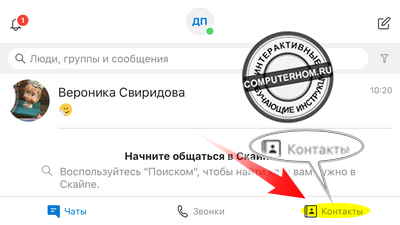
- Итак, на своем телефоне запускаем приложение скайп.
Затем в самом правом низу экрана жмем кнопку «Контакты».
После того как вы нажали на пункт «Контакты», у вас откроется список ваших контактов.
В списке контактов, находим контакт, который вы хотите заблокировать и выбираем его.
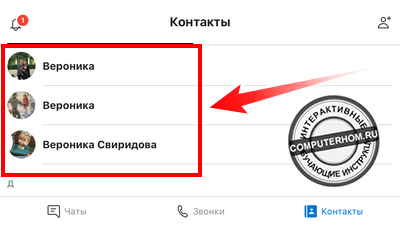
После того как вы выберите нужный вам контакт, у вас откроется страничка «Чата», где вы можете написать данному человеку.
Так как мы хотим его заблокировать, нам нужно в данном чате нажать на «Имя» контакта.
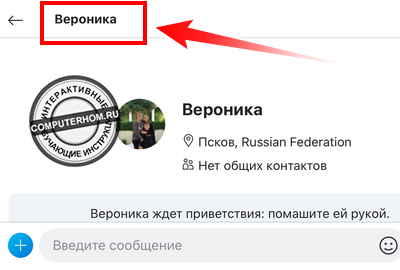
После всех выполненных действий, у вас откроется страница «Профиля».
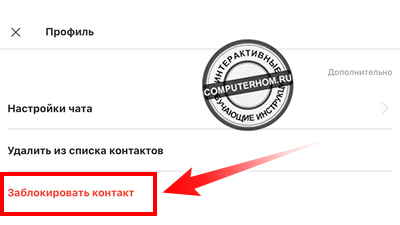
Открывшуюся страницу профиля отпускаем до самого низа, где вы увидите красную строчку «Заблокировать контакт».
Чтобы заблокировать контакт нажимаем на ссылку «Заблокировать контакт».
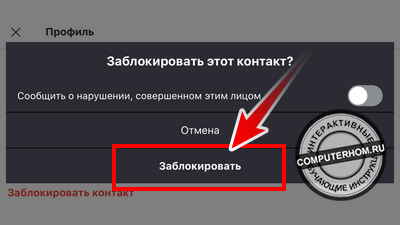
Далее у вас откроется окошко с подтверждением на блокировку контакта.
Также в этом окошке вы можете пожаловаться на пользователя.
Для подтверждения блокировки контакта в Skype нажимаем пункт «Заблокировать».
После чего контакт в скайпе будет заблокирован.
Вот и все…
Теперь вы знаете, как заблокировать контакт в скайпе на телефоне.
На этом я буду заканчивать инструкцию всем пока, удачи! До новых встреч на сайте computerhom.ru.
Обратите внимание: вас также может заинтересовать другие инструкции — как удалить контакт из скайпа на телефоне.
КОММЕНТАРИИ
Вы можете оставить комментарии от своего имени, через соц. сервисы
Как заблокировать и разблокировать контакт в Скайпе

Черный список или блокировка человека в скайпе — одна из тех функций в мессенджере, которая жизненно необходима рядовому пользователю программы. Из этой статьи вы узнаете, как быстро добавить контакт в игнор-лист, а также разблокировать человека.
Как осуществить блокировку
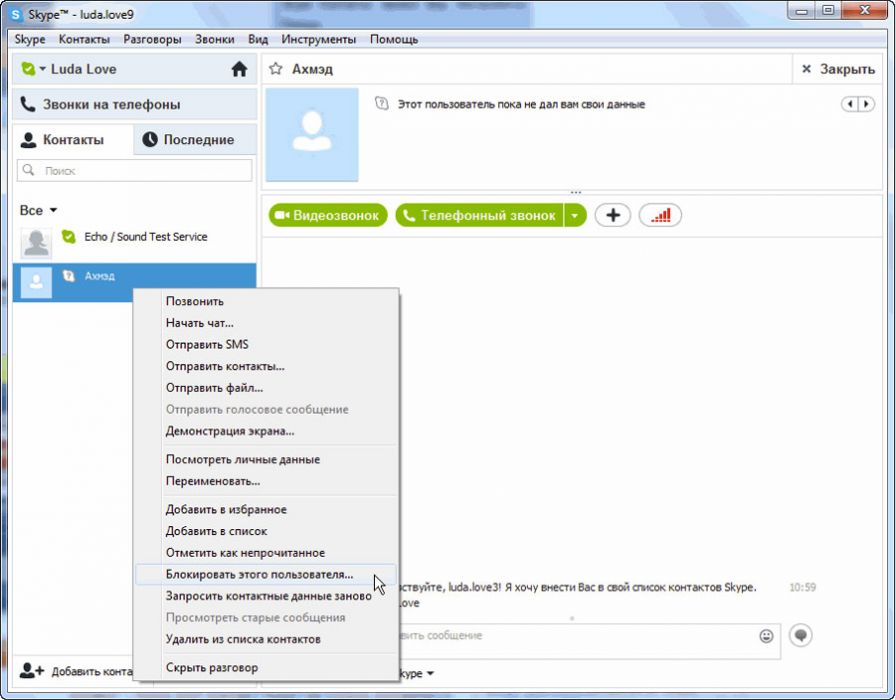
Чтобы заблокировать контакт, следует нажать на иконку пользователя, которого вы хотите занести в черный список. Затем нажать правую клавишу мышки и в появившемся окне выбрать «Заблокировать пользователя». При желании можно и вовсе удалить человека из своей записной книжки, поставив галочку напротив одноименного пункта.
Теперь индивидуум не в состоянии писать вам личные сообщения и совершать видео-вызовы. Ваш статус для него теперь «оффлайн» постоянно. Пользователь не получит никаких оповещений о том, что он в черном списке, и будет лишь догадываться об этом.
Как разблокировать
Если вдруг вы изменили свое отношение к собеседнику из «чёрного списка», его всегда снова можно восстановить или попросту разблокировать.
Следует зайти в панель «Инструменты» и нажать «Настройки», затем во вкладке «Безопасность» выбрать «Заблокированные пользователи».
Выберите пользователя, который был заблокирован и уберите его из игнор-листа — нажмите «Разблокировать». Если же пользователь был вами удален, то следует снова добавить его в свой контакт-лист.
Как удалить
Кто-то заметит: «Зачем блокировать человека, если общаться с ним никогда не буду, лучше сразу его удалю». Но, добавив индивидуума в игнор-лист, вы не избавите себя от общения с ним. Он также будет иметь возможность слать вам сообщения и осуществлять видеозвонок. Поэтому, удалив спамера, вы не будете освобождены от распространяемых им сообщений.
- С компьютера: откройте список профилей, нажмите на иконку пользователя правой клавишей мыши, в открывшемся окне выберите «Удалить из списка».
- С телефона: зайдите в окно «Люди», пальцем удерживайте иконку нужного собеседника. Появится крестик. Нажимаем на него, и человек удаляется.
Заметьте! При удалении человека с компьютера или телефона он автоматически стирается из приложения. Общаться с ним станет невозможно с любых доступных вам устройств.
Как осуществить удаление, показано на рисунке 1. Предпоследняя строчка в открывшемся окне «Удалить из списка… ».
Как узнать, что тебя заблокировали
Иной раз хочется понять, заблокировали тебя в скайпе или нет. Стопроцентного способа узнать, что заблокировали, не существует. Чтобы убедиться в блокировке с высокой вероятностью, нужно иметь доступ к компьютеру этого пользователя. Если есть подозрение, что вас занесли в черный список и ваш аккаунт заблокированный, проследите за тем, как долго пользователь не появляется в онлайне. Если он длительное время оффлайн, и ваши сообщения до него не «долетают», вы в черном списке. Заблокировать в скайпе – это личное право каждого, не воспринимайте всерьез и просто смиритесь с выбором человека.
Заключение
Функция блокировки контакта в скайпе необходима, когда нужно избавиться от надоедливого пользователя, мошенника или просто пресечь общение с неприятным вам человеком. Иногда хочется отдохнуть от всего, в том числе и от людей.
Сделать перерыв от беседы с родственниками или друзьями — один из главных плюсов Skype.
Интересно, что в скайпе пользователь может завести более чем одну учетную запись. При необходимости можно сидеть со второго аккаунта, не заходя в первый, где находятся нежелательные контакты.