Как закрыть приложение на iPad
Используемая для iPad закрытая операционная система позволила избавиться от множества проблем, присущих открытым оболочкам, и во многом обеспечивает репутацию планшета как одного из лучших устройств на рынке. Есть в iOS свои особенности, и в этой статье мы разберемся,как закрыть все приложения на iPad в зависимости от версии его операционной системы
Как закрыть программы на версиях iOS с 3 по 6
Опишем подробный алгоритм, как закрывать приложения на iPad с версиямиIOSc3 по 6:
- Два раза нажать кнопку «Home», сделать это надо очень быстро, если же включены жесты многозадачности, тогда необходимо пальцем нажать 4 раза по верхней части панели. После этого появятся иконки запущенных приложений.
- Далее необходимо поставить палец на любую из иконок. Они начнут дрожать, через несколько секунд возле иконок появятся крестики.
- После этого можно будет закрыть все утилиты. Если надо отключить лишь некоторые из них, можно листать полосу вправо или влево.
Как закрыть программы на iOS 7
Теперь рассмотрим вопрос, как закрыть программы на iPad, если на нем установлена версияiOS7 и выше (программная оболочка постоянно обновляется):
- Необходимо дважды нажать кнопку «Home».
- Появится изображение главного рабочего стола и всех запущенных приложений, которые будут отображены в виде страниц.
- Для того чтобы прекратить работу необходимой программы, надо листать страницы вправо или влево: если вы переводите страницу вверх, приложение автоматически выключается.
При программном сбое
Бывают ситуации, когда остановить работу утилит вышеописанными методами не получается. Тогда скорее всего имеет место программный сбой. В таком случае лучше всего будет просто выключить устройство. Для этого надо зажать кнопку питания, которая находится сверху.
Читайте также
Если же после такого действия никаких реакций не последовало, можно попробовать произвести жесткую перезагрузку. Чтобы сделать это, одновременно зажимаются кнопка питания сверху и кнопка “Home”. Через пару секунд планшет перезагрузится.
После перезагрузки все должно прийти в норму. Если же и это не помогло, надо подключить устройство к компьютеру, запуститьiTunesи попробовать обновить программное обеспечение планшета. Если же и это не дало никаких результатов, остается только нести гаджет в специализированную мастерскую.
Как принудительно закрыть приложения на iPad с помощью физической клавиатуры
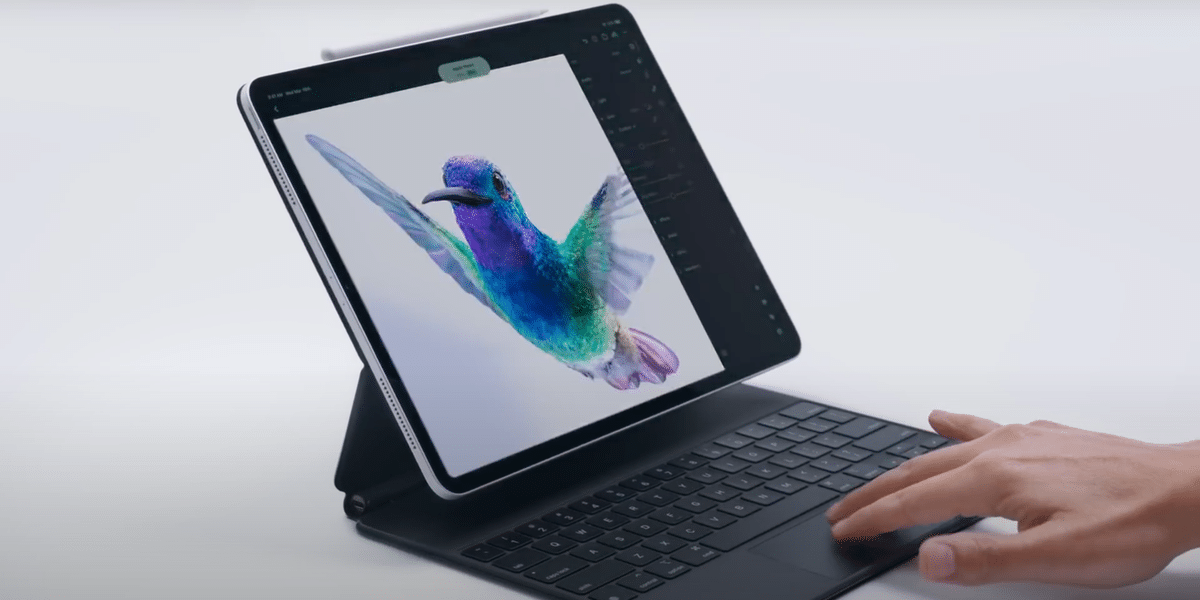
Один из вариантов, который наверняка знают все пользователи macOS, — это принудительное закрытие приложений или программ. с помощью команды cmd + Q. Сегодня мы увидим, что мы можем сделать то же самое на iPad с iPadOS и подключенной клавиатурой.
В этом случае мы можем сделать это, не касаясь экрана нашего iPad. Для этого нам нужно сделать то, что некоторые пользователи уже обычно делают, чтобы переходить от приложения к приложению на iPad, когда у нас подключена внешняя клавиатура, Неважно, Apple это или нет.
Итак, приступим к делу. Первое, что нам нужно сделать, это выбрать все приложения, чтобы они отображались непосредственно на экране, и в этом случае нам нужно нажать кнопку Комбинация клавиш cmd + tab:
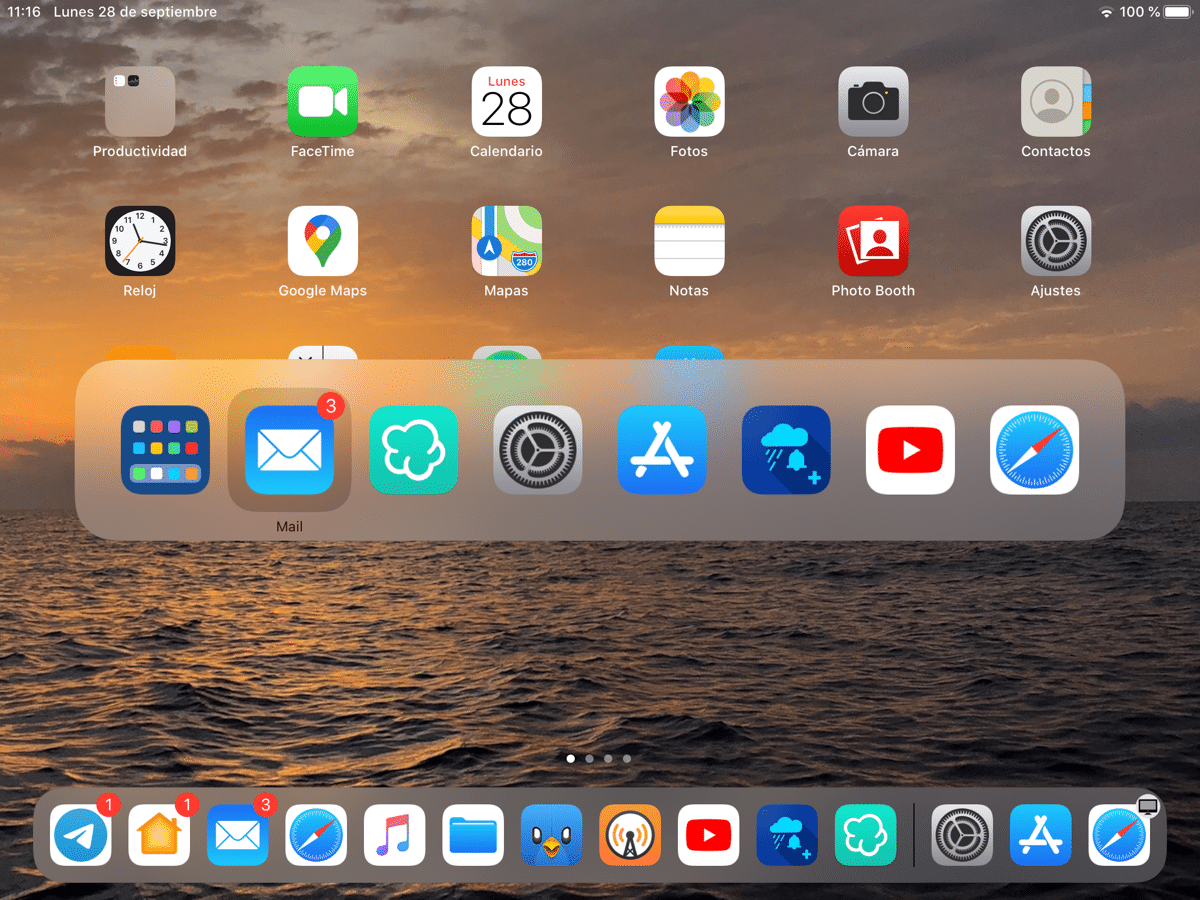
Теперь мы замечаем, что приложение Wallapop выглядит открытым на изображении выше, и это будет то, что мы закроем с помощью этого сочетания клавиш. Итак, что нам нужно сделать, это щелкните вкладку, чтобы выбрать приложение, которое мы хотим закрыть (не отпуская cmd), и щелкните непосредственно клавишу Q:
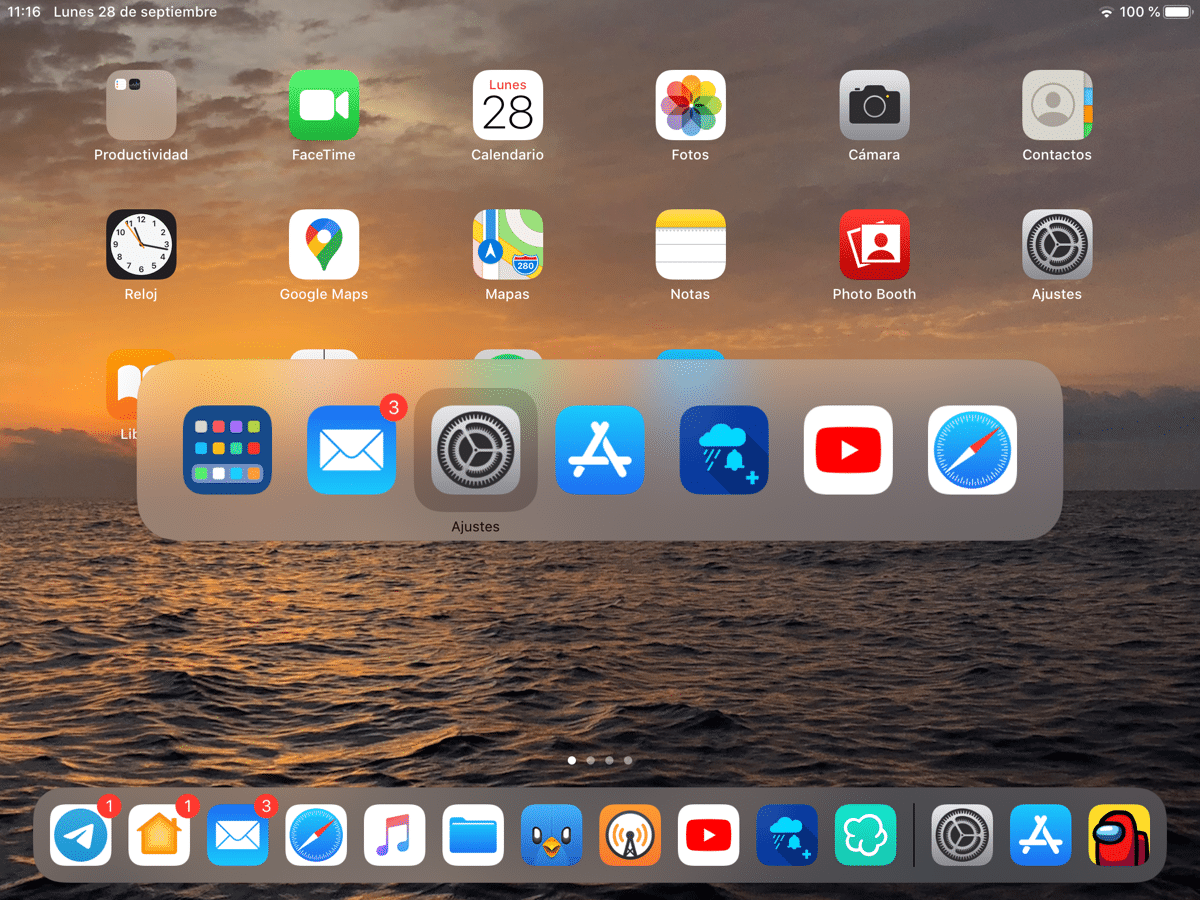
В этом случае у нас уже будет принудительное закрытие приложения быстро и эффективно. Вы можете закрыть любое приложение, открытое на iPad, с клавиатуры, и вам не нужно прикасаться к экрану в любое время. Логически это справедливо для тех пользователей, которые работают с клавиатурой на iPad, это действие невозможно выполнить непосредственно с самого iPad без подключенной клавиатуры, Чтобы закрыть приложения с экрана без подключенной клавиатуры, нам нужно сдвинуть вверх и закрыть.
Также важно отметить, что подойдет любая клавиатура, Это не обязательно должно быть Apple.
Содержание статьи соответствует нашим принципам редакционная этика. Чтобы сообщить об ошибке, нажмите здесь.
Полный путь к статье: Новости iPhone » IPad » Как принудительно закрыть приложения на iPad с помощью физической клавиатуры
Будьте первым, чтобы комментировать
Как быстро закрыть все запущенные на iPhone или iPad приложения

В меню недавно запущенных приложений на iPhone или iPad всегда накапливается огромное количество окон. Закрывать их по одному слишком долго, поэтому мы нашли способ, как закрыть все сразу, прямо как на Android.
Меню недавно запущенных приложений в iOS запускается двойным нажатием аппаратной кнопки Домой. Но в случае множества открытых в этом меню окон быстро закрыть все сразу не получится — система позволяет смахнуть только до трех иконок одновременно.
Закрыть все приложения и очистить оперативную память можно таким способом:
1. Зажми кнопку блокировки устройства до появления меню выключения.
2. Зажми кнопку Домой и держи до тех пор, пока не появится главный экран.
Окна недавно запущенных приложений на некоторых устройствах могут оставаться, но из памяти программы выгрузятся в любом случае.
Теперь меню открытых приложений будет полностью очищено, а вся процедура занимает всего 10 секунд времени.
Как закрыть все приложения на iPhone и iPad — самый быстрый метод
Хотя операционная система Apple iOS спроектирована таким образом, что запущенные приложения не занимают оперативною память, закрыть их, все-таки хочется. То ли за ради порядка, то ли для успокоения,что смартфон или планшет начнет работать быстрее. Поэтому, сейчас мы поделимся самым быстрым методом, как закрыть все приложения на iPhone и iPad одновременно.

Как посмотреть запущенные приложения?
Приложения, которые были когда-то вами запущенны находятся в меню, которая появится снизу экрана, после быстрого двойного нажатия кнопки Home. Как правило их там всегда много, и по одному их удалять, дело для терпеливых. Их можно закрыть все одновременно!
Вот и эта полезная комбинация кнопок
Закрыть все приложения можно таким способом:
- Зажмите и держите кнопку блокировки устройства до появления привычного меню выключения.
- После чего нажимайте и держите кнопку Home
- После нескольких секунд появится рабочий стол. Это знак о том, что все приложения успешно закрылись.

После этой процедуры, оперативная память смартфона Apple iPhone или планшета Apple iPad будет очищена. На все про все нужно пару секунд.