Как получить доступ к резервной копии WhatsApp на Google Диске или iCloud

Как бы удивительно это ни звучало, многие пользователи WhatsApp ежедневно публикуют подобные запросы. Хотя резервное копирование наших чатов на Google Диск или iCloud из приложения довольно легко, пользователям трудно получить к нему отдельный доступ на компьютере. Например, вы можете не восстанавливать резервную копию, а просто читать чаты на вашем компьютере. Ну, в этом посте я честно отвечу на ваш вопрос о том, как получить доступ к резервной копии WhatsApp на iCloud или Google Диске.
Часть 1: Как получить доступ к резервной копии WhatsApp на Google Диске?
Если вы являетесь пользователем Android, то, возможно, ищете способы получить доступ к резервному копированию WhatsApp на Google Диске. Что ж, прежде чем продолжить, убедитесь, что вы уже сделали резервную копию своих чатов в WhatsApp. Для этого просто зайдите в Настройки Приложения > чаты >> резервное копирование чата и нажмите на кнопку “резервное копирование”. Просто заранее убедитесь, что WhatsApp связан с активным аккаунтом Google. Теперь, чтобы узнать, как получить доступ к резервной копии WhatsApp на Google Диске, выполните следующие действия:
- Во-первых, перейдите в веб-версию Google Диска в любой системе и войдите в свою учетную запись (где хранится резервная копия).
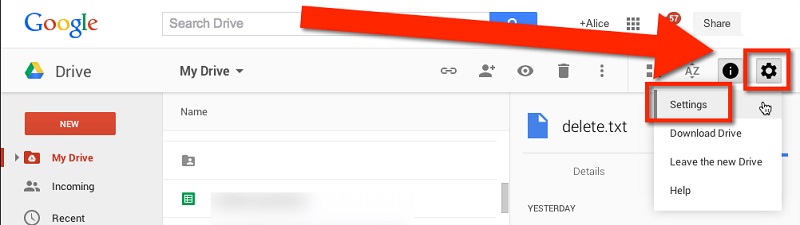
- Нажмите на значок шестеренки в правом верхнем углу экрана и перейдите в Настройки Google Диска.
Важное Замечание:
Как вы можете видеть, метод доступа к резервной копии WhatsApp на Google Диске позволит вам только перемещаться по резервной копии или удалять ее. Поскольку данные WhatsApp защищены сквозным шифрованием, вы не сможете читать ваши сообщения или извлекать их в любое другое приложение на данный момент.
Часть 2: Как получить доступ к резервной копии WhatsApp на iCloud
Как и Android, пользователи iPhone также хотят знать, как получить доступ к резервной копии WhatsApp в iCloud. Если вы используете WhatsApp на iPhone, то у вас есть шанс сделать резервную копию на iCloud (а не на Google Диске). Хотя, возможно, вы уже знаете, насколько серьезно Apple может относиться к безопасности. Именно поэтому, даже когда вы зайдете на официальный сайт iCloud и войдете в свою учетную запись, вы не увидите никакого раздела резервного копирования WhatsApp. Если вы хотите, вы можете получить доступ к своему iCloud drive, но на данный момент нет решения для извлечения из него только чатов WhatsApp.

Кроме того, если вы хотите получить доступ к своим чатам WhatsApp, подумайте о том, чтобы сделать резервную копию своего телефона в iTunes. Позже вы можете использовать специальный iTunes backup extractor и загрузить из него » ChatStorage.sqlite” для доступа к вашим чатам WhatsApp.

Часть 3: Лучшее решение для резервного копирования чатов WhatsApp на ПК?
Хотя WhatsApp позволяет нам создавать резервные копии наших чатов на iCloud или Google Диске, мы не можем легко получить доступ к этим данным. Чтобы преодолеть эту проблему, вы можете рассмотреть возможность использования специального инструмента, такого как MobileTrans — WhatsApp Transfer. Приложение может сделать обширную резервную копию ваших чатов WhatsApp на компьютер всего одним щелчком мыши. Это будет включать ваши сообщения, контакты, информацию о группе, обмен медиафайлами и так далее. Позже вы можете восстановить резервные копии данных на том же или любом другом устройстве. Кроме того, вы также можете использовать его для прямой передачи ваших чатов WhatsApp с одного телефона на другой.
Чтобы узнать, как создать резервную копию (и восстановить) ваших данных WhatsApp с помощью MobileTrans-WhatsApp Transfer, выполните следующие действия:
Шаг 1: Подключите свой телефон к системе
Сначала просто подключите свое устройство Android или iOS к системе и запустите на нем приложение MobileTrans. После этого перейдите в его раздел WhatsApp и выберите опцию создания резервной копии WhatsApp подключенного устройства.

Шаг 2: Резервное копирование ваших чатов WhatsApp
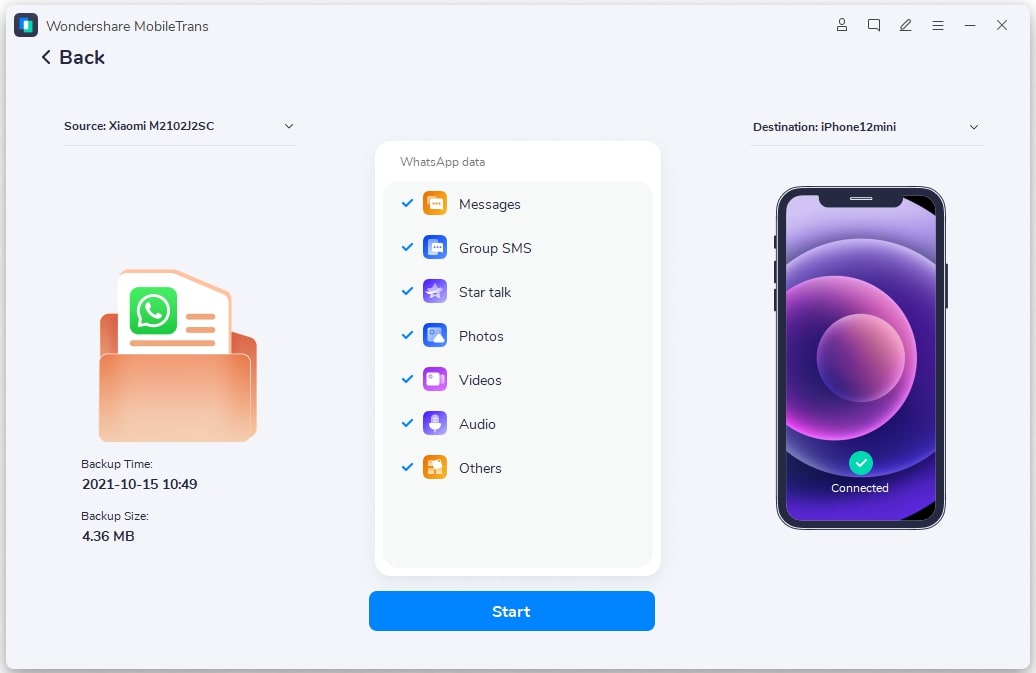
В кратчайшие сроки приложение отобразит снимок подключенного устройства. Чтобы сохранить свои чаты, просто нажмите на кнопку «Пуск». На данный момент пользователям iOS ничего не нужно делать, и их данные WhatsApp начнут сохраняться в локальной системе.

Если вы используете Android-устройство, то вам нужно разблокировать его прямо сейчас и запустить WhatsApp. Перейдите в Настройки Приложения > чаты > функция резервного копирования чатов и нажмите на кнопку «резервное копирование», чтобы сделать локальную резервную копию ваших чатов WhatsApp.
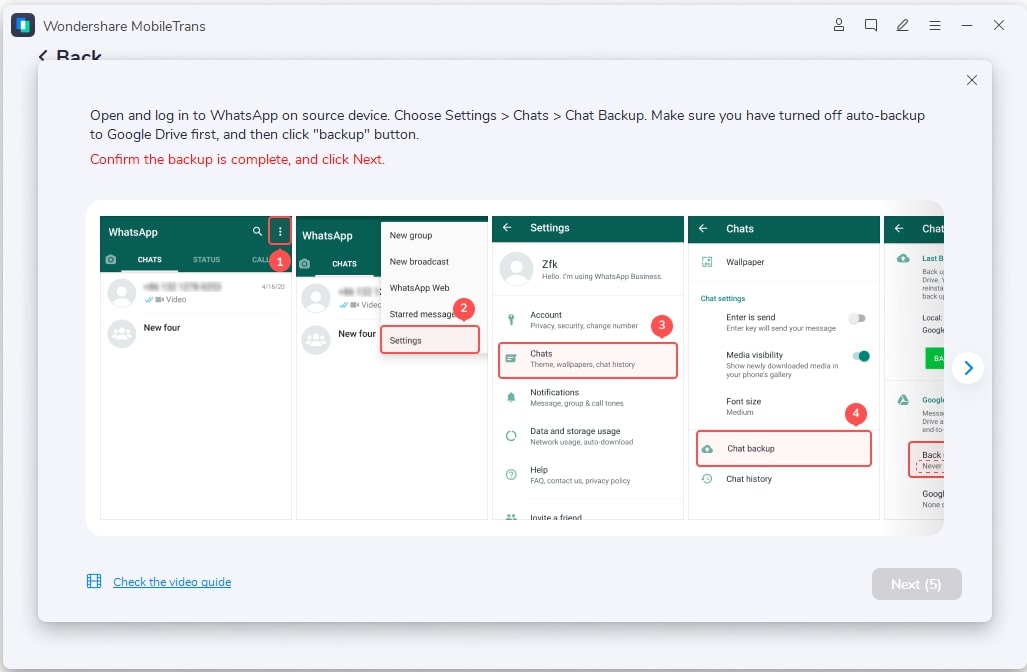
После этого переустановите WhatsApp на свой телефон, войдите в ту же учетную запись и выберите Восстановление недавно сохраненной резервной копии.
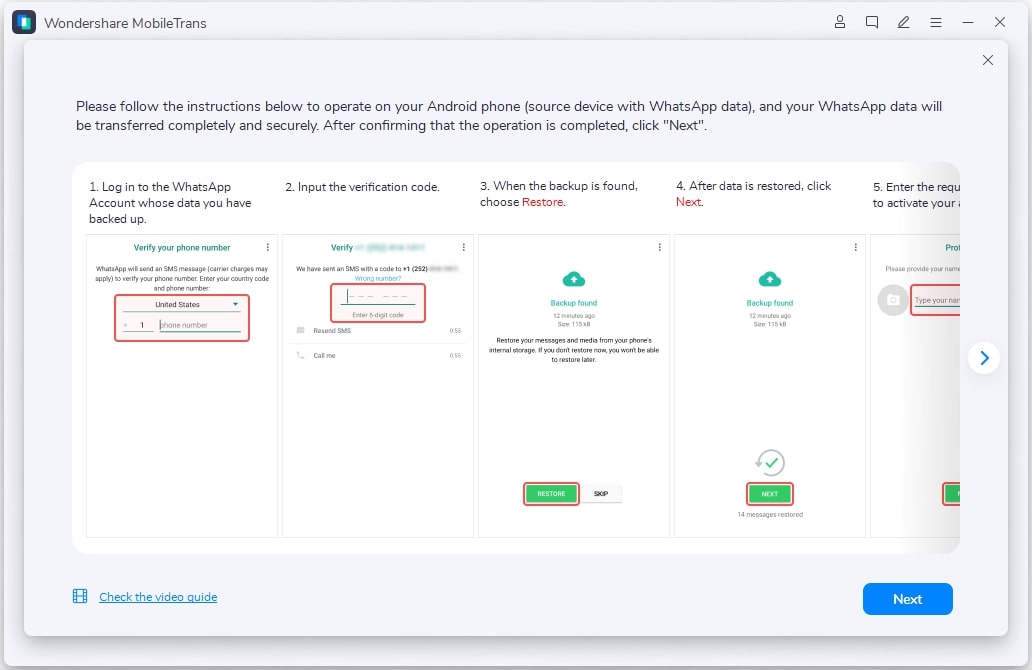
Шаг 3: Отключите устройство
Как только вы нажмете на кнопку “Далее”, приложение начнет делать резервную копию ваших данных WhatsApp в локальном хранилище. Когда процесс будет завершен, MobileTrans даст вам знать, так что вы можете отключить устройство безопасно.

Шаг 4: Восстановление резервной копии WhatsApp (необязательно)
При желании вы можете восстановить ранее снятую резервную копию с MobileTrans на то же самое или любое другое устройство. Просто подключите его к MobileTrans, перейдите в раздел WhatsApp и выберите восстановить резервную копию WhatsApp. В конце концов, просто выберите файл резервной копии по вашему выбору и извлеките его данные на подключенное устройство.
Я уверен, что после прочтения этого руководства вы получили бы ответ на свой вопрос, например, как получить доступ к резервной копии WhatsApp на Google Диске или iCloud. Поскольку это решение неосуществимо, рекомендуется попробовать идеальную альтернативу, такую как MobileTrans WhatsApp Transfer. Это удобный и профессиональный инструмент, который может помочь вам переместить ваши данные с одного устройства на другое или сделать резервную копию всех известных социальных приложений, таких как WhatsApp, LINE, WeChat, Viber и т. д. После того как вы сделали его резервную копию на компьютере, вы также можете восстановить его на том же или любом другом устройстве iOS/Android тоже.
Как прочитать резервную копию WhatsApp с Google Диска на ПК
«Ранее я сделал резервную копию своих чатов WhatsApp на Google Диске, но я не могу найти никакого решения для доступа к нему. Может ли кто-нибудь сказать мне, как читать резервную копию WhatsApp с Google Диска на ПК?”
Если подобный запрос о резервном копировании WhatsApp привел вас сюда, то вы, безусловно, получите его решение после прочтения этого поста.
В идеале, если вы используете WhatsApp на устройстве Android, то вы можете сделать его резервную копию на локальном хранилище устройства или Google Диске. Однако часто пользователи хотят получить доступ к своим резервным чатам с Google Диска. В этом руководстве я честно отвечу на миллионный вопрос о том, как читать резервную копию WhatsApp на Google диске, а также предложу некоторые альтернативные методы.
MobileTrans — Передача WhatsApp между iOS и Android
Простая передача WhatsApp между различными телефонами. Решение 1-клик для резервного копирования чатов WhatsApp на устройствах iOS/Android.
Как прочитать резервную копию WhatsApp с Google Диска на ПК: возможно ли это?
В то время как WhatsApp позволяет нам делать резервную копию наших чатов на Google Диске, резервная копия полностью зашифрована.

Таким образом, даже если вы получите доступ к резервной копии на Google Диске, вы не сможете прочитать ее на своем компьютере или в любом стороннем приложении. Единственный способ получить доступ к этой резервной копии-это использовать WhatsApp на вашем телефоне и восстановить ваши чаты в той же учетной записи.
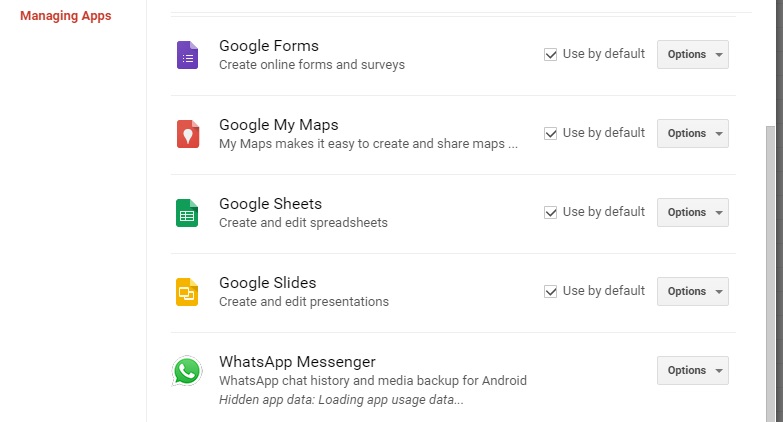
Хотя, если вы хотите, вы можете получить доступ к опции WhatsApp из настроек вашего Google Диска. Для этого просто зайдите в свой аккаунт Google Drive на вашем компьютере и нажмите на значок шестеренки в правом верхнем углу, чтобы получить доступ к его настройкам. Теперь перейдите в раздел «Управление приложениями» или «Управление приложениями» в разделе «Настройки Google», найдите WhatsApp и откройте его параметры. Например, вы также можете удалить данные WhatsApp отсюда.


Как получить доступ к резервной копии WhatsApp с Google Диска?
Как вы можете видеть, нет идеального решения о том, как читать резервную копию WhatsApp с Google Диска на ПК. Тем не менее, вы можете использовать эту функцию, чтобы сделать резервную копию ваших данных на Google Диске и позже восстановить их. Вот как вы можете узнать, как читать резервную копию WhatsApp на Google Диске с вашего устройства.
Шаг 1: Сделайте резервную копию ваших чатов
Если вы не сделали предварительную резервную копию ваших чатов WhatsApp, то просто запустите приложение и перейдите в его настройки, нажав на значок гамбургера в верхней части. После этого откройте его Настройки чата > Резервное копирование чата и проверьте, добавили ли вы свой аккаунт Google в WhatsApp или нет. Вы можете просто нажать здесь на опцию учетная запись, чтобы добавить свой аккаунт Google (если вы еще этого не сделали).

Теперь просто нажмите на кнопку «Резервное копирование», так как приложение сохранит ваши чаты WhatsApp в связанном аккаунте Google. Вы можете проверить частоту автоматического резервного копирования отсюда и даже включить/исключить видео в резервную копию.
Шаг 2: Восстановление резервной копии WhatsApp с Google Диска
Отлично! Как только резервная копия будет сделана, вы сможете позже восстановить ее на своем устройстве. Для этого вам нужно сначала удалить WhatsApp и установить его обратно на свой телефон. Теперь запустите приложение и заранее убедитесь, что устройство связано с тем же аккаунтом Google. При настройке учетной записи введите тот же номер телефона, что и ранее, связанный с WhatsApp.
В мгновение ока WhatsApp автоматически обнаружит наличие предыдущей резервной копии. Просто нажмите на кнопку «Восстановить» и поддерживайте стабильное подключение к интернету, так как ваши чаты будут восстановлены на вашем устройстве.

Лучшее альтернативное решение для резервного копирования и восстановления чатов WhatsApp
Как вы можете видеть, невозможно научиться читать резервную копию WhatsApp с Google Диска на ПК обычным способом. Поэтому пользователи часто прибегают к помощи альтернативы, такой как MobileTrans Передача WhatsApp чтобы управлять своими чатами WhatsApp. Это профессиональный инструмент DIY, который может помочь вам переместить ваши данные непосредственно с одного телефона на другой. С помощью специальной функции WhatsApp вы можете передавать свои чаты, делать обширную резервную копию или восстанавливать ее.
Вот как вы можете воспользоваться помощью MobileTrans Передача WhatsApp для резервного копирования и восстановления ваших данных.
Шаг 1: Подключите свой телефон Android к системе
Во-первых, подключите свой Android-телефон к компьютеру и запустите приложение MobileTrans. Посетите раздел WhatsApp из его дома и нажмите на эту функцию, чтобы сделать резервную копию WhatsApp.
Шаг 2: Резервное копирование данных на компьютер
После того, как ваше устройство будет обнаружено, интерфейс уведомит вас, отобразив снимок вашего телефона. Просто нажмите на кнопку «Пуск», чтобы начать процесс резервного копирования.
Теперь вы можете разблокировать свое Android-устройство и перейти в его настройки WhatsApp > Чаты > резервное копирование чата и нажать на опцию «Резервное копирование», чтобы сделать резервную копию на локальном хранилище.
Позже вы можете переустановить WhatsApp, войти в свою учетную запись и восстановить данные из локального хранилища.
Шаг 3: Отключите устройство
Вот и все! После того, как приложение завершит процесс резервного копирования, оно уведомит вас, чтобы вы могли безопасно удалить свой телефон.
Шаг 4: Восстановите резервную копию
Всякий раз, когда вы хотите получить резервную копию WhatsApp, просто запустите приложение, подключите телефон и выберите опцию восстановления резервной копии WhatsApp. Как только появится список доступных файлов резервной копии, просто выберите соответствующую резервную копию и нажмите на кнопку «Пуск», чтобы восстановить ваши данные.
Я уверен, что после прочтения этого руководства вы сможете получить ответы на такие вопросы, как как читать резервную копию WhatsApp с Google Диска на ПК. Поскольку собственная функция WhatsApp не позволяет нам получить доступ к резервной копии с Google Диска на ПК, вы можете использовать альтернативу вместо этого. Например, с помощью MobileTrans — Передача WhatsApp вы можете создавать резервные копии и восстанавливать свои чаты на/с Вашего компьютера одним щелчком мыши.
Где находится резервная копия WhatsApp в Google Drive
Одной из особенностей WhatsApp является то, что он позволяет создавать резервную копию ваших чатов на Google Drive, которую вы можете использовать, например, при смене телефона. Таким образом, вы сможете сохранить все свои разговоры на новом телефоне. При создании резервной копии WhatsApp она сохраняется в папке Google Drive, которая обычно недоступна для пользователей, это скрытая папка. Мы покажем вам, где находится резервная копия WhatsApp на Google Driveи как вы можете получить к ней доступ на Google Drive.
Как просмотреть резервные копии WhatsApp в Google Drive
Чтобы получить вышеупомянутую резервную копию WhatsApp, нам нужно, прежде всего, открыть браузер на нашем ПК и ввести drive.google.com. Вы увидите такой экран:
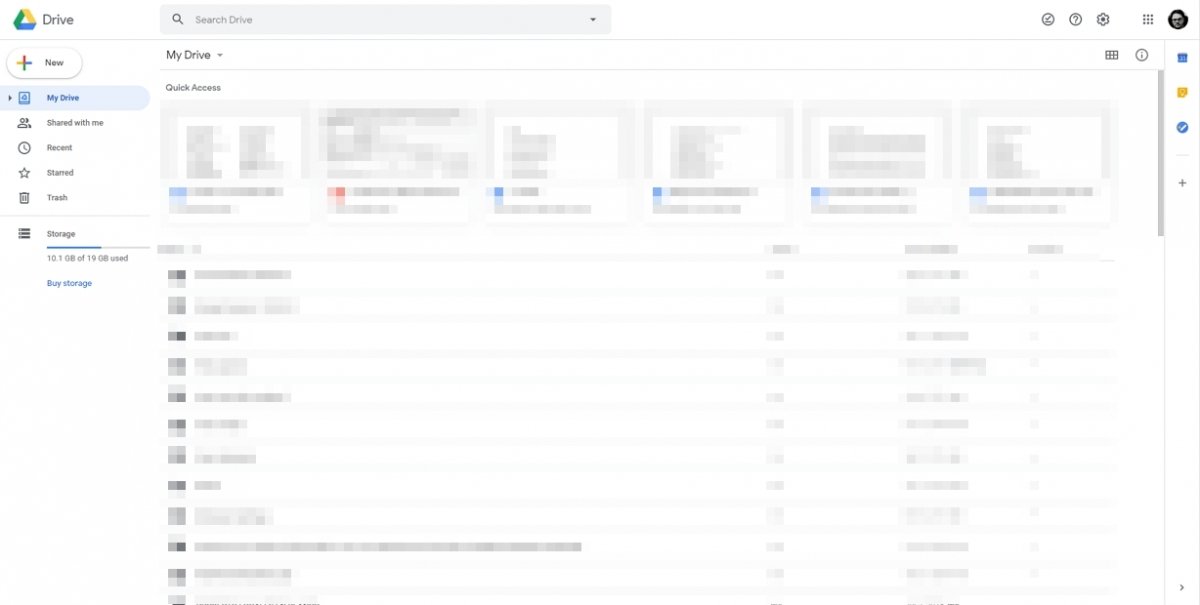
Главный экран Google Диска
Далее нажмите на значок шестеренки в правом верхнем углу экрана:
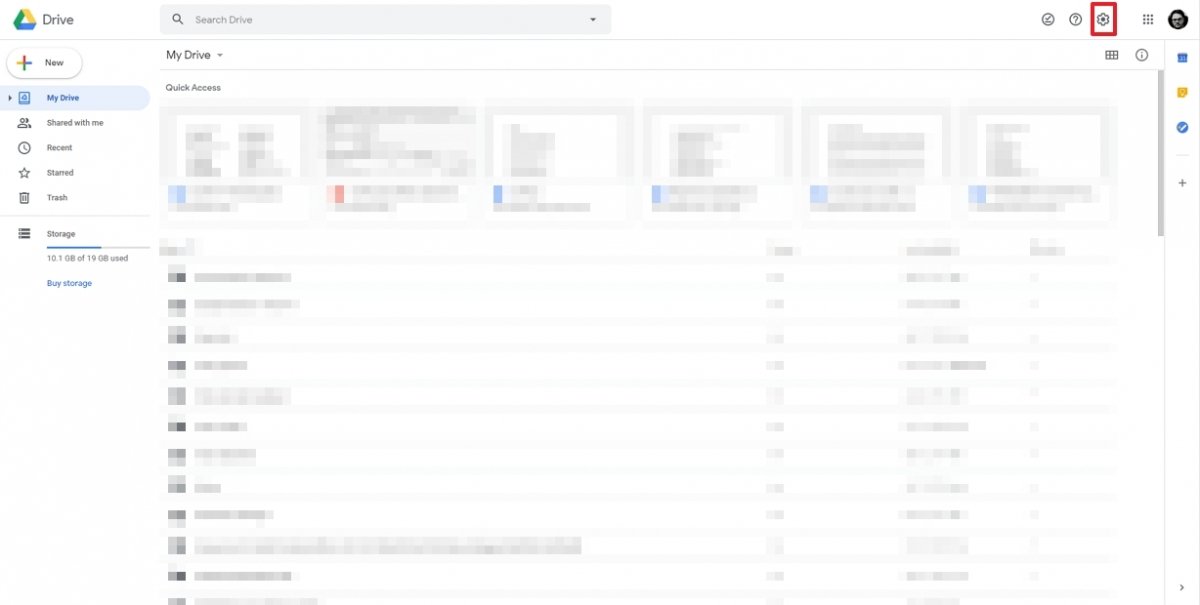
Шестеренка для настройки Google Диска
В появившемся меню нажмите «Настройки»:
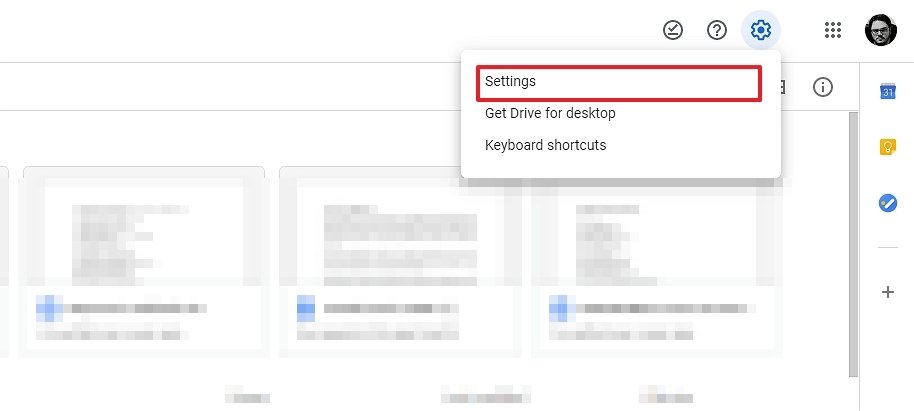
Меню настройки Google Диска
Появится следующий экран. Нажмите «Управление приложениями»:
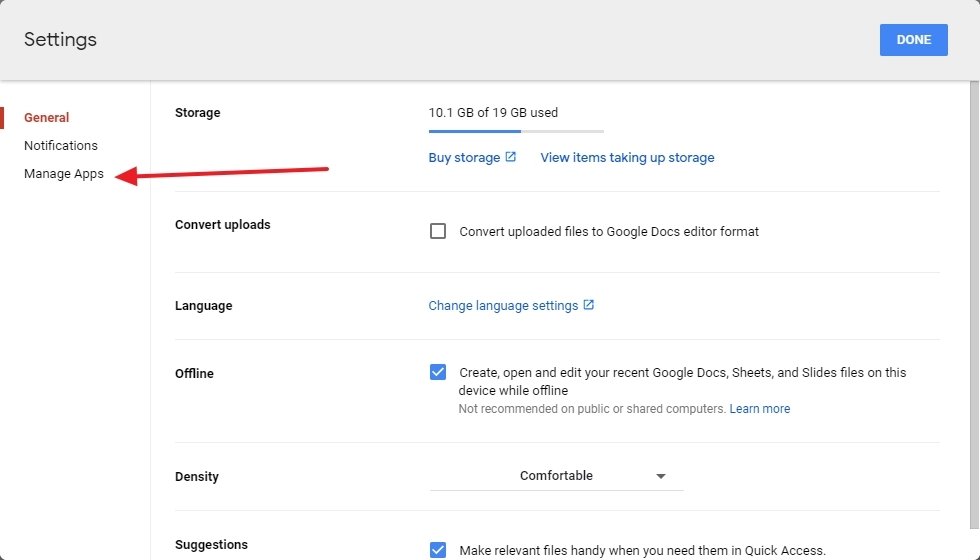
Настройки Google Диска
В списке далее прокрутите до опции WhatsApp Messenger:
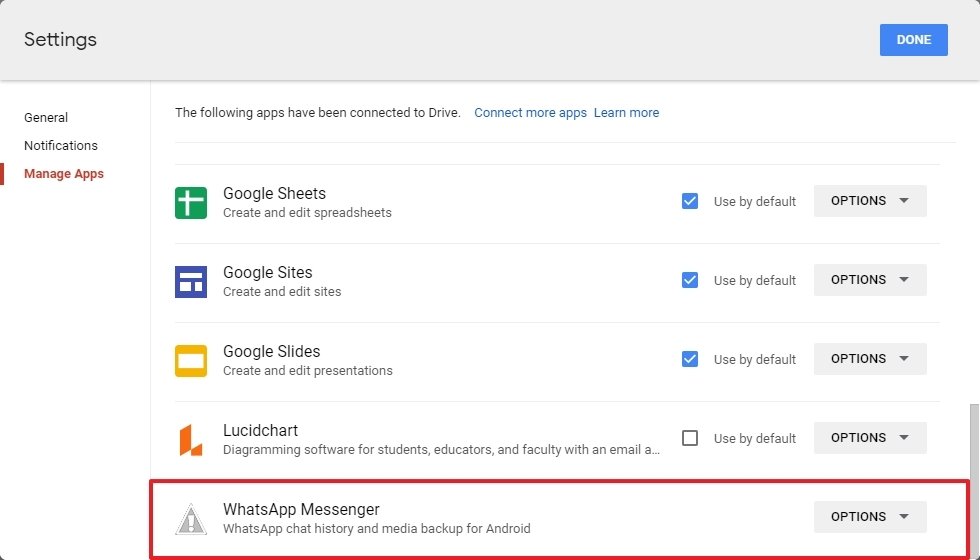
Приложения Google Диска
Что можно делать с резервной копией WhatsApp в Google Drive?
Единственное, что вы можете сделать, это удалить резервную копию WhatsApp, отключить функцию их создания или восстановить ее на новом устройстве, не более того. Резервное копирование WhatsApp в Google Drive имеет только одну реальную цель: восстановление при необходимости. Вы не можете скачать свои сообщения, и они полностью недоступны (зашифрованы). Ничего другого с этим сделать нельзя. Если нажать «Параметры», вы увидите только эти параметры, в этом случае вы только отключите функцию:
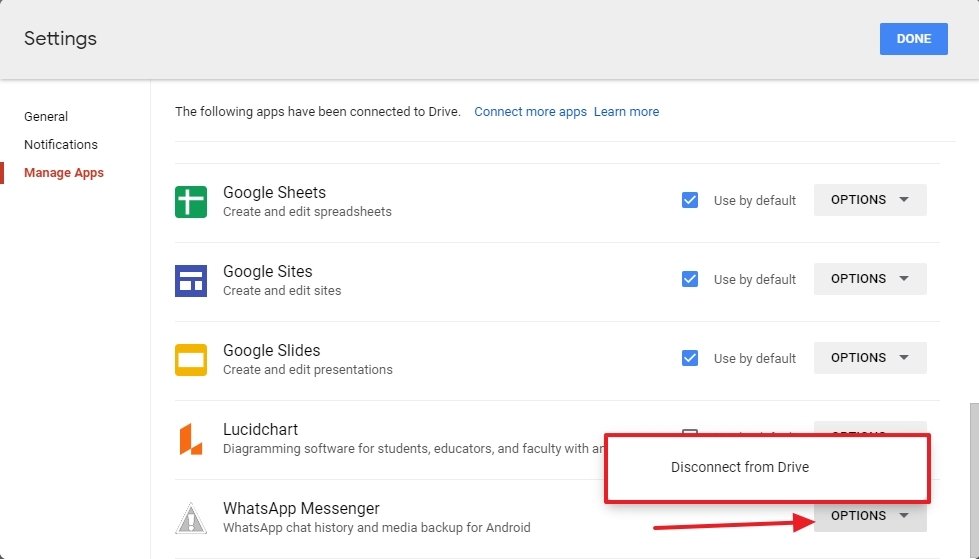
Параметры настройки WhatsApp через Google Диск
Если вы отвяжете WhatsApp от Google Drive, вы больше не сможете создавать резервные копии и, кроме того, данные, которые у вас могут быть, будут удалены.
В следующий раз, когда вы войдете в WhatsApp, вы увидите уведомление о том, что резервное копирование в Google Drive было деактивировано, и поэтому вам придется снова пройти процесс входа в Google с помощью приложения, чтобы получить их обратно. Это означает, что если вы этого не сделаете, если вы смените свой телефон и переустановите WhatsApp, вы потеряете все свои разговоры, и вам придется начинать с нуля.
Можно ли загрузить резервную копию WhatsApp с Google Drive?
Нет. Как вы видели ранее, вы можете только восстановить копию, удалить ее или отключить функцию, поэтому вы не можете загрузить резервную копию WhatsApp в Google Drive. Вы увидите, что нет опции, позволяющей это сделать, по крайней мере, на данный момент. Копия хранится в Google Drive благодаря соглашению, заключенному между WhatsApp и Google, так оно и есть до сих пор, но у пользователя нет возможности загрузить копию, чтобы совершать с ней операции самостоятельно.
Учебник: как активировать и найти резервную копию WhatsApp на Google Диске
Ознакомьтесь с пошаговой инструкцией о том, как получить доступ к резервной копии WhatsApp через Google Диск на компьютере с помощью WooTechy WhatsMover.
Индекс Спрятать
- Где найти резервную копию WhatsApp на Google Диске?
- Можно ли прочитать резервную копию через Google Диск?
- Познакомьтесь с WooTechy WhatsMover
- Как использовать WhatsMover для резервного копирования WhatsApp
Если вы когда-либо использовали Google Диск для резервного копирования своих данных WhatsApp, вам может быть интересно, как вы можете получить к ним доступ и как лучше всего восстановить ваши сообщения без появления закодированных файлов. Итак, в этом вопросе мы собираемся помочь вам научиться читать данные из Резервное копирование WhatsApp через Google Диск на компьютере простыми шагами.

Где найти резервную копию WhatsApp на Google Диске?
Найти резервные копии данных на Google Диске проще, чем кажется. Проверьте первый шаг за шагом ниже.
Шаг 1: Чтобы получить доступ к резервной копии WhatsApp, начните с открытия Google Диска. Убедитесь, что вы вошли в свою учетную запись Google, чтобы иметь доступ и открывать все свои файлы.
Шаг 2: Как только вы окажетесь на Google Диске, перейдите в его настройки. Вы можете найти меню настроек в правом верхнем углу экрана. Нажмите на символ шестеренки и нажмите на слово «Настройки».
Шаг 3: В настройках нажмите «Управление приложениями» и проверьте наличие WhatsApp в списке приложений.
Шаг 4: После нажатия на значок WhatsApp вы получите доступ к своим предыдущим сообщениям WhatsApp, фотографиям и другим данным. Но вам нужно будет выполнить дополнительные шаги, чтобы получить доступ к вашим данным. Мы поговорим об этом подробнее в следующей теме.
Можно ли прочитать резервную копию через Google Диск?
К сожалению, вы не можете просто прочитать данные WhatsApp прямо с вашего Google Диска на ПК. Это потому, что ваши данные WhatsApp зашифрованы. WhatsApp делает это для защиты вашей личной информации. Но это не невозможно, это просто означает, что ваши сообщения должны быть расшифрованы с помощью специального программного обеспечения и инструментов.
Таким образом, хотя вы можете видеть данные, вы не сможете сразу прочитать резервную копию WhatsApp. Есть несколько различных инструментов, которые вы можете использовать для чтения данных резервной копии Google Диска на вашем компьютере. При этом мы укажем приложение, которое может помочь вам на практике получить доступ к этой информации.
Познакомьтесь с WooTechy WhatsMover
Чтобы прочитать резервную копию WhatsApp с Google Диска на компьютере, вам необходимо использовать программное обеспечение, которое может надежно получить доступ и расшифровать все ваши личные данные. Вот где WooTechy WhatsMover, специализированное программное обеспечение, которое поможет вам без проблем получить доступ к информации быстро и эффективно.
WooTechy WhatsMover обладает одними из лучших функций, которые упростят вам загрузку и восстановление данных резервной копии WhatsApp. Среди особенностей инструмента:

- Возможность переноса ваших данных с устройств Apple и Android и перенести WhatsApp с Google Диска в iCloud, например, в несколько простых шагов;
- Пользователи Wootechy WhatsMover также могут хранить свои данные резервного копирования непосредственно в программном обеспечении, не опасаясь потери своих данных или нехватки места;
- Ваши данные резервной копии WhatsApp могут быть расшифрованы и восстановлены без ограничений, независимо от того, какие устройства вы используете или куда хотите экспортировать свои данные;
- Приложение также позволяет загружать файлы PDF/CSV/XLS и отправлять их на любое цифровое устройство;
- Поддерживаются все типы данных WhatsApp, такие как фотографии, контакты, видео и другие документы;
- Программное обеспечение совместимо со всеми версиями системы Android и iOS, включая последнюю версию iOS 15.
Другими словами, вы можете использовать все эти функции с данными резервного копирования WhatsApp на Google Диске, поскольку WhatsMover позволит вам плавно загружать и читать данные резервного копирования WhatsApp.
Как использовать WhatsMover для резервного копирования WhatsApp
Шаг 1: Чтобы начать процесс восстановления и читать ваши сообщения, вам необходимо загрузить программное обеспечение WooTechy WhatsMover на ваш компьютер. Это можно сделать здесь.
Шаг 2: Откройте загруженное программное обеспечение WhatsMover и выберите режим, который восстановит вашу резервную копию. Его можно найти как «Восстановить / экспортировать резервную копию WhatsApp» в боковом меню в левой части экрана.

Шаг 3: Нажмите «Импорт резервных копий с Google Диска». Вам будет предложено войти в свою учетную запись Google, чтобы получить доступ к данным Google Диска через WhatsMover.

Затем получите доступ к импортированным файлам и выберите резервные копии WhatsApp. Нажмите значок «Загрузить» на данных, которые вы хотите восстановить.

Шаг 4: Дождитесь загрузки резервной копии и нажмите «Экспортировать на компьютер». WhatsMover начнет анализировать и восстанавливать данные, чтобы их можно было прочитать на вашем ПК. Дождитесь полного завершения анализа данных, а затем подтвердите свою учетную запись WhatsApp.

Шаг 5: Используйте свой телефон, чтобы подтвердить, что вы являетесь владельцем учетной записи WhatsApp. На ваш телефон будет отправлен текст с кодом, после чего вы должны ввести код, чтобы процесс восстановления данных мог продолжиться.
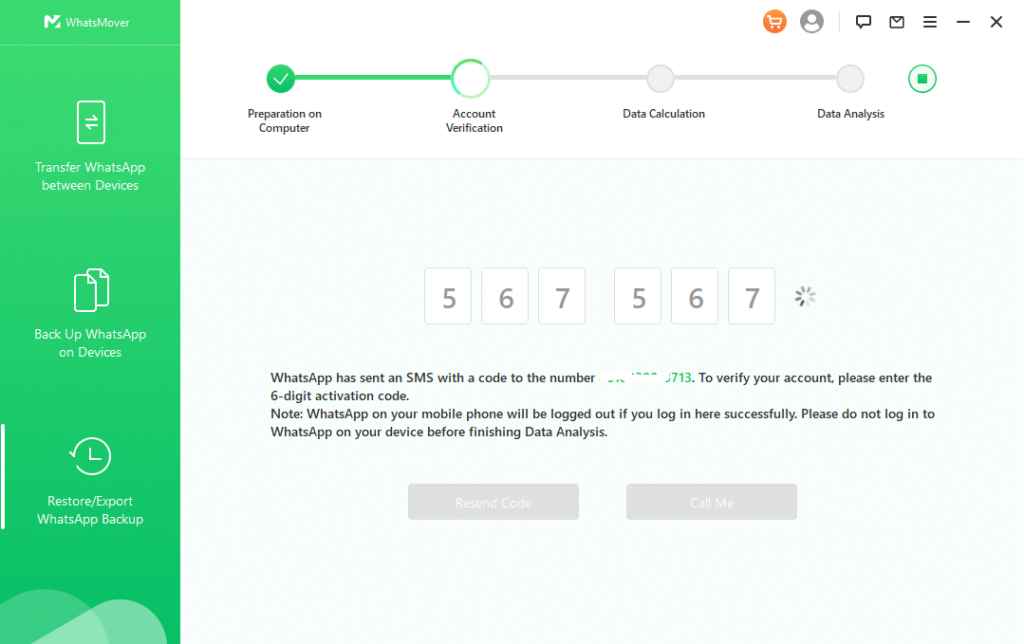
Шаг 6: Резервная копия WhatsApp теперь появится на вашем ПК. Отсюда вы можете экспортировать любые данные в HTML, CSV/XLS и PDF для чтения.
Теперь вы можете скачать столько сообщений, сколько захотите. Лучше всего, как уже упоминалось, приложение Wootechy WhatsMover совместимо с большинством программ и форматов файлов, поэтому его определенно стоит попробовать.
См. также