Загрузка и запуск игр Apple Arcade на Mac

Подписавшись на Apple Arcade, Вы можете загружать игры и играть в них на Mac и всех других поддерживаемых устройствах.
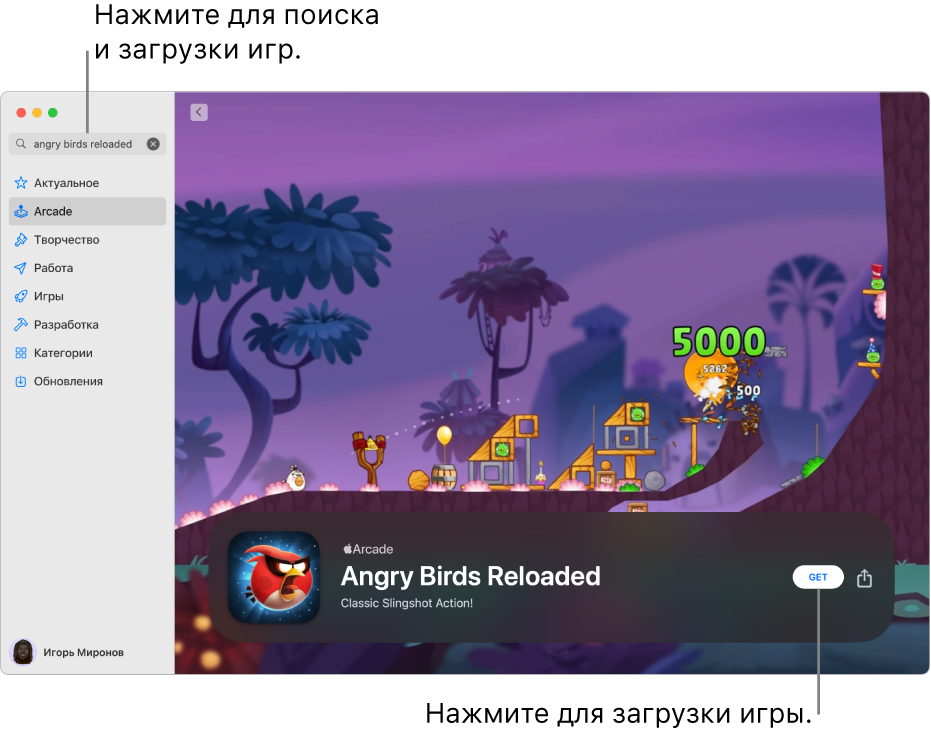
Примечание. Подписка Apple Arcade и подписка Apple One доступны не во всех странах и регионах. См. статью службы поддержки Apple Доступность мультимедийных сервисов Apple. Доступность игр Apple Arcade на разных устройствах зависит от совместимости аппаратного и программного обеспечения. Некоторый контент доступен не во всех регионах. См. статью службы поддержки Apple Доступность игр Apple Arcade на разных устройствах.
Загрузка игры
- В App Store на компьютере Mac нажмите в боковом меню «Аркады».
- Найдите нужную игру, используя поиск или просто пролистывая списки.
- Выберите игру, затем нажмите «Загрузить». Игра загрузится в папку «Программы» на компьютере Mac. Она также доступна в Launchpad. См. раздел Использование Launchpad для просмотра и открытия приложений.
Загруженные игры остаются в Вашей папке «Программы», пока Вы сами их не удалите.
Как играть в игру
В игры, загруженные на компьютер Mac из раздела Apple Arcade, можно играть даже без подключения к интернету.

- На Mac нажмите значок Launchpad в Dock (или используйте полосу управления Control Strip), чтобы открыть Launchpad.
- Нажмите игру, в которую хотите поиграть.
Примечание. Требуется совместимое аппаратное и программное обеспечение. Некоторый контент доступен не во всех регионах. См. статью службы поддержки Apple Подключение беспроводного игрового контроллера к устройству Apple.
Завершение игры
- Нажмите Command-Q на Mac во время игры Apple Arcade.
Удаление игры
- На Mac нажмите значок Launchpad в Dock (или используйте полосу управления Control Strip), чтобы открыть Launchpad.
- Нажмите и удерживайте игру, которую хотите удалить, пока все значки приложений не начнут дрожать, затем нажмите кнопку удаления игры
 .
.
Многие игры в Apple Arcade также поддерживают возможности Game Center. В Game Center можно посмотреть игры, в которые недавно играли Ваши друзья, и достижения Ваших друзей. См. статью службы поддержки Apple Доступ к данным о прохождении игр в Apple Arcade с любого устройства.
Игры на Mac

На Mac можно играть в однопользовательские и многопользовательские игры. Когда Вы входите со своим Apple ID, для Вас создается учетная запись Game Center (если ее еще нет).

Вы можете зайти в Mac App Store, чтобы найти самые новые и самые популярные игры с поддержкой Game Center. Если у Вас компьютер Mac с чипом Apple, многие игры для iPhone и iPad будут работать на Вашем Mac (они имеют пометку «Для iPhone» или «Для iPad» в App Store). См. раздел Использование приложений для iPhone и iPad на Mac с чипом Apple.
Также можно подписаться на Apple Arcade для доступа к коллекции невероятных игр. Загрузите их и играйте на любом из своих поддерживаемых устройств — безлимитно.
Примечание. Game Center и Apple Arcade могут быть доступны не во всех странах и регионах.
Настройка учетной записи Game Center

- На Mac выберите меню Apple
> «Системные настройки», затем в боковом меню нажмите «Game Center» . (Возможно, потребуется прокрутить вниз.) Открыть настройки Game Center
- Изменение Вашего никнейма. Введите новый псевдоним (он идентифицирует Вас в играх), затем нажмите клавишу Return.
- Выбор пользователей, которые могут видеть Ваш профиль. Рядом с параметром «Конфиденциальность профиля» нажмите всплывающее меню, затем выберите, кто может видеть Ваш профиль в играх («Все», «Только друзья» или «Только Вы»). В Вашем профиле показано, в какие игры Вы играли, и показаны Ваши достижения. Ваш псевдоним Game Center и Ваш аватар всегда видны всем игрокам.
- Разрешение друзьям находить Вас. Включите параметр «Разрешить друзьям поиск», чтобы Ваши друзья могли находить Вас по имени в своем списке контактов в приложении «Контакты».
- Разрешение на получение запросов только от контактов. Включите параметр «Запросы только от контактов», чтобы получать запросы на добавление в друзья только от Ваших контактов.
- Разрешение игрокам, находящимся поблизости, приглашать Вас в многопользовательские игры. Включите параметр «Игроки рядом». Если Вы не хотите, чтобы Вас обнаруживали, выключите этот параметр. Расположенные поблизости игроки — это те, кто подключен к той же сети Wi-Fi, что и Вы, или те, кто находится в пределах действия Bluetooth ® .
- Сопоставление c друзьями. Включите параметр «Играть с друзьями», чтобы разрешить играм, в которые Вы играете, связываться с друзьями из Вашего списка. Если Вы не хотите, чтобы игры связывали Вас с друзьями, выключите этот параметр, чтобы перестать делиться списком своих друзей с приложениями.
- Пригласить. Нажмите «Пригласить», чтобы отправить приглашения в приложении «Сообщения».
- Добавление и удаление друзей. Нажмите «Показать профиль», чтобы открыть свой профиль Game Center в App Store.
Если Вы выполнили вход со своим Apple ID на всех своих устройствах Apple, учетная запись Game Center будет доступна Вам на всех устройствах.
Использование игрового контроллера
К Mac можно подключать игровой контроллер, чтобы играть в различные игры. См. статью службы поддержки Apple Подключение беспроводного игрового контроллера к устройству Apple.
Если игровой контроллер это поддерживает, можно настроить его действия на Mac. Например, нажимая определенные кнопки на контроллере, можно открывать папку «Игры» в Launchpad, делать снимки экрана или снимать короткие видео игрового процесса. Чтобы настроить эти параметры, убедитесь, что игровой контроллер подключен к Mac, выберите меню Apple

> «Системные настройки», затем в боковом меню нажмите «Игровой контроллер» . (Возможно, потребуется прокрутить вниз.)
Открытие игры
Игры, загруженные из App Store, добавляются в папку «Игры» в Launchpad. Чтобы открыть игру и начать играть на Mac, выполните одно из указанных ниже действий.

- Нажмите значок Launchpad в Dock, нажмите папку «Игры», затем откройте игру, в которую хотите поиграть.
- Если Вы используете игровой контроллер Bluetooth с поддержкой этой функции, нажмите назначенную кнопку на игровом контроллере, чтобы открыть папку «Игры», затем откройте игру, в которую хотите поиграть.
Если Вы больше не хотите играть в игру, можно легко удалить ее из Launchpad.
Просмотр своих достижений
В большинстве однопользовательских и многопользовательских игр есть достижения и таблицы результатов, так что Вы можете отслеживать свой счет и рейтинг. Вы можете открыть свой профиль Game Center, чтобы просмотреть свои достижения и узнать, во что играют Ваши друзья.
Игры с несколькими игроками
Примечание. Для некоторых игр требуется совместимое аппаратное и программное обеспечение.
- Разрешить игре находить других игроков. Если в игре есть автоматическая жеребьевка, нажмите кнопку «Играть» — и игра найдет Вам соперников.
- Играть с игроками, находящимися поблизости. Если игра обнаружит игроков, подключенных к той же сети Wi-Fi, что и Вы, или находящихся в пределах действия Bluetooth, она отобразит их список. Выберите игрока в игре.
- Пригласить друзей на игру. В игре нажмите «Пригласить игроков», затем выберите пользователей из контактов, друзей или списка игроков, находящихся поблизости. Отредактируйте приглашение, если хотите, и нажмите «Отправить». Приглашение можно отправить как мгновенное сообщение или в виде SMS на телефонный номер.
- Принять приглашение. В уведомлении или сообщении нажмите «Принять». Игра откроется (если она у Вас есть), и Вы сможете начать играть. Если у Вас нет игры, откроется App Store, и Вы сможете игру установить.
- Сделать снимок экрана или записать короткое видео во время игры. Если игровой контроллер Bluetooth это поддерживает, нажмите кнопку, настроенную для записи экрана или съемки экрана, и удерживайте ее. Можно записывать видео длительностью до 15 секунд.
Убедитесь, что уведомления от Game Center включены в настройках уведомлений, чтобы Вы знали, когда Вас приглашают присоединиться к игре или настала Ваша очередь сделать ход. Вы можете получать уведомления от Game Center даже во время фокусирования. См. раздел Настройка фокусирования.
Если Вы играете на Mac, к которому подключен дисплей с адаптивной синхронизацией, можно настроить автоматическую подстройку частоты обновления дисплея к частоте кадров графического процессора (ГП). Это может уменьшить зависание экрана, задержки ввода и разрыв изображения на экране во время игры. См. раздел Использование адаптивной синхронизации.
Администратор Mac может запретить другим пользователям этого Mac присоединяться к многопользовательским играм или добавлять друзей. См. раздел Раздел «Ограничения контента» в настройках Экранного времени.
Лучшие игры для Macbook Air и Macbook Pro
Целевая аудитория Macbook — успешные и, как сейчас модно говорить, коммуникабельные менеджеры. Мощный, но при этом легкий и тонкий Apple-ноутбук помогает им быть мобильными и всегда готовыми к работе.
«Яблочный» гигант обещает — какую бы вы не выбрали модель — Macbook Air или Macbook Pro вы сможете эффективно справляться с любыми офисными задачами. Что ж, хорошо, про работу понятно, а как насчет развлечений? В конце концов даже усердному работнику иногда требуется перевести дух. Тут тоже дела обстоят отлично уверяют инженеры Apple — смотрите фильмы и слушайте музыку через удобный проигрыватель, общайтесь в соц сетях, играйте в игры… Стоп. Игры? Неужели ноутбук Apple и с приличными играми справится? Вопрос требует развернутого ответа, и сему ответу мы решили посвятить целую статью.

Бойкий старичок
Первый выпущенный Macbook никто не воспринимал всерьез. Конечно, аудитория оценила стиль, легкость, тонкость, хорошую автономность, но поверить в то, что в «крошечном» ноутбуке уместилось передовое железо, которое позволит без труда работать с требовательными приложениями, никто не мог.
Как игровую модель Macbook и подавно никто не воспринимал. При этом время шло, маки становились мощнее и даже появилась специальная серия Pro, но репутация максимально мобильного, но не самого производительного девайса «прилипила» к Apple-ноутбукам и отлипать не желала.
И вот неравнодушные эксперты решили сей стереотип опровергнуть. Они взяли ноутбук Macbook Pro образца 2011 года и установили на него через специальный инструмент BootCamp операционную систему Windows вместо предустановленной Mac OS. На этом «тандеме» было протестирована масса игр, в том числе и требовательных — GTA4, к примеру. Затем в эти же игры испытатели поиграли на мощном настольном ПК на Windows.

Каков был итог? Macbook Pro победил! Игры на маке шли даже лучше, чем на настольном компьютере, никаких зависаний и лагов не наблюдалось, а скорость отклика поражала. И это при том, что на него установили неродную платформу — что поделать, равные условия необходимы были для эксперимента. Но, стоит отметить, что на родной mac OS игры бы на макбук могли идти еще лучше.
И тут надо отдать должное Apple, если Macbook Pro образца 2010 года выдавал в бенчмарках результаты 3500-6000 баллов (в зависимости от комплектации), то прошка 2011 могла похвастаться такими цифрами — 7000-10500 (опять же, в зависимости от комплектации). Получается, что за год Apple повысила производительность ноутбуков вдвое.
Retina-убийца
Благодаря сему независимому тесту, да и «сарафанному» радио игроманы начали проявлять к Macbook Pro интерес. Однако продлилась такая ситуация недолго по причине весьма интересной.
Пользователи, которые оценили Macbook с первого его появления с нетерпением ждали, когда же Apple-ноутбук получит так называемый Retina-дисплей — экран высочайшей четкости, на котором как ни старайся, отдельные пиксели не разглядеть.
«Яблочный» гигант оттягивал как мог, понимая, что сверх четкий дисплей откусит немалый кусок от производительности девайса, но в 2012 году все-таки долгожданную инновацию реализовал. И это очень обрадовало офисный работников, которым приходится подолгу смотреть в экран, но расстроило геймеров. Если раньше видеокарта могла тянуть и требовательную игру, и качественную картинку, то теперь картинка перетягивала на себя одеяло, а играть становилось не так приятно — в игровой процесс начали прокрадываться подвисания и лаги.

В итоге получился парадокс — на первом Macbook Pro с Retina игры шли хуже, чем на его предшественнике с обычным дисплеем, при том, что начинку последний имеет послабее.
Pro в самом расцвете сил
Впрочем, такая ситуация была актуальна в далеком 2012 году, сегодня же баланс уже найден — современные Macbook снабжены тем же Retina, но игры на нем идут без проблем.
Хотя если говорить прямо-таки о серьезном гейминге — Apple-ноутбук, да и любой другой, решение не лучшее, хотя бы потому, что игровая машина нуждается в качественной системе охлаждения «железа», которое просто не может не греться при многочасовом гейминге. Уместить же мощные кулеры в небольших корпусах ноутбуков — непросто. Конечно, сегодня придумано множество хитрых схем охлаждения, водяная, например. Но, как говорится, за все нужно платить — настольный игровой ПК обойдется дешевле, чем игровой ноутбук при прочих равных параметрах.
Впрочем, повторимся, если вы не заядлый геймер, и играете, скажем так, от случая к случаю, игровой ноутбук вам вряд ли нужен. И для такой ситуации ресурсов современного Macbook Pro хватит вам с головой.
Как скачать игры на Macbook?
При этом, стоит отметить, что скачивать игры на Macbook очень просто — вы заходите в предустановленный на любой Apple-ноутбук магазин приложений Mac App Store и… все, собственно говоря, ставь, что хочешь!

Как установить игры? Найдите нужную игру (кстати, в описании вы обязательно увидите минимальные требования и поймете, потянет ли ваша модель выбранную игрушку) и нажмите напротив нее загрузить или купить, «кнопка» будет видоизменяться в зависимости оттого, доступна ли игра бесплатно или нет. Кстати, если на установку игры у вас не хватает места, вы можете временно удалить с Macbook какие-то программы, включая и игрушки, а затем «достать» их обратно из облака.
Скачиваемые игры никак дополнительно устанавливать не нужно, после загрузки игра становится установленной автоматически, остается только зайти и можно начинать ставить рекорды.
Стоит отметить, что в Mac App Store, несмотря на довольно большой ассортимент, есть не все игры, доступные для Windows ПК. Если вам очень хочется поиграть в одну из таких игр, вы можете воспользоваться способами, указанными в этой статье.
Ну и, наконец, напомним о существовании Steam — социально-игровой сети, в которой с Macbook тоже можно скачать и установить игры.
Подытожим
Современные Macbook прекрасно подходят для игр, хотя для серьезного гейминга стоит все-таки использовать соответствующие игровые ноутбуки, а еще лучше специализированные настольные ПК. Скачать и установить игру на Macbook можно через предустановленный магазин App Store, а также через игровую платформу Steam. На обоих площадках, есть как платные, так и бесплатные игры.
Кроме того, существуют специальные способы установить на Apple-ноутбук игры, которые в настоящий момент доступны только для Windows ПК.
ИГРЫ НА MAC
Кто сказал, что лучшие игры – только на ПК? Не мы! Специально для вас мы подготовили лучшую подборку игр. Вы также узнаете, как скачать игры на Мак бесплатно.
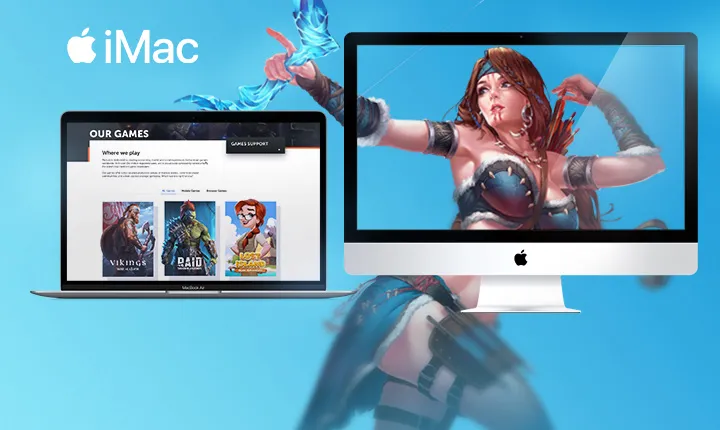
Все похожие категории
Категории
Платформы
ОС
Устройства
Жанры
RAID: Shadow Legends
Эпическая коллекционная RPG
Mech Arena
PvP-противостояние роботов
Vikings: War of Clans
RTS для бесстрашных викингов
Klondike: The Lost Expedition
Фермерство и путешествия
Throne: Kingdom at War
Борьба стратегий за престол
Войны престолов
Фэнтезийная RTS с PvP-боями
Stormfall: Rise of Balur
Магическая MMORTS-сага
Спарта: Война Империй
Мифическая RTS-одиссея
Конфликт: Искусство Войны
Футуристическая военная RTS
Кодекс Пирата
RTS-приключение в семи морях
Правила Войны
Постапокалиптическая MMORTS
Норды: Герои Севера
RTS для хладнокровных воинов
Heart of Vegas
Захватывающая слот-игра
Stormfall: Saga of Survival
Фэнтезийная Survival RPG
Towers and Titans
Героическая защита башен с NFT
Платформа для геймеров
Лаунчер Plarium Play
Твои любимые игры на одной платформе
Mac или ПК – неважно! Бесплатно скачивай Plarium Play для компьютера и наслаждайся безупречным игровым опытом с нашим простым и надежным приложением.
Совершенно новый уровень ПК-гейминга
Наслаждайся яркой HD-графикой и геймплеем с высоким FPS без зависаний системы. Играй в несколько игр одновременно и прокачивайся быстрее.
Всемирное игровое сообщество
Plarium Play – это больше чем просто лаунчер. В онлайн-чате ты сможешь обсуждать обновления с другими игроками, заводить новые знакомства и делиться достижениями.
Скачать Plarium Play
Компьютеры Mac от Apple давно считаются лучшими инструментами для дизайнеров и фотографов. Но они никогда не пользовались популярностью среди геймеров. И это странно, ведь возможности, благодаря которым компьютеры с Mac OS так любят представители творческих профессий, должны бы сделать их идеальным игровым решением. Тем не менее, традиционно Mac не оснащали мощными видеокартами, которые позволили бы им запускать лучшие игры на Мак. Но в последнее время отношение к геймингу на Mac изменилось. Внезапно на этой платформе появился целый ряд качественных игр – от бесплатных проектов до топовых игр ААА-уровня. Давайте погрузимся в историю гейминга на Mac и рассмотрим ключевые особенности лучших игр на Мак.
Что такое игры на Мак?
Всё просто: это игры, которые были созданы или адаптированы для запуска на компьютерах Mac от Apple. Первый Mac – или Macintosh, как он тогда назывался, – появился в 1984 году. В последующие годы линейка моделей только расширялась. Сегодня на компьютерах под управлением mac OS можно играть в самые разные игры. За некоторые из них придется заплатить, но существуют и бесплатные опции. Лучшие бесплатные игры на Мак сегодня очень популярны. Иногда в таких играх можно покупать предметы, которые улучшают игровой опыт.
История игр на Мак
Игры на Мак способны подарить немало удовольствия. К счастью, сегодня ситуация с ними обстоит гораздо лучше, чем несколько лет назад. В целом, история игры для mac OS полна интересных подробностей. Она показывает, как компьютерный гигант Apple менял свое отношение к игровой индустрии.
Ранние дни
В 2010 году VentureBeat опубликовали анализ Ричарда Мосса, посвященный истории игры для mac OS. В нем автор отмечает, что, хотя компьютеры Apple никогда не ассоциировались с досугом, игры всегда были частью пользовательского опыта на Mac. Apple действительно продвигала Macintosh как компьютеры для работы. Но текстовые игры и различные адаптации присутствовали уже на первой их модели. Шли годы, и количество игр на платформе увеличивалось. Но главная борьба за первенство в гейминге развернулась немного в стороне: между Windows играми и консолями, которые создавались специально для игр. Выход и последующий успех Windows 95 тоже не сыграли на руку Apple. Об этом частично говорит тот факт, что в 1998 году на mac OS вышло всего 28 игр.
Время перемен
Стив Джобс несомненно вдохнул в компанию новую жизнь и помог обновить ее продукцию. Но по части гейминга Mac по-прежнему отставал от других устройств. Какие-то игры выходили, но обычно это были адаптации проектов, уже доступных на Windows или на консолях. На протяжении нескольких лет гейминг на Mac видел много взлетов и падений. Чего только стоил переход на процессоры Intel. Впрочем, в последние годы Apple начали делать небольшие, но уверенные шаги в сторону расширения игровых возможностей Mac. Возьмем, к примеру, Apple Arcade. Этот сервис открыл для геймеров немало новых игр на Mac за очень приемлемую стоимость подписки. На Apple Arcade можно найти как казуальные игры, так и ААА-проекты. Приятное изменение, не так ли? Помимо этого, Mac Catalyst поможет Apple совершить революцию в кроссплатформенном гейминге между iOS и MacOS, ведь теперь разработчики смогут легко портировать iOS-приложения на Mac. Хотя система пока не безупречна, очевидно, что Apple целенаправленно прикладывает усилия, чтобы открыть для пользователей Mac еще больше iOS-игр. В 2018 году, с выпуском Metal API, в Apple попытались устранить еще одно несовершенство аппаратной части: слабые графические процессоры. Нововведение наладило совместимость Mac с внешними видеокартами. Современные графические адаптеры отличаются небывалой мощностью и в сочетании с возможностями Mac способны подарить удивительный опыт. Пусть даже технология не сильно распространилась на Mac, возможность подключать внешнюю видеокарту может стать следующим шагом в создании мощной игровой системы под управлением Mac.
Какие они – современные игры на Mac?
Будущее игр для Mac выглядит многообещающе, и уже сейчас можно убедиться, что инициативы Apple приносят результат. В интернете полно статей, в которых освещают лучшие игры на Mac. Если вы любите приключения, головоломки или даже стратегии, всё это можно без труда найти на Mac. Появление новых способов монетизации также увеличит количество интересных игр на Mac. Не секрет, что лучшие бесплатные игры на Mac сегодня не уступают по качеству топовым играм, при этом у них минимальный порог вхождения.
Будущее
Гейминг – определенно один из приоритетов Apple на ближайшие годы. Компания планирует выпускать собственные ARM-процессоры, чтобы игры работали еще лучше. А еще в начале этого года Apple объявили о совместимости Mac и платформы для облачного гейминга NVIDIA GeForce Now. Выходит, у пользователей появилось еще больше возможностей играть в самые совершенные игры. К тому же эксперты говорят, что переход на процессоры Apple позволит приложениям на iOS и iPadOS сразу заработать на macOS. Если так, то это будет настоящий прорыв. Только представьте: игры iOS в огромных количествах появятся на Mac. Кое-кто утверждает, что Apple и здесь не планируют останавливаться. В начале этого года ходили слухи о возможной разработке Mac для гейминга. Хотя в последние месяцы такие разговоры поутихли, идея эта остается не менее притягательной.
Где играть лучше?
- графика,
- комплектующие,
- мощность,
- совместимость.
У Windows большое сообщество игроков и разработчиков, а также внушительный каталог ПК-игр. Сегодня можно скачать игры на ПК бесплатно. И в этом преимущество данной платформы. Но, судя по отзывам в App Store и Steam, игровой опыт на Mac стал существенно лучше, и уже сегодня можно скачать игры на Мак совершенно бесплатно.
Какими должны быть лучшие игры на Мак?
Существует много аспектов, по которым можно определить хорошие игры. Вот те из них, на которые следует обратить внимание, выбирая для себя лучшие игры.
Игровой опыт
Современные игры на MacOS дарят неповторимый опыт, а потому и отличаются высоким качеством геймплея.
Качественная графика
Качество картинки – визитная карточка Mac. Можете быть уверены, что игры на Мак порадуют невероятной графикой.
Соответствие вашим интересам
Игры на Мак бывают разных видов и представлены во всех популярных жанрах. А поэтому неважно, чем вы увлекаетесь, – вы точно найдете что-нибудь для себя.
Высокая производительность
Лучшие игры на Мак задействуют все возможности устройства, чтобы обеспечить максимальную производительность. Это касается как бесплатных, так и премиальных игр. Только те игры, которые смогут полностью раскрыть аппаратные возможности Mac, подарят безукоризненный пользовательский опыт.
Как скачать игры на Мак бесплатно
Игры для MacOS пережили много изменений за последние годы. К счастью, у владельцев устройств Apple сегодня большой выбор возможностей для гейминга.
Может быть, в прошлом у Mac была неважная репутация среди геймеров, но теперь у них есть все шансы догнать и обогнать конкурентов.
Не знаете, где скачать игры на Мак бесплатно? Считайте, что ваша проблема решена! Скачать игры на Мак с нашего сайта можно за считанные секунды. Просто перейдите на страницу игры и просканируйте QR-код. Мы регулярно пополняем нашу коллекцию игр и выкладываем свежие версии после каждого обновления игры.