История
История доступна на панели меню в главном экране. Коснитесь страницы, чтобы открыть ее в новой вкладке.
Ваша история посещений определяет заполнение раздела Top Sites (Популярные сайты) в главном экране.
Чтобы узнать, как очистить историю посещений и другие данные, нажмите здесь.
Удаление веб-страницы из истории

Чтобы удалить отдельную веб-страницу из истории, коснитесь и удерживайте палец на странице и коснитесь пузыря рядом с ним.
Очистка истории посещений
Очистка вашей истории посещений также удалит ярлыки сайтов в Top Sites (Популярные сайты) в главном экране.
Чтобы очистить вашу историю посещений:

- На странице History (История), коснитесь .
- Коснитесь Clear history (Очистить историю).
- В окне подтверждения коснитесь Clear (Очистить).
- Opera Touch
- Home
- Просмотр страниц
- Быстрый поиск
- Кнопка быстрого действия
- «Мой Flow»
- История
- Вкладки
- Режим приватного просмотра
- Менеджер загрузки
- Настройки
- Подключение устройств к сервису «Мой Flow»
- Report a problem
История на планшете
История на планшете – это перечень всех ресурсов разных сетей (в т.ч. интернета), посещаемых пользователем при помощи браузера. Как правило, все события можно фильтровать по разным параметрам. По умолчанию она отображается в хронологическом порядке. Зачем это нужно?
Практическое применение довольно обширно. Например, вы посещали сайт несколько дней назад, но не уделили ему должного внимания. Но оказалось, что там была ценная информация. Вот здесь вам и поможет эта функция. Ниже рассмотрим, как посмотреть последние посещения на планшете из разных браузеров. При этом устройство не играет роли. Это может быть планшет как на Android или iOS, так и на Linux или Windows. Их интерфейсы практически не отличаются, а иногда и полностью идентичны.
Самые популярные браузеры
Не всегда пользователь находит для себя полезной функцию хранения посещаемых им сайтов. Это вопрос конфиденциальности, иногда свободы личного пространства. Что бы никто не имел возможности просмотреть посещаемые вами ресурсы, нужно знать, как удалить журнал событий на планшете.
Firefox
Проще всего дела обстоят с Firefox. При открытии браузер открывается сразу же на закладках или на топ-сайтах. Для того, чтобы перейти в журнал событий, нужно просто уметь осуществлять навигацию в интерфейсе. В Firefox это осуществляется простым горизонтальным движением по дисплею. «История» находится на крайней левой позиции. Если вы находитесь уже на странице или на нескольких страницах, то их просто можно закрыть. Для этого нажмите на индикаторе вкладок в правом верхнем углу. Как очистить журнал на планшете? Firefox в этом плане не самый лучший браузер. Если вы захотите очистить журнал, то каждый ресурс придётся удалять вручную. Для этого следует зажать на 2 секунды нужную позицию. Откроется меню, где следует выбрать пункт «Удалить».

Chrome
Здесь дела обстоят немного по-другому. Чтобы открыть журнал на планшете, нужно вызвать меню механической или сенсорной кнопкой на устройстве. В некоторых версиях Windows 8 можно воспользоваться правым свайпом (выезжающее меню). На форумах очень часто говорят, что в Chrome нет этого пункта . Да, первые версии не имели этого пункта. Для того, чтобы в него попасть, нужно было в адресной строке вручную прописать адрес chrome://history/ . Если у вас старая версия браузера, то просто обновите её в магазине приложений.
Очистить в Chrome проще всего. Находясь в списке посещенных ресурсов, просто нажать на огромную кнопку «Очистить историю» в самом низу дисплея.

Next Browser
Добраться к журналу в Next Browser можно через меню приложения. Не путайте с физической или сенсорной кнопкой на своём гаджете. В Next Browser меню находится в верхнем правом угле, возле адресной строки. Обозначена пиктограммой страницы со звездочкой и часиками. Чтобы очистить историю с планшета, следует удержать на 2 секунды палец на любом из сайтов, после чего всплывёт кнопка «Очистить всю историю» внизу дисплея.


Opera
Opera, как и Яндекс-браузер, перешли на движок Chromium и мало чем существенно отличается от своих конкурентов. Чтобы посмотреть журнал на планшете в этом браузере, нужно закрыть все вкладки и перейти с Экспресс-панели влево в Историю. Для того, чтобы очистить журнал, предусмотрена кнопка с изображением корзины в левом нижнем углу.

Dolphin Browser

В Dolphin Browser журнал находится в разделе с закладками. Чтобы перейти в закладки, нажмите кнопку меню на своем устройстве. С нижней части экрана выедет меню, в котором будет пункт «Закладки». Перейдя в него, появится перечень закладок, в котором искомое будет стоять на первой позиции.
Как видно, она находится в разных местах, добраться к ней довольно просто. Если у вас другой браузер, попробуйте кнопки меню (программные и аппаратные), свайпы и прочее. История есть в любом браузере, также как и есть способы её удаления.
История просмотров на планшете как посмотреть
История посещения браузера, как известно, ведется самими приложениями, как в версиях для ПК, так и для приложений, работающих в системе Android.
Обратившись к истории браузера, мы можем посмотреть все страницы, которые посещали в интернете. Эта функция может выполнять полезные, для пользователя, функции. Например, можно найти адрес страницы, посещаемой день, два, три или даже неделю или месяц назад. Особенно кстати, она может оказаться, когда адрес страницы забыт, а нужная информация, по памяти, там точно была..
Но, есть и другая сторона монеты. При помощи просмотра истории посещений на вашем планшете или телефоне, можно увидеть все ваши «похождения» и любому, кто получит доступ к устройству. Кроме того, при ее помощи, можно получить и информацию о сохраненных в браузере логинах и паролях.
Поэтому, мы рассмотрим варианты как просмотра истории посещений браузера планшета или смартфона, так и ее очистку, для бесследного удаления информации о все вашей активности.
Алгоритм действий во всех возможных браузерах будет схож, но, для примера, мы рассмотрим путь к данному функционалу, в самых популярных приложениях для интернет-серфинга:
Google Chrome для Android
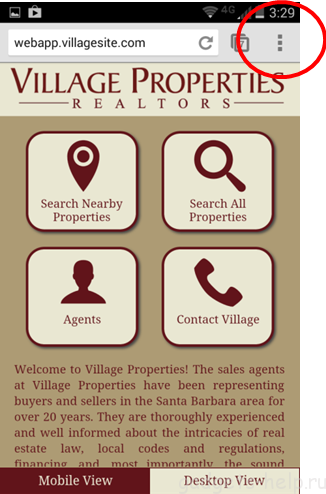
- Первое, что нужно сделать, это вызвать меню браузера. Для этого, кликните по значку меню в верхнем правом углу.
.
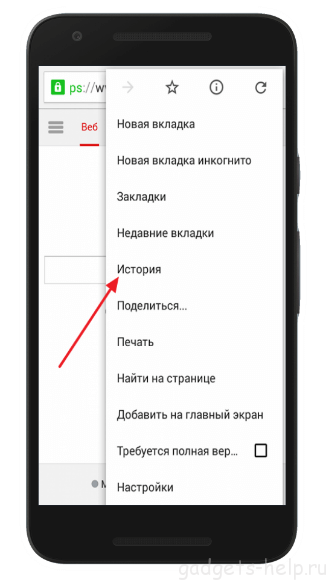
- После чего, нажимаем на строку «История«, в появившемся контекстном меню
.
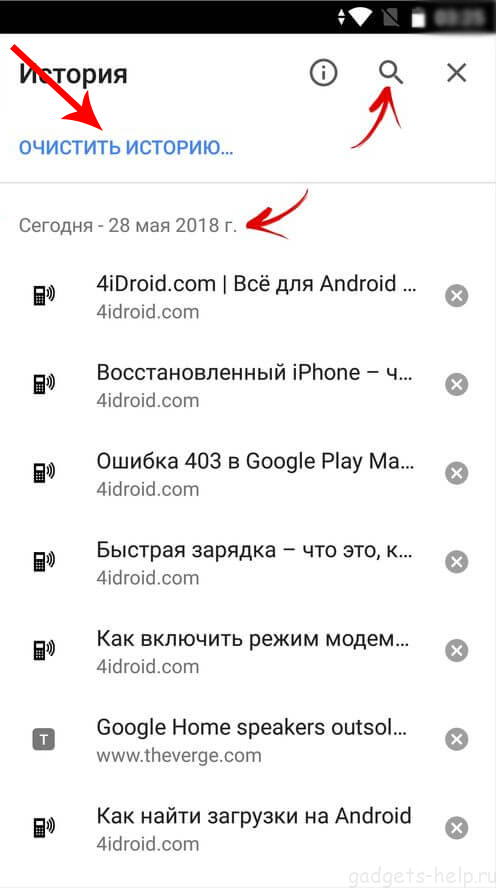
- Здесь будут отображаться «недавно открываемые» страницы. Для отображения более поздних посещений или показа посещенных страниц за определенный период времени, щелкните по значку «лупы» в верхнем правом углу и задайте параметры поиска (за день, неделю, месяц, либо за определенные числа)
Для очистки истории посещений браузера «Chrom», нажмите «Очистить историю» и подтвердите действие.
.
Яндекс браузер для Android
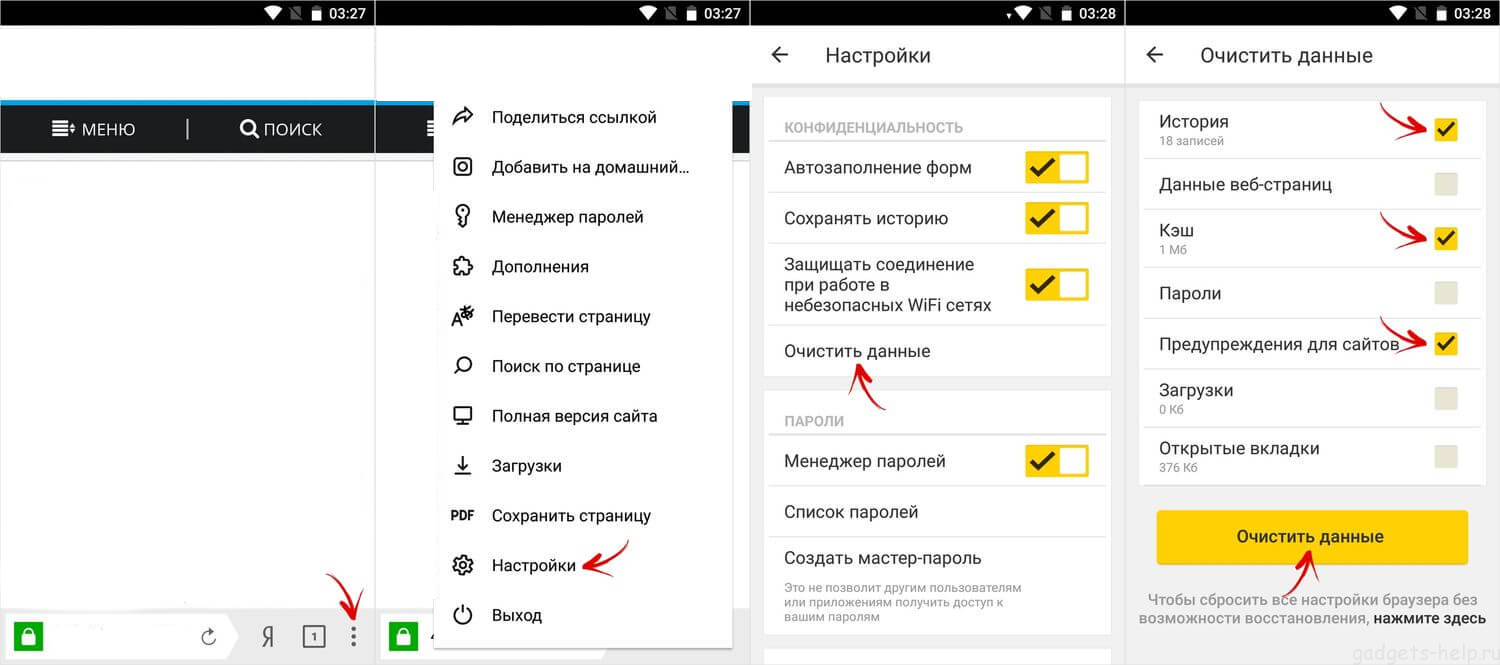
- Так же, как и в случае с «хромом», для очистки истории Яндекс браузера на мобильных устройствах, нужно войти в меню приложения. Чтобы это сделать, кликаем по значку «меню» в нижнем правом углу.
- после чего, нажимаем на «настройки«, далее «очистить данные«, и подтверждаем действие нажав кнопку «очистить данные»
.
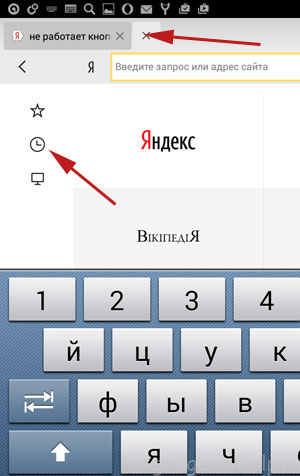
- Для просмотра же, истории посещений в Яндекс браузере для Android, нажмите на «крестик» вверху экрана, над адресной строкой. И, в появившемся контекстном меню, кликните по значку «часов»
.
Opera Mobile
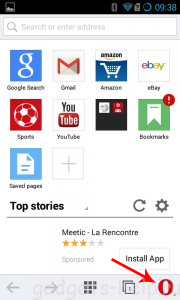
- Для просмотра или очистки истории в браузере Opera или Opera mini для смартфонов и планшетов на базе Android, нужно нажать на иконку «Opera» в правом нижнем углу браузера.
.
- После чего, в появившемся списке, кликаем по строке «История»
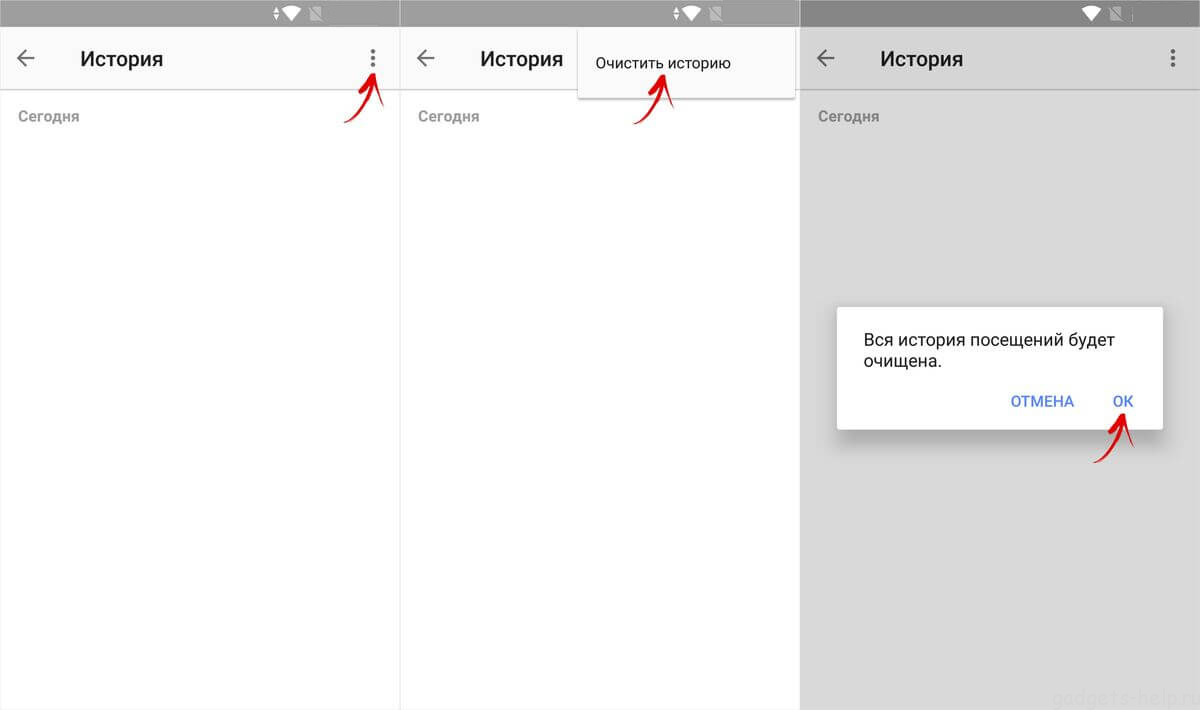
В появившемся окне, вы увидите список всех, посещенных ранее страниц в интернете. - Для очистки истории и удаления всех сохраненных данных, нажимаем на значок меню в правом верхнем углу и кликаем по надписи «очистить историю«. После этого, останется лишь подтвердить действие.
.
Готово! Как видите, в очистке и просмотре истории посещений браузеров для мобильных устройств на платформе Android нет ничего сложного.
Если интернет-браузер, который используете Вы нет в списке приведенных примеров, алгоритм действий для вызова и работы с функциями истории будет примерно такой же. Вы все поймете сами, сталось только попробовать!
Удаление истории посещений, содержимого кэша и файлов cookie из браузера Safari на iPhone, iPad или iPod touch
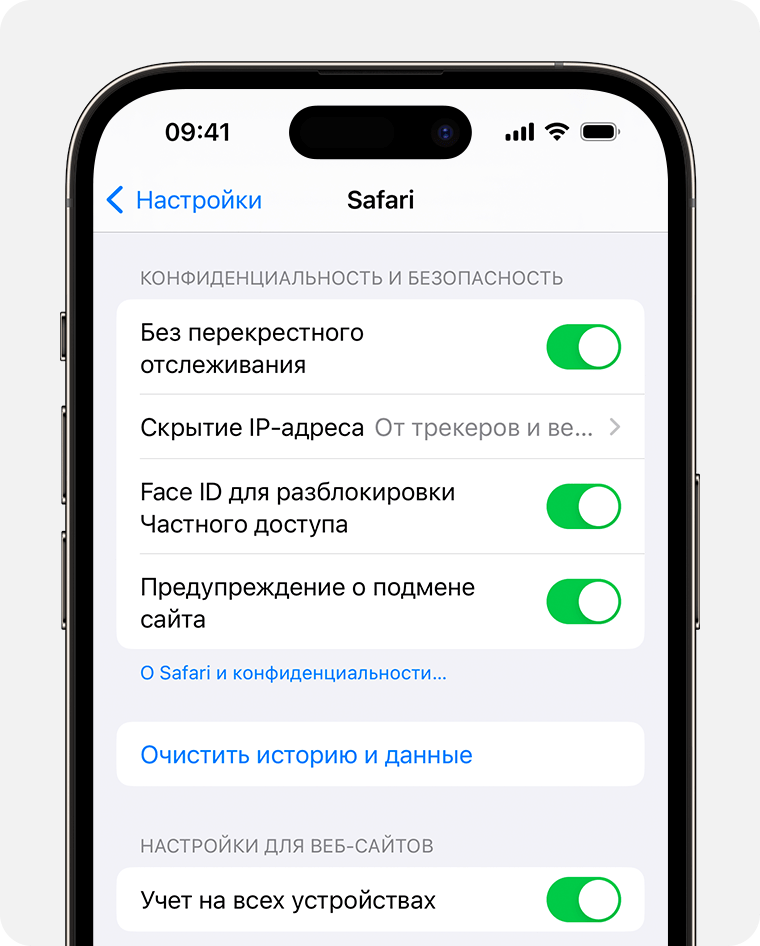
- Перейдите в раздел «Настройки» > Safari.
- Выберите пункт «Очистить историю и данные».
При удалении истории посещений, файлов cookie и данных о просмотренных веб-сайтах из браузера Safari информация для автозаполнения не изменяется.
При отсутствии истории посещений или данных веб-сайтов кнопка удаления этих данных будет недоступна. Эта кнопка также может быть неактивной (серой), если в разделе «Контент и конфиденциальность» настроек функции «Экранное время» установлены ограничения веб-контента.
Для просмотра веб-сайтов без сохранения их посещения в истории включите режим «Частный доступ».
Очистка файлов cookie и содержимого кэша, но сохранение истории посещений
- Перейдите в раздел «Настройки» > Safari > «Дополнения» > «Данные сайтов».
- Нажмите «Удалить все данные».
При отсутствии данных веб-сайтов кнопка удаления этих данных будет недоступна. Эта кнопка также может быть неактивной (серой), если в разделе «Контент и конфиденциальность» настроек функции «Экранное время» установлены ограничения веб-контента.
Удаление веб-сайта из истории посещений
- Откройте приложение Safari.
- Нажмите кнопку «Показать закладки» , затем нажмите кнопку «История» .
- Нажмите кнопку «Правка», а затем выберите один или несколько сайтов, которые хотите удалить из истории посещений.
- Нажмите кнопку «Удалить».
Блокировка файлов cookie
Файл cookie — это элемент данных, отправляемый веб-сайтом на устройство для того, чтобы узнать его при следующем посещении этого веб-сайта.
Чтобы заблокировать файлы cookie, выполните следующие действия.
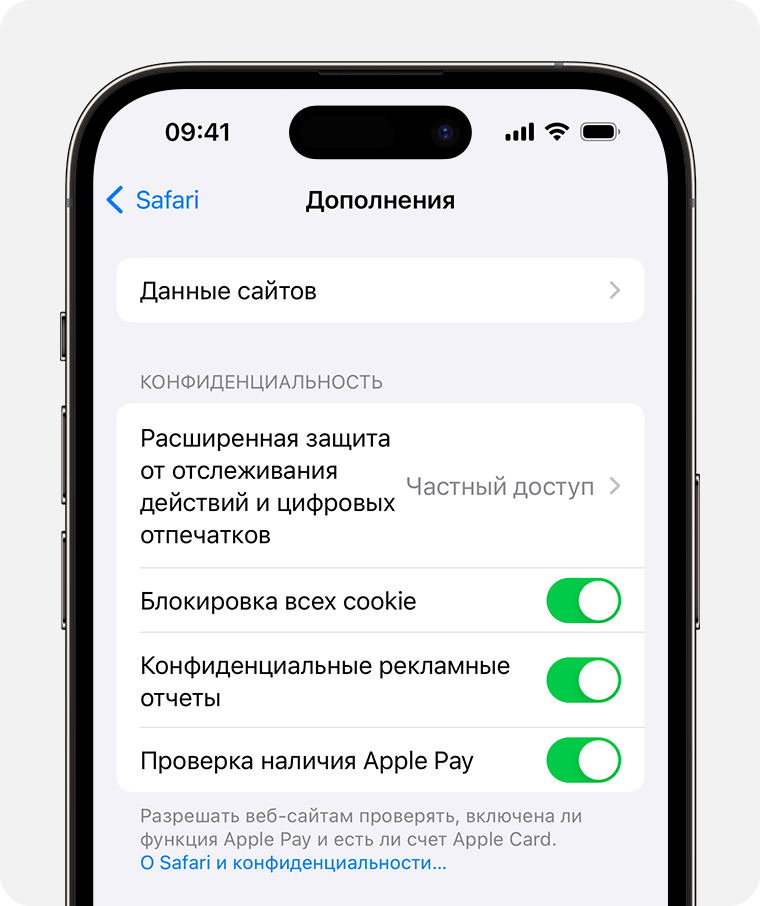
- Перейдите в раздел «Настройки» > Safari > «Дополнения».
- Включите «Блокировка всех cookie».
При блокировке файлов cookie некоторые веб-страницы могут не работать. Вот несколько примеров.
- Нередко может не выполняться вход на веб-сайт, хотя имя пользователя и пароль указаны верно.
- Возможен вывод сообщения о том, что использование файлов cookie обязательно или что в браузере отключены файлы cookie.
- Могут не работать некоторые функции веб-сайта.
Использование правил блокирования контента
Правила блокирования контента выполняются с помощью приложений и расширений сторонних разработчиков, позволяющих браузеру Safari блокировать файлы cookie, изображения, ресурсы, всплывающие окна и другой контент.
Чтобы включить блокирование контента:
- Загрузите приложение для блокирования контента из App Store.
- Нажмите «Настройки» > Safari > «Расширения».
- Нажмите указанное в списке приложение для блокирования контента, чтобы активировать его.
Можно использовать сразу несколько приложений для блокирования контента. Если вам требуется помощь, обратитесь к разработчику программ.
Информация о продуктах, произведенных не компанией Apple, или о независимых веб-сайтах, неподконтрольных и не тестируемых компанией Apple, не носит рекомендательного или одобрительного характера. Компания Apple не несет никакой ответственности за выбор, функциональность и использование веб-сайтов или продукции сторонних производителей. Компания Apple также не несет ответственности за точность или достоверность данных, размещенных на веб-сайтах сторонних производителей. Обратитесь к поставщику за дополнительной информацией.