Импорт стилей
В AutoCAD стили используются для текста, размеров, таблиц и выносок. Как правило, стили определяются в шаблонах чертежей (DWT) и становятся доступны при создании чертежа на основе шаблона. Однако иногда в существующем чертеже могут отсутствовать необходимые стили. Если стили уже определены в другом чертеже или в шаблон добавлены новые стили, их можно импортировать в текущий чертеж.
В статье этого месяца описано несколько способов импорта (копирования) стилей из одного чертежа или шаблона в текущий чертеж.
Прим.: Видеоролик не содержит звука или субтитров.
Прим.: Действия, изображения и видеоролики могут незначительно различаться в зависимости от версии программы.
Импорт нескольких стилей
Предположим, что требуется импортировать стили размеров, текста и таблиц из обновленного шаблона организации. Эти стили были добавлены в шаблон после начала работы над чертежом, следовательно их нет в исходном шаблоне. В этом примере импорт стилей производится с помощью Центра управления.
- Перейдите на вкладку «Вид» > панель «Палитры» > «Центр управления» .
 найти
найти - На панели Центра управления нажмите кнопку «Загрузить».

- Перейдите к чертежу или шаблону чертежа, содержащему стили, которые необходимо импортировать, и нажмите «Открыть». Доступные для импорта элементы показаны на верхней панели справа.
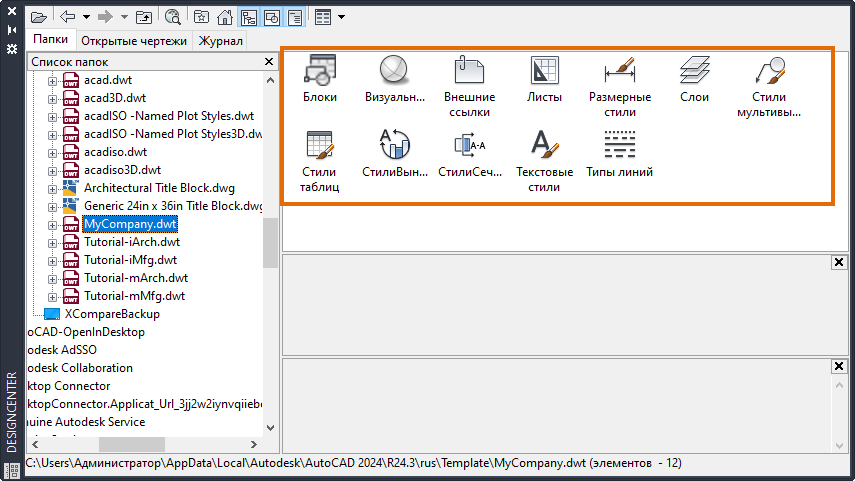

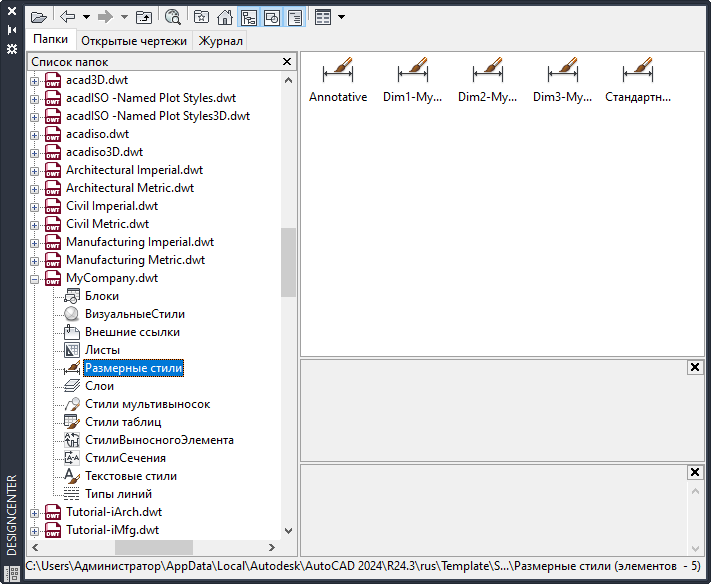
Начните с размерных стилей, дважды щелкнув элемент «Размерные стили» на верхней панели справа. Отобразятся размерные стили, определенные в чертеже или шаблоне.
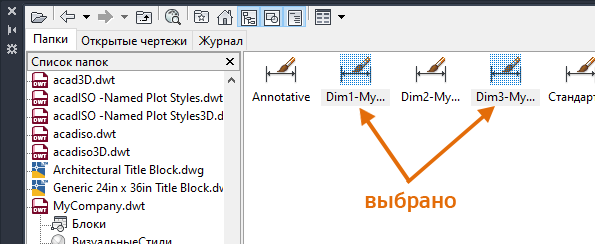
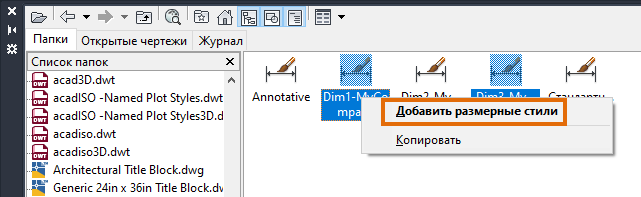
Размерные стили будут добавлены в текущий чертеж.
Прим.: Размерные стили, уже имеющиеся в текущем чертеже, не будут импортированы или обновлены.
 , чтобы вернуться к списку доступных для импорта элементов.
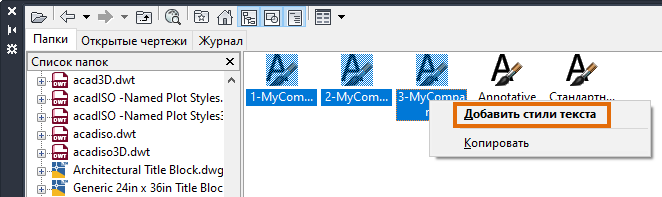
Прим.: Определения слоев также можно импортировать с помощью Центра управления.
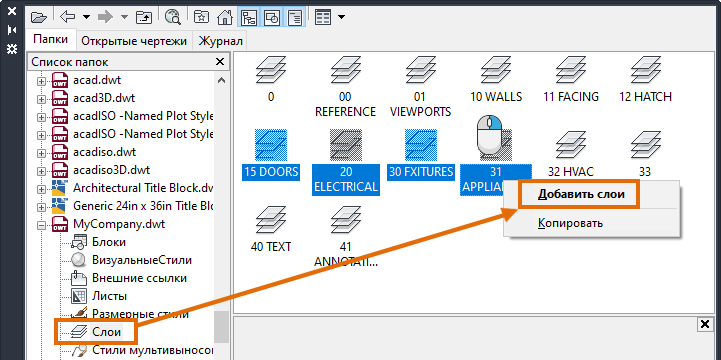
Копирование размерного или текстового стиля
В некоторых случаях требуется скопировать отдельный размерный или текстовый стиль из одного чертежа в другой. Для этого необходимо скопировать объект, в котором используется требуемый стиль. Определение стиля добавляется в чертеж при вставке объекта.
- Откройте чертеж, в который требуется добавить размерный стиль.
- Откройте чертеж, содержащий размерный стиль, который нужно скопировать.
- Если на чертеже нет ни одного размерного объекта, создайте его.
- Выберите размер и нажмите клавиши CTRL + C.
- Вернитесь к чертежу, в который требуется добавить размерный стиль.
- Нажмите клавиши CTRL + V для вставки размера.
- Удалите размерный объект.
Прим.: Не используйте для этого команду «Отменить», так как это приведет к отмене добавления размерного стиля.
После этого определения стилей будут доступны для использования в чертеже. Переопределения стиля из вставленного объекта не импортируются вместе со стилями.
Прим.: Назначенные вставленным объектам слои создаются при необходимости.
Вставка из шаблона
Можно перенести сразу все стили из шаблона.
- Введите -ВСТАВИТЬ в командной строке.
- В окне запроса имени чертежа введите значок ~ (тильда) и нажмите клавишу ENTER, чтобы открыть диалоговое окно выбора файлов.
- В раскрывающемся списке «Тип файла» выберите «Шаблон чертежа (*.dwt)».
- Найдите и выберите требуемый шаблон.
- При появлении окна запроса точки вставки нажмите клавишу ESC.
Все стили и слои шаблона теперь доступны в текущем чертеже. Существующие стили и слои с одинаковыми именами не изменятся.
Прим.: Используйте команду ОЧИСТИТЬ, чтобы удалить неиспользуемые стили, которые больше не нужны.
Понятия, связанные с данным
- Центр управления
- Добавление содержимого с помощью Центра управления
- Использование буфера обмена
- Добро пожаловать в раздел «А вы пробовали. »
Создание и изменение текстовых стилей

- Перейдите на вкладку «Главная» панель «Аннотации» «Стиль текста» . найти
- В диалоговом окне «Стиль текста» выполните одно из следующих действий.
- Для создания стиля выберите «Создать» и введите имя стиля.
Прим.: Имя текстового стиля может иметь длину до 255 символов. В именах можно использовать буквы и цифры, а также некоторые специальные знаки: знак доллара ($), подчеркивание (_) и дефис (-).

- Чтобы назначить шрифт для азиатского языка, выберите имя файла шрифта SHX, установите флажок «Использовать большой шрифт» и выберите большой шрифт для азиатского языка.
Понятия, связанные с данным
- Текстовые стили
- Использование SHX-файлов азиатских «больших шрифтов»
Задачи, связанные с данной
Стиль текста автокад — как создать и настроить
За внешний вид текста в системе AutoCAD отвечают текстовые стили. В стиле текста в автокаде определены такие параметры шрифта, как:
- имя и начертание шрифта;
- угол наклона букв;
- степень сжатия/растяжения букв и др.
По умолчанию текущим текстовым стилем в автокаде является стиль «Standard». Чтобы его сменить, после вызова команды создания однострочного текста в autocad — «ДТ» выберите опцию «Стиль». Т.е. на запрос Вам надо набрать с клавиатуры букву «С».

Потом программа AutoCAD попросит Вас ввести название текстового стиля, который хотите использовать. И по умолчанию в текстовом поле будет стоять значение «Standard».
Вы в свою очередь пишете название текстового стиля. Если вы его не помните, то на этот запрос введите ответ в виде знака «?».
Система AutoCAD ответит вам запросом:

Далее просто нажмите на клавишу «Enter». Перед Вами появится текстовое окно AutoCAD. В нем будет выведен полный список всех имеющихся текстовых стилей. Внизу окна Вам необходимо будет ввести название нужного стиля.
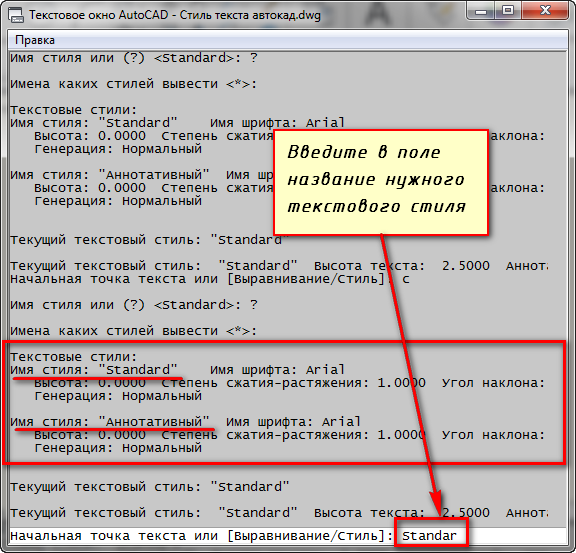
Нажмите «Enter». Теперь Вы вернетесь к первичному запросу, в котором Вас будут просить указать начальную точку вставки текста.
Наверняка в списке имеющихся стилей текста у Вас будет всего 2 стиля. Это «Standard» и «Аннотативный». По мере работы в программе AutoCAD Вам придется настраивать собственные текстовые стили. Задавать для них параметры, удовлетворяющие вашим требованиям.
Теперь разберём, как создать собственный стиль текста в Автокаде.
Создание собственных текстовых стилей AutoCAD
При создании нового текстового стиля Вам следует придерживаться стандартов ГОСТ 2.304 — 81.
Создание, изменение или определение стилей текста в автокаде производится через диалоговое окно «Стили текста».
Вызвать его можно через вкладку «Главная» ⇒ панель «Аннотации» ⇒ кнопка «Стиль текста».
Рекомендую набрать с клавиатуры короткую команду вызова окна — «СТ».
Для начала создадим новый стиль текста и оставим название так, как предлагает нам программа автокад. Для этого нажмем на кнопку «Новый», а затем «ОК». Можете задать имя стиля.
В справке AutoCAD написано, что «Имя стиля текста может содержать до 255 символов. В именах можно использовать буквы и цифры, а также некоторые специальные знаки: знак доллара ($), подчеркивание (_) и дефис (-)».
Теперь приступаем к настройке параметров нового текстового стиля в AutoCAD.
1. Меняем шрифт текстового стиля.
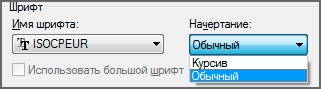
Собственные векторные шрифты AutoCAD в этом списке оканчиваются на . shx, а Windows-шрифты (шрифты типа True Туре) выделены сдвоенной буквой Т в начале.
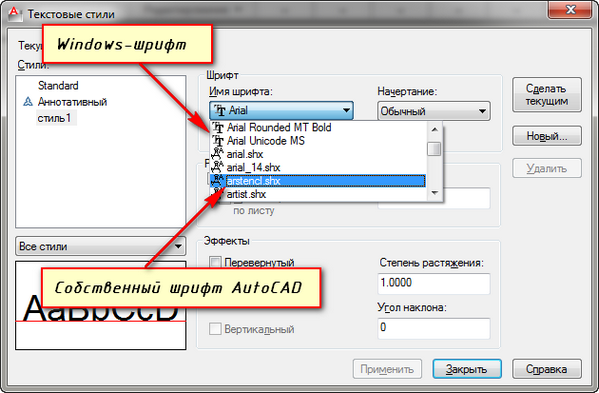
Я обычно использую шрифт ISOCPEUR. При этом стал доступен список «Начертание» . Т.к. выбранный мною шрифт является шрифтом Windows. Я оставляю обычный.
2. Задаем высоту текста в автокаде.
Я обычно задаю высоту стандартно по ГОСТ 2,5мм. При вводе текста AutoCAD уже не будет просить Вас задать его высоту.
Если же Вы укажете в поле «Высота» значение 0, то сохраните возможность каждый раз при вводе текста задавать его высоту.
Поставьте пока значение 2,5мм. В процессе работы в программе Вы поймете, как удобнее — задавать высоту текста или нет.
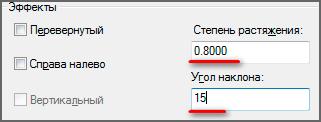
3. Степень растяжения текста.
Данный параметр отвечает за сжатие и растяжение символов в тексте. По умолчанию этот параметр равен
1, что соответствует стандартному виду шрифта.
Для выбранного шрифта я использую степень растяжения — 0.8.
4. Задаем угол наклона текста.
Это угол наклона символов текста. Значение угла наклона текста может лежать в диапазоне от -85 до 85 градусов.
По умолчанию он равен 0. Положительные значения будут приводить к наклону букв вправо, а отрицательные — к наклону влево.
5. Дополнительные эффекты текстового стиля.
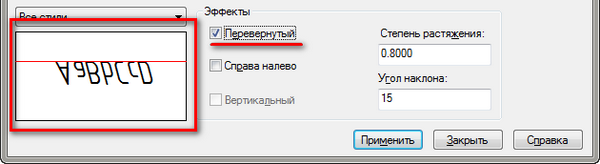
Перевернутый. Эффект зеркального отображения текста относительно горизонтальной оси.
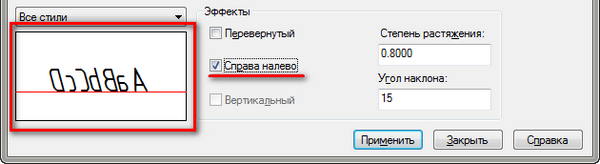
Справа Налево. Эффект зеркального отображения текста относительно вертикальной оси.
Вертикальный. Данный эффект текстового стиля в автокаде размещает текст по вертикали.
Вертикальное направление может быть выбрано, только если оно поддерживается используемым шрифтом. Для шрифтов TrueType оно недопустимо. В нашем случае этот шрифт не поддерживает данный эффект стиля текста.
С настройкой параметров текстового стиля AutoCAD мы закончили.
Теперь нажмите кнопку «Применить», чтобы активировать все настроенные параметры созданного стиля AutoCAD. Далее — на кнопку «Сделать текущим». Только что созданный стиль станет стилем по умолчанию.
После этого можно закрывать диалоговое окно «Стили текста».
Вновь созданные стили сохраняются вместе с чертежом. При этом они доступны только из чертежа, на котором были созданы.
Вы можете импортировать созданные стили текста автокада на другой компьютер. О том, как это сделать, я расскажу в другой статье.
Подведем итог. Теперь Вы понимаете, что такое стиль текста в автокаде, и знаете, как создать его и настроить.
Освойте профессию проектировщика
Научитесь быстрому черчению, освоите прикладное 3D, автоматизируете создание ведомостей и спецификаций.
Где хранятся шрифты и как добавить их в Автокад
Ванильная версия системы автоматизированного проектирования AutoCAD предлагает слишком уж скромный набор шрифтов. Некоторые решения так и вовсе пугают своей пиксельностью. Активные пользователи программы часто сталкиваются с необходимостью обновления библиотек с оглядкой на поставленные задачи.
В статье разберем способы, как добавить шрифт в Автокад.
Что это такое
Стандарты, они же ГОСТы используются при оформлении чертежей в самых разных сферах:
- архитектура;
- топография;
- конструкторская деятельность;
- геодезия и т.п.
Благодаря таким правилам вероятность конфликтов, в том числе программных сводится практически к нулю.
Для оформления технической документации в AutoCAD используют шрифты, соответствующие ГОСТ 2.304-81. Последний также является аналогом зарубежного стандарта ISO 3098.
ГОСТы описывают ключевые качества символов: высоту и ширину, промежуток между словами и строками, толщину линий. В зависимости от сферы применения стандарт может включать в себя правила написания для кириллицы, латыни, римских или арабских цифр и прочего.
Где взять варианты
В Сети на тематических ресурсах можно найти самые разные варианты на любой вкус и цвет, в том числе для программы «Автокад». Но целесообразнее взять на вооружение специализированные форумы. На последних концентрируются профессионалы: архитекторы, строители, проектировщики и т.п. К тому же на подобных ресурсах работает жёсткая модерация, где вводящий в заблуждение контент попросту блокируется.
Яркий пример ресурса для профессионалов – русскоязычный форум DWG. Этот сайт создан специально для проектировщиков, инженеров и конструкторов. На нём можно найти ответы практически на любые специфические вопросы и скачать ГОСТ-шрифты для «Автокада».
Ещё один проверенный ресурс с достоверной информацией от первоисточника – форум разработчика системы AutoCAD – Autodesk. Ввиду внедрения новых технологий и инструментов в программу сайт будет полезен не только для новичков, но и профессионалов.
Как правильно загрузить и установить в Autocad
Для начала разберёмся с форматами на примере операционной системы Windows. Платформа работает с классическим расширением файлов – TTF. Если шрифт присутствует в системе, то любое установленное программное обеспечение будет его поддерживать.
В то время как разработчики AutoCAD предлагают специфический формат – SHX. Шрифты такого плана используются только в программе без оглядки на имеющийся набор в ОС Windows. Естественно, что процедура установки в каждом случае будет отличаться.
Как поставить TTF-шрифты
Платформа Windows поддерживает огромное количество шрифтов, способных радикально изменить текстовое оформление не только в самой операционной системе, но и в установленных программах. Файлы с расширением TTF лежат в системной папке платформы.
Установка:
- Подгружаем нужные шрифты. Файлы должны быть разархивированы.
- Выделяем нужные и копируем их: Ctrl + C / контекстное меню -> «Копировать».
- Открываем системную папку Windows, расположенную на диске С.
- Переходим в каталог Fonts.
- Вставляем ранее скопированные файлы: Ctrl + V / контекстное меню -> «Вставить».
В ряде случаев помимо расширения TFF в наборе можно встретить файлы формата OTF. Это те же шрифты, но с расширенными возможностями: дополнительное место для хранения символов, поддержка глифов, фигур, лигатуры и прочего.
Если речь идёт о паре файлов, то можно установить их непосредственно из проводника. Выбираем нужный шрифт, вызываем контекстное меню правой клавишей мыши и жмём на «Установить». Появится диалоговое окно инсталляции, которое закроется по завершению процесса.
После установки шрифтов программу AutoCAD необходимо перезапустить. За редким исключением, к примеру, в случае с устаревшей модификацией Windows, понадобится перезагрузка компьютера. Деинсталляция шрифтов происходит обратным путём: заходим в папку Fonts и удаляем ненужные файлы.

Как вставить SHX-шрифты
Формат SHX чаще всего используется в крупных проектах, когда для выполнения тех или иных задач требуются нестандартные шрифты. Файлы прикрепляются к техническому заданию, а исполнители самостоятельно устанавливают их.
Установка SHX:
- Запускаем программу и вызываем контекстное меню, кликнув правой клавишей мыши на рабочей области.
- Нажимаем на «Параметры» и переходим на вкладку «Файлы».
- Открываем папку «Путь доступа к вспомогательным файлам».
- В представленном списке находим путь до каталога с окончанием …\fonts. Запоминаем/копируем местоположение.
- Открываем проводник и копируем новые файлы SHX.
- Переходим в папку со шрифтами AutoCAD и вставляем выделенные ранее файлы.
По окончанию процедуры программу следует перезапустить. Для проверки правильности установки в верхней части интерфейса AutoCAD следует выбрать инструмент «Текст». Далее кликаем по выпадающему списку стилей. Новые образцы должны появится в перечне.
В некоторых случаях шрифты не устанавливаются. Самая распространённая причина – конфликт версий. Либо модификация AutoCAD устарела и не может распознать новые стили, либо шрифты представлены в недопустимой кодировке.
Полезное видео
Видео-инструкция по установке:
Заключение
Все установленные в AutoCAD шрифты можно корректировать на усмотрение пользователя. Для этих целей служит инструмент Text Style, расположенный на главной панели. К каждому отдельному шрифту привязывается уникальный стиль.
Меняя высоту, степень растяжения, начертание и другие параметры можно отредактировать внешний вид символов. Таким образом можно тонко настроить шрифт на какие-то специфические ГОСТы.