Как сменить кодировку?

Переводила веб-файлы в кодировке ANSI. Делала это в MM Dreamweaver. Заказчик пожаловался, что «у него текст отображается циферками», т.е. кодами символов в CharMap, насколько я понимаю. Попросил сделать в кодировке UTF-8 и «чтобы было нормальными буковками». Я поменяла в Dreamweaver’е же кодировку, кодировка страниц теперь отображается вроде как правильная. Но! Если открывать каким-нибудь WYSIWYG-редактором, то текст отображается корректно, а если открыть просто блокнотом там, или WordPad++, то текст все равно «циферками вместо буковок».
Я переводчик и копирайтер, абсолютно ничего в этом не понимаю! Если что и знаю в области HTML, то только потому, что имею кое-какой небольшой опыт контент-менеджмента. Но заказчик утверждает, что «работа сделана некачественно», злится и отказывается оплачивать, пока я не переделаю. Пожалуйста, помогите! Что делать? Как нормально перевести текст в другую кодировку?

124 сообщения
# 14 лет назад
Привет скопируй его из
Делала это в MM Dreamweaver
и вставь в WordPad++ в нотепаде сделай кодировку utf

206 сообщений
# 14 лет назад
Похожая проблема решалась здесь
ссылка
ссылка
Но это хорошо для смены кодировок. А для преобразования кодов в символы я использую FrontPage. Создается страница с нужной кодировкой. В режиме визуального редактора вставить туда требуемый текст (неважно, что исходные коды там в виде кодов символов). Все, теперь открываем просмотр исходного кода — и все крякозяблики превратились в нормальные буквы. Office желательно не ниже 11 версии
2989 сообщений
# 14 лет назад
Macromedia Dreamweaver main menu: Modify->Page Properties
В свойстве Document encoding выбираем нужную кодировку.
Кстати, прекрасно переводит текст из одной кодировки в другую. Ошибки возникают очень редко.
6 сообщений
# 14 лет назад
Цитата («elosoft»):
Macromedia Dreamweaver main menu: Modify->Page Properties
В свойстве Document encoding выбираем нужную кодировку.
Кстати, прекрасно переводит текст из одной кодировки в другую. Ошибки возникают очень редко.
Вот именно так я это и делала.
Этот метод не подходит, он не переводит коды в символы.

1753 сообщения
# 13 лет назад
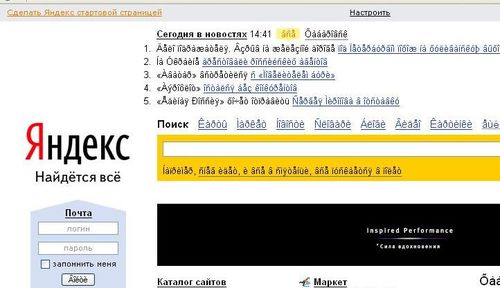
Скачала пакет новых шрифтов для корела и почему-то изменилась кодировка в мозиле
дпустим панель управления в dle такая же как и всегда была, а вот например яндекс и многие другие сайты поменялись. что мне надо изменить?
вот скрин как это выглядит
и кстати у меня даже ABBY lingvo в каракули превратился..я так понимаю все дело в настройках в самом компьютере?
Секреты Windows 7
Программа WordPad, как и Блокнот, предназначена для редактирования текстов, но имеет более широкие возможности, хотя и уступает профессиональным приложениям, подобным Microsoft Word. В Windows 7 редактор WordPad, как и Paint, получил ленточный


интерфейс (рис. 5.21), что существенно повышает удобство работы с ним. Например, в процессе изменения типа шрифта или его размера результат сразу же отображается на экране, что позволяет быстро выбрать наилучший вариант форматирования или вообще отказаться от него.
Рис. 5.21. Текстовый редактор WordPad
WordPad научился понимать популярные форматы текстовых файлов: Microsoft Word 2007 (DOCX) и OpenOffice (ODT). С помощью WordPad можно также открывать русскоязычные тексты в кодировке MS-DOS и преобразовывать их кодировку ANSI, которую «понимают» практически все программы, работающие в среде Windows.
Также может быть полезно:
- Решение ошибки “Отсутствует исполняющее ядро для расширения имени файла js”
- Настройка предварительного просмотра
- Запрещение/Разрешения на запуск программ
Статьи -> Как поменять кодировку текстового файла, .txt, .doc
Время от времени возникает потребность изменения кодировки текстового файла. Например, при создании сайтов или разработке программного обеспечения на PHP. К слову файл системный файл .htaccess, отвечающий за некоторые настройки веб-сервера должен иметь кодировку UTF-8.
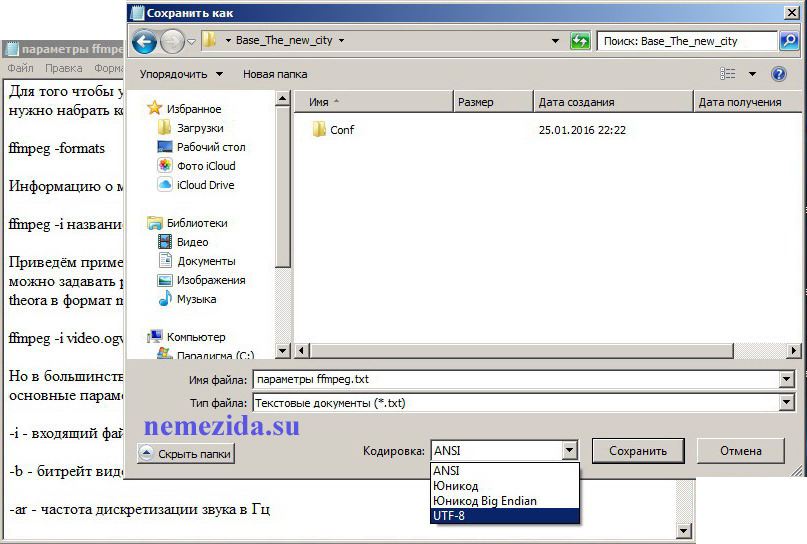
Изменить кодировку текстового файла, создаваемого в Windows можно легко с помощью встроенной программы «Блокнот». Для этого достаточно открыть требуемый файл и нажать «Файл» -> «Сохранить как». В выпавшем меню выбрать требуемую кодировку и сохранить текстовой файл.
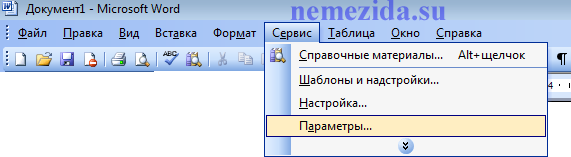
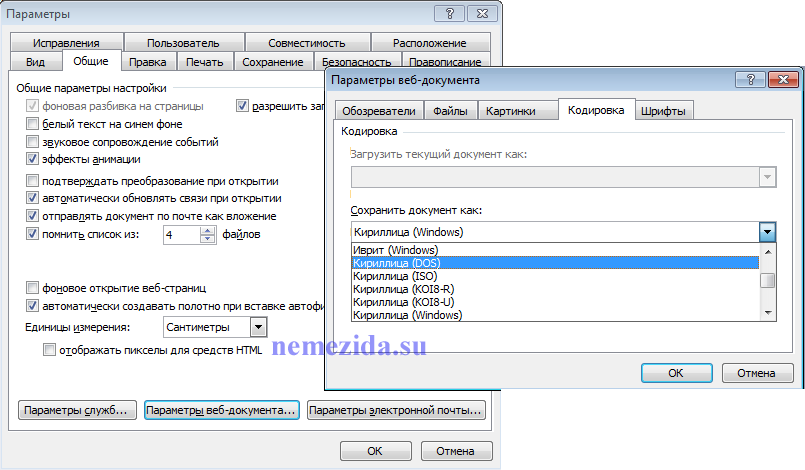
В Microsoft Word 2003 эта манипуляция несколько сложнее. Открываем требуемый .doc файл. Переходим на вкладку «Параметры». В открывшемся окне нажимаем кнопку «Параметры веб-документа». В следующем окне выбираем вкладку «Кодировка», где уже и может выбрать кодировку символов в сохраняемом файле.
В Linux Ubuntu все предсказуемо. Открываем редактируемый файл редактором gedit. Выбираем вкладку «Файл» -> «Сохранить как». В выпавшем окне открываем вкладку «Кодировка символов». Там же, кстати, можно добавить кодировку, если нужной не было в списке.
Смена кодировки текста в Microsoft Word
Набор символов, которые мы видим на экране при открытии документа, называется кодировкой. Когда она выставлена неправильно, вместо понятных и привычных букв и цифр вы увидите бессвязные символы. Эта проблема часто возникала на заре развития технологий, но сейчас текстовые процессоры умеют сами автоматически выбирать подходящие комплекты. Свою роль сыграло появление и развитие utf-8, так называемого Юникода, в состав которого входит множество самых разных символов, в том числе русских. Документы в такой кодировке не нуждаются в смене и настройке, так как показывают текст правильно по умолчанию.

Современные текстовые редакторы определяют кодировку при открытии документа
С другой стороны, такая ситуация всё же иногда случается. И получить нечитаемый документ очень досадно, особенно если он важный и нужный. Как раз для таких случаев в Microsoft Word есть возможность указать для текста кодировку. Это вернёт его в читаемый вид.
Принудительная смена
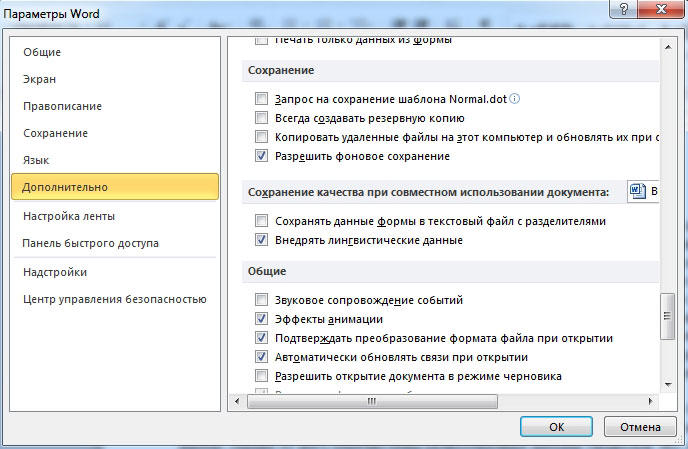
Если вы получили из какого-то источника текстовый файл, но не можете прочитать его содержимое, то нужна операция ручной смены кодировки. Для этого зайдите в раздел «Сведения» во вкладке «Файл». Тут собраны глобальные настройки распознавания и отображения, и если вы будете изменять их в открытом документе, то для него они станут индивидуальными, а для остальных — не изменятся. Воспользуемся этим. В разделе «Дополнительно» появившегося окна находим заголовок «Общие» и ставим галочку «Подтверждать преобразование файлов при открытии». Подтвердите изменения и закройте Word. Теперь откройте документ снова, как бы применяя настройки, и перед вами появится окно преобразования файла. В нём будет список возможных форматов, среди которых находим «Кодированный текст», и получим следующий диалог.
В этом новом окне будет три переключателя. Первый, по умолчанию, — это CP-1251, кодировка Windows. Второй — MS-DOS. Нам нужен третий пункт — ручной выбор, справа от него перечислены разнообразные наборы символов. Но, как правило, пользователь не знает, какими символами был набран текст предыдущим автором, поэтому в нижней части этого окна есть поле под названием «Образец», в котором фрагмент из текста будет в реальном времени отображаться при выборе того или иного комплекта символов. Это очень удобно, потому что не нужно каждый раз закрывать и отрывать документ снова, чтобы подобрать нужную.
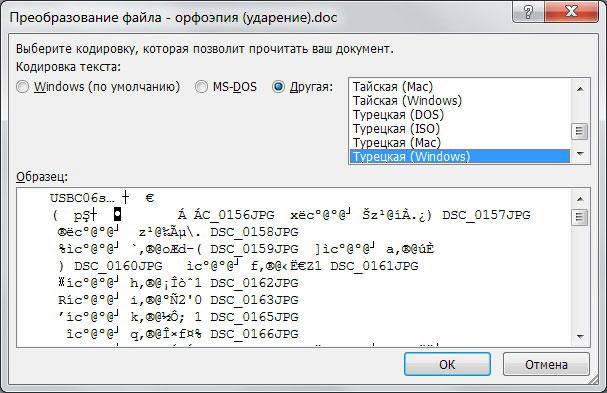
Перебирая варианты по одному и глядя на текст в поле образцов, выберите ту кодировку, при которой символы будут русскими. Но обратите внимание, что это ещё ничего не значит, — внимательно смотрите, чтобы они складывались в осмысленные слова. Дело в том, что для русского языка есть не одна кодировка, и текст в одной из них не будет отображаться корректно в другой. Так что будьте внимательны.
Нужно сказать, что с файлами, сделанными на современных текстовых процессорах, крайне редко возникают подобные проблемы. Однако есть ещё и такой бич современного информационного общества, как несовместимость форматов. Дело в том, что существует целый ряд текстовых редакторов, и каждым кто-то пользуется. Возможно, для кого-то не нужна функциональность Ворда, кто-то не считает нужным за него платить и т. п. Причин может быть множество.
Если при сохранении документа автор выбрал формат, совместимый в MS Word, то проблем возникнуть не должно. Но так бывает нечасто. Например, если текст сохранён с расширением .rtf, то диалог выбора кодировки отобразится перед вами сразу же при открытии текста. А вот форматы другого популярного текстового процессора OpenOffice Ворд даже не откроет, поэтому, если им пользуетесь, не забывайте выбирать пункт «Сохранить как», когда отправляете файл пользователю Office.
Сохранение с указанием кодировки
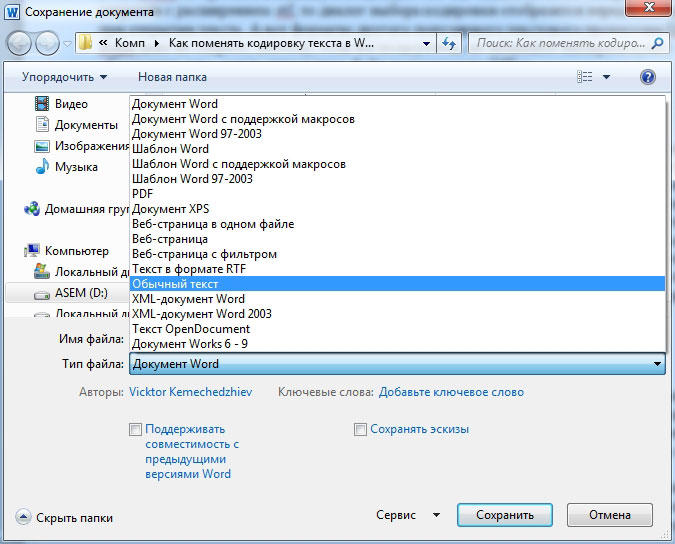
У пользователя может возникнуть ситуация, когда он специально указывает определённую кодировку. Например, такое требование ему предъявляет получатель документа. В этом случае нужно будет сохранить документ как обычный текст через меню «Файл». Смысл в том, что для заданных форматов в Ворде есть привязанные глобальными системными настройками кодировки, а для «Обычного текста» такой связи не установлено. Поэтому Ворд предложит самостоятельно выбрать для него кодировку, показав уже знакомое нам окно преобразования документа. Выбирайте для него нужную вам кодировку, сохраняйте, и можно отправлять или передавать этот документ. Как вы понимаете, конечному получателю нужно будет сменить в своём текстовом редакторе кодировку на такую же, чтобы прочитать ваш текст.
Заключение
Вопрос смены кодировки в Вордовских документах перед рядовыми пользователями встаёт не так уж часто. Как правило, текстовый процессор может сам автоматически определить требуемый для корректного отображения набор символов и показать текст в читаемом виде. Но из любого правила есть исключения, так что нужно и полезно уметь сделать это самому, благо, реализован процесс в Word достаточно просто.
То, что мы рассмотрели, действительно и для других программ из пакета Office. В них также могут возникнуть проблемы из-за, скажем, несовместимости форматов сохранённых файлов. Здесь пользователю придётся выполнить всё те же действия, так что эта статья может помочь не только работающим в Ворде. Унификация правил настройки для всех программ офисного пакета Microsoft помогает не запутаться в них при работе с любым видом документов, будь то тексты, таблицы или презентации.
Напоследок нужно сказать, что не всегда стоит обвинять кодировку. Возможно, всё гораздо проще. Дело в том, что многие пользователи в погоне за «красивостями» забывают о стандартизации. Если такой автор выберет установленный у него шрифт, наберёт с его помощью документ и сохранит, у него текст будет отображаться корректно. Но когда этот документ попадёт к человеку, у которого такой шрифт не установлен, то на экране окажется нечитаемый набор символов. Это очень похоже на «слетевшую» кодировку, так что легко ошибиться. Поэтому перед тем как пытаться раскодировать текст в Word, сначала попробуйте просто сменить шрифт.