Как сохранить, восстановить, экспортировать закладки в Opera?
Вопрос о том, как сохранить, восстановить, экспортировать закладки в Opera, довольно актуален и этот факт легко объясним. Все дело в том, что данная функция уже давно стала неотъемлемой частью интернет пользователей. Чтобы не потерять важную информацию её можно просто добавить в закладки, а после вернуться на страницу в любой момент, так как всё сгруппировано и их легко найти в соответствующем меню.
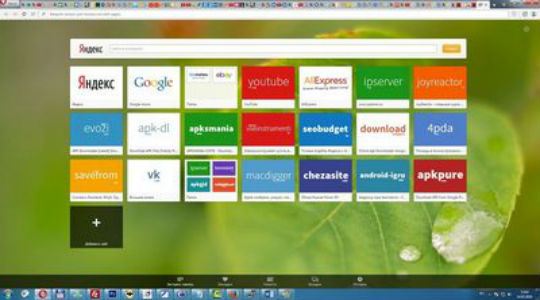
По мере работы в Опере неизбежно скапливается определённое количество закладок, не использующихся ежедневно, но важны в отдельных ситуациях. Тогда то и возникает вопрос, как сохранить закладки в Опере при переустановке Windows или самого браузера. Если стандартными средствами удалить обозреватель, то и все его внутренние настройки уйдут в небытие.
Как сохранить закладки в Опере стандартными средствами?
Для начала хотелось бы рассказать о том, как сохранить закладки в Опере стандартными методами. В более современных версиях убрана функция экспорта закладок в единый файл, что не может не расстраивать. Тем не менее старые варианты браузера позволяют без труда разобраться с тем, как сохранить закладки в Opera не прибегая к ручному методу и специальным приложениям.
Экспорт закладок Опера выполняется следующим образом:
- Откройте браузер и нажмите на вкладку «Файл»;
- Выделите элемент «Экспорт и импорт»;
- Внизу есть опция «Экспортировать закладки Opera…»;
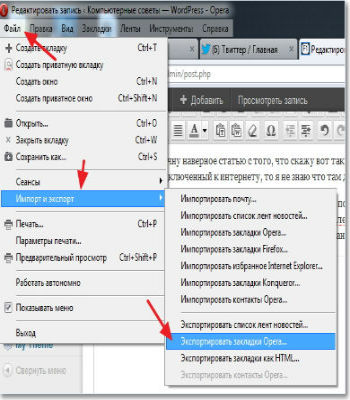
- Укажите имя для создаваемого файла (выбранное название роли не играет) и кликните на кнопку «Сохранить».
Большинству пользователей такой вариант может не подойти, так как в более новых версиях функция отсутствует, но есть альтернативные варианты достижения цели.
Как перенести закладки из Оперы в Оперу вручную?
Еще один не менее актуальный вопрос – как перенести закладки из Оперы в Оперу. Стоит отметить, что на сегодняшний день присутствует только ручной перенос закладок и остальных элементов между браузерами. Честно говоря, это несколько удручает, что Opera сделала шаг назад в плане экспорта. Обычно идет обратный процесс, из ручного использования функций, их переносят в саму программу, для удобства пользователей, но здесь решили усложнить процедуру. На замену экспорту пришла функция синхронизации с сервером.
Как экспортировать закладки из Оперы вручную?
- Закройте браузер полностью;
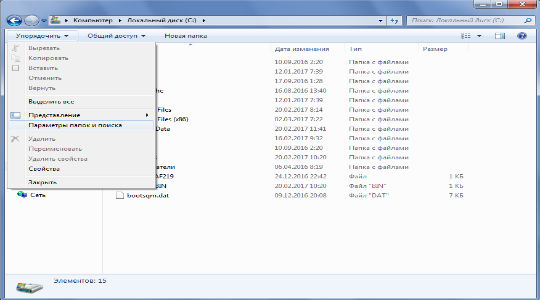
- Перейдите на диск C и сделайте клик на вкладку «Упорядочить»;
- Выбираем «Параметры папок и поиска»;
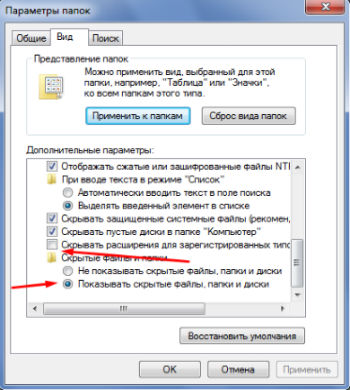
- Перейдите во вкладку «Вид»;
- Установите галочку в самом низу, возле «Показывать скрытые файлы, папки и диски»;
- Снимите выделение с пункта «Скрывать расширения…»;
- Следуйте по пути C:\Users\Имя пользователя\AppData\Roaming\Opera Software\Opera Stable;
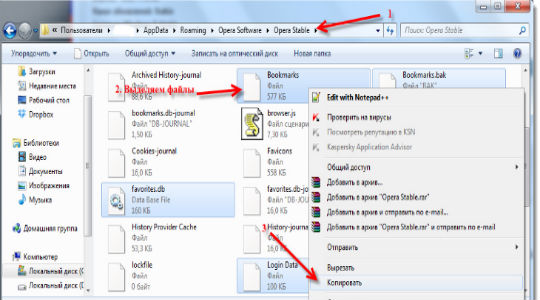
- Необходимо копировать вручную файлы Bookmarks, Bookmarks.bak, BookmarksExtras.
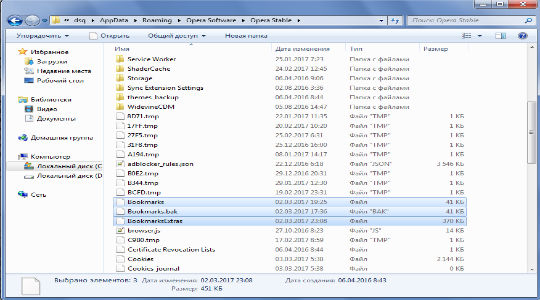
Следующий этап заключается в том, как восстановить закладки в Опере. Процедура идентична, только необходимо предварительно скопированные файлы вставить в папку с новым браузером. При этом важно заменить файлы. Обязательно, предварительно закрыть браузер, иначе перезаписать файлы Windows не позволит.
Таким же образом происходит перенос паролей, экспресс-панели только необходимо скопировать файлы, которые называются stash – это копилка, Login Data – это сохраненные пароли для сайтов, favorites – параметры экспресс-панели.
Как сохранить закладки в Опере при переустановке с использованием расширения?
Самый простой вариант, как сохранить закладки в Опере при переустановке, который не требует каких-то особенных знаний или долгих копаний в файлах обозревателя – это использование Bookmarks Import & Export. Расширение носит говорящее название, таким образом, очевидно, что основная и единственная концепция аддона заключается в помощи переноса закладок.
Приложение формирует файл с настройками закладок на компьютере, его необходимо просто записать на любое устройство, которое не будет форматироваться. Чтобы экспортировать закладки необходимо:
- Установите расширение Bookmarks Import & Export. Выберите «Добавить в Opera»;
- Справа вверху появится книжка с закладкой, символизирующая приложение, нажмите на неё;
- Попадете в основное меню расширения, где есть всего 2 кнопки Import и Export. Клик по элементу Export;
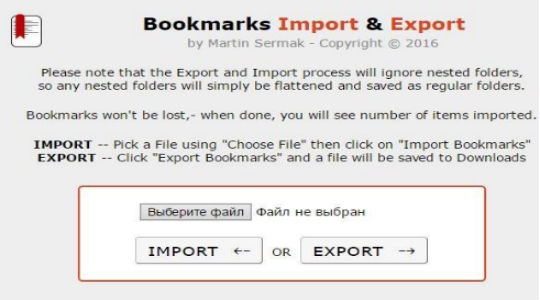
- Укажите название для файла;
Теперь логичный вопрос, как вернуть закладки в Опере, используя указанное расширение? – Очень просто, перейти снова в меню и нажать на Import, затем с помощью Проводника укажите файл, который был предварительно создан. Более вашего участия не требуется, закладки вернуться на своё законное место и больше не исчезнут. С определённой периодичностью можете экспортировать закладки в файл, чтобы в случае какого-либо сбоя ничего не потерять.
Как сохранить закладки в Opera при помощи аккаунта?
Существует еще один вариант как сохранить закладки в Opera – это использование аккаунта. Opera, как и многие другие браузеры, работает с аккаунтами пользователей, таким образом синхронизируя обозреватель с сервером. Некоторые важные, личные данные, которые нельзя потерять, естественно, что передаются на ресурс Opera. Благодаря такому подходу можно не беспокоиться за сохранность закладок и не только.
Итак, чтобы не бояться переустановки браузера, нужно:
- Нажмите Alt + P;
- Слева выберите элемент «Браузер»;
- В разделе синхронизация клик по кнопке «Вход…»;
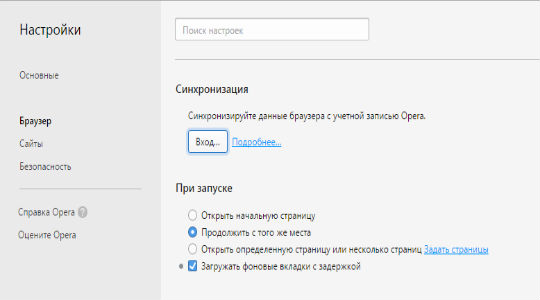
- Появится окно «Создать учетную запись», введите свои данные;
- Чтобы в дальнейшем восстановить закладки, нужно войти в этот аккаунт и синхронизировать с устройством.
Экспорт закладок – это простая процедура, которая позволяет сохранить все наработки и полезные сайты даже при переустановке браузера или Windows.
Если у Вас остались вопросы по теме «Экспорт, сохранение и восстановление закладок в Opera», то можете задать их в комментариях
Рейтинг статьи 4.8 / 5. Голосов: 5
Пока нет голосов! Будьте первым, кто оценит этот пост.
Поделитесь в социальных сетях!
Opera браузер для Mac
Получите быстрый, безопасный и простой в использовании браузер Opera.
Загрузить все браузеры Opera
Opera браузер для Windows
Загрузить сейчас Загрузить пакет для оффлайн-установки:
64 bit / 32 bit Это безопасная загрузка
с opera.com
Opera браузер для Mac
Opera браузер для Linux
Загрузить сейчас Предпочитаете другой пакет?
RPM / SNAP Это безопасная загрузка
с opera.com
Opera браузер для Chromebook

У вас нет Google Play?
Загрузите приложение здесь Это безопасная загрузка
с opera.com
Браузер Opera для Android
У вас нет Google Play?
Загрузите приложение здесь Это безопасная загрузка
с opera.com 
Экспорт закладок из Оперы: перенос, импорт, синхронизация

После установки и использования браузера, многие пользователи со временем сохраняют в нем ссылки на полезные для них сайты. Эта коллекция имеет высокую ценность, поскольку экономит время на поиск необходимых материалов. Однако, ситуаций, когда этой сборки можно лишиться, достаточно – это может быть переустановка Windows, форматирование диска и многое другое.
В других случаях может просто понадобиться перенос с ПК закладок на Android-устройство. Возникает вопрос – как экспортировать закладки из Оперы в другое место. Впрочем, создатели этого браузера предусмотрели несколько решений, позволяющих сохранить свои сайты на случай непредвиденных ситуаций.
Под экспортом подразумевается сохранение закладок в файл с расширением html на компьютер. Затем его можно отправить на другое устройство любым доступным способом. Импорт в Опера представляет собой извлечение из предложенного файла информации в веб-обозреватель.
Данные функции дают возможность осуществлять перенос не только между двумя версиями Opera, но и в Chrome, Firefox, Edge и остальные.
Экспортирование
Инструкции для всех браузеров смотрите в следующем видео:
Все, что потребуется – включить сам браузер. После этого можно переходить к делу:
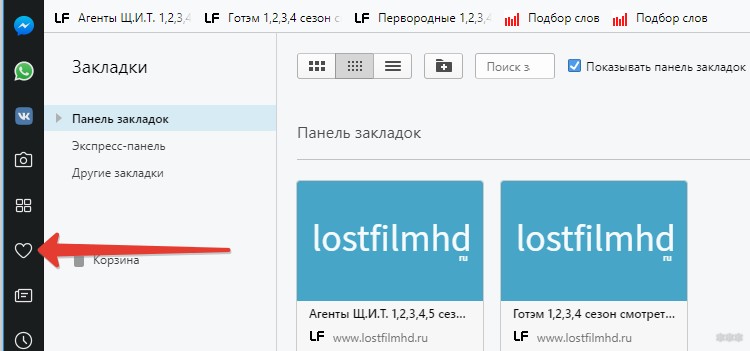
- В первую очередь нужно открыть «Закладки». Для этого достаточно нажать Ctrl + Shift + B или по значку сердечка.
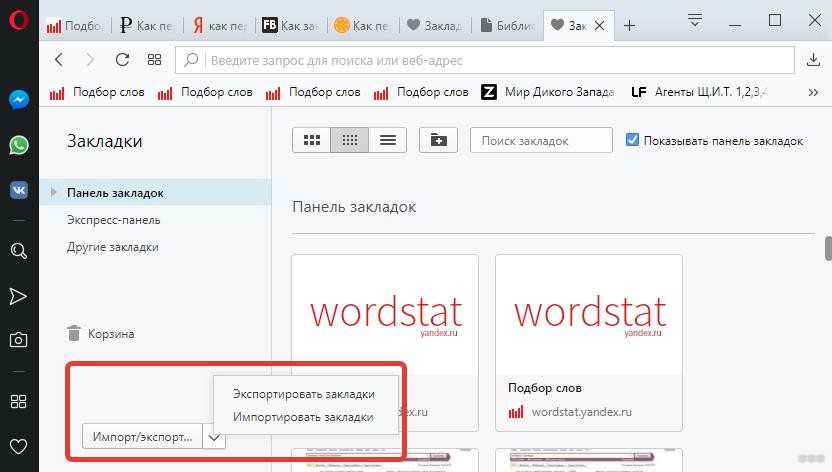
- В колонке слева находится кнопка «Импорт/Экпорт». Если нажать ее, появится меню с соответствующими действиями. Нужно выбрать «Экспортировать закладки».
Вдобавок, предусмотрена возможность создать файл через главное меню:
- Потребуется нажать по значку браузера (левый угол сверху) и в меню выбрать «Закладки» – «Экспорт закладок».
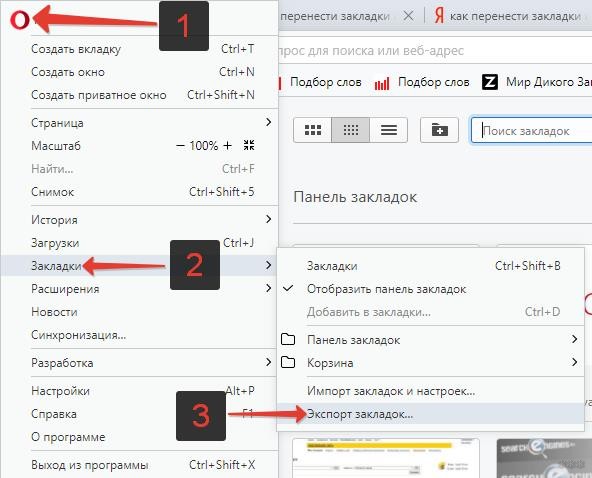
- В новом диалоговом меню останется выбрать каталог, куда сохранить готовый html-файл. Он будет иметь примерно такое название «bookmark_дата_создания».
Готовый файл лучше всего хранить на рабочем столе, чтобы он постоянно был на виду.
Импорт
Когда файл будет создан, на втором браузере останется выполнить несколько операций. Как импортировать в Opera свои закладки:
- Нажать на кнопку «Импорт/Экспорт» и выбрать «Импортировать закладки».
- Откроется окно с соответствующим меню. В нем останется выбрать предложение «Импорт», предварительно указав, что он делается с помощью файла html.
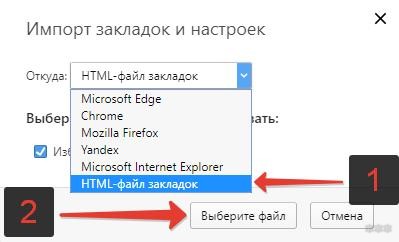
- Нажать кнопку для выбора файла. В новом окне указать его местоположение и нажать кнопку «Открыть».
Потребуется меньше минуты, чтобы перенос был завершен.
Функция синхронизации
Подробности о синхронизации смотрите тут:
Можно рассмотреть вариант синхронизации. Такой инструмент позволяет сохранить свою информацию в одном аккаунте, который можно использовать сразу на нескольких своих устройствах – телефоне, планшете, ноутбуке или ПК. Если добавить на одном устройстве ссылку на сайт, изменения будут применены на остальных.
Таким образом, перенос закладок будет значительно проще. Однако, в любом случае стоит периодически экспортировать их в отдельный файл, чтобы в случае необходимости выполнить восстановление.
Как перенести закладки из Оперы с помощью синхронизации:
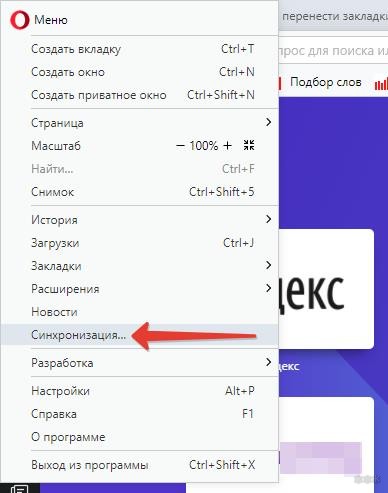
- В главном меню выполнить переход по значку браузера и выбрать в нем «Синхронизация».
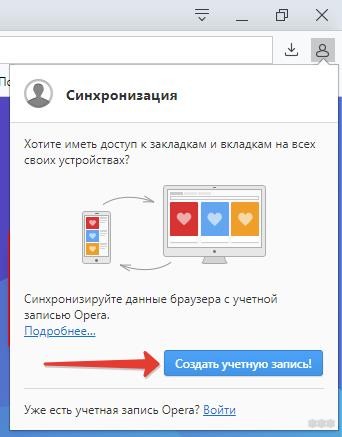
- В новом окне подтвердить намерение создания новой учетной записи.
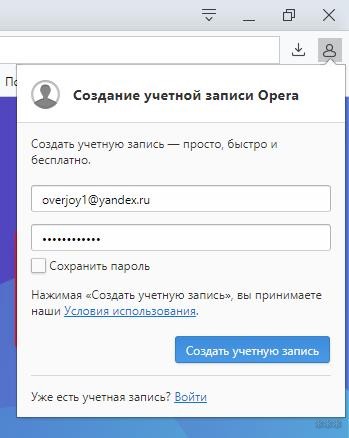
- В открывшейся форме ввести адрес своего почтового ящика и указать пароль будущего аккаунта. Длина его должна быть больше двенадцати символов.
- Когда аккаунт будет создан, останется нажать кнопку запуска «Синхронизация». Появится оповещение, что она запущена.
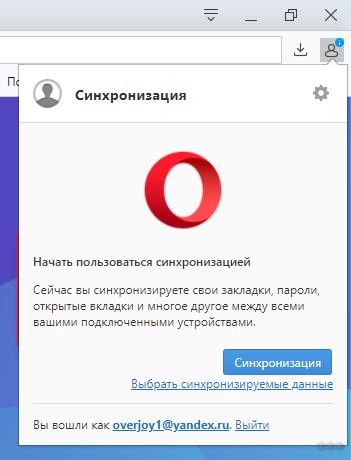
Теперь можно входить в свой Opera-аккаунт с помощью своей электронной почты и пароля на любом устройстве. Все пользовательские настройки будут перенесены и применены автоматически.
Как скопировать исходный файл?
Сделать в Опере экспорт закладок можно еще проще. Для этого можно найти файл Bookmarks в каталоге браузера через «Проводник» и скопировать его в папку Opera на другом компьютере или устройстве.
Поиск файла профиля осуществляется следующим способом:
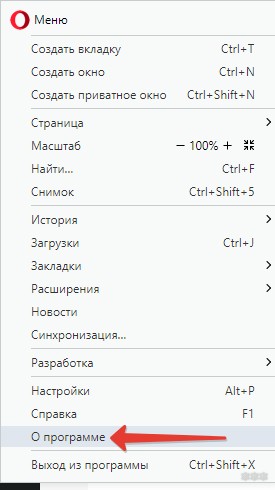
- Открыть меню в браузере и выбрать пункт «О программе».
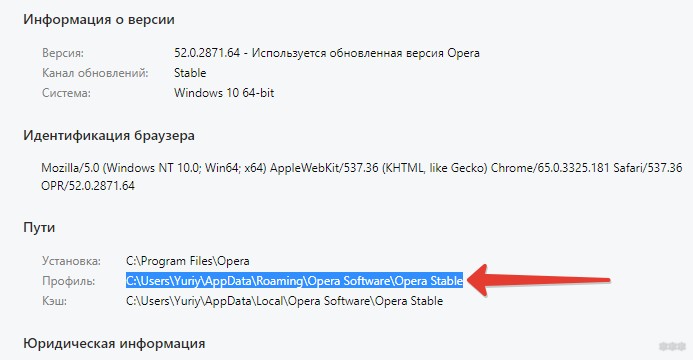
- Перейти в раздел «Профиль», где указан путь к требуемому файлу.
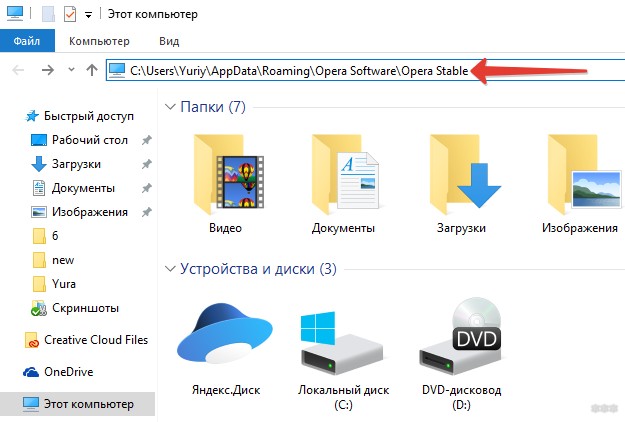
- Скопировать этот путь и вставить его в адресную строку «Проводника».
Вот и все инструкции. Обязательно напишите в комментарии, если что-то не получается! Будем разбираться вместе!
Как перенести закладки из Opera в Google Chrome
Каждый пользователь сталкивался с ситуацией, когда браузер уже не соответствует поставленным требованиям. Это стимулирует искать новый интернет-обозреватель, а вот персональную информацию терять не хочется. Поэтому сегодня мы поговорим о том, как перенести закладки из Оперы в Хром. В процессе повествования рассмотрим наиболее простой способ решения проблемы.
Инструкция
В деле изоляции сохраненных страниц в Opera нам поможет встроенный функционал. Суть происходящего – создание HTML-документа с названием «bookmarks» и его последующим подключением к Google Chrome.
Если план действий понятен, то приступаем!
Для удобства восприятия разобьем дальнейшее повествование на несколько логических блоков.
Шаг №1
Начнем с Оперы. Нам нужно запихнуть все добавленные закладки в один файл вышеназванного формата. Для претворения задуманного ниже уже представлена пошаговая инструкция:
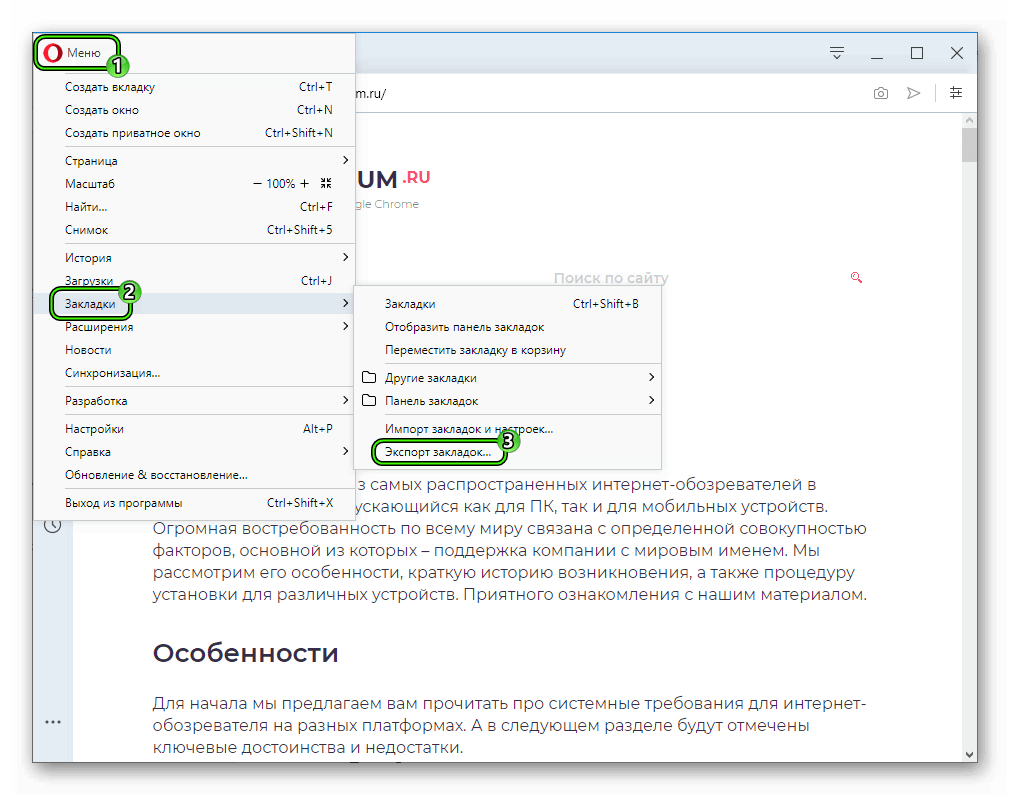
- Открываем браузер и вызываем системное меню кликов ЛКМ по главной кнопке в левой части пользовательского окна.
- Здесь наводим курсор на вкладку «Закладки», в выпадающем списке выбираем пункт «Экспорт…».
- Автоматически запускается Проводник, предлагающий задать путь для сохранения bookmarks в html-формате.
- Указываем предпочтительный вариант и подтверждаем серьезность намерений кнопкой OK.
Теперь дело за малым – добавить сохраненные закладки в копию браузера от Google. Не теряя ни минуты, двигаемся дальше.
Шаг №2
Разработчики предусмотрели особую процедуру для переноса сохраненных страниц в Хром. Для работы с ней придется выполнить несколько шагов следующей пошаговой инструкции:
- Запускаем интернет-обозреватель Гугл.
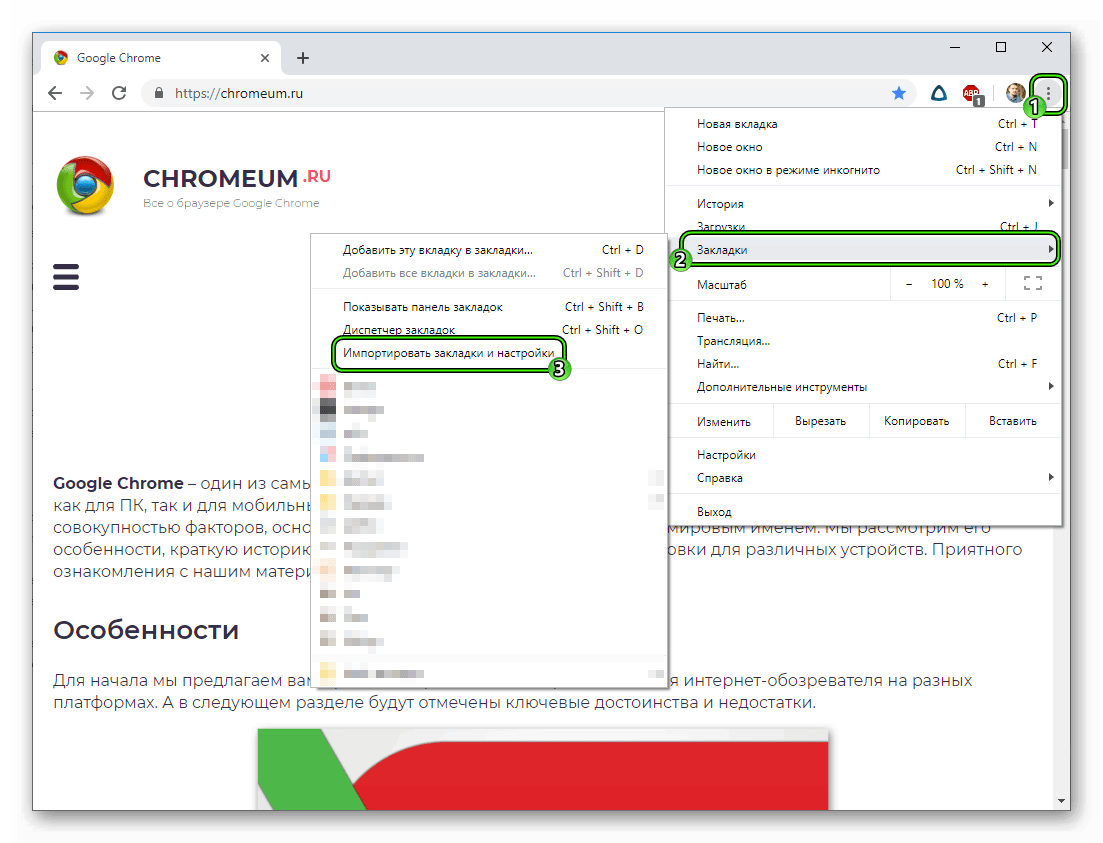
- Вызываем основное меню.
- Наводим курсор на блок «Закладки», в выпадающем списке выбираем «Импортировать…».
- В небольшом окошке выставляем добавление сохраненных страниц из HTML-файла.
- Далее кликаем на синюю кнопку.
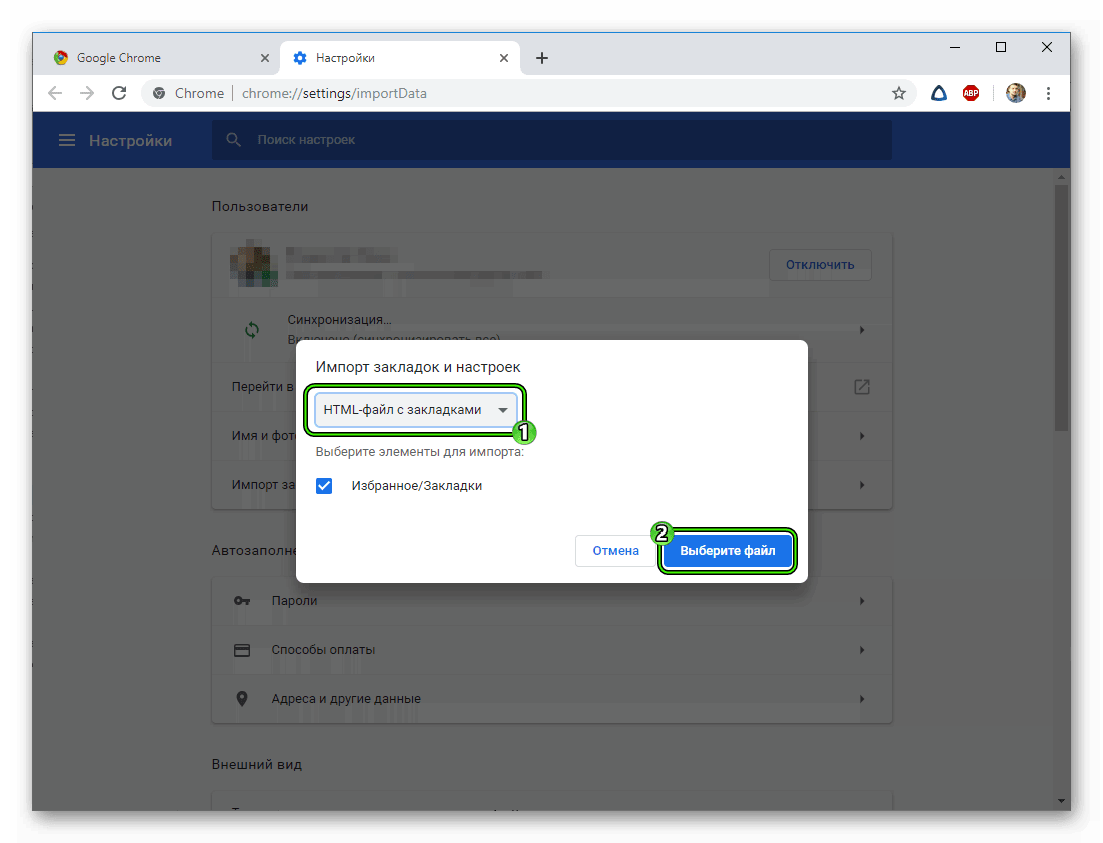
- Запускается Проводник, через который мы находим ранее сохраненный bookmarks.
- Подтверждаем серьезность намерений и ждем завершения процедуры.
Через минутку пользовательский интерфейс дополняется ранее недоступными для браузера площадками.