Как подключить беспроводные наушники Xiaomi, как сбросить настройки


Среди пользователей беспроводной гарнитуры огромную популярность приобрели наушники Xiaomi Air Dots. Это самый недорогой TWS-вариант из всех девайсов, производимых известными брендами — дешевле будут только сомнительные приспособления «ноунэйм», продаваемые на Алиэкспресс. При этом устройство отличается качеством воспроизведения и высокой надежностью.
Как пользоваться наушниками Xiaomi AirDots

Одной из причин, по которой беспроводная гарнитура от Сяоми пользуется такой популярностью, стала удобная система управления. Наушники беспроводные Xiaomi AirDots в эксплуатации очень просты. Для того, чтобы начать ими пользоваться, действуют следующим образом:
- Подключают кейс с гарнитурой к сети питания и дожидаются, пока аккумулятор полностью зарядится.
- Чтобы начать работу, вынимают устройство из коробочки, и удерживая палец на внешней панели одновременно обоих наушников. О включении сигнализирует белый индикатор.
- Для отключения девайса действуют аналогичным образом — удерживают палец на сенсорной панели, пока сигнальный светодиод не отключится.
Внимание!
Наушники Xiaomi беспроводные AirDots также можно отключить, просто убрав девайс обратно в кейс.
Следующим шагом будет синхронизация девайса с телефоном. Для этого не требуется никаких дополнительных приложений. Действуют по следующей схеме:
- Включают модуль Bluetooth на ведущем устройстве (не обязательно смартфон — достаточно поддержки оборудования Hands Free).

- Достают беспроводную гарнитуру из кейса и включают, как описано в предыдущем пункте.

- На телефоне запускается поиск доступных устройств. После того, как будет обнаружено MI AIRDOTS, выполняется сопряжение.

После того, как в меню напротив названия устройства появится отметка о том, что оно активно, звук начнет поступать в гарнитуру автоматически.
Сначала включается правый наушник, а через несколько секунд происходит автоматическое соединение с левым.
Внимание!
Сегодня пользователи могут приобрести наушники AirDots двух видов — от Xiaomi и дочерней компании фирмы Redmi. Устройства полностью идентичны в плане технических характеристик. Отличий всего 2: Xiaomi AirDots выпускаются в белом цвете, и включаются с помощью сенсора, а Redmi AirDots – черные, и кнопка «Вкл» у них механическая.
Настройка наушников Xiaomi AirDots на телефоне: инструкция
На беспроводной гарнитуре не предусмотрена панель управления, предусматривающая возможность регулировать громкость воспроизведения, баланс частот. Если хочется улучшить качества звука, то для наушников Xiaomi AirDots 2 настройка доступна только через стороннее приложение.
Действуют по следующему алгоритму:
- В магазине Google Play Market скачивают эквалайзер. Для смартфонов с Android от 9.0 и выше подойдет приложение Pie, для версий ОС 8 и ниже – Equalizer FX.
- Если установлен Эквалайзер Pie, запускают программу, и в открывшемся окне активируют опцию «Автоматический контроль усиления».
- Перемещая ползунки регулируют баланс между левым и правым наушником.
- В окне «Эквалайзер», сдвигая бегунки, настраивают частоты. Также можно воспользоваться предустановленным профилем. Для этого заходят в настройки приложения и выбирают пресет, в соответствии со стилем музыки, которую слушает пользователь.
- Для Equalizer FX настройка почти не отличается. В приложении меньше эффектов, но также возможна регулировка частот, настройка собственного профиля или использование предустановленного. В настройках приложения рекомендуется подключить функцию «Глобальный аудиовыход»
Внимание!
Сторонний эквалайзер может конфликтовать с предустановленным MP3 плеером. В этом случае рекомендуется скачать сторонний проигрыватель из Play Market.
Использование наушников AirDots во время разговора
Управление гарнитурой осуществляется с помощью жестов. Прикасаться можно к любому из наушников – правому или левому. Чтобы быстрее освоить систему управления, требуется воспользоваться инструкцией:
- Для того, чтобы ответить на входящий звонок требуется одинарное касание сенсорной панели.
- Для завершения вызова требуется снова однократно прикоснуться к внешнему сенсору.
- Чтобы сбросить входящий звонок, подносят палец к наушнику и удерживают его в течение 1 секунды.
- Чтобы активировать голосовой помощник требуется дважды дотронуться до сенсорной панели.
- Если во время разговора поступил второй вызов, для переключения на новый звонок достаточно один раз прикоснуться к внешней панели наушников.
- При желании переключиться на двойную линию, дотрагиваются до сенсора дважды.
- Чтобы отключить микрофон наушников и переключиться на смартфон, удерживают палец на внешней панели в течение 1 секунды.
- Чтобы включить громкую связь во время разговора, нужно двойное касание. Для возврата в приватный режим, действие повторяют.
Если вызов поступил во время прослушивания музыки, то после завершения разговора однократное касание вновь включает воспроизведение.
В наушниках AirDots не предусмотрена возможность управления плеером. Но существует несложный лафхак. Если смартфон поддерживает функцию голосового помощника, при воспроизведении музыки вызывают ассистента двойным нажатием на сенсорную панель, и отдают команду о смене трека или плей-листа.

Беспроводные наушники позволяют слушать музыку, принимать входящие и совершать исходящие вызовы, во время работы, занятий спортом, прогулок. И лучшим выбором будет покупка AirDots Xiaomi или Redmi — это надежное, удобное и недорогое устройство.
Подключение наушников Xiaomi True Wireless

В 2019 году Xiaomi выпустил гарнитуру Mi True Wireless Earbuds Basic, с которой началось развитие новой линейки беспроводных наушников . Они работают по беспроводной связи и не нуждаются в проводах. Это удобно, но у пользователей часто возникают проблемы и вопросы с подключением и настройкой наушников.
В этой статье разберем, к ак подключить наушники Mi True Wireless.
- 1 Как подключить наушники к телефону
- 2 Как использовать наушники
- 3 Как синхронизировать и подключить второй наушник
- 4 Как подключить TWS наушники Xiaomi к компьютеру
- 5 Как включить наушники
- 6 Как отключить
- 7 Как настраивать наушники
- 8 Можно ли использовать один наушник
- 9 Что делать, если Xiaomi True Wireless не работают
- 10 Вопросы и ответы
- 11 Выводы
Как подключить наушники к телефону
Рабочие наушники подключаются к телефону автоматически. Пользователю нужно только включить Bluetooth и в настройках указать название устройства. Инструкция, как подключить наушники Xiaomi:
- Откройте «Настройки» смартфона.

- Перейдите в раздел Bluetooth.

- Включите беспроводную связь и откройте кейс наушников.
- В меню кликните на название устройства (например, Xiaomi Mi True WirelessEarphonesLite).

- Подождите несколько секунд.
Если оба устройства работают нормально, подключение и настройка произойдут автоматически. Когда устройство будет готово к работе, пользователь услышит характерный звук из динамика наушников.
Как использовать наушники
В отличие от более продвинутых аналогов Apple, Samsung, наушники Xiaomi не имеют сложного управления. После того как пользователь соединит TWS-гарнитуру со смартфоном, он сможет управлять только громкостью, как и в случае со стандартным динамиком.
Для управления наушниками производитель предусмотрел функциональные кнопки. Они находятся на обоих устройствах. Как управлять наушниками:
- Двойное касание — принятие или завершение звонка.
- Двойное касание правого наушника — включение или остановка воспроизведения музыки.
- Двойное нажатие на левый девайс — активация голосового помощника.
- Удержание кнопки в течение 3 секунд — шумоподавления.
Если пользователь хочет выключить музыку, можно просто вытащить один из наушников. Тогда воспроизведение автоматически прекратится, пока пользователь снова не кликнет на функциональную кнопку.
Как синхронизировать и подключить второй наушник
Стоит учитывать, что к телефону подключают только правый наушник. Он является ведущим в паре. Левый остается ведомым и работает в паре с правым. Они синхронизируются между собой и постоянно обмениваются данными.
Обычно Earbuds и Redmi AirDots автоматически подключаются, когда пользователь достает оба наушника из зарядного кейса. Когда пользователь достает устройство, на них начинает активно мигать белый индикатор. Он указывает на то, что началась синхронизация.

Иногда из-за программных или аппаратных сбоев левый наушник не подключается к правому. В подобном случае рекомендуется сначала вернуть оба девайса в зарядный кейс и подождать 10–15 секунд, а затем снова попробовать их подключить. Обычно это помогает, если возникла мелкая ошибка.
Если ничего не изменилось, рекомендуется сбросить наушники. Есть несколько вариантов. В инструкции Xiaomi сказано, что нужно удерживать многофункциональную кнопку на обоих наушниках на протяжении 15 секунд, пока индикаторы не начнут гореть красным и белым цветом. Затем необходимо вернуть гарнитуру в зарядный чехол.
Как подключить TWS наушники Xiaomi к компьютеру
Беспроводная гарнитура Xiaomi нормально работает не только со смартфонами на базе Android, но и с iPhone и ПК. Если вы хотите подключить наушники к компьютеру Windows, нужно:
- Кликнуть на «Пуск» и перейти в «Параметры».
- Открыть раздел «Устройства» и нажать на «Добавление Bluetooth или другого устройства».

- Выбрать Bluetooth. Начнется автоматическое сканирование. Все найденные поблизости устройства будут показаны в списке.

- Нажать на название наушников. Индикаторы на гарнитуре начнут медленно мигать
Установка драйверов для работы с наушниками не требуется.
Как включить наушники
Если пользователь ранее уже настроил Mi True Wireless , повторное подключение произойдет максимально быстро. Достаточно включить Bluetooth в настройках смартфона, а затем достать наушники. Если гарнитура заряжена, то настройка соединения осуществляется автоматически.
Иногда беспроводное соединение не настраивается самостоятельно. В таком случае пользователю нужно зажать сенсорную кнопку на правом наушнике.
Как отключить
Наушники Mi True Wireless выключаются после возврата в футляр и закрытия крышки. Кейс не пропускает Bluetooth-сигнал, поэтому вручную разрывать связь не придется. Однако иногда пользователь может заметить, что гарнитура продолжает работать. В результате она не начинает заряжаться.
Если такое произошло, стоит отключить Bluetooth в настройках смартфона. Через 10 минут наушники уйдут в режим ожидания, а затем в спящий. Также можно удерживать функциональную клавишу 5–6 секунд.
Как настраивать наушники
Производитель разработал специальное приложение, которое предоставляет доступ ко всем возможностям и настройкам гарнитуры. Вы можете скачать MI BUDS M8 в Google Play и на официальном сайте. В зависимости от модели наушников приложение поддерживает следующие функции:
- Отслеживание уровня заряда кейса и каждого наушника.
- Управление активным шумоподавление.
- Настройка жестов управления.
- Уведомления об отсутствии гарнитуры.
- Настройка одновременного подключения к нескольким устройствам.
- Обновление прошивки наушников.
Кроме того, MI BUDS M8 имеет встроенный тест для определения оптимального размера амбушюр. Приложение подскажет, какую силиконовую насадку стоит использовать для плотной и в то же время удобной посадки.
Стоит отметить, что приложение поддерживает не только устройства Xiaomi, но и некоторые модели POCO. Например, POCO Buds Pro (Genshin Impact global).
Можно ли использовать один наушник
Хотя в паре наушников Xiaomi есть ведущий и ведомый, пользователи могут отдельно использовать не только правое устройство. Чтобы отдельно активировать только один наушник, нужно:
- Достать гарнитуру из кейса.
- Открыть настройки Bluetooth.
- В списке устройств выбрать, например, Mi True Wireless Earbuds_R.
Что делать, если Xiaomi True Wireless не работают
Сначала стоит убедиться, что они заряжены. Если аккумуляторы сели, то индикаторы на гарнитуре вообще не будут мигать ни при доставании, ни при нажатии на функциональные кнопки. Поставьте кейс с наушниками на зарядку и подождите 10–20 минут, если аккумулятор сел.
Иногда Xiaomi AirDots не заряжаются в кейсе. Такое происходит из-за того, что контакты отошли или туда попала грязь. Стоит регулярно очищать кейс от ушной серы, пыли, чтобы ничто не мешало зарядке.
Если устройство работает, но синхронизация не происходит, рекомендуется проверить, что гаджет находится в отключенном состоянии. Пользователь мог забыть разорвать соединение, например, с компьютером. Если гаджет не находится в поиске, то настроить соединение не получится. Разработчики предусмотрели эту функцию для того, чтобы компьютер или другой смартфон не смог разорвать актуальное соединение и помешать пользователю слушать музыку.
Чтобы разорвать соединение с любым устройством, зажмите управляющую кнопку и удерживайте ее в течение 15 секунд. Индикаторы начнут по очереди мигать красным и белым светом.
Также стоит удалить наушники из списка устройств в меню Bluetooth и попробовать с нуля настроить соединение. Иногда после обновления ОС автоматическое подключение не работает, а сброс конфигурации устранит проблему.
Вопросы и ответы
Redmi airdots через некоторое время правый наушник не подключается, мигает белый и красный, не подскажете в чем проблема?
Наушник, который не падает признаков нужно положить в кейс с зажатой кнопкой. Не помешает так же сбросить настройки и повторить подключиться по новой
Наушники подключаются к телефону, но не подключается к ноутбуку, ОС windows 10, получается что не видит Earbuds. Что делать?
Попробовать отключить Блютуз на телефоне. Сделайте перевод на режим подключения. Не помешает проверить ноутбук на исправность, может быть поломки
Когда подключаю наушники к Самсунг а-51 wi-fi работает хуже и появляется частое заикание звука в наушниках. Сброс вобще помогает.
Как подключить наушники к телефону Xiaomi Mi 8 Lite
.webp)
Смартфон Xiaomi Mi 8 Lite оснащен всем необходимым для потребления контента. У телефона есть хороший экран, на который выводится изображение, а также мультимедийный динамик для воспроизведения аудиодорожки. Кроме того, если владелец устройства хочет сильнее погрузиться в прослушивание музыки или просмотр фильма, он может подключить наушники к Xiaomi Mi 8 Lite.
Как подключить проводные наушники к Xiaomi Mi 8 Lite
Наушники бывают беспроводные и проводные. Они отличаются не только форм фактором, но и способом сопряжения с телефоном. Если вы привыкли пользоваться проводной гарнитурой, то для подключения понадобится просто вставить кабель наушников в соответствующий разъем смартфона (3,5-мм jack).
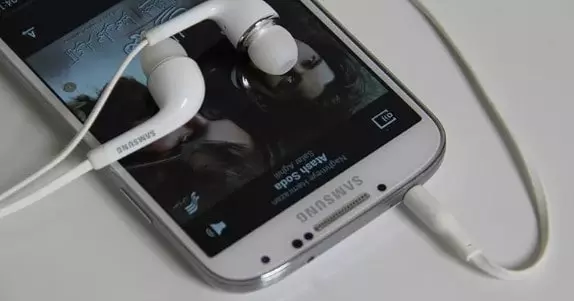
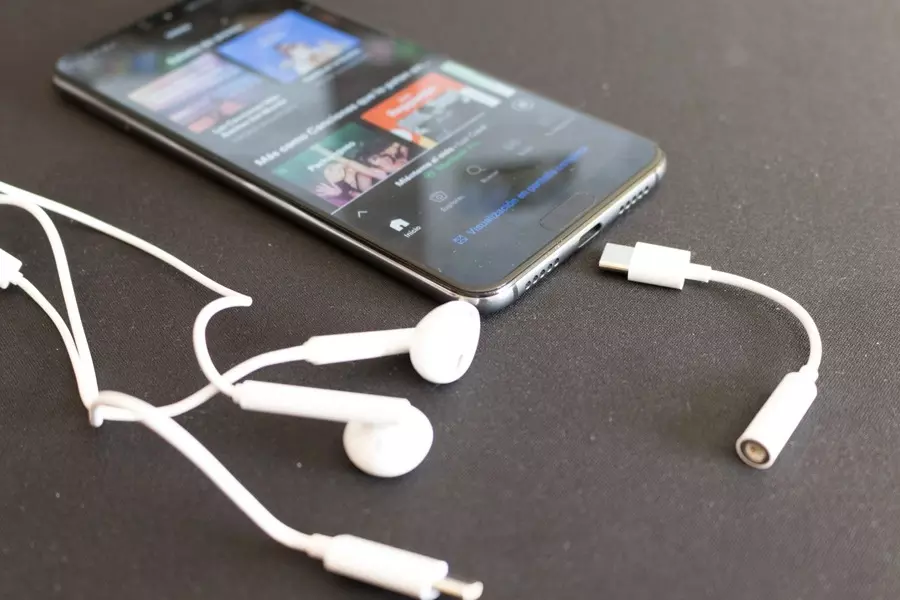
Миниджек может располагаться как на верхнем торце, так и снизу. Кроме того, смартфон может быть лишен разъема для подключения гарнитуры напрямую. Тогда вам придется воспользоваться специальным переходником, который зачастую кладется в комплект поставки. Если его нет – приобретите адаптер или наушники, изначально имеющие подходящий штекер.
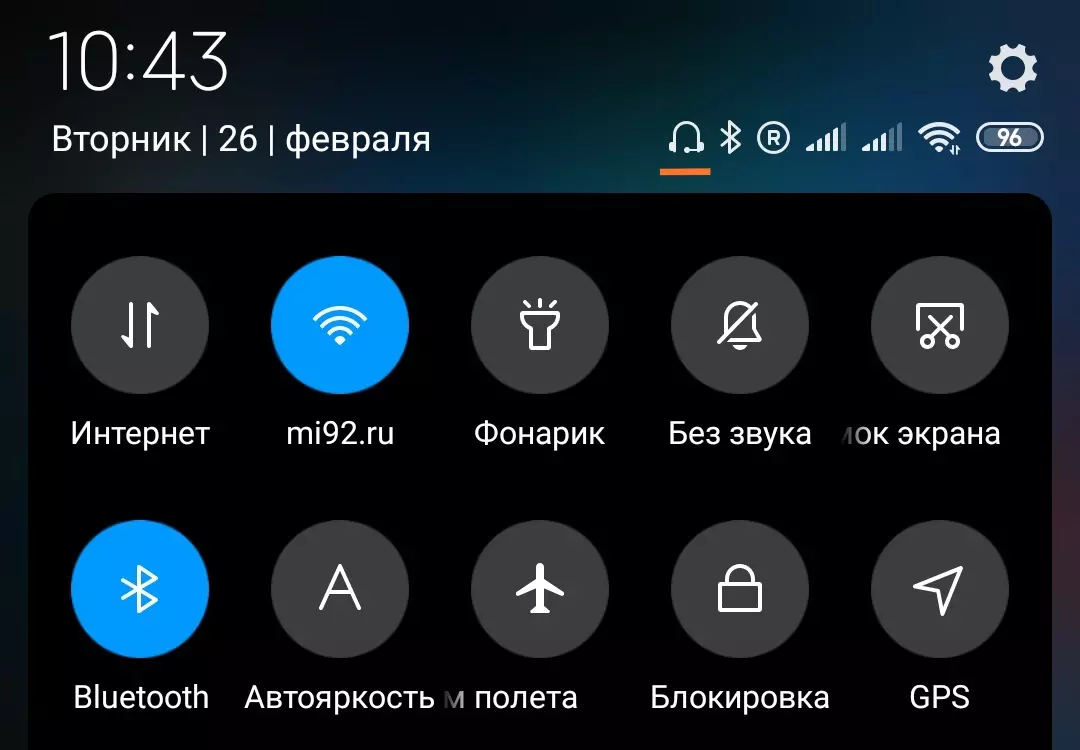
Понять, что наушники были успешно подключены, можно по значку, который появится в строке состояния. В зависимости от версии Андроид внешний вид иконки может отличаться.
Как подключить беспроводные наушники к Xiaomi Mi 8 Lite
Bluetooth наушники подключаются не так, как проводные модели. Разница в способах сопряжения вызвана тем, что данный тип гарнитур является беспроводным. Поэтому для подключения блютуз-наушников нужно:
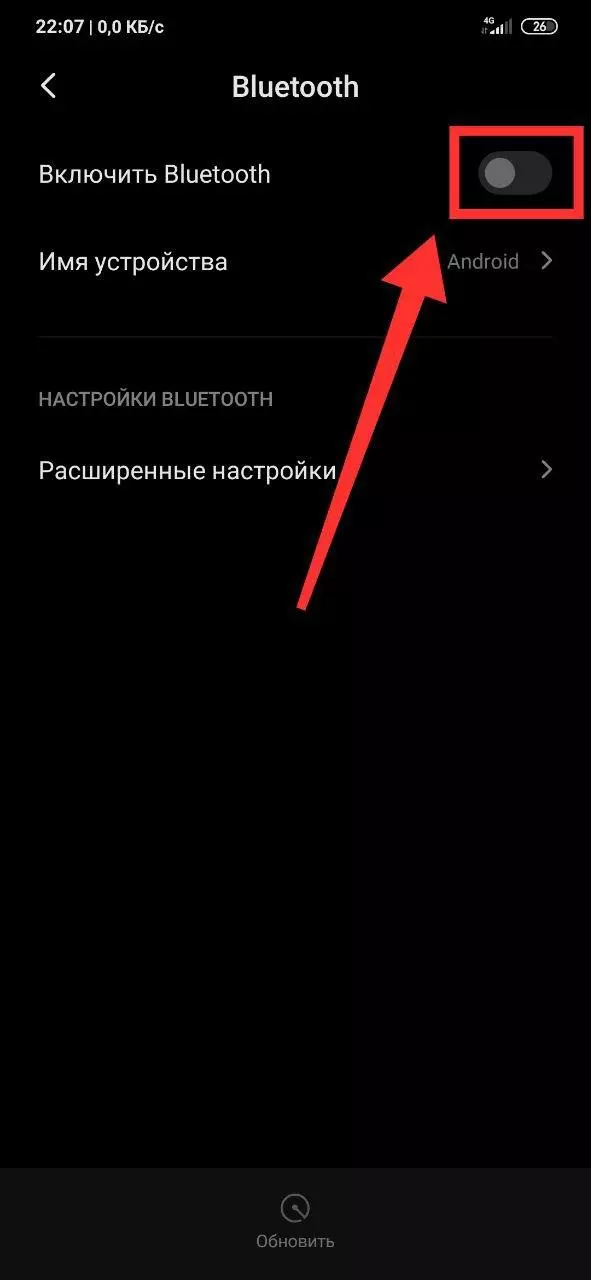
- Откройте настройки смартфона.
- Перейдите в раздел «Bluetooth».
- Активируйте соответствующий датчик.
- Найдите свои наушники во вкладке «Доступные устройства» и тапните по их названию.
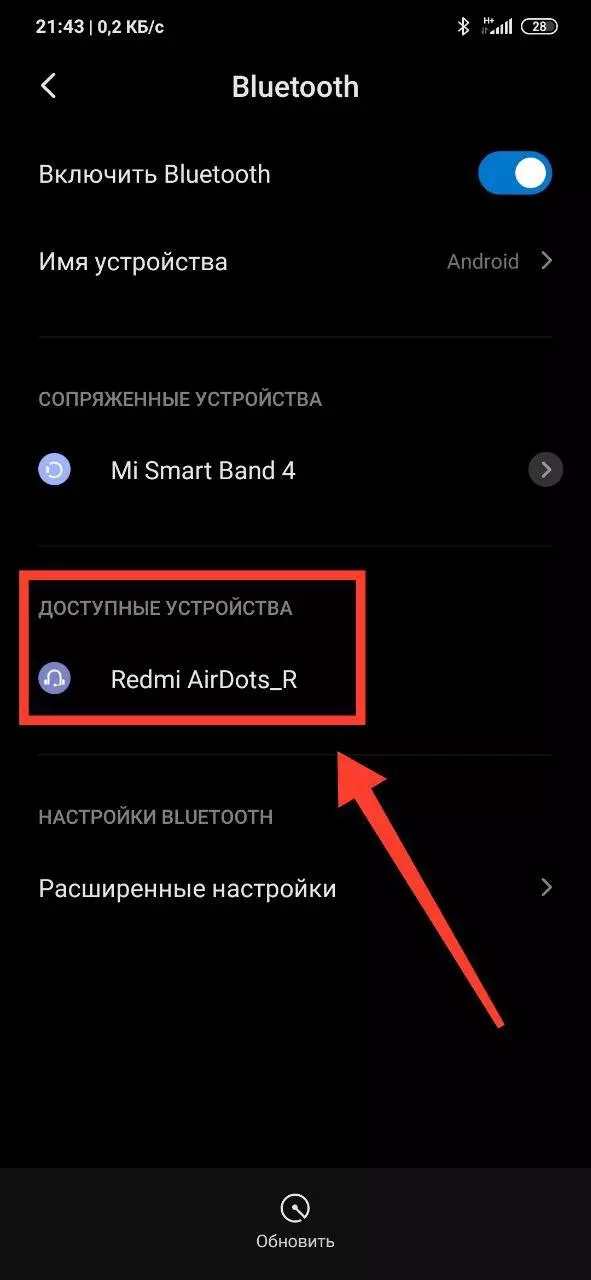
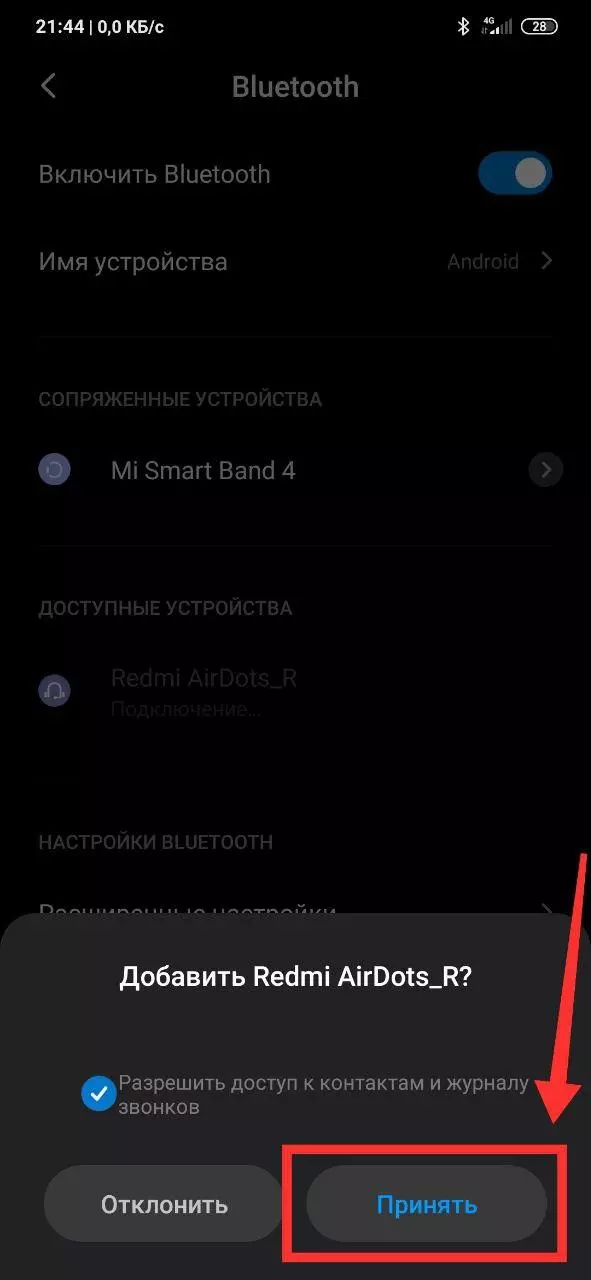
- Подтвердите подключение.
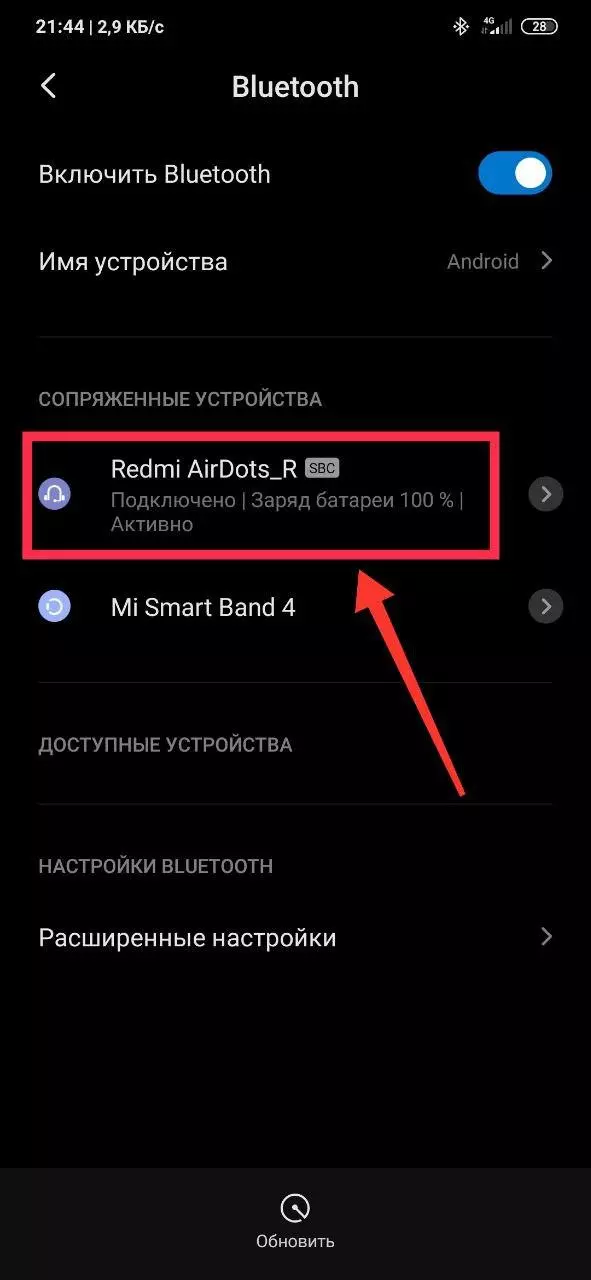
Если все сделано верно, то Bluetooth-гарнитура появится в пункте «Сопряженные устройства». Помимо наушников здесь отображаются и другие гаджеты, использующие беспроводное соединение по блютуз.
Решение возможных проблем
Несмотря на то, что процесс подключения наушников к смартфону выглядит крайне простым, у некоторых пользователей возникают сложности. Рассмотрим наиболее частые проблемы и способы их решения:
- Xiaomi Mi 8 Lite не видит проводную гарнитуру. Попробуйте подключить наушники к другому смартфону. Если второе устройство их распознает, то проблема заключается в Xiaomi Mi 8 Lite. Очистите разъем от загрязнений и повторите подключение.
- После отключения наушников их значок остается в строке состояния. Чаще всего подобная проблема связана с загрязнением разъема. Попробуйте его очистить.
- Смартфон не видит беспроводные наушники. Во-первых, убедитесь, что гарнитура не подключена к другому устройству. Во-вторых, перед непосредственным сопряжением нажмите кнопку на футляре блютуз-гарнитуры.
Если вам так и не удастся подключить гарнитуру к смартфону, то свяжитесь со службой поддержки производителя наушников. Специалисты дадут рекомендации и при необходимости подскажут, как можно вернуть гаджет в соответствии с условиями гарантийного обслуживания.
Поделитесь страницей с друзьями:
�� Как улучшить звук в наушниках в MIUI 11
Фирменная оболочка MIUI 11 включает в себя огромное количество фишек, направленных на улучшение пользовательского опыта. Сегодня разберемся, как настроить проводные наушники под себя.

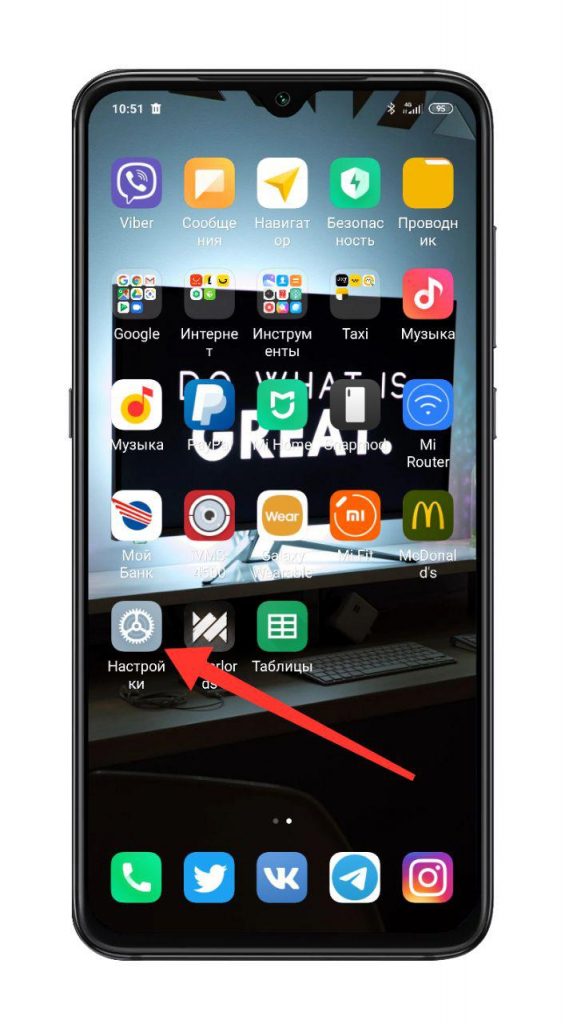
Для настройки наушников откройте фирменное приложение «Настройки».
Далее выберите «Звук и вибрация».
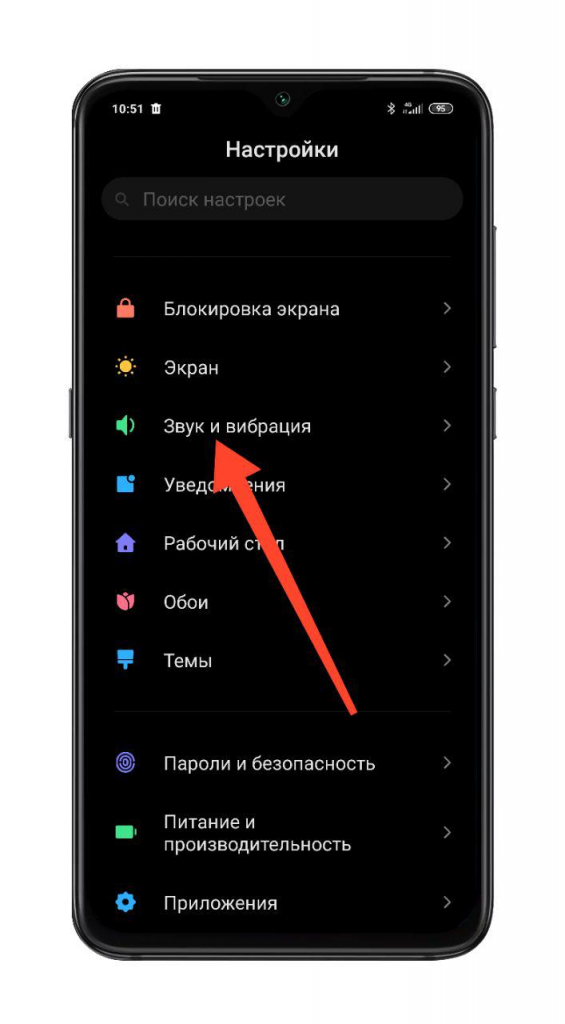
Теперь на открывшейся странице понадобится последний пункт под названием «Наушники».
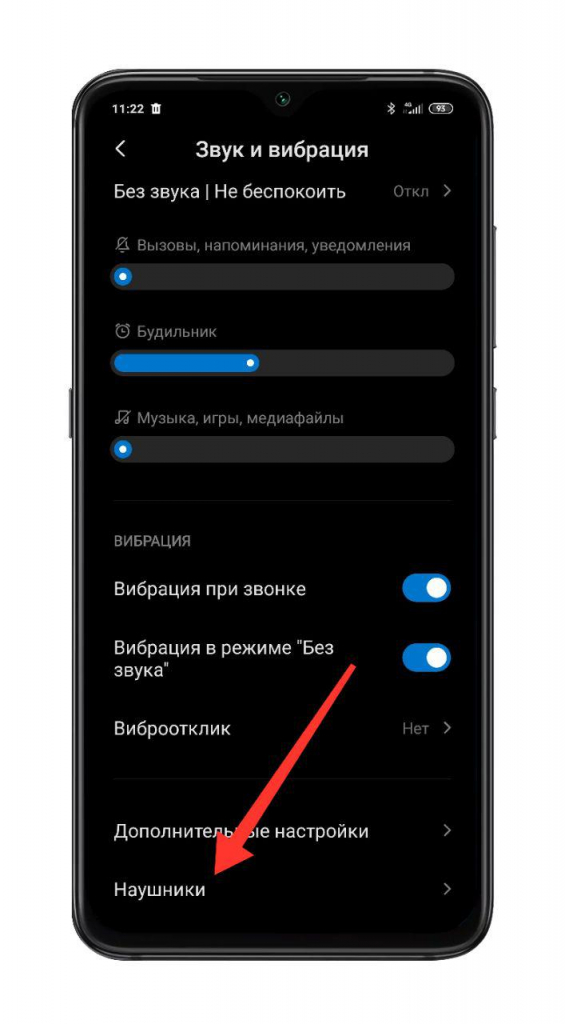
Попав в данное меню, вам доступны следующие настройки проводных наушников:
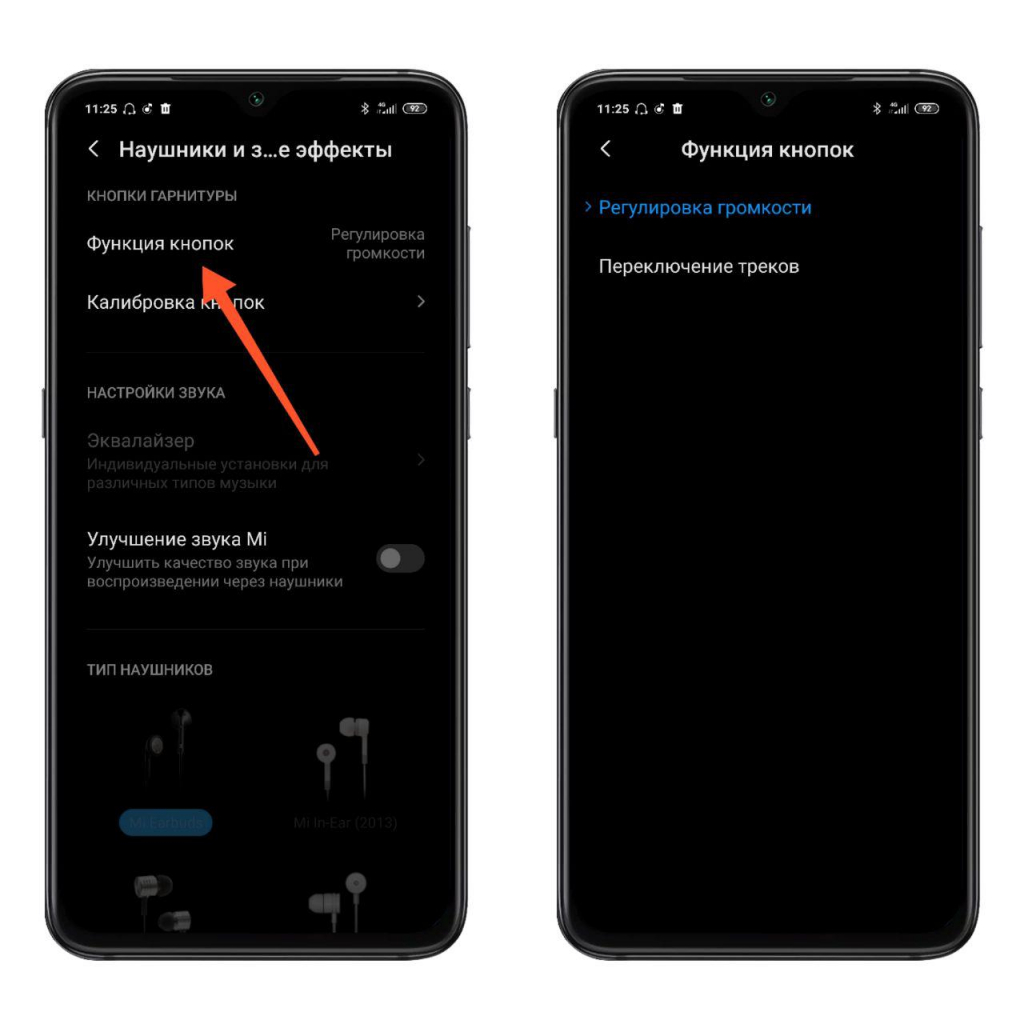
- Функция кнопок. На выбор пользователя доступно либо переключение треков, либо регулировка громкости.
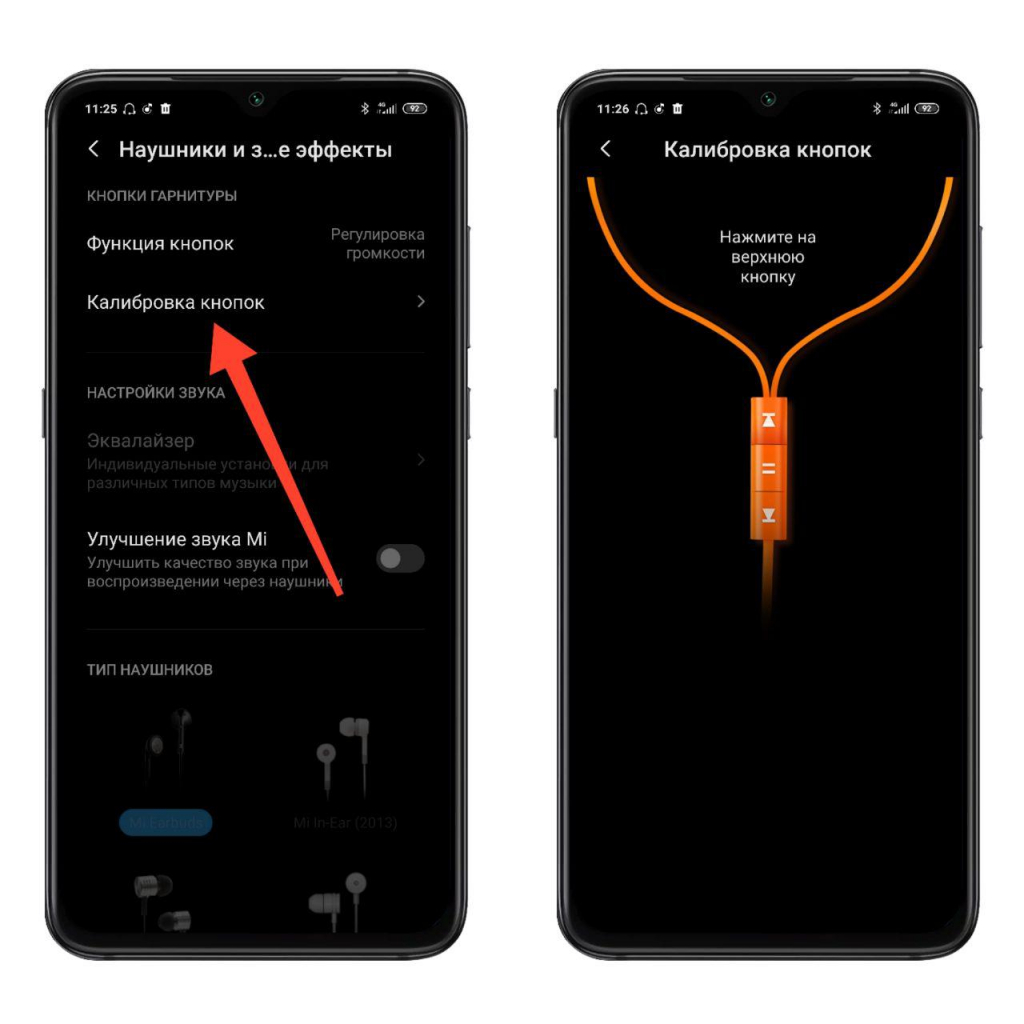
- Калибровка кнопок. Поочередно предлагает нажимать нужные клавиши для калибровки.
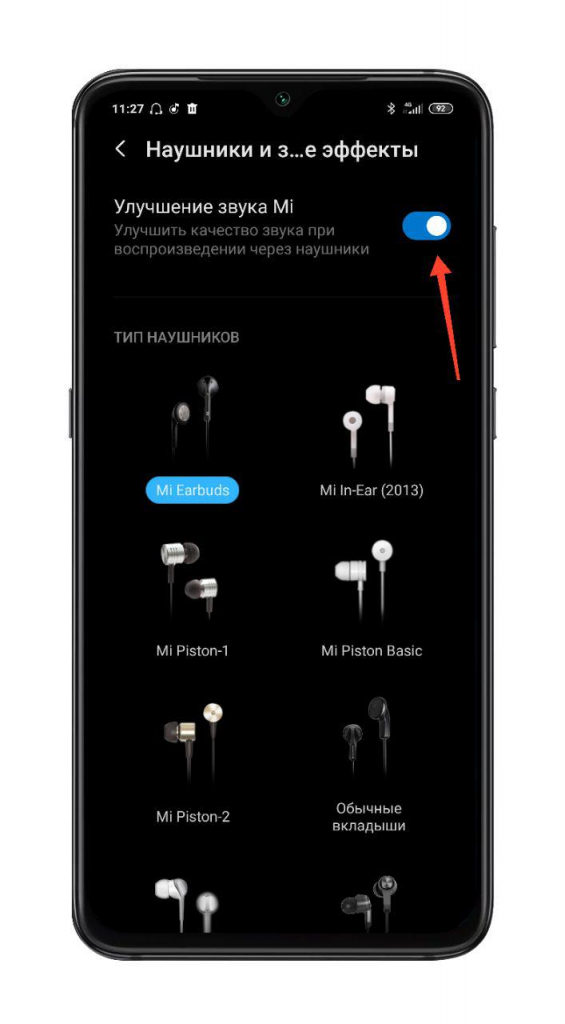
- Улучшения звука Mi. При активации данного пункта активируется выбор вашей модели наушников с предустановленными настройками звучания (можно протестировать все и выбрать наиболее подходящий).
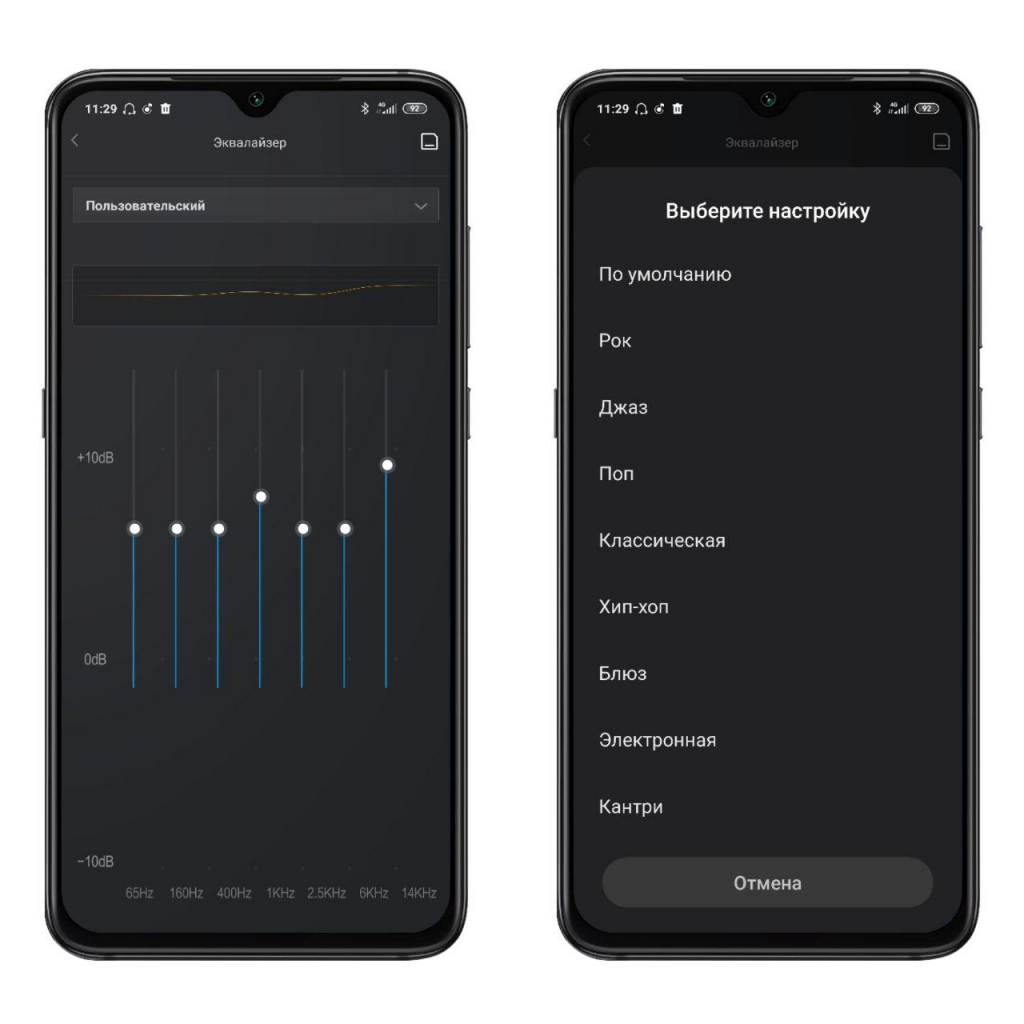
- Эквалайзер. Данный пункт доступен только при активации «Улучшения звука Mi». Имеется возможность ручной настройки либо выбора одного из предустановленных пресетов.
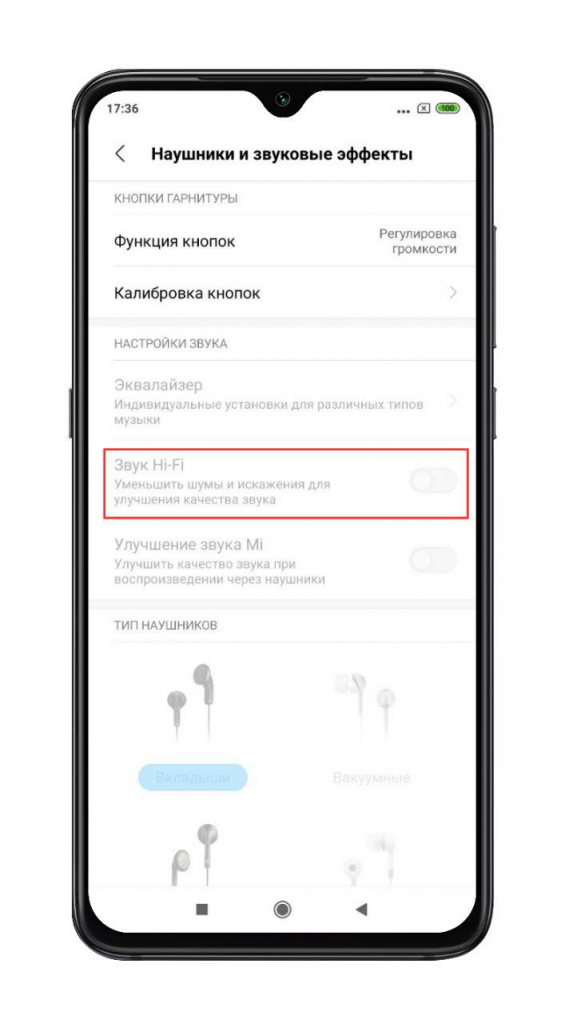
- В смартфонах, поддерживающих Hi-Fi звучание, дополнительно будет расположен пункт для улучшения звучания, который уменьшает шумы и искажения.
Наслаждайтесь музыкой вместе с Xistore!
Автор: Андрей Калиновский