ОБХОД БЛОКИРОВКИ TOR
Прямой доступ к сети Tor иногда может быть заблокирован вашим интернет-провайдером или государством. Tor Browser включает в себя некоторые инструменты обхода этих блоков. Эти инструменты называются «подключаемые транспорты».
ВИДЫ ПОДКЛЮЧАЕМОГО ТРАНСПОРТА
В настоящее время доступны четыре вида подключаемых транспортов, но разрабатываются и другие.
| obfs4 | obfs4 делает трафик Tor случайным, а также не позволяет цензорам найти мосты путем сканирования Интернета. Мосты obfs4 с меньшей вероятностью будут заблокированы, чем их предшественники, мосты obfs3. |
| meek | meek-транспорт создает впечатление, что вы просматриваете крупный веб-сайт вместо использования Tor. meek-azure создает впечатление, что вы используете веб-сайт Microsoft. |
| Snowflake | Снежинка направляет ваше соединение через прокси-серверы, управляемые волонтерами, чтобы все выглядело так, как будто вы совершаете видеозвонок, а не используете Tor. |
| Веб-Туннель | Веб-Туннель маскирует Ваше Тор подключение так, чтобы оно выглядело так, как будто вы заходите на веб-сайт по протоколу HTTPS. |
ИСПОЛЬЗОВАНИЕ ПОДКЛЮЧАЕМЫХ ТРАНСПОРТОВ
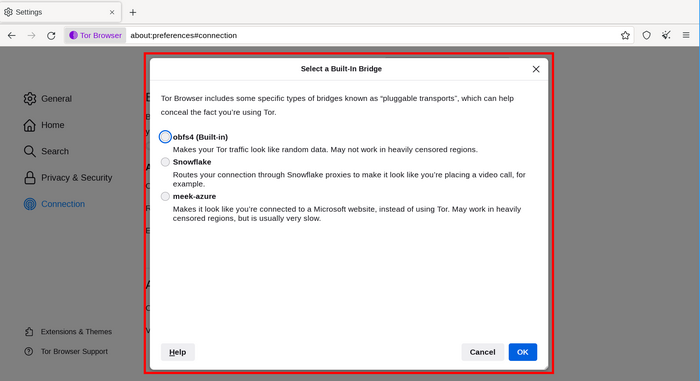
Чтобы использовать подключаемые транспорты, нажмите на «Настройка подключения. » при запуске Tor Browser в первый раз. В секции «Мосты» найдите опцию «Выберите один из встроенных мостов Tor Browser» и нажмите на «Выбрать встроенный мост. «. Выберите из меню подключаемый транспорт, который вы хотели бы использовать.
Выбрав подключаемый транспорт, прокрутите вверх и нажмите «Подключить», чтобы сохранить настройки.
Или, если у вас запущен Tor Browser, перейдите в меню «Настройки» из гамбургер-меню (≡), а затем выберите «Подключение» на боковой панели. В секции «Мосты» найдите опцию «Выберите один из встроенных мостов Tor Browser» и нажмите на «Выбрать встроенный мост. «. Выберите из меню подключаемый транспорт, который вы хотели бы использовать. Ваши настройки будут автоматически сохранены после закрытия вкладки.
КАКОЙ ТРАНСПОРТ ИСПОЛЬЗОВАТЬ?
Каждый из видов транспорта, перечисленных в меню мостов Tor, работает по-разному, и их эффективность зависит от ваших индивидуальных обстоятельств.
Если вы впервые пытаетесь обойти заблокированное соединение, вам следует попробовать различные транспорты: obfs4, snowflake или meek-azure.
Если вы попробуете все эти варианты, и ни один из них не приведет вас к сети, вам нужно будет запросить мост или ввести адреса моста вручную.
Пользователям в Китае, вероятно, придётся подключаться к частному и незарегистрированному мосту obfs4. Свяжитесь с нашим Telegram-ботом @GetBridgesBot и введите /bridges . Или отправьте электронное письмо по адресу frontdesk@torproject.org с фразой «private bridge cn» в теме письма. Если Вы подключаетесь из другой страны, пожалуйста, не забудьте указать свою страну или код страны проживания в теме письма.
Прочитайте раздел Мосты, чтобы узнать, что это и как их получить.
-
Contributors to this page: cypherpunk
- Изменить эту страницу — Оставить отзыв — Постоянная ссылка
Прямо сейчас, Tor защищает конфиденциальность миллионов людей, таких как вы!
Это возможно благодаря пожертвованиям для нашего сообщества. Если Вы цените конфиденциальность, которую Tor предлагает Вам и другим Пользователям, пожалуйста, поддержите проект сегодня. Вы позаботитесь о том, чтобы Tor продолжал обеспечивать конфиденциальность в Интернете всем, кто в ней нуждается.
Можно ли использовать Tor вместе с VPN?
развернуть
Можно ли использовать Tor вместе с VPN?
В принципе, мы не рекомендуем использовать Tor вместе с VPN. Исключение – если вы продвинутый пользователь, который точно знает, как настроить оба инструмента, чтобы не пострадала анонимность.
Более подробную информацию о Tor + VPN вы можете найти на нашей вики.
-
Contributors to this page: cypherpunk
- Редактировать этот элемент — Отправить отзыв — Постоянная ссылка

Скачать Tor Browser
Скачайте Tor Browser – познайте поистине приватный интернет без слежки и цензуры.
Наша миссия:
продвижение прав и свобод человека путем создания и внедрения бесплатных технологий анонимности и конфиденциальности с открытым исходным кодом, поддержка их неограниченной доступности и использования, а также содействие их научному и общественному пониманию.
Пожертвовать
ПОДПИШИТЕСЬ НА НАШИ НОВОСТИ
Получайте ежемесячные новости от Tor Project:
Настройка Тор браузера
Если вы не знаете что такое Тор браузер, то прочитайте статью что такое сеть Tor.
Скачайте Tor Browser только с официального сайта torproject.org.
Будьте внимательны! Есть сайты, имитирующие сайт проекта Tor. Например, сайт torprojectS.org (добавлена буква S в конце) пытается установить на ваш компьютер троян. НЕ скачивайте Tor Browser на сторонних сайтах.
Кстати Tor Browser сделан на основе браузера Mozilla Firefox, так как это единственный браузер, умеющий самостоятельно работать с Socks соединением без участия операционной системы.
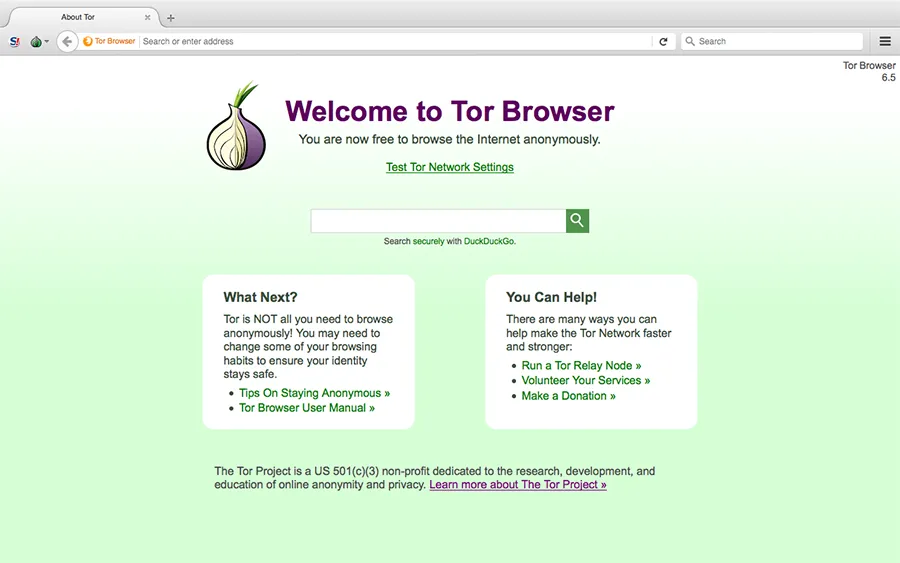
После установки Tor Browser полностью готов к работе. Ниже представлен скриншот с официального веб-сайта.

Рекомендации по использованию Tor Browser
- не устанавливайте дополнительные плагины, так как есть вероятность установить плагин, который будет выдавать ваше реальное местоположение. Все необходимые плагины для анонимности уже установлены.
- не открывайте документы (например, PDF и DOC), скачанные в Tor Browser пока вы онлайн. В такие файлы могут быть встроены макросы, которые запросят доступ к Интернету напрямую через программу, обходя сеть Tor. Это скомпрометируют ваш реальный IP адрес.
- не скачивайте торренты в сети Tor, так как это повысит нагрузку на сеть. Торрент программы устроены так, что они всегда получают доступ к Интернету напрямую и не учитывают настройки прокси. Это может скомпрометировать ваш реальный IP адрес.
- используйте https соединение всегда. Такое соединение обеспечит безопасность передачи данных.
Главное окно Tor Browser.
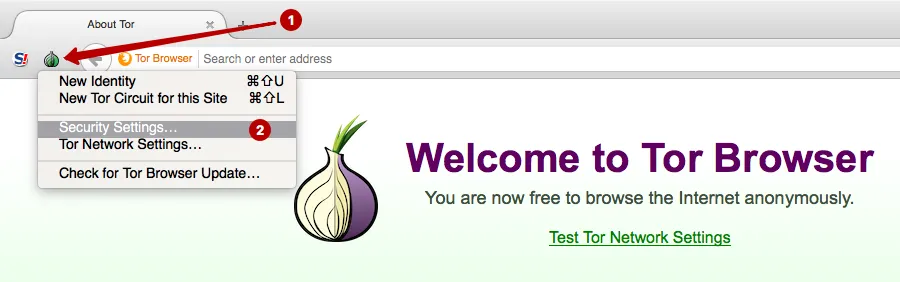
Для настроек безопасности нажмите Security Settings.
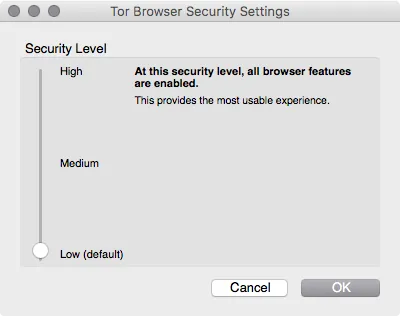
Настройте уровень безопасности:
-
Low (default) – стандартный уровень безопасности.
Подходит для большинства пользователей. Веб-сайты открываются корректно и ничего не блокируется.
Так как большинство веб-сайтов использует Javascript, поэтому просматривать веб-сайты в режиме High проблематично, так как часть контента скрывается. Рекомендуем этот режим, когда нужно прочитать статью на каком-то веб-сайте, при этом авторизовываться на сайте не нужно.
Tor Browser готов к работе и можно сразу же приступать к анонимному серфингу.
Помните, что при такой настройке только Tor Browser использует сеть Tor. Все остальные программы используют прямое подключение к Интернету и передают ваш реальный IP адрес.
Что делать с программами, которые не умеют напрямую работать с Socks протоколом? Например, почтовые клиенты, другие браузеры, программы мгновенных сообщений и т.п. Мы рекомендуем использовать Proxifier для перенаправления трафика таких программ в сеть Tor.
Настройка Proxifier через сеть Tor
Программа Proxifier умеет:
- перенаправлять трафик от всех программ операционной системы через прокси (включая почтовые клиенты, все браузеры, программы мгновенных сообщений)
- создавать цепочки прокси
- использовать DNS сервер от прокси, скрывая реальный DNS Интернет-провайдера
- поддерживает http и socks прокси
Главная страница официального сайта Proxifier.
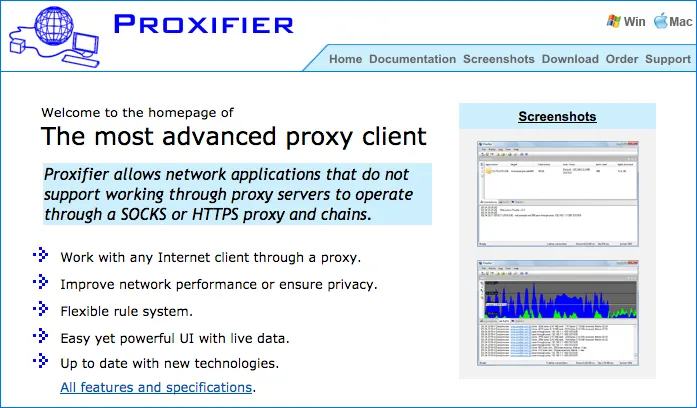
Установите программу Proxifier. Эта программа умеет собирать весь трафик операционной системы и пропускать через определенный прокси-сервер.
Для настройки Proxifier необходимо узнать используемый порт сети Tor. Зайдите в раздел Preferences программы Tor Browser.
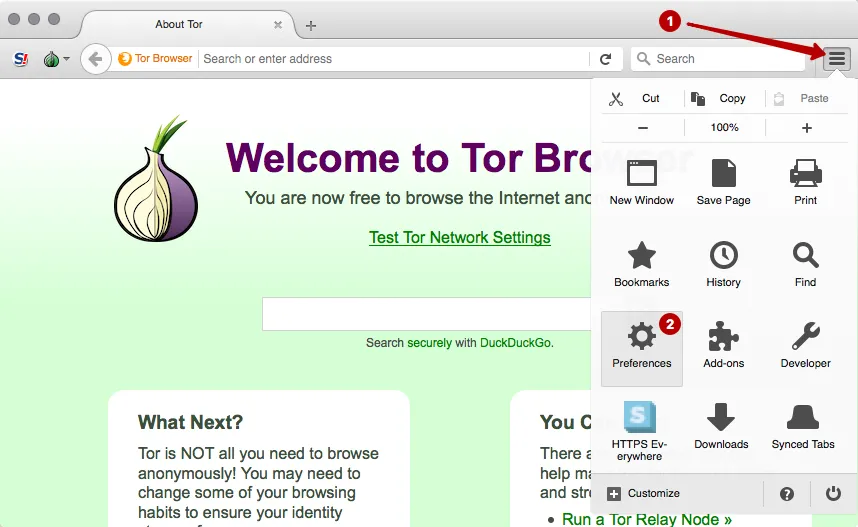
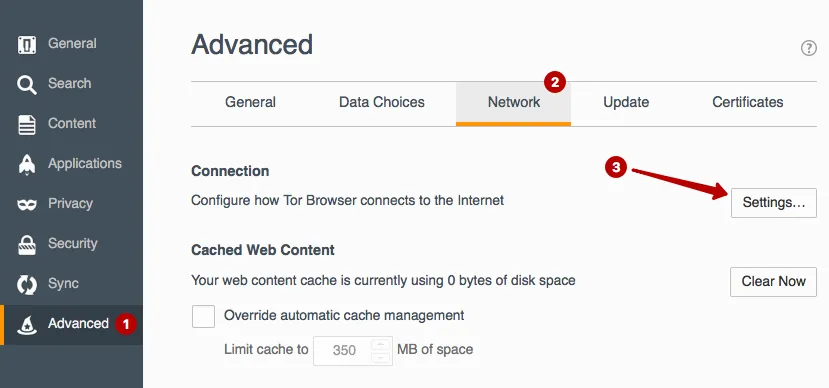
Выберите раздел Настройки сети.
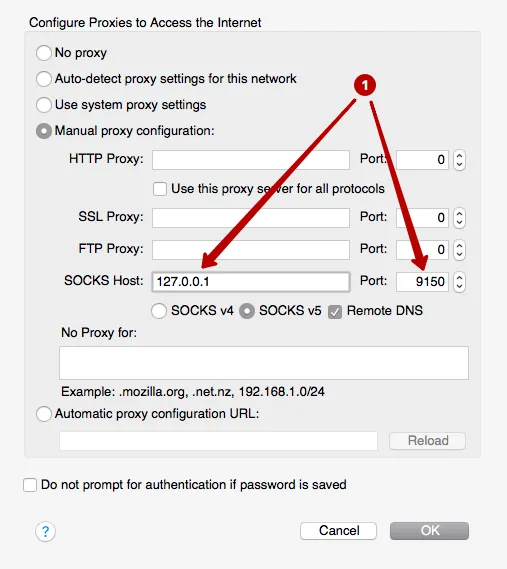
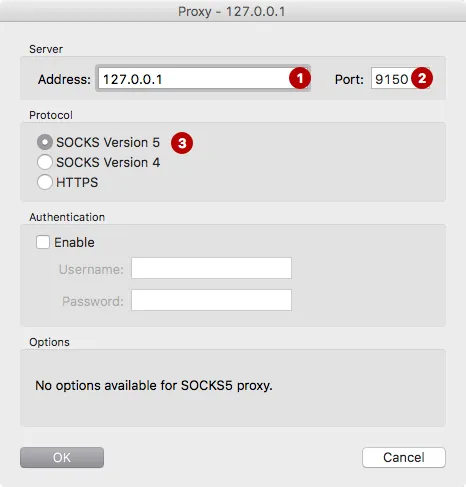
Посмотрите используемый локальный IP адрес и порт подключения сети Tor. Эти данные необходимо вставить в программу Proxifier, чтобы весь трафик операционной системы проходил в Tor сеть. В нашем примере 127.0.0.1 и порт 9150.
Запустите программу Proxifier.
ВНИМАНИЕ! Важно, сначала запустить Tor Browser и подождать пока появится главное окно. И только после этого запустить программу Proxifier.
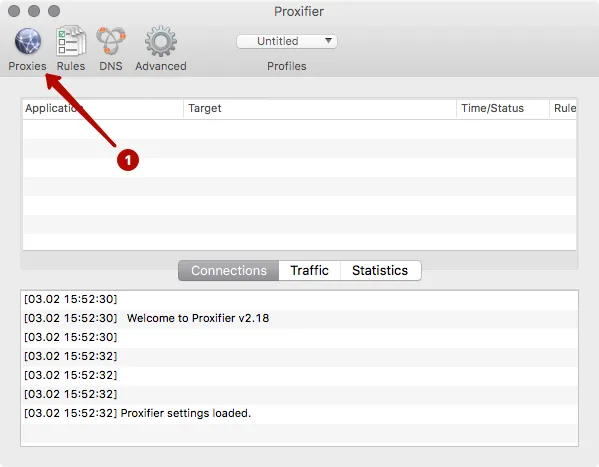
Нажмите на кнопку Proxies.
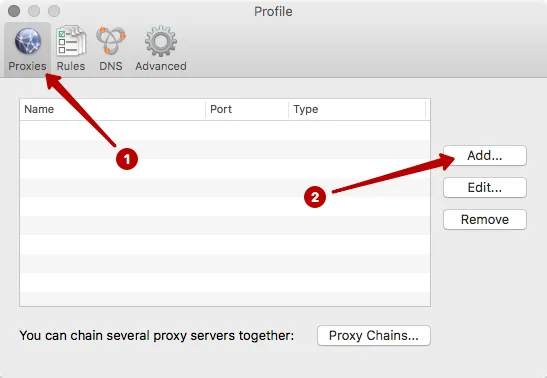
Нажмите кнопку Add.
Введите IP адрес и порт. В нашем примере: 127.0.0.1 и порт 9150.
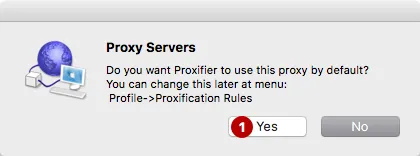
Выберите Yes — вы согласны использовать этот прокси по умолчанию.
Откройте любой браузер или почтовую программу. В программе Proxifier вы увидите список подключений через сеть Tor. В любом браузере можете проверить свой IP адрес и убедиться, что будет показываться IP адрес из сети Tor, а не ваш реальный IP адрес.
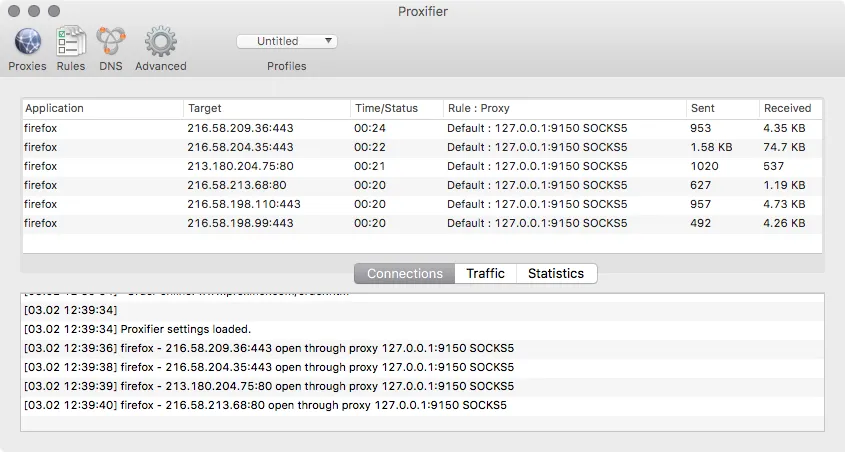
Если что-то не работает, то закройте Tor Browser и Proxifier. И затем запустите Tor Browser и дождитесь появления главного окна. Только затем запустите Proxifier. Никаких дополнительных настроек делать не нужно. Весь трафик автоматически будет идти через сеть Tor. Закройте программу Proxifier, чтобы вернуть свой реальный IP адрес.
VPN и прокси сервис защищает своих клиентов с 2006 года, используя надежные технологии в области анонимности передачи данных в Интернете.
Анонимизируйся с помощью VPN-TOR-VPN
Во времена, когда можно присесть за белый лист, вполне ожидаемо, что и за любой неосторожный комментарий в интернете можно будет присесть в настоящую тюрьму. Опишу схему, которая позволяет обеспечить высокую степень анонимности в интернете.
С помощью этой схемы я подготовил петици против пропаганды на Change и призываю вас подписать ее и распрастранить.
Объективно, инструкция не самая простая, скорее всего хорошо получится у тех кто может сам установить Windows.
Очень условно, VPN это другой компьютер через который вы выходите в интернет и таким образом обходите локальные блокировки на уровне провадера, при этом владелец VPN знает кто вы и что делаете, но пообещал вам не сдавать вас, вы не можете на 100% быть уверены что они не пишут логи и что вообще это не VPN от ФСБ.
Tor это связка из нескольких компьютеров устроенная так, что последний компьютер не знает кто к нему обращается, а первый не знает куда, так как траффик шифруется.
Вы можете использовать TOR без VPN, но тогда ваш провайдер поймет что вы используете TOR. И по первому зову сдаст товарищу майору список неблагонадежных.
Самая замороченная схема выглядит как VPN1 — TOR — VPN2. Зачем второй VPN? Дело в том, что количество выходных узлов TOR ограничено и если вы будите серфить, то очень часто будут вылезать капчи, а некоторые сайты вообще будут отказываться работать. Второй VPN делает вас обычным пользователем интернета, но анонимным. При этом надо отдавать отчет, что владелец второго VPN хоть и не знает кто вы и откуда вы к нему подключились, он может видеть на какие сайты вы ходите. Еще более замороченно поднимать VPN самому, но тогда эта инструкция будет нереализуема для обычного человека.
Что бы провернуть схему, первое что нужно сделать это купить и установить на компьютер VPN, главное что бы он включался на уровне системы, а не браузера. Далее скачать браузер TOR. С этого момента вам нужно забыть про все свои старые почты, карты, фейсбуки, номер телефона итд. Нужно сделать новые.
Завести криптокошелек Monero через TOR что бы купить второй VPN. Monero потому она более анонимна, чем биткойн.
Купить крипту через обменник, НЕ используя TOR. Да, держать деньги на онлайн кошельке небезопасно, но суммы маленькие. Здесь есть брешь что при покупке крипты, продавец будет знать что настоящий вы купили крипту, но не более, невозможно будет узнать на что вы ее потратили.
Купить номер для смс (например, Crypton 11 eвро в месяц =((( еще provl.com там дешевле но минимальная сумма пополнения 15$), это не обязательно, но очень облегчает, потому что сервисы очень любят подтверждать, а настоящий номер вы не можете использовать.
Завести почту ProtonMail, облом, но идентификация без капчи не работает, вот здесь и пригодился номер для смс. Второй вариант использовать емейл, но временные емейлы у меня не срабатывали, а настоящий оставлять было стремно, хоть они и заявляют, что не где это не хранят. Как вариант можно использовать какой то общий емейл, которые часто бывают на работе, а потом удалить письмо.
Далее вы покупаете второй VPN, другой компании и за крипту, таким образом второй провайдер VPN не будет знать кто вы. Я не буду писать конкретных провайдеров, они довольно легко ищутся.
Далее нужно собрать все вместе, для этого вам потребуется через Virtualbox запустить 2 виртуалки
- Whonix Gateway (ее задача будет весь траффик направлять в tor)
- любая другая операционка в качестве клиента, я выбрал Kali Linux, но это может быть все что вам нравится, за исключением самого Whonix Workstation. Из-за косяков c версией openvpn там не получилось реализовать подключение ко второму VPN.
Запускаете Whonix gateway, соглашаетесь со всем и включаете соединение через TOR.
В терминале пишите sudo ifconfig и записываете айпиадрес и маску для eth1 как на картинке.
В настройках клиентской виртуалке на вкладке Сеть, выбираете Whonix.
Запускаете клиентскую виртуалку и там настраиваете сетевое подключение используя ранее записанный адрес и маску в качестве гейтвея, сам получаемый адрес делаете как адрес гейтвея но на 1 больше.
И затем настраиваете подключение к VPN.
Вот и все, за пару часов вы создали себе анонимную личность, хоть и потратив кровные на сервисы. Ах да из-за того что ваш траффик идет по такой хитрой схеме, все будет не быстро, добро пожаловать в нулевые.