Как обновить iPhone на старую версию iOS, которую уже не подписывает Apple

В закладки
Внимание! На данный момент даунгрейд прошивки по данному способу невозможен. Можно обновить устройство с более старой версии прошивки не только на самую последнюю версию iOS, но и на другие версии прошивки, обновления для которых закрыты менее 90 дней.
На прошлогодней конференции WWDC 2021 купертиновцы обещали параллельно развивать iOS 14 и новую iOS 15. Предполагалось, что пользователи смогут самостоятельно выбрать между обновлением до последней версии системы или получением апдейтов текущей версии iOS.
Позднее от идеи отказались, а недавно и вовсе заявили, что апдейт iOS 14.8.1 станет последним и новых обновлений безопасности для четырнадцатой линейки прошивок больше не будет.
Купертиновцы никогда не разрешали понижать версию прошивки (даунгрейд доступен лишь несколько дней после выхода новой системы) на мобильных устройствах и всячески блокируют сторонние способы сделать это. Старые версии iOS банально не проходят проверку на серверах компании и не получают разрешение на установку.
Однако, есть способ установить одну из нескольких доступных версий iOS, которая должна быть выше установленной на устройстве.
Как это работает
Недавно энтузиасты обнаружили лазейку, при помощи которой можно подписывать не только самые актуальные версии iOS, но и те, обновление для которых вышло менее 90 дней назад. Это не баг, а специально оставленное “окно” для корпоративных пользователей . С помощью данного способа можно выбрать для iPhone или iPad не самую актуальную версию системы. Сделать это можно в течение 90 дней с момента выхода следующей версии прошивки.
Возможно, так попытались обезопасить корпоративный сегмент от неудачных апдейтов или нестыковки используемого ПО с новыми прошивками. Например, если какое-либо специализированное приложение окажется несовместимо с новой iOS, компании будут иметь три месяца на устранение проблемы.
Авторы проекта Delayed OTAs сделали данный механизм обновления общедоступным. Сейчас обновить прошивку на iPhone или iPad можно вопреки ограничениям Apple, но с теми-же требованиями касательно 90-дневного срока давности.
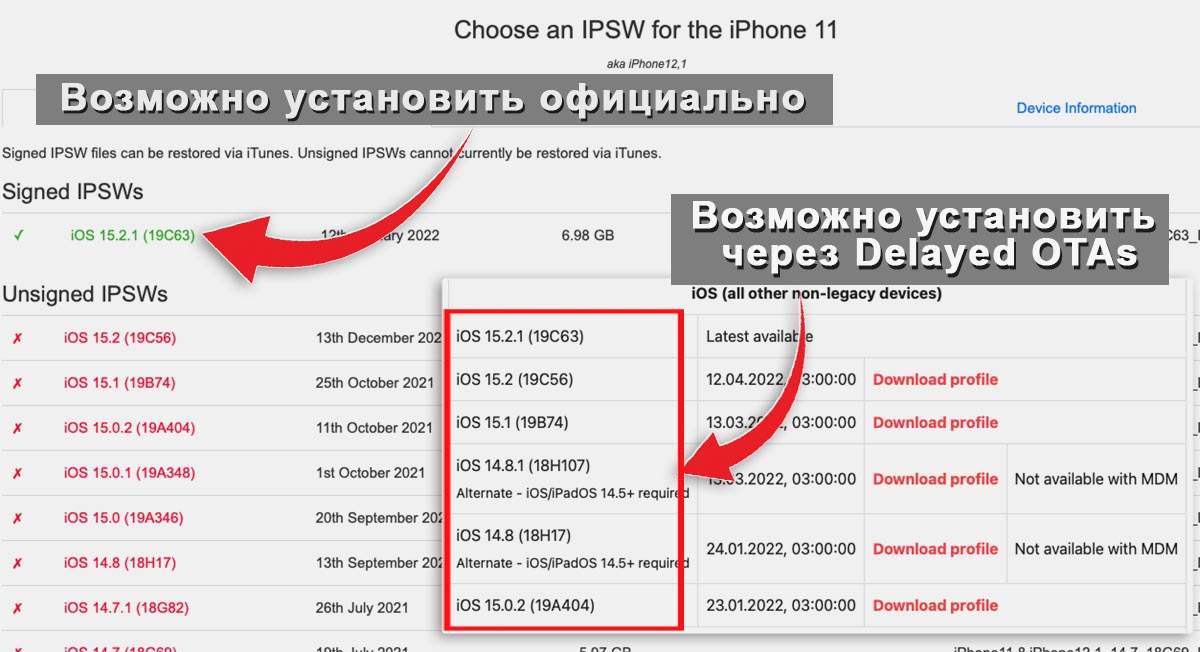
Например, если зайти на сайт с прошивками ipsw.me и выбрать iPhone 11, увидите, что единственная подписываемая версия системы для данного гаджета – iOS 15.2.1.
При помощи Delayed OTAs вы сможете обновить на такие версии прошивки (при условии, что на устройстве установлена более ранняя система):
◉ iOS 15.2 до 14 апреля
◉ iOS 15.1 до 13 марта
◉ iOS 14.8.1 до 13 марта
◉ и даже на прошивку iOS 14.8 до 24 января.
Данные на сайте проекта обновляются в режиме реального времени и если купертиновцы изменят сроки возможного обновления, актуальная информация попадет в таблицу.
Что нужно для обновления
► Компьютер с операционной системой macOS или Windows.
► Резервная копия для восстановления данных iPhone или iPad. В процессе обновления все данные с iPhone будут удалены.
Можно и вовсе обновиться, а затем вручную перенести все нужные данные на устройство. Мало ли, может и такие пользователи найдутся.
Существует определенное ограничение: при использовании данного способа вы не сможете использовать другие установленные на iPhone профили. Если у вас установлен, например, профиль разработчика для подписи приложений или профиль для получения бета-версий iOS, от них придется отказаться для работы данного метода.
Как подготовить iPhone для даунгрейда на Mac
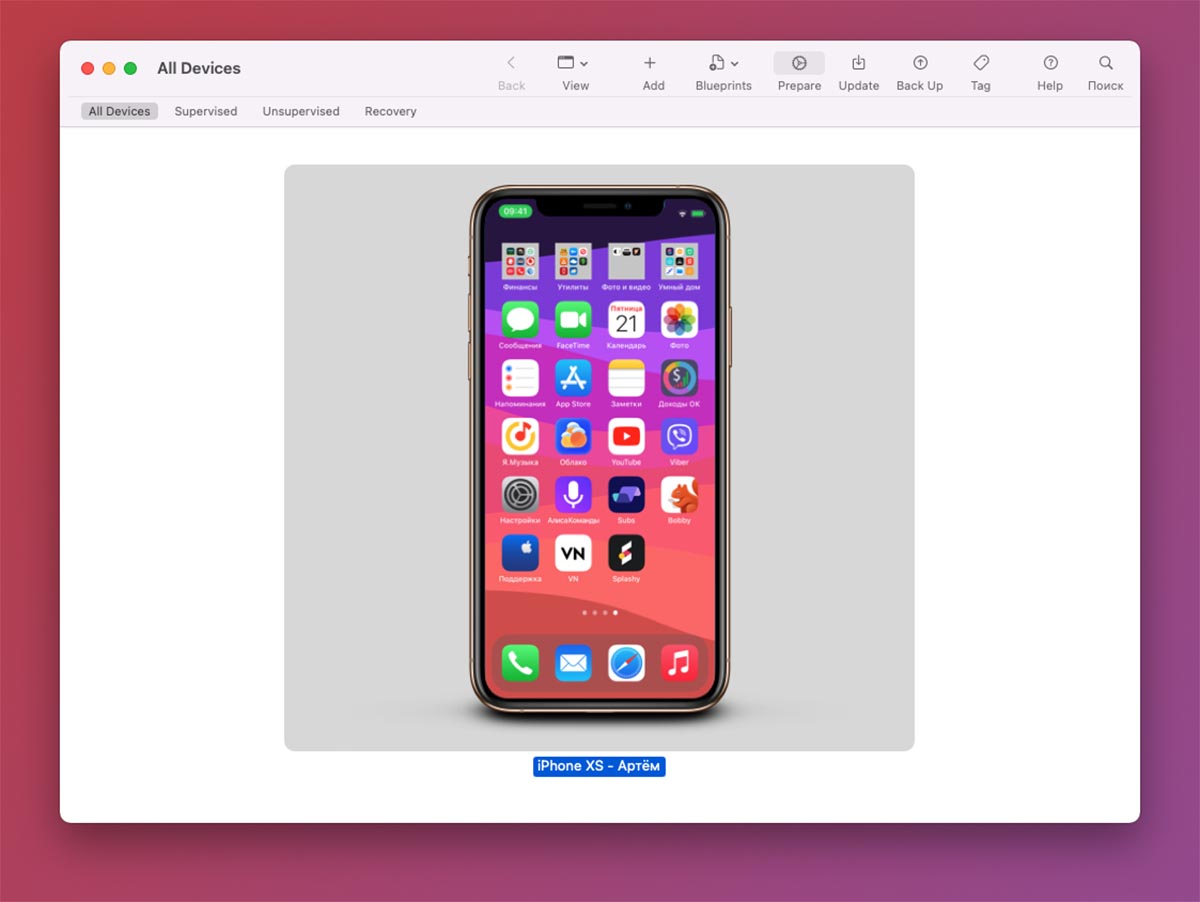
1. Запустите приложение Apple Configurator 2 на Mac и подключите iPhone к компьютеру при помощи кабеля.
2. Нажмите кнопку Prepare в верхней панели приложения.
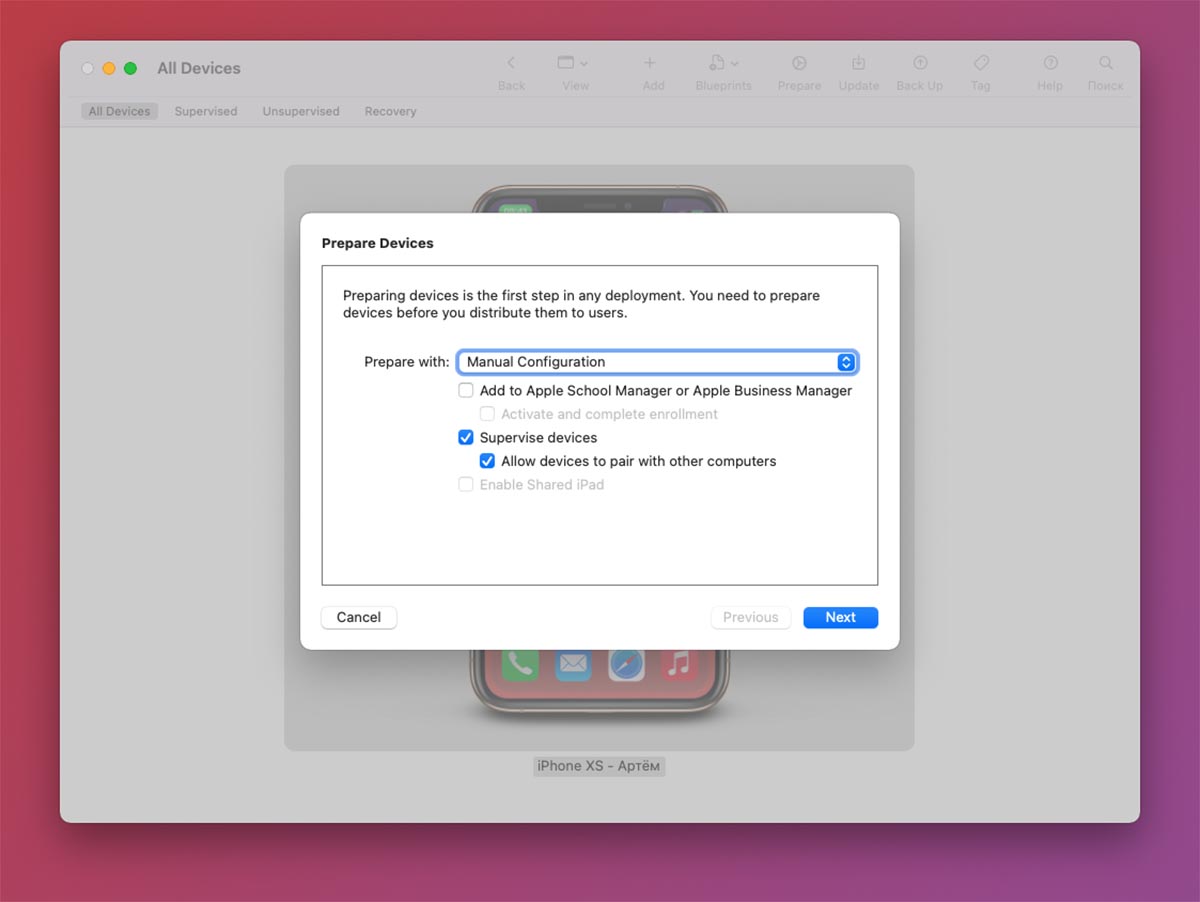
3. Выберите пункт Manual Configuration и отметьте флаг Supervise Device.
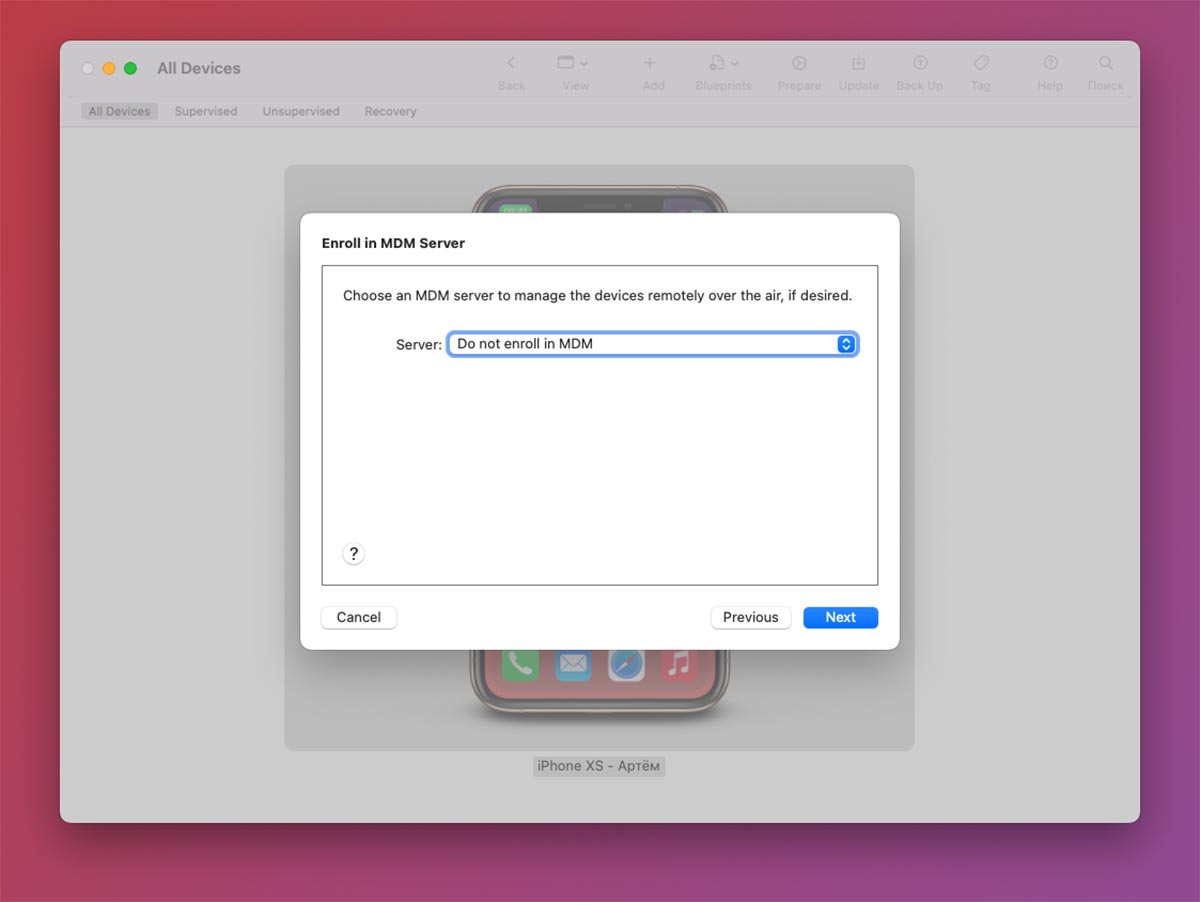
4. На следующем шаге укажите пункт Do not enroll in MDM.
5. Шаг авторизации Apple ID следует пропустить (кнопка Skip).
6. Далее введите любое имя пользователя.
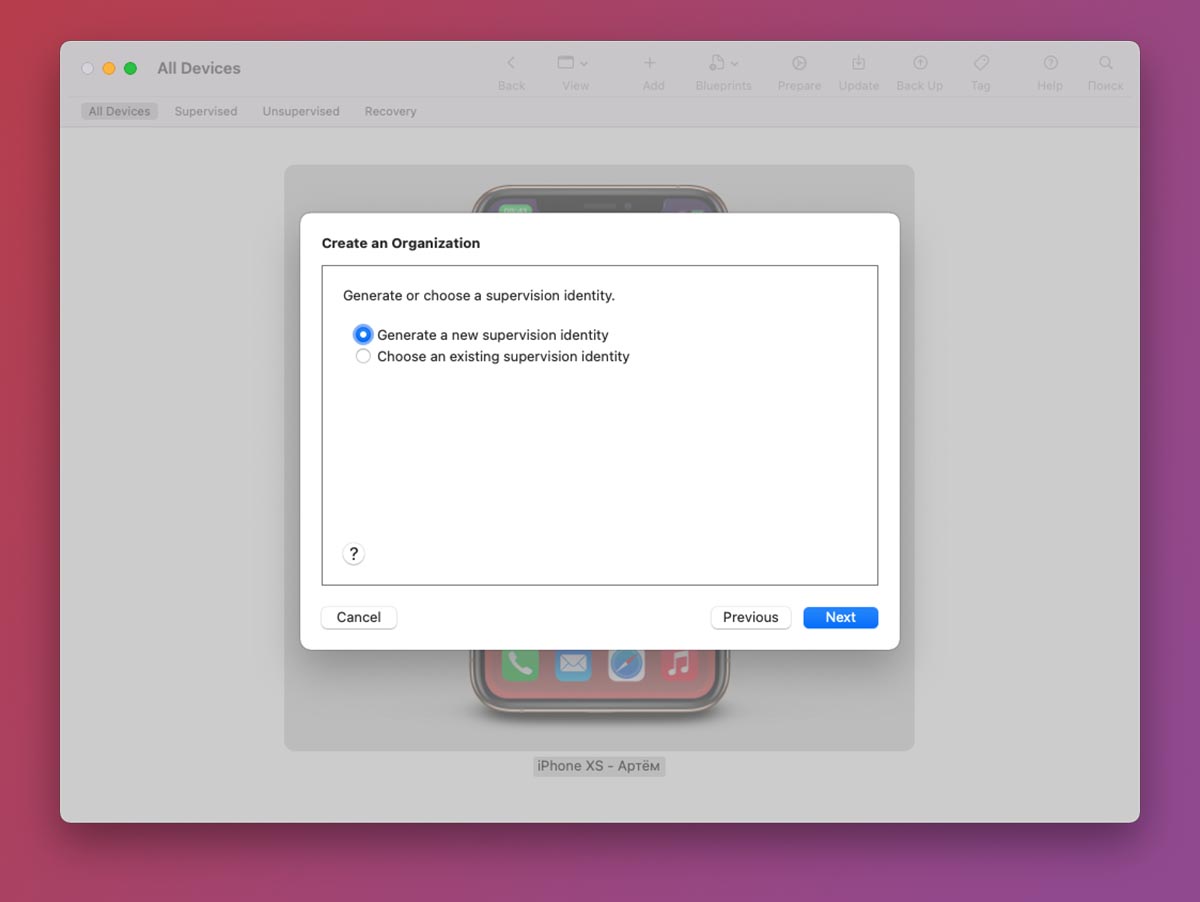
7. На следующем шаге выберите Generate a new supervision identity.
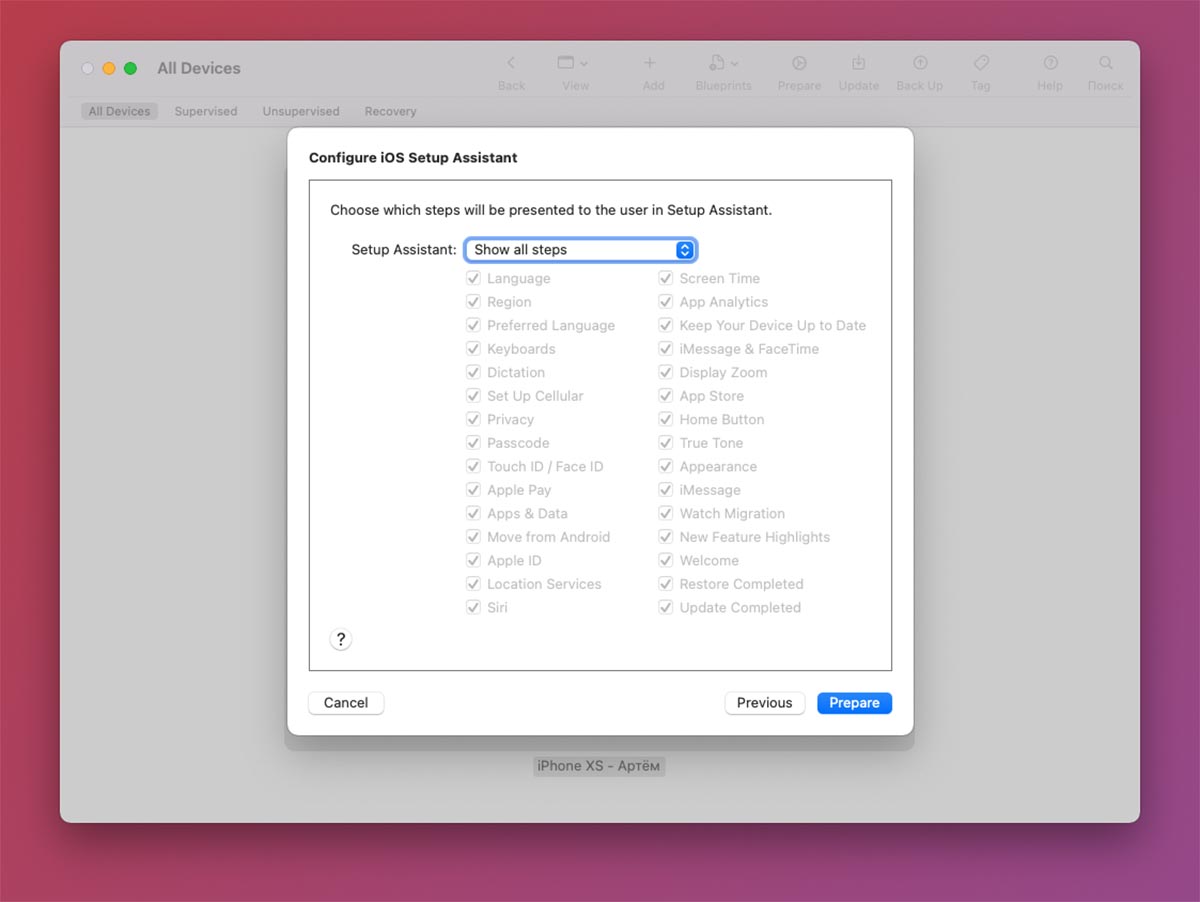
8. На последнем шаге не меняйте настройки и нажмите кнопку Prepare.
Кстати, здесь вы видите, как можно заблокировать определенные опции и даже отключить первоначальную настройку некоторых модулей для корпоративного смартфона.
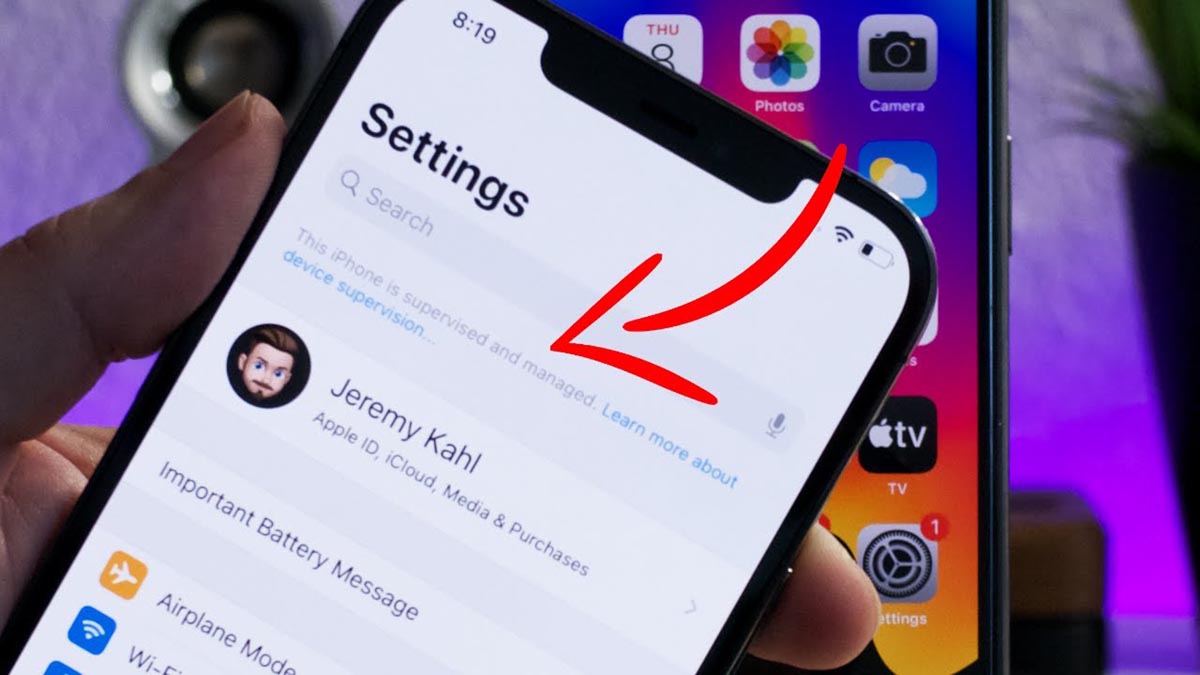
После этого смартфон будет перезапущен и сброшен до заводских настроек. Если все сделано верно, после включения в настройках увидите надпись “Этот iPhone сопровождается и управляется организацией”. По сути вы сделали свой гаджет корпоративным, выступая в качестве администратора.
Останется лишь установить специальный профиль для выбранной версии iOS.
Как подготовить iPhone на Windows-ПК
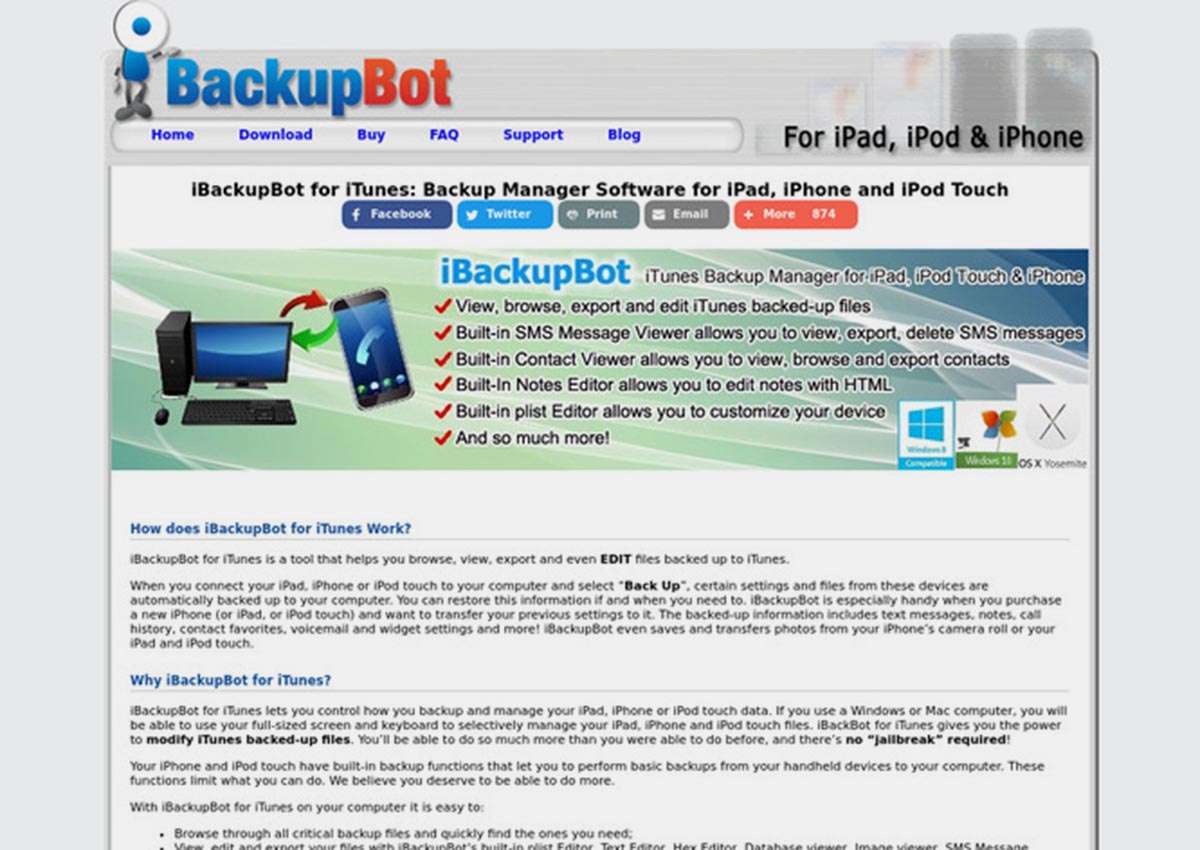
Для операционной системы Windows нет инструментов для настройки и корпоративного контроля гаджетов. Придется воспользоваться сторонним ПО и проделать некоторые манипуляции в ручном режиме.
1. Подключите iPhone к компьютеру и создайте локальную резервную копию при помощи iTunes. Обязательно запомните пароль шифрования бекапа, он потребуется позднее.
2. Запустите приложение iBackupBot.
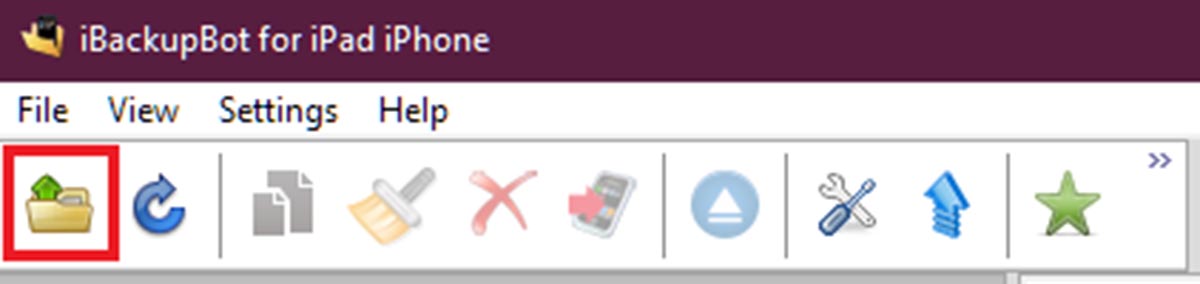
3. Нажмите Файл – Открыть и укажите место сохранения локальной копии. Место хранения бэкапов для разных ОС можете узнать здесь.
4. После того как бекап откроется в приложении, перейдите в раздел System Files.
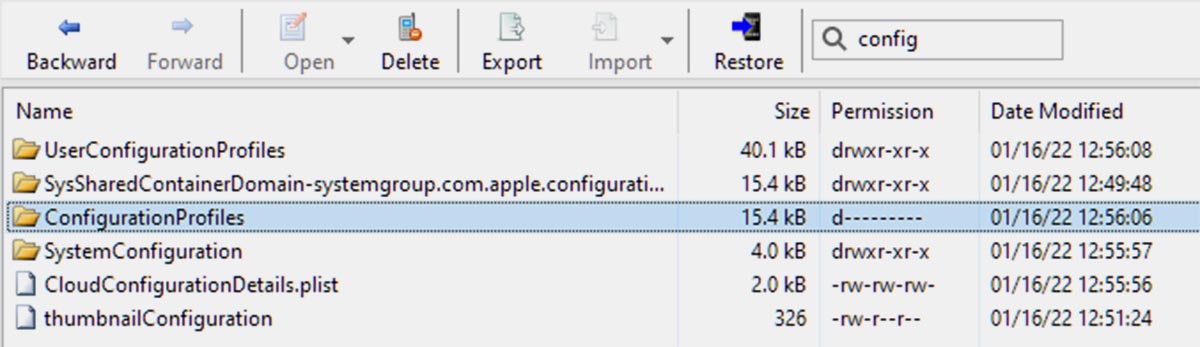
5. Найдите папку ConfigurationProfiles (можно воспользоваться встроенным поиском).
6. Нажмите кнопку Restore и отметьте флаги Reboot device after restore и Don’t copy backup.
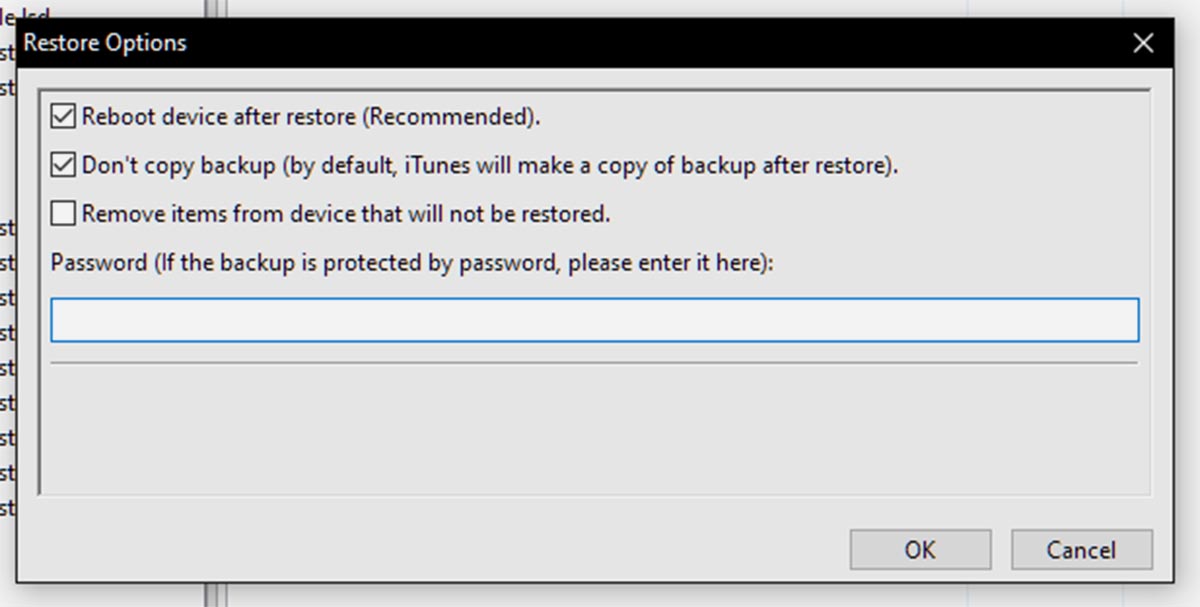
7. Введите пароль шифрования резервной копии, который указывали на первом шаге и нажмите ОК.
8. Смартфон перезагрузится со сбросом параметров и контента.
Если все сделано верно, после включения в настройках увидите надпись “Этот iPhone сопровождается и управляется организацией”.
Как произвести обновление iOS
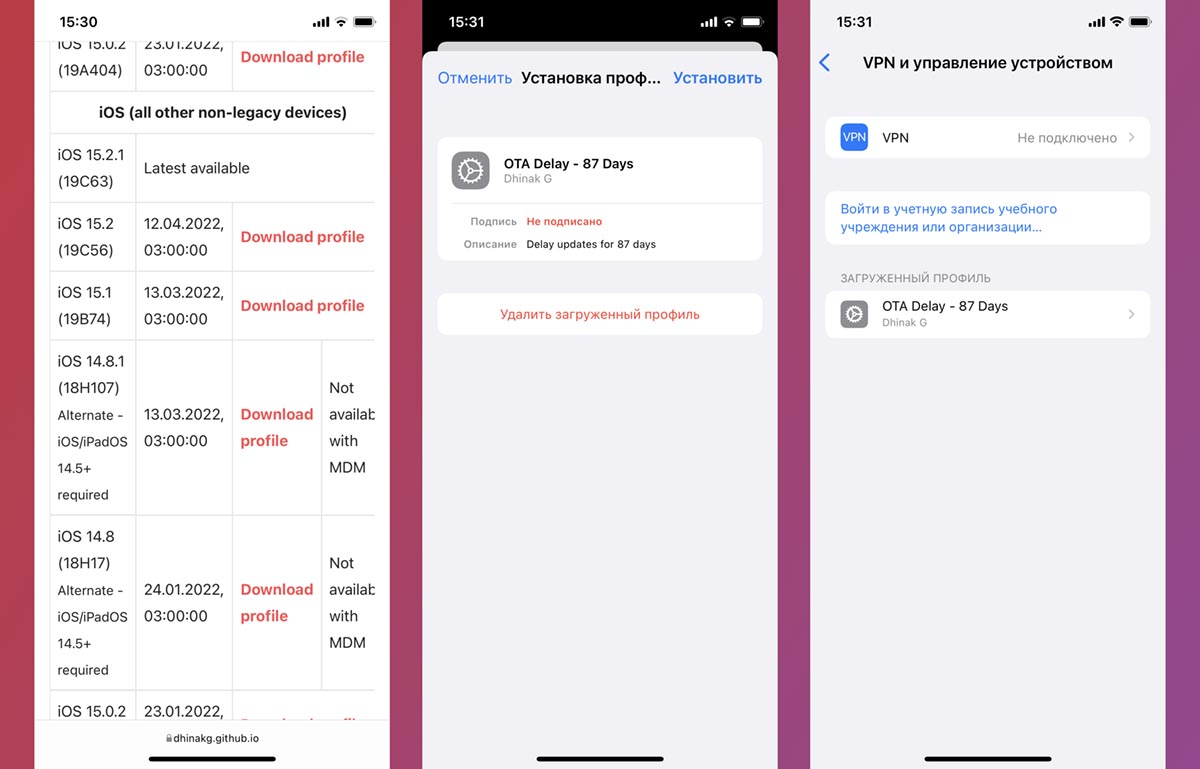
Когда смартфон готов к установке профиля сделайте следующее:
◈ Перейдите на сайт проекта DelayOTA. Здесь увидите профили для версий iOS, на которые можно обновиться на данный момент. Возле каждого обновления указана дата, до которой он будет доступен.
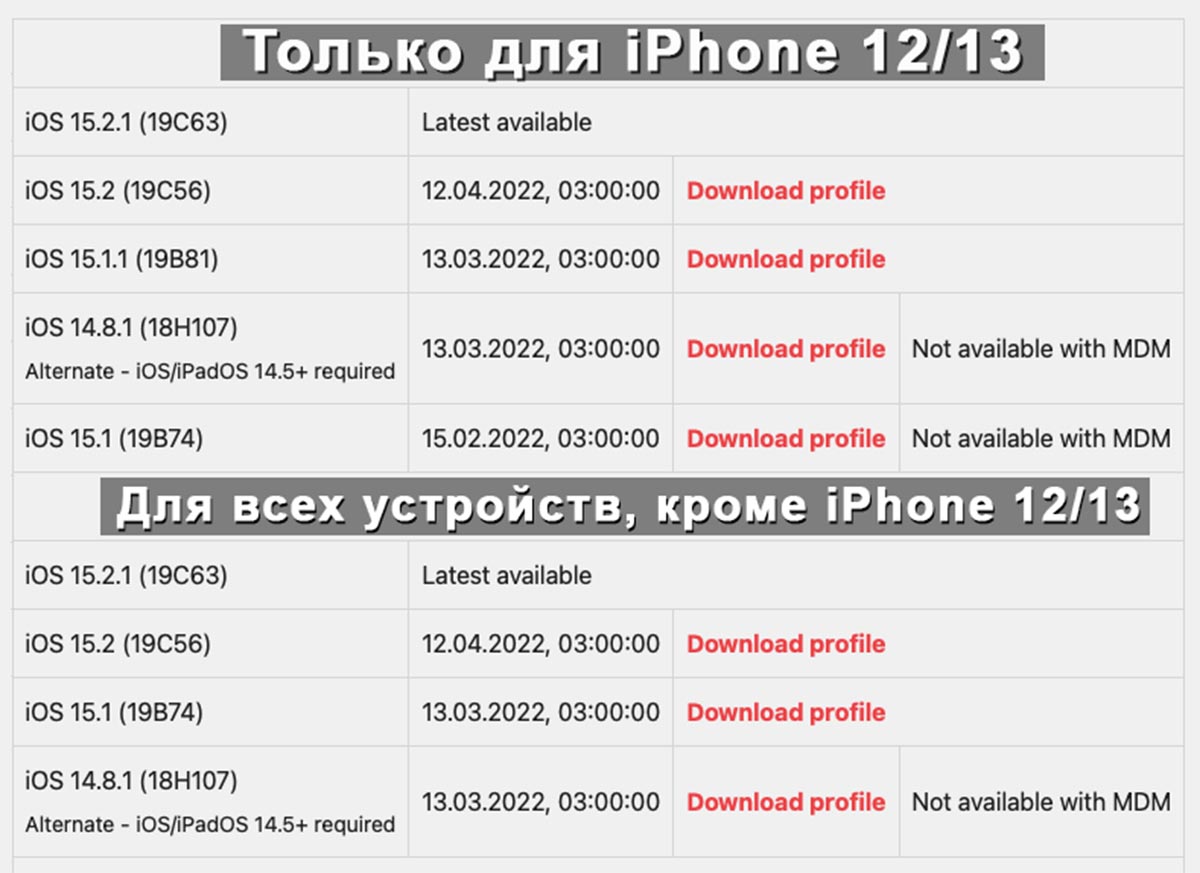
◈ Выберите нужную прошивку и скачайте соответствующий профиль. Обратите внимание, что профили старых устройств отличаются от профилей iPhone 12/13 и скачиваются из отдельного раздела ниже.
◈ Установите профиль на смартфон по пути Настройки – Основные – VPN и управление устройством (процедура аналогична установке профиля для бета-версий iOS) и перезагрузите устройство.
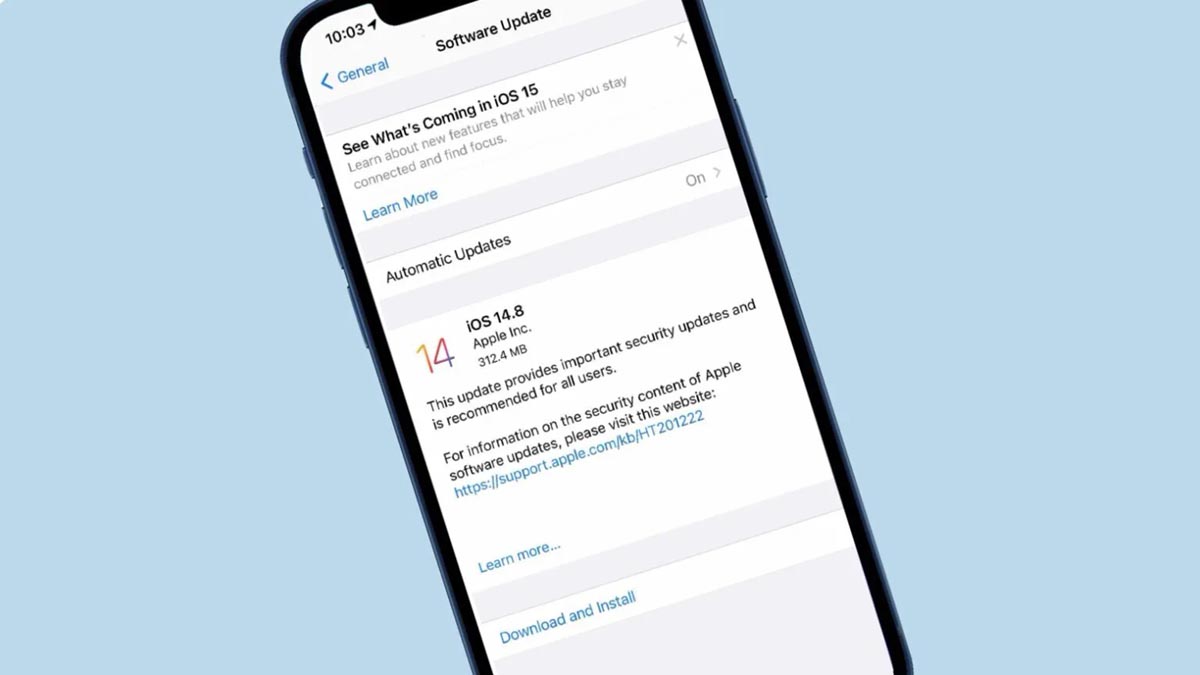
◈ Перейдите в Настройки – Основные – Обновление ПО и увидите доступный апдейт iOS соответственно выбранному профилю.
◈ Загрузите и установите обновление на iPhone.
После окончания апдейта сможете развернуть на смартфоне резервную копию, которая подходит для соответствующего поколения iOS.
Получите смартфон или планшет с нужной версией операционной системы и сможете в дальнейшем не обновлять свое устройство.
Возможные проблемы и их решение
Даунгрейд с более новой Верси прошивки на более старую на данный момент недоступен.
▹ iPhone после проделанных манипуляций не видит нужное обновление – убедитесь, что загрузили правильный сертификат. Обратите внимание, скачивать сертификаты для моделей iPhone 12/13 нужно из верхнего блока, а для остальных моделей – из нижнего.
▹ Не получается обновиться на iOS 14.8/iPadOS 14.8 – срок действия сертификата для данной прошивки уже закончился. Можно обновиться до iOS 14.8.1/iPadOS 14.8.1 при помощи соответствующего сертификата.
▹ Возникают проблемы с установкой профиля на версии iOS 14.4.2 и ниже – воспользуйтесь данным способом установки.
▹ Не работает восстановление прошивки на Windows – на компьютере должен быть установлен iTunes с официального сайта Apple, а не из магазина Microsoft.
iOS 11: как обновить систему и стоит ли вообще это делать
Обновление iOS 11 на iPhone доступно для установки с 19 сентября 2017 года. Пользователи активно изучают, что нового предложит система на iOS 11, и стоит ли вообще на нее переходить сразу после релиза.
Поддерживаемые устройства
Прежде чем думать о том, нужно ли обновить систему, необходимо посмотреть список поддерживаемых устройств. iOS 11 на iPhone 6, iPhone 6 Plus, iPhone SE, iPhone 7, iPhone 7 Plus и самые последние модели смартфонов установится без проблем. С iOS 11 на iPhone 5S могут быть проблемы, но в целом система поддерживается устройством.
Обновить можно не только Айфоны, но и iPod и iPad. Полный список поддерживаемых устройств выглядит так:
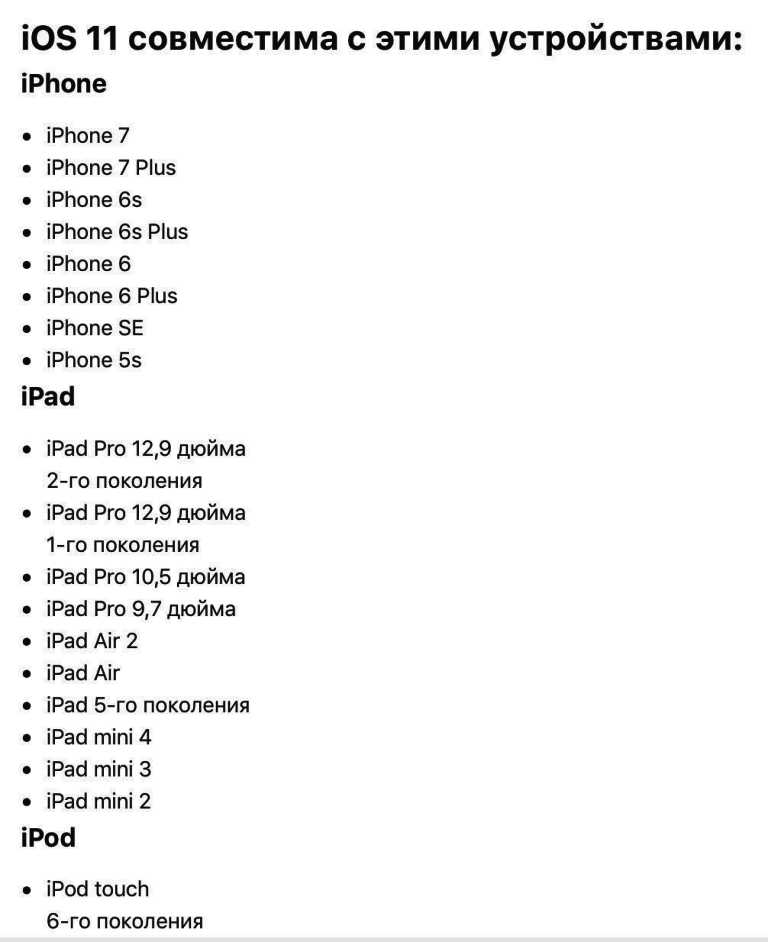
Если ваше устройство в списке – знакомьтесь с изменениями и скорее устанавливайте систему на свой iPhone 7 или другой подходящий девайс.
Установка обновления
Чтобы установить iOS 11 на iPhone:
- Сделайте резервную копию данных.
- Подключите зарядное устройство и подключите телефон к сети Wi-Fi.
- Откройте Настройки – Основные – Обновление ПО.
- Тапните «Загрузить и установить».
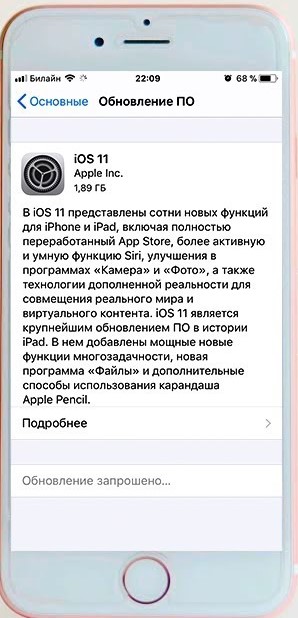
Если на телефоне нет места, придется почистить память. После загрузки обновления вы можете установить его сразу, ночью или попросить систему напомнить об инсталляции позже.
Обновление можно выполнить через iTunes. Для этого достаточно подключить устройство к компьютеру и нажать в iTunes кнопку «Обновить». После непродолжительного ожидания на iPhone/iPad/iPod установится последняя версия iOS.
- Ошибки обновления ios 11, как устранить;
- Не работает экран на айфоне при переходе на ios 11;
- Если не пришло обновление до ios 11, как сделать принудительно.
Дизайн
Дизайн нет смысла описывать – надо смотреть, благо, скриншотов и фотографий уже много.
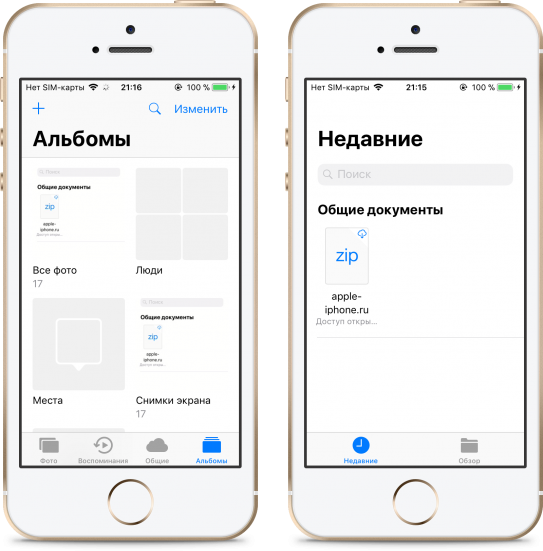
Коротко, что изменилось:
- Индикатор уровня сети представлен в виде компактных палочек – привет от iOS 7.
- У индикатора заряда аккумулятора появилась полупрозрачная обводка.
- Пропали подписи иконок в Dock.
- Шрифты стали полужирными, что делает их более контрастными.
- У отдельных приложений – новые иконки. В теме App Store, iTunes Store и Калькулятор – у него еще и дизайн кнопок изменился.
Изменения коснулись экрана блокировки. При нажатии кнопки «Домой» дисплей включается с симпатичной анимацией. Для просмотра уведомлений делайте свайп вверх.
Добавлена функция экстренного вызова. Чтобы вывести на экран важные номера, нажмите 5 раз на кнопку блокировки.
Пункт управления
Его можно настраивать! Оставляйте только полезные иконки и приложения, остальное пусть прячется в недрах iOS. Это одна из главных причин, по которым обновление iOS 11 нужно установить на iPhone.
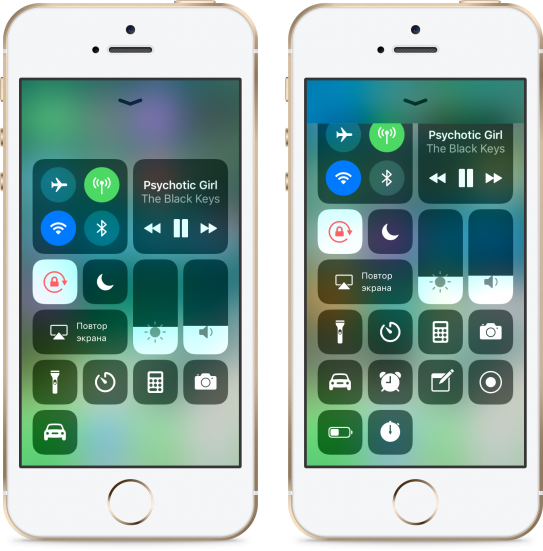
Пункт управления открывается на весь экран, предлагая больше функций. Кроме имеющихся значков в него можно добавить целый ряд опций: звуковые заметки, фонарик, камера, таймер и т.д. Кроме того, Пункт управления теперь поддерживает расширенные жесты 3D Touch. Например, при длительном нажатии открываются дополнительные опции – регулировка мощности фонарика, элементы управления воспроизведением музыки, параметры создания новой заметки и т.д.
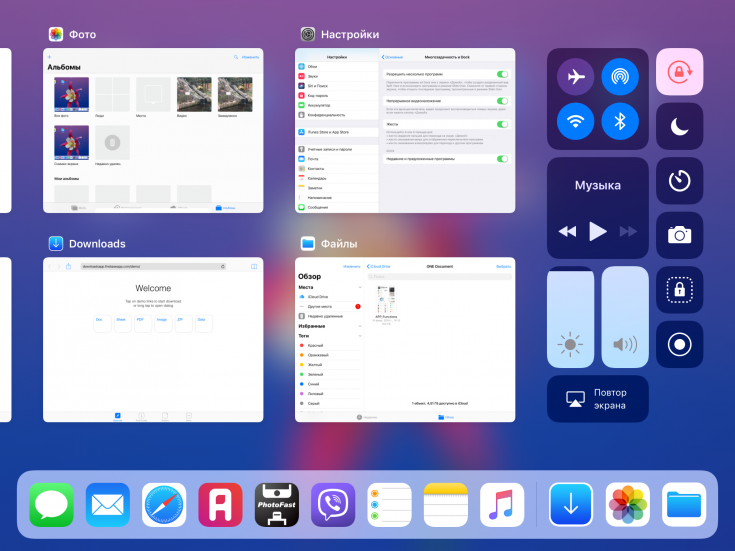
На iPad Пункт управления появляется справа и занимает половину экрана. Рядом с ним располагается обновленное меню переключения между приложениями.
Камера и фотографии
Apple продолжает улучшать «живые фотографии». В iOS 11 появилось 3 новых эффекта:
- Закольцованные ролики.
- Маятник, когда снимок проигрывается вперед и назад.
- Длинная экспозиция с выдержкой, как на зеркальных фотоаппаратах.
В камере появились новые фильтры и оптимизированный формат сжатия фото видео (HEIF и HEIC), позволяющий сэкономить место. Предыдущий режим съемки запоминается, можно сканировать QR-коды и отключать функцию сканирования лиц – одни достоинства.
App Store
Магазин приложений так переработали, что даже сделали для него новую иконку – впервые за 9 лет.
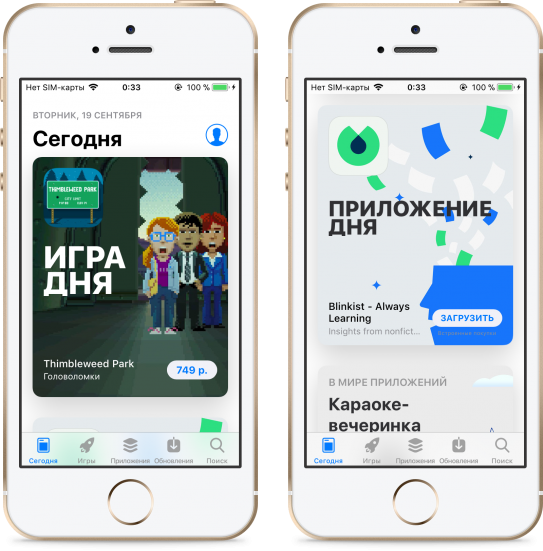
Теперь при запуске пользователь видит 5 вкладок:
App Store получил новую структуру, подборки и статьи от редакторов, а также новый интерфейс поиска, который становится еще более умным.
Siri
Поумнел не только поиск в App Store, но и голосовой помощник Siri. Внешне он не изменился, зато стал самообучаемым, причем данные пользователей никуда не отправляются, а обрабатываются на устройстве.
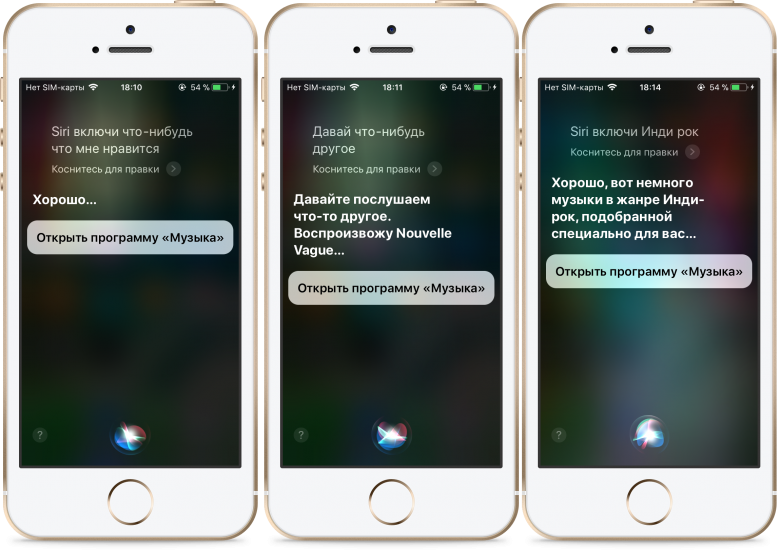
В настройках помощника появилась опция обращения с помощью текстовых команд. Кроме того, Siri получила поддержку приложения «Заметки», так что теперь вы можете быстро создавать заметки, задачи и напоминания.
Дополненная реальность
Дополненная реальность работает на iOS 7 без шлемов и очков. Понятно, что функция доступна только на последних моделях и пока нужна только для развлечения. Но это одна из тех фишек, из-за которых на iOS 11 хочется перейти.
Быстрый переход на новый iPhone
Если вы купили новый iPhone, то можете быстро перенести на него всю информацию со старого устройства без использования резервной копии. Поднесите старое устройство (не сильно старое — на нем должна быть установлена iOS 11) к новому. В аккаунты придется заходить заново, но вся информация перенесется без лишних движений.
-
Информация была полезной?
Что делать если нет обновлений iOS в настройках iPhone, iPad или iPod?
Бывают случаи, когда твои друзья уже рассказывают, что обновлялись на новую версию операционной системы iOS на своих iPhone, iPad, iPod, а на своем гаджете нет в настройках обновлений. Сталкивались с такой проблемой? iOK.COM.UA расскажет сегодня методы решения проблем с обновлением ПО.
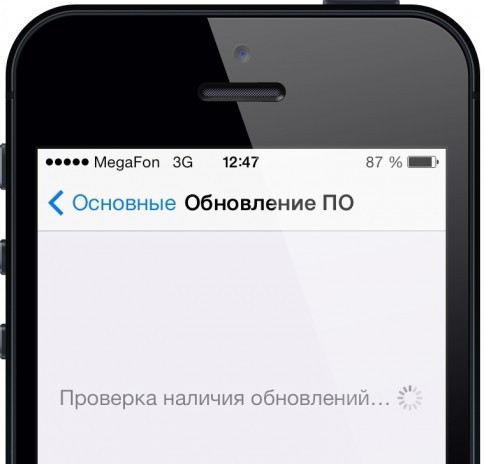
Как заставить iPhone/iPad/iPod увидеть обновления
Мы рассмотрим все возможные причины, по которым в настройках нет свежих обновлений iOS. Для начала подключитесь к Wi-Fi. Если есть возможность к 3G, или мобильному интернету от оператора. Попробуйте по очереди все подключения. Если подключение к разным источникам интернета не помогло, тогда идем дальше.
Перезапуск приложения «Настройки»
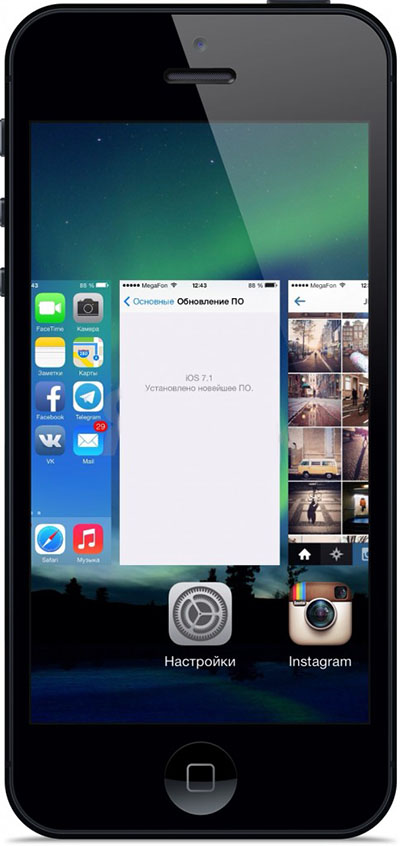
Самый банальный метод, это закрыть приложения Настройки и снова это открыть. Для этого, нажимаем дважды на кнопку Home, и удаляем со списка открытых программ, приложения «Настройки». Действительно помогает этот метод.
Сброс настроек сети
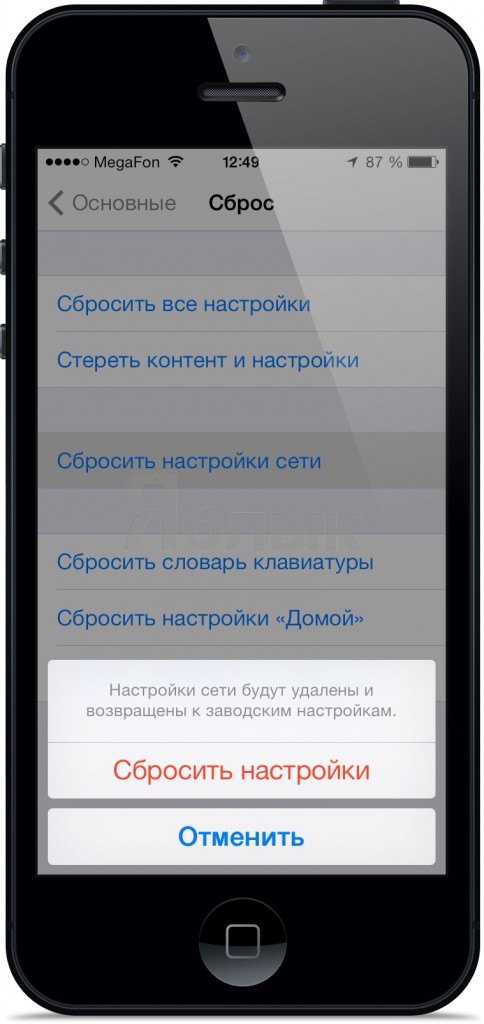
Как пишут в интернете, некоторым пользователям помогло сбросить настройки сети. Заходим в Настройки — Основные — Сброс. Нажимаем на кнопку «Сбросить настройки сети»
Самый верный способ — обновиться iOS через iTunes
Самый беспроигрышный вариант, это подключить устройство к iTunes и обновить программное обеспечение. Находим окно информации о устройстве и жмем кнопку «Обновить».
Надеемся, статья была Вам полезна. Также полезно защитить свое устройство от царапин с помощью индивидуального чехла. iOK предлагает печать на чехлах своих фото. Попробуйте!
3 способа обновить iPhone без iTunes
Apple выпускает новое обновление для iOS каждый год, чтобы принести новые функции, улучшения и решить некоторые технические проблемы и другие функциональные проблемы в iPhone. Он официально предлагает пользователям два способа обновления iOS: через iTunes и через эфир. Однако из-за некоторых технических ошибок несколько пользователей iPhone сообщили, что не могут обновить свои телефоны с помощью iTunes. Эта статья расскажет вам о различных способах обновления iPhone без iTunes. Проверьте эти методы один за другим.
- Почему бы не использовать iTunes для обновления iOS на iPhone?
- Способ 1. Обновление iOS без iTunes по воздуху (OTA)
- Способ 2. Используйте ReiBoot для обновления iPhone без iTunes
- Способ 3. Загрузите обновление iOS без iTunes с https://ipsw.me/
Что вызывает застревание iPhone / iPad / iPod Touch в логотипе Apple?
Хотя iTunes является официальным способом обновления iOS, некоторые пользователи могут столкнуться с проблемами при автоматическом обновлении через iTunes.
- Время загрузки iTunes истекает
- Неизвестные ошибки, такие как ошибка iTunes 54, ошибка iTunes 3014 при обновлении iPhone
- iPhone не может быть обновлен с помощью iTunes
- iTunes не удалось загрузить обновление iOS
Способ 1. Обновление iOS без iTunes по воздуху (OTA)
Этот способ обновления iOS не требует использования iTunes, и это делается по воздуху. Чтобы этот метод работал без каких-либо проблем, вам нужно убедиться, что ваш iPhone подключен к стабильному интернет-соединению. Кроме того, убедитесь, что на вашем iPhone достаточно места для установки нового обновления. Вот шаги, которые вы должны выполнить, чтобы узнать, как обновить iPhone без iTunes по беспроводной сети.
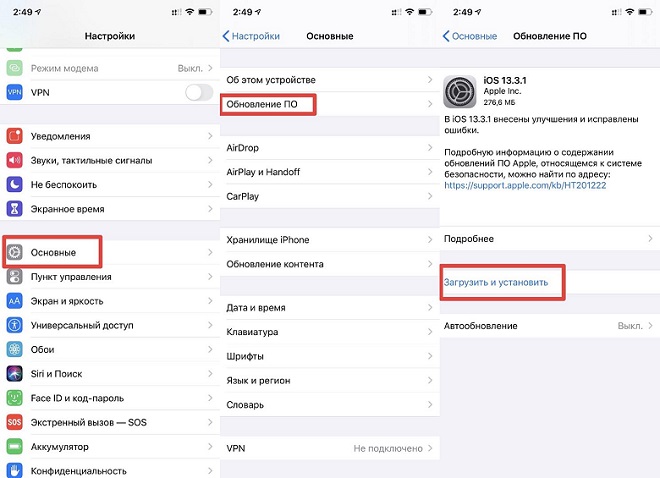
- Шаг 1. Откройте «Настройки» на вашем iPhone, нажмите «Основные» и перейдите к «Обновление ПО».
- Шаг 2. Нажмите «Загрузить и установить». Эта опция будет доступна, когда появится обновление iOS.
- Шаг 3. При появлении запроса нажмите «Установить сейчас».
- Шаг 4. Введите код доступа вашего iPhone и согласитесь с указанными условиями.
Способ 3. Используйте ReiBoot для обновления iPhone без iTunes
Кроме того, вы также можете использовать инструмент для обновления iOS без iTunes на вашем iPhone. Tenorshare ReiBoot является одним из таких инструментов, который отлично подходит для этой цели. Этот инструмент обеспечивает легкое и быстрое обновление программного обеспечения на вашем iPhone. Следуйте приведенным ниже инструкциям, чтобы узнать, как обновить iOS без iTunes, используя этот инструмент.
-
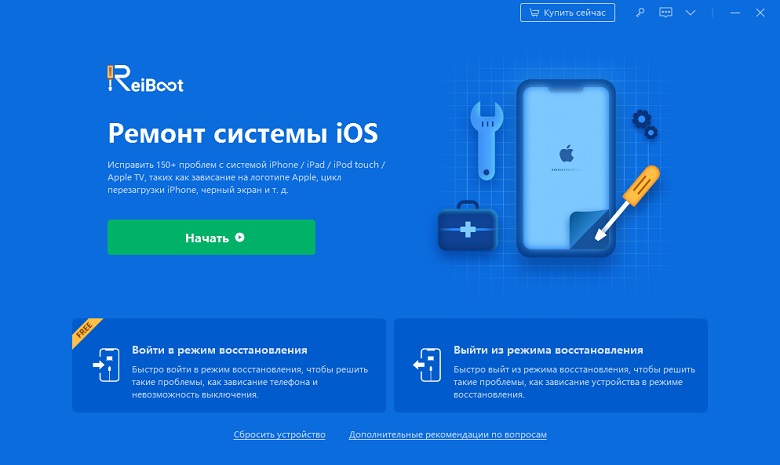
Шаг 1. После установки запустите программу в своей системе и нажмите «Исправить операционную систему» в главном интерфейсе.
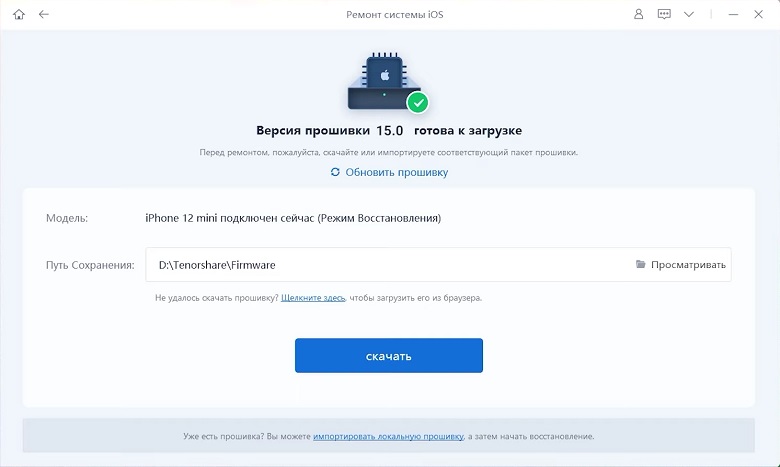
Шаг 2. Этот инструмент автоматически найдет последнюю версию iOS для вашей модели iPhone, после чего вы можете нажать «Загрузить», чтобы выполнить обновление iPhone iOS без iTunes.
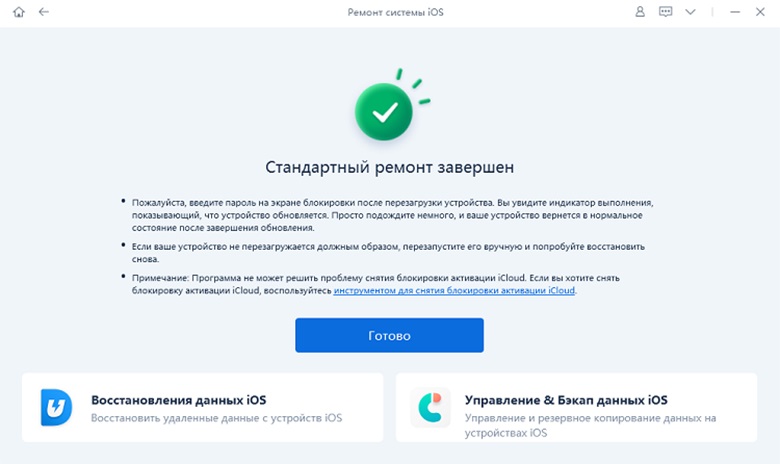
Шаг 3. После загрузки пакета прошивки вы можете нажать «Восстановить сейчас». Процесс скоро завершится, и на вашем iPhone будет установлено последнее обновление программного обеспечения. Это то, как легко загрузить обновление iOS без iTunes, используя этот инструмент.
С помощью простых шагов вы можете обновить iPhone без iTunes. Так что если у вас есть проблемы с обновлением iPhone по беспроводной сети, вы можете попробовать этот отличный инструмент обновления iOS. И если вы получаете ошибки или проблемы с обновлением iPhone при обновлении по беспроводной сети, программа может легко исправить застрявшие проблемы iPhone, такие как iPhone, застрявший в цикле восстановления, iPhone не включится после логотипа Apple, белого экрана смерти iPhone / черный экран, продолжайте перезагружаться или зависать во время обновления iOS.
Способ 3. Загрузите обновление iOS без iTunes с https://ipsw.me/
https://ipsw.me/ — это веб-сайт, с которого вы можете загрузить любую версию iOS на свой iPhone. Вы можете загружать файлы iOS IPSW без iTunes, а затем обновлять программное обеспечение с помощью самого iTunes. Часто быстрее загружать файлы обновлений прямо из Apple. Для этого выполните следующие действия.
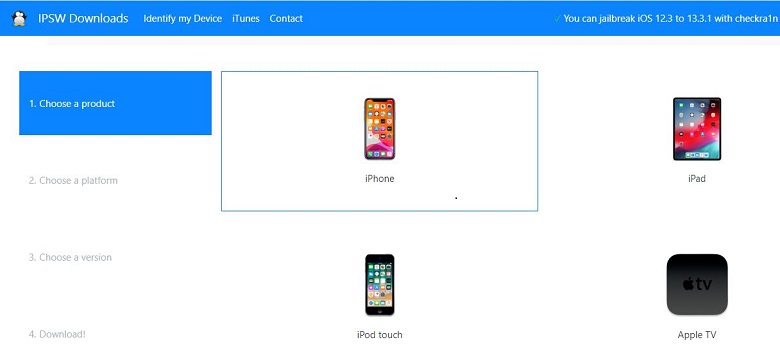
- Шаг 1. Откройте браузер на вашем iPhone и перейдите к https://ipsw.me/.
- Шаг 2. Выберите свой продукт, в этом случае нажмите «iPhone».
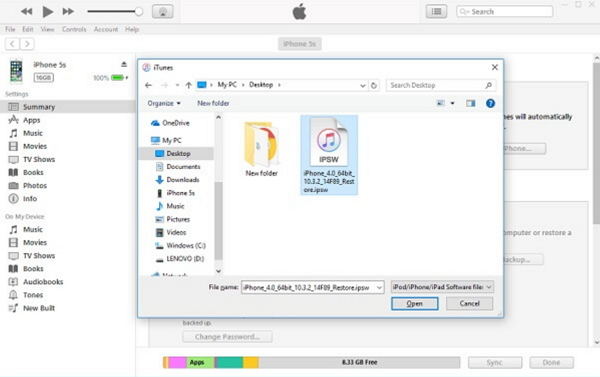
Выше приведены самые простые способы загрузить последнюю версию iOS и обновить свой iPhone без iTunes. Чтобы эти методы работали, вам вообще не нужен iTunes. Tenorshare ReiBoot — это надежный инструмент для обновления iOS 13.4 / 13.3 / 13 без iTunes, способный исправить различные проблемы и ошибки обновления iOS. Попробуйте эти методы и испытайте расширенные функции новой версии iOS и мгновенно улучшите функциональность вашего iPhone.