Загрузить — Обновление macOS Mojave 10.14.6
Подробнее об этом обновлении можно узнать на веб-странице: https://support.apple.com/kb/HT209149.
Подробную информацию о содержании данного обновления, относящемся к системе безопасности, можно найти по адресу: https://support.apple.com/kb/HT201222.
Дата отправки: 26 сент. 2019 г.
Размер файла: 2,67 ГБ
macOS Mojave 10.14.5
Поддерживаемые языки
- Português, Polski, Suomi, Dansk, 한국어, Norsk Bokmål, Pусский, 繁體中文, Português (Brasil), 简体中文, Svensk, Czech, Hebrew, Indonesian, Arabic, Українська, ไทย, Hungarian, Bulgarian, Greek, Croatian, Vietnamese, British English, Romanian, Turkish, Malay Malaysia, Slovak, 日本語, Français, English, Deutsch, Nederlands, Italiano, Español
Полное руководство по обновлению macOS Mojave 10.14.4
В этой статье вы ознакомитесь с обзором macOS Mojave, ее системными требованиями, новыми функциями и улучшениями. Мы расскажем вам о процессе его установки и наилучшем методе восстановления данных.
100% безопасность | Без вредоносных программ | Без рекламы

Дмитрий Соловьев
2023-10-13 10:43:24 • Обновлено: Решение проблем Mac • Проверенные решения
Вы работаете на Mac? Будучи пользователем Mac, вы, должно быть, работали на macOS High Sierra. Как насчет перехода к следующему обновлению? Поскольку Apple всегда стремилась обеспечить максимальный пользовательский опыт, теперь она выпустила обновленную версию Mojave для компьютеров Macintosh.
Mojave, преемник macOS High Sierra, выпущенный в сентябре 2018 года, сделал операционную систему лучше, чем когда-либо. После выхода первой версии Mojave на операционную систему вышли четыре обновленные версии. Независимо от того, используете ли вы macOS Mojave или подумываете о переходе на Mojave, теперь вы можете наслаждаться работой с обновлением Mojave. В обновленной версии были исправлены все предыдущие ошибки.
В этом посте вы ознакомитесь с обзором Mac OS Mojave, ее системными требованиями, новыми функциями и улучшениями. Мы также расскажем вам о процессе его установки и наилучшем методе восстановления данных.
- Часть 1. Обзор mac OS Mojave 10.14.4
- Часть 2. Что нового в обновлении macOS Mojave
- Часть 3. Причины для перехода на версию macOS Mojave 10.14.4
- Часть 4. Как перейти на macOS Mojave 10.14.4
- Часть 5. Что делать, если данные будут потеряны во время обновления Mojave
Часть 1. Обзор macOS Mojave 10.14.4
Четвертое обновление Mojave 10.14.4 рекомендуется всем пользователям Mojave для улучшения производительности и стабильности их устройств Mac. Оно предоставляет множество высококачественных функций, которые предлагают вам впечатляющую функциональность. От темного режима до динамического рабочего стола, непрерывной камеры, лучшей защиты и многого другого — с новым обновлением вы наверняка получите более приятный опыт использования
Вы еще не обновили свою macOS до Mojave? Быстро перейдите к нему, установив его из App Store.
Вас интересует совместимость и системные требования для запуска Mojave? Нажмите на логотип Apple, расположенный вверху в левой части экрана. Перейдите в раздел «Об этом компьютере Mac», чтобы узнать, совместима ли ваша модель Mac с Mojave.
macOS Mojave работает на следующих моделях:
- MacBook (модель начала 2015 года или новее)
- MacBook Air (модель середины 2012 года или новее)
- MacBook Pro (модель середины 2012 года или новее)
- Mac mini (модель конца 2012 года или новее)
- iMac (модель конца 2012 года или новее)
- iMac Pro (модель 2017 года)
- Mac Pro (конец 2013 года; модели середины 2010 и середины 2012 годов с графическими картами с поддержкой Metal)
При обновлении с OS X El Capitan 10.11.5 или более поздней версии Mojave требуется 2 ГБ оперативной памяти и 12,5 ГБ пространства на жестком диске. Для некоторых функций Mojave требуется Apple ID, а для некоторых нужно подходящее интернет-подключение.
Лучшие функции, включенные в macOS Mojave
Темный режим
Наслаждайтесь не отвлекающей от работы средой благодаря новому облику операционной системы. Она позволяет вам быть более сосредоточенным на работе и лучше всего подходит для глаз. Темная цветовая гамма в местах белого и черного текста уменьшает блики и, как следствие, напряжение глаз. Этот режим лучше всего работает со встроенными приложениями для Mac. Активировать темный режим легко, и вы даже можете переключиться обратно, если вам не понравится в нем работать.
Активировать его можно следуя следующим шагам:
Меню Apple -> Системные настройки -> Общие -> Внешний вид -> Выберите темный режим для переключения в темный режим -> Закройте его
Динамический рабочий стол
С помощью Mojave тема вашего рабочего стола будет соответствовать времени суток. Активируйте его следующим образом:
Системные настройки -> Рабочий стол и экранная заставка -> Выбрать рабочий стол -> Динамический рабочий стол -> Закрыть
Stacks
Управлять файлами с помощью «Stacks» легко, поскольку он организует содержимое рабочего стола в стопки — в правой части экрана в виде пакетов документов. Они могут быть упорядочены в соответствии с типом файла и датой. Вы также можете пометить им названия, чтобы сделать процесс более управляемым.
Включите Stacks с помощью Finder -> Просмотр — > Использовать Stacks
Вы можете открыть файл из stack, нажав на stack Это дает вам расширенную информацию о вложенных файлах. Откройте файл, дважды щелкнув по нему, чтобы открыть его с помощью приложения по умолчанию, или щелкните файл правой кнопкой мыши, чтобы открыть с помощью выбранного приложения.
Инструмент для создания скриншотов
Инструмент простой записи экрана можно легко запустить с помощью сочетания клавиш — нажмите Shift +command+5. Панель утилит позволяет вам сделать снимок экрана целиком или определенной области. Он также позволяет вам делать запись экрана или его части с помощью таймера запуска, а также позволяет вам выбрать место, где вы хотите сохранить снимок экрана.
Вы даже можете пометить скриншот для добавления комментариев, которые вы хотите добавить на свой скриншот или для других целей.
Получите больше подходов к созданию скриншотов на Mac.
— 2 минуты на прочтение.
Камера Continuity
Сделайте снимок с вашего iPhone, и он автоматически появится на вашем Mac с помощью камеры continuity. Во время работы с документом, когда вы почувствуете необходимость вставить изображение, щелкните правой кнопкой мыши и выберите нужную опцию в разделе «Импорт с iPhone». Это откроет камеру и позволит вам выбрать нужную фотографию после того, как вы ее сделаете.
Quick Look
Это позволяет вам, не открывая файл, выполнять указанные вами действия с ним. Здесь вы можете добавлять подпись, редактировать и обрезать видео, поворачивать и обрезать изображения.
App Store
В Mojave также появился новый App Store, который поможет вам эффективно находить новые приложения. Новый App store оптимизирует ваш поиск. Вы также можете просмотреть более подробные видеоролики и истории о найденных вами приложениях.
Конфиденциальность и безопасность
MApple всегда работает над обеспечением оптимальной конфиденциальности и безопасности для своих пользователей. В Mojave есть более надежные усовершенствования для защиты ваших данных и защиты от трекеров.
Часть 2. Что нового в обновлении macOS Mojave
В macOS Mojave появилось множество новых функций — темный режим, динамические рабочие столы, Stacks, инструмент для создания скриншотов, камера Continuity, Quick Look, и переосмысленный App Store. Поскольку Apple представила обновление Mojave, обновленная версия 10.14.4 включает в себя некоторые новые функции:
Новости Apple+
Услуги подписки предоставляют расширенный доступ Apple к лучшим новостным лентам и сотням журналов. Вы даже можете получить рекомендуемые специально для вас темы, и читать их в автономном режиме будет проще, поскольку они могут быть загружены автоматически. Отобранные вручную лучшие статьи доступны в Канаде как на английском, так и на французском языках. Наслаждайтесь Apple News + в США и Канаде вместе с дополнительными канадскими журналами.
Safari
Браузер Safari для Mac поддерживает темный режим для веб-сайтов с пользовательскими цветовыми схемами. входы в аккаунт на веб-сайтах упрощены, и push-уведомления также запрашиваются только после взаимодействия с веб-сайтом.
Когда вы пытаетесь получить доступ к небезопасной странице, система предупреждает вас об этом. Интеллектуальные средства предотвращения отслеживания защищают вас от межсайтового отслеживания.
Перестает ли Safari работать на Mac? Ознакомьтесь с методами исправления неработающего Safari.
— 2 минуты на прочтение.
iTunes
В Mojave Update поиск новой музыки в Apple Music и плейлистах стал проще. Новейшие моменты можно увидеть на вкладке обзор, которая также находится на одной странице.
AirPods
Обновленная версия добавляет поддержку Airpods 2-го поколения.
Наряду с этими функциями обновление Mojave 10.14.4 поддерживает индекс качества воздуха для карт Великобритании, США и Индии. Теперь вы можете наслаждаться голосовыми сообщениями с улучшенным качеством, а также получать текстовые сообщения в режиме реального времени для телефонных звонков, совершаемых с ближайших iPhone и Mac. Обновление Mojave в activity monitor также обеспечивает расширенную поддержку внешних графических процессоров.
Новое обновление устраняет все предыдущие проблемы с App Store, совместимостью графики, подключением Wi–Fi и паролями AOL, которые часто запрашивались по почте. Базовая яркость экрана также исправлена в MacBook Air в обновлении Mojave. В версии 10.14.4 также были исправлены еще некоторые проблемы; о них будет рассказано в следующей часте статьи.
Часть 3. Причины для обновления macOS Mojave 10.14.4
Apple выпустила Mojave 10.14 в сентябре 2018 года со множеством новых функций. С тех пор было выпущено три обновленные версии, но все имеют свои ограничения. Чтобы устранить все эти ошибки, Apple выпустила Mojave 10.14.4 для macOS, исправив все предыдущие проблемы.
Заметными проблемами были:
- После обновления Mojave возникали проблемы, связанные с тем, что Wi-Fi переставал работать. В новом обновлении эта проблема была устранена.
- Возникла проблема с паролями AOL во время работы учетных записей Exchange в приложении Mail, которая также была решена в Mojave 10.14.4.
- Обновленная версия также включала поддержку Apple News+, обновлений Safari и iTunes.
- В предыдущих версиях были проблемы с надежностью USB-аудиоустройств, которые также были устранены в обновлении Mojave.
- Столкнувшись с изрядным количеством проблем из-за ошибок со звуком Group Face Time, Apple исправила ее в обновленной версии macOS 10.14.4.
- Вы по прежнему можете пользоваться своими самыми любимыми приложениями для iPhone на macOS Mojave 10.14.4.
- Обновление Mojave также исправило проблему, из-за которой приложения не загружались из App Store.
Если есть необходимость установить другую версию операционной системы, то пользователю просто нужно заменить подчеркнутую выше команду на желаемую версию операционной системы. Например, если пользователь хочет установить Mac OS Sierra вместо Mojave, ему нужно будет заменить «Mojave.app» на «Sierra.app» внутри командной строки.
Часть 4. Как перейти на macOS Mojave 10.14.4
Apple выпустила свое четвертое обновление Mac OS Mojave 10.14.4 с момента его выпуска в сентябре 2018 года. Mojave 10.14.4 вышла спустя более чем двухмесячный промежуток после выхода 10.14.3. После устранения проблем с предыдущей версией новая версия готова к установке на ваши системы.
Вы можете настроить свой Mac на автоматическую проверку наличия обновлений и выбрать, когда их можно будет установить. Вы также можете проверить наличие обновлений вручную.
Проверьте обновленную ОС вручную по этому пути:
Меню Apple -> Системные настройки -> Обновление программного обеспечения
Чтобы устранить предыдущие ошибки и воспользоваться новыми функциями Mojave 10.14.4, установите macOS, выполнив следующие действия.
Перед обновлением проверьте совместимость вашей системы и обратите внимание на системные требования, как указано выше, чтобы обновленная версия поддерживалась вашей системой.
Шаг 1- Выберите App Store
Меню Apple -> Системные настройки -> Обновление программного обеспечения
Обратите внимание на значок Apple, который находится вверху в левом углу экрана. Далее, выберите App Store в выпадающем меню.

Шаг 2- Нажмите на кнопку Обновить
В разделе обновления нажмите на обновление, которое находится рядом с Mojave 10.14.4 в App Store. Как только загрузка обновления будет завершена, вашему Mac потребуется перезагрузка. Сохраните свои программы и перезагрузите систему, чтобы обновленная ОС могла эффективно работать на вашем Mac.
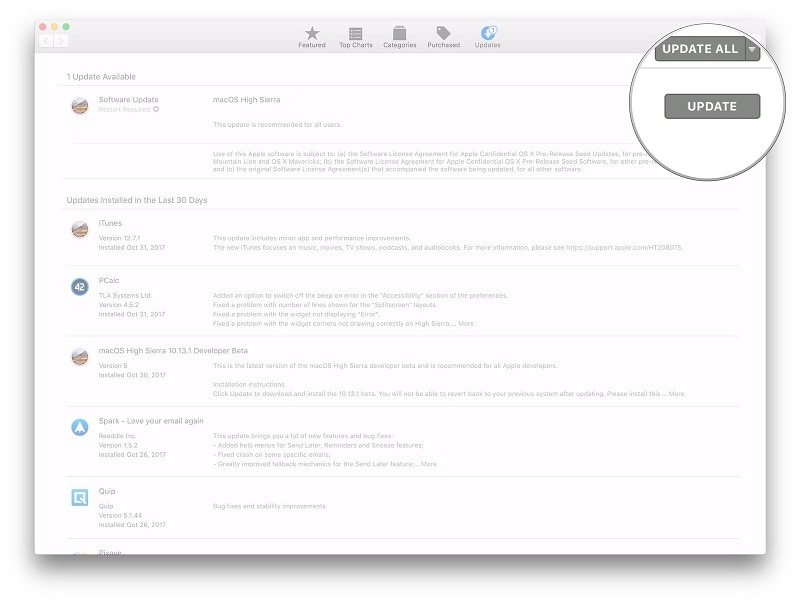
Вы также можете напрямую загрузить Mojave 10.14.4 из App Store, если он не отображается в разделе обновлений.
Если вы хотите, чтобы ваша система автоматически искала обновления, вы можете сделать это по следующему пути:
Запустите -> Mac App Store -> Нажмите App Store -> Настройки -> Установите флажок с автоматическими обновлениями.
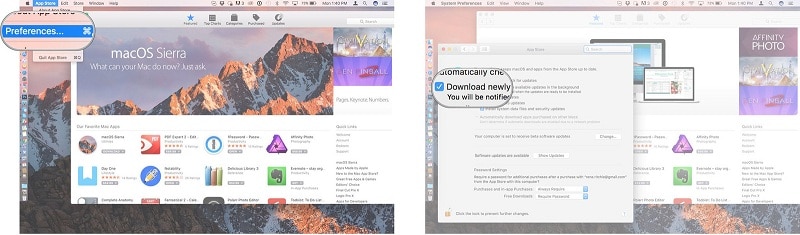
Apple никогда не приступает к установке обновления до тех пор, пока вы не разрешите ей обновить систему. Выбрав опцию поиска автоматических обновлений, вы получите обновленные версии, ожидающие, когда вы сможете или захотите их установить.
Часть 5. Что делать, если данные будут потеряны во время обновления Mojave
Работая на своем Mac, вы в любой момент можете столкнуться со случайным удалением или потерей данных. Даже самая незначительная неполадка в вашей системе может привести к повреждению данных и потере вашей информации, сохраненной в системе. Могут быть случаи, когда вы потратили часы на создание файла, и одно неправильное нажатие может привести к полной потере данных.
К потере данных могут привести различные причины:
Отформатированние жесткого диска:
Во время форматирования жесткого диска, при форматировании определенного раздела вы можете потерять данные из-за форматирования неправильного драйвера. Неправильное перераспределение также может привести к потере данных.
Вирусная атака:
Многие вирусы в Интернете только и ждут возможности заразить ваши устройства или украсть важную информацию. Ваш жесткий диск в любое время может быть заражен вирусами или вредоносными программами. Форматирование — это лучший способ избавить ваш Mac от зараженных файлов. Но в конечном счете ваши данные будут потеряны.
Наряду с этим возможны- случайное удаление, сбой питания, неправильное выключение или сбой системы также являются возможными причинами, которые приводят к потере данных с вашего Mac.
Это те случаи, когда обычно вы не создаете резервные копии своих файлов регулярно. Итак, что вы будете делать, если когда-нибудь столкнетесь с какой-либо из этих ситуаций? Вы думаете, что потеряли свои файлы навсегда? Если вам интересно, то мы хотим с радостью сообщить, что ваши данные полностью восстановимы с помощью лучшего программного обеспечения для восстановления файлов – Recoverit.
Восстановите ваши потерянные данные с помощью Recoverit следуя простым шагам:
Шаг 1: Выберите местоположение
Чтобы восстановить потерянные данные с вашего Mac, выберите диск, с которого был утерян файл. Если вы не можете просмотреть свой диск, с которого были потеряны данные, вы можете обновить список.
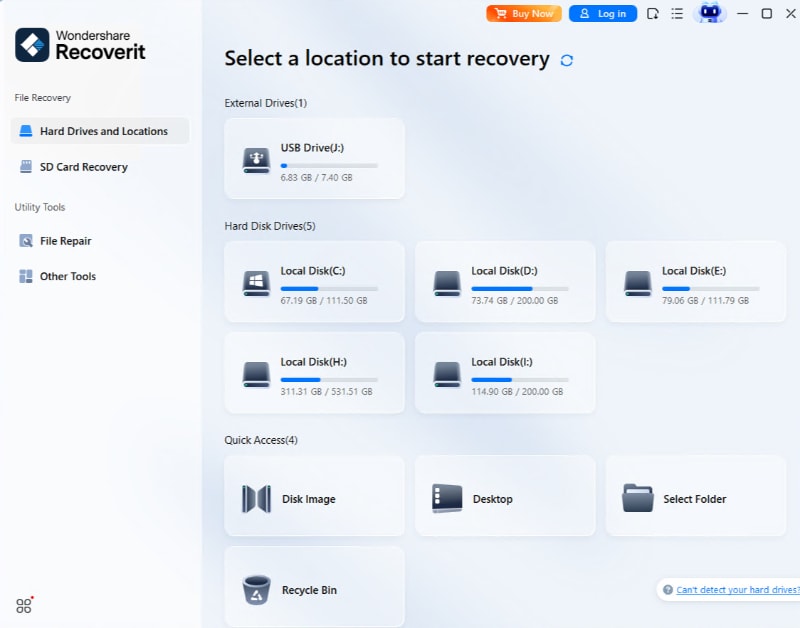
Шаг 2: Отсканируйте местоположение
Чтобы найти потерянные файлы, запустите глобальное сканирование на выбранном диске, с которого были утеряны данные. Процесс сканирования может быть приостановлен в любое время, если вы выбрали неправильный диск или заметили какую-либо другую проблему.

Шаг 3: Предварительный просмотр и восстановление
Как только программное обеспечение завершит сканирование, найдите нужные вам файлы, обнаруженные во время сканирования. Выберите из списка файлы, которые вы хотите восстановить. После завершения процесса выбора нажмите на кнопку «восстановить», чтобы восстановить их и безопасно сохранить в нужном вам месте.
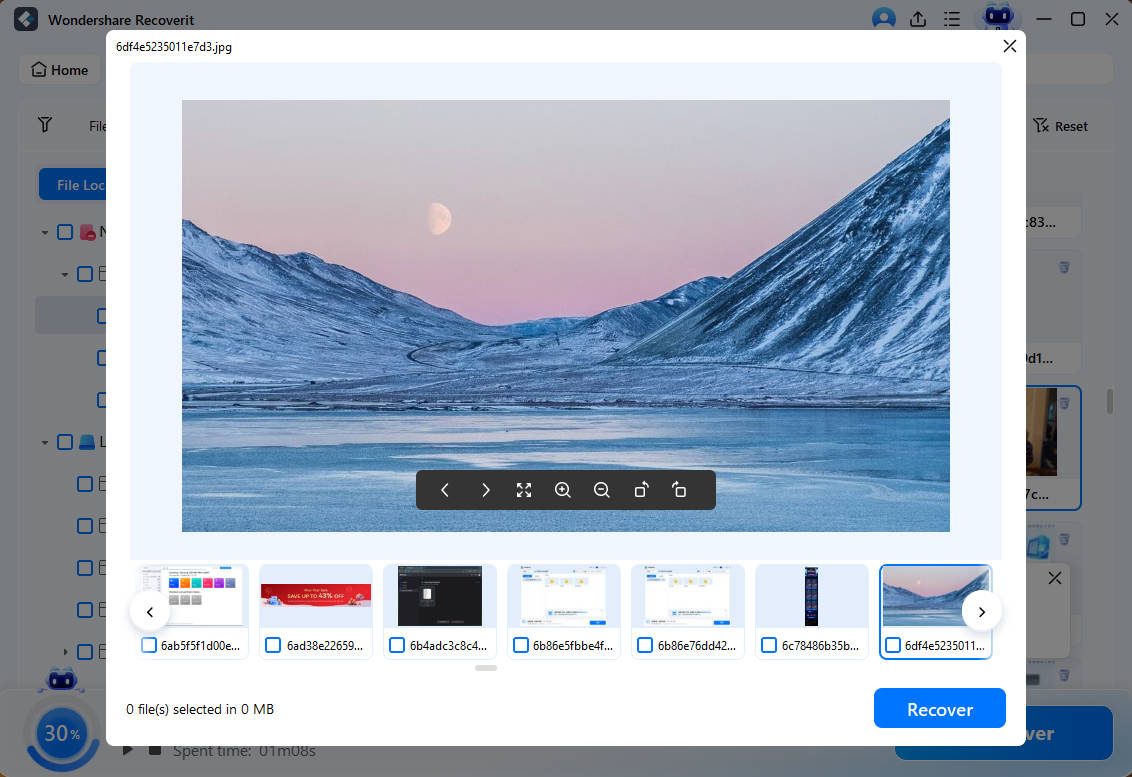
Теперь вы закончили с процедурой восстановления. Вот одна вещь, требующая особого внимания; восстановленные файлы всегда должны сохраняться в месте, отличном от того, откуда вы потеряли данные.
К настоящему моменту вы, должно быть, уже поняли все преимущества обновления вашей macOS до Mojave 10.14.4. Хотя наряду с новыми функциями в предыдущих версиях Mojave были некоторые ошибки, в обновленной версии исправлены все предыдущие проблемы. Наряду с исправлением проблем более ранних версий, обновление Mojave 10.14.4 также включало новые функции. Обновите свою ОС до последней версии прямо сейчас.
Удалит ли обновление для Mac ваши файлы? Во время обновления операционной системы, если вы случайно потеряли свои данные, программное обеспечение Recoverit поможет вам легко восстановить ваши важные файлы.
Решения для Mac
- 1.Восстановить корзину Mac
- 2.Бесплатно восстановить данные на Mac
- 3.Восстановить поврежденный диск на Mac
- 4. Mac не обновляется
- 1.Восстановить удаленные электронные письма с Mac
- 2. Удалить файлы на Mac, которые не могут быть удалены
- 3.Восстановить удаленную историю на Mac
- 4. Восстановить удаленную папку на Mac
- 1. Как восстановить Mac?
- 3. Как открыть и запустить EXE-файлы на Mac?
- 4. Как загрузить Mac с USB?
Обновление до macOS Sierra
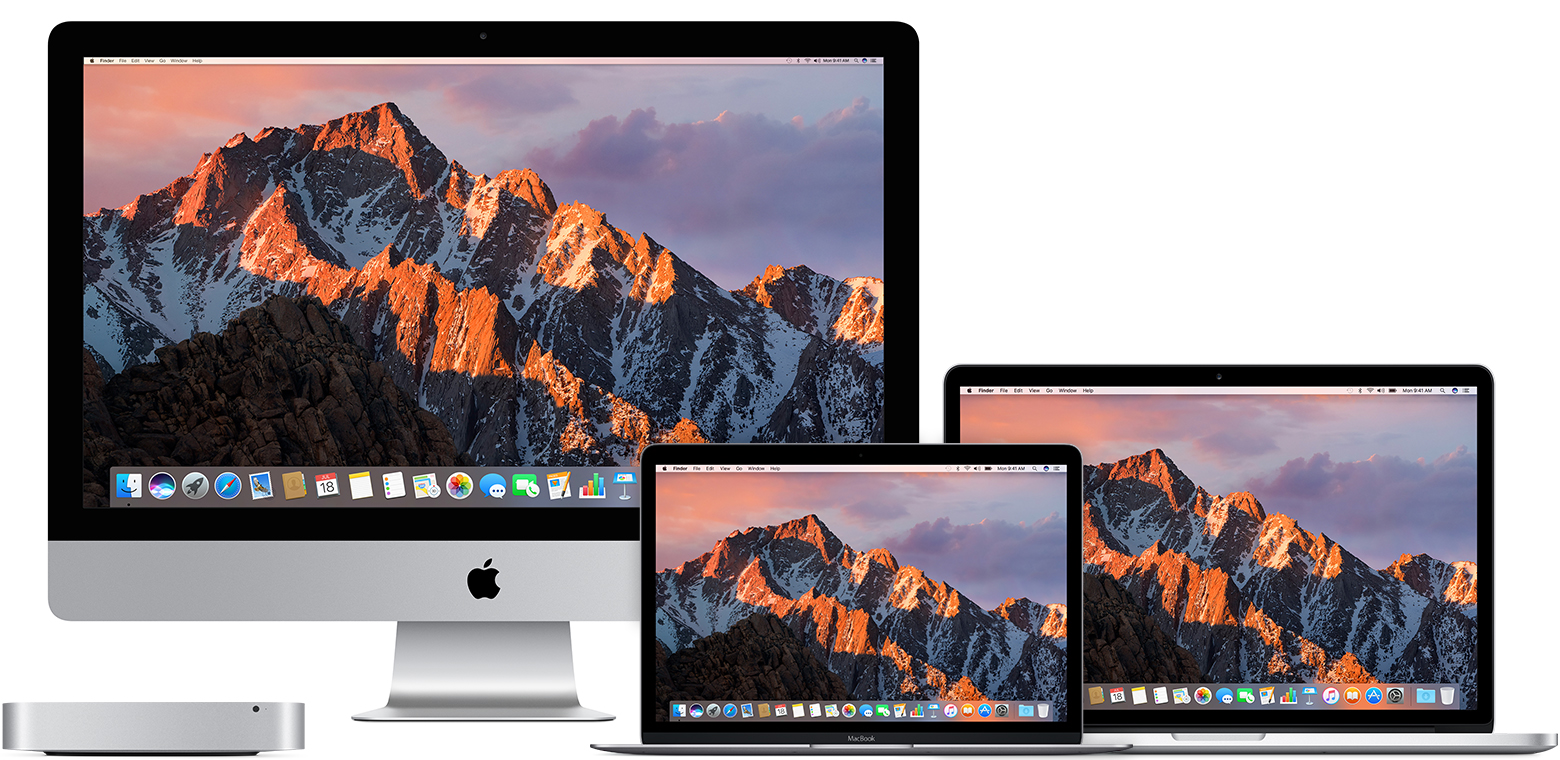
Если ваше аппаратное или программное обеспечение несовместимо с macOS Catalina, macOS Mojave или macOS High Sierra, возможно, вы сможете установить macOS Sierra.
Проверка совместимости
Вы можете выполнить обновление до macOS Sierra на любой из указанных ниже моделей Mac, если у вас установлена OS X Lion или более поздней версии. На вашем Mac также должно быть не менее 2 ГБ памяти и 8,8 ГБ свободного места на диске.
MacBook, выпущенные в конце 2009 г. или позже
MacBook Air, выпущенные в конце 2010 г. или позже
MacBook Pro, выпущенные в середине 2010 г. или позже
Mac mini середины 2010 г. или более поздней модели
iMac, выпущенные в конце 2009 г. или позже
Mac Pro, выпущенные в середине 2010 г. или позже
Чтобы определить модель Mac, объем памяти и оставшееся место на диске, а также установленную версию macOS, выберите пункт «Об этом Mac» в меню Apple . Если ваш Mac несовместим с macOS Sierra, программа установки уведомит вас об этом.
Создание резервной копии
Прежде чем устанавливать какое-либо обновление, рекомендуется создать резервную копию данных на вашем Mac. Это можно легко сделать с помощью программы Time Machine или другими способами. Узнайте, как создать резервную копию данных на компьютере Mac.
Подключение
Загрузка и установка macOS занимает некоторое время, поэтому проверьте подключение к Интернету. Если используется ноутбук Mac, подключите его к сети питания.
Загрузка ОС macOS Sierra
Чтобы обеспечить максимальную безопасность данных и получить новейшие функции, проверьте возможность обновления до macOS Catalina, самой последней версии ОС для компьютеров Mac.
Если же вам нужна macOS Sierra, используйте эту ссылку: Загрузить macOS Sierra. На ваш компьютер Mac будет загружен файл InstallOS.dmg.
Установка установщика macOS
Дважды щелкните загруженный файл, чтобы открыть окно с его содержимым. Затем дважды щелкните файл InstallOS.pkg.
Следуйте выводимым на экран пошаговым инструкциям по установке.
Начало установки
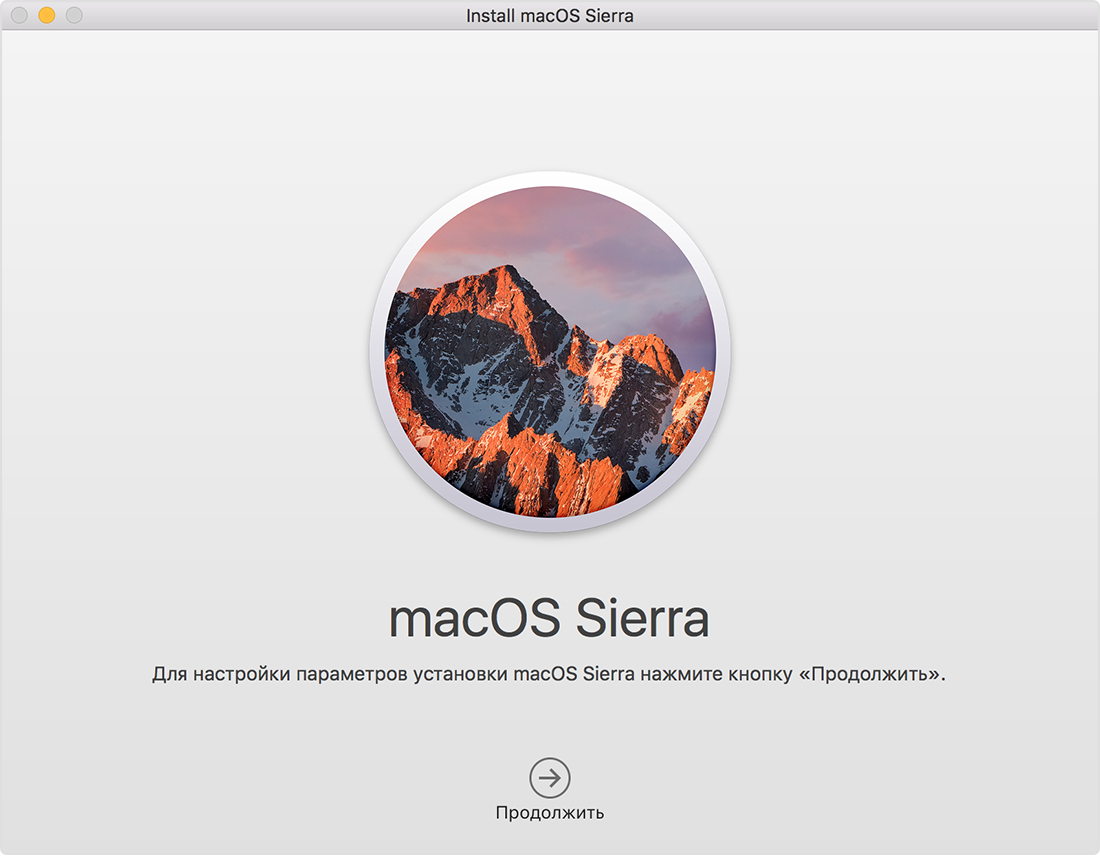
После завершения установки установщика откройте папку «Программы» на компьютере Mac и дважды щелкните файл с именем Install macOS Sierra.
Нажмите «Продолжить» и следуйте инструкциям на экране. Возможно, самым простым вариантом для вас будет запустить установку вечером, чтобы она завершилась за ночь.
Ожидание завершения установки
Дождитесь завершения установки, не переводя Mac в режим сна и не закрывая его крышку. Mac может несколько раз перезагружаться, отображать индикатор выполнения или показывать пустой экран в процессе установки macOS и связанных обновлений для прошивки Mac.
sudo /Applications/Install\ macOS\ Sierra.app/Contents/Resources/createinstallmedia --volume /Volumes/MyVolume --applicationpath /Applications/Install\ macOS\ Sierra.app # date MMDDhhmmYYYY.ss MM - месяц DD - день hh - час mm - минуты YYYY - год ss - секундыКак понизить macOS Каталина до Мохаве (macOS Catalina до Mojave)?

Александр Кокин Updated on 2023-12-13 20:27:16 to Данные Mac

Если Вы установили на Ваш компьютер Mac новую версию macOS Catalina, но она Вам не подходит по каким-либо причинам (например, Вы хотите продолжать пользоваться iTunes или иными приложениями, не поддерживаемыми данной версией), то Вы можете вернуться на прежнюю удобную для Вас macOS Mojave. Чтобы откат до предыдущей версии macOS прошел максимально быстро и эффективно, мы рекомендуем в точности следовать представленной в данной статье инструкции.
Вот шаги, чтобы понизить macOS Каталина до Мохаве
Шаг 1. Создание резервной копии
Перед началом работы рекомендуем Вам сделать резервную копию Ваших данных, так как в процессе восстановления заводских настроек Mac все файлы, хранящиеся на компьютере, будут удалены. Если вы забыли свою резервную копию, вы можете восстановить потерянные данные с помощью утилиты Tenorshare 4DDiG- Восстановление Данных Mac.
Советы:
- Если на Вашем Mac хранится небольшой объем данных, Вы также можете загрузить их в облачное хранилище.
- В случае если перед обновлением до macOS Mojave Вы уже создавали резервную копию Time Machine, Вы можете пропустить данный шаг и перейти к выполнению следующих действий.
Чтобы впервые создать резервную копию данных компьютера Mac с помощью Time Machine, следуйте прилагаемому руководству.
Подключите к компьютеру Mac внешний накопитель, на который впоследствии будет производиться резервное копирование данных.
При появлении запроса на использование данного накопителя для резервного копирования с помощью Time Machine отметьте галочкой опцию «Зашифровать диск резервного копирования», чтобы установить пароль резервной копии, а затем нажмите на кнопку «Использовать как резервный диск».
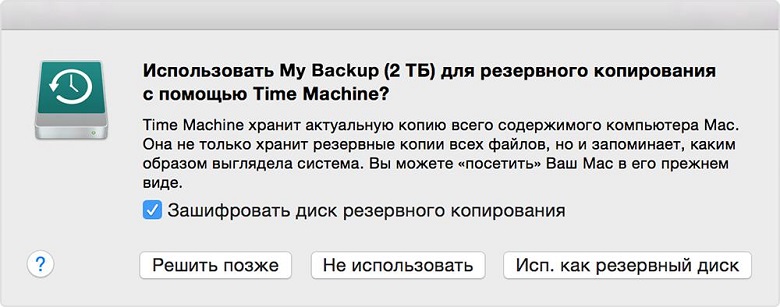
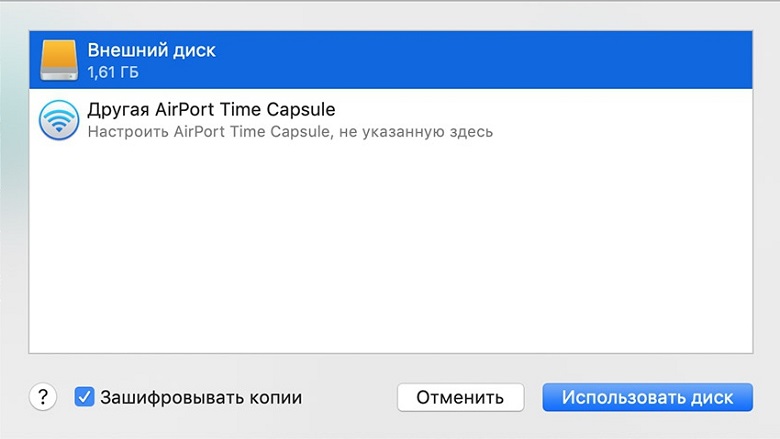
Если данный запрос не появился автоматически, установите данные настройки вручную. Для этого запустите Time Machine и перейдите в настройки приложения. Нажмите на кнопку «Выбрать резервный диск» (также «Выбрать диск» или «Добавить или удалить резервный диск»). Далее из перечня имеющихся дисков выберите «Внешний диск». Для установки пароля на копию Ваших данных отметьте галочкой опцию «Зашифровывать копии», а затем нажмите на кнопку «Использовать диск». В случае появления запроса на форматирование диска выберите опцию «Стереть».
После этого в строке меню выберите меню Time Machine и нажмите на опцию «Создать резервную копию сейчас».
Совет:
Если резервное копирование с помощью Time Machine у Вас уже настроено, сразу перейдите в меню Time Machine и выберите опцию «Создать резервную копию сейчас».
Шаг 2. Разрешение загрузки с внешних носителей
Данный шаг обязателен для владельцев таких Apple-устройств, как iMac Pro, MacBook Pro, MacBook Air, Mac mini 2018 года и более новых моделей, т.к. в данных устройствах используется процессор Apple T2 Security Chip. Владельцы же более старых моделей могут сразу переходить к следующему шагу.
Совет:
Чтобы проверить наличие данного процессора в Вашей модели, нажмите на кнопку с логотипом Apple, зажмите клавишу «Option» и выберите раздел «Информация о системе», затем на боковой панели выберите «Контроллер» или iBridge в зависимости от Вашей версии macOS. У компьютеров с данным процессором в правой части окна будет находиться надпись «Процессор Apple T2».
Включите Ваш компьютер, после появления логотипа Apple зажмите и удерживайте клавиши «Command» и «R». Компьютер будет запущен в режиме восстановления.
После появления окна «Утилиты macOS» выберите в строке раздел «Утилиты» и далее «Утилита безопасной загрузки».
При появлении окна аутентификации выберите опцию «Ввести пароль для macOS».
Выберите учетную запись Администратора и введите пароль.
В окне Утилиты безопасной загрузки отметьте пункт «Разрешить загрузку с внешних носителей».
Шаг 3. Загрузка версии macOS Mojave
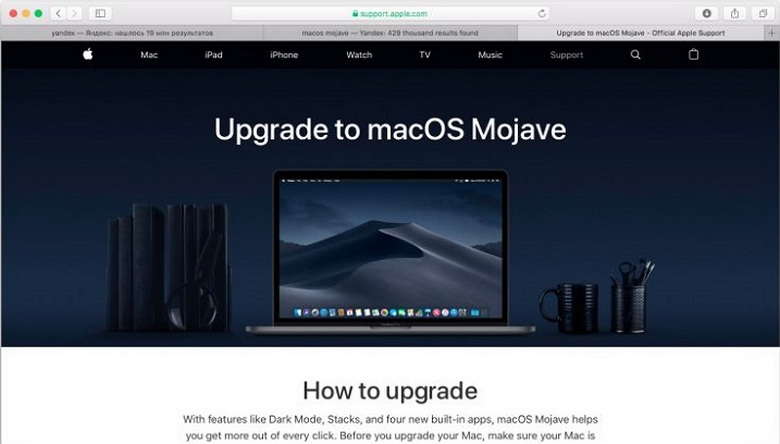
Версию macOS Mojave не получится найти через поиск в Mac App Store, несмотря на то, что она там есть. Однако в Интернет-сети остались прямые ссылки на страницу данной версии в магазине. После перехода по ссылке выберите опцию «Загрузить».
Шаг 4. Подготовка внешнего носителя
Теперь подготовьте внешний жесткий диск либо USB-накопитель достаточного объема для создания загрузочного диска.
Подключите внешний носитель к компьютеру. Запустите Finder, выберите «Приложения», затем «Утилиты» и откройте программу «Дисковая утилита».
В разделе «Внешние диски» выберите Ваш диск. А затем нажмите на опцию «Стереть». Задайте имя диска и определите его формат как «Mac OS Extended».
Затем снова запустите Finder, перейдите в «Приложения», далее в «Утилиты» и откройте приложение «Терминал». В данном приложении введите следующую строку: sudo /Applications/Install\ macOS\ Mojave.app/Contents/Resources/createinstallmedia –volume /Volumes/ИМЯ_ДИСКА
Внимание: ИМЯ_ДИСКА в данной строке необходимо поменять на имя Вашего внешнего носителя, заданное в шаге 2.
Нажмите клавишу «Enter/Return». Введите пароль Администратора, а затем нажмите клавишу «Y» для подтверждения.
Шаг 5. Сброс настроек компьютера до заводских
Извлеките Ваш внешний носитель из компьютера.
Перезагрузите компьютер и после появления логотипа Apple зажмите и удерживайте клавиши «Command» и «R». Компьютер будет перезапущен в режиме восстановления.
Откройте программу «Дисковая утилита». В окне программы выберите жесткий диск Вашего компьютера и нажмите на кнопку «Стереть».
В соответствии с подсказками на экране задайте новое имя и формат диска.
Шаг 6. Установка macOS Mojave
Подключите Ваш компьютер к сети Интернет.
Вставьте загрузочный диск, который Вы перед этим создали, и перезагрузите Ваш Mac, нажав на иконку Apple в левом верхнем углу.
После начала загрузки компьютера нажмите и удерживайте клавишу «Option». В новом окне выберите из списка доступных загрузочных дисков нужную опцию. Затем нажмите на «Продолжить». Версия macOS Mojave будет успешно установлена на Ваш Mac.
Совет:
Если версия macOS Mojave шла в комплекте с Вашим компьютером, просто перезагрузите компьютер и одновременно зажмите клавиши «Command» + «Option» + «Shift» + «R». Начнется автоматическая установка данной версии macOS.
Шаг 7. Восстановление данных после понижения до Mojave
Перезагрузите Ваш компьютер и зажмите клавиши «Command» и «R» для входа в режим восстановления.
Далее выберите опцию «Восстановить из резервной копии Time Machine». Нажмите на «Продолжить» для выбора данной опции, а затем еще раз на «Продолжить» для подтверждения представленной Вам информации.
Выберите диск с резервной копией данных в качестве исходного места для восстановления, а затем укажите последнюю доступную резервную копию Mojave.
Советы:
- Если Вы сохраняли данные в облачное хранилище, просто загрузите их на Ваш компьютер.
- Если Вы не создавали резервную копию либо в процессе даунгрейда системы по каким-либо причинам Ваши файлы были удалены или потеряны, Вы можете воспользоваться профессиональным инструментом для восстановления данных на Mac.
Самое удобное приложение для восстановления данных Mac
Tenorshare 4DDiG- Восстановление Данных Mac – это эффективное средство восстановления любых данных на компьютере Mac, отличающееся высоким качеством работы и гарантией безопасности данных. Утилита восстанавливает большое количество разнообразных типов файлов без потери качества и всего за несколько минут.
Далее представлены основные характеристики данной программы, чтобы Вы могли ознакомиться с ее функционалом. Более подробное описание, руководство пользователя, отзывы пользователей, а также установочный файл программы Вы можете найти на официальном сайте.