Как удалить Creative Cloud с компьютера Mac или ноутбука
Adobe Creative Cloud — это облачный сервер, выпущенный Adobe. Обычно он работает вместе с такими приложениями, как Photoshop, Premiere, After Effects и другими. После того, как вы зарегистрируетесь в Adobe Creative Cloud, оно автоматически установит приложение Creative Cloud на ваш компьютер. Большая проблема в том, что пользователи не могут найти никаких деинсталляторов облачного сервера. Это руководство покажет вам самые простые способы удалить Adobe Creative Cloud на Mac.
- Часть 1. Полное удаление Creative Cloud на Mac
- Часть 2. Как вручную удалить Creative Cloud на Mac
- Часть 3. Часто задаваемые вопросы об удалении Creative Cloud Mac
Часть 1. Полное удаление Creative Cloud на Mac
Если вы хотите удалить и удалить все приложения Adobe Creative Cloud вместе, вам понадобится утилита удаления, например Aiseesoft Mac Cleaner. Это может помочь вам найти Creative Cloud и связанные с ним приложения. Так что вы можете удалить их легко.

161,522 Скачать
- 1. Удалите Creative Cloud на Mac вместе с соответствующими файлами.
- 2. Пакетное удаление приложений Adobe, связанных с Creative Cloud.
- 3. Защитите конфиденциальность, удалив личные файлы в Creative Cloud.
- 4. Доступно для iMac, MacBook, MacBook Pro/Air и т. д.
Как удалить Creative Cloud на Mac
Сканировать Creative Cloud
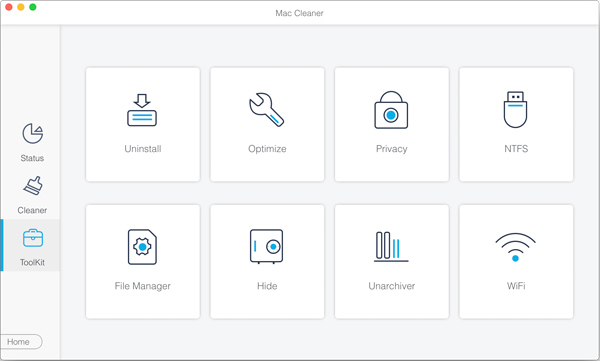
Установите лучшую программу удаления Creative Cloud на свой Mac. Если вы хотите избавиться от приложения со своего компьютера, запустите программу удаления. Теперь вы увидите три кнопки, Статус: , очиститель , и Инструментарий , Нажмите Инструментарий кнопку и выберите Удалить инструмент, чтобы двигаться дальше. нажмите Сканировать кнопку, чтобы начать поиск всех приложений на вашем Mac.
Удалить Creative Cloud
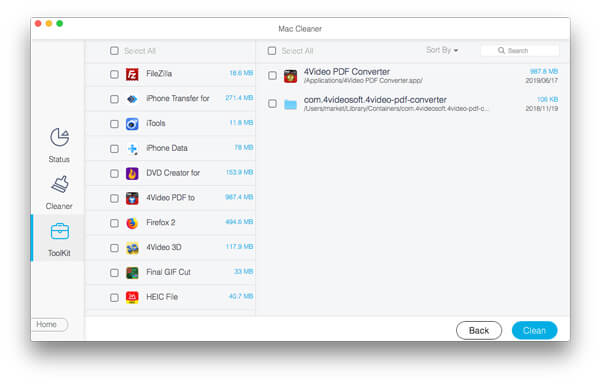
Когда сканирование приложения будет завершено, нажмите кнопку Вид кнопку для входа в следующее окно. Перейдите на среднюю панель и выберите приложения, которые хотите удалить. Затем все связанные приложения и файлы появятся на правой панели. Установите флажок рядом с каждым нежелательным приложением или файлом и нажмите кнопку Чистка кнопку в правом нижнем углу. Через несколько секунд Adobe Creative Cloud будет удален с Mac.
- Как удалить Safari на Mac
- Как удалить Chrome на Mac
Часть 2. Как вручную удалить Creative Cloud на Mac
Можно ли удалить Creative Cloud на Mac без сторонних приложений? Да, Adobe Installers — это официальная утилита для удаления бесполезных приложений Adobe, включая Creative Cloud и связанные с ним приложения.
Обязательно закройте Adobe CC и все связанные с ним процессы. Запустите приложение Finder из Dock, перейдите в Go меню и выберите Утилиты из верхней строки меню.
Теперь вам будет представлено новое окно Finder с папкой «Утилиты».
Прокрутите панель папок вниз, пока не увидите значок Установщики Adobe папка. Или введите Adobe Installers в Поиск бар и попал в ВОЗВРАТ клавишу на клавиатуре, чтобы быстро найти папку.
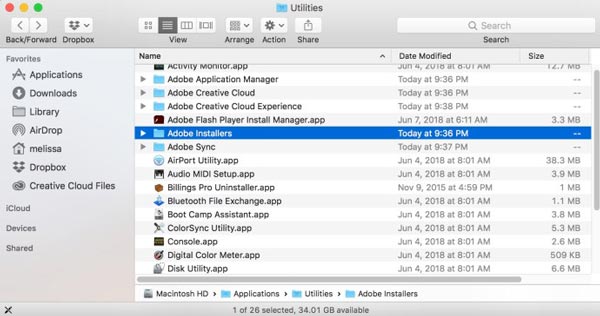
Откройте папку, и элементы в ней определяются версией вашего Creative Cloud и связанных приложений. В любом случае, найдите и запустите Удалите Adobe Creative Cloud пункт.

При появлении запроса введите пароль администратора. Затем вы получите диалоговое окно подтверждения. Нажмите на Удалить кнопку, чтобы начать процесс удаления Adobe Creative Cloud на Mac.
Пока процесс завершится, нажмите кнопку Закрыть кнопку.
Примечание: Вам необходимо вручную удалить связанные файлы в Finder.
Бонусный совет: как удалить приложения Creative Cloud
Если вы просто хотите удалить приложение в Adobe Creative Cloud, но не на самом облачном сервере, вы можете попробовать выполнить следующие шаги. Подробно объясняем процедуру.
Нажмите Creative Cloud значок в верхней части строки меню в приложении Finder.

Перейдите на вкладку Приложения на Adobe Creative Cloud панель. Это показывает список приложений.
Найдите приложение, которое хотите удалить, нажмите кнопку вниз значок и выберите Удалить .
Часть 3. Часто задаваемые вопросы об удалении Creative Cloud Mac
1. Почему я не могу удалить Adobe Creative Cloud с Mac?
Перед удалением Adobe Creative Cloud на Mac необходимо завершить соответствующие процессы. Более того, процессу нужен ваш пароль. Если проблема не устранена, перезагрузите компьютер и повторите попытку.
2. Что произойдет, если вы удалите Creative Cloud?
Предположим, вы удалили Creative Cloud на своем Mac, и все ваши приложения Adobe CC по-прежнему остаются на вашем компьютере. Однако приложение CC необходимо при обновлении приложений Adobe, таких как Photoshop.
3. Могу ли я использовать Photoshop без Creative Cloud?
Когда вы впервые устанавливаете Photoshop, вам необходимо установить Creative Cloud на свой компьютер. Удаление CC не повлияет на другие приложения, но Photoshop станет бесплатной версией.
В этом руководстве рассказывается о том, как удалить Adobe Creative Cloud на Mac. Иногда вы можете переключить свои приложения Adobe на другие утилиты или просто перестать обновлять свои приложения. Официальное приложение Adobe Installers также включает деинсталлятор для удаления приложения CC. Не удается удалить приложение CC? Aiseesoft Mac Cleaner может удовлетворить ваши потребности. Если у вас есть другие вопросы, пожалуйста, напишите их ниже.
Что вы думаете об этом посте.
Рейтинг: 4.9 / 5 (на основе голосов 190) Подпишитесь на нас в
Более Чтение

Оставьте свой комментарий и присоединяйтесь к нашему обсуждению
Mac Cleaner
Mac Cleaner — это профессиональный инструмент управления Mac, который удаляет ненужные файлы, беспорядок, большие / старые файлы, удаляет дубликаты файлов и отслеживает производительность вашего Mac.
vladgohn / gist:8d50331d45031ddd9d14699599ab52c2
This file contains bidirectional Unicode text that may be interpreted or compiled differently than what appears below. To review, open the file in an editor that reveals hidden Unicode characters. Learn more about bidirectional Unicode characters
| $ launchctl unload -w /Library/LaunchAgents/com.adobe.AdobeCreativeCloud.plist |
Как выключить автоматическую загрузку Adobe Creative Cloud
 Admin
Admin  01.07.2017 , обновлено: 18.05.2020
  Adobe, Mac OS
После установки приложений от Adobe в верхнем трее Mac OS появляется икона программы Adobe Creative Cloud. После выхода из неё, иконка пропадает, но каждый раз появляется после перезагрузки компьютера.
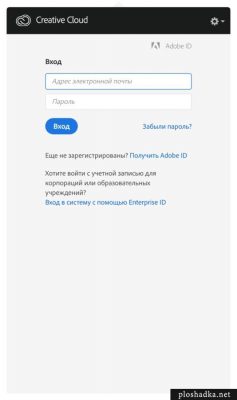
Загрузка программы происходит из папки автозагрузки, которая находится по такому пути:
/Library/LaunchAgents/
Проблема решается удалением файла:
com.adobe.AdobeCreativeCloud.plist
Можно поступить более красиво и внести изменения через Терминал. Выключаем автозагрузку для Adobe Creative Cloud в Mac OS:
launchctl unload -w /Library/LaunchAgents/com.adobe.AdobeCreativeCloud.plist
Для возврата используем команду:
launchctl load -w /Library/LaunchAgents/com.adobe.AdobeCreativeCloud.plist
Также можно выключить или удалить автозапуск программы Adobe Creative Cloud через программу CleanMyMac3. Для этого в разделе «Расширения» -> «Агенты запуска» снимаем галочку или удаляем программу.
Читайте также
У сайта нет цели самоокупаться, поэтому на сайте нет рекламы. Но если вам пригодилась информация, можете лайкнуть страницу, оставить комментарий или отправить мне подарок на чашечку кофе.
Как полностью удалить Adobe Creative Cloud

Всемогущий эксперт по написанию текстов, который хорошо разбирается в проблемах Mac и предоставляет эффективные решения.
Относительно удалить Creative Cloud на Mac, вам обычно нужно переместить приложение в корзину. И после этого вы должны удалить оставшиеся файлы, выполнив поиск на компьютере. Если вы не удалите их, это займет много места на вашем Mac и приведет к тому, что в вашей системе закончится память приложений.
Adobe Creative Cloud усложняет удаление приложений из-за сложного процесса. Это двойной удар! Это трудно удалить приложения с macOS и это еще более усложняет весь процесс Adobe.
Как полностью удалить Adobe Creative Cloud? К счастью, если вы ищете пути как удалить Adobe Creative Cloud на Mac вы находитесь на правильной странице. Наш гид поможет вам в первую очередь решить проблему. Давайте начнем.
Часть 1. Зачем нужно удалять Adobe Creative Cloud?
По сути, Adobe Creative Cloud — это сервис на основе подписки, который можно оплачивать ежемесячно или ежегодно. Эта подписка позволяет вам получить доступ к креативному программному обеспечению от Adobe. И это позволяет передавать файлы между различными настольными, мобильными и веб-приложениями.
Если срок действия вашей подписки истек, и вы не планируете ее продлевать, похоже, нет особого смысла хранить Creative Cloud на вашем Mac. Сохранять его в фоновом режиме — это нормально, но это может занять много места в памяти, особенно если вы установили другие приложения и программы с помощью Creative Cloud.
Также следует учитывать, что даже если они не используются, Creative Cloud может обновляться в фоновом режиме. занимая столь необходимое пространство обработки, чего вы точно не хотите. Поэтому необходимо знать, как удалить Adobe Creative Cloud на Mac.

Часть 2. Как полностью удалить Adobe Creative Cloud?
Как указывалось ранее, удаление приложений в macOS может быть утомительным. Это не так просто, как может показаться по сравнению с ПК с Windows. Тем не менее, вы можете использовать сторонние деинсталляторы и выбрать подходящий для вас.
Хотите, чтобы удалить Adobe Creative Cloud без входа в систему? Мы рекомендуем вам использовать iMyMac PowerMyMac и ее Деинсталлятор приложений модуль.
PowerMyMac может помочь вам автоматически и полностью удалять приложения на устройствах macOS. Кроме того, его можно использовать для удаления ненужных файлов в вашей системе, чтобы ваш компьютер работал быстрее.
Вот как использовать этот инструмент удаления Adobe для Mac, который поможет вам понять, как полностью удалить Adobe Creative Cloud на Mac:
- Загрузите, установите и запустите PowerMyMac на своем компьютере.
- После этого вам нужно выбрать «App Uninstaller» в левой части панели. Затем нажмите «СКАНИРОВАНИЕ», чтобы проверить все приложения на вашем компьютере.
- Выберите Creative Cloud для удаления. В этом случае вам также необходимо удалить все программы, связанные с Creative Cloud. К ним относятся Photoshop, Lightroom, Premiere Pro и т. Д.
- Нажмите «ОЧИСТИТЬ», чтобы начать процесс удаления.
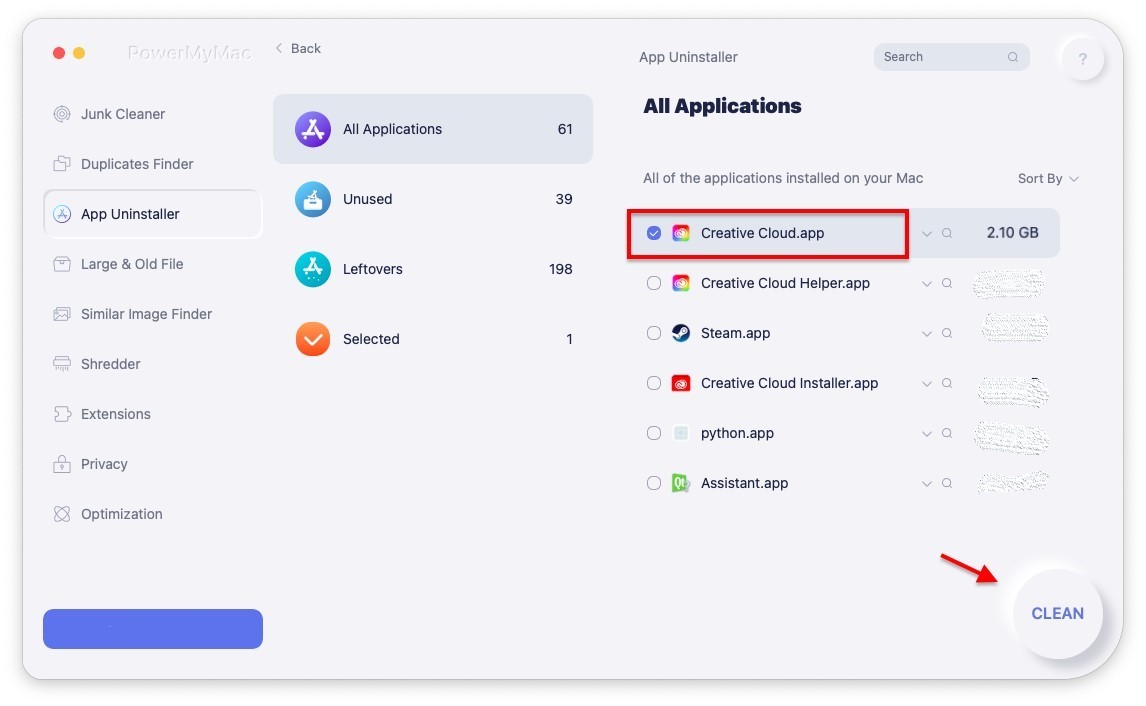
После того, как это будет сделано, вы полностью избавитесь от всего пакета программного обеспечения Adobe с вашего компьютерного устройства MacOS.
Часть 3. Как вручную удалить Adobe Creative Cloud с Mac
Многие люди используют Adobe Creative Cloud со своих ноутбуков и настольных компьютеров Mac. Существуют различные шаги, которые вы должны выполнить (в определенном порядке), чтобы удалить Adobe Creative Cloud с вашего компьютера MacOS.
Ниже приведены шаги, чтобы проверить, чтобы полностью удалить приложение с вашего компьютера:
1. Войдите в Adobe CC и удалите все приложения, связанные с ним.
Как и в случае с ПК с Windows, первое, что вам нужно сделать, это войти в настольное приложение Adobe Creative Cloud. Это делается только в том случае, если вы в данный момент не вошли в приложение. Затем просмотрите все приложения в Adobe CC и удалите каждое из них (или удалите их). Убедитесь, что никаких приложений не осталось, потому что необходимо удалить их все, прежде чем вы действительно узнаете, как удалить Adobe Creative Cloud на Mac.
2. Удалите приложение для рабочего стола для Adobe CC
После того, как вы прошли первый шаг, вы должны перейти к Официальный сайт поддержки Adobe CC здесь. На этой странице вы должны загрузить программное обеспечение для удаления Adobe CC (версия для macOS).
После того, как вы откроете инструмент, он попросит вас ввести логин и соответствующий пароль для вашей системы. Убедитесь, что вы ввели их. Появится другой экран. Он предупредит вас, что конкретное приложение было загружено из сети. Нажмите «Открыть».
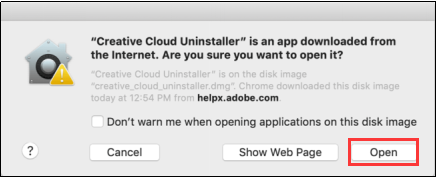
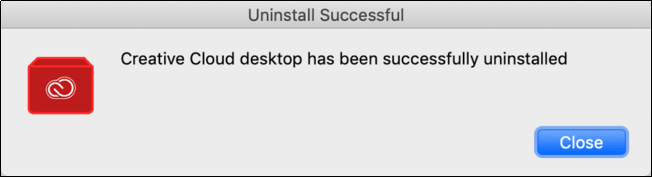
Будет показан другой экран. Он спросит вас, уверены ли вы, что хотите удалить приложение Adobe CC для рабочего стола. Если вы хотите удалить его, нажмите «Удалить». Это запустит процесс удаления приложения. Это займет немного времени. Однако, если он успешно завершен, на экране должно появиться следующее всплывающее окно:
3. Удалить все папки, связанные с Adobe
Как удалить файлы Creative Cloud с Mac? Просто выполните следующие действия:
- Когда настольное приложение будет удалено, перейдите в папку «Приложение».
- Оказавшись там, вы должны переместить каждую папку Adobe, которую вы видите. Перетащите их в мусорное ведро. Вы должны увидеть, что эти папки имеют название «Adobe» внутри них.
- После удаления необходимо удалить приложения Adobe, расположенные в папке «Утилиты». Эту папку можно увидеть в основной папке «Приложения».
- Перейдите к этой папке, затем выберите папки, такие как «Adobe Installers» и «Adobe Application Manager».
- Переместите эти связанные папки в корзину.
- Опять же, есть много папок, связанных с Adobe, в Application Support (в разделе «Библиотека»). И может быть больше в других местах. Прежде чем перемещать эти папки и перетаскивать их в корзину, убедитесь, что на вашем компьютере Mac нет программного обеспечения Adobe.
- Наконец, вы должны очистить корзину, чтобы убедиться, что все удалено из системы.
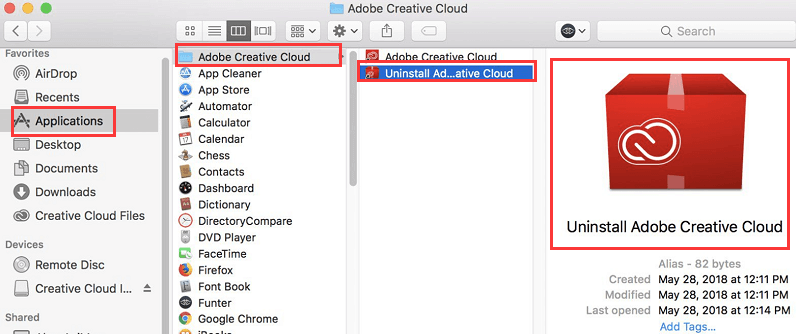
К этому времени вы закончили, как удалить Adobe Creative Cloud на Mac. Поздравляю! Ваша система свободна от Adobe CC.
Часть 4. Удаление настольного приложения Adobe CC (для корпоративных версий)
Не удалось удалить Creative Cloud для настольного компьютера Mac? Это бонусное руководство по удалению приложения Adobe CC для корпоративных версий. Во-первых, вы должны убедиться, что все файлы были синхронизированы или скопированы, прежде чем запускать программное обеспечение для удаления. Файлы, которые не синхронизируются, могут быть потеряны из-за удаления.
Вот шаги для удаления корпоративных версий Adobe CC:
Шаг 1. Создайте папку и поместите исполняемый файл
Сначала создайте на машине папку, в которой находится сервер SCCM. Поместите в него исполняемый файл деинсталлятора. Этот исполняемый файл можно выбрать с любого типа компьютера, на котором установлено настольное приложение Creative Cloud.
Обычно исполняемый файл содержится в этом месте в вашей macOS:

Шаг 2. Создайте новый пакет
Теперь вам нужно сделать новую упаковку. Используйте папку, созданную на шаге 1. Используйте ее как конкретный источник. Теперь создайте программу, а затем используйте следующую команду: Creative Cloud Uninstaller.exe -u . Это сделано для того, чтобы удалить настольное приложение для Creative Cloud.
Шаг 3. Запустите программу удаления
Запустите эту программу из точки распространения на каждом клиентском компьютере, на котором вы хотите удалить приложение Creative Cloud для ПК.
Важно отметить, что приложение Creative Cloud для Creative Cloud можно удалить только при наличии удалены связанные приложения, такие как Photoshop, Illustrator и Premiere Pro из системы. Если нет, то сначала сделайте это, а затем повторите шаги, описанные выше.
Часть 5. Вывод
Мы предоставили вам два разных метода удаления Adobe Creative Cloud на компьютерных версиях macOS (индивидуально). Кроме того, была предоставлена корпоративная версия удаления указанного программного обеспечения.
Как видите, делать это вручную — утомительный процесс. Это потому, что вам все равно придется искать остатки внутри компьютера. Таким образом, вы должны использовать PowerMyMac и его Модуль удаления приложений чтобы убедиться, что вы удалили приложение вместе с его остатками (и связанными файлами) на вашем компьютере.
Вы можете получить PowerMyMac бесплатно и использовать его для полностью удалить Adobe CC ! Испытайте более быстрый компьютер с macOS, работающий с оптимальной производительностью!
Рейтинг: 4.4 / 5 (на основе 96 рейтинги)