Как снизить расход интернет-трафика в Windows 10
С выходом новейшей операционной системы у людей с ограниченным трафиком начались серьезные проблемы. Многие пользователи оставляли свои жалобы на сайте разработчика. Причиной тому стало постоянная трата трафика. Происходит подобное даже при условии, что никакие приложения не используются. Чтобы решить данную проблему, важно рассмотреть, как снизить расход интернет-трафика в Windows 10 разными способами.
Специальная функция
Итак, в первую очередь следует обратить внимание на «Лимитное подключение». Эта функция присутствует в любой версии ОС и может быть активирована через «Параметры». Если ее включить, система поймет, что количество трафика ограничено, а потому начнет его экономить. Осуществляется это путем отключения автоматических обновлений ОС и максимального сокращения используемых приложениями данных (последнее влияет не на все программы).
Чтобы включить лимитное подключение в Windows 10, нужно открыть параметры. Наиболее быстрым вариантом будет кликнуть ЛКМ по иконке подключения к интернету, которая расположена на панели задач справа. Далее следует нажать на надпись снизу:

После в первой же вкладке нужно найти свойства подключения. Выглядят они следующим образом:

Среди подзаголовков должно быть «Лимитное подключение». Под его описанием есть единственный ползунок, который и отвечает за активацию функции. Достаточно лишь нажать на него ЛКМ.
Деактивация автоматических обновлений у различных программ
Это полезно в том случае, если у пользователя установлен магазин Windows 10 (присутствует в ОС по умолчанию). Все приложения, которые в нем доступны, можно немного настраивать. И эти самые параметры важны для сетевого трафика.
Чтобы снизить расход, необходимо зайти в магазин. Если кликнуть по изображению своей учетной записи, можно будет перейти в параметры. После этого требуется лишь найти пункт, отвечающий за автоматические обновления.

В дополнение рекомендуется отключать живую плитку, т. к. она тоже пользуется интернетом (например, чтобы показать актуальную погоду).
Удаление приложений, «поедающих» сетевой трафик
Нередко бывает такое, что люди, установив однажды программу, забывают о ее существовании. Однако это никак не мешает ей проявлять активность и тем самым тратить трафик. Чтобы посмотреть, какие приложения его расходуют, следует сделать следующее:
- Снова, как и в первом способе, открыть параметры.
- Найти среди вкладок слева ту, что отвечает за применение данных.

- Кликнуть по надписи, подчеркнутой на скриншоте ниже.

После этого откроется подробный перечень приложений. В самом начале списка будут находиться самые затратные по количеству интернет-трафика утилиты. Справа от каждой также можно будет увидеть точную цифру.
Подводя итоги, необходимо обратить внимание на то, что обновления в новейшей ОС также можно откладывать, причем на довольно большой срок (осуществляется процедура в соответствующем разделе параметров). Однако к основным способам экономии все-таки относят только те методы, которые были перечислены выше.
Понравилось? Поделись с друзьями!
Дата: 17.07.2021 Автор/Переводчик: Wolf
Как в Windows 10 экономить трафик

В Windows 10 всё пытается влезть в интернет и обновить себя: автоматически устанавливаются обновления системы, автоматически обновляются приложения Windows, также приложения из магазина обновляются сами, интернет использует живая плитка и т.д.
В сегодняшней статье рассмотрим, что использует больше всего данных, и как уменьшить прожорливость системы.
Проверка передачи данных для каждого приложения
В Windows 10 реализована возможность просматривать сколько приложение использует трафика. Данные можно получить за последние 30 дней, но и данного промежутка Вам будет достаточно, чтобы понимать какие приложения более прожорливые.
Зайдите в меню “Пуск” => Параметры => Сеть и интернет => Использование данных => в данном окошке вы увидите суммарные данные об использовании трафика.
Если нажать на “Показать сведения об использовании” – вы увидите какой объем данных использует каждое ваше приложение, к примеру сколько использовал ваш браузер за последние 30 дней.

Отключить автоматическое обновление Windows 10
Windows 10 обычно сама загружает и устанавливает обновления без вашего участия, но что делать если интернет лимитирован? Или возможно вы хотите выбирать, что ставить, а что нет. А может вы хотите отключить обновления совсем?
Вы можете указать Windows, что подключение через которое вы подключаетесь к сети интернет – лимитное, после чего система будет показывать, что есть новые обновления и предлагать их скачать, но сама загружать и устанавливать ничего не будет. Также вы можете отключить службу обновления, после чего система при попытке поиска обновлений будет писать ошибку и ничего загружаться не будет. Все способы описаны в инструкции Как отключить автоматическое обновление в Windows 10.

Отключить автоматическое обновление общего доступа Peer-to-Peer
По умолчанию, Windows 10 автоматически использует подключение к сети Интернет для раздачи обновлений Windows и приложений на другие ПК Windows 10. Это система схожа с BitTorrent для распространения обновлений Windows 10 между пользователями. В отличие от клиента BitTorrent, Windows делает это в фоновом режиме, не предупреждая вас. Windows 10 не будет раздавать обновления, если вы установите соединение как дозированные, но вы также можете отключить данное действие напрямую.
Чтобы предотвратить автоматическую раздачу обновлений – зайдите в “Пуск” => Параметры => Обновление и безопасность => Центр обновления Windows => Дополнительные параметры => найдите и откройте “Выберите как и когда получать обновления” => отключите параметр или поставьте галочку в поле “Компьютеры в локальной сети”

Отключить автоматическое обновление приложений и живой плитки
Если вы установили свое подключение как лимитное, то Windows не будет автоматически обновлять приложения и живую плитку. Но если вы этого не сделали – можно отключить автоматическое обновление приложений из магазина, и обновление данных живой плитки.
Чтобы отключить автоматическое обновление приложений из магазина в Windows 10 – откройте магазин => нажмите на изображение своего профиля (справа вверху) => выберите “Параметры” =>в поле “Обновлять приложения автоматически” нажмите отключить.
Даже если вы еще не устанавливали приложения из магазина, все равно данное действие будет полезно. Многие приложения из уже установленных автоматически обновляются, если не выключить данный параметр.

Живая плитка также использует интернет. Отключив обновление живой плитки вы не сэкономите много данных, но все же если вам необходимо отключить автоматическую загрузку и отображение новых данных – нажмите на плитку правой клавишей мыши => выберите дополнительно => отключить живые плитки.

Данные при веб-просмотре
Ваш браузер может использовать много данных, но это зависит от того сколько вы им пользуетесь. В некоторых браузерах можно добавить расширения, чтобы экономить трафик. К примеру в Opera можно включить турбо режим, а в Chrome установить расширение “Экономия трафика”. Данное расширение помогает сэкономить трафик получаемый при загрузке страниц.

После данных действий Windows 10 не будет такой прожорливой и вы сможете экономить трафик. Если вы знаете другие способы сэкономить трафик – пишите комментарии! Удачи Вам ��
Экономия интернет трафика в Windows 7

Многие из вас, наверняка еще помнят недавнее десятилетие, в котором вроде бы и была возможность подключить интернет, но его цена была такова, что он был не всем по карману. Прошли годы, много чего изменилось, но по факту оказалось так, что даже сей час многим пользователям приходится экономить интернет трафик для того, чтоб у них была возможность меньше платить и дольше им пользоваться, вот почему экономия интернет трафика в Windows 7 — это задача для некоторых пользователей первоочередная, так как от нее зависит многое.
Экономия такого плана выглядит достаточно масштабно и имеет своеобразный облик, но по сути, для большинства пользователей она одинакова, так как они должны самостоятельно попытаться отключить: обновление Windows 7, обновление приложений и тп. Понятное дело, что в ОС подобного рода есть опция позволяющая Windows определять к какой сети она подключен и исходя их этого автоматически отключать многочисленные «стандартные» обновления, но как бы там не было, а бывают такие ситуации, что все необходимо проделывать в ручную, ведь «должно», не означает, что система реально остановила использование интернет соединения для собственного обслуживания…
В первую очередь, вам стоит произвести отключение обновление самой операционной системы, так как даже при условии, что ОС определит соединение как лимитированное или мобильное, и будет устанавливать только самые важные обновления, расход интернет трафика будет колоссальный, поэтому вам нужно:
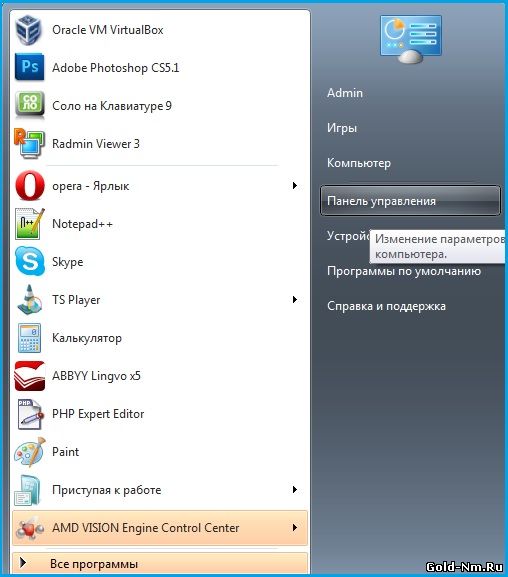
1. Кликаем по кнопке меню «Пуск» >>> переходим в «Панель управления»:
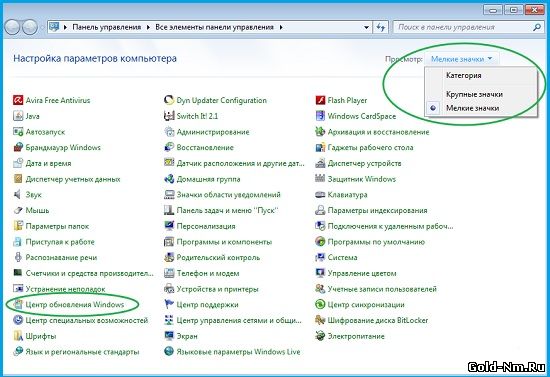
2. Выбираем в пункте «Просмотр:» «Мелкие значки» >>> после чего, заходим в «Центр обновления Windows»:
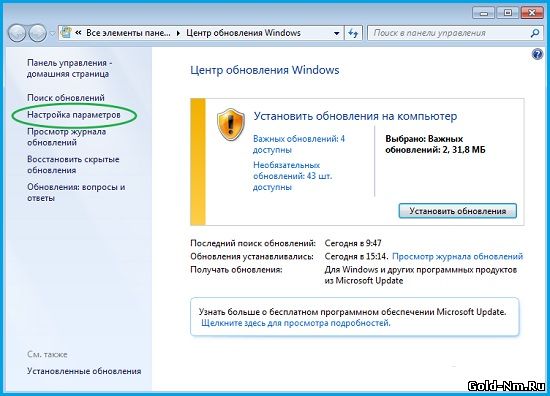
3. Как только вы попадете в «Центр обновления Windows», то с левой стороны сможете заметить пункт «Настройка параметров»:
4. В новом окне, там, где будет написано «Важные обновления», необходимо выбрать пункт «Не проверять наличие обновлений (не рекомендуется)»:
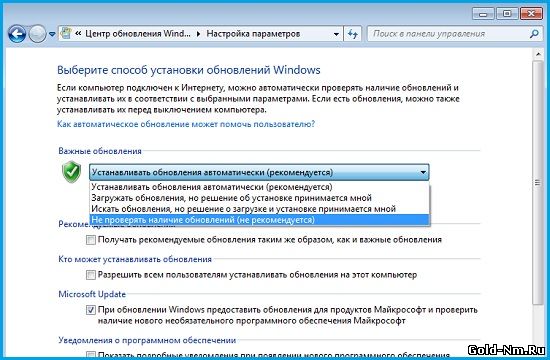
5. Остается только подтвердить свое желание не обновлять ОС нажатием на кнопку «Ок».
После проделанных манипуляций, стоит обратить внимание на то, что вышеописанные настройки могут привести к тому, что на рабочем столе вы увидите «грозное уведомление», но не стоит его пугаться, так как это не более, чем предупреждение:
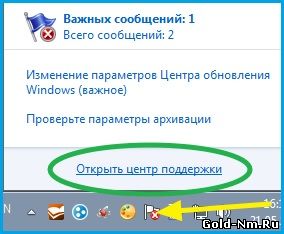
Кроме этого, экономия интернет трафика в Windows 7 заключается еще и в том, чтоб отключить обновления приложений, которые очень часто обновляются и по многу. Практически все подобного рода отключения можно сделать зайдя в настройки конкретного приложения и выбрав там пункт «не проверять обновления» и тогда, приложение не будет обновляться и тратить лимитированный интернет трафик попусту.
Как ограничить трафик на компьютере под управлением Windows 10

Windows 10 — современная операционная система, которая устанавливается даже на портативных ноутбуках. Часто пользователи подобных компактных компьютеров используют их вне дома или офисного помещения, где для выхода в интернет приходится подключаться к точке доступа на смартфоне или планшете. Мало у кого трафик мобильного интернета безлимитный, и всего за несколько минут или часов работы за компьютером под управлением Windows 10, подключенным к мобильному интернету, могут окончиться предоплаченные гигабайты. Чтобы этого не произошло, в Windows 10 можно ограничить максимально потребляемый компьютером лимит трафика, и в рамках данной статьи мы рассмотрим, как это сделать.
Оглавление: Как установить лимит трафика на компьютере с Windows 10 Как оптимизировать использование трафика в Windows 10
Как установить лимит трафика на компьютере с Windows 10
Среди стандартных утилит операционной системы Windows 10 имеется программа, которая способна контролировать используемый трафик. Чтобы ею воспользоваться, выполните следующие действия:
-
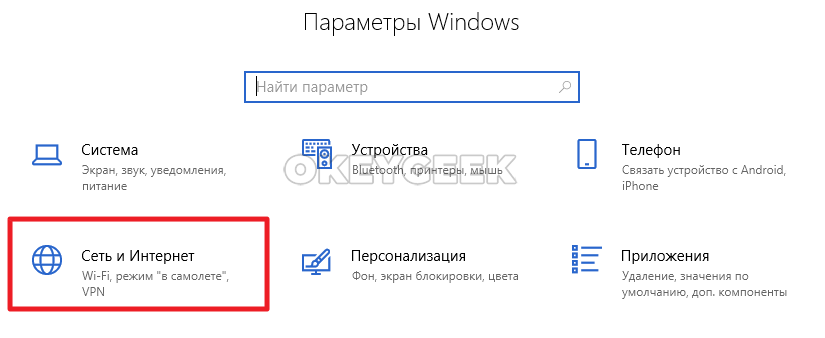
Зайдите в “Параметры” (нажав на шестеренку в меню “Пуск” или с помощью сочетания Win+I на клавиатуре). Перейдите в раздел “Сеть и интернет”;
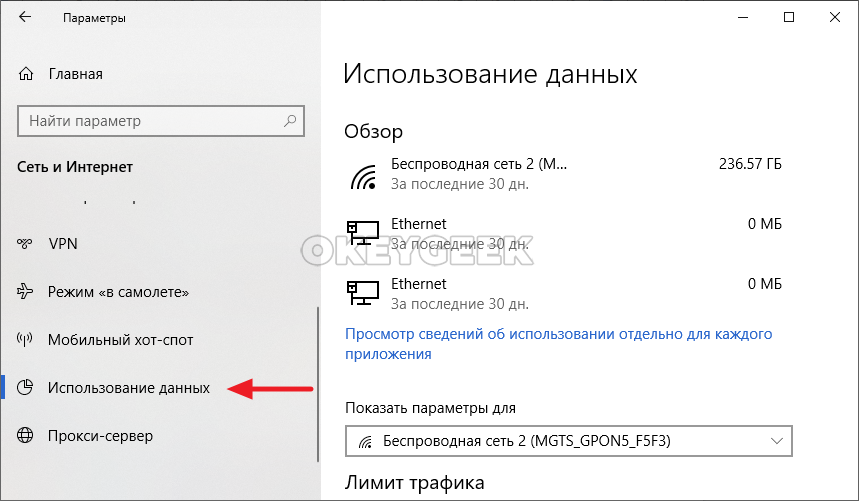
В левой части окна параметров переключитесь на подраздел “Использование данных”;
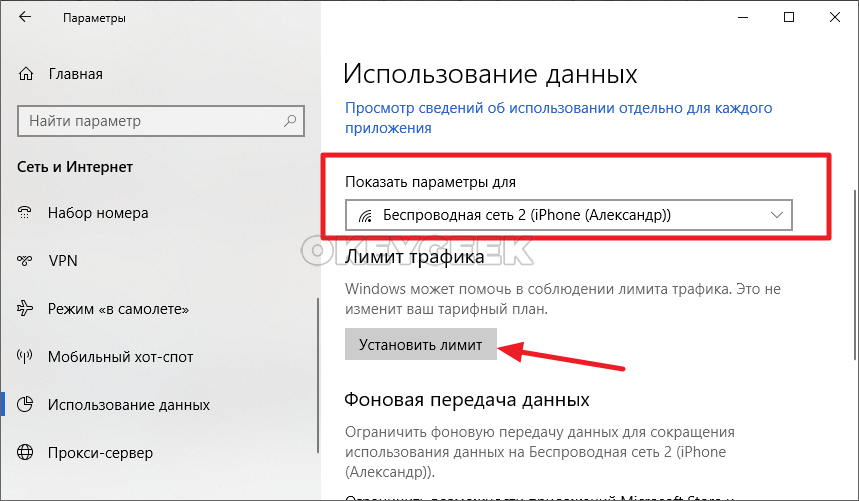
Далее нужно выбрать сетевое подключение, для которого на компьютере будет установлен лимит по потреблению трафика. Выбирается подключение в списке “Показать параметры для”. И нажмите “Установить лимит”;
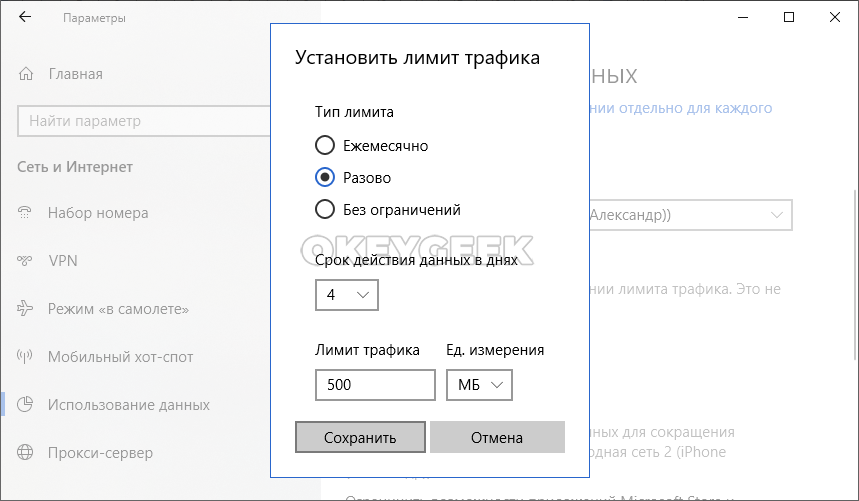
Откроется окно для настройки параметров лимита. Здесь можно выбрать, какой именно лимит активировать для данного соединения: ежемесячный, разовый или без ограничений. Также настраивается срок действия лимита и количество разрешенного для данного устройства трафика по соединению — можно установить, как в мегабайтах, так и в гигабайтах. Задав необходимые параметры, нажмите “Сохранить”;
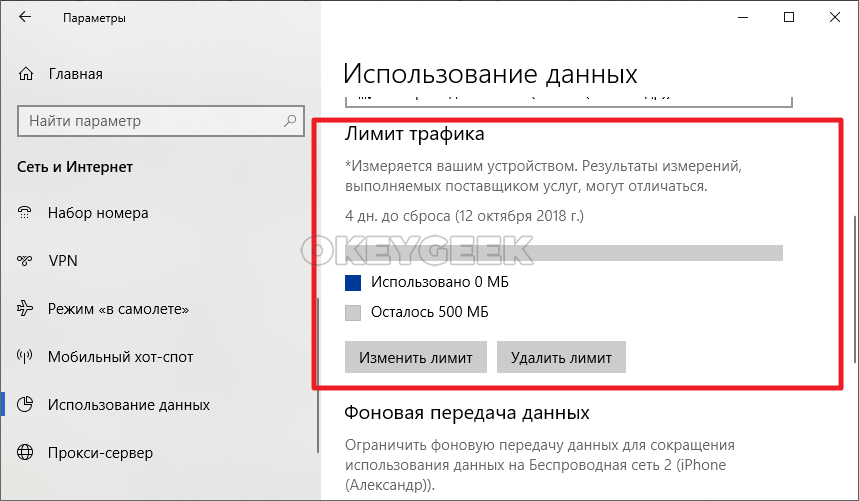
После этого в настройках появятся сведения о лимите трафика для соединения. Будет указываться, сколько трафика уже использовано, и сколько осталось. Если нужно убрать лимит по трафику, нажмите “Удалить лимит”. Если необходимо установить больше или меньше лимит допустимого трафика, нажмите “Изменить лимит”.
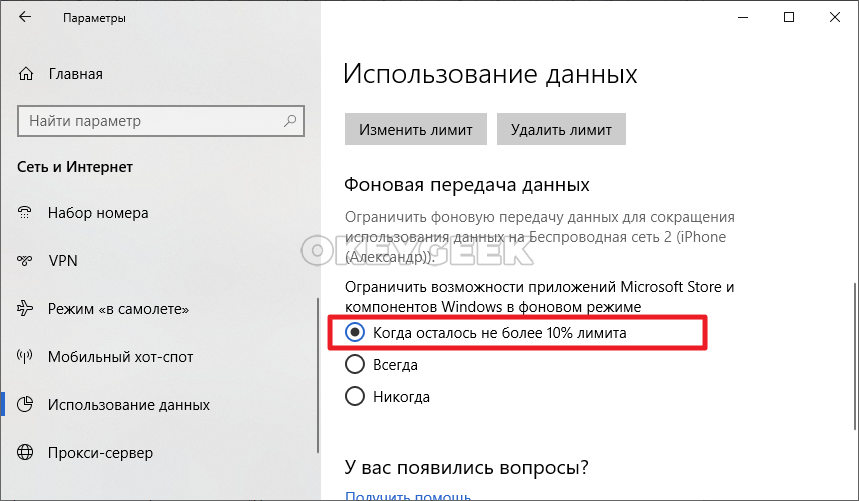
Важно отметить, что при установленном лимите на передачу данных, также доступна опция ограничения фоновой работы приложений и компонентов Microsoft, когда осталось меньше 10% от трафика.
Как оптимизировать использование трафика в Windows 10
Если трафик лимитирован, не лишним будет провести оптимизацию компьютера, чтобы быстро не истратить доступные мегабайты. Малая часть программ, которые задействуют интернет в фоновом режиме, самостоятельно умерят свои аппетиты при активации функции лимита трафика. Рекомендуется выполнить следующие действия для оптимизации потребления интернета:
-
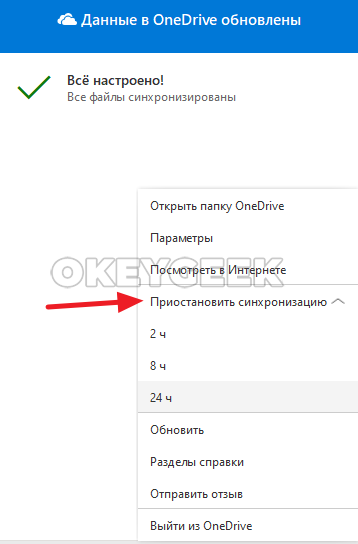
Отключить синхронизацию с облачными сервисами. По умолчанию на компьютерах под управлением Windows 10 установлена программа OneDrive. Нажмите на значок программы правой кнопкой мыши в панели задач, после чего выберите вариант “Приостановить синхронизацию”. Можно выбрать период, на который будет остановлена работа OneDrive — 1, 3 или 24 часа. Выберите нужный вариант. Если на компьютере используются другие облачные сервисы, попробуйте их приостановить похожим образом, например, Dropbox или Google Backup. Если используемые сервисы не предполагают временную остановку, отключите их полностью на период использования лимитированного соединения с интернетом;
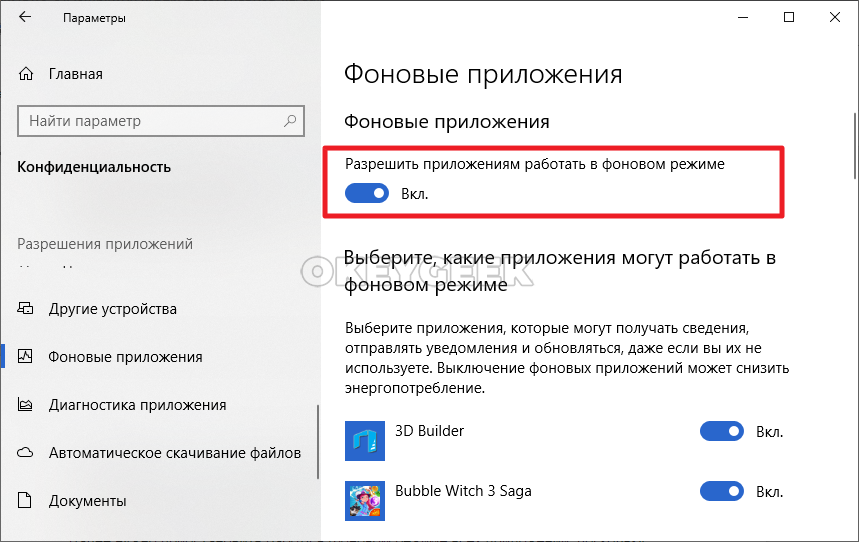
Далее нужно приостановить работу в фоновом режиме всех приложений, поскольку они могут обращаться к интернету, в том числе и с целью обновления, что может потратить значительное количество лимитированного трафика. Зайдите в “Параметры” на компьютере, перейдите в раздел “Конфиденциальность” и подраздел “Фоновые приложения”. Запретите работу приложениям в фоновом режиме, отключив некоторые из них или все сразу при помощи единого переключателя в верхней части страницы параметров;

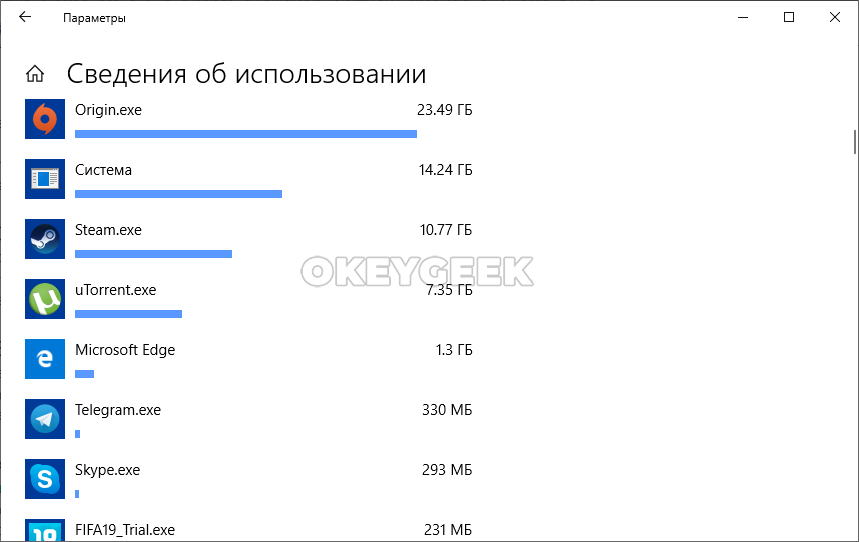
Посмотрите, какие программы на компьютере используют больше всего трафика. Это можно сделать из параметров системы. Перейдите в раздел “Параметры” — “Сеть и интернет” — “Использование данных”. Нажмите на ссылку “Просмотр сведений об использовании отдельно для каждого приложения”. Откроется окно, в котором содержится конкретная информация о том, сколько трафика истратило каждое приложение на компьютере за последние 30 дней. Отключите программы, работа которых не требуется в фоновом режиме при использовании лимитированного трафика.
Оптимизировав потребление компьютером на Windows 10 трафика при использовании мобильного интернета, можно не волноваться, что доступные мегабайты закончатся из-за действий, которые вы не выполняли.