Как отключить запрос отпечатка пальца при входе в Samsung Pass
Samsung Pass — это приложение для хранения персональных данных. Чтобы обезопасить доступ к сохраненным паролям и информации, вход в приложение Samsung Pass осуществляется по биометрическим данным — отпечатку пальца.

Полностью отключить авторизацию по биометрии в Samsung Pass нельзя, но можно снять ее временно. В этом случае свой следующий вход в Samsung Pass вы сможете осуществить через Samsung аккаунт. После авторизации проверка отпечатка пальца включится автоматически.
Как отключить авторизацию по отпечатку пальца
Откройте приложение Samsung Pass одним из следующих способов:
- нажмите на значок Samsung Pass в списке всех приложений;
- найдите приложение через поисковую строку в верхней части экрана всех приложений;
- откройте Настройки смартфона, перейдите в раздел Безопасность и конфиденциальность и нажмите на Samsung Pass.
Разблокируйте приложение отпечатком пальца и выполните следующие действия:
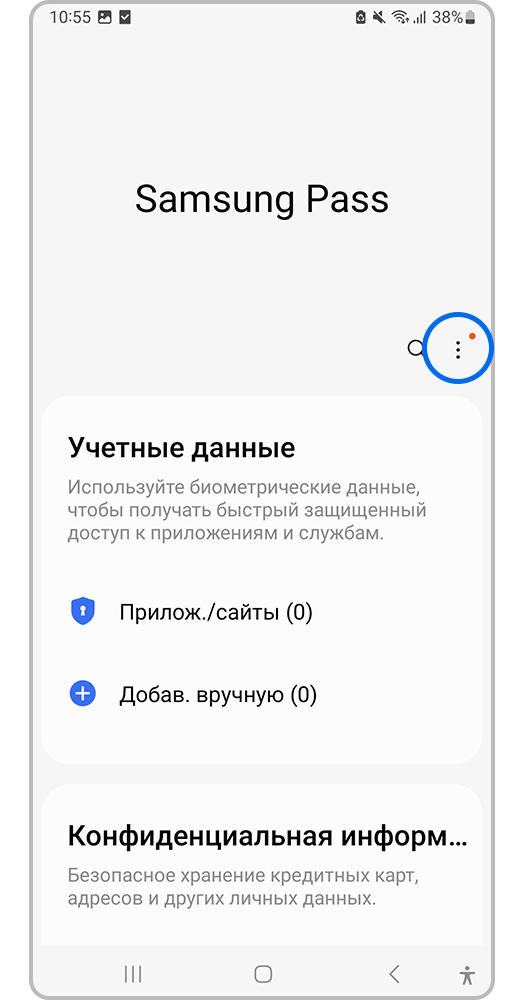
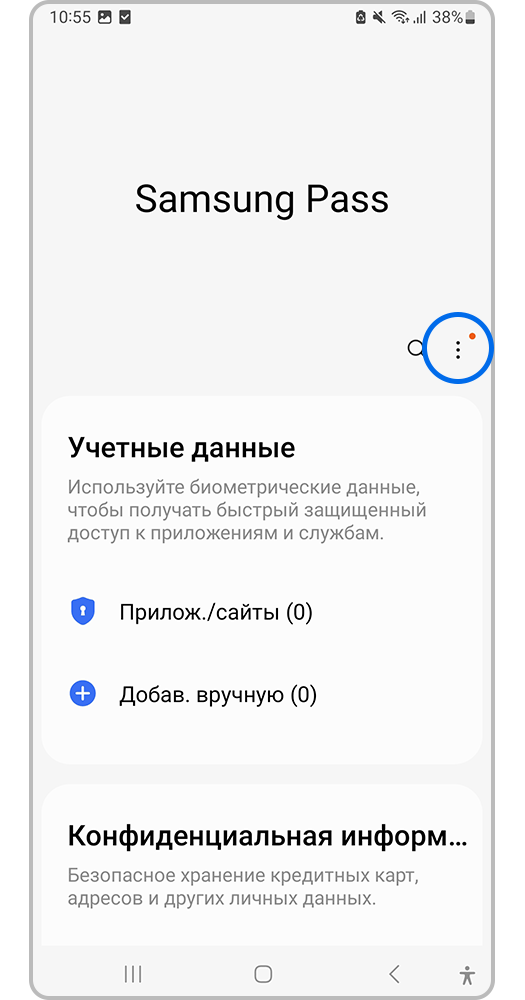
Шаг 1. Нажмите на три точки в правом верхнем углу.
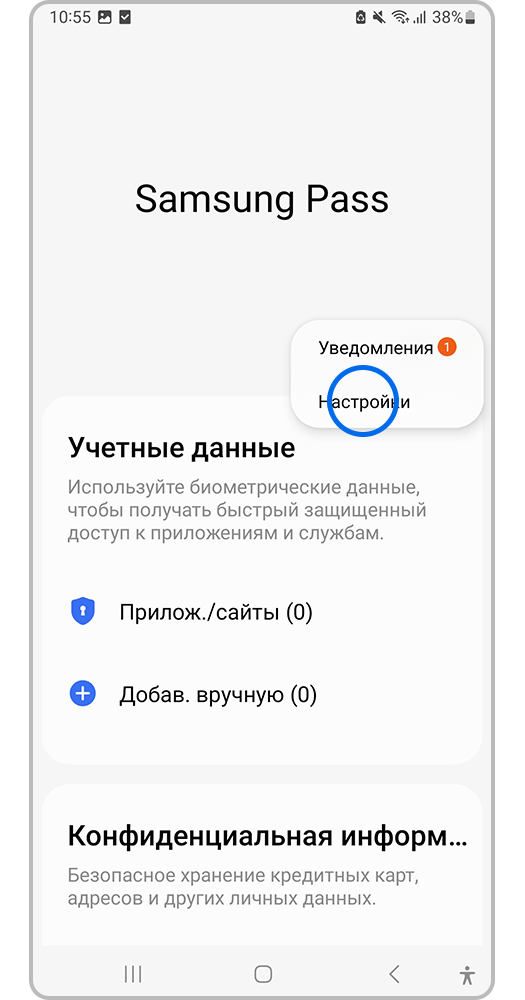
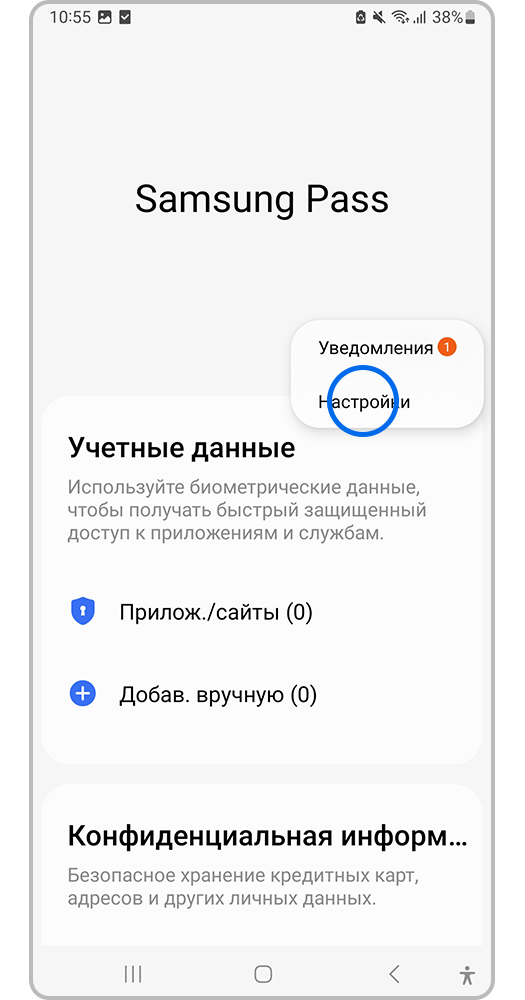
Шаг 2. Откройте Настройки.
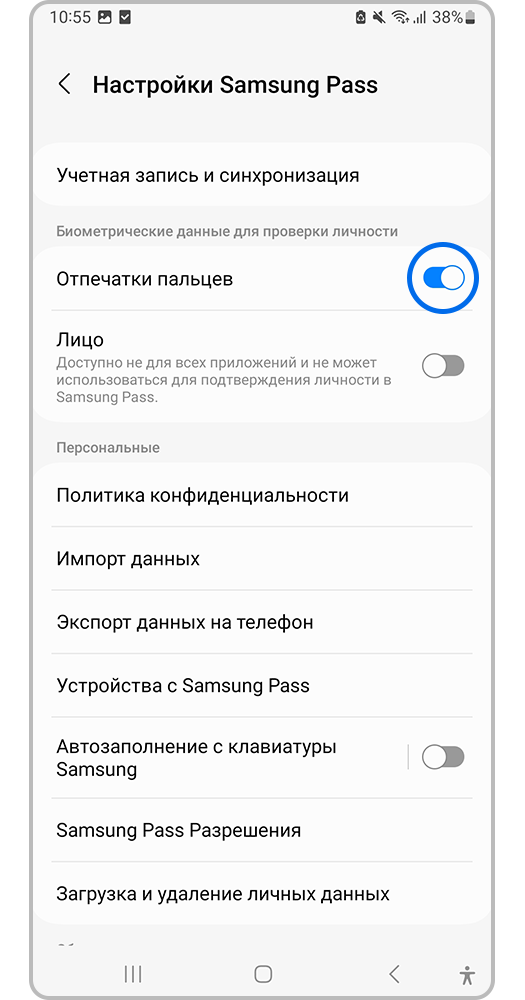
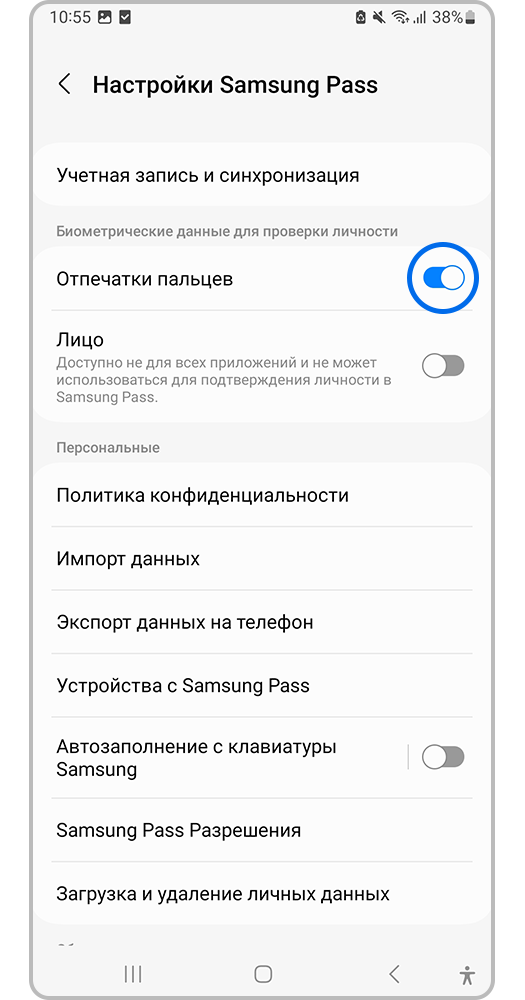
Шаг 3. Нажмите на переключатель около пункта Отпечатки пальцев, чтобы отключить функцию.
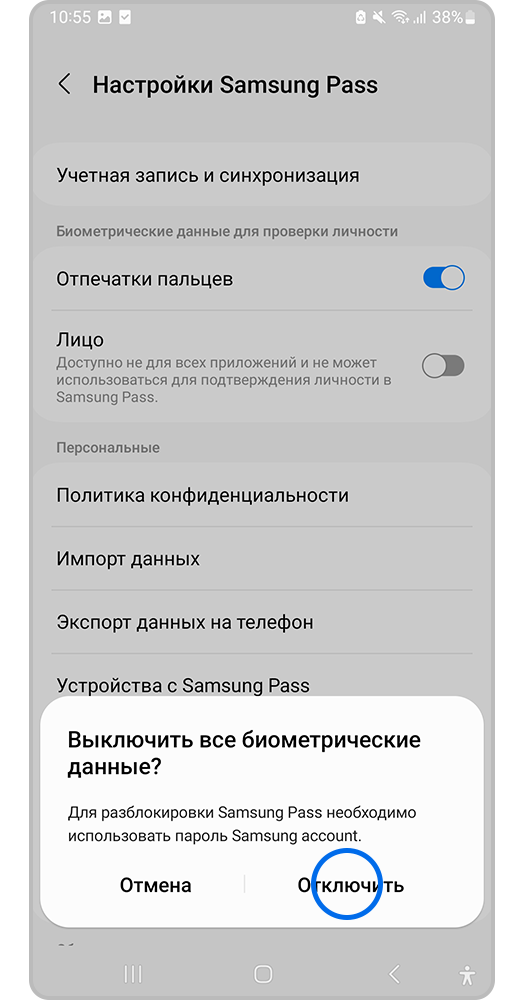
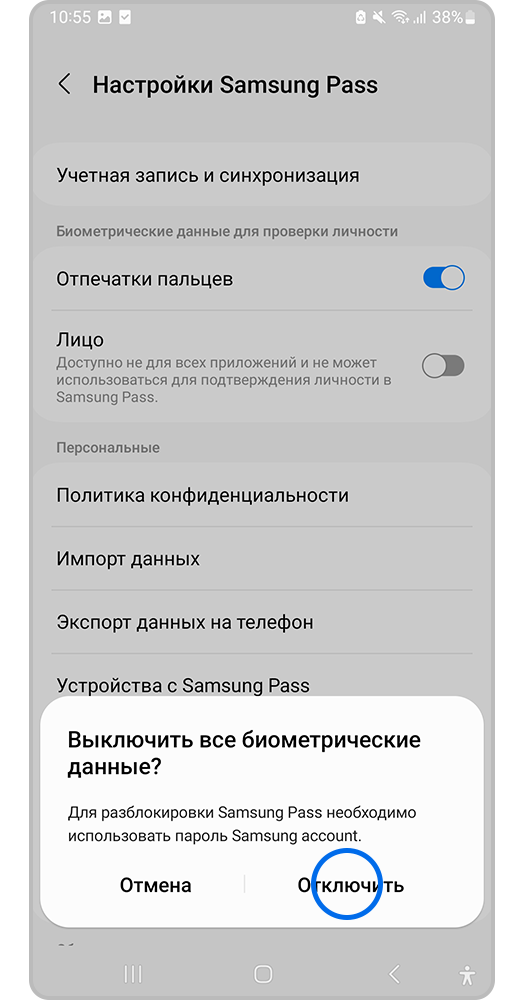
Шаг 4. Нажмите Отключить для подтверждения.
После отключения запроса отпечатка пальца, функция автозаполнения данных из Samsung Pass перестанет работать.
При следующей попытке зайти в Samsung Pass вместо отпечатка пальца приложение попросит вас ввести пароль от вашего аккаунта Samsung или подтвердить вход по электронной почте. После успешного входа, функция считывания отпечатка пальца включится автоматически.
Как настроить и использовать Samsung Pass на Samsung Galaxy
Перед выполнением дальнейших действий, проверьте, обновлено ли программное обеспечение (ПО) вашего устройства и приложения (в которые планируете заходить) до последней версии:
Шаг 1. Зайдите в Настройки > Обновление ПО.
Шаг 2. Нажмите Загрузка и установка.
Шаг 3. Следуйте инструкциям на экране.
Как установить Samsung Pass
Если в вашем телефоне есть биометрическая аутентификация, вы можете настроить Samsung Pass с помощью своей учетной записи Samsung. Samsung Pass позволяет безопасно входить в систему с включенной биометрической аутентификацией по отпечатку, вместо того чтобы каждый раз вводить пароль. Следуйте инструкциям ниже, чтобы настроить Samsung Pass.
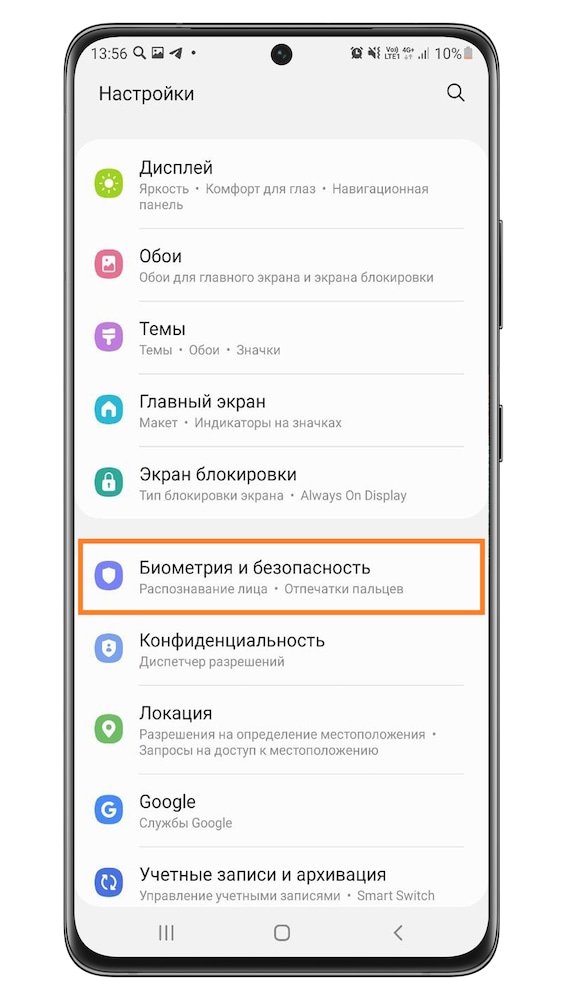
Шаг 1. Зайдите в Настройки и перейдите в Биометрия и безопасность.

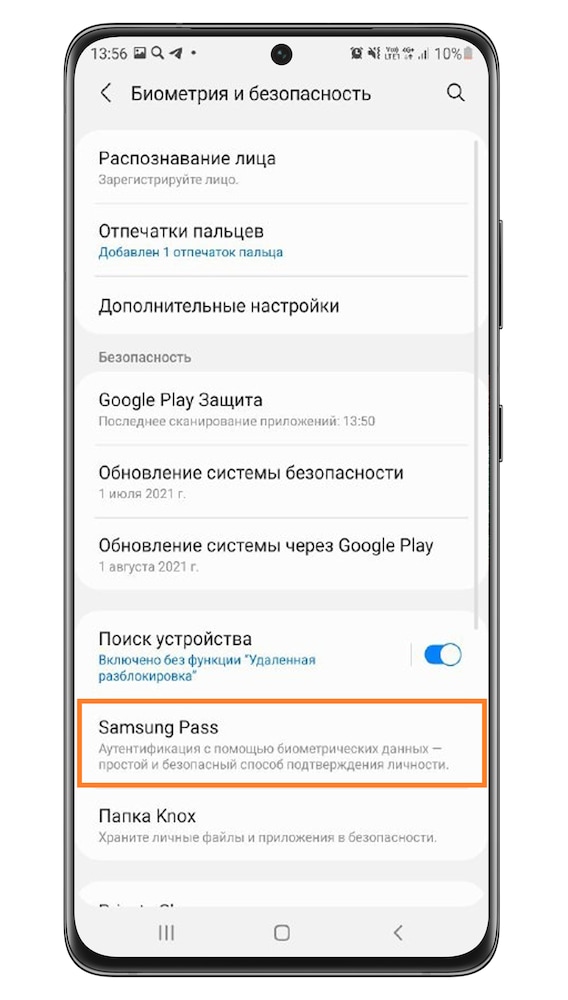
Шаг 2. Выберите Samsung Pass.
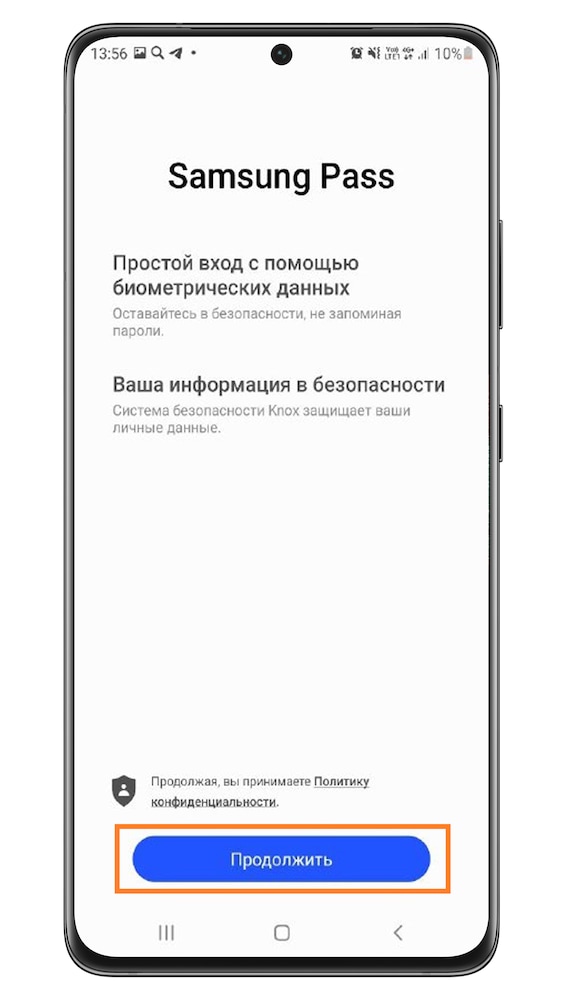
Шаг 3. Нажмите Продолжить.


Шаг4. Войдите в свою учетную запись Samsung: введите логин, пароль и нажмите ОК.

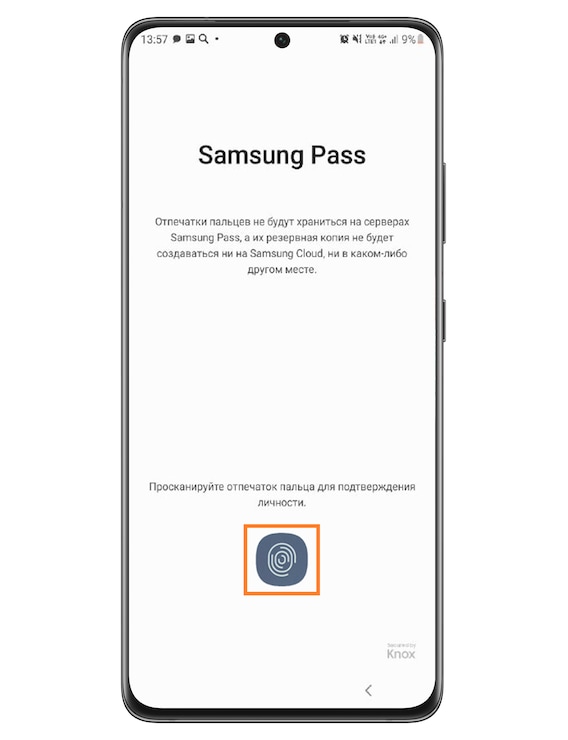
Шаг 5. Отсканируйте свой отпечаток пальца, чтобы подтвердить личность. Настройки Samsung Pass завершены.
- Вам необходимо войти в свою учетную запись Samsung, чтобы использовать Samsung Pass.
- Доступные экраны и настройки могут различаться в зависимости от поставщика услуг беспроводной связи, версии программного обеспечения и модели телефона.
- Доступность Samsung Pass зависит от веб-сайта и приложения.
Как использовать Samsung Pass
После настройки Samsung Pass вы можете входить на веб-сайты и в приложения с помощью Samsung Pass. Откройте приложение Samsung Internet и зайдите на веб-сайт, требующий входа в систему (авторизации). После однократного входа в свою учетную запись вы сможете в следующий раз автоматически войти в систему с биометрической информацией, хранящейся в Samsung Pass.
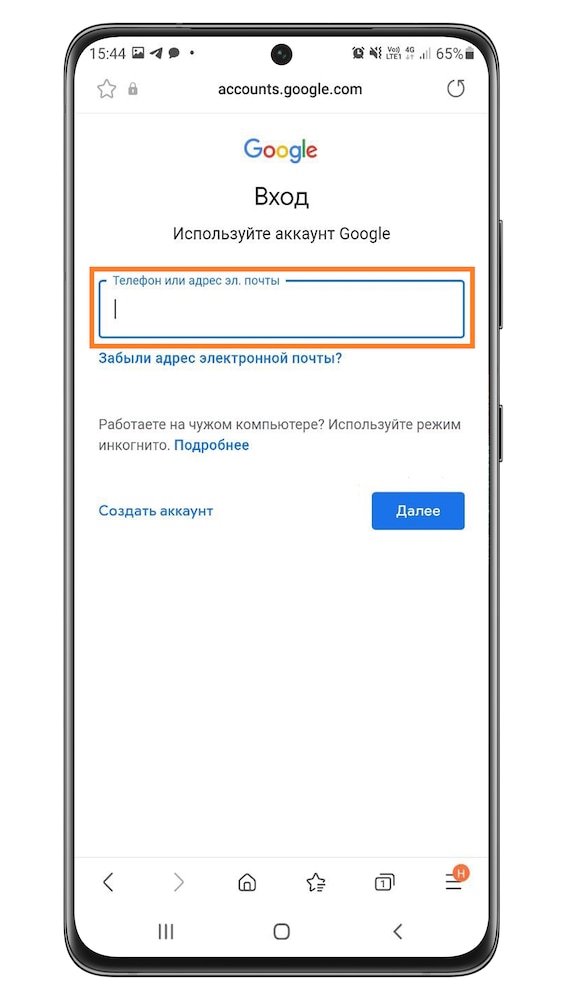
Шаг 1. В приложении Samsung Internet перейдите на нужный веб-сайт и зайдите в учетную запись.
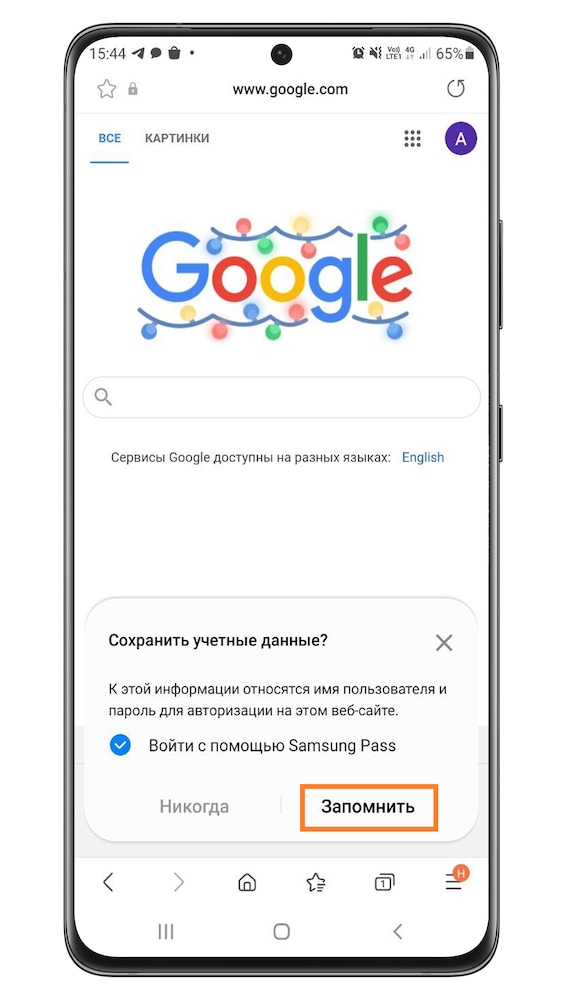
Шаг 2. После входа в учетную запись Samsung Pass спросит, хотите ли вы сохранить данные учетной записи. Коснитесь Запомнить.
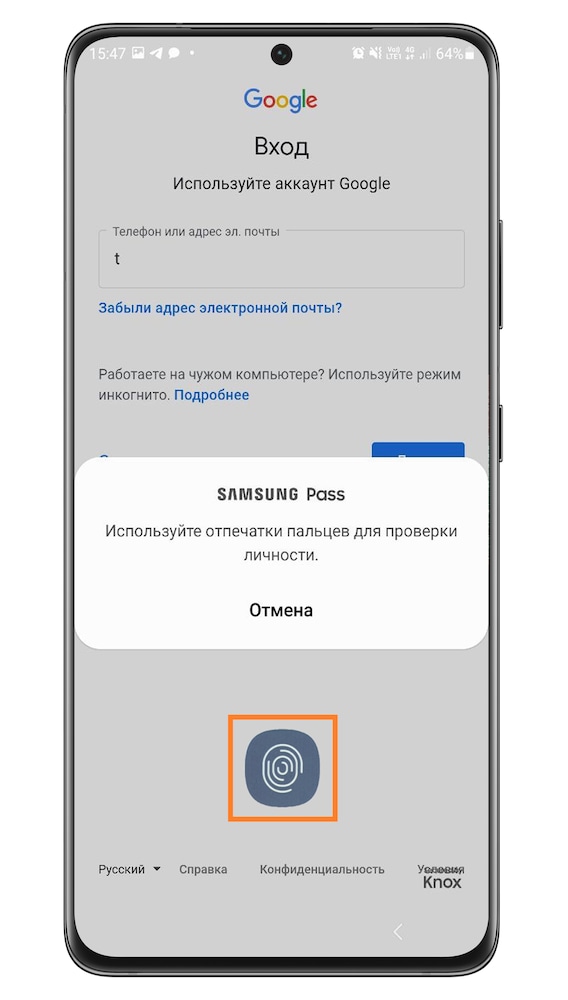
Шаг 3. В следующий раз, когда вы войдете на этот веб-сайт, вам нужно будет только просканировать отпечаток пальца, вместо того чтобы вводить данные учетной записи.
Примечание: Samsung Pass работает только с Samsung Internet и другими поддерживаемыми приложениями.
Как управлять данными, хранящимися в Samsung Pass
Samsung Pass использует биометрию для защиты ваших данных. В приложении Samsung Pass вы можете проверять, обновлять или удалять свои биометрические данные, используемые на одном или нескольких устройствах одновременно.
Как удалить данные из Samsung Pass
Если у вас есть несколько устройств связанных с одной учетной записью Samsung, вы можете удаленно удалить из нее данные через Samsung Pass.
После выполнения этих действий, с выбранного устройства будут удалены данные биометрии, логины и данные приложений.
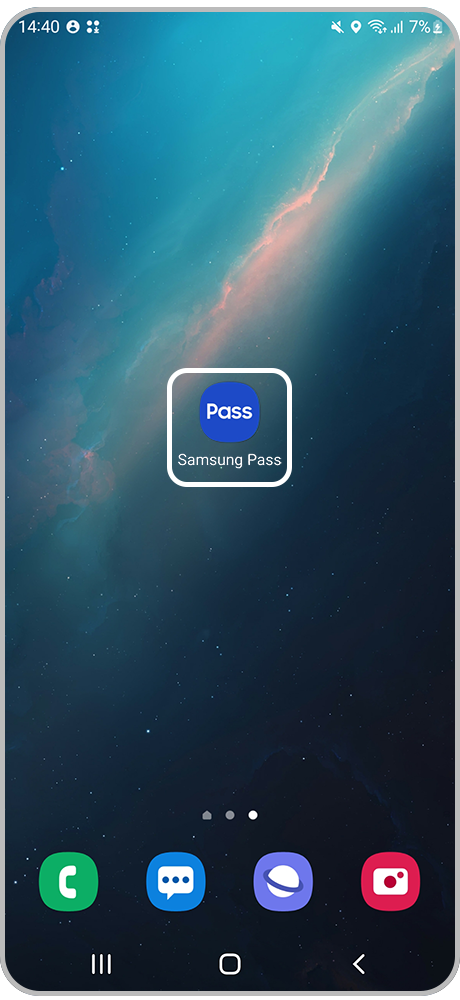
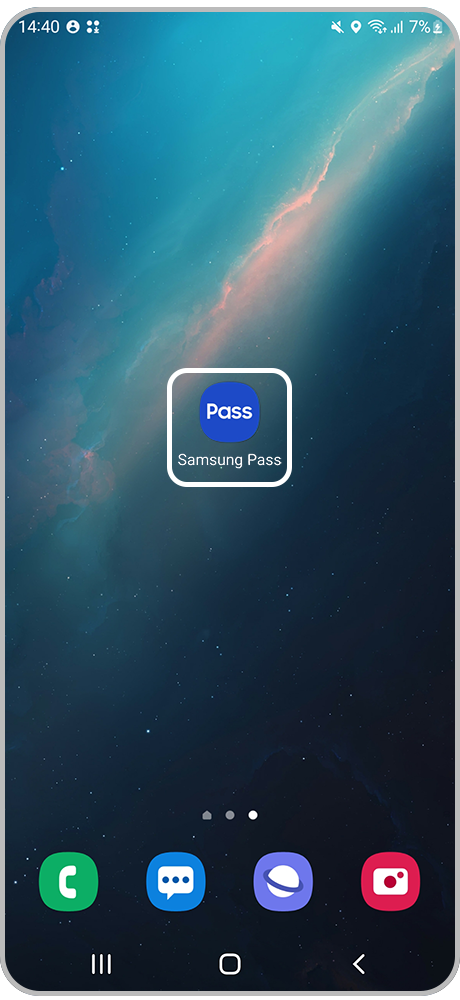
Шаг 1. Запустите приложение Samsung Pass. Если у вас нет значка приложения на главном экране или на экране приложений, воспользуйтесь поисковой строкой на экране приложений.
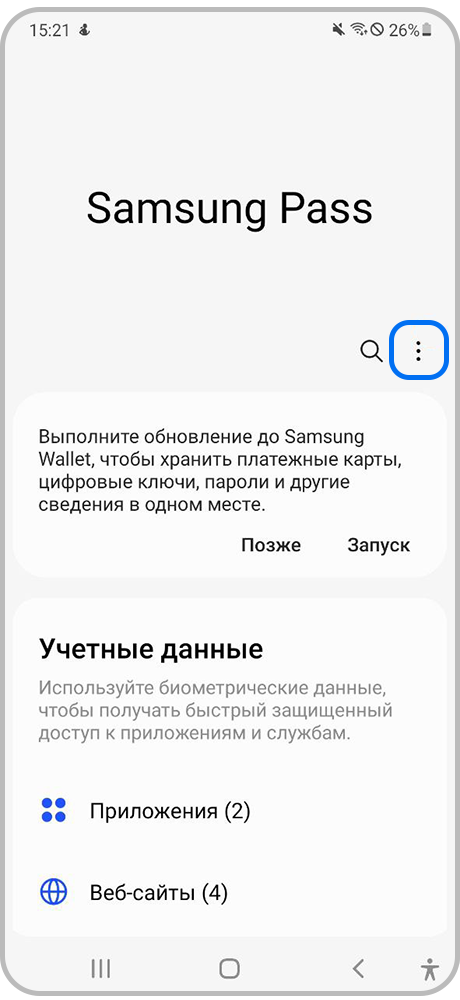
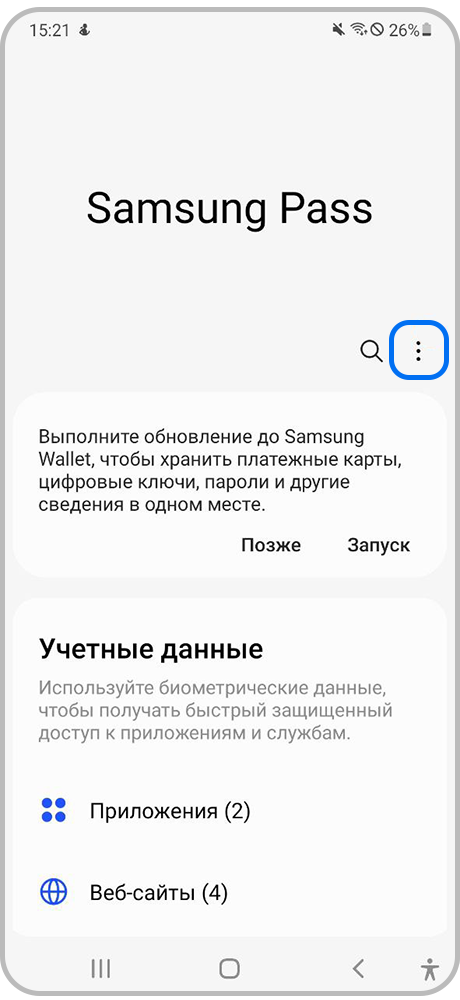
Шаг 2. Нажмите кнопку Еще (три точки).
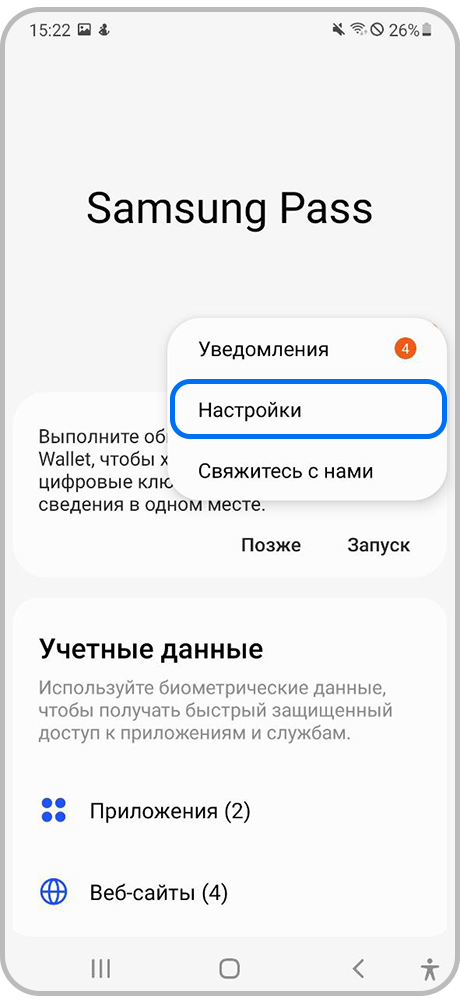
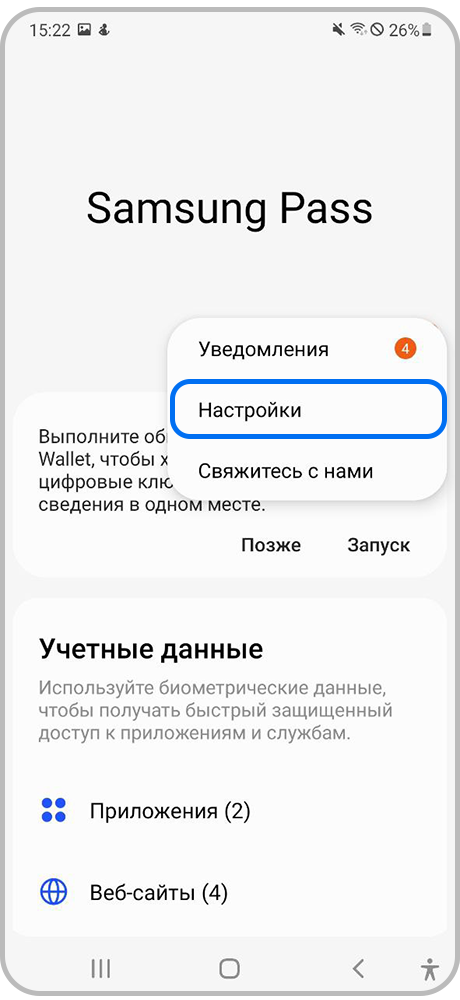
Шаг 3. Нажмите Настройки.
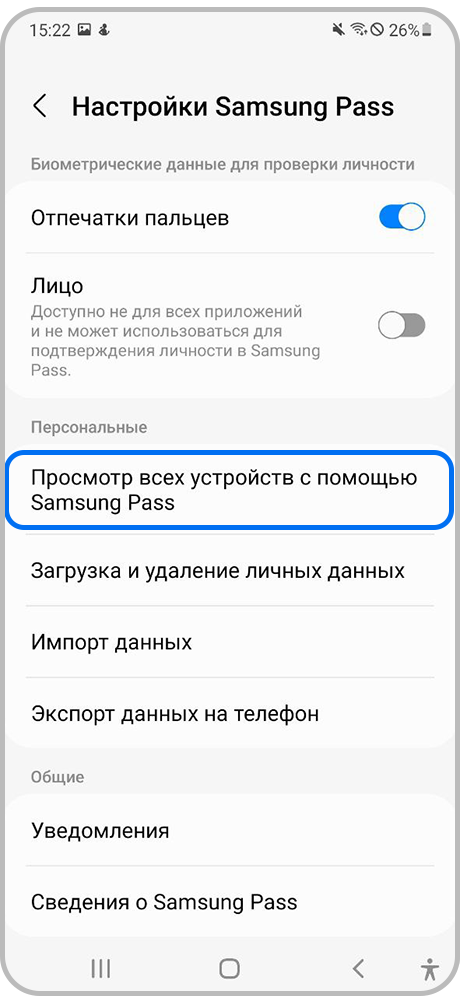
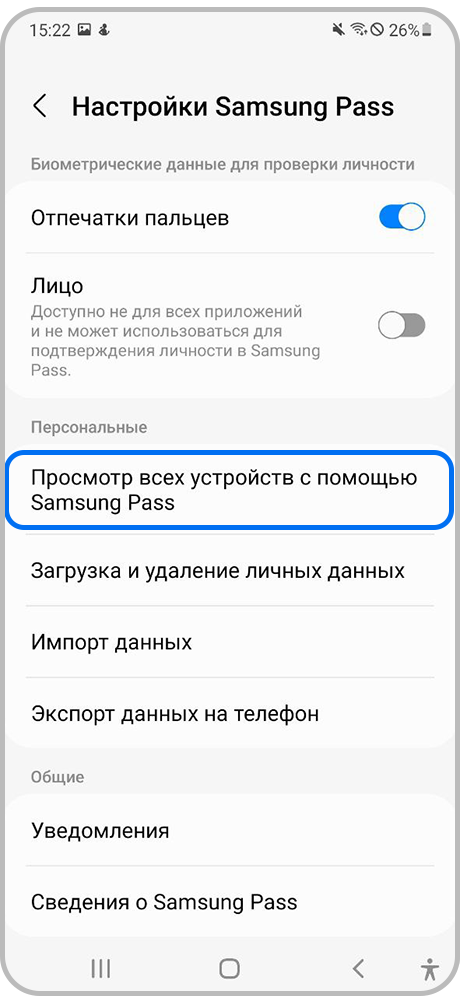
Шаг 4. Нажмите Просмотр всех устройств с помощью Samsung Pass.
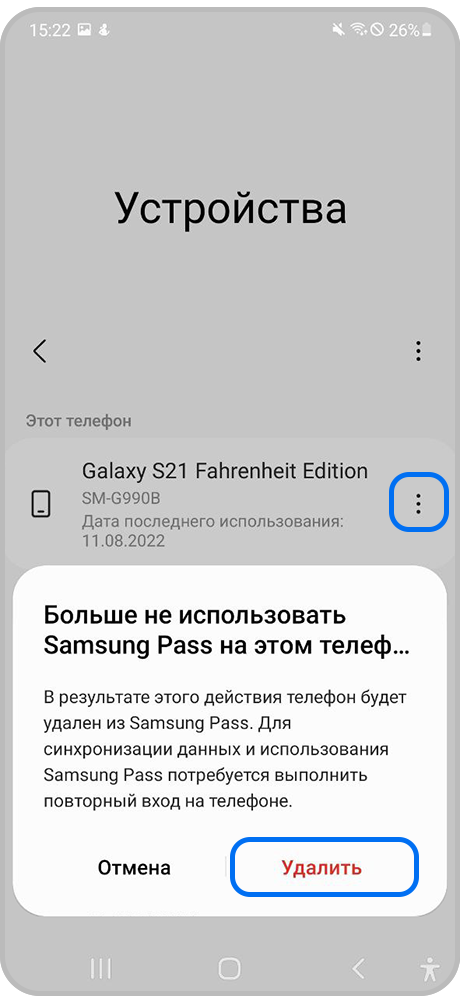
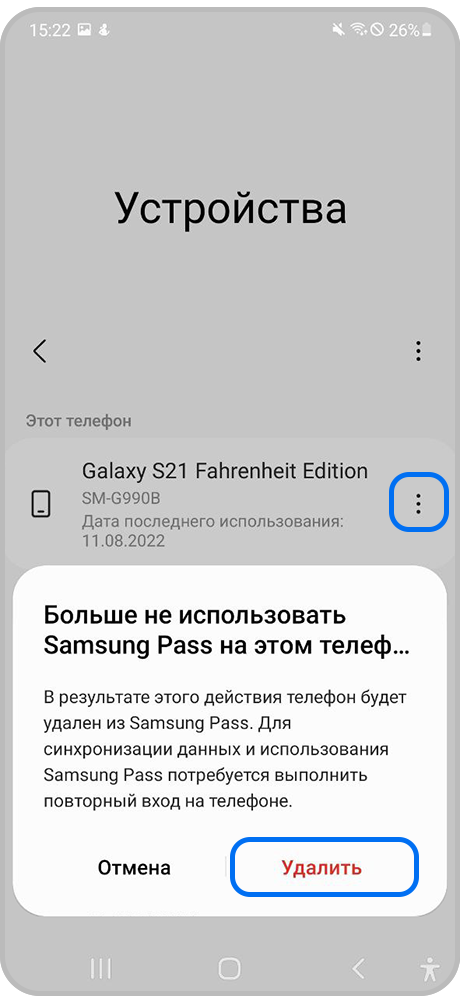
Шаг 5. Выберите устройство, с которого вы хотите удалить данные. Нажмите на три точки справа от названия устройства, затем нажмите Удалить.
Как проверить версию приложения и наличие обновлений
Шаг 1. Запустите приложение Samsung Pass. Если у вас нет значка приложения на главном экране или на экране приложений, воспользуйтесь поисковой строкой на экране приложений.
Шаг 2. Нажмите кнопку Еще (три точки).
Шаг 3. Нажмите Настройки.
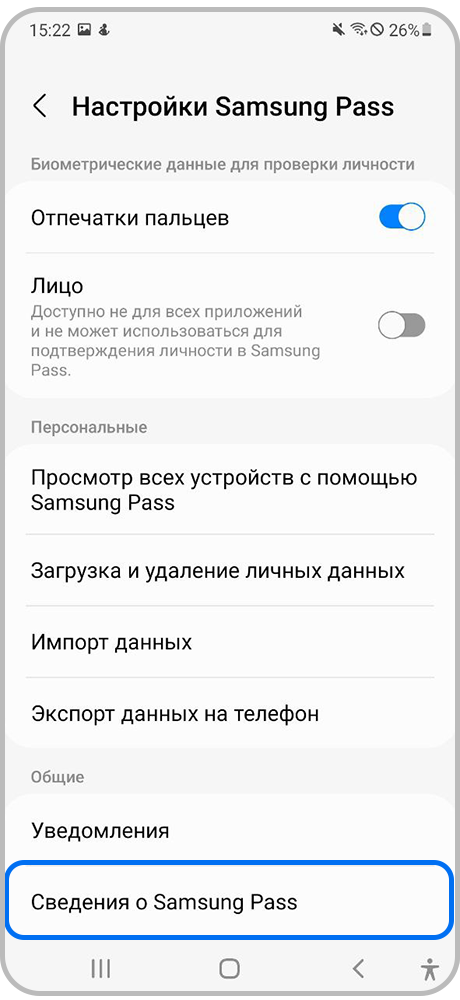
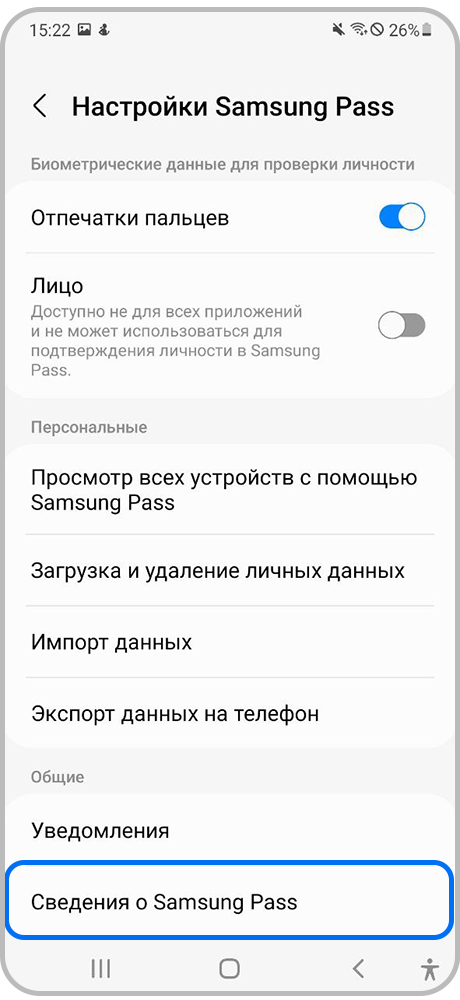
Шаг 4. Нажмите Сведения о Samsung Pass.
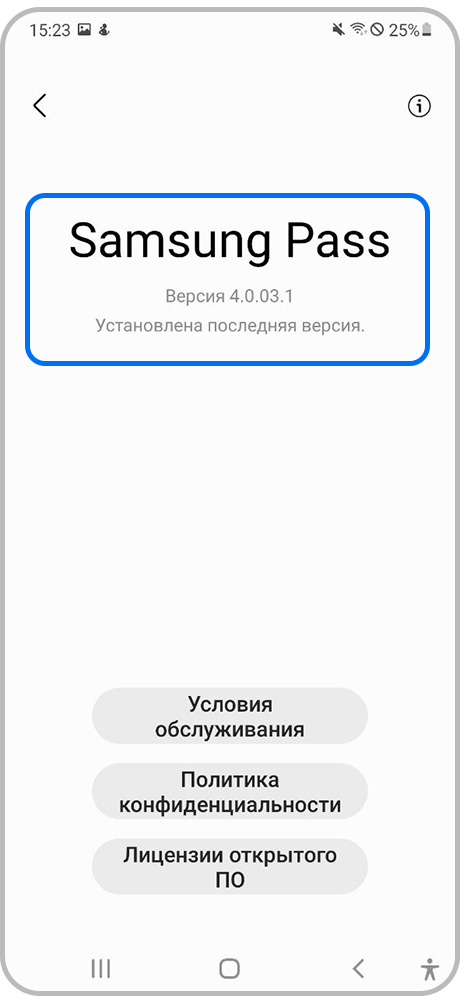
Шаг 5. Здесь будет указана ваша версия приложения. Если для приложения будут доступна новая версия, на экране появится кнопка Обновить.
Примечание: Обновления можно устанавливать так же через Galaxy Store.
Что такое Samsung Pass?
Сервис биометрической аутентикации Samsung Pass позволяет использовать различные функции с помощью распознавания отпечатков пальца или сетчатки глаза. Можно использовать Samsung Pass по крайней мере с одним из методов аутентикации: распознавание лица или отпечаток пальца.
Данные, хранящиеся внутри приложения Samsung Pass, надежно защищены Samsung Knox.
Вы можете использовать Samsung Pass для автозаполнения личной информации, например, имени, адреса, номера телефона, карты, паролей.