Как отключить веб-камеру и микрофон на ноутбуке Windows 10
Большинство современных ноутбуков оснащены веб-камерой. Во многих случаях применяется стандартная камера, которая используется для Skype и других сервисов видеоконференций, но некоторые ноутбуки поставляются с инфракрасными камерами, которые используются для распознавания лица в службе Windows Hello. Абсолютное большинство ноутбуков также имеют встроенный микрофон, который работает совместно с камерой.
Если вы не пользуетесь ни камерой, ни микрофоном, то скорее всего захотите отключить данные устройства. Вы спросите, зачем это нужно? Дело в том, что некоторые вредоносные программы могут получить контроль над аппаратными компонентами и будут осуществлять несанкционированный доступ, даже когда вы их не используете. Если вы беспокоитесь о защите личных данных, то приведенные инструкции наглядно покажут, как отключить веб-камеру и микрофон на ноутбуке под управлением Windows 10.
- Проведите сканирование компьютера на наличие угроз
- Проверьте, какие приложения используют веб-камеру
- Отключение веб-камеры и микрофона в Диспетчере устройств
- Отключение веб-камеры и микрофона в BIOS
- Закройте камеру
Проведите сканирование компьютера на наличие угроз
Если вы подозреваете, что компьютер может быть заражен вредоносными программами, то прежде всего выполните полную проверку системы. Даже если веб-камера и микрофон отключены, вы не можете знать наверняка, какая угроза обосновалась на компьютере.

Защитник Windows уже встроен в систему Windows 10, поэтому это отличный вариант для начала. При желании можно воспользоваться сторонним бесплатным антивирусом или антивирусными сканерами.
Проверьте, какие приложения используют веб-камеру
Если вы замечаете ситуации, когда светодиод активности веб-камеры загорается, но вы не пользуетесь специализированными приложениями, то будет нелишним проверить, какие программы получают доступ к камере. Для этого нужно загрузить программу Process Explorer, найти название своей камеры в Диспетчере устройств и выполнить по нему поиск в приложении.
Подробная инструкция, как это сделать, представлена на нашем сайте:
Отключение веб-камеры и микрофона в Диспетчере устройств

Отключение камеры и микрофона в Диспетчере устройств является самым быстрым способом, но не самым безопасным — коварные вредоносные программы смогут обратно активировать устройства без ведома пользователя. Тем не менее, полезно знать, как отключить веб-камеру и микрофон с помощью Диспетчера Задач.
Как отключить веб-камеру

Для отключения веб-камеру нужно выполнить лишь несколько простых шагов.
- Щелкните правой кнопкой мыши по кнопке “Пуск”.
- Выберите пункт “Диспетчер устройств”.
- Раскройте раздел “Устройства обработки изображений”.
- Щелкните правой кнопкой мыши по записи “Встроенная камера” (название может отличаться на разных устройствах).
- Выберите Отключить.
- В окне подтверждения выберите Да.
Чтобы снова включить веб-камеру, проделайте эти шаги повторно, только вместо опции “Отключить” выберите “Включить”.
Как отключить микрофон

Для отключения веб-камеру нужно выполнить аналогичные шаги, как и при отключении камеры.
- Щелкните правой кнопкой мыши по кнопке “Пуск”.
- Выберите пункт “Диспетчер устройств”.
- Раскройте раздел “Аудиовходы и аудиовыходы”.
- Щелкните правой кнопкой мыши по записи “Встроенный микрофон” (название может отличаться на разных устройствах).
- Выберите Отключить.
- В окне подтверждения выберите Да.
Чтобы снова включить микрофон, проделайте эти шаги повторно, только вместо опции “Отключить” выберите “Включить”.
Отключение веб-камеры и микрофона в BIOS

Некоторые ноутбуки позволяют отключать камеру и микрофон на аппаратном уровне из BIOS. Следующие шаги могут отличаться на разных устройствах, но основной принцип — прерывание загрузки системы и включение интерфейса управления настройками BIOS и поиск параметров, отвечающих за работу веб-камеры и микрофона.
В случае с Lenovo ThinkPad, опции встроенной камеры и микрофона располагались в разделе “I/O Port Access” вкладки “Security”. После отключения обоих устройств, нужно сохранить настройки и выйти из BIOS, после чего последует перезагрузка компьютера.
Имейте в виду, что BIOS на вашем ноутбуке может выглядеть по-другому, но конечный результат будет одинаковый. Если вы перейдете в Диспетчер устройств, после отключения устройств в BIOS, то не сможете их обнаружить.
Чтобы повторно включить устройства в BIOS, повторите шаги, но вместо опции “Disable” выберите “Enable”.
Закройте камеру

Когда дело доходит до необходимости постоянного отключения камер, многие пользователи просто отключают кабели камеры. Это очень радикальный вариант, который может привести к аннулированию гарантии на ноутбук. Более простым решением станет просто заклеивание камеры.
Многие пользователи используют стикеры или изоленту для заклеивания камеры, но кто-то предпочитает более профессиональный подход. Для этих случаев на рынке представлены недорогие специализированные аксессуары, которые позволяют закрывать камеру, и разблокировать ее при необходимости использования с помощью слайдера.
Приватность?
Имейте в виду, что единственный гарантированный способ отключения камеры или микрофона — это физическое отключение устройств за счет их удаления из ноутбука или за счет отключения кабелей и шлейфов. Скорее всего, вы не захотите самостоятельно это делать, но хотя бы запомните на будущее.
Становились ли вы жертвой вредоносной программы, которая получала контроль над камерой и микрофоном? При каких обстоятельствах это было и как вы справились с проблемой?
Как на ноутбуке отключить камеру в Windows 11

Современные ноутбуки — устройства, в конструкции которых изначально предполагается наличие встроенной веб-камеры. Если на девайсе установлена официальная Windows 11, пользователю даже не потребуется волноваться о минимальных настройках — все драйвера будут установлены автоматически, после чего камера сможет использоваться для видеозвонков, конференций и прочего.
Тем не менее многие пользователи предпочитают вручную отключать этот компонент своего лептопа. Несмотря на наличие световой идентификации (или ее отсутствие на некоторых моделях, что еще хуже), тем иным образом попавшее на девайс вредоносное ПО может отключить любые типы извещений об использовании веб-камеры, после чего вся частная или рабочая жизнь человека начнет транслироваться злоумышленникам.
В этой статье мы поделимся несколькими инструкциями, позволяющими отключить камеру на вашем ноутбуке под управлением самой популярной операционной системы в мире под названием Windows 11.
Отключение камеры через параметры
Проще всего произвести отключение через классическое меню настроек. Для этого сделайте следующее:
- Кликните по кнопке «Пуск» и перейдите в «Настройки».
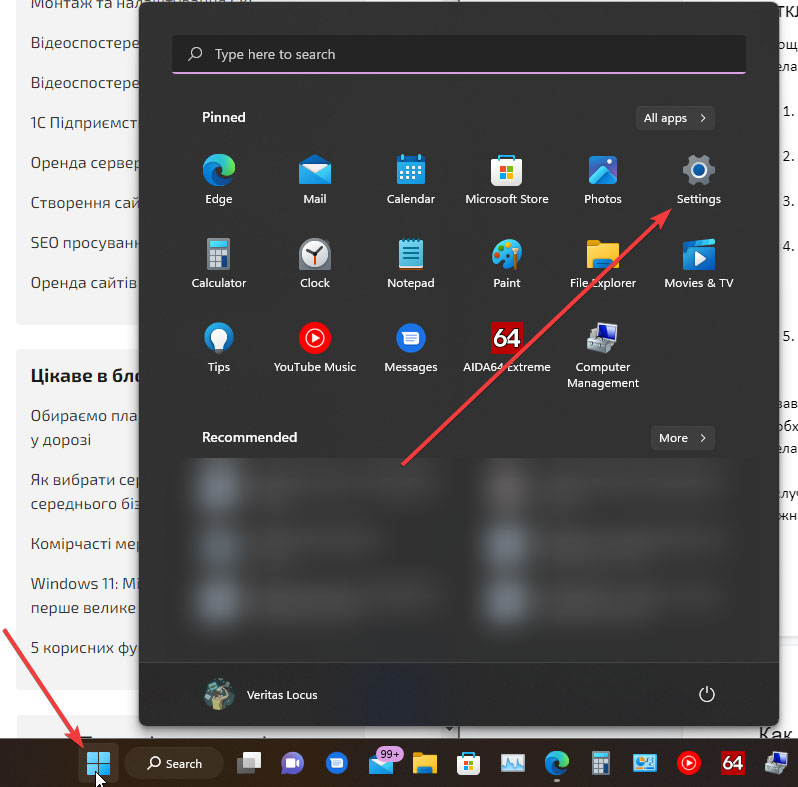
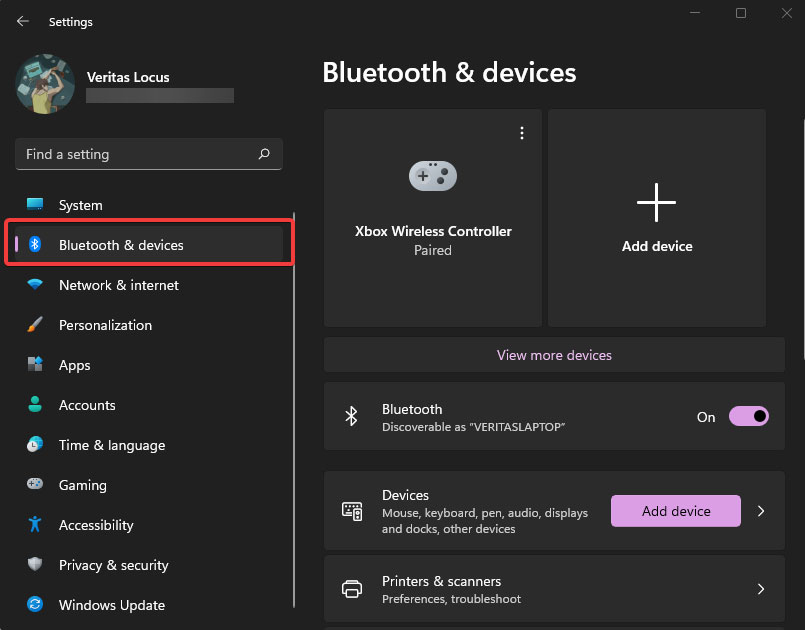
- Выберите второй сверху раздел — «Блютуз и устройства».
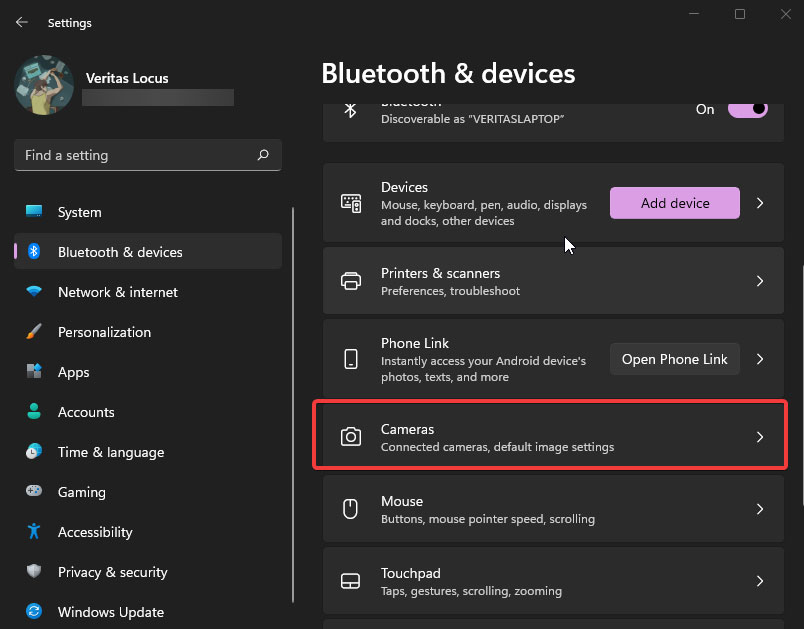
- В столбце справа перейдите в раздел «Камеры».
- На новой странице будет список подключенных камер — вам нужно выбрать нужный девайс (скорее всего, у вас будет один вариант, если вы не подключали дополнительные внешние устройства).
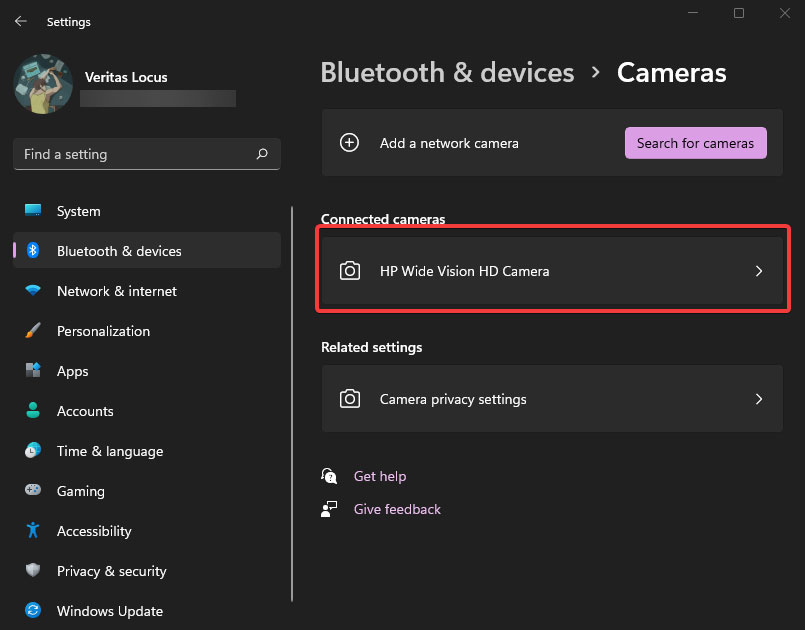
- В новом разделе кликните по пункту «Отключить».
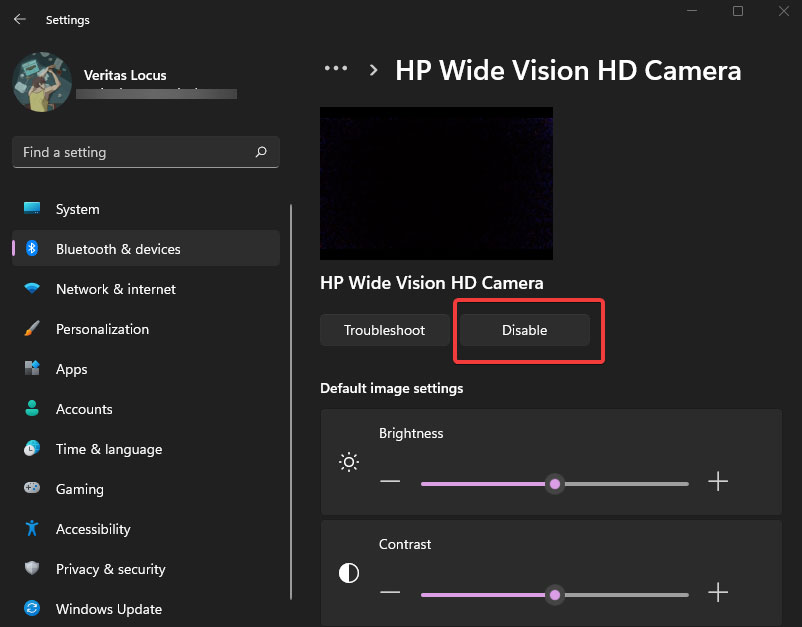
В зависимости от модели конкретного ноутбука, операционная система может сообщить о необходимости перезагрузки для полного завершения процедуры отключения — сделайте это.
В случае необходимости, функциональность легко возвратить обратно. Включить ее можно проделав все те же действия и кликнув по пункту «Включить» в самом конце.
Как выключить камеру для отдельных приложений через настройки конфиденциальности
Не менее популярный, а для многих даже более удобный вариант — это отключение использования веб-камеры ноутбука исключительно для конкретных отдельных приложений. Делается это так:
- Открываем «Пуск» и переходим в «Настройки».
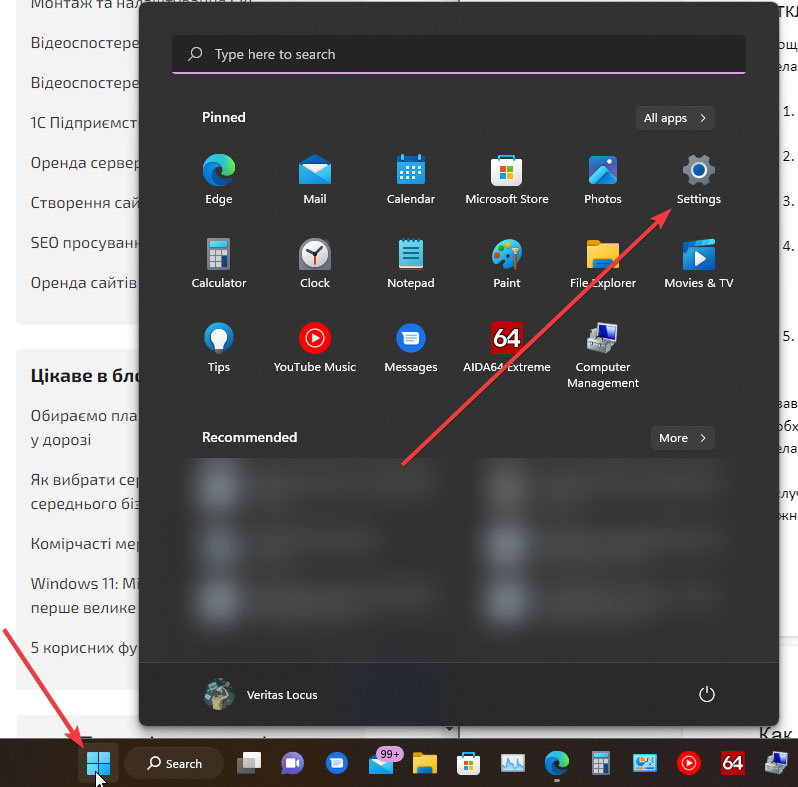
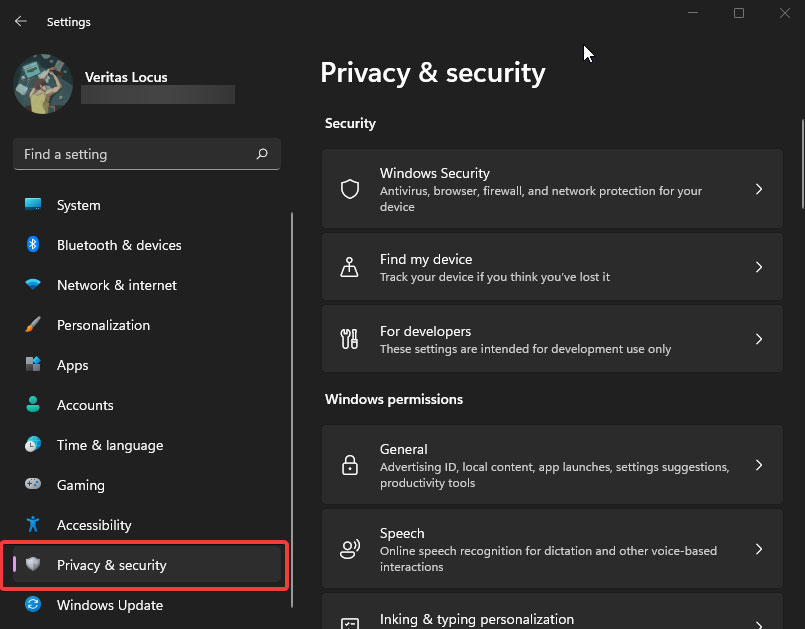
- В меню настроек выбираем пункт «Конфиденциальность и защита».
- Скролим правое меню вниз и находим раздел «Камера», после чего кликаем по нему.
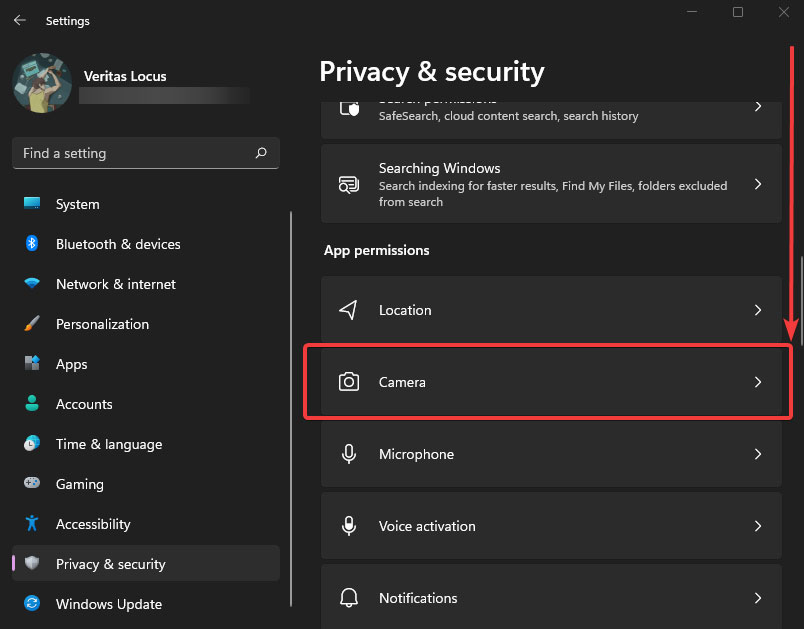
- На новой странице появится список всех установленных приложений, возле каждого из которых будет ползунок Вкл / Выкл — путем клика по нему вы сможете запрещать или разрешать использование веб-камеры ноутбука для отдельно взятого Windows-приложения.
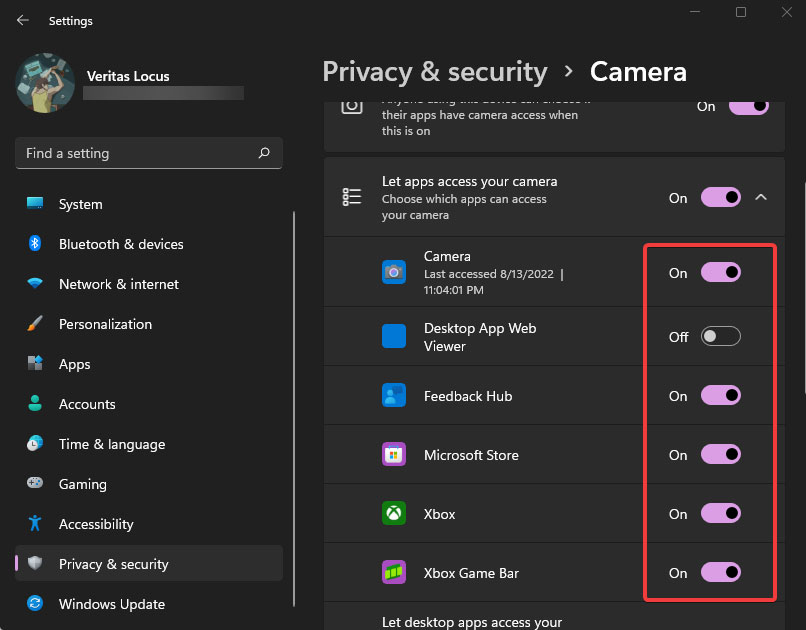
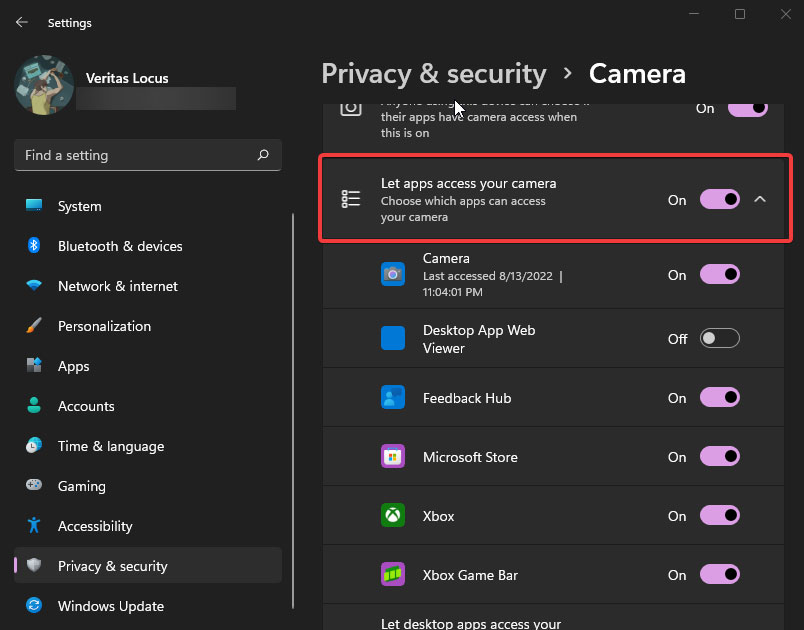
Также стоит отметить, что немногим выше списка приложений есть пункт «Разрешить приложениям доступ к камере». С его помощью можно оперативно передвинуть ползунок на включенное или выключенное положение сразу для всех установленных приложений.
Отключение камеры в диспетчере устройств: пошаговая инструкция
Еще один из способов отключения веб-камеры на ноутбуке — посредством всем известного диспетчера устройств данной операционной системы. Для этого:
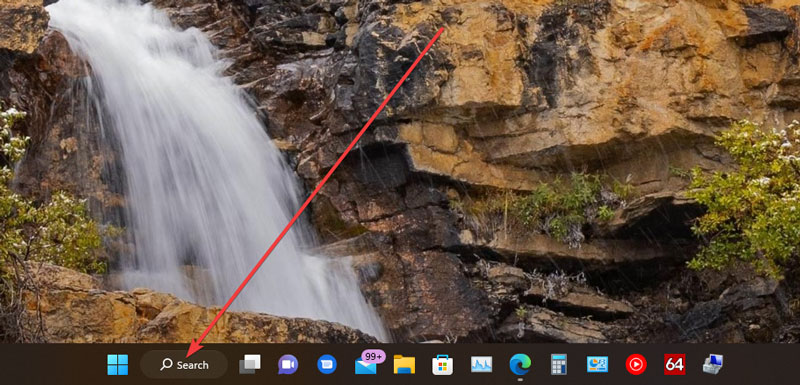
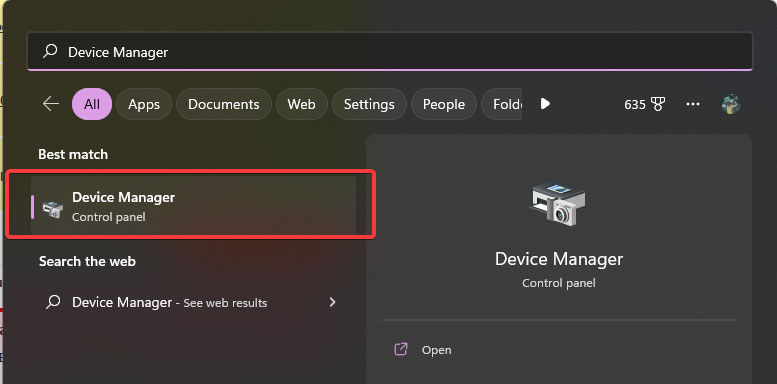
- Кликаем по иконке поиска на панели задач.
- В верхней поисковой строке вводим запрос «Диспетчер устройств» (Device Manager).
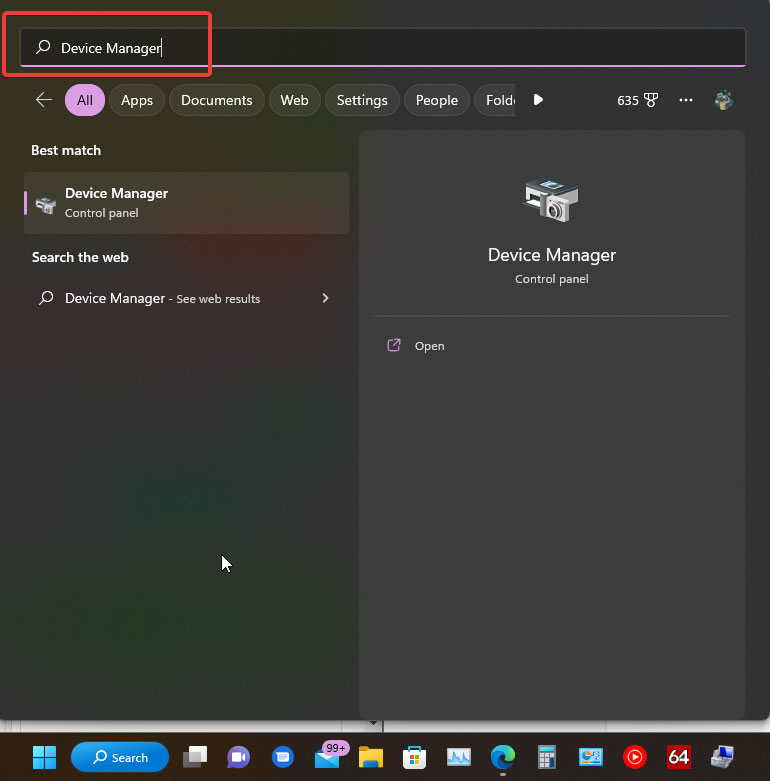
- Переходим в найденное приложение.
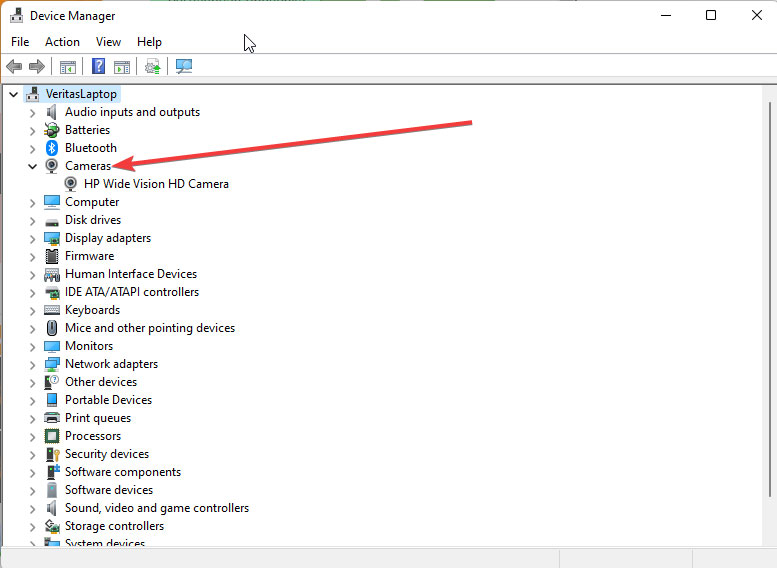
- В открывшемся окне ищем ветку, отвечающую за нужный нам компонент — «Камеры» и открываем ее простым кликом левой кнопки мыши.
- В открывшемся списке находим название веб-камеры вашего ноутбука, кликаем по ней правой кнопкой мыши и выбираем пункт «Отключить устройство».
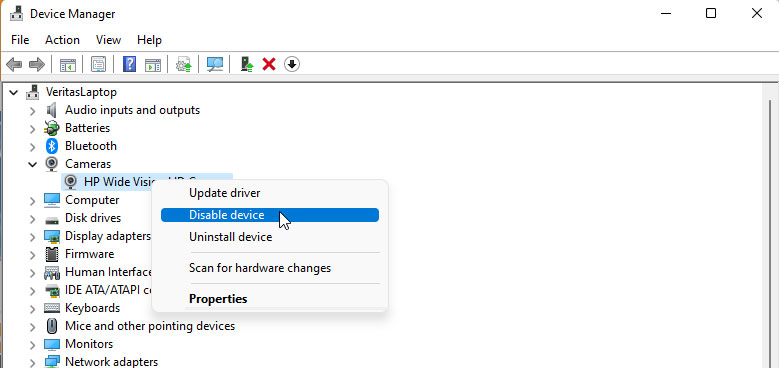
После этого операционная система Windows 11 сообщит, что инициируемое действие приведет к тому, что выбранное устройство перестанет работать и спросит, действительно ли вы хотите это сделать. Подтверждаем и нажимаем на «Да».
Общие выводы
Умение настраивать использование камеры ноутбука в Windows 11, а также навыки грамотного использования всевозможных настроек безопасности — основа для безопасного ведения бизнеса и сохранности личных данных. Если вы не уверены в своих познаниях и опыте в данной сфере, обслуживание компьютеров в Киеве можно перепоручить грамотным профессионалам.
Специалисты компании NIT-Services предоставят квалифицированную помощь с абонентским обслуживанием офисных компьютеров, решат любые проблемы и закроют поставленные задачи с последующей долговременной технической поддержкой.
Поделиться
Выбираем планшет для удаленной работы в дороге
Как отключить встроенную камеру или веб-камеру в Windows 10
В Windows 10 наличие камеры как части устройства позволяет совершать видеозвонки по Skype, делать снимки и т. Д. Многие приложения и службы запрашивают и используют камеру, а параметры Windows позволяют контролировать, какие приложения могут использовать вашу камеру.
Беспокойства, связанные веб камерой ноутбука или планшета, давно переросли в своеобразный тренд. Речь идет о вредоносных приложениях, которые теоретически могут получить доступ к вашей камере. Если, всякий раз, когда ваша камера включена, вы беспокоитесь о своей конфиденциальности, возможно вы захотите ее отключить. Отключение камеры может иметь важное значение, поскольку исключает вероятность того, что вредоносное ПО захватит камеру и будет шпионить за вами с ее помощью.
Примечание:
- Если ваше устройство или камера поставляется с подсветкой камеры, она включается, когда камера используется.
- Если в вашей системе нет подсветки камеры, вы получите уведомление, что камера используется или отключена.
Если у вас есть планшет, ноутбук со встроенной камерой (веб-камера), вам может быть интересно, как отключить ее из соображений конфиденциальности и безопасности.
Из этого руководства Вы узнаете, как полностью отключить встроенную веб-камеру при необходимости в Windows 7, Windows 8 и Windows 10.
Содержание:
- Способ 1: Включить или отключить веб-камеру с помощью физической кнопки
- Способ 2: Отключить камеру или веб-камеру в диспетчере устройств
- Способ 3: Включить камеру или веб-камеру в диспетчере устройств
- Способ 4: Разрешить или запретить доступ к камере для этого устройства
- Способ 5: Включить или выключить камеру с помощью контекстного меню
Способ 1: Включение или отключение камеры или веб-камеры с помощью функциональной клавиши
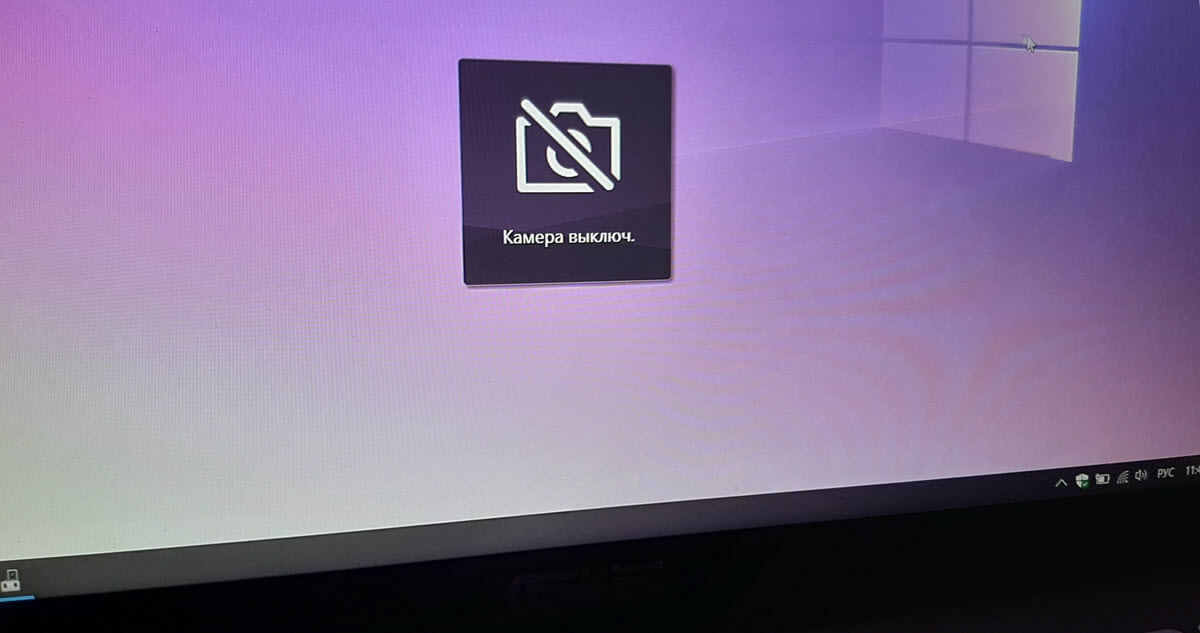
Новые ноутбуки имеют физическую клавишу, которая позволяет отключить камеру вашего ПК.
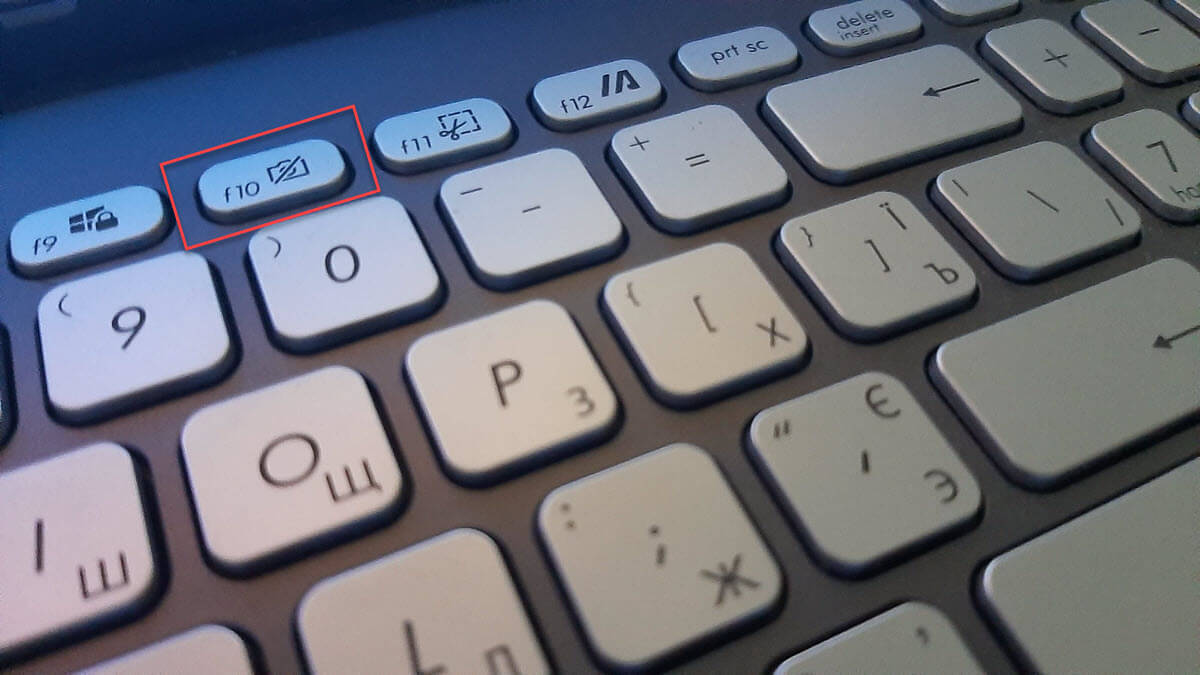
- Найдите на клавиатуре функциональную кнопку нажмите ее это отключит камеру, повторное нажатие включит ее. (см. снимок экрана ниже) наличие данной опции полностью зависит от модели вашего устройства.
Способ 2: Отключить камеру или веб-камеру в диспетчере устройств
- Вы должны войти в систему как администратор, чтобы иметь возможность использовать эту опцию.
- Откройте диспетчер устройств (devmgmt.msc).
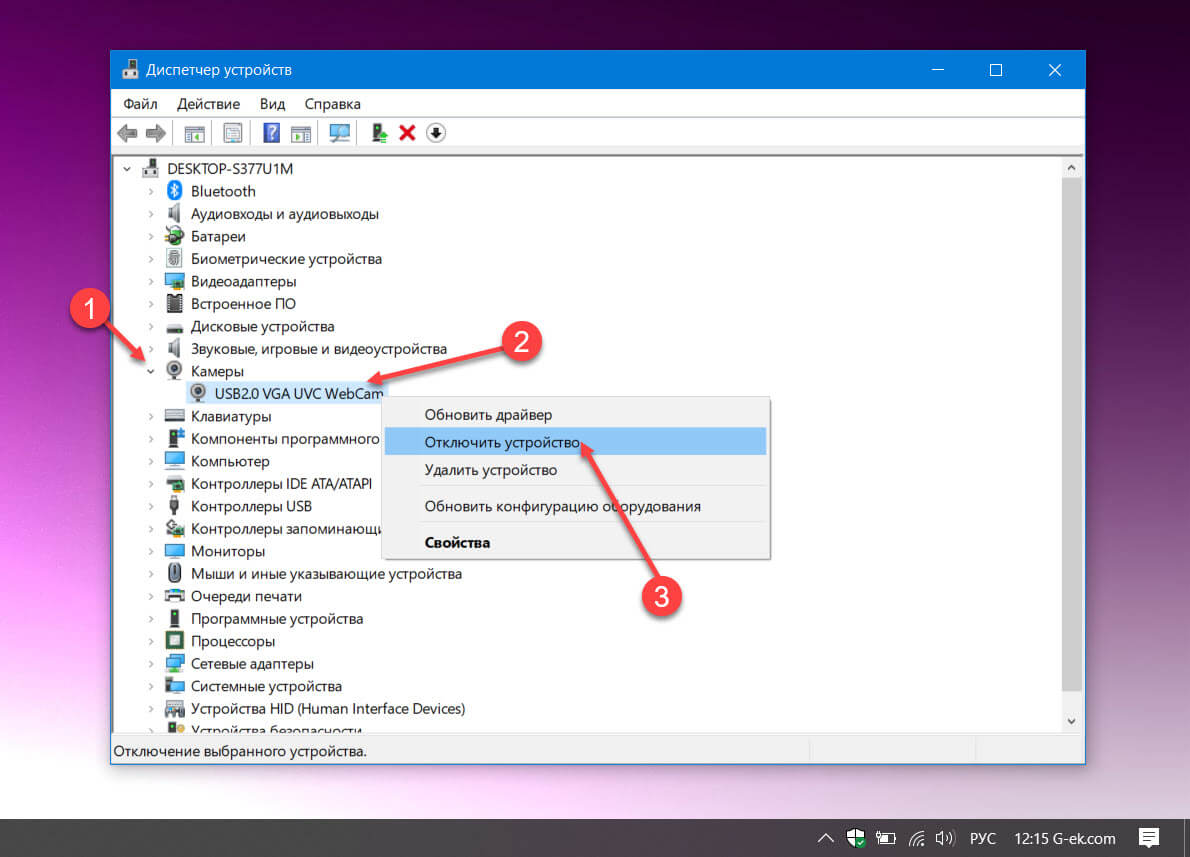
- Разверните пункт «Камеры» или «Устройства обработки изображений» в зависимости от того, что из них доступно.
- Кликните правой кнопкой мыши устройство с камерой и выберите «Отключить устройство». (см. снимок экрана ниже)
Если в списке указано устройство с отдельным типом ИК-камеры, это инфракрасная камера, используемая для распознавания лиц Windows Hello.
- Подтвердите действие нажав кнопку «Да».
- По завершении если хотите, можете закрыть Диспетчер устройств.
Способ 3: Включите камеру или веб-камеру в диспетчере устройств
- Вы должны войти в систему как администратор, чтобы иметь возможность сделать эту опцию.
- Откройте диспетчер устройств (devmgmt.msc).
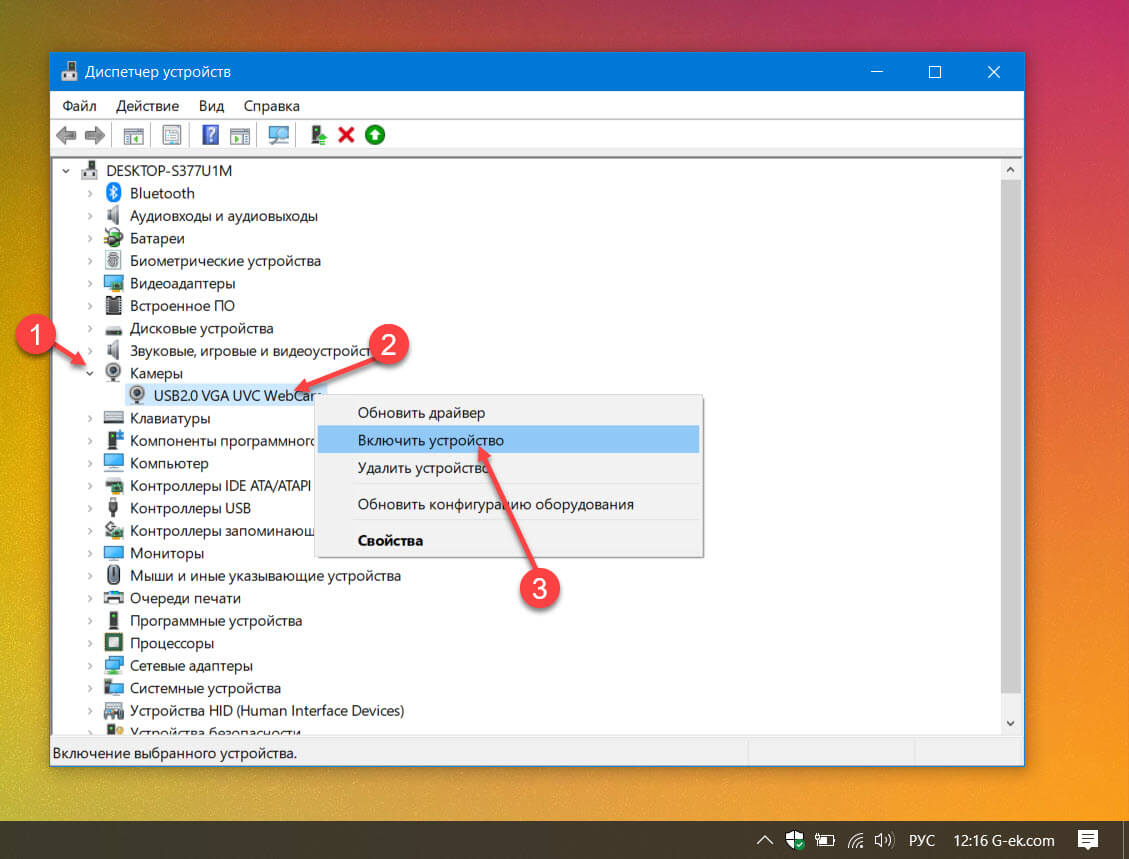
- Разверните пункт камеры или устройства обработки изображений в зависимости от того, какое из них доступно.
- Кликните правой кнопкой мыши кликните камеру и выберите «Включить устройство». (см. снимок экрана ниже)
- Подтвердите действие. (см. снимок экрана ниже)
- Закройте Диспетчер устройств.
Способ 4: Разрешить или запретить доступ к камере для этого устройства
Этот параметр доступен начиная с Windows 10, сборки 17063.
- Вы должны войти в систему как администратор, чтобы использовать эту опцию.
- Откройте «Параметры», перейдите в группу настроек «Конфиденциальность».
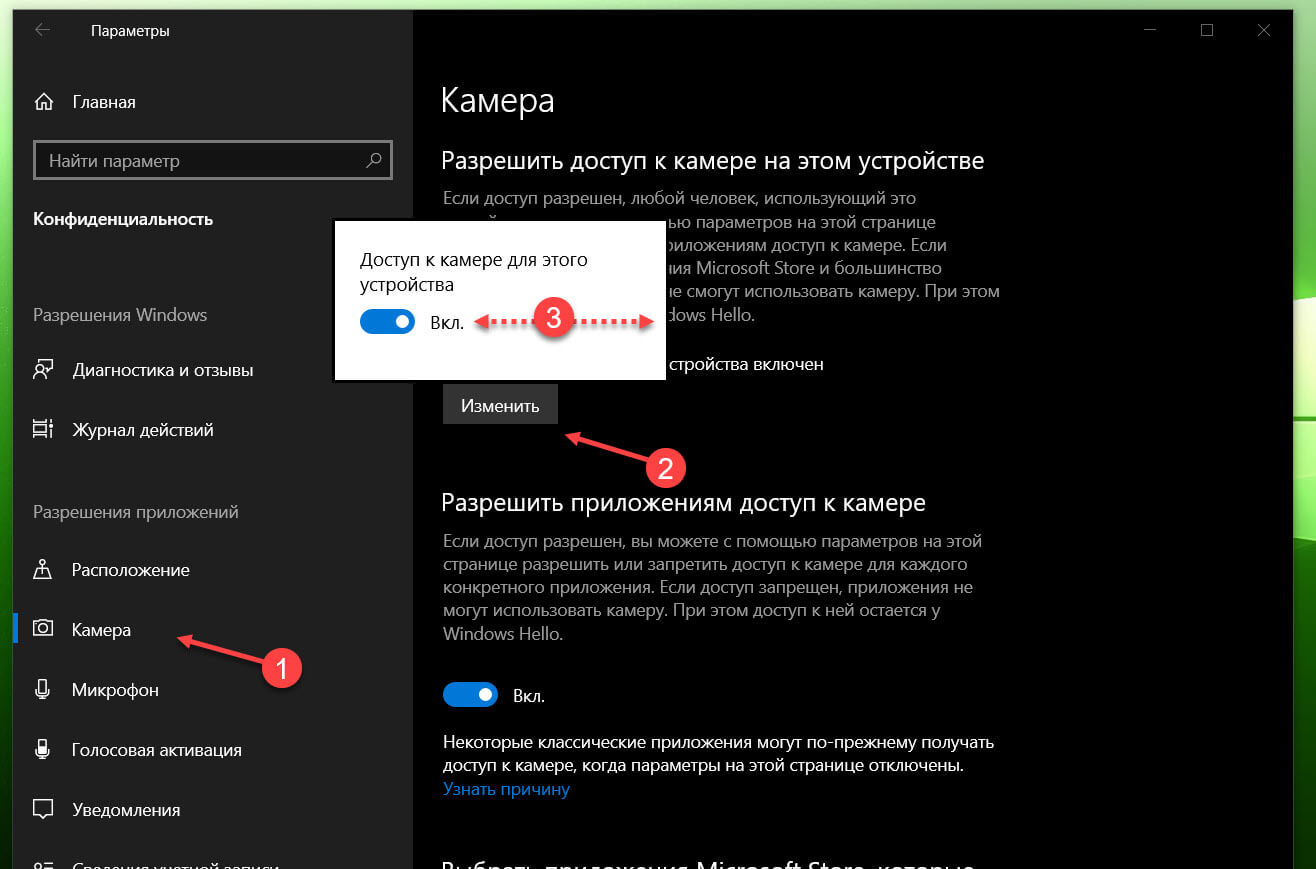
- Откройте слева раздел «Камера», нажмите на кнопку «Изменить» с правой стороны, и выберите может ли ваше устройство получать доступ к веб камере, Если нужно запретить передвиньте переключатель в положение «Отк», если разрешить «Вкл». (см. скриншоты ниже)
Способ 5: Включить или выключить камеру с помощью контекстного меню
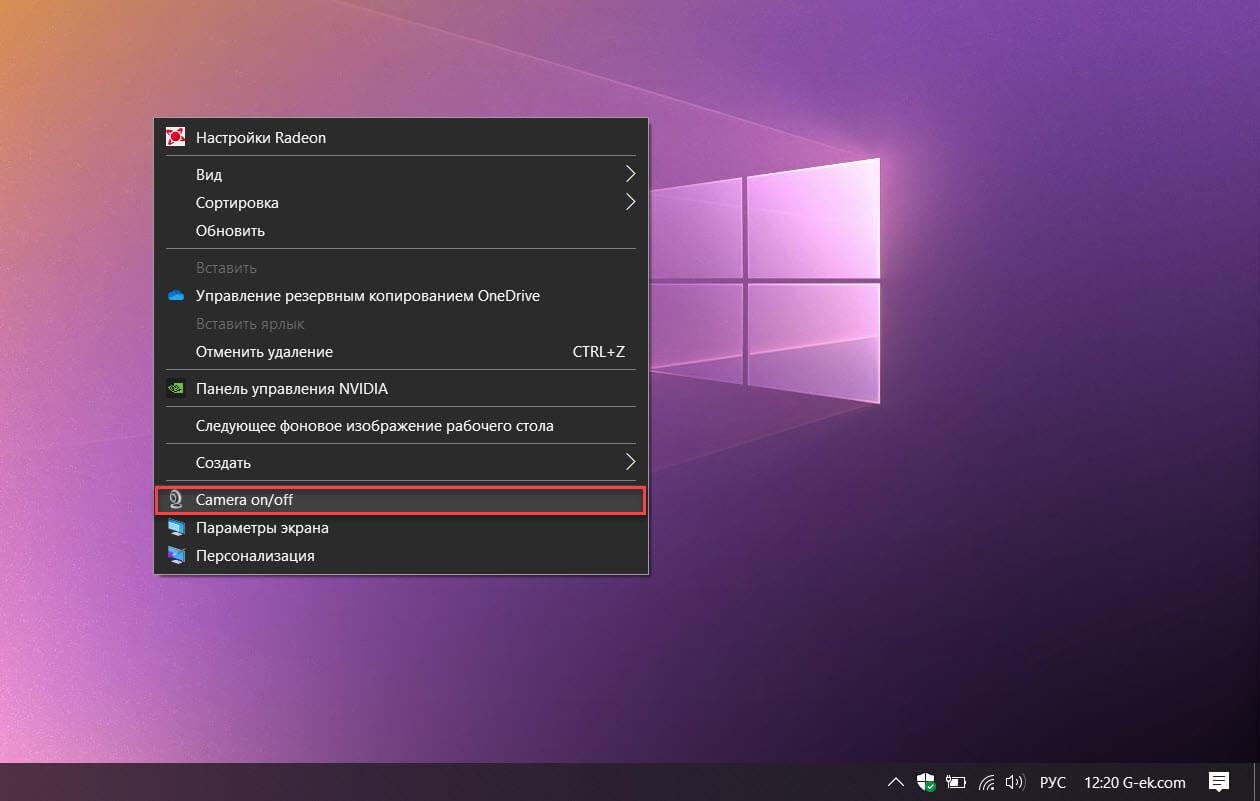
Этот параметр доступен только начиная с Windows 10, сборка 17063.
Вы должны войти в систему как администратор, чтобы добавить или удалить запись в контекстное меню, все пользователи вашего ПК смогут использовать контекстное меню, если вы его добавите. Команда в контекстном меню «Camera on/off» выполняет такое же действие как в предыдущем способе, но сделать это намного проще.
- Загрузите файл .bat ниже в зависимости от того, хотите ли вы добавить или удалить контекстное меню для включения / отключения камеры.
- Добавить [Camera on/off]_from_context_menu
- Удалить [Camera on/off] _from_context_menu
- Разархивируйте загруженный .bat-файл и запустите его.
- По завершении нажмите любую клавишу, чтобы закрыть окно командной строки. (см. скриншот ниже)
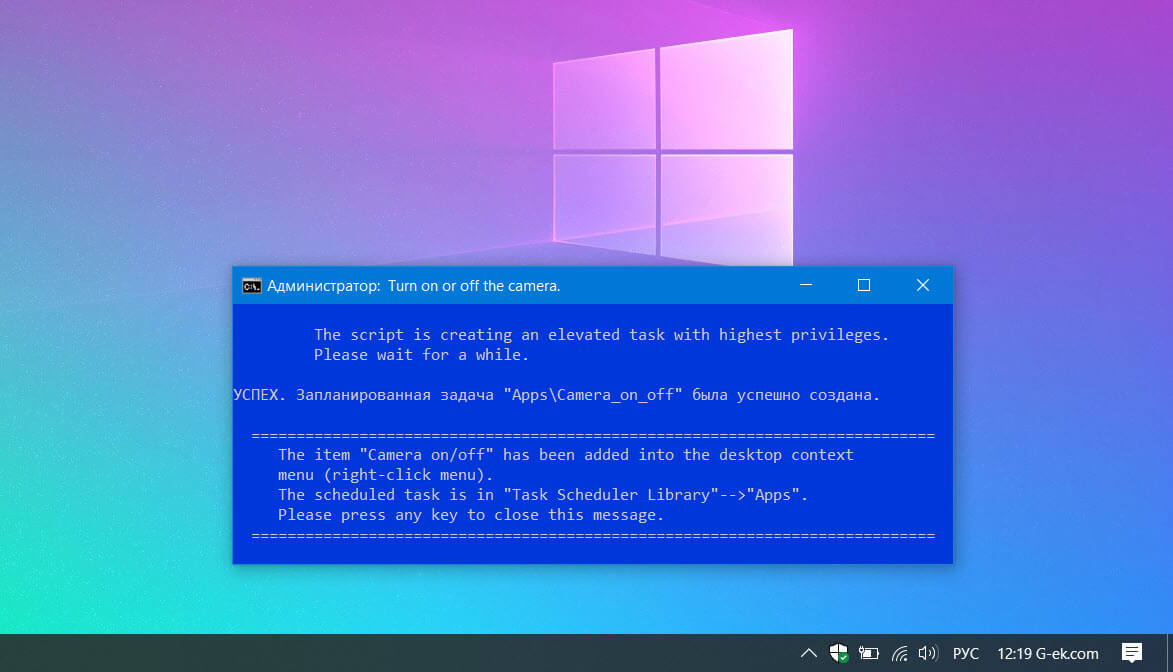
Теперь у вас будет контекстное меню включения / выключения камеры, доступное при клике правой кнопкой мыши на рабочем столе.
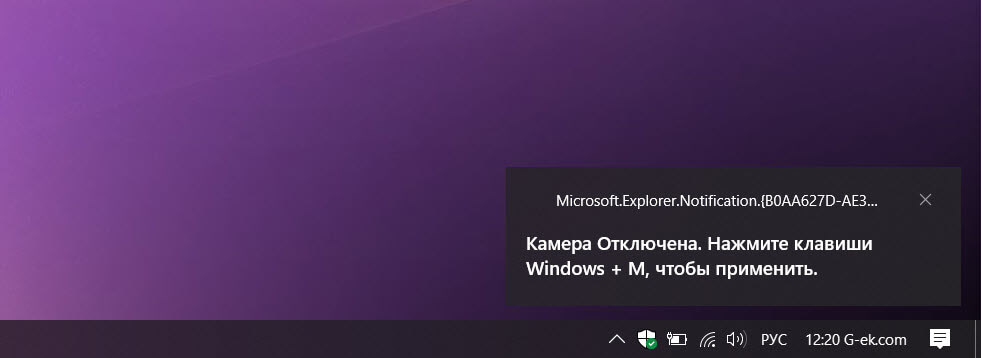
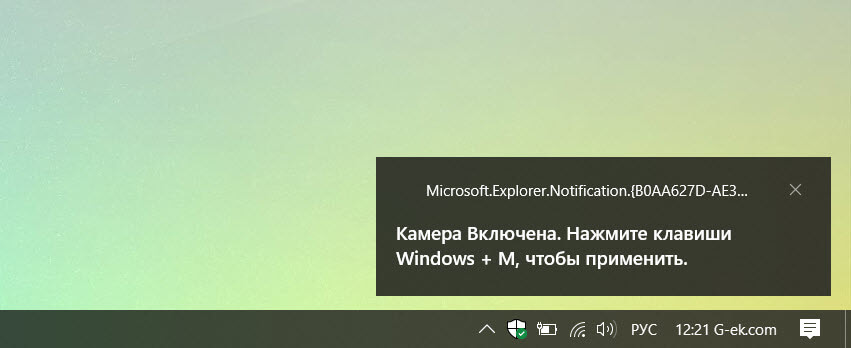
- При использовании контекстного меню чтобы включить или выключить камеру вам нужно будет нажать клавиши Win + M , когда вы увидите уведомление. (см. скриншоты ниже)
Вам может быть интересно:
- Как отключить микрофон в Windows 10.
- Доступ к расширенным настройкам встроенной веб-камеры в Windows 10.
- Сброс и переустановка приложения Камера в Windows 10.
Как отключить камеру на телефоне и для чего это нужно
По мере развития современных технологий растет мнительность людей. Во многом из-за оснащения гаджетов камерами. Опасения доводят пользователей до того, что некоторые заклеивают изолентой (хорошо, хоть не прозрачным скотчем) вебку, а производители в угоду страхам потребителей выпускают ноутбуки со шторкой для камеры или вовсе прячут ее в одну из клавиш. И все это делается ради спокойствия покупателей. Но как быть со смартфонами? Ведь они оснащаются сразу несколькими камерами. Можно ли как-то защитить себя от потенциальной слежки, не пересаживаясь на кнопочную звонилку? Да, и для этого нужно отключить камеру на телефоне.
Отключение камеры сведет к минимуму вероятность слежки, а также может сэкономить заряд аккумулятора
Следят ли через камеру телефона
Безусловно, сегодня есть масса средств, позволяющих следить через камеру. Причем это не так сложно сделать, как может показаться на первый взгляд. В частности, есть шпионские приложения, которые имеют доступ к камере и работают в фоновом режиме. Если вы случайно установите такую программу или кто-то «поможет» в этом, слежки не избежать.
⚡ Подпишись на Androidinsider в Дзене, чтобы получать новости из мира Андроид первым
Впрочем, заклеивать фронтальную камеру особого смысла нет. Это лишнее и совершенно бесполезное действие, которое в лучшем случае вызовет ухмылку у окружающих. Прежде чем предпринимать какие-то меры, нужно понять, работает ли камера. И это очень легко проверить.
Как понять, работает ли камера
В отличие от профессиональной видеоаппаратуры и даже ноутбуков, наши смартфоны не оснащаются светодиодом, позволяющим понять, работает ли камера. Однако он и не требуется. Работа камеры — энергозатратный процесс, который легко идентифицировать стандартными средствами устройства:
- Откройте настройки телефона.
- Перейдите в раздел «Батарея» или «Питание».
- Ознакомьтесь со статистикой потребления энергии.
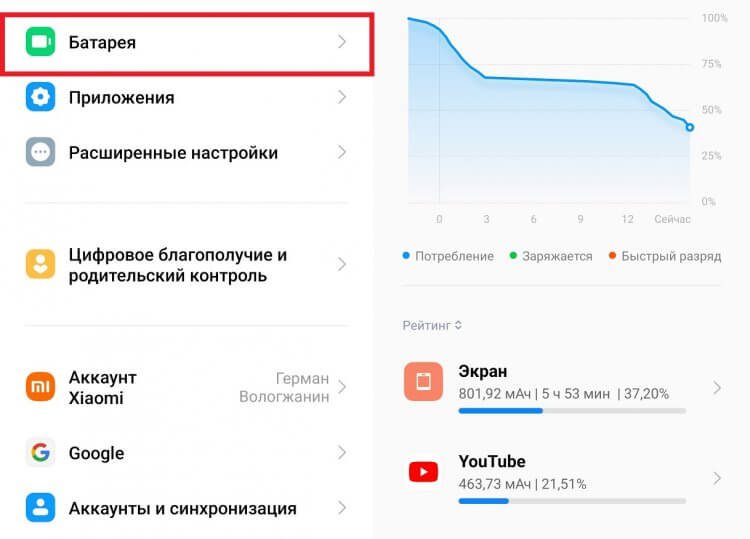
Также о постоянной работе камеры косвенно свидетельствует нагрев корпуса смартфона в режиме бездействия
В списке вы увидите приложения, чья работа сильнее всего сказывается на уровне заряда аккумулятора. Если здесь получится встретить программы, которыми вы почти не пользуетесь, то есть повод бить тревогу. Особенно в случае, когда есть место неизвестным приложениям. Среди них наверняка есть программа для слежки. Единственное правильное решение в таком случае — удалить приложение или проверить настройки его разрешений.
Зеленая точка на экране телефона
Если вы пользуетесь устройством на базе Android 12 и выше, то могли заметить зеленую точку на экране или значок с фотоаппаратом в обрамлении того же цвета. Это визуальный компонент, который свидетельствует о работе камеры. Видите его? Значит, какое-то приложение сейчас имеет доступ к камере и, возможно, даже записывает видео.
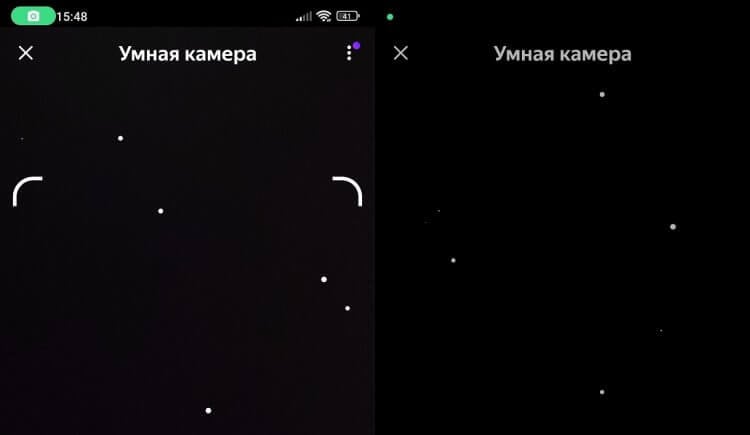
Такие значки появляются только при работе камеры
Зеленая точка на телефоне является своего рода аналогом светового индикатора, который ставят в ноутбуки неподалеку от вебки. Добавлен этот элемент интерфейса исключительно для вашего спокойствия. Зеленая точка появляется только в момент, когда вы непосредственным образом пользуетесь камерой? Тогда нет смысла предпринимать какие-либо действия. Команда разработчиков Android уже позаботилась о вашей конфиденциальности.
Как отключить камеру на телефоне
Тем не менее, смысл принудительно отключать фронтальную камеру или ее основной сенсор все-таки есть. На устройствах с Android 11 и ниже нет зеленой точки, а потому понять, записывается ли в настоящий момент видео, можно только по косвенным признакам. И даже в случае, если вы совершенно не опасаетесь слежки, отключить камеру на Андроид нужно хотя бы ради экономии энергии, ведь порой она разряжает аккумулятор быстрее, чем некоторые игры.
�� Загляни в телеграм-канал Сундук Али-Бабы, где мы собрали лучшие товары с АлиЭкспресс
Доступ к камере телефона
Самый простой способ отключить аппаратный компонент смартфона — запретить доступ к камере всем приложениям или тем, которые кажутся вам сомнительными. Сделать это можно следующим образом:
- Откройте настройки устройства.
- Перейдите в раздел «Приложения», а затем — «Разрешения».
- Выберите «Камеру».
- Здесь вы увидите список программ, имеющих доступ к аппаратному компоненту, снимающему фото и видео. Выберите интересующее приложение и нажмите «Запретить» или «Спрашивать каждый раз».
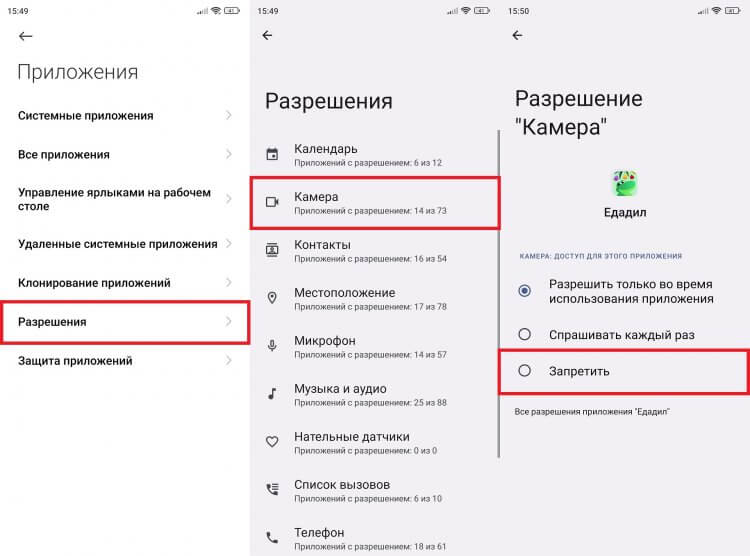
Сомнительные приложения не должны иметь доступ к камере
Теперь, когда выбранная программа захочет воспользоваться записывающим устройством, вы увидите предупреждение и сможете заблокировать действие. Удобно ли это? Не очень, зато не будет никакой тревоги оттого, что за вами кто-то следит через телефон.
Блокировка камеры на Андроид
Есть и более радикальный вариант, позволяющий отключить камеру на Андроид. Нет, разбивать объектив — глупо. Лучше установите одно из приложений, которое блокирует камеру на телефоне:
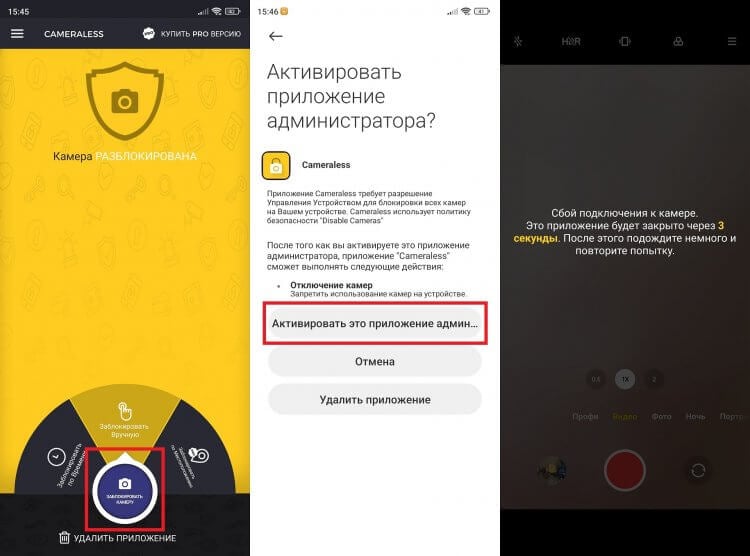
Теперь камера не будет работать даже при всем желании
Все эти программы работают схожим образом. Нужно запустить приложение, нажать кнопку блокировки и дать разрешение на получение прав администратора. После этого вы даже не сможете запустить приложение Камера.
❗ Поделись своим мнением или задай вопрос в нашем телеграм-чате
Шторка для камеры
Есть немало людей, которые не доверяют настройкам Андроид и принудительной блокировке камеры. Таким пользователям тоже можно предложить выход из ситуации. Например, приобрести шторку фронтальной камеры.
Можете наклеить ее на фронталку и открывать только в момент, когда хочется сделать селфи. Но есть проблема, ведь шторка занимает место на экране. Поэтому владельцам безрамочных смартфонов такой аксессуар подойдет лишь отчасти.

Теги
- Безопасность Android
- Камера смартфона
- Новичкам в Android
Наши соцсети
Новости, статьи и анонсы публикаций
Свободное общение и обсуждение материалов
Лонгриды для вас

Боты для Телеграма — главная фишка, отличающая приложение Павла Дурова от других мессенджеров. По сути, это мини-программы, выполняющие определенные действия по запросу пользователя. С их помощью можно конвертировать файл, создать стикерпак и даже перевести голосовое сообщение в текст без подписки Telegram Premium. Взгляните на 7 бесплатных ботов в Телеграм и выберите подходящую мини-программу, которая поможет вам решать повседневные задачи.

Рынок умных колонок в России развивается семимильными шагами. Устройства разлетаются тысячными партиями, и такому успеху в первую очередь поспособствовала компания Яндекс со своими Станциями. Именно ее колонки появились первыми в нашей стране и до сих пор продолжают оставаться самыми популярными, конкурируя с продуктами от VK (Mail.ru) и Сбера. Если вы недавно купили себе такое устройство, то вам точно пригодится пошаговая инструкция, как настроить Яндекс Станцию. Так что держите.

Один из серьезнейших недостатков телевизоров на Андроиде — слабое железо. Даже топовые модели обладают небольшим количеством оперативной памяти и процессором, который серьезно уступает в производительности даже чипсету от недорогого смартфона. При этом Андроид ТВ — довольно требовательная система, поэтому телевизор или приставка с 1-2 Гб оперативной памяти справятся не со всеми программами из Google Play, но есть и те, которые все же можно запускать. Вот приложения для слабых телевизоров на Андроид ТВ, которые должны быть установлены в первую очередь.