Отключение антивирусной защиты в Защитнике Windows на панели «Безопасность Windows»
Выполните следующие действия, чтобы временно отключить антивирусную защиту Microsoft Defender в режиме реального времени в системе «Безопасность Windows». Однако имейте в виду, что в этом случае устройство может стать уязвимым для угроз.
- Выберите Начните и введите «Безопасность Windows», чтобы найти это приложение.
- Выберите приложение Безопасность Windows в результатах поиска, перейдите в & защиты от вирусов и в & защиты от вирусов выберите Управление настройками.
- Выберите для параметра Защита в режиме реального времени значение Выкл. Обратите внимание, что запланированные проверки будут выполняться. Тем не менее, файлы, которые загружены или установлены, не будут проверяться до следующей плановой проверки.
- Если вы просто хотите исключить один файл или папку из проверки антивирусной программы, вы можете сделать это, добавив исключение. Это безопаснее, чем отключать всю антивирусную защиту. См. статью Добавление исключения для Безопасность Windows.
- Если вы установите совместимую антивирусную программу Microsoft Defender, автоматически отключится.
- Если она включена, вам потребуется отключить ее, прежде чем вы сможете отключить защиту в режиме реального времени.
Как отключить защитник Windows 7 и 8?
Защитник windows или Windows Defender, ранее известный как Microsoft AntiSpyware, — это антишпионская программа, созданная компанией Microsoft. Впервые появилась на операционной системе Windows XP. Далеко не всех пользователей устраивает, что Windows Defender постоянно работает. Некоторые желают его отключить. Как это сделать? Покажем пример для Windows 7.
Первый способ
Начнем с менее сложного способа.
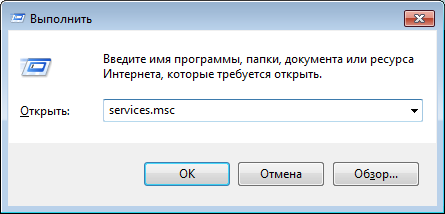
Нажмите Win+R на клавиатуре, чтобы появилось окно «Выполнить». Введите в него слово services.msc, затем нажмите ОК.
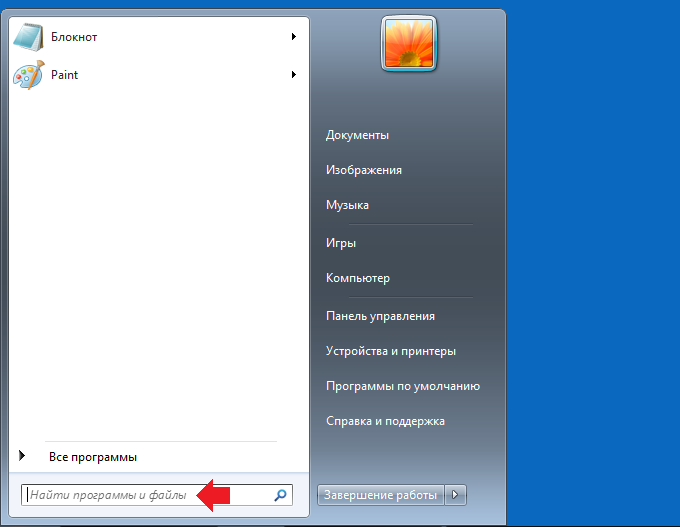
Если не получилось или на клавиатуре нет клавиши Win, нажмите на кнопку «Пуск», введите services.msc в окно «Найти программы и файлы».
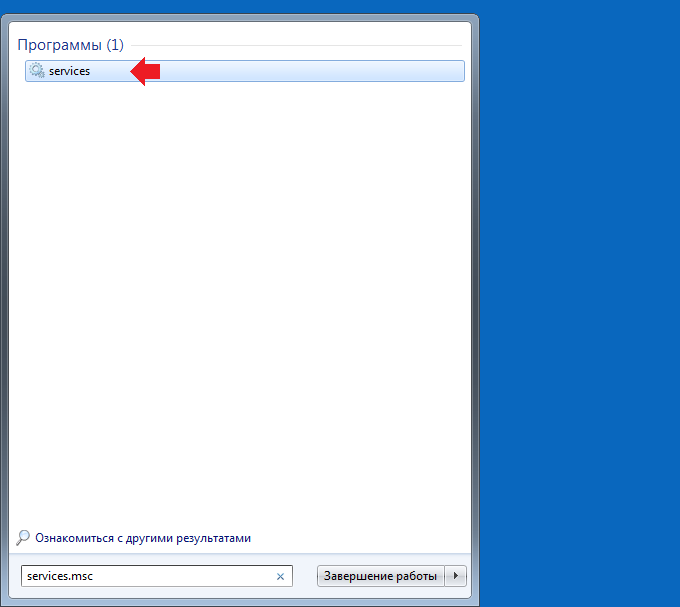
Выберите программу services.
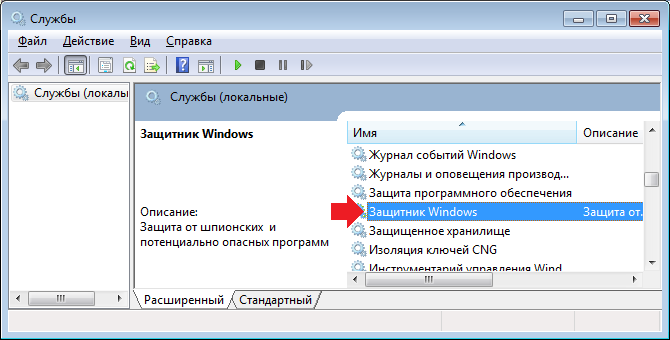
Далее откроется окно с названием «Службы». Найдите раздел «Защитник Windows», нажмите два раза левой клавишей мыши по нему.
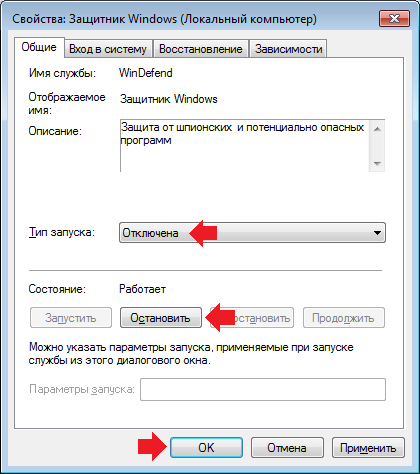
Теперь откроется окно свойств Защитника Windows. В «Тип запуска» выбираете «Отключена», затем нажимаете на кнопку «Остановить» и, наконец, ОК. Это полностью остановит службу.
Второй способ
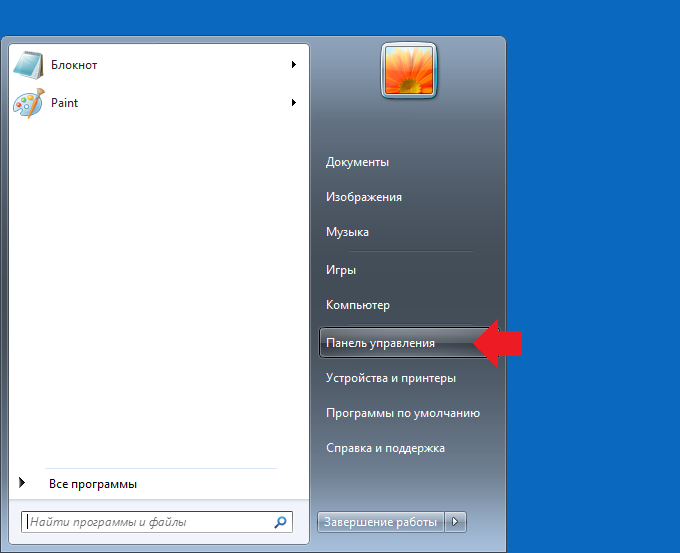
Нужно запустить панель управления, сделать это можно через меню «Пуск». Нажмите на кнопку «Пуск» и выберите «Панель управления».
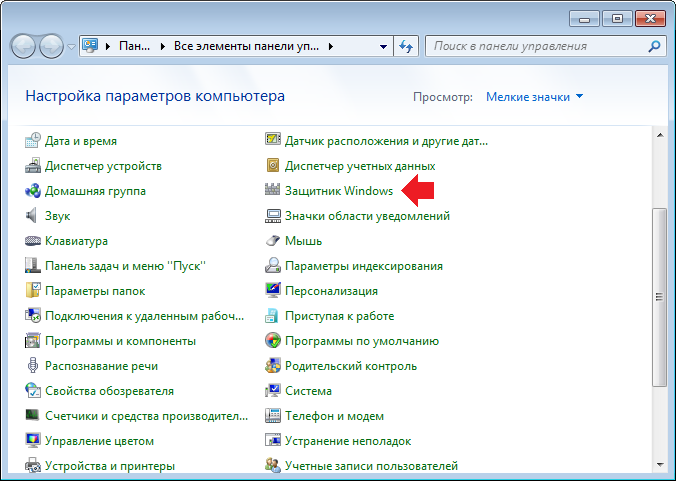
В панели управления нажмите на пункт «Защитник Windows».
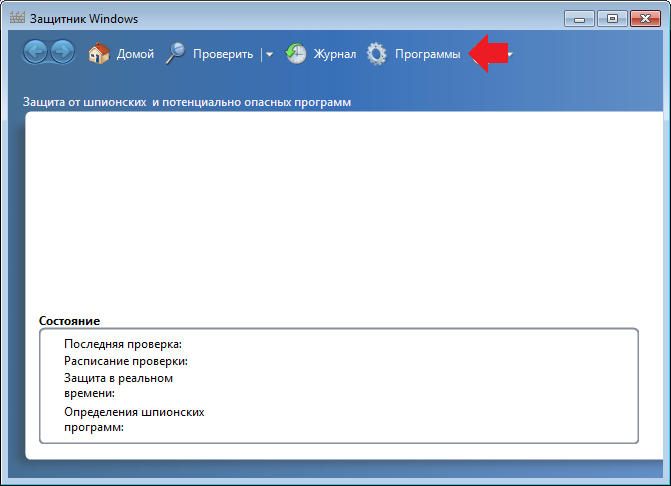
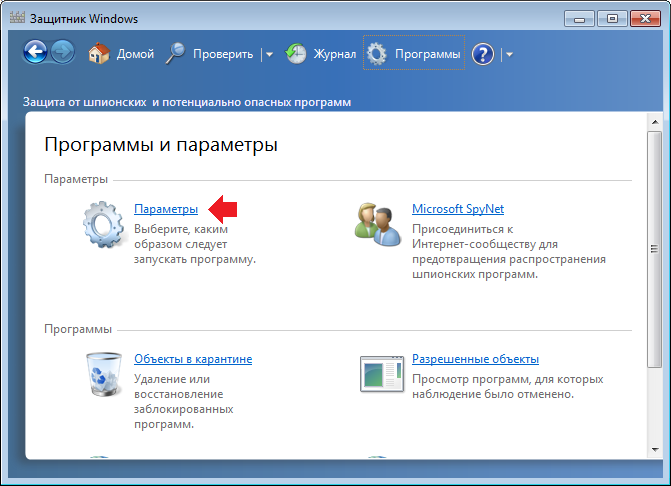
Откроется окно «Защитник Windows». Здесь нажмите «Программы».
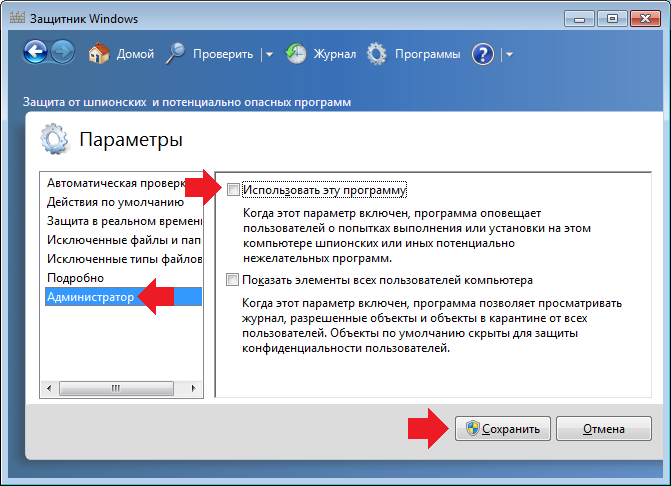
Теперь выбираете подраздел «Администратор», снимаете галочку с пункта «Использовать эту программу» и нажимаете «Сохранить».
Уважаемые пользователи! Если наш сайт вам помог или что-то в нем не понравилось, будем рады, если вы оставите комментарий. Заранее большое спасибо.
Вам будет интересно:
- Как отключить автозапуск программ в Windows 7?
- Как отключить службы в Windows 7?
- Пропала языковая панель Windows 7. Как восстановить?
- Как добавить программу в автозагрузку в Windows 7?
- Как отключить брандмауэр в Windows 10?
- Как сделать скриншот экрана на компьютере или ноутбуке?
- Как отключить телеметрию Windows 10?
Как отключить Windows Defender в Windows 7
Интересуетесь, как отключить Windows Defender в Windows 7? Windows Defender — защитник операционной системы. Это не просто сканер системы, в данную программу входит несколько модулей безопасности, которые отслеживают подозрительные изменения в системе. Если Windows Defender включен, он известит пользователя, когда какая-либо вредоносная программа попытается попасть в операционную систему и изменить ее важные параметры. Также защитник Windows будет выполнять поиск различных нежелательных программ, а при обнаружении вируса автоматически удалять его.
Антивирус NOD32 или Касперский может конфликтовать с Windows Defender. Как отключить данную программу интересуются пользователи, у которых на компьютере установлен антивирус и включен защитник. Так как данные программы обладают высшими правами доступа, их конфликты приводят к неисправной работе Windows.
Бесплатная диагностика! Всегда!
-
Чтобы отключить Windows Defender необходимо:
- Зайти в меню «Пуск» и выбрать «Панель управления». Далее заходим в раздел Windows Defender.
- В самом верху страницы, в верхнем меню, выбираем раздел Программы, обозначенный значком с шестеренкой.
- В открывшемся меню нажимаем на пункт Параметры.
- Снимаем галочку с пункта «Автоматически проверять компьютер» и нажимаем на кнопку «Сохранить».
- Следующее действие — отключить Защитник как службу с автоматической загрузкой. Для этого нажимаем Пуск, далее правой клавишей мыши нажимаем на значке Компьютер и выбираем Управление, переходим в раздел Службы и приложения, затем в пункт Службы.
- Заходим в раздел Windows Defender.
- Правой кнопкой мыши нажимаем на значке «Свойства» и ставим галочку на «Тип запуска», функция «Отключена».
- В разделе «Состояние» выбираем «остановить» и нажимаем «Применить».
Следуя данной инструкции, вы отключите Windows Defender.
Популярные статьи:
- Что делать, если ноутбук перегревается.
- Как отформатировать жесткий диск в Windows.
- У меня можно заказать выезд компьютерного мастера на дом в пределах Москвы.
Способы отключение защитника Windows
В операционную систему Windows встроена антивирусная программа, которая гарантирует базовую безопасность ПК. Она и называется защитником — Windows Defender. При установке полноценного антивируса программа самостоятельно отключается, но если этого не происходит, стоит воспользоваться простой инструкцией и отключить ее, чтобы не обременять компьютер ненужной нагрузкой.
Как легко отключить защитник Windows 7 и Vista?
Иногда встроенной защиты от вирусов не достаточно, и требуется более мощная программа, в следствии чего пользователь ПК устанавливает полный пакет какой-либо антивирусной программы вместо стандартного защитника Windows. И тогда появляется необходимость отключить защитник Windows.
Для этого предлагается воспользоваться простой инструкцией:
-
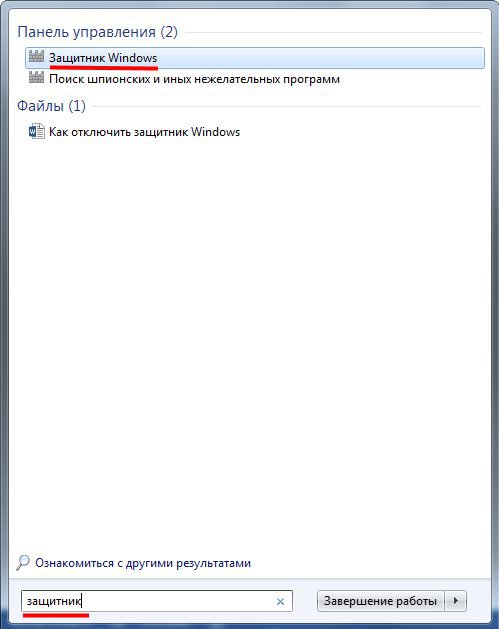
Зайти в меню «Пуск» и в строке поиска написать «Защитник». После чего откроется окно, где удастся перейти к требующемуся приложению.
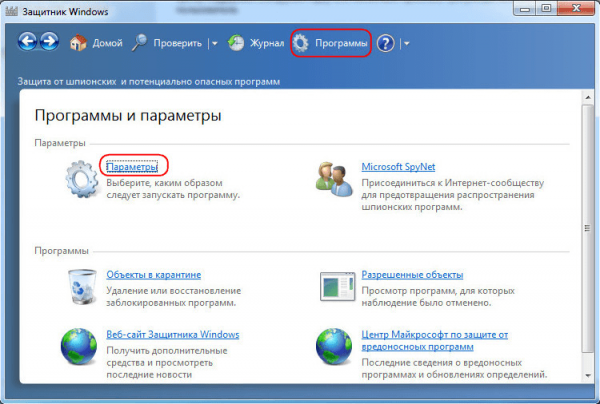
Окно защитника Windows
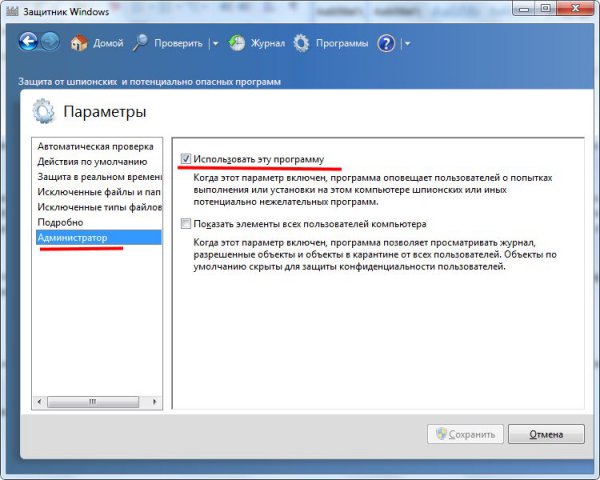
Параметры защитника Windows
В Vista все опции перечислены галочками, объединенными в разделы. Следует пролистать до конца, чтобы найти «Администрирование».
Как отключается защитник Windows 8?
Инструкция принципиально ничем не отличается от предыдущей, но меняются только наименования подразделов:
- Открыть через поле «Пуск» вкладку «Защитник».
- Перейти в раздел параметров, выбрать в меню вкладку защиты в реальном времени, убрать галочку напротив поля «Включить защиту…» и сохранить внесенные изменения.
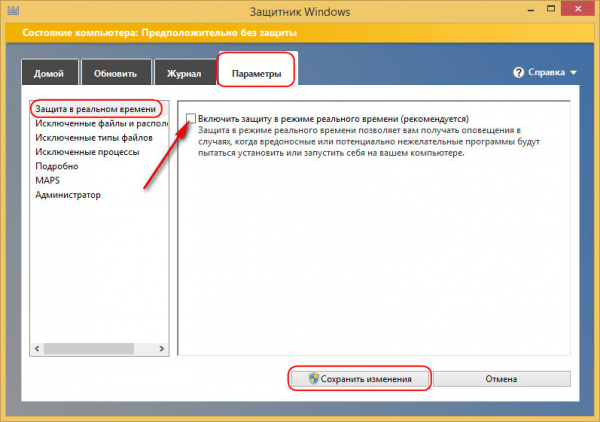
Параметры защитника
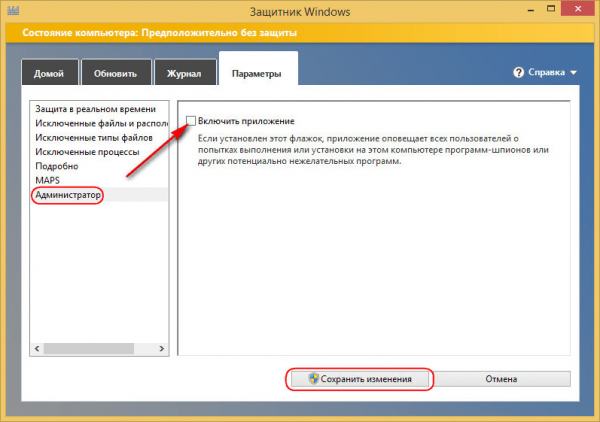
Отключение защитника Windows
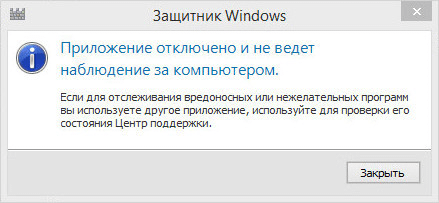
После трех простых действий на экране вы увидите оповещение о том, что защитник успешно отключен:
3 способа отключить защитник Windows 10
Существует несколько подходов к выполнению данной операции, которые будут детально рассмотрены далее.
Отказаться от защиты в реальном времени
Это наиболее простая инструкция, однако, она отключает защитник всего лишь на 15 минут, и по истечению этого времени он включится автоматически. Действия проводятся в таком порядке.
-
Во вкладке защитника открыть окошко с параметрами:
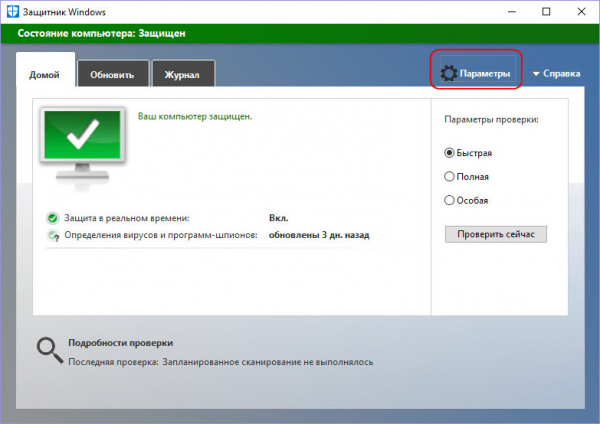
Окно защитника Windows
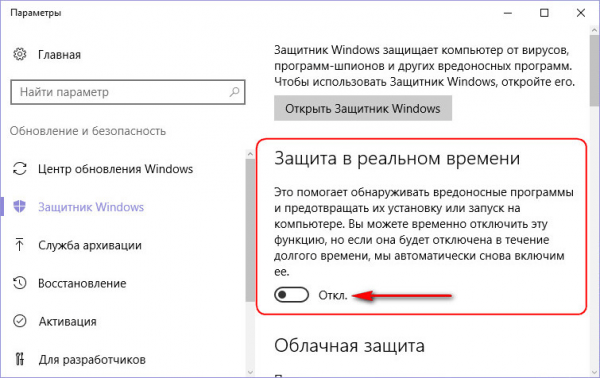
Отключение защиты в реальном времени
Редактор групповой политики
Отключение защитника таким методом проводится по следующей инструкции:
-
В поле «Выполнить» продублировать такую команду: gpedit.msc
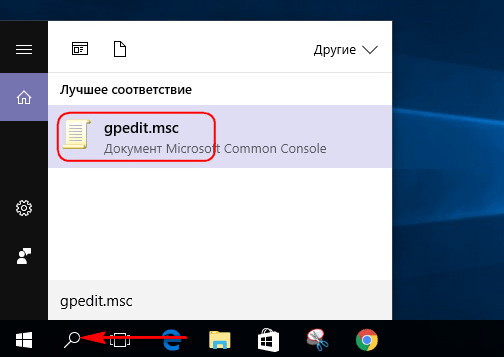
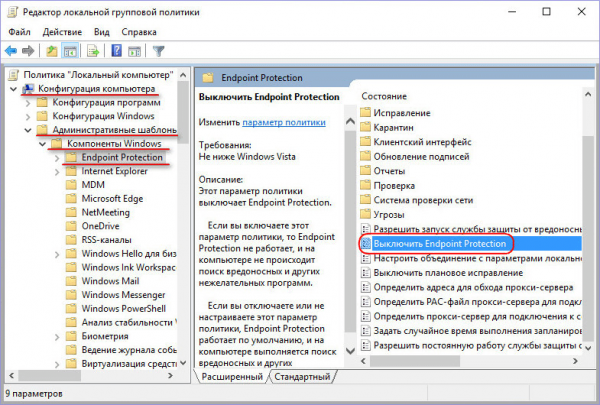
Окно редактора локальной групповой политики
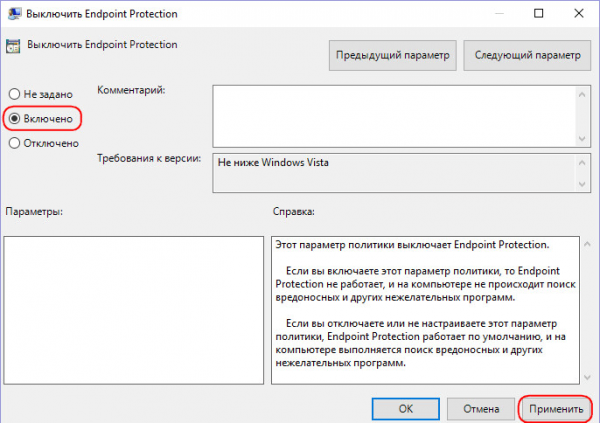
Отключение Endpoint Protection
После данных действий должно появиться уже знакомое окошко о полном отключении ненужной программы.
Win Updates Disabler
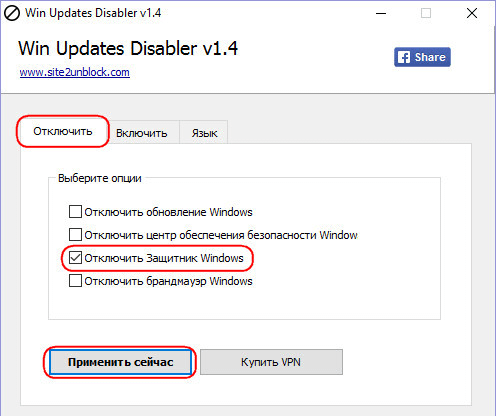
Это утилита с простым русскоязычным интерфейсом, позволяющим в несколько действий провести всю работу, причем вручную не придется вносить данные в редактор групповой политики, ведь это произойдет автоматически.
После установки утилиты вам остается проделать три шага:
- Выбрать вкладку отключения.
- Поставить галочку напротив интересующей опции, то есть «Откл. защитник Windows».
- Применить настройки.
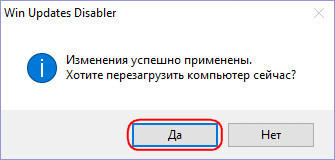
После данных действий появится окошко не об успешном отключении, а о перезагрузке компьютера. Вам нужно согласиться, чтобы сохранить все внесенные изменения:
Наряду с инструкциями и фото, вы можете воспользоваться видео-помощником:
Как окончательно отключить защитник Windows XP?
Когда нужно отключить защитник Windows XP, придется пойти иным путем. Как это сделать?
- Для простоты нажимается сочетание кнопок Win+R. Они открывают функцию «Выполнить», которая также доступна в меню «Пуск» в его правой части.
- В нем удастся перейти к настройкам действующих служб, открыв файл services.msc. Он отвечает за все сервисы, поэтому изменения в нем вносятся с особой аккуратностью, чтобы не нарушить работу компьютера.
- Далее нужно отыскать защитник, но он может скрываться под разными названиями (Defender, Служба защитника Windows и так далее).
- Выделив его, удастся увидеть рядом пометку «Авто», указывающую на способ запуска одновременно с включением компьютера.
- После этого нужно двойным кликом мыши открыть подробности настроек приложения. В меню выбирается «Отключить», чтобы полностью запретить запуск службы.
- Для применения сделанных настроек необходимо поочередно закрыть все окна, а потом перезапустить компьютер.