Окно Свойства»
В этом окне можно просматривать и изменять свойства времени разработки и события выбранных объектов, которые находятся в редакторах и конструкторах. Кроме того, в окне Свойства можно редактировать и просматривать свойства файлов, проектов и решений. Окно Свойства можно открыть из меню Вид. Кроме того, его можно открыть, нажав клавишу F4 или введя слово Свойства в поле поиска.
В окне Свойства в зависимости от особенностей конкретного свойства могут отображаться различные типы изменяемых полей. В число таких изменяемых полей входят текстовые поля, раскрывающиеся списки и ссылки на диалоговые окна специализированного редактора. Свойства, выделенные серым цветом, доступны только для чтения.
Список элементов пользовательского интерфейса
Наименование объекта
Приводит список выбранных объектов. Отображаются только объекты активного редактора или конструктора. При выборе нескольких объектов отображаются только свойства, общие для всех выбранных объектов.
По категориям
Перечисляются все свойства и их значения для выбранного объекта по категориям. Чтобы сократить количество отображаемых свойств, можно свернуть категорию. При развертывании или свертывании категории слева от ее имени отображается знак «плюс» (+) или «минус» (-). Категории перечислены в алфавитном порядке.
В алфавитном порядке
Все свойства и события для выбранных объектов, доступные при проектировании, сортируются по алфавиту. Чтобы изменить активное свойство, щелкните ячейку справа от него и внесите изменения.
Страницы свойств
Открывает диалоговое окно Страницы свойств или Конструктор проектов для выбранного элемента. Окно «Страницы свойств» отображает подмножество, аналогичное набору или подмножеству свойств, доступных в окне Свойства. Эта кнопка позволяет просматривать и изменять свойства, связанные с активной конфигурацией вашего проекта.
Свойства
Перечисляются свойства объекта. Многие объекты включают события, которые можно просматривать с помощью окна Свойства.
Сортировка по источнику свойства
Группирует свойства по источнику, такому как наследование, примененные стили и привязки. Доступно только при редактировании XAML-файлов в конструкторе.
События
Отображает события для объекта.
Этот элемент управления панели инструментов «Свойства» доступен только в том случае, если конструктор форм или элементов управления активен в контексте проекта Visual C#. При редактировании XAML-файлов события отображаются на отдельной вкладке окна свойств.
Сообщения
Открывает список всех сообщений Windows. Позволяет добавлять или удалять указанные функции обработчика для сообщений, предоставленных для выбранного класса.
Элемент управления панели инструментов «Свойства» доступен только в том случае, если представление классов является активным окном в контексте проекта Visual C++.
Переопределения
Открывает список всех виртуальных функций для выбранного класса и позволяет добавлять или удалять функции переопределения.
Элемент управления панели инструментов «Свойства» доступен только в том случае, если представление классов является активным окном в контексте проекта Visual C++.
Панель описания
Отображает тип и краткое описание свойства. Для включения и отключения описания свойства можно использовать команду Описание в контекстном меню.
Элемент управления Свойства на панели инструментов недоступен при редактировании XAML-файлов в конструкторе.
Представление эскизов
Открывает визуальное представление выбранного элемента при редактировании XAML-файлов в конструкторе.
Search
Предоставляет функцию поиска для свойств и событий при редактировании XAML-файлов в конструкторе. Поле поиска реагирует на поиск частично введенных слов и обновляет результаты поиска по мере ввода.
См. также
- Справочник по свойствам проектов
- Настройка макетов окон
Поддержка свойств конфигурации и проекта
Окно «Свойства » в интегрированной среде разработки Visual Studio может отображать свойства проекта и конфигурации. Вы можете указать страницу свойств для собственного типа проекта, чтобы пользователь смог задать свойства для приложения.
Выбрав узел проекта в Обозреватель решений, а затем щелкнув «Свойства» в меню «Проект«, можно открыть диалоговое окно, включающее свойства проекта и конфигурации. В Visual C# и Visual Basic и типах проектов, производных от этих языков, это диалоговое окно отображается как вкладка в диалоговом окне «Общие», » Среда», «Параметры». Дополнительные сведения см. в разделе «Не в сборке: пошаговое руководство. Предоставление свойств проекта и конфигурации (C#)».
Платформа управляемых пакетов для проектов (MPFProj) предоставляет вспомогательные классы для создания и управления новой системой проектов. Инструкции по исходному коду и компиляции можно найти в MPF для проектов — Visual Studio 2013.
Сохраняемость свойств проекта и конфигурации
Свойства проекта и конфигурации сохраняются в файле проекта с любым расширением имени файла, связанного с типом проекта, например CSPROJ, VBPROJ и MYPROJ. Языковые проекты обычно используют файл шаблона для создания файла проекта. Однако на самом деле существует несколько способов связывания типов проектов и шаблонов. Дополнительные сведения см. в описании каталога шаблонов (. Vsdir) Файлы.
Свойства проекта и конфигурации создаются путем добавления элементов в файл шаблона. Затем эти свойства доступны любому проекту, созданному с помощью типа проекта, использующего этот шаблон. Проекты Visual C# и MPFProj используют схему » Не в сборке: MSBuild Overview » для файлов шаблонов. Эти файлы содержат раздел PropertyGroup для каждой конфигурации. Свойства проектов обычно сохраняются в первом разделе PropertyGroup, который имеет аргумент конфигурации, равный null строке.
В следующем коде показано начало базового файла проекта MSBuild.
Debug SomeProjectSix 2.0 false true В этом файле проекта и являются свойствами проекта и является свойством конфигурации.
Он несет ответственность за сохранение свойств проекта и конфигурации файла проекта.
Проект может оптимизировать сохраняемость, сохраняя только значения свойств, которые отличаются от значений по умолчанию.
Поддержка свойств конфигурации и проекта
Класс Microsoft.VisualStudio.Package.SettingsPage реализует страницы свойств проекта и конфигурации. Реализация по умолчанию предоставляет общедоступные SettingsPage свойства пользователю в сетке универсальных свойств. Метод Microsoft.VisualStudio.Package.HierarchyNode.GetPropertyPageGuids выбирает классы, производные от SettingsPage сетки свойств проекта. Метод Microsoft.VisualStudio.Package.ProjectNode.GetConfigPropertyPageGuids выбирает классы, производные от SettingsPage сетки свойств конфигурации. Тип проекта должен переопределить эти методы, чтобы выбрать соответствующие страницы свойств.
Класс SettingsPage и Microsoft.VisualStudio.Package.ProjectNode класс предлагают следующие методы для сохранения свойств проекта и конфигурации:
- Microsoft.VisualStudio.Package.ProjectNode.GetProjectProperty и Microsoft.VisualStudio.Package.ProjectNode.SetProjectProperty сохранять свойства проекта.
- Microsoft.VisualStudio.Package.SettingsPage.GetConfigProperty и Microsoft.VisualStudio.Package.SettingsPage.SetConfigProperty сохранять свойства конфигурации.
Примечание. Реализации и Microsoft.VisualStudio.Package.ProjectNode классы используют Microsoft.Build.BuildEngine методы Microsoft.VisualStudio.Package.SettingsPage MSBuild для получения и задания свойств проекта и конфигурации из файла проекта.
ПредоставитьObjectAttribute и путь к реестру
Классы, производные от SettingsPage них, предназначены для совместного использования в VSPackages. Чтобы создать класс, производный от SettingsPage VSPackage, добавьте Microsoft.VisualStudio.Shell.ProvideObjectAttribute класс, производный от Microsoft.VisualStudio.Shell.Package класса.
[ProvideObject(typeof(MyProjectPropertyPage))] [Guid("e815d8ad-49bf-427d-99c8-009db3e56ab9")] public sealed class MyPackage : Package _ _ Public Class MyPackage Inherits Package VSPackage, к которому присоединен атрибут, не имеет значения. При регистрации VSPackage в Visual Studio идентификатор класса (CLSID) любого объекта, который можно создать, чтобы вызов CreateInstance можно было создать.
Путь к реестру создаваемого объекта определяется объединением UserRegistryRoot, словом, CLSID и guidом типа объекта. Если MyProjectPropertyPage класс имеет guid , а UserRegistryRoot — HKEY_CURRENT_USER\Software\Microsoft\VisualStudio\8.0Exp, затем путь к реестру будет HKEY_CURRENT_USER\Software\Microsoft\VisualStudio\8.0Exp\CLSID\.
Атрибуты и макет свойств проекта и конфигурации
DisplayNameAttributeАтрибуты CategoryAttributeи DescriptionAttribute параметры определяют макет, метку и описание свойств проекта и конфигурации на странице универсального свойства. Эти атрибуты определяют категорию, отображаемое имя и описание параметра соответственно.
Эквивалентные атрибуты, SRCategory, LocDisplayName и SRDescription, используют строковые ресурсы для локализации и определяются в MPF для проектов — Visual Studio 2013.
Рассмотрим следующий фрагмент кода:
public bool IsDirty < get; set; >private string myConfigProp; [Category("My Category")] [DisplayName("My Config Property")] [Description("My Description")] public string MyConfigProp < get < return myConfigProp; >set < myConfigProp = value; IsDirty = true; >> Private _myConfigProp As String Private _isDirty As Boolean Public Property IsDirty As Boolean Get Return _isDirty End Get Set(ByVal value As Boolean) _isDirty = value End Set End Property _ _ _ Public Property MyConfigProp() As String Get Return _myConfigProp End Get Set(ByVal value As String) _myConfigProp = value IsDirty = True End Set End Property Свойство MyConfigProp конфигурации отображается на странице свойства конфигурации в качестве свойства My Config в категории «Моя категория«. Если выбран параметр, в области описания появится описание «Мое описание «.
Связанный контент
- Добавление и удаление страниц свойств
- Проекты
- Файлы описания каталога шаблона (VSDIR-файлы)
Свойства проекта: раздел Application в Visual Studio

Для того чтобы открыть свойства проекта, нужно щелкнуть правой кнопкой мыши на узле Project в окне Solution Explorer и выбрать команду Properties либо дважды щелкнуть на узле My Project (или Properties, если проект создается на языке C#), расположенном под узлом Project. В отличие от свойств решения свойства проекта отображаются не в модальном окне, а на дополнительной закладке, расположенной рядом с исходными файлами. Это сделано отчасти для того, чтобы было легче перемещаться между файлами программы и свойствами проекта, а отчасти для того, чтобы можно было одновременно открыть свойства нескольких проектов.
На рисунке ниже показаны настройки проекта, имеющего тип C# WPF. В этом разделе можно пройти по всем вертикальным закладкам редактора проекта как для проектов на языке Visual Basic, так и для проектов на языке C#.
Редактор свойств проекта содержит ряд вертикальных закладок, группирующих свойства. Если свойство на закладке было изменено, то на соответствующей вертикальной закладке добавляется звездочка. Однако эта функциональная возможность ограничена, поскольку она не позволяет понять, какие именно поля на закладке были изменены.
Закладка Application, показанная на рисунке выше, позволяет разработчику вводить информацию о сборке, которая будет создана в ходе компиляции проекта. К этой информации относятся такие атрибуты, как тип вывода (т.е. Windows или Console Application, Class Library, Windows Service или Web Control Library), пиктограмма приложения и запускаемый объект. Закладка Application для приложений C# предоставляет также возможность выбрать целевую версию платформы .NET Framework.
Информация о сборке
Атрибуты, которые ранее задавались вручную в файле AssemblyInfo, содержащемся в проекте, теперь можно задать также с помощью кнопки Assembly Information. Это важная информация, поскольку она отображается в момент инсталляции приложения и при просмотре свойств файла в окне Windows Explorer. На рисунке ниже, слева, показана информация о сборке для простого приложения, а справа — свойства скомпилированного выполняемого файла, которые можно открыть в проводнике Windows:

Каждый из наборов свойств в диалоговом окне Assembly Information представляется атрибутом, который применяется ко всей сборке. Это значит, что из кода можно послать запрос к сборке и извлечь эту информацию. При работе с языком Visual Basic простой способ извлечения этой информации обеспечивает пространство имен My.Application.Info, а в языке C# — класс System.Reflection.Assembly.
Настройки User Account Control
Система Visual Studio 2013 поддерживает разработку приложений, работающих с компонентом User Account Control (UAC) под управлением операционных систем Windows Vista и выше. Этот процесс включает в себя генерирование манифестного файла сборки, представляющего собой XML-файл, уведомляющий операционную систему о запросах приложения на получение административных привилегий при запуске приложения. Для генерации учетной записи пользователя и добавления манифестного файла сборки в приложение пользователя используется кнопка View Windows Settings на закладке Application. В следующем коде продемонстрирован манифестный файл, сгенерированный по умолчанию системой Visual Studio.
Если вы хотите обеспечить обратную совместимость с помощью технологии File and Registry Visualization, удалите узел requestedExecutionLevel. --> Если значение запрошенного уровня исполнения, заданное по умолчанию, было изменено с asInvoker на requireAdministrator, то система Windows при запуске приложения выдаст приглашение UAC. Если запросы UAC допускаются и приложение, требующее прав администратора, запущено в режиме Debug, то система Visual Studio 2013 также выведет приглашение на повторный запуск с правами администратора. На рисунке ниже показано приглашение, свидетельствующее о том, что система Windows позволяет перезапустить среду Visual Studio с правами администратора:

Если пользователь согласен на повторный запуск, то система Visual Studio будет не только перезапущена и предоставит пользователю права администратора, но и заново откроет решение, включая все ранее открытые файлы. Она даже запомнит позицию курсора, в которой он находился до перезапуска.
Настройки программных компонентов Application Framework (только для языка Visual Basic)
В проектах типа Visual Basic Windows Forms можно задавать дополнительные настройки, поскольку они используют набор программных компонентов Application Framework, предназначенный исключительно для языка Visual Basic. Это позволяет расширить стандартную событийную модель и обеспечить ряд событий, происходящих с приложением, а также настройки, управляющие поведением этого приложения. Для того чтобы получить доступ к набору программных компонентов Application Framework, необходимо установить флажок Enable Application Framework. Имеются три флажка, управляющих поведением набора компонентов Application Framework:
Enable XP Visual Styles
Визуальные стили XP представляют собой свойство, которое значительно улучшает внешний вид и впечатление от приложения, выполняемого под управлением операционной системы Windows XP или систем Windows более поздних версий, поскольку они сглаживают углы используемых кнопок и элементов управления, динамически изменяющих цвет при прохождении над ними курсора мыши. В приложениях на языке Visual Basic стили XP доступны по умолчанию и могут быть отключены с помощью диалогового окна Project Settings. Кроме того, ими можно управлять из кода с помощью метода EnableVisual Styles в классе Application.
Make Single Instance Application
Большинство приложений поддерживает параллельное выполнение нескольких экземпляров приложения. Однако некоторые приложения, открытые более двух или трех раз, могут быть запущены только последовательно, и в таких случаях при каждом выполнении просто вызывается их оригинальный вариант. Таким приложением может быть редактор документов, причем при каждом его новом выполнении просто открывается новый документ. Это функциональное свойство можно легко добавить, указав, что приложение может существовать только в одном экземпляре.
Save My.Settings on Shutdown
Выбрав команду Selecting the Save My.Settings on Shutdown, пользователь гарантирует, что любые изменения, внесенные в пользовательских настройках, будут сохранены до завершения выполнения приложения.
Раздел настройки программных компонентов Application Framework также позволяет выбрать режим аутентификации для приложения. По умолчанию он настроен на операционную систему Windows и текущего зарегистрированного пользователя. Выбрав команду Application-defined, пользователь может использовать свой собственный модуль аутентификации. Он может также идентифицировать форму, которую следует использовать в качестве заставки при первом запуске приложения, и задать поведение приложения по завершении его работы.
Управление свойствами проекта и решения в Visual Studio для Mac
Visual Studio для Mac планируется выйти на пенсию 31 августа 2024 года в соответствии с современной политикой жизненного цикла Майкрософт. Хотя вы можете продолжать работать с Visual Studio для Mac, есть несколько других вариантов для разработчиков на Mac, таких как предварительная версия нового расширения комплекта разработки C# для VS Code.
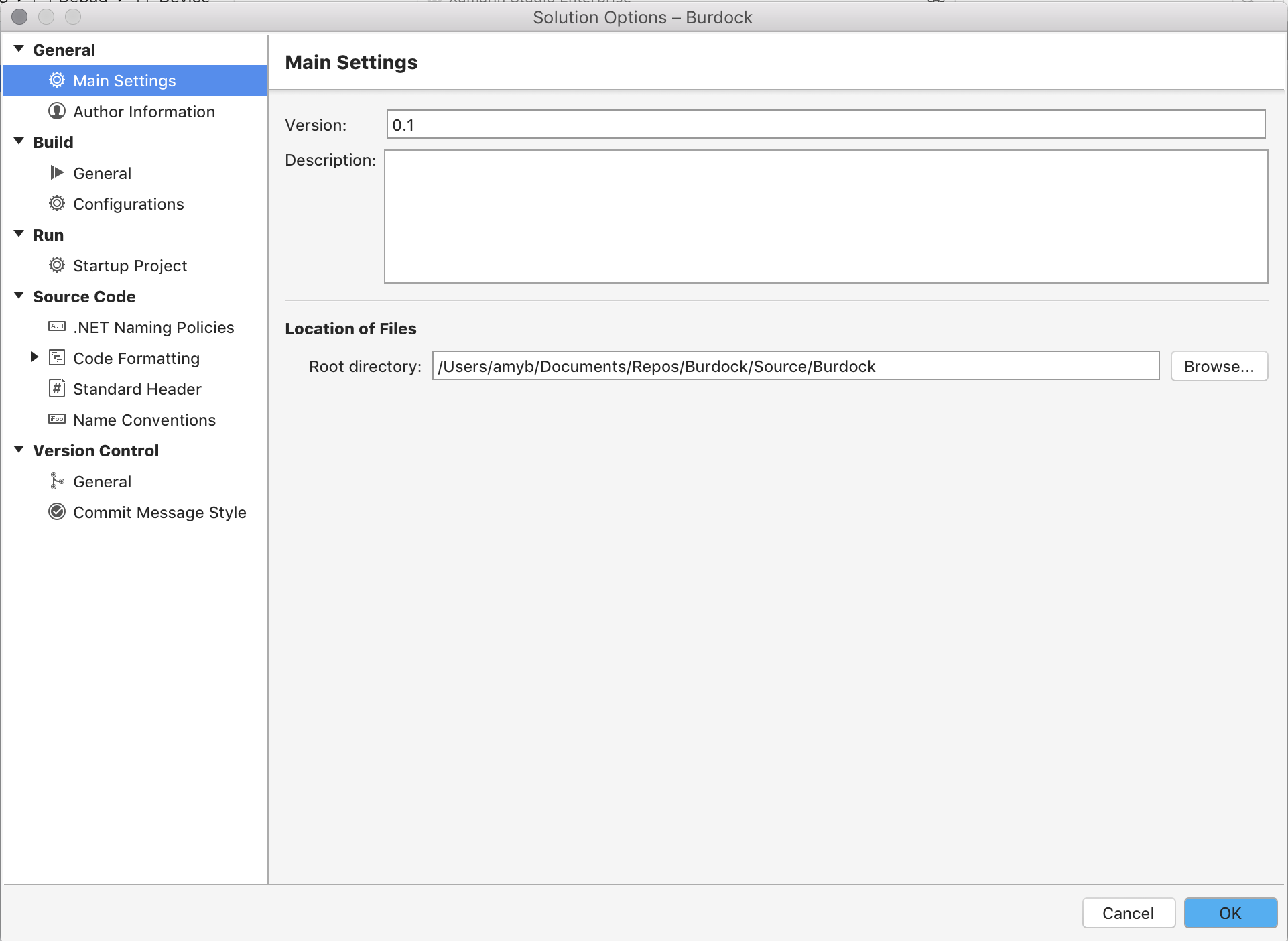
Project options
Параметры проекта задаются для каждого проекта и влияют на его запись, сборку и выполнение. В отличие от настроек Visual Studio для Mac, специфичных для пользователей, параметры проекта хранятся в файле проекта (CSPROJ), чтобы другие разработчики могли собирать и запускать проект правильно. Наличие параметров для конкретного проекта позволяет нескольким разработчикам работать с одним документом без нарушения форматирования файла.
Чтобы открыть параметры проекта в Visual Studio для Mac, дважды щелкните имя проекта или щелкните правой кнопкой мыши и выберите элемент Параметры.
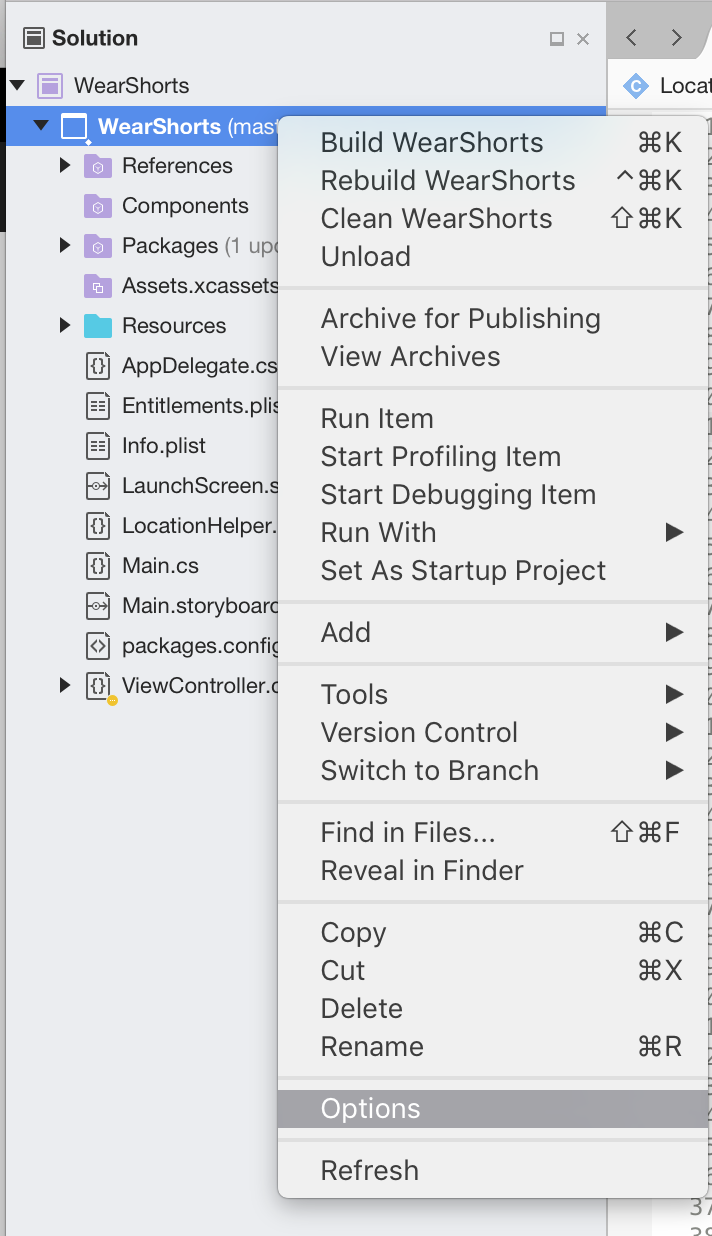
Для изменения доступны параметры для сборки, запуска и настройки исходного кода, а также управления версиями.
Параметры проекта упорядочены по пяти разным категориям:
- Общие— позволяет задать сведения о проекте, такие как имя, описание и пространство имен по умолчанию, а также расположение проекта.
- Сборка — позволяет задать или изменить профили PCL для переносимых библиотек классов. Она также позволяет задать пользовательские команды, конфигурации и параметры компилятора. Кроме того, здесь можно указать выходной путь и имя сборки.
- Запуск — позволяет создавать пользовательские конфигурации запуска отдельно для каждого проекта.
- Исходный код — позволяет управлять форматированием многих разных типов файлов и соглашений об именовании. Здесь также можно задать политики именования и стили заголовков по умолчанию.
- Управление версиями — параметры для задания стиля сообщения фиксации при использовании управления версиями для проекта.
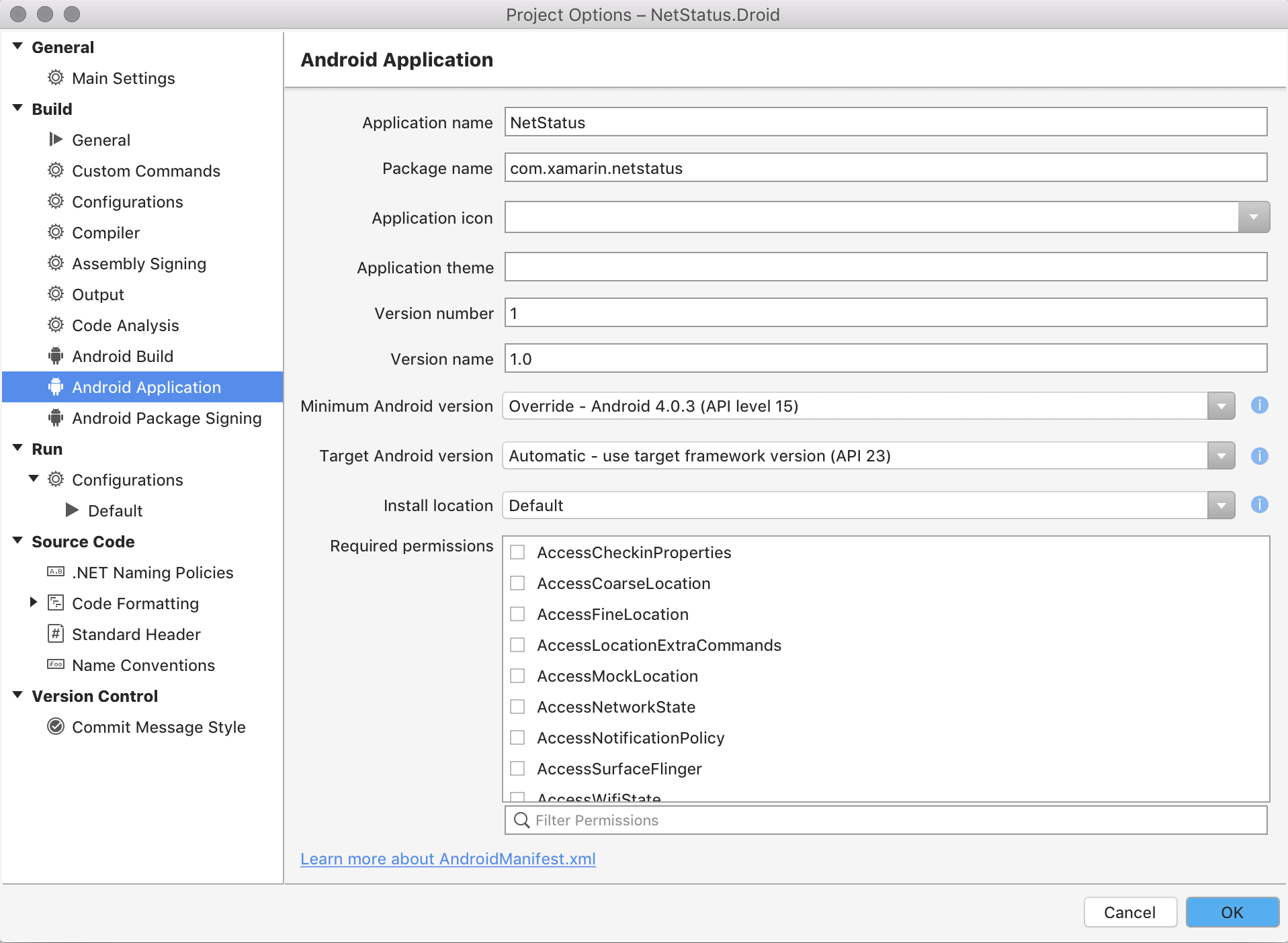
Каждый проект может содержать отдельные параметры, зависящие от платформы. Например, проект Xamarin.Android, аналогичный показанному на следующем рисунке, будет иметь параметры, связанные со сборкой Android (например, параметры компоновщика) и приложением (например, разрешения):
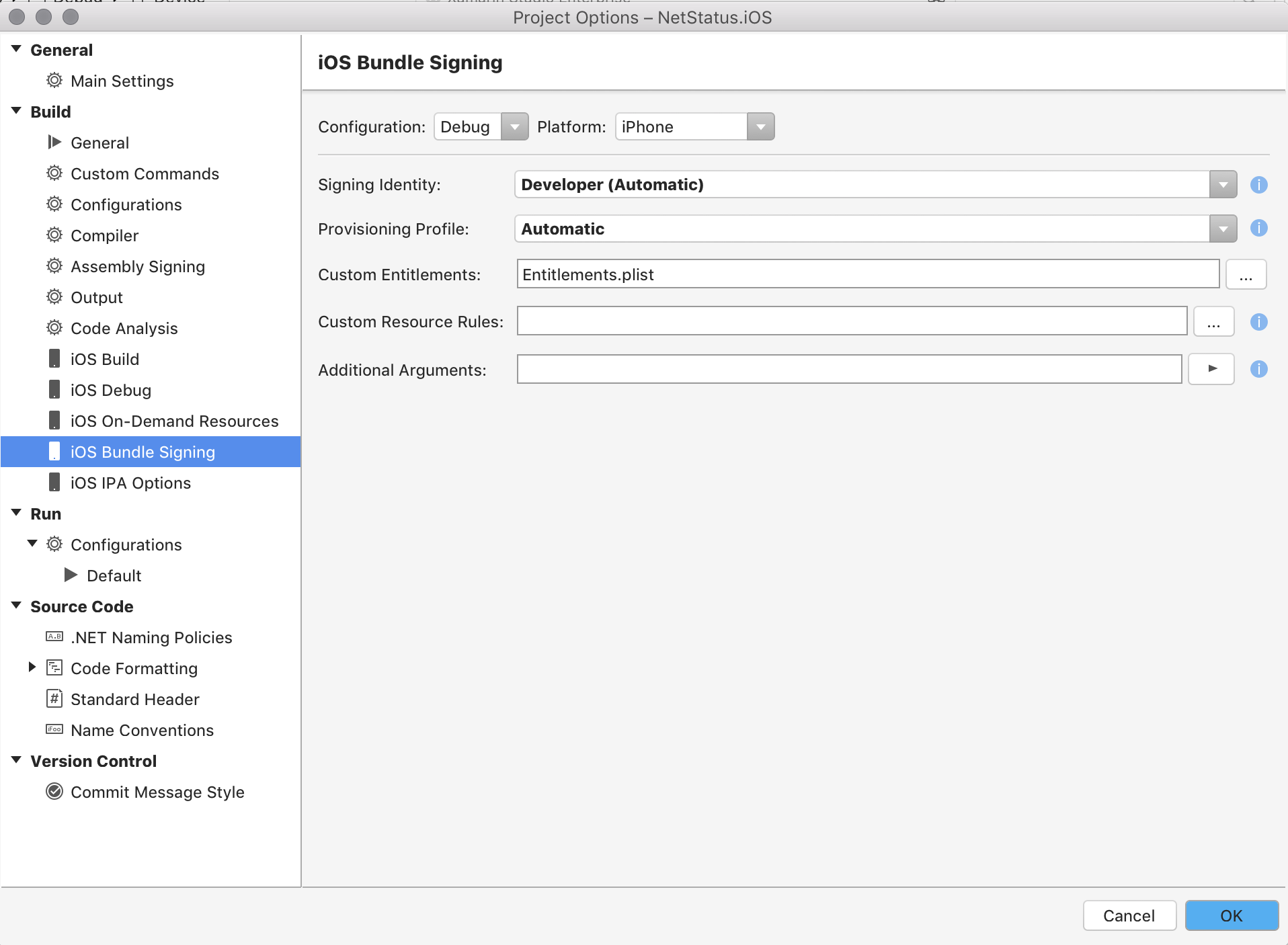
Xamarin.iOS содержит параметры, связанные с подписыванием пакета, например требуемый профиль подготовки:
Параметры решения
Параметры решения аналогичны параметрам проекта, только распространяются на все решение. Они позволяют указать сведения об авторе, параметры сборки, стили форматирования кода, настроить управление версиями, а также назначить запускаемый проект в решении. Диалоговое окно параметров решения можно открыть с помощью элемента меню Проект > Параметры решения, пункта контекстного меню Параметры в окне решения, а также дважды щелкнув решение в окне решения: