Отключение функции «Фото iCloud»
Если вы больше не хотите хранить свои фотографии и видео в iCloud, чтобы они синхронизировались между вашими устройствами, вы можете отключить функцию «Фото iCloud» для одного устройства или для всех своих устройств. Чтобы обеспечить сохранность своих фотографий, сначала загрузите их на свое устройство или сохраните копию.
Перед отключением функции «Фото iCloud»
- На iPhone или iPad перейдите в меню «Настройки» > [ваше имя] > iCloud > «Фото» и выберите «Сохранение оригиналов». Не отключайте устройство от источника питания и Интернета.
- На компьютере Mac откройте приложение «Фото», выберите «Фото» > «Настройки», перейдите на вкладку iCloud и выберите «Загружать оригиналы на этот компьютер Mac». Не отключайте компьютер Mac от источника питания и Интернета.
- При использовании компьютера с Windows узнайте, как загрузить фотографии и видео из Фото iCloud.
Вы также можете выбрать фотографии и видео для загрузки на веб-сайте iCloud.com. После загрузки оригиналов можно отключить функцию «Фото iCloud». Все изменения, такие как появление новых фотографий, их правка и удаление, больше не будут синхронизироваться между вашими устройствами.
Отключение функции «Фото iCloud» на одном устройстве
Не забудьте создать копию своих фотографий и видеоперед отключением функции «Фото iCloud».
На iPhone или iPad
- Перейдите в меню «Настройки» и выберите свое имя.
- Выберите iCloud > «Фото».
- Выключите параметр «Синхронизация этого [устройства]», чтобы отключить функцию «Фото iCloud».
На компьютере Mac
- Откройте приложение «Фото», затем выберите «Фото» > «Настройки».
- Перейдите на вкладку iCloud и снимите флажок «Фото iCloud».
На компьютере с Windows
- Откройте приложение iCloud для Windows. Убедитесь, что вход в систему выполнен с помощью вашего идентификатора Apple ID.
- Нажмите «Параметры» рядом с пунктом «Фото».
- Снимите флажок «Фото iCloud».
- Нажмите «Готово», а затем — «Применить».
На устройстве Apple TV 4K или Apple TV HD
- Перейдите в меню «Настройки» > «Учётные записи» > iCloud.
- В разделе «Фото» нажмите «Выбрать», чтобы отключить функцию «Фото iCloud».
Отключение функции «Фото iCloud» в iCloud и на всех ваших устройствах
Не забудьте создать копию своих фотографий и видео перед отключением функции «Фото iCloud». Фотографии и видео, хранящиеся в iCloud, будут удалены через 30 дней после прекращения использования сервиса.
На iPhone или iPad с iOS 16 или более поздней версии
- Перейдите в меню «Настройки» и выберите свое имя.
- Нажмите iCloud, затем нажмите «Управлять хранилищем учетной записи».
- Нажмите «Фото», затем нажмите «Отключить и удалить из iCloud».
Если вы передумаете, следуйте инструкциям выше на своем устройстве, а затем выберите «Отменить удаление».
На iPhone или iPad с iOS 15 или более ранней версии
- Перейдите в меню «Настройки» и выберите свое имя.
- Нажмите iCloud, затем нажмите «Управлять хранилищем».
- Нажмите «Фото», затем нажмите «Выключить и удалить».
Если вы передумаете, следуйте инструкциям выше на своем устройстве, а затем выберите «Отменить удаление».
На компьютере Mac
- Перейдите в меню Apple > «Системные настройки» и нажмите идентификатор Apple ID.
- Выберите iCloud, а затем нажмите «Управлять».
- Выберите «Фото», а затем нажмите «Отключить и удалить».
Если вы передумаете, следуйте инструкциям выше на компьютере Mac, а затем выберите «Отменить удаление».
Как отключить iPhone, чтобы прекратить синхронизацию и обмен 2023

Обновлено Лиза Оу / 21 июня 2021 г. 16:30
Apple предлагает простой способ соединить все связанные устройства iOS вместе и синхронизировать различные данные между ними с одним и тем же идентификатором Apple ID. Когда вы входите в iPhone или iPad со своей учетной записью Apple, вы можете зарегистрировать его под своим правом собственности и связать его с вашими предыдущими данными для входа. Apple ID также позволяет iCloud делиться и синхронизировать файлы включая звонки, сообщения, напоминания, контакты, покупки приложений и многое другое между устройствами.
Однако, когда вы переключаетесь на новое устройство или по другим причинам, вы больше не хотите получать синхронизацию данных. В этом случае вам нужно отключить iPhone. Вопрос в том, как отключить iPhone с того же Apple ID?
В этом посте рассказывается о 3 эффективных способах помочь вам отвязать два айфона которые были связаны через один Apple ID и iCloud. Если вы хотите прекратить обмен данными, отключить iPhone от iPadили предотвратить получение чьих-либо звонков и сообщений iMessage, вы можете положиться на них, чтобы с легкостью отсоединить ваши устройства iOS.

- Часть 1. Отключение iPhone с тем же Apple ID
- Часть 2: отключение двух iPhone через iTunes
- Часть 3: отвязать iPhone от одного и того же Apple ID без пароля
- Часть 4: Часто задаваемые вопросы о том, как отключить iPhone
Часть 1. Отключение iPhone с тем же Apple ID
Если вы хотите удалить связанное устройство iOS, такое как iPhone, iPad или iPod touch, из Apple ID, вы можете сделать это напрямую в Настройки приложение. В этой части показано, как отключить iPhone, используя ту же учетную запись Apple.
Шаг 1 Разблокируйте свой iPhone и откройте Настройки приложение. Нажмите ваш Учетная запись Apple / iCloud наверху, чтобы войти в Apple ID интерфейс.
Шаг 2 Прокрутите вниз, чтобы найти iPhone, с которым вы больше не хотите синхронизировать данные. Нажмите на него, чтобы войти в Информация об устройстве. Здесь вы можете выбрать Удалить из аккаунта чтобы отменить связь этого iPhone с тем же Apple ID.
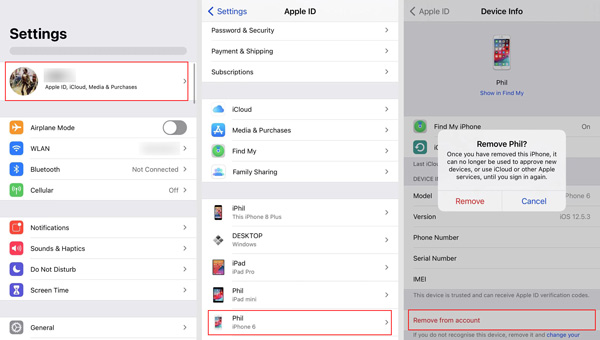
Шаг 3 Нажмите Удалить кнопку, а затем следуйте инструкциям, чтобы отключить iPhone. Возможно, вам потребуется ввести пароль для подтверждения удаления.
Часть 2. Отключение двух iPhone через iTunes
Чтобы остановить обмен данными и синхронизацию между двумя iPhone, вы можете положиться на Apple Music приложение на Mac или iTunes для Windows, чтобы отключить iPhone.
Отключить iPhone на Mac
На Mac вы можете открыть приложение Apple Music. Нажмите Учетная запись в верхней строке меню, а затем выберите Просмотреть мою учетную запись из раскрывающегося списка. После этого вам может потребоваться войти в свою учетную запись Apple с паролем.
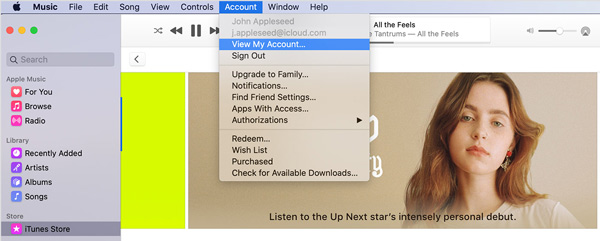
Под iTunes в облако раздел, щелкните Управление устройствами. Теперь вы можете увидеть все связанные устройства iOS. Найдите iPhone, связь с которым вы хотите отключить, и нажмите Удалить для подтверждения вашей операции.
Отключить iPhone на ПК с Windows
Если вы используете ПК с Windows и хотите отключить iPhone, чтобы остановить синхронизацию, вы можете использовать iTunes. Откройте iTunes, а затем войдите в систему, используя свой Apple ID и пароль. Нажмите Учетная запись а затем выберите Просмотреть мою учетную запись опцию.
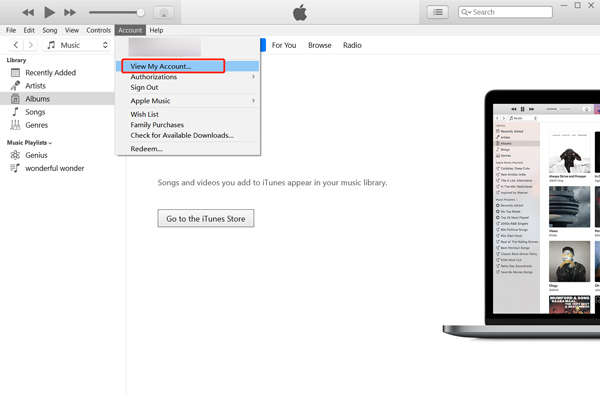
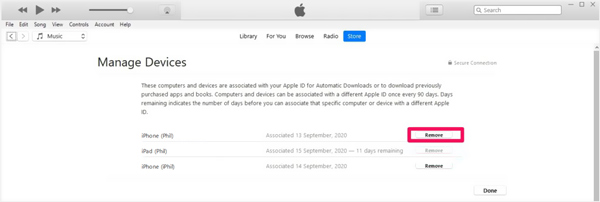
Нажмите Управление устройствами под iTunes в облаке. Теперь вы можете увидеть список всех подключенных устройств iOS. Выберите iPhone, связь с которым хотите отключить, и нажмите на Удалить кнопка. Когда iPhone удаляется из вашей учетной записи Apple, вы можете нажать Готово кнопку, чтобы завершить его.
Часть 3. Отключение iPhone от одного и того же Apple ID без пароля
С помощью описанных выше методов вы можете легко отвязать iPhone от одного и того же Apple ID. Хотя в целях безопасности вам необходимо войти в учетную запись Apple с паролем. Что если ты забудь пароль и все еще хотите отключить айфоны?
Здесь мы настоятельно рекомендуем профессиональный Разблокировка iOS чтобы вы могли обойти пароль Apple ID и удалить iPhone из старой учетной записи Apple. Он способен Удалить Apple ID пароль, пароль блокировки экрана, например, 4-значный код доступа, 6-значный код доступа, Face ID или Touch ID и многое другое.

FoneLab Помогает вам разблокировать экран iPhone, удалить Apple ID или его пароль, удалить экранное время или пароль ограничения в секундах.
- Помогает вам разблокировать экран iPhone.
- Удаляет Apple ID или его пароль.
- Удалите экранное время или пароль ограничения в секундах.
Шаг 1 Бесплатная установка и запуск iOS Unlocker на вашем компьютере. Выбрать Удалить Apple ID функция для отмены связи iPhone.

Шаг 2 Подключите iPhone к компьютеру через USB-кабель. Кран Доверие на экране iPhone, чтобы установить соединение между компьютером и этим устройством iOS.
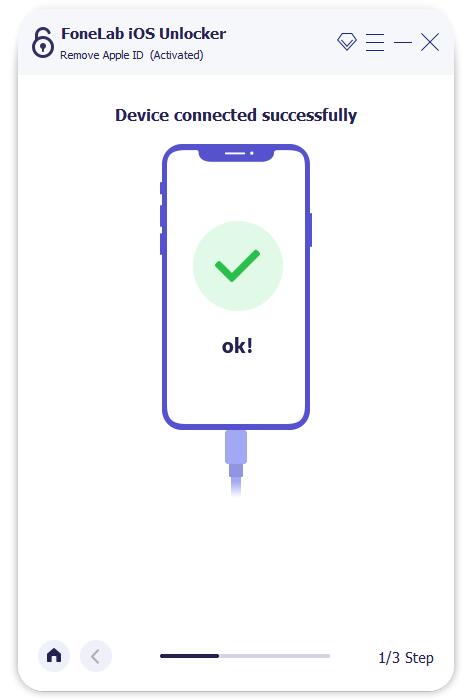
Шаг 3 Когда iOS Unlocker распознает ваш iPhone, вы увидите Удалить Apple ID интерфейс. Чтобы удалить пароль Apple ID, необходимо выключить Find My iPhone функция во время процесса удаления. После этого нажмите Start кнопку, чтобы начать удаление учетной записи Apple и соответствующего пароля.

Когда удаление будет завершено, вы сможете получить доступ к этому iPhone без учетной записи Apple и пароля. Вы можете напрямую создать новый Apple ID, или войдите с другой учетной записью.
Примечание. Вы также можете использовать аналогичные способы отключить iPhone от iPad.
Часть 4. Часто задаваемые вопросы о том, как отключить iPhone
Вопрос 1. Как остановить обмен фотографиями между устройствами iOS, использующими один и тот же Apple ID?
Если вы хотите предотвратить синхронизацию недавно снятых фотографий со всеми устройствами iOS, использующими одну и ту же учетную запись Apple, вы можете перейти к Настройки приложение, прокрутите вниз, чтобы найти Фото вариант. Нажмите на него, чтобы войти Фото интерфейс, а затем поверните My Photo Stream функция выключена.
Если вы хотите удалить текущую учетную запись iCloud со своего iPhone, вы можете открыть Настройки приложение, коснитесь своего учетная запись iCloud, а затем выберите Выход из системы вариант на нижней части.
Вопрос 3. Могу ли я отключить iPhone от функции «Найти iPhone»?
Да. Find My iPhone предлагает простой способ удалите iPhone из своего Apple ID. Вы можете перейти на сайт «Найти iCloud», щелкнуть «Все устройства» и выбрать iPhone, связь с которым нужно отключить. Когда вы входите в окно устройства, вы можете просто нажать «Удалить из учетной записи», чтобы отменить связь.
FoneLab Помогает вам разблокировать экран iPhone, удалить Apple ID или его пароль, удалить экранное время или пароль ограничения в секундах.
- Помогает вам разблокировать экран iPhone.
- Удаляет Apple ID или его пароль.
- Удалите экранное время или пароль ограничения в секундах.
Заключение
Когда вы переключаетесь на новый iPhone, вы можете удалить все связанные данные со старого устройства. Так что в некоторых случаях вы хотите отвязать iPhone от того же Apple ID. В этом посте рассказывается о 3 простых способах удаления iPhone из старой учетной записи Apple. Вы можете выбрать предпочтительный способ отключения iPhone.
Статьи по теме
- Разблокировать Apple ID
- Обойти блокировку активации iCloud
- Инструмент разблокировки Doulci iCloud
Включение и выключение автоматической синхронизации на Mac

Можно синхронизировать контент автоматически при каждом подключении устройства к Mac либо синхронизировать контент вручную.
- Подключите устройство к компьютеру Mac. Устройство можно подключить через кабель USB или USB-C либо через Wi-Fi. Синхронизация контента с Mac на iPhone, iPad или iPod touch по сети Wi‑Fi.
- В Finder на Mac выберите устройство в боковом меню Finder.
 Если устройство подключено к Mac посредством USB‑кабеля, но оно не отображается в боковом меню Finder, см. раздел Если устройство не отображается в боковом меню.
 - В панели кнопок нажмите «Основные».

- Установите флажок «Синхронизировать автоматически, если [название устройства] подключен», чтобы включить автоматическую синхронизацию.
![Параметры синхронизации. Установлен флажок «Синхронизировать автоматически, если [iPhone, iPad или iPod] подключен».](https://help.apple.com/assets/6529D8627783ACA29F083601/6529D866CFDD5FD5B90BAB1B/ru_RU/93307b4c41c9f02573820ed33e97491a.png)
- Нажмите кнопку «Применить».

Прежде чем отсоединять устройство от Mac, нажмите кнопку извлечения в боковом меню Finder.
Как отключить синхронизацию между двумя iPhone
Пользователи, которые имеют несколько Айфонов, обычно используют один и тот же аккаунт для двух устройств. С одной стороны это весьма удобно, так как вся информация синхронизируется между гаджетами, то есть, установив какую-либо программу на одном смартфоне, она сразу отобразится и на втором. С другой стороны при этом дублируется и информация, которая относится к звонкам, сообщениям, и многому другому, что может вызвать путаницу у пользователя. В статье будет рассматриваться методика отключения синхронизации между гаджетами iPhone.

Как выключить синхронизацию между Айфонами
Ниже в статье будут подробно описаны два метода, которые помогут отключить синхронизацию между несколькими iPhone. Сделать это можно как с помощью создания новой записи Apple ID, так и изменив определенные параметры синхронизации.
Способ 1: Создание нового аккаунта Apple ID
Этот вариант идеально подходит для пользователей, которые поочередно работают на одном и том же устройстве. Использовать один аккаунт для двух смартфонов имеет смысл только в том случае, если оба гаджета эксплуатируются лично вами. В любых других ситуациях наилучшим вариантом будет создать еще один профиль. Делается это таким образом:
- В первую очередь необходимо создать еще один профиль Apple ID, только после этого можно приступать к следующим шагам.
- Чтобы привязать аккаунт к гаджету, потребуется осуществить сброс параметров устройства до заводских настроек. Перед выполнением этого действия, обязательно озаботьтесь созданием точки восстановления на тот случай, если что-то пойдет не так как задумывалось.
- После того как устройство загрузится, потребуется ввести новые данные аккаунта Apple ID.
Способ 2: Изменение параметров синхронизации
Пользователь может использовать один и тот же аккаунт на двух гаджетах, и при этом информация на устройствах не будет синхронизироваться. Для этого необходимо изменить определенные настройки. Давайте рассмотрим, как осуществляется отключение синхронизации подробнее:
- Зайдите в основные настройки устройства и перейдите к своему аккаунту Apple ID.


Как вы смогли убедиться, отключить синхронизацию между двумя устройствами iPhone достаточно просто. Для этого необходимо либо зарегистрировать новый аккаунт, либо изменить настройки синхронизации. Оба варианта имеют свои недостатки и преимущества, поэтому выбирать один из них следует, руководствуясь личными предпочтениями.