Если при загрузке Apple Watch зависают на экране с логотипом Apple
Узнайте, что делать, если ваши Apple Watch не отвечают или часы зависли на экране с логотипом Apple.
Принудительный перезапуск часов Apple Watch

Нажмите и удерживайте боковую кнопку и колесико Digital Crown, пока экран не станет черным и логотип Apple не появится снова, а затем отпустите обе кнопки. Для перезапуска ваших часов может потребоваться несколько минут.
Разорвите пару между устройствами и создайте ее снова
Если логотип Apple остается на экране после принудительного перезапуска Apple Watch, попробуйте разорвать пару между устройствами, а затем создать пару снова. До завершения этих действий часы Apple Watch должны находиться рядом с iPhone.
- Откройте приложение Apple Watch на iPhone.
- Перейдите на вкладку «Мои часы» и нажмите «Все часы» в верхней части экрана.
- Нажмите кнопку информации рядом с часами, пару с которыми требуется разорвать.
- Нажмите «Разорвать пару с Apple Watch», затем нажмите «Разорвать пару [название ваших часов Apple Watch]».
- Для моделей GPS + можно сохранить тарифный план сотовой связи.
- Введите пароль идентификатора Apple ID. Если вы забыли пароль идентификатора Apple ID, вы можете сбросить его.
- Нажмите «Разорвать пару». При разрыве пары iPhone создает резервную копию ваших Apple Watch.
- Если с iPhone были сопряжены одни часы, нажмите «Создать пару». Если с iPhone было сопряжено несколько часов, нажмите «Добавить часы».
- Следуйте инструкциям на вашем iPhone, чтобы завершить настройку. Чтобы восстановить часы из резервной копии, нажмите «Восстановление из резервной копии».
Проверка и установка обновлений программного обеспечения
- Откройте приложение Apple Watch на iPhone.
- Перейдите на вкладку «Мои часы».
- Нажмите «Основные», затем нажмите «Обновление ПО».
- При наличии обновления нажмите «Загрузить и установить».
Свяжитесь с нами
Дата публикации: 03 января 2024 г.
Apple Watch зависли и не реагируют на кнопки. Как перезагрузить?
Итак, первая партия Apple Watch наконец поступила в продажу и вскоре устройства окажутся у своих новых владельцев. Однако, по информации американских обозревателей, тестировавших смарт-часы до их появления в продаже, гаджет изредка может подвисать во время выполнения некоторых функций.
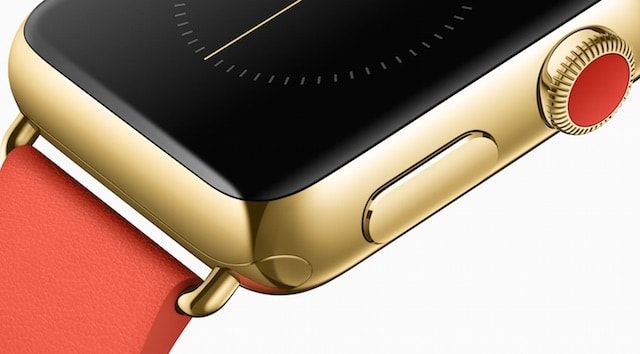
Есть несколько способов чтобы перезагрузить часы. На самом деле от “зависания” не застрахован не один из существующих гаджетов, а потому будет полезно знать каким образом вернуть к работе ваше устройство.
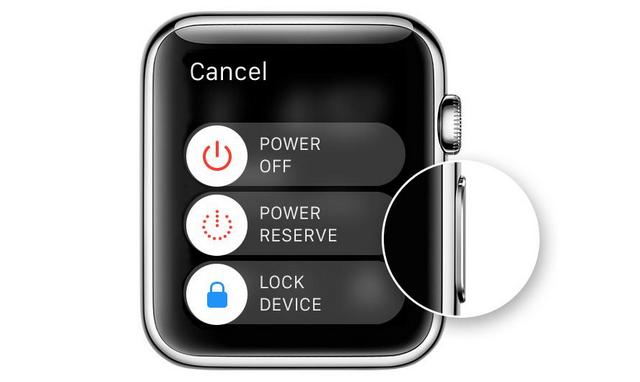
В случае с Apple Watch, боковая кнопка выполняет функцию кнопки Power в iPhone, а Digital Crown – кнопки Home (при нажатии) в смартфонах Apple. Зная это, вам будет легче вспоминать как осуществляется перезагрузка в смарт-часах.
Как перезагрузить Apple Watch
Первый способ:
1. Нажмите боковую кнопку и удерживайте ее пока не появится меню Power Off.
2. Проведите по меню Power Off чтобы отключить часы.
3. Нажмите боковую кнопку и удерживайте ее до появления логотипа Apple.
Второй способ:
1. Нажмите одновременно на колесико Digital Crown и боковую кнопку и удерживайте их в течение 10 секунд.
2. При появлении логотипа Apple отпустите кнопки.
- Первые получатели Apple Watch поделились впечатлениями.
- Apple показала как оплачивать покупки и заниматься спортом с Watch.
- Apple объяснила как работает пульсометр в Apple Watch.
- Часы Apple Watch включаются за 60 секунд (видео).
Способы перезагрузки Apple Watch: легкий способ и жесткая перезагрузка
Если вы являетесь активными пользователями часов Apple Watch, то вероятно знаете, что иногда может случиться ситуация, когда требуется перезапустить Apple Watch. К примеру:
- Принудительная перезагрузка Apple Watch может понадобиться когда нужно отключить эко режим, вручную активированный на часах. Перезагрузка – единственный способ отключить этот режим;
- Часы зависают и не работают корректно. Если вы видите, что ваши часы начали подтормаживать или работать некорректно, то первый способ решить проблему – перезагрузить Apple Watch.
Ниже мы рассмотрим два способа перезагрузки часов:
- Легкий способ перезагрузки – данный способ подразумевает простое выключение и включение вашего устройства. Делается очень просто, ниже мы более подробно рассмотрим все;
- Жесткая перезагрузка – данный способ подразумевает принудительную перезагрузку, если ваше устройство полностью зависло и не реагирует ни на нажатие кнопок, ни на прикосновения к экрану.
Как перезагрузить Apple Watch
Для того чтобы выполнить обычную перезагрузку выполните следующие действия:
- Найдите на ваших часах Apple Watch кнопку “Power/Включить” и нажмите ее;
- Первым делом выключить устройство, для этого нажмите “Power/Включить”. Нажмите боковую кнопку и удерживайте нажатой несколько секунд;
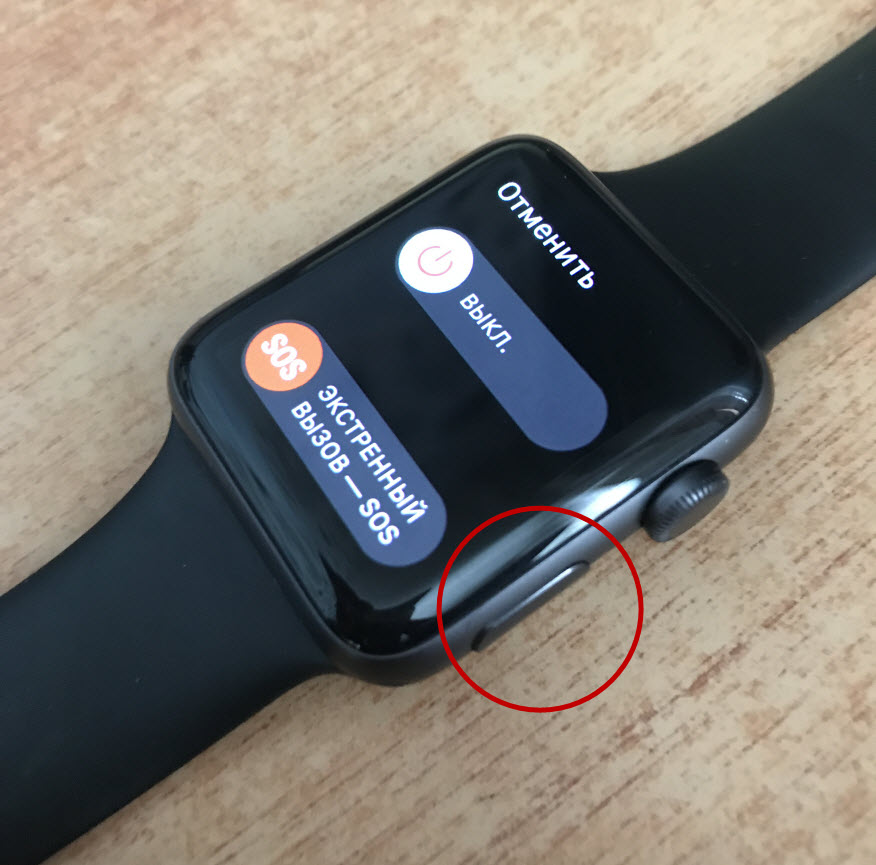
Теперь вопрос “как перезагрузить Apple Watch” практически закрыт.
Как сделать жесткий сброс Apple Watch
Используйте жесткую перезагрузку Apple Watch только в экстренных случаях. Изначально лучше использовать более мягкий вариант перезагрузки.
Выполняйте жесткую перезагрузку только в том случает если часы не реагируют ни на нажатие и удерживание кнопки “Power/Включить”, ни на прикосновение или свайпы по экрану часов Apple Watch. Процедура жесткой перезагрузки простая и не потребует от вас специальных знаний или навыков. Следуя представленной ниже инструкции выполните жесткую перезагрузку:
-
Вам нужно найти на боковой панели колесико “Digital Crow” и кнопку “Power/Включение/Выключение”;
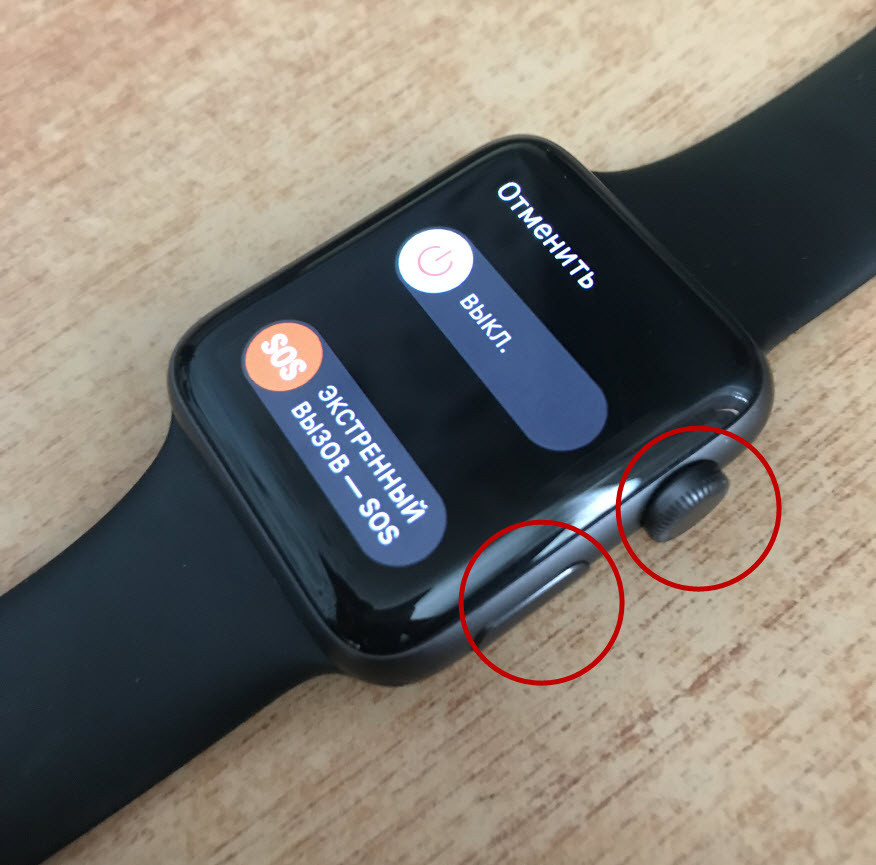
После всех вышеописанных операций процесс перезагрузки будет завершен.
Эта два единственных способа безболезненно и безопасно перезагрузить Apple Watch. Если вам предлагают перезагрузить другими способами или при помощи специальных приложений, то несколько раз подумайте прежде чем согласиться на это.
Перезагрузка Apple Watch
Если что-то работает неправильно, попробуйте перезагрузить Apple Watch и iPhone, с которым часы объединены в пару.
Перезагрузка Apple Watch

- Выключение Apple Watch. Нажмите и удерживайте боковую кнопку, пока не отобразится бегунок, коснитесь , затем перетяните бегунок «Выключить» вправо.
- Включение Apple Watch. Нажмите боковую кнопку и удерживайте ее, пока не появится логотип Apple.
Примечание. Перезагрузить Apple Watch во время зарядки невозможно.
Перезагрузка iPhone, с которым часы объединены в пару
- Выключите iPhone. На моделях с Face ID нажмите и удерживайте боковую кнопку и кнопку громкости, а затем перетяните бегунок вправо. На моделях без Face ID нажмите и удерживайте боковую или верхнюю кнопку, пока не появится бегунок, а затем перетяните бегунок вправо. На любой модели также можно выбрать «Настройки» > «Основные» > «Выключить».
- Включите iPhone. Нажмите боковую или верхнюю кнопку и удерживайте ее, пока не появится логотип Apple.
Принудительная перезагрузка Apple Watch
Если не удается выключить Apple Watch или проблема не устраняется, возможно, потребуется выполнить принудительную перезагрузку Apple Watch. Применяйте это только в том случае, если не удается перезагрузить Apple Watch.
Чтобы запустить принудительную перезагрузку, нажмите и удерживайте боковую кнопку и одновременно удерживайте колесико Digital Crown не менее 10 секунд, пока не появится логотип Apple.