Вставка переносов строк, концов абзацев и разрывов страниц в приложении TextEdit на Mac

Вставка переносов строк, концов абзацев и разрывов страниц в документы TextEdit.
В приложении TextEdit на Mac можно сделать следующее.
-
Вставка разрыва. Выберите «Правка» > «Перейти», затем выберите «на новую строку», «на новый абзац» или «на новую страницу».
Совет. Если вставить разрыв страницы невозможно, выберите «Формат» > «Разбить по размеру бумаги» для отображения документа в пределах полей страниц.
Переход на новую строку (направо) ⮓
Переход на новую строку (направо). Разные символы и стрелки.
Символ «Переход на новую строку (направо)» входит в подраздел «Символы клавиатуры» раздела «Разные символы и стрелки» и был утвержден как часть Юникода версии 7.0 в 2014 г.
Показать больше
Техническая информация
| Название в Юникоде | Newline Right |
| Номер в Юникоде | U+2B93 |
| HTML -код | ⮓ |
| CSS-код | \2B93 |
| Блок Юникода | Разные символы и стрелки |
| Подраздел Юникода | Символы клавиатуры |
| Версия Юникода | 7.0 (2014) |
| Версия | 7.0 |
| Блок | Разные символы и стрелки |
| Тип парной зеркальной скобки (bidi) | Нет |
| Композиционное исключение | Нет |
| Изменение регистра | 2B93 |
| Простое изменение регистра | 2B93 |
| Кодировка | hex | dec (bytes) | dec | binary |
|---|---|---|---|---|
| UTF-8 | E2 AE 93 | 226 174 147 | 14855827 | 11100010 10101110 10010011 |
| UTF-16BE | 2B 93 | 43 147 | 11155 | 00101011 10010011 |
| UTF-16LE | 93 2B | 147 43 | 37675 | 10010011 00101011 |
| UTF-32BE | 00 00 2B 93 | 0 0 43 147 | 11155 | 00000000 00000000 00101011 10010011 |
| UTF-32LE | 93 2B 00 00 | 147 43 0 0 | 2469068800 | 10010011 00101011 00000000 00000000 |
2B92 Переход на новую строку (налево)
2B94 Прямоугольник с четырьмя стрелками против часовой
Все изображения Emoji и символов на сайте предназначены исключительно для информационных целей, права принадлежат их авторам и не могут быть использованы для коммерческих целей без их согласия.
Все названия символов являются официальными названиями Юникод®. Указанные номера символов являются частью стандарта Юникод.
© SYMBL 2012—2024
Ex: Таблица символов Юникода
Вставка новой строки в тексте внутри ячейки в Excel
Excel для Microsoft 365 Excel для Microsoft 365 для Mac Excel для Интернета Excel 2021 Excel 2021 для Mac Excel 2019 Excel 2019 для Mac Excel 2016 Excel 2016 для Mac Excel 2013 Excel для iPad Excel для iPhone Excel для планшетов с Android Excel 2010 Excel для телефонов с Android Еще. Меньше
Чтобы начать вводить текст с новой строки или добавить интервал между строками или абзацами текста в ячейке на листе, используйте клавиши ALT+ВВОД для вставки разрыва строки.
- Дважды щелкните ячейку, в которую нужно вставить разрыв строки.
- Щелкните внутри выделенной ячейки там, где нужно вставить разрыв строки.
- Нажмите клавиши ALT+ВВОД, чтобы вставить разрыв строки.
Чтобы начать вводить текст с новой строки или добавить интервал между строками или абзацами текста в ячейке на листе, используйте клавиши CONTROL+OPTION+RETURN для вставки разрыва строки.
- Дважды щелкните ячейку, в которую нужно вставить разрыв строки.
- Щелкните внутри выделенной ячейки там, где нужно вставить разрыв строки.
- Нажмите клавиши CONTROL+OPTION+RETURN, чтобы вставить разрыв строки.
Чтобы начать вводить текст с новой строки или добавить интервал между строками или абзацами текста в ячейке на листе, используйте клавиши ALT+ВВОД для вставки разрыва строки.
- Дважды щелкните ячейку, в которую нужно вставить разрыв строки (или выделите ячейку и нажмите клавишу F2).
- Щелкните внутри выделенной ячейки там, где нужно вставить разрыв строки.
- Нажмите клавиши ALT+ВВОД, чтобы вставить разрыв строки.
- Дважды коснитесь пространства внутри ячейки.
- Коснитесь места, в котором нужно добавить разрыв строки, а затем — синего курсора.
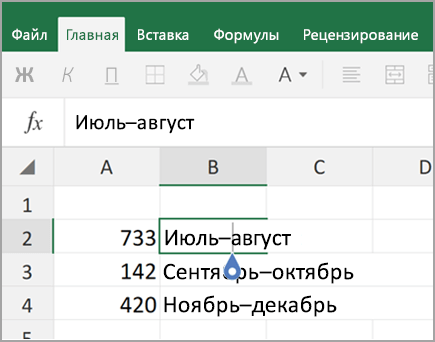
- В контекстном меню выберите пункт Новая строка.
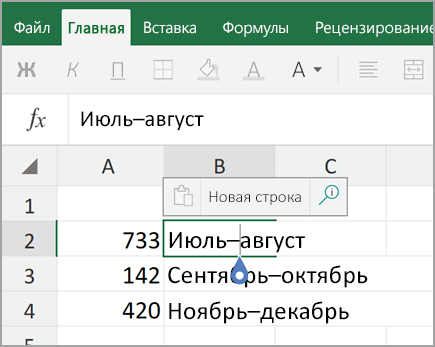
Примечание: В Excel для iPhone новую строку текста начать нельзя.
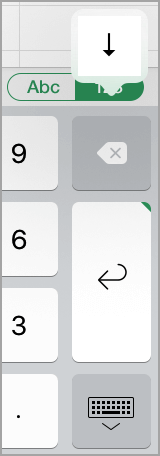
- Нажмите кнопку переключения клавиатуры, чтобы открыть цифровую клавиатуру.

- Нажмите и удерживайте нажатой клавишу RETURN, чтобы отобразилась клавиша разрыва строки. Не отрывая палец от экрана, переместите его на эту клавишу.
Дополнительные сведения
Вы всегда можете задать вопрос эксперту в Excel Tech Community или получить поддержку в сообществах.
Как перейти на новую строку не начиная новый абзац
При наборе текста, достигнув конца строки, Word автоматически переносит вас на следующую строку. Но если логически строки принадлежат к одному абзацу, вы можете начать новую строку, не начиная новый абзац.
Как перейти на новую строку не начиная новый абзац:
— установите курсор в том месте, откуда должен начаться разрыв строки,
— нажмите клавиши Shift+Enter,
— курсор переместится на новую строку, оставаясь в этом же абзаце.
Такой разрыв строки называется программный (мягкий) возврат.
При включении опции Отобразить все знаки (вкладка Главная, группа Абзац), мягкие разрывы отображаются закругленной стрелкой влево

ВАЖНО:
Не следует пользоваться знаками пробела или табуляции для начала новой строки, это очень усложнит дальнейшее форматирование и редактирование.