Функция непрерывности для Камеры: используйте iPhone в качестве веб-камеры для Mac
Мощная система камер iPhone способна на то, что никогда ранее не было доступно веб-камере. Например, вы можете использовать функцию «В центре внимания», режим «Портрет», эффект «Студийный свет» и приложение «Обзор стола».
Размещение iPhone
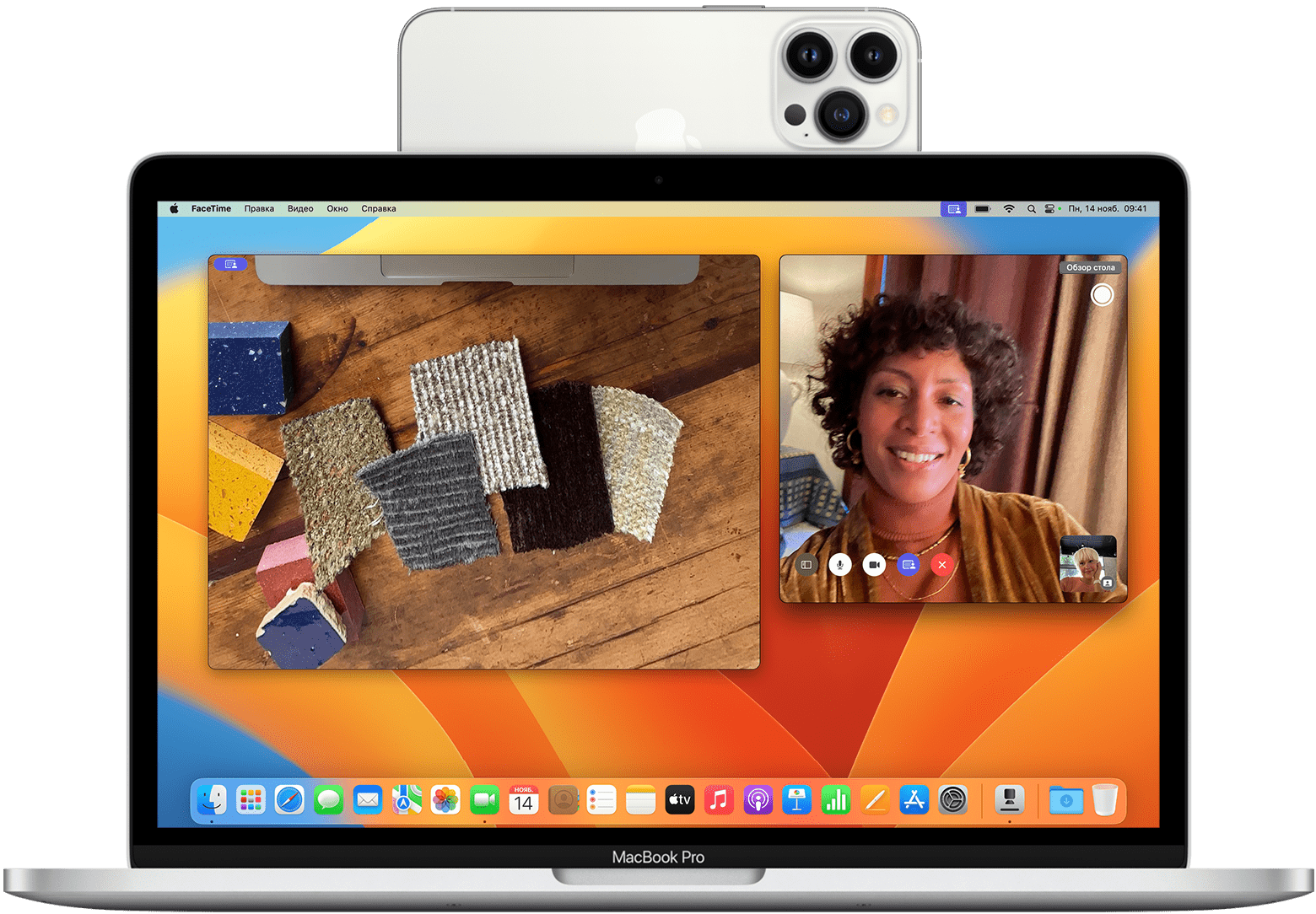
Специальные крепления, поддерживающие функцию непрерывности для Камеры, а также кронштейны и подставки, совместимые с iPhone, можно приобрести у многих производителей. При установке iPhone следует соблюдать следующие условия:
- Устройство должно находиться рядом с компьютером Mac
- Устройство должно быть заблокировано
- Устройство должно быть зафиксировано
- Задние камеры устройства должны быть обращены в сторону пользователя, и пользователя не должны закрывать какие-либо предметы
- Устройство должно находиться в горизонтальной ориентации, чтобы приложения выбирали устройство iPhone автоматически, или в вертикальной ориентации.
Для работы функции непрерывности для Камеры можно использовать проводное или беспроводное подключение. Чтобы устройство iPhone не разряжалось во время использования, подключите его к компьютеру Mac или зарядному устройству USB. Если уровень заряда аккумулятора iPhone снизится, на компьютере Mac появится уведомление.
Выбор iPhone в качестве камеры или микрофона
Когда устройство iPhone размещено должным образом, его камера и микрофон доступны для приложений, которые могут их использовать.
Выбор камеры iPhone
Откройте FaceTime или другое приложение, которое будет использоваться с камерой iPhone. Если приложение не начинает использовать ее автоматически, выберите камеру iPhone в меню настройки видео, меню настройки камеры или другом меню настройки в приложении. Например, в FaceTime камеру iPhone можно выбрать в меню «Видео».
Выбор микрофона iPhone
Выбирать микрофон iPhone нужно, только если на компьютере Mac нет встроенного или внешнего микрофона. Затем ваше приложение сможет автоматически выбрать микрофон iPhone. Микрофон iPhone можно отдельно выбрать в приложениях, в которых предусмотрена настройка микрофона. Кроме того, можно перейти в меню Apple > «Системные настройки», на боковой панели нажать «Звук» и на вкладке «Вход» выбрать микрофон iPhone.
Конфиденциальность. Индикатор конфиденциальности во время использования камеры или микрофона отображается в строке состояния на iPhone и рядом с Пунктом управления в строке меню на компьютере Mac. При использовании устройства iPhone беспроводным способом на нем воспроизводится короткий звуковой сигнал, когда приложение начинает использовать его камеру или микрофон.
Использование функций «Реакции», «Наложение для докладчика» и других эффектов
В macOS доступно множество видео- и аудиофункций, которые можно использовать в FaceTime и других приложениях для видеосвязи.
Приостановка, отключение или выключение
Если во время использования камеры или микрофона iPhone вам поступает вызов, на компьютере Mac отображается уведомление о входящем вызове.
- Если вы принимаете вызов на iPhone, функция прекращает использовать микрофон и камеру до тех пор, пока вы не завершите звонок, не заблокируете устройство iPhone и не разместите его должным образом.
- Если вы принимаете вызов на компьютере Mac, текущий сеанс работы функции приостанавливается. Когда вы завершите звонок, вам, возможно, понадобится снова выбрать устройство iPhone в приложении.
Приостановить или отключить функцию можно и другими способами.
- Используйте элементы управления приложения, чтобы остановить видеосъемку, отключить звук или завершить вызов. Также можно выйти из приложения.
- Разблокируйте iPhone. Чтобы возобновить работу функции, заблокируйте устройство iPhone и разместите его должным образом. Возможно, вам также понадобится остановить и перезапустить работу функции в приложении.
- Нажмите кнопку «Приостановить» на экране iPhone. Чтобы возобновить работу функции, нажмите «Возобновить» и разместите iPhone должным образом.
- Нажмите кнопку «Отключить» на экране iPhone или переместите устройство за пределы зоны действия Bluetooth компьютера Mac. Текущий сеанс работы функции приостановится, или компьютер Mac переключится на другую камеру или микрофон (при наличии), и устройство iPhone будет удалено из списков камер и микрофонов на компьютере Mac. Чтобы вернуть его в список, подключите устройство iPhone к компьютеру Mac и разместите его надлежащим образом.
Чтобы компьютер Mac не распознавал iPhone как камеру или микрофон (даже когда iPhone подключен и установлен), вы можете отключить функцию непрерывности для Камеры:
- На устройстве iPhone перейдите в меню «Настройки» > «Основные» > «AirPlay и Handoff».
- Отключите функцию непрерывности для Камеры.
Если требуется помощь
Если функция непрерывности для Камеры не работает должным образом или устройство iPhone отключается от сети Wi-Fi для оптимизации функции непрерывности для Камеры, воспользуйтесь этими решениями.
Если функция непрерывности для Камеры не работает должным образом
- Убедитесь, что устройство iPhone и компьютер Mac отвечают системным требованиям.
- Убедитесь, что устройство iPhone размещено должным образом.
- Обновите до последних версий macOS, iOS и приложение для работы с видео.
- Если вы не разблокировали устройство iPhone с момента его последнего перезапуска, разблокируйте его, а затем снова заблокируйте.
- Подключите iPhone к компьютеру Mac.
- Перезапустите iPhone или Mac.
Если появляется уведомление о том, что устройство iPhone отключено от сети Wi-Fi
При использовании функции непрерывности для Камеры беспроводным способом может появиться уведомление о том, что устройство iPhone отключено от сети Wi-Fi для оптимизации функции непрерывности для Камеры. После этого iPhone начинает использовать подключение к сотовой сети для выполнения фоновых задач, связанных с передачей данных по сети, например отправки и получения электронной почты и сообщений. Это происходит в редких случаях, но, чтобы свести такую вероятность к нулю во время использования функции непрерывности для Камеры, подключите устройство iPhone к компьютеру Mac или отключите функцию передачи данных по сотовой сети на iPhone.
Требования к системе
Функции непрерывности для Камеры совместима с указанными ниже устройствами и операционными системами при использовании одного устройства iPhone и одного компьютера Mac одновременно. Требования отличаются, если функция непрерывности для Камеры используется для сканирования документов или фотографирования.
iOS 16 или более поздней версии
iPhone XR или более поздней модели (все модели iPhone, начиная с 2018 г.)
macOS Ventura или более поздней версии
Любой Mac с macOS Ventura или более поздней версией
Дополнительные требования
- На iPhone и компьютере Mac должен быть выполнен вход с использованием одного и того же идентификатора Apple ID, защищенного с помощью двухфакторной аутентификации.
- На iPhone должна быть включена функция непрерывности для Камеры в меню «Настройки» > «Основные» > «AirPlay и Handoff». Этот параметр включен по умолчанию.
- Устройство iPhone и компьютер Mac должны быть расположены рядом друг с другом, и на них должны быть включены Bluetooth и Wi-Fi.
- Убедитесь, что iPhone не предоставляет доступ к сотовой сети, а на Mac отключена функция общего доступа к интернет-подключению.
- Чтобы использовать функцию непрерывности для Камеры беспроводным способом, на компьютере Mac не должны использоваться функция AirPlay или функция Sidecar.
- Чтобы использовать функцию непрерывности для Камеры через USB, на iPhone следует указать компьютер Mac как доверенный.
- К функциям «Реакции», «Наложение для докладчика», режимов камеры и микрофона выдвигаются другие требования.
Использование iPhone в качестве веб-камеры на Mac

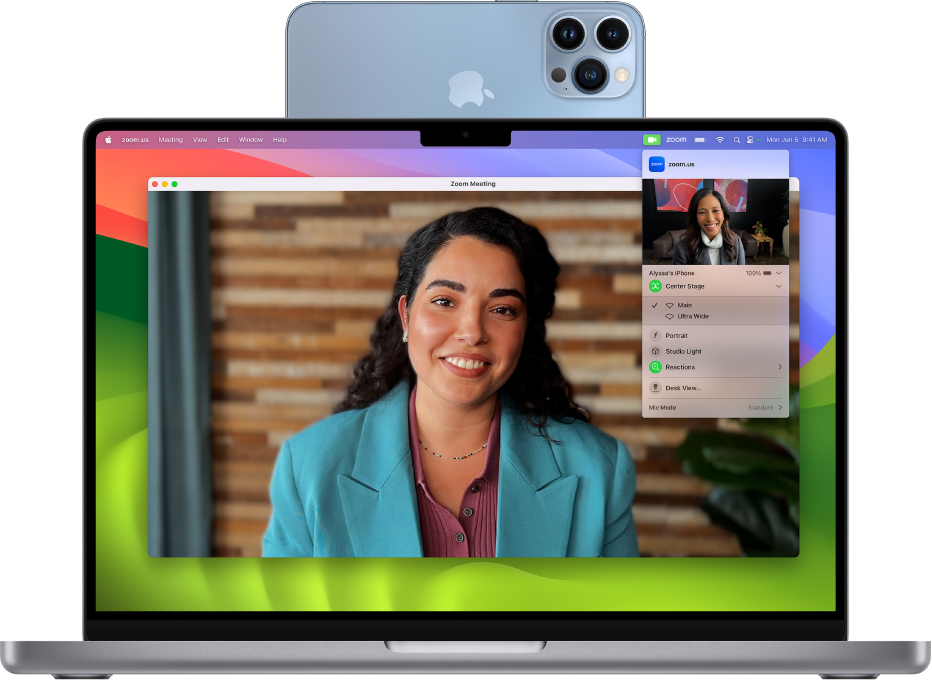
С помощью функции непрерывности для Камеры можно использовать iPhone в качестве веб-камеры или микрофона Mac и воспользоваться мощной камерой iPhone и дополнительными видеоэффектами. Вы можете использовать либо беспроводное подключение, либо проводное через кабель USB.
Прежде чем начать
Чтобы начать использовать функцию непрерывности для Камеры, выполните перечисленные ниже действия.
-
Убедитесь, что на Mac установлена macOS 13 или новее, а на iPhone — iOS 16 или новее.
Примечание. Чтобы использовать все возможности функции непрерывности для Камеры, на Mac должна быть установлена macOS 14, а на iPhone — iOS 17.
Использование iPhone в качестве веб-камеры или микрофона
- На Mac откройте любое приложение с доступом к камере или микрофону, например FaceTime или Photo Booth.
- В строке меню приложения или настройках выберите iPhone в качестве камеры или микрофона. На iPhone откроется приложение «Непрерывность», и задняя камера устройства начнет передавать аудио или видео на Mac.
Примечание. Чтобы использовать iPhone в качестве микрофона на компьютере Mac, не имеющем встроенной камеры, iPhone должен быть расположен горизонтально и зафиксирован, а его экран — выключен. Можно также подключить iPhone к Mac с помощью кабеля USB.
- Приостановка видео или аудио. На iPhone нажмите «Пауза» или смахните вверх, чтобы разблокировать его.
- Возобновление видео или аудио. На iPhone нажмите «Возобновить», или нажмите боковую кнопку, или нажмите кнопку «Сон/Пробуждение», чтобы заблокировать его.
- Прекращение использования iPhone в качестве веб-камеры или микрофона. Закройте приложение на компьютере Mac.
- Удаление iPhone из списка параметров. На iPhone коснитесь «Отключить», затем подтвердите действие. iPhone будет удален из списка камер и списка микрофонов приложений, а также из списка устройств вывода звука в настройках звука. Чтобы снова добавить iPhone, подключите его к Mac с помощью кабеля USB.
Если Вам необходимо зарядить iPhone, когда параметр «Функция непрерывности для Камеры» включен, рекомендуется использовать кабель USB.
Автоматическое переключение на камеру iPhone
При использовании некоторых приложений Mac, например FaceTime и Photo Booth, Mac может автоматически переключаться на использование iPhone в качестве устройства ввода с камеры. Для этого:
- iPhone должен быть расположен рядом с Вашим Mac;
- экран iPhone должен быть выключен;
- iPhone должен быть повернут горизонтально;
- задняя камера или камеры iPhone должны быть направлены на Вас, и между камерами и Вами не должно быть препятствий;
- iPhone не должен находиться в кармане или лежать на плоской поверхности;
- iPhone должен быть зафиксирован.
Если Вы прежде использовали iPhone в качестве веб-камеры на Mac, остальные приложения Mac могут также запомнить его в качестве предпочитаемой камеры.
Установка iPhone микрофоном по умолчанию
Вы можете установить iPhone микрофоном по умолчанию для своего Mac.

-
На Mac выберите меню Apple

> «Системные настройки», затем нажмите «Звук» в боковом меню. (Возможно, потребуется прокрутить вниз.) Открыть настройки звука
Включение видеоэффекта «Обзор стола» и других видеоэффектов

При использовании iPhone в качестве веб-камеры Mac можно использовать значок «Видео» в строке меню для доступа к функциям видеоконференции. Например, видеоэффект «Обзор стола» позволяет демонстрировать рабочий стол сверху, а видеоэффект «Студийный свет» затемняет фон и подсвечивает Ваше лицо.
Если iPhone не отображается ни как камера, ни как микрофон
Если в приложении или настройках звука iPhone не отображается ни в списке камер, ни в списке микрофонов, попробуйте выполнить указанные ниже действия.
- Подключите его к Mac с помощью USB-кабеля и проверьте еще раз. (Если iPhone уже подключен с помощью кабеля, отключите его и подключите снова.)
- Проверьте, что выполнены указанные ниже условия.
- Модель Вашего iPhone — iPhone XR или новее.
- На Вашем iPhone установлена iOS 16 или новее.
- На Вашем Mac установлена macOS 13 или новее.
- На iPhone включена функция непрерывности для Камеры в меню «Настройки» > «Основные» > «AirPlay и Handoff».
- iPhone распознает Mac как доверенный компьютер. См. статью службы поддержки Apple Сведения о сообщении с уведомлением «Доверять этому компьютеру?» на устройстве iPhone, iPad или iPod touch.
- На устройствах iPhone и Mac включены Wi-Fi, Bluetooth и двухфакторная аутентификация.
- На iPhone и Mac выполнен вход с одним и тем же Apple ID. (Эта функция не работает с Управляемыми Apple ID.)
- Устройства iPhone и Mac находятся в радиусе 9 метров друг от друга.
- iPhone не предоставляет доступ к своей сотовой сети, а Mac не предоставляет доступ к своему подключению к интернету.
- Выбранное приложение для видео обновлено до новейшей версии.
Примечание. Если Ваш компьютер Mac не оснащен встроенной камерой, Ваше устройство iPhone может распознаваться в качестве камеры, если оно соответствует всем требованиям для автоматического переключения на камеру iPhone. Также можно подключить iPhone к Mac с помощью кабеля USB.
Также можно использовать функцию непрерывности для Камеры, чтобы сканировать документы или фотографировать объекты рядом с Вами — полученное изображение сразу появляется на Mac. См. раздел Вставка фотографий и отсканированных изображений с помощью функции непрерывности для Камеры.
Как использовать iPhone в качестве веб-камеры
Хотите использовать свой iPhone в качестве веб-камеры? Хорошая новость в том, что это можно сделать быстро, легко и бесплатно. В этой статье мы описываем два лучших способа начать использовать ваш iPhone в качестве веб-камеры уже сегодня.
- Используйте свой iPhone в качестве веб-камеры с камуфляжем
- Используйте свой iPhone в качестве веб-камеры прямо с iPhone
Давайте сначала посмотрим, как использовать ваш iPhone с камуфляжем.
Используйте свой iPhone в качестве веб-камеры с камуфляжем
Camo позволяет подключить iPhone к компьютеру (будь то Mac или ПК с Windows), а затем использовать iPhone в качестве веб-камеры на компьютере. Вот как это настроить:
- Загрузите приложение для iPhone, выполнив поиск «Камуфляж» в App Store.
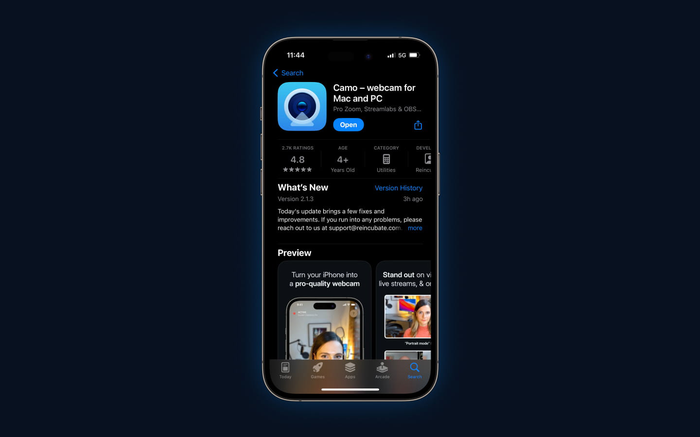
- После того, как вы установили и открыли приложение для iPhone, вы сможете загрузить его с помощью AirDrop на свой Mac или щелкнуть « Share Link чтобы загрузить его на свой ПК с Windows.
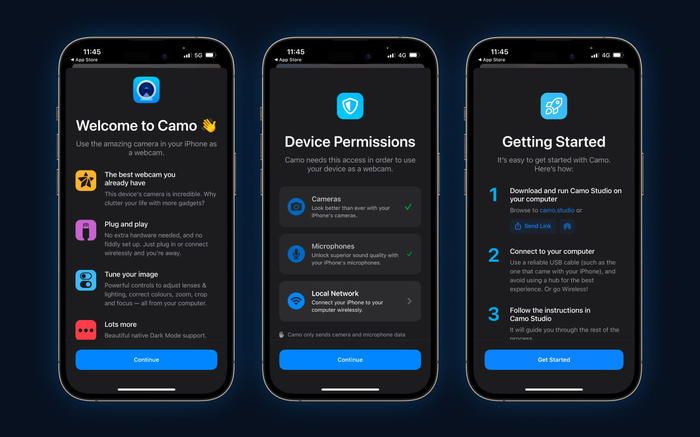 Оттуда нажмите на шаги, чтобы загрузить Camo Studio на свой компьютер. Вам нужно будет предоставить Camo некоторые разрешения, и вас могут попросить ввести пароль администратора.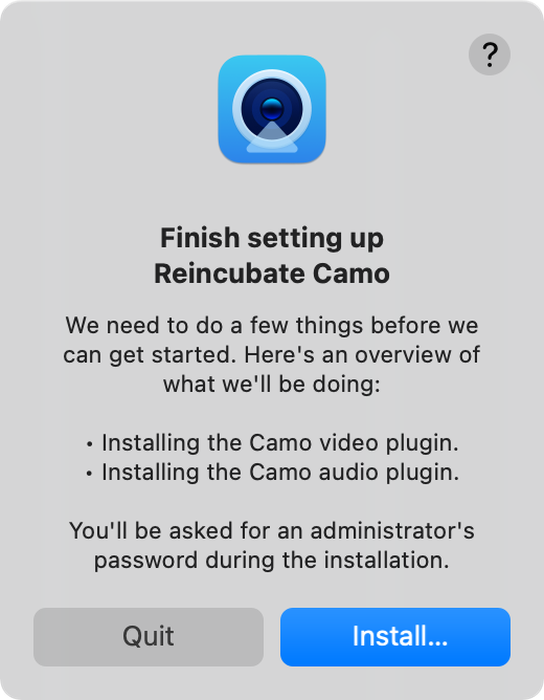
- Подключите iPhone к компьютеру (подключите iPhone непосредственно к компьютеру, а не через USB-концентратор, чтобы избежать проблем с подключением). Нажмите « Get Started в приложении для iPhone, если вы еще этого не сделали. Теперь вы должны увидеть свое изображение в студии Camo.
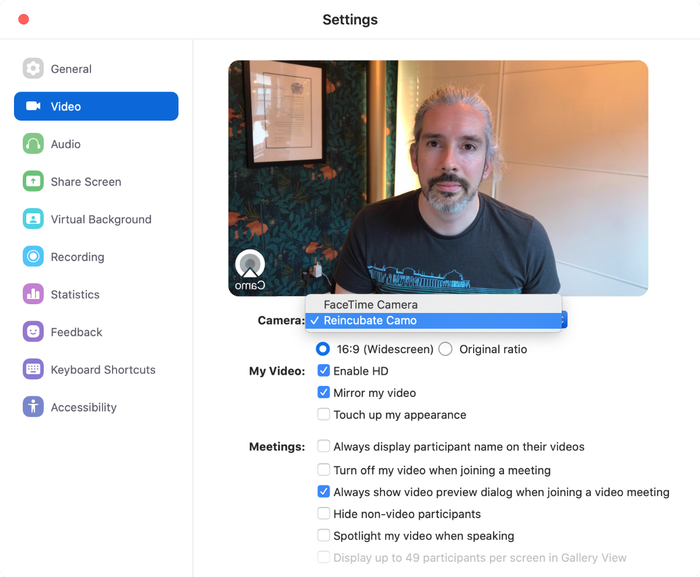
- Откройте свой видеоклиент и выберите Camo в качестве веб-камеры. Camo совместим с множеством различных видеоплатформ . Вам не нужно ничего делать для использования Camo с большинством приложений, кроме перезапуска приложения и выбора Camo в качестве источника видео.
Нужен ли мне Camo Pro, или я могу использовать бесплатную версию?
Тебе решать! Оба варианта позволят вам навсегда использовать ваш iPhone в качестве веб-камеры. Версия Pro дает вам несколько дополнительных функций: вы можете добавлять пользовательские наложения, использовать более высокое разрешение, добавлять эффекты, такие как «Портретный режим», и управлять своим изображением с помощью различных ползунков, но бесплатная версия справится с этой задачей в большинстве случаев. люди.
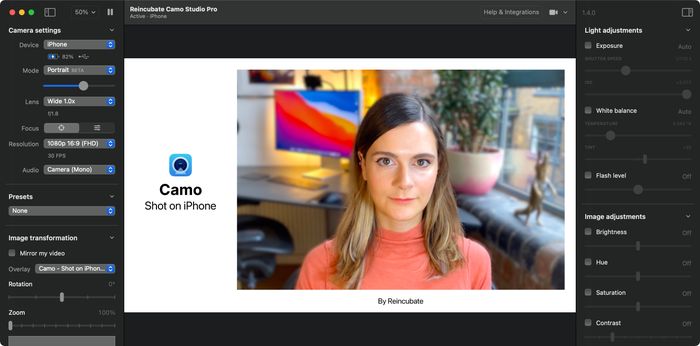
Итак, вот и все, это быстрый и простой способ начать работать с Camo. Если вы хотите углубиться, у нас есть дополнительные руководства и статьи, которые охватывают:
- Получение идеального крепления для вашей установки
- Использование ярлыков для предотвращения уведомлений на вашем iPhone при использовании Camo
- Помогаем вам отлично выглядеть на звонках
Используйте свой iPhone в качестве веб-камеры прямо с iPhone
Если вы не хотите загружать новое приложение, вы можете использовать свой iPhone в качестве веб-камеры прямо со своего телефона. Вот как это сделать с помощью Zoom:
- Загрузите приложение Zoom из App Store
- Авторизоваться
- Присоединяйтесь к звонку
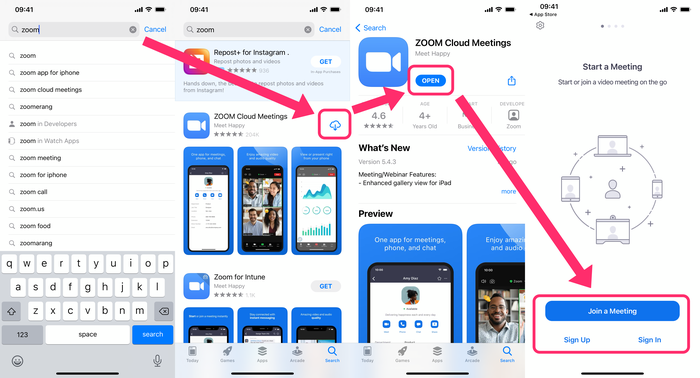
Это простой и быстрый способ присоединиться к видеозвонку с вашего iPhone, но есть некоторые недостатки:
- Для звонка вы будете использовать экран iPhone, а не экран компьютера, что затрудняет наблюдение за другими участниками вызова.
- Сложнее увидеть изображение, которое вы представляете другим.
- Вы ограничены селфи-камерой, которая не такая четкая, как задние камеры на вашем iPhone.
Как использовать iPhone как веб-камеру?
Для использования Apple iPhone как веб-камеры необходимо специальное программное обеспечение и в некоторых случаях кабель. Скачиваем бесплатное приложение «IVCam», которое предлагает пользователю богатый функционал и расширенные настройки. Вы сможете выбирать требуемую ориентацию экрана, звуковой источник, качество видео, разрешение, частоту кадров и прочие параметры. Помимо софта на смартфоне потребуется скачать клиент на ПК. Синхронизация будет происходить быстро без потребности в воде IP-адреса.
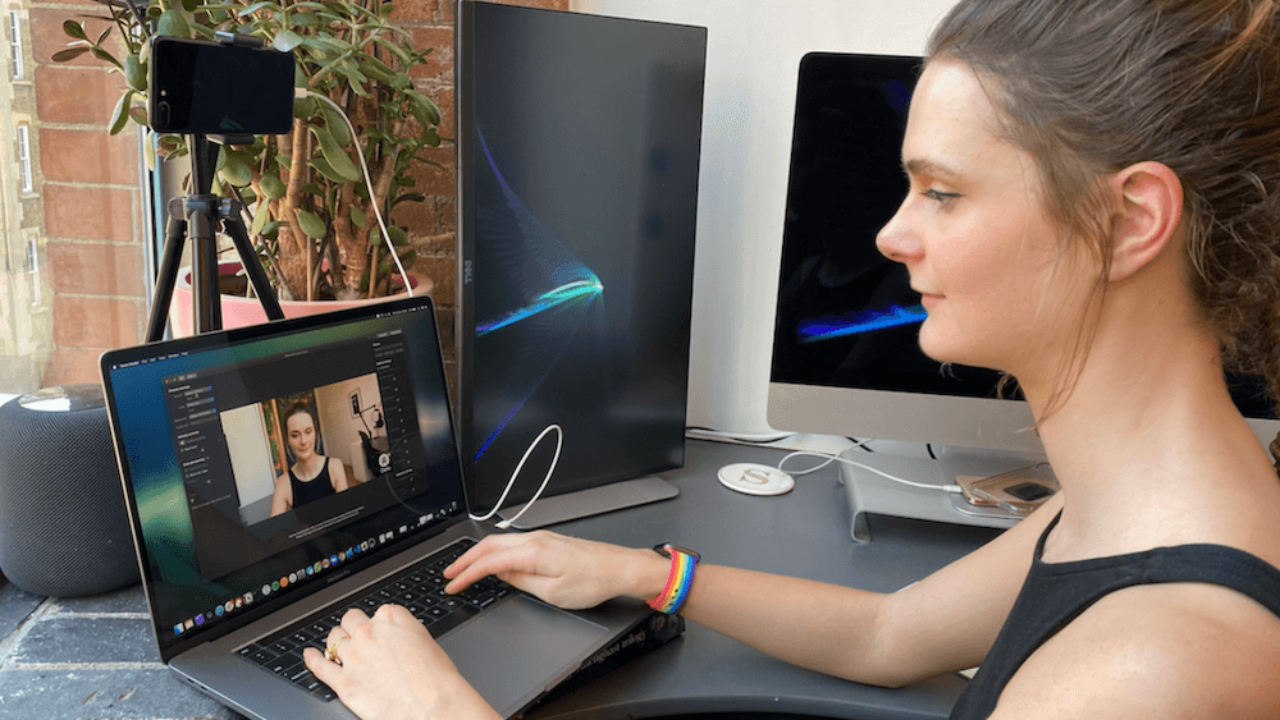
Приложение WebCamera позволяет два устройства синхронизировать с помощью одной Wi-Fi сети или с помощью кабеля USB. Программа дает возможность выбрать разрешение, активировать встроенный микрофон и динамик. При потребности предоставляется возможность воспользоваться сторонним устройством. Для съемки может задействовать как основанная, так и фронтальная камера.
Для тех, кто не хочет пользоваться сторонним софтом, чтобы использовать веб-камеру через iPhone, можно применить фирменное приложение FaceTime. Для обеспечения синхронизации между устройствами в настройках смартфона и компьютера должны быть указаны разные настройки. В случае одинаковых параметров во время подключения будет всплывать окно с надписью «занято».