Режим вай-фай wi-fi на детских умных часах

В некоторых моделях детских умных часов Wonlex существует режим позиционирования по wi-fi.
Режим wi-fi выключить нельзя, но и нельзя к нему подключиться.
Умные часы нельзя подключить к компьютеру через wi-fi или к домашней сети. В этом просто нет смысла.
Данный режим присутствует только для более точного определения местонахождения ребенка и более ни для чего.
Часы, благодаря модулю wi-fi быстрее отвечают на запросы о местонахождении, но в помещении зачастую даже он не помогает.
Автор OiamGuru Опубликовано 19.11.2016 20.12.2016 Рубрики Вопросы по использованию, Спросите нас как
Режим вай-фай wi-fi на детских умных часах: 20 комментариев
Наталья :
Не вижу умных часов q90.Установила se treker,настроила,подключила часы.Всё работало.Шёл вызов sos ,работал чат и прослушка,датчик снятия.Всё делала дома по wi-fi.Мобильный интернет на часах ещё не подключала.Через 2 дня не работает ничего.Пишет «найти не в сети».Обязательно ли нужен млб.интернет и почему до этого все работало по wi fi?В чём причина.Операт.МТС Россия.Пробовала все рекоменд.по настройкам id,вводила pw пароль и т.п.Часов не вижу.
OiamGuru :
Случилось следующее:
Мобильные интернет должен быть обязательно! По вай-фай часы не работают, чип нужен только для дополнительной информации при геолокации.
Так как мобильного интернета подключено не было, часы использовали баланс часов, чтобы работать с приложением. Как только баланс на часах ушёл в минус, часы перестали работать с приложением.
Добрый день, у ребёнка часы с wifi детские, что-то случилось, не может никому позвонить. Нажимает на набор номера, на часах, выдаёт ошибку. В приложении se tracker все нормально. Подскажите в чем может быть проблема и что сделать? Спасибо
OiamGuru :
Здравствуйте, ответили вам на почту.
Вероника :
Добрый день, подскажите, пожалуйста, почему часы работают только через вай-фай. Как только ребенок покидает стены дома, его местонахождение не определяется. Приложение пишет, что нет сетевого оборудования. APN настраивала. МТС Беларусь. Ничего не помогает. Несколько раз появился значок интернета на улице и сразу же исчез. В чем может быть причина? Спасибо.
OiamGuru :
Здравствуйте.
Возможно в настройках отключен LBS.
Связь со спутником нужно проверять на местности, на прогулке.
Добрый день,если включен LBS,а ребенок в школе,то часы показывают другой конец города.Если его выключить,то вообще старые данные с прошлого раза и больше не обновляются
OiamGuru :
Здравствуйте. Всё верно. LBS это вышки оператора связи сим-карты, которая в часах. Без LBS работать должны спутник и вай-фай, но в здании ловят только вышки, поэтому при отключении приложение выдает старые данные.
Виктория :
Здравствуйте подскажите , а обязательно и у мамы на телефоне должен быть подключен интернет все время ? Я постоянно нахожусь в зоне wi-fi!
OiamGuru :
Здравствуйте. Не обязательно.
Виктория :
А еще мы хотим перейти на другого оператора, но телефоны в программе не меняются , пишет часы не подключены, это значит, что тоже надо сбрасывать настройки ?
OiamGuru :
Нет, нет, тут настройки нужно смотреть. Статья.
Добрый день, купили умные детские часы wonlex gw700s В инструкции указана возможность следить по wifi но в помещении многоэтажного жилого дома, где куча точек wifi часы их не используют, на экране часов не появляется символ wifi в чем может быть проблема и как ее исправить.
OiamGuru :
Здравствуйте. Посмотрите в ответной смс, которая придет на запрос настроек: pw,123456,ts#
есть ли поле wifi и что в нем стоит.
Смс нужно отправить со своего смартфона на телефонный номер в часах.
Наталья :
В запросе pw,123456,ts# в часах gw700 нет строки про wifi, в характеристике к часам на сайте указано определение по. wifi. а в строке gps : no(0)- что это обозначает? Может мы не все настройки сделали? Локацию ребенка определяет не правильно.
OiamGuru :
Здравствуйте.
GPS это спутник, когда часы наладят с ним связь, тогда он стает OK, но это бывает только на улице или близ окна.
То что нет строки wifi ничего не означает, но могли купить более дешевые часы, при сборке которых чип wifi не был установлен.
Местоположение определяется в первую очередь по вышкам оператора связи, с погрешностью до 2 км.
По wifi получается погрешность около 600 м. максимум и по спутнику соответственно максимум 2 метра.
Здравствуйте! Скажите, если вокруг нет свободной (без пароля) точки wi-fi , то Часы смогут определить местоположение по запароленным точкам wi-fi? Или обязательно должен быть общедоступный wi-fi ?
OiamGuru :
Здравствуйте. Как мы поняли, часы просто видят сети, не подключаясь, поэтому пароли не важны.
Доброго дня. Часы Wonlex Q100 перестали определять местоположение по wi-fi. С недавних пор только по LBS (когда вкл. но мы практичечки не пользуемся) и по GPS. При выходе с setracker2 и входе через некоторое время обратно в программу, находящихся часы в помещении, где всегда часы местоположением определялись по wi-fi, показывает положение месячной давности по GPS, хотя час назад видно было новое положение по GPS, заряд часов и время. Что случилось?
OiamGuru :
Здравствуйте.
Вероятнее всего чип вышел из строя.
Вы можете отнести часы в сервис, попросить проверить. Если в поломке дело, то покупать новые часы, никто не возьмется их чинить ��
Добавить комментарий Отменить ответ
Если Вы не нашли ответ на свой вопрос, задайте его нам!
- Ваши вопросы
- Помощь в регистрации
Напишите нам:

wonlex.guru@ya.ru
babisafe@ya.ru


Свежие записи
- Приложение Aibeile требует при входе согласия с правилами
- Если не грузиться проверочная картинка при регистрации (каптча)
- Не меняется сервер ip часов, не удается сменить 92.53.87.162
- Купили часы с рук, бу, использованные
- Приложение Wonlex
- Приходят сообщения и надпись «друг удалён»
- Set pw,123456,ts is successful
- Пин код на часах
- Игорь (i_goshik@…)
- Aibeile — платное приложение
- Aibeile «Устройство не поддерживается. Обратитесь к продавцу или в Сервис центр»
- «Ожидает авторизованного устройства»
- Часы не определяют кто звонит
- Тариф «Пиши» от Мегафон в часах нет интернета
- Не устанавливайте «Где мои дети»
- Часы GW1000 по-другому Q75 изменить время «после полудня»
- Не приходит код на почту SeTracker
- «Этот абонент пытался отправить вам SMS» сообщение смс от часов
- Часы GW200S по-другому Q100 дальше заставки не грузятся
- Что означают цифры в смс от часов 56.105306
- Приложение AIBEILE «Ошибка ID или пароля» если забыли пароль
- Ошибка в приложении SeTracker «Часы не подключены»
- В приложении SeTracker в настройках появились «Настройки APN»
- Некоторое время назад исчез «Обратный звонок» из SeTracker
- Запретить доступ к часам с помощью смс команды
- В технической смс от часов GPS: NO;
- Что значит смс от часов «Remove alarm»
- Ошибка SeTracker «Номер устройства зарегистрированы добавить не удалось»
- После года использования приложение AIBEILE не работает
- Ошибка в SeTracker при регистрации на Reg code регистрационный код «Пожалуйста, подтвердите, регистрационный код правильно!»
- Функция «забыли пароль?» не работает
- Приложение AIBEILE ошибка «Ошибка ID или пароля»
- Ошибка при регистрации в SeTracker «Номер устройства не существует, пожалуйста, свяжитесь с вашим агентом, чтобы добавить!»
- APN для часов
- Тариф «Умные устройства» от МТС
- Сколько интернета нужно для умных часов
- «Добавить устройство» при входе в приложение
- «Сервер занят, подождите!» или «Ошибка сети. Попробуйте позже»
- На детских умных часах белый экран
- Часы пропали из списка устройств и заново не регистрируются
Метки
Платная техподдержка
ВАЖНО! Пожалуйста, сообщайте о платеже.
Рубрики
- Вопросы по использованию (119)
- Оригинальные Wonlex Smart Watch (5)
- Ошибки умных часов (43)
- Советы и опыт родителей (1)
- Спросите нас как (26)
- Статьи об умных детских часах (22)
Интернет в смарт часах: что это и зачем он нужен
Смарт гаджеты стали незаменимыми помощниками для решения повседневных задач. За последнее десятилетие популярность смарт часов не прекращает расти. Модели девайсов имеют различный внешний вид по форме и цвету: от спортивного дизайна до классического, для женщин и мужчин, для подростков и детей.
Большинство моделей Smart Watches поддерживают подключение к интернету благодаря сотовой передаче связи определенного мобильного оператора. Мобильный интернет важен для работы смарт часов. Через подключение к нему происходит сопряжение девайса со смартфоном, мобильным приложением, а также другие различные операции: набор экстренных номеров, будильник, геолокация, информационные уведомления и прочее.
Мобильное приложение к часам управляет устройством благодаря базе данных через сервер по ID. Если умные часы поддерживают функцию подключения к интернету, то ее можно легко настроить.
Как настроить интернет в смарт часах: 5 шагов к подключению
Модели умных часов разных марок имеют различия и особенности настроек параметров. План настроек практически для всех часов одинаков, что предоставляет возможность пользователям разобраться с ними самостоятельно:
- Включить смарт часы или разблокировать дисплей.
- Выбрать раздел «Параметры / Настройки».
- Выбрать категорию «Подключение» — Интернет / Wi-Fi. Переключатель лучше активировать, чтобы устройство соединялось в дальнейшем автоматически.
- В разделе категории Wi-Fi выбрать необходимую беспроводную сеть.
- Ввести пароль и подтвердить выбранное действие.
Шаги для подключения интернета в смарт часах
Установка сим-карты
Некоторые модели умных часов могут иметь слот для сим-карты, который предлагает возможность использования устройства в качестве мобильного телефона. Такой слот предусмотрен практически во всех моделях детских смарт часов.
Для поддержания связи и для того, чтобы не быть постоянно привязанными к сети интернет, рекомендуется подключить сим-карту.
Важно понимать, что в большинстве наручных девайсов предусмотрена мобильная сеть 2G. Поэтому следует учитывать зоны покрытия, где чаще всего планируется использование смарт часов.
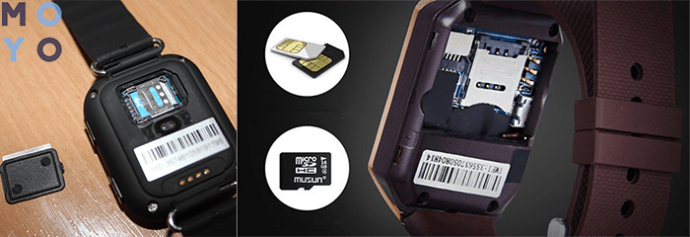
Для начала необходимо разместить сим-карту в слоте смарт часов, который располагается в боковой или задней части корпуса устройства. Если установка была произведена корректно, то в течение нескольких секунд на дисплее часов отобразится индикатор мобильной сети.
Заметка. Для активации сим-карты и сброса пароля рекомендуется вставить ее в смартфон и пополнить баланс на необходимую сумму согласно тарифу оператора.
Выбор тарифа
Настройка тарифного плана от выбранного оператора мобильной связи требует предварительно выбрать тариф с поддержкой сети 2G. Трафик должен быть от 500 Мбайт минимум.
Разные операторы мобильной связи предлагают свои цены, условия и правила подключения.
Установка даты и времени
Для установки правильной даты и времени на смарт часах, достаточно их первой синхронизации со смартфоном. Информация должна подтянуться автоматически.
Если этого не произошло, время и дату можно настроить вручную. Для этого требуется:
- Зайти в меню настроек Smart Watch.
- Выбрать категорию «Системные настройки / параметры».
- Настроить дату и время сети (при условии, что мобильный телефон также подключен к сети Wi-Fi). Или осуществить установку вручную, задав необходимую информацию и часовой пояс.
Если устройство по-прежнему отображает неправильное время и дату, то следует проверить подключение телефона к часам.
Синхронизация с телефоном
Для сопряжения и синхронизации смарт часов со смартфоном необходимо:
- Установить специальное мобильное приложение на телефоне.
- Активировать Bluetooth и Wi-Fi на смартфоне.
- В предлагаемых устройствах для сопряжения по блютуз выбрать имя смарт девайса.
- Затем осуществить подключение, когда на экранах часов и смартфона появится данное действие.
Скачивание нужных приложений
Мобильное приложение, в большинстве случаев, устанавливается непосредственно на телефон. Для установки других различных приложений на умные часы требуется выполнить следующую инструкцию:
- Активировать подключение к сети на смарт устройстве.
- Выйти в меню предложенного списка приложений.
- Выбрать сервис Play Market или iOS.
- Осуществить поиск необходимого приложения с помощью голосового помощника или электронной клавиатуры.
- Открыть выбранное мобильное приложение и нажать «Установить».
Установив приложение на смартфоне, в нем также можно настроить все необходимые параметры и уведомления.
Основные проблемы с подключением интернета / Wi-Fi к смарт часам
Любые взрослые и детские модели смарт часов работают благодаря подключению к интернету. Часто встречающиеся проблемы с подключением к Интернету:
Не работает интернет на смарт часах
Если возникла проблема с подключением к сети интернет, то устранить ее можно следующими способами:
- Попробовать перезагрузить смарт часы.
- Вытащить сим-карту с часов и проверить ее в смартфоне.
- Проверить баланс по тарифному плану.
Обычно этих пунктов достаточно для устранения проблемы. В том случае, если смарт часы подверглись механическим повреждениям, необходимо обратиться в сервисный центр, где специалист объяснит как решить эту проблему.
Как отключить интернет на смарт часах?
Для отключения интернета в детских или взрослых смарт часах с сим-картой необходимо сделать следующие действия:
- Вытащить симку из смарт часов.
- Вставить ее в смартфон.
- В параметрах подключения деактивировать передачу мобильной сети (данных). Это позволит отключить доступ к интернету на сим-карте.
- Затем заново установить симку в наручный гаджет.
Важно понимать, что отключив интернет на симке в смарт часах, большинство полезных функций перестанут быть доступными. Также будет отсутствовать связь для изменения параметров и не будет работать GPS.
Отключившись от Интернета, в мобильном приложении для детских часов может приходить уведомление об ошибке в виде: «Устройство не подключено». В данном формате дальнейшее использование смарт часов возможно лишь для телефонных звонков.
Почему телефон не видит детские смарт часы?
Столкнувшись с такой проблемой, необходимо убедиться, что смарт часы и смартфон:
- Оба включены, не разряжены.
- На балансе имеется необходимая сумма.
- Устройства находятся в радиусе действия Bluetooth до 10 метров.
- Если подключение не удалось, можно попробовать отключить блютуз на смартфоне и включить его повторно.
Если после подключения смартфона к умным часам связь продолжает прерываться, то следует:
- Проверить, корректно ли функционирует на смартфоне модуль Bluetooth и сами смарт часы отдельно.
- Попробовать одновременно перезагрузить оба гаджета.
- Обновить последние версии программного обеспечения и мобильного приложения.
Оной из проблем, почему телефон не распознает смарт часы, может быть отключенный интернет, подключение к которому можно также проверить в настройках параметров.
Не работает вай-фай в смарт часах
Подключение устройства к беспроводной сети интернет не является трудной задачей. Для этого необходимо:
- Разблокировать дисплей Smart Watch.
- Войти в меню настроек.
- Найти «Подключение», выбрать «Wi-Fi».
- Активировать вай-фай, если он не в активном состоянии. Это позволит автоматически подключаться к интернету.
ТОП 3 модели смарт часов от бренда Gelius с Wi-Fi
Алгоритм работы определения местоположения пользователя работает по принципу:
- Сначала смарт часы пытаются определить местоположение с помощью GPS.
- Если сигнал пропадает или слабеет, то устройство автоматически переключается на поиск Wi-Fi точки (часам знать пароль не нужно).
- Если Wi-Fi не обнаружен или координаты не доступны, то Smart Watches пытаются определить местоположение по LBS.
Рейтинг моделей смарт часов с Wi-Fi от украинского бренда Gelius:
| Модель Smart Watch | Особенности |
| Детские умные часы с GPS трекером Gelius ProBlox GP-PK005 Black | GPS/GPRS/LBS/AGPS/Wi-Fi |
| Умные Часы Gelius Pro GP-SW004 (AMAZWATCH GT2) Gold | GPS/AGPS/Wi-Fi |
| Детские умные часы с GPS/4G Gelius GP-PK006 (IP67) | GPS/LTE/WiFi |
Как настроить интернет на умных часах: пошаговое руководство в 6 разделах
Нужен интернет не только на смартфоне, а и на умных часах? Если гаджет поддерживает эту функцию, то все можно настроить. Статья рассказывает, как это сделать, а также подсказывает решение возможных проблем.
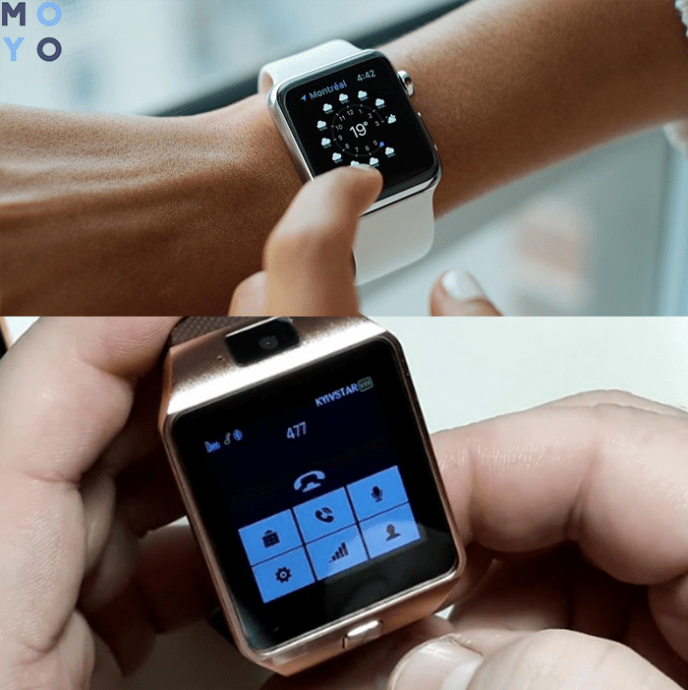
Детали о настройке СИМ карты для интернета
Чтобы всегда оставаться на связи и не зависеть от вай-фая в смарт часы нужно поставить симку. Важно учитывать: это сработает, только если в местности, где находится пользователь, ловит 2G и есть нормальная скорость подключения.
Вставляем СИМ карту
Обычно гнездо для симки размещают сзади или же сбоку устройства. Если пользователь верно установил карточку связи, то на экране гаджета спустя несколько секунд появится индикатор сети.
Настройка тарифа
У каждого оператора есть свои правила и особенности подключения. Но существует несколько базовых рекомендаций:
- Выбрать тариф, который поддерживает 2G или другой мобильный интернет.
- Хорошо, если оператор дает хотя бы гигабайт трафика.
Настраиваем смарт вотч и смартфон
Сначала симку нужно активировать и снять блокировку. Для этого можно предварительно вставить ее в телефон. Баланс тоже нужно пополнить. В некоторых случая для активации пакета придется кому-нибудь позвонить и принять звонок.
Совет: Если симка активна, но сети нет, необходимо выключить смарт часы, вытащить карточку связи и попробовать поставить ее заново. В большинстве случаев срабатывает.
Как на смарт-часы устанавливаются приложения
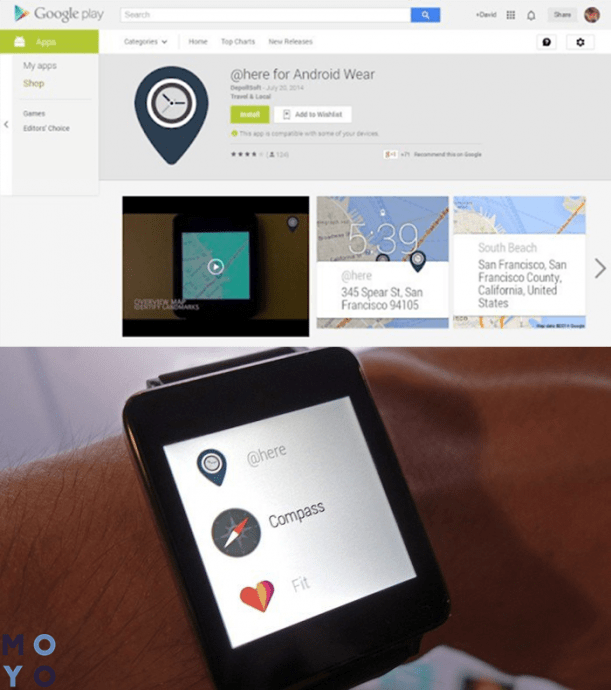
Поставить на умное устройство программу — легко. Сделать это можно в пять шагов:
- Включить интернет на часах.
- Нажать клавишу питания, чтобы увидеть список приложений.
- Выбрать Play Маркет.
- Нажать поиск и ввести запрос с помощью голосового набора или клавиатуры. Чтобы выбрать способ ввода, нужно нажать соответствующий значок.
- Тапнуть по нужному приложению, а потом — по клавише «Установить».
Также можно скачать программу на телефон. Когда она установится, ее можно будет использовать и на наручном гаджете.
Рекомендация: Если нужны простые и недорогие часы — ZeSport подойдет. Довольно большой дисплей обеспечивает удобное управление, включая скачивание программ из магазина. Также модель оснащена гнездом под карточку связи, умеет мониторить активности и сон.
Синхронизация со смартфоном
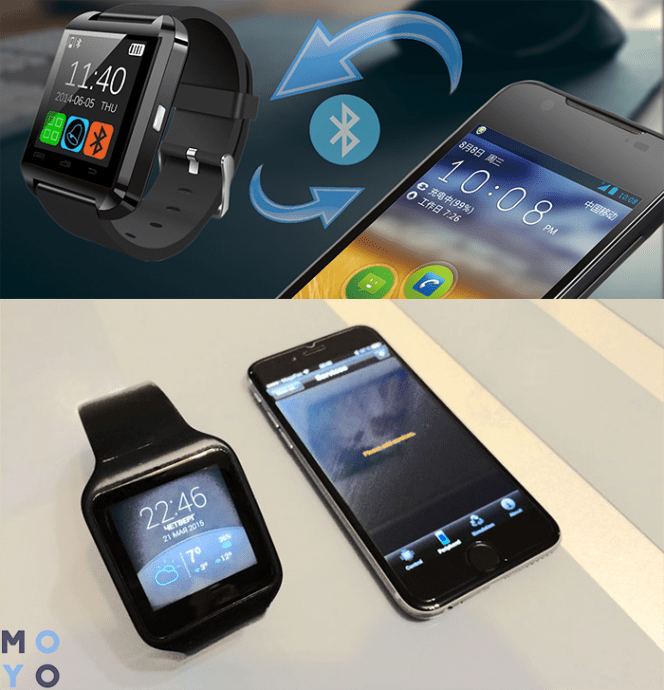
Бывают часы, которые работают только на андроиде или, как Эппл вотч, на iOS. Но есть и кроссплатформенные устройства.
Как подключить умные часы к смартфону
Если в девайсе есть GSM модуль, можно настроить интернет. Как подключить смарт часы к сети:
- запустить меню «Установки»,
- выбрать «Sim-карты и сети»,
- открыть раздел с учетными записями передачи данных.
В пустой раздел нужно самостоятельно добавить новую учетную запись. В «Опциях» понадобится прописать название точки доступа, добавить пароль и другие запрашиваемые смарт часами данные. Названия пунктов в разных моделях могут незначительно отличаться.
Проблема с сетевым оборудованием
Случается, что смарт часы выдают сетевую ошибку. Так бывает из-за неправильных данных. Чтобы исправить неполадку, необходимо:
- Узнать, все ли в порядке с настройками: отправить со смартфона на номер часов смс «pw,123456,ts#» или с цифрами «523681». Когда придет ответ, проверить, совпадают ли данные.
- Сравнить ID и IMEI девайса с номером на умных часах.
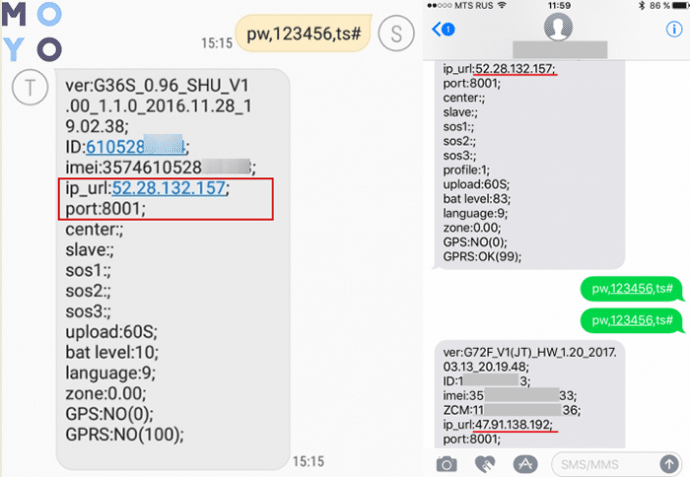
В первом случае можно решить проблему самому — прописать нужные данные вручную или связаться с оператором. Он подскажет, что делать. А вот во втором нужно обращаться в сервисный центр. К мастеру необходимо идти и тогда, когда все вроде совпадает, а ошибка есть.
Почему нет интернета на детских смарт часах?
Если карта показывает неправильное местоположение или на устройстве нет сети, необходимо:
- Узнать, достаточно ли денег на карточке. Если нет — пополнить ее, если да — переходить к следующему шагу.
- Сбой в работе оператора. Можно вставить симку с детских смарт часов в смартфон — если и там она не видит сеть, значит, придется подождать или позвонить оператору для быстрого исправления проблемы.
- Неправильные настройки APN или IP адрес. Здесь действовать так же, как и с часами для взрослых.
Как включить вай фай на смарт часах
Подсоединить смарт гаджет к беспроводному интернету несложно. Как это сделать:
- Разблокировать экран часов.
- Зайти в «Настройки».
- Выбрать «Подключение» → вай-фай. Если переключатель не активен, на него нужно нажать, чтобы разрешить устройству соединяться с интернетом автоматически.
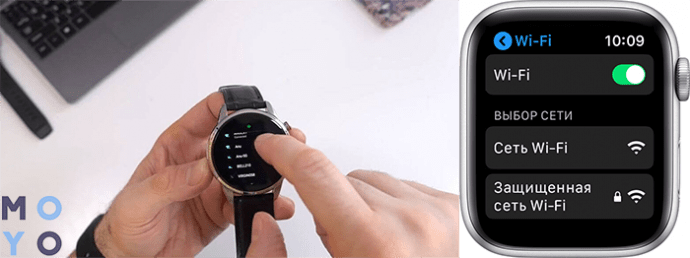
Добавление новой сети:
- В разделе вай-фай подключения выбрать соответствующий пункт.
- На смартфоне набрать пароль.
- Подтвердить действие.
Пользоваться интернетом на умных часах удобно, а включить его легко. Быстро настроить наручный гаджет, решить проблему с обнаружением сети поможет этот гайд.
Что делать, если не удается подключить часы Samsung Galaxy Watch к Wi-Fi
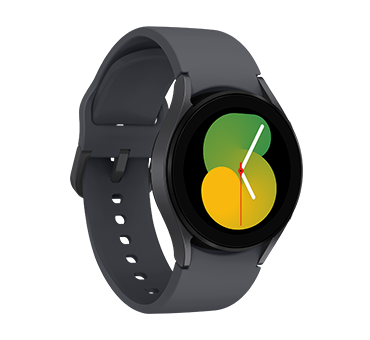
1. На Главном экране часов проведите вниз от верхнего края экрана, чтобы открыть панель Быстрых настроек и коснитесь значка Настройки.
2. Коснитесь Подключения и затем Wi-Fi.
- Для часов Galaxy Watch3 и предыдущих моделей: отключите Bluetooth, коснитесь Wi-Fi и выберите Автом. или Всегда вкл.
- На Galaxy Watch4 и Watch5 включите Wi-Fi.
- В зависимости от модели, при подключении часов к сети Wi-Fi может потребоваться отключение Bluetooth.
3. В часах серии Galaxy Watch4 и Galaxy Watch5 коснитесь доступной сети, чтобы подключиться к ней, и при необходимости введите пароль.
Для того чтобы подключиться к скрытой сети, коснитесь Добавить сеть и затем выберите тип в строке Безопасность (вам может понадобиться коснуться Безопасность). Затем коснитесь Название сети, введите имя и пароль и коснитесь Готово. Нажмите Подключиться.
- Доступные функции и настройки могут отличаться в зависимости от часов, программного обеспечения и оператора связи.
- Включите функцию синхронизации профилей Wi-Fi, чтобы автоматически подключаться к сетям Wi-Fi, сохраненным на вашем телефоне. Эта функция может быть доступна не на всех моделях часов.
- Управление подключением к Wi-Fi невозможно на Galaxy Fit.