VSCode. Как удалить проект из VSC, но не удалять его из компьютера?
Подскажите, пожалуйста, как удалить проект из VSCode так, чтобы файлы, папки исчезали ТОЛЬКО из VSCode, но на компьютере оставались для возможности вернуться к этому проекту в будущем? На текущий момент получается удалить только безвозвратно отовсюду. Возможно неправильно подключаю изначально?
Отслеживать
задан 10 июн 2023 в 10:38
13 6 6 бронзовых знаков
Что вы понимаете под «удалить проект из VSCode»? Можно, конечно, удалить папку .vscode из проекта, эту удалит настройки vscode для этой папки, но никак не помешает снова открыть этот же проект в vscode опять. Сам проект никак в VSCode не «хранится», удалять из VSCode нечего.
10 июн 2023 в 10:44
При перетаскивании проекта в Рабочую зону, его название отображается в САМОЙ РАБОЧЕЙ ОБЛАСТИ. И впоследствие просто убрать название временно ненужного проекта из РАБОЧЕЙ ОБЛАСТИ невозможно. Мне приходится удалять проект. И он, при этом удаляется и из компьютера. Как избежать удаление проекта из компьютера — удалить его название только из рабочей области ?
Uninstall Visual Studio Code
The steps for uninstalling Visual Studio Code will depend on your platform (Windows, macOS, or Linux) and the install option that you used. For example on Windows, you can use the System or User Windows Installers or download a .zip file and extract the contents anywhere on your machine.
In general, you would uninstall VS Code as you would any other desktop application and follow your platform’s recommended flow for uninstalling software. Specific platform guidance is provided below as well as how to completely clean up any remaining VS Code configuration files.
Windows
Windows Installer
If you installed VS Code via the Windows Installer, either the User or System version, use the installer to remove VS Code.
- Start menu
- Search for Add or Remove Programs and find Visual Studio Code in the Apps >Apps & features list.
- Select Uninstall from the actions dropdown on the right side (three vertical dots).
- Follow the prompts to uninstall VS Code.
- Under Programs, select the Uninstall a program link.
- Find the Visual Studio Code entry, right-click, and select the Uninstall command.
- Follow the prompts to uninstall VS Code.
.zip file installation
If you installed VS Code on Windows by downloading and extracting one of the .zip files found on the Visual Studio Code website, you can uninstall by deleting the folder where you extracted the .zip contents.
macOS
To uninstall VS Code on macOS, open Finder and go to Applications. Right-click on the Visual Studio Code application and select Move to Trash.
Linux
To uninstall VS Code on Linux, you should use your package manager’s uninstall or remove option. The exact command line will differ depending on which package manager you used (for example, apt-get , rpn , dnf , yum , etc.).
The names for the VS Code packages are:
- code — VS Code Stable release
- code-insiders — VS Code Insiders release
For example, if you installed VS Code via the Debian package ( .deb ) and apt-get package manager, you would run:
sudo apt-get remove codewhere code is the name of the VS Code Debian package.
Clean uninstall
If you want to remove all user data after uninstalling VS Code, you can delete the user data folders Code and .vscode . This will return you to the state before you installed VS Code. This can also be used to reset all settings if you don’t want to uninstall VS Code.
The folder locations will vary depending on your platform:
- Windows — Delete %APPDATA%\Code and %USERPROFILE%\.vscode .
- macOS — Delete $HOME/Library/Application Support/Code and ~/.vscode .
- Linux — Delete $HOME/.config/Code and ~/.vscode .
Next steps
- Setup overview — General information about VS Code setup and updates.
- Windows setup — Details and common questions about installing VS Code on Windows.
- macOS setup — VS Code is available for both Intel and Apple silicon macOS machines.
- Linux setup — Learn about the different VS Code packages available for Linux.
Удаление или удаление Visual Studio
На этой странице приведены пошаговые инструкции по удалению Visual Studio, интегрированного набора средств для эффективной работы разработчиков.
Если у вас возникли проблемы с экземпляром Visual Studio, попробуйте восстановить средство Visual Studio.
Чтобы изменить расположение для некоторых файлов Visual Studio, это можно сделать без удаления текущего экземпляра, как описано в разделе «Выбор расположений установки».
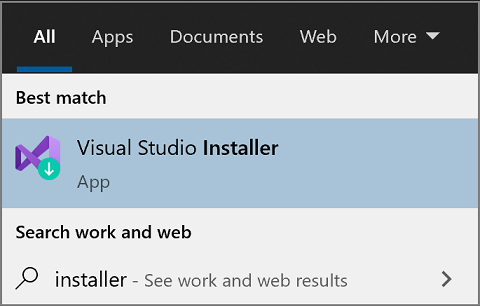
- Найдите Visual Studio Installer на своем компьютере. В меню «Пуск» Windows можно выполнить поиск по слову «installer».
Примечание. Кроме того, Visual Studio Installer можно найти в следующем расположении: C:\Program Files (x86)\Microsoft Visual Studio\Installer\setup.exe
Для продолжения работы может потребоваться обновление самого установщика. Если это так, следуйте инструкциям на экране.
- В установщике найдите установленный у вас выпуск Visual Studio. Затем выберите Дополнительно и Удалить.
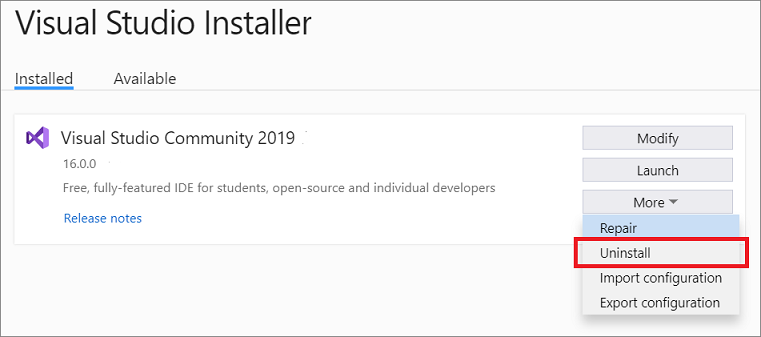
- Нажмите кнопку ОК, чтобы подтвердить действие.
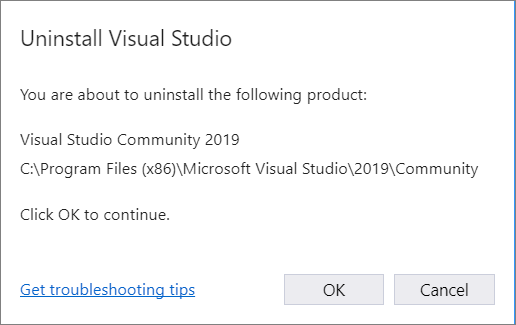
- В Windows 10 или более поздней версии в поле «Введите здесь для поиска» введите или удалите программы .
- Найдите Visual Studio 2019.
- Выберите Удалить.
- Затем найдите Microsoft Visual Studio Installer.
- Выберите Удалить.
- Найдите Visual Studio Installer на своем компьютере. В меню «Пуск» Windows можно выполнить поиск по слову «installer».
- В установщике найдите установленный у вас выпуск Visual Studio. Затем выберите Дополнительно и Удалить.
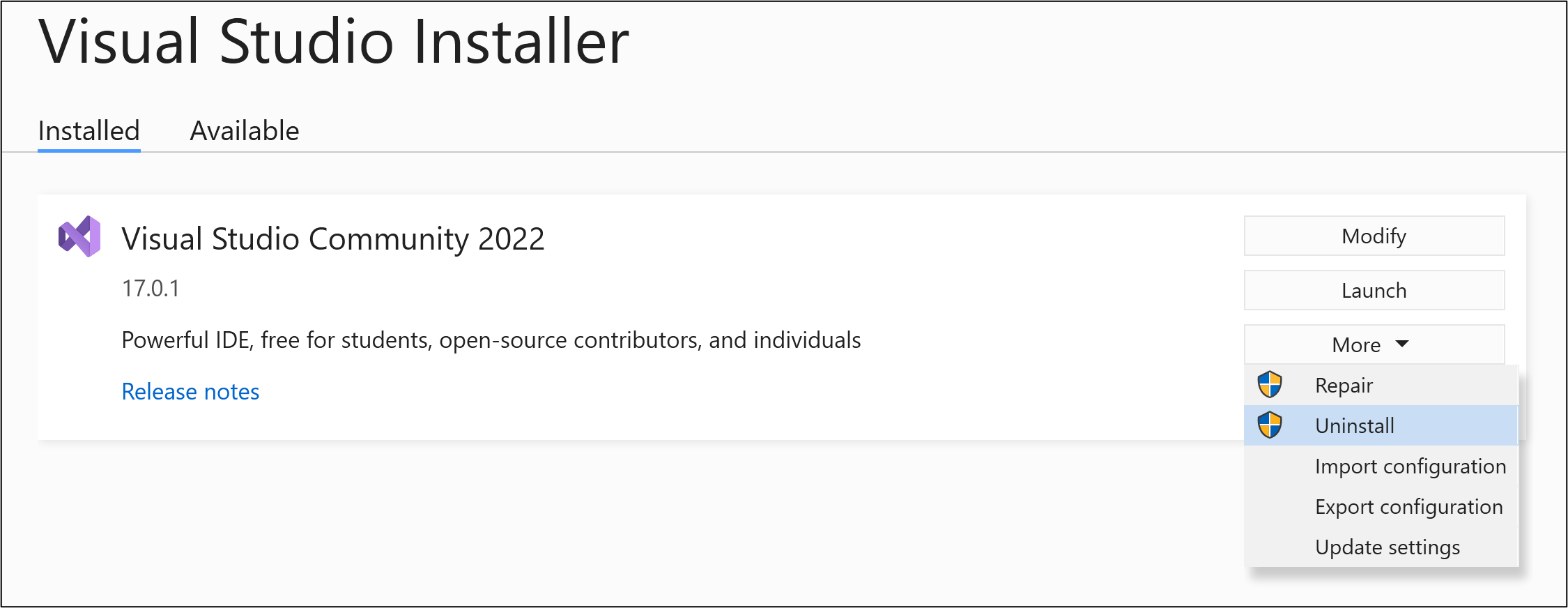
- Нажмите кнопку ОК, чтобы подтвердить действие.
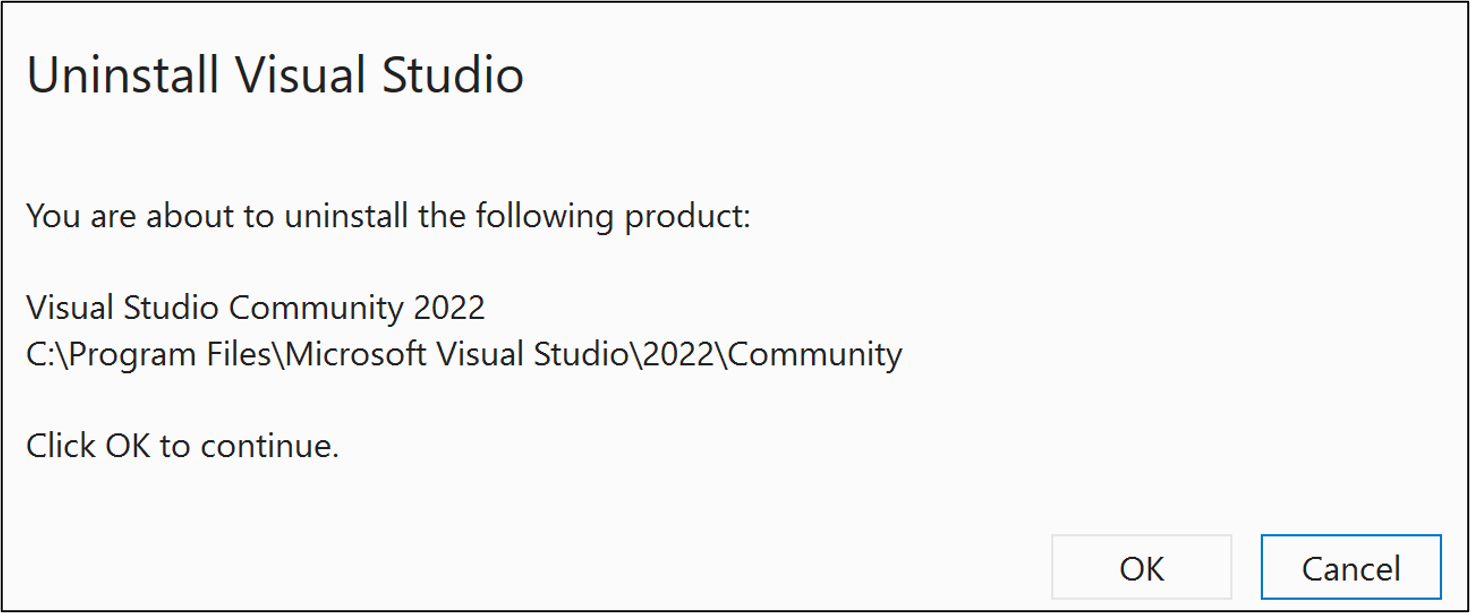
- В Windows 10 или более поздней версии в поле «Введите здесь для поиска» введите или удалите программы .
- Найдите Visual Studio 2022.
- Выберите Удалить.
- Затем найдите Microsoft Visual Studio Installer.
- Выберите Удалить.
- Закройте Visual Studio Installer.
- Откройте командную строку администратора. Чтобы открыть командную строку с правами администратора, выполните указанные ниже действия.
- Введите cmd в поле «Введите текст для поиска».
- Щелкните правой кнопкой мыши пункт Командная строка и выберите команду Запуск от имени администратора.
- Введите полный путь к средству InstallCleanup.exe и добавьте предпочитаемый параметр командной строки. По умолчанию путь средства выглядит следующим образом. В двойные кавычки заключаются команды, содержащие пробелы:
Если в будущем вы передумаете и захотите снова установить Visual Studio 2019, снова запустите Visual Studio Installer, выберите вкладку Доступно, выберите выпуск Visual Studio, который вы хотите установить, а затем нажмите Установка.
Удаление Visual Studio
Чтобы удалить все установки Visual Studio 2019 и Visual Studio Installer с компьютера, удалите его из установленных приложений.
Примечание. Кроме того, Visual Studio Installer можно найти в следующем расположении: C:\Program Files (x86)\Microsoft Visual Studio\Installer\setup.exe
Для продолжения работы может потребоваться обновление самого установщика. Если это так, следуйте инструкциям на экране.
Если в будущем вы передумаете и захотите снова установить Visual Studio 2022, снова запустите Visual Studio Installer, выберите вкладку Доступно, выберите выпуск Visual Studio, который хотите установить, а затем нажмите Установить.
Удаление Visual Studio
Чтобы удалить все установки Visual Studio 2022 и Visual Studio Installer с компьютера, удалите его из установленных приложений.
Удаление всех с помощью InstallCleanup.exe
Используйте средство InstallCleanup только в крайнем случае, если не удается выполнить восстановление или удаление. Это средство может удалить функции из других установок Visual Studio или других продуктов, которые затем, возможно, потребуется восстановить или переустановить.
Если возникает катастрофическая ошибка и не удается восстановить или удалить Visual Studio, можно запустить InstallCleanup.exe средство для удаления файлов установки и сведений о продукте для всех установленных экземпляров Visual Studio 2017, Visual Studio 2019 или Visual Studio 2022.
Ниже описано, как запустить средство InstallCleanup.exe .
Примечание. Если вы не можете найти средство InstallCleanup.exe в каталоге Visual Studio Installer, который всегда находится в %ProgramFiles(x86)%\Microsoft Visual Studio , ниже описаны дальнейшие действия. Следуйте инструкциям для установки Visual Studio. Затем, когда отобразится экран выбора рабочих нагрузок, закройте окно и снова выполните шаги, описанные на этой странице.
| Switch | Поведение |
|---|---|
| -i [version] | Значение по умолчанию, если другой параметр не передается. Он приводит к удалению только главного каталога установки и сведений о продукте. Используйте этот параметр, если вы планируете переустановить ту же версию Visual Studio. Если указано значение [version] , будут удалены только продукты с версией, которая начинается с указанного строкового значения. Например, используйте переключатель -i 17, InstallCleanup.exe чтобы удалить все продукты версии 17. |
| -f | Удаляет основной каталог установки, сведения о продукте и большинство других компонентов, установленных за пределами каталога установки, которые также могут использоваться другими установками Visual Studio или другими продуктами. Используйте этот параметр, если вы планируете удалить среду Visual Studio и не устанавливать ее повторно. |
"C:\Program Files (x86)\Microsoft Visual Studio\Installer\InstallCleanup.exe" Поддержка или устранение неполадок
Иногда возникают проблемы. Если установить Visual Studio не удается, воспользуйтесь пошаговыми указаниями в статье Устранение неполадок при установке и обновлении Visual Studio.
Ниже приведены несколько дополнительных вариантов:
- Доступен чат по вопросам установки, где можно получить поддержку при проблемах с установкой (только на английском языке).
- Вы можете сообщить о проблемах с продуктом, используя средство Сообщить о проблеме. Оно доступно как в Visual Studio Installer, так и в IDE Visual Studio. Если вы являетесь ИТ-администратором и у вас не установлена программа Visual Studio, вы можете отправить отзыв ИТ-администратора здесь.
- Вы можете предлагать новые функции, просматривать описания проблем и искать решения в сообществе разработчиков Visual Studio.
Связанный контент
- Изменение Visual Studio
- Обновление Visual Studio
- Установка Visual Studio
Полностью удалите Visual Studio/VS Code на Mac

Всемогущий эксперт по написанию текстов, который хорошо разбирается в проблемах Mac и предоставляет эффективные решения.
Visual Studio для Mac — это технология, позволяющая создавать мобильные приложения для платформ Android и iOS. Несмотря на его популярность и полезность, вам, возможно, придется удалить VS Code Mac в какой-то момент.
После установки Visual Studio Community вам будет предложено установить некоторые дополнительные компоненты. Возможно, вы по незнанию установили дополнительное программное обеспечение в вашей системе вместе с программой Visual Studio. Если вы загрузили, например, ASP.NET Core или Xamarin.Forms, вам также придется удалить их.
Важно помнить, что почти все программы состоят из множества файлов. Если пользователи хотят полностью избавиться от приложения с Macудалите все служебные файлы. В конечном итоге эта процедура поможет вам избежать нежелательных технических проблем с другими приложениями на компьютере.
Часть 1. Где устанавливается VS Code на Mac?
Прежде чем узнать, как удалить VS Code на Mac, мы сначала поговорим об этом приложении. Visual Studio Code (VS Code) кажется доступным инструментом кодирования, который упрощает начало кодирования. Это позволяет вам кодировать практически на любом языке кодирования без необходимости менять редакторы.
Visual Studio Code поддерживает многие языки, такие как Java, JavaScript, Python, C++ и другие. Это обязательный компонент в наборе инструментов некоторых разработчиков. Возможно, вы захотите скачать Visual Studio Code.app с официального сайта или воспользуйтесь инструкциями Homebrew для установки на macOS. А где VS Code устанавливается на Mac? Обычная папка: /Library/Application Support/Code .
Несмотря на все плюсы, которые есть у Visual Studio Code, у многих пользователей все еще есть недостатки, например, настройки недостаточно удобны для пользователя, потому что их трудно изменить, они часто загружаются на ЦП при запуске, поэтому программа зависает, более медленная отладка, необходимые плагины сложно установить, что иногда приводит к сбою VS Code и т. д.
Если это не поможет, вы можете удалить VS Code на Mac, выполнив следующие действия. Вам также может потребоваться переустановить VSCode с нуля, если он работает некорректно и вы потратили часы на его отладку.
Часть 2. Как вручную удалить код Visual Studio с Mac?
Как удалить vs-код из Ubuntu с помощью терминала? Чтобы помочь вам полностью удалить VS Code на Mac с помощью терминала, следуйте инструкциям ниже.
За исключением Visual Studio Code.app, это можно увидеть в Приложения Папка, ниже представлены в основном области, в которых VSCode хранит данные в Mac OS X:
- rm -fr ~/Library/Preferences/com.microsoft.VSCode.helper.plist
- rm -fr ~/Library/Preferences/com.microsoft.VSCode.plist
- rm -fr ~/Library/Caches/com.microsoft.VSCode
- rm -fr ~/Library/Caches/com.microsoft.VSCode.ShipIt/
- rm -fr ~/Library/Application\ Support/Code/
- rm -fr ~/Library/Saved\ Application\ State/com.microsoft.VSCode.savedState/
- rm -fr ~/.vscode/
В домашнем каталоге также могут быть скрытые каталоги расширений. Убедитесь, что вы проверили и их, если хотите избавиться от всего. Они начинаются с .vscode- приставка.
- rm -rf ~/.vscode*
Проблема была решена попыткой создания компакт-диска в следующем каталоге .
/Users//Library/Application\ Support затем сотрите каталог под названием Code. Эта папка содержит все настройки и не будет перезаписана новой установкой. Когда вы посмотрите на полную файловую структуру, вы заметите, что VSCode использует отдельное имя для каждой папки. Например, .vscode/ , code/ , и Visual Studio Code.app все общие имена для каталогов.
- Выйти из VS Code. Или же весь процесс может вызвать некоторые сообщения об ошибках или вызвать сбой. VSCode может выйти, щелкнув правой кнопкой мыши значок внутри Dock и выбрав Выйти. Если VSCode не отвечает, вы можете принудительно закрыть его с помощью Мониторинг системы.
- rm -rf $HOME/Library/Application\ Support/Code
- rm -rf $HOME/.vscode
- Удалите VSCode, исходящий из приложения.
- При необходимости вы можете переустановить VS Code.
Часть 3. Как полностью удалить код Visual Studio на Mac?
Используя утилиту удаления, PowerMyMacApp Uninstaller — это самый простой и быстрый способ удалить VS Code на Mac.
Всего несколькими нажатиями кнопки вы можете удалить ненужные приложения и их остатки. PowerMyMac — бесплатная программа, которую можно загрузить. Давайте посмотрим, как использовать App Uninstaller для полного удаления vscode macOS.
Чтобы полностью и автоматически удалить Visual Studio Code Mac:
- Выберите SCAN из Деинсталлятор приложений инструмент. Позвольте процессу сканирования завершиться.
- Когда все будет проверено, установленные приложения отобразятся слева. Введите название программного обеспечения, которое вы хотите удалить, например Visual Studio Code, в поле поиска. Когда ты щелкните VS Code.app, связанные файлы и папки приложения будут отображаться справа.
- Выберите все файлы поддержки, от которых вы хотите избавиться. Выбирать ЧИСТКА для устранения всех предметов.
- Когда вы закончите, появится всплывающее уведомление со словами «Очистка завершена«, что означает, что удаление завершено. Теперь вы знаете, как успешно удалить VS Code Mac.
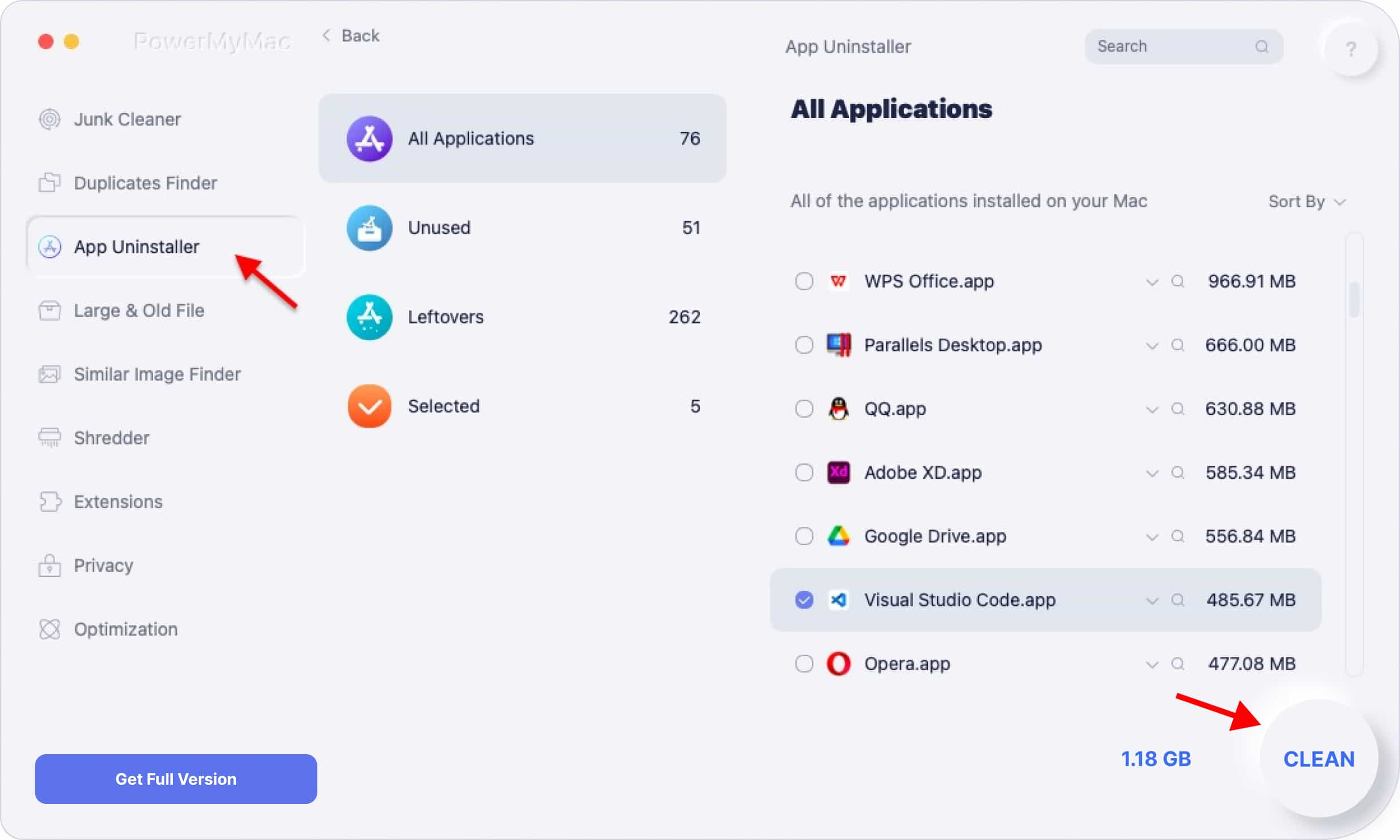
Если вы вручную удалили Visual Studio Code, поищите на Mac все оставшиеся файлы. Для этого вы можете использовать приложение PowerMyMac.
Часть 4. Вывод
Пользователи ежедневно устанавливают несколько программ на свои устройства. Если вы не используете определенные программы, вам следует удалить их, чтобы освободить место на жестком диске. Крайне важно удалить программное обеспечение точно и полностью, удалив все оставшиеся файлы. В этой статье вы получили инструкции о том, как удалить VS Code на Mac вручную с помощью Терминала и автоматически с помощью Программа удаления приложений PowerMyMac.
Чтобы сделать это проще и быстрее, вы можете использовать приложение PowerMyMac. Удаление вручную может сделать его более сложным, так как оно отнимает у вас слишком много времени и не гарантирует полного удаления. С другой стороны, PowerMyMac также делает удаление эффективным и безопасным для вашего устройства, пока вы выполняете эту задачу.
Рейтинг: 4.6 / 5 (на основе 67 рейтинги)