Как поменять язык в Adobe Lightroom?
Adobe Lightroom — это разработка компании Адоб, которая в более ранних версиях Фотошопа поставлялась, как ее внутренняя утилита. Позднее данный инструмент был вынесен в отдельную программу. Данный инструмент позволяет обрабатывать фотоматериалы с помощью различных встроенных функции и значительно облегчает обработку фото.
Большинство различных инструкций и туториалов по этой программе представлено на английском языке. Поэтому более удобно изучать принцип работы данного инструмента на том языке, на котором описана инструкция урока. Ниже более подробно опишем, как поменять язык в Лайтруме.
Для того, чтобы поменять язык в Adobe Lightroom, потребуется выполнить несколько ниже описанных шагов:
1. Прежде всего, запустите саму программу. Перед Вами откроется вот такой интерфейс:
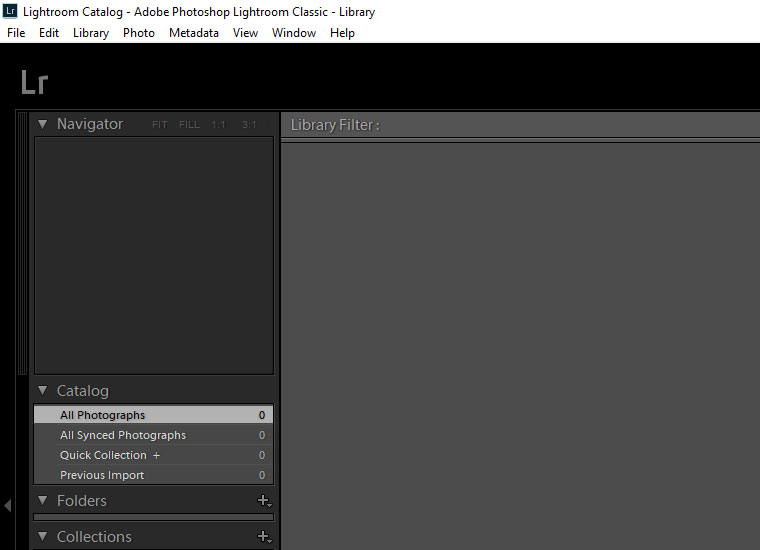
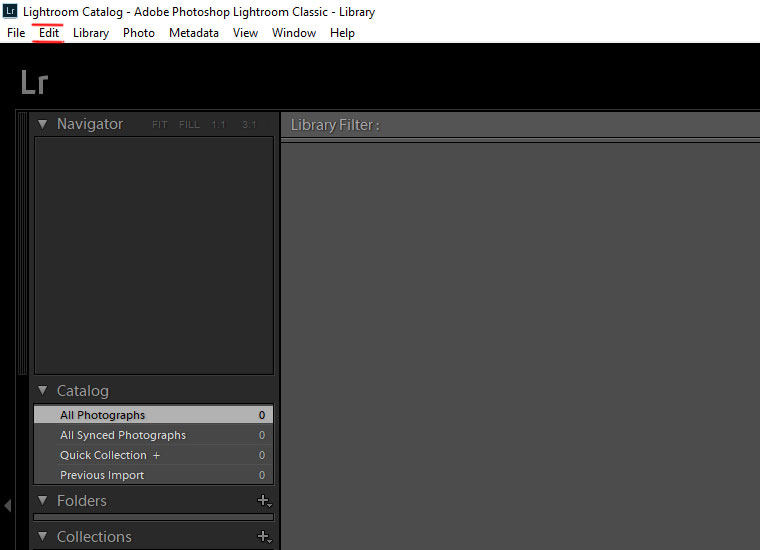
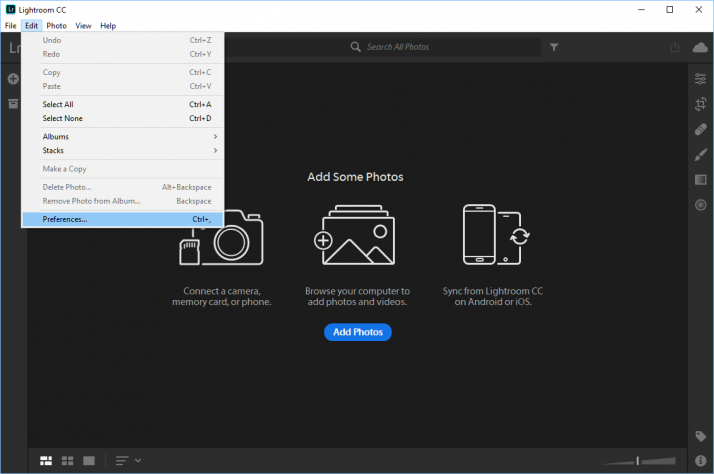
2. В верхней панели открывшегося диалогового окошка необходимо выбрать вкладку «Edit» (русскоязычный перевод «Правка»):
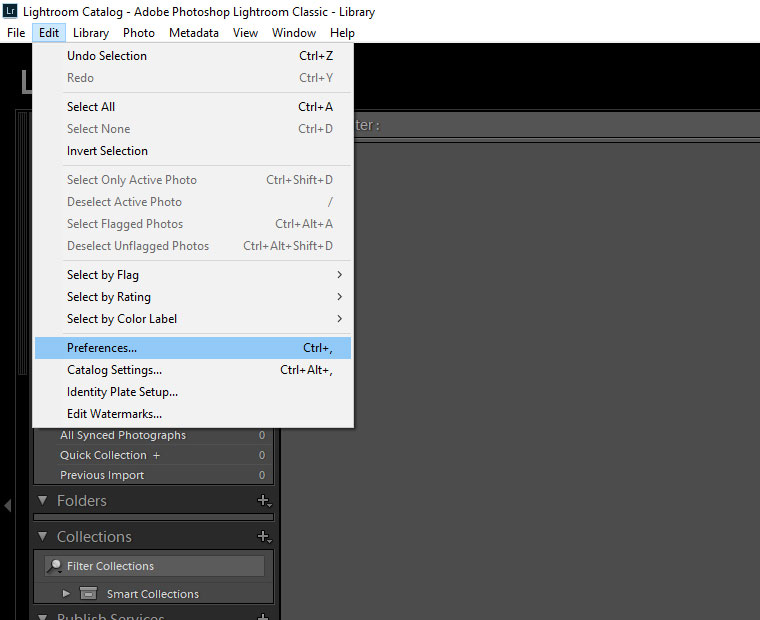
3. После нажатия на эту вкладку появится вот такое выпадающее меню, в котором необходимо выбрать пункт «Preferences» (в переводе на русский язык «Предпочтения») или нажать горячее сочетание клавиш
Ctrl+, :
4. Далее появится окно настроек, в котором необходимо перейти на вкладку «General» (русскоязычный перевод «Основные»):
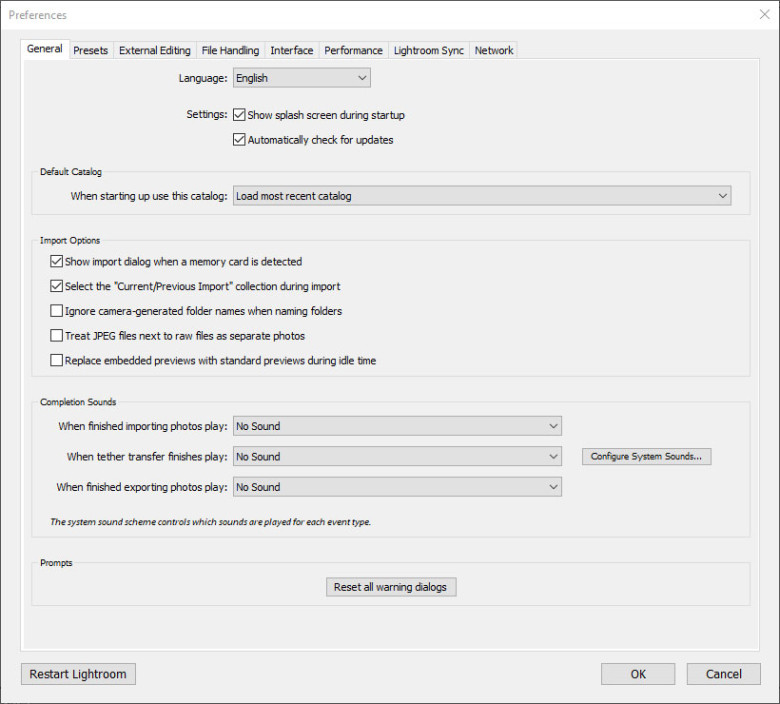
5. Среди настроек необходимо найти пункт «Language» (по-русски «Язык»), нажать левой кнопкой мыши и в появившемся списке языков выбрать нужный нам язык, а затем нажать кнопочку «ОК»:
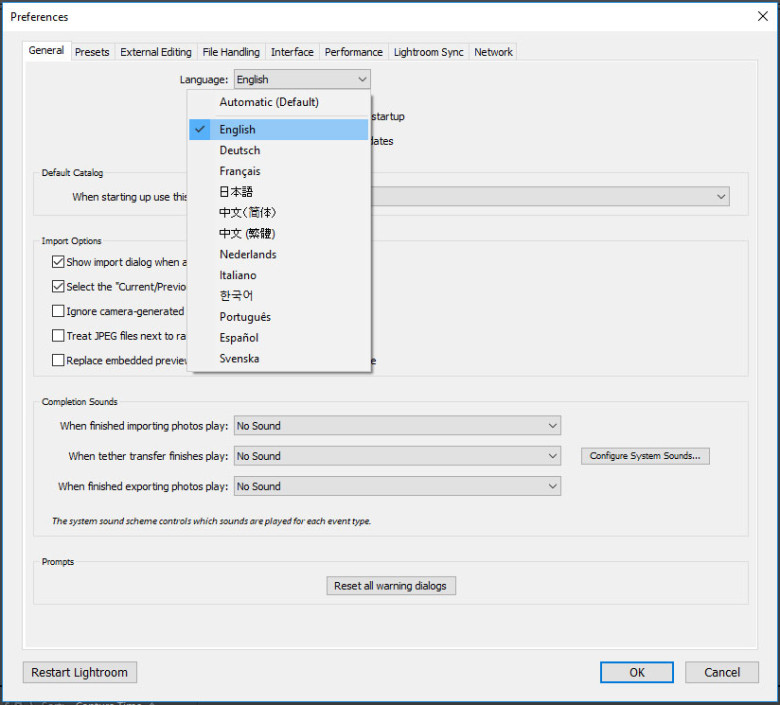
Примечание! Если среди языков нет нужного нам языка, то можно выбрать значение «Automatic» («Автоматически»), которое является значением по умолчания. При выборе этого пункта значение языка программой будет выбрано в соответствии с языком, установленным на вашей операционной системе.
6. Перезапустите программу, чтобы установленные изменения вступили «в силу».
Lightroom — как поменять язык на русский?
Если после скачивания бесплатно программа запустилась на английском – то для перевода меню на русский язык воспользуйтесь универсальной инструкцией для компьютеров и ноутбуков на базе всех популярных версий Windows (7-10):
Выберите меню «Edit», затем «Preferences».
В разделе «General» задайте русский язык в блоке «Language». Нажмите «Done» и перезагрузите машину.
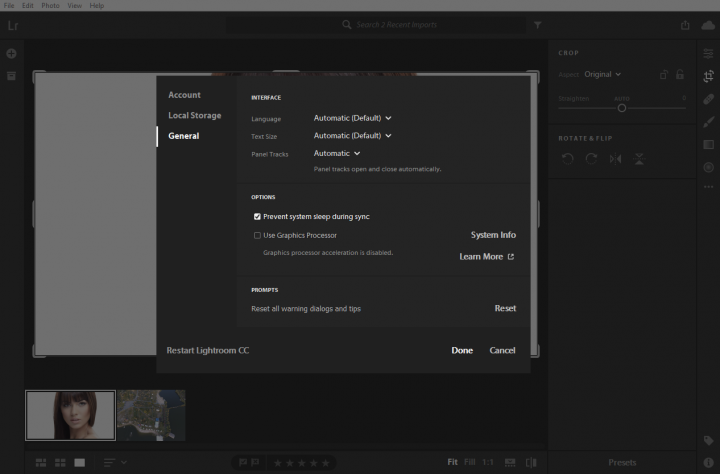
Если среди списка нет русского языка – попробуйте выбрать режим «Automatic» (русский язык выберется в случае, если у вас установлена русская версия Windows).
Как поменять язык в Лайтруме на нужный?
Как поменять язык в Лайтруме на другой, если вы не знаете английского? А может, хотите подтянуть испанский или французский и готовы каждый день тренироваться, работая с приложением? Решать вам – мы просто расскажем, где искать нужные параметры.
Настраиваем интерфейс
Неудивительно, что вам интересно, как сделать Лайтрум на русском языке – пользоваться английской версией приложения может быть неудобно! Особенно это актуально пользователям-новичкам. Более опытные юзеры уже привыкли к англоязычному интерфейсу за много лет – ведь русский в настройках появился совсем недавно.
Если вы не готовы вспоминать английские слова и хотите сменить язык в Лайтрум на русский – чего же мы ждём! Давайте приступать. Несмотря на то, что программа достаточно сложная, обладает огромным количеством параметров и особенностей настройки, в этом вопросе долго мучиться не придется.
- Откройте программу на компьютере, дождитесь загрузки;
- найдите на верхней панели вкладку «Edit» ;
- наведите на неё курсор, появится контекстное меню;
- выбираем из списка раздел «Preferences» .

Мы близки к тому, чтобы перевести Lightroom на русский язык – как это просто! После нажатия на кнопку «Preferences» появится небольшое окно:
- в этом окне переходим на вкладку «General» ;
- первая же строчка – «Language» , сейчас там стоит значение «English» ;
- нажимаем на английский, чтобы открыть меню со всеми доступными вариантами;
- находим нужный (нас интересует, как в Лайтруме поменять язык на русский) и выбираем его из списка;
- жмём на кнопку «ОК» , чтобы сохранить внесённые изменения.

Теперь важно перезагрузить программу – полностью выходим и через пару секунд запускаем заново. Поздравляем, вы добились нужного результата!
Проблема
Этот способ не сработал? Если вы открыли приложение, перешли к настройкам, но не нашли там нужный вариант – не переживайте. Еще несколько простых действий и вы сможете разобраться, как изменить язык в Лайтруме.
Скорее всего, вы давно не обновляли приложение – именно поэтому нужные параметры отсутствуют. Хорошо, что поставить новую версию можно быстро и просто!
- Откройте Adobe Creative Cloud;
- через поисковую строку (наверху) или через панель с приложениями (слева) ищем название программы;

- убедитесь, что вы выбрали десктопную (а не мобильную) версию;
- в новом окне откроется подробная информация о приложении – справа есть иконка с перечислением доступных языковых настроек;
- открываем, смотрим, убеждаемся, что там есть нужный вариант;

- кликаем по кнопке обновления и ждём.
Процесс занимает некоторое время! После обновления вы сразу увидите адаптированный интерфейс.
Как поменять язык в Lightroom
- Пройдите по пути Edit – Preferences
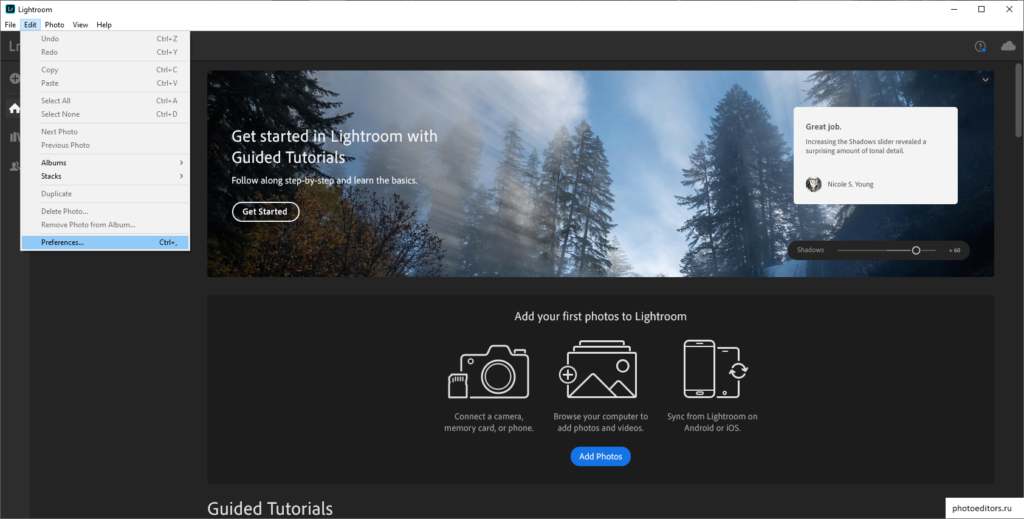
- Откройте вкладку Interface и выберите нужный язык в поле Language.
Нажмите кнопку Done.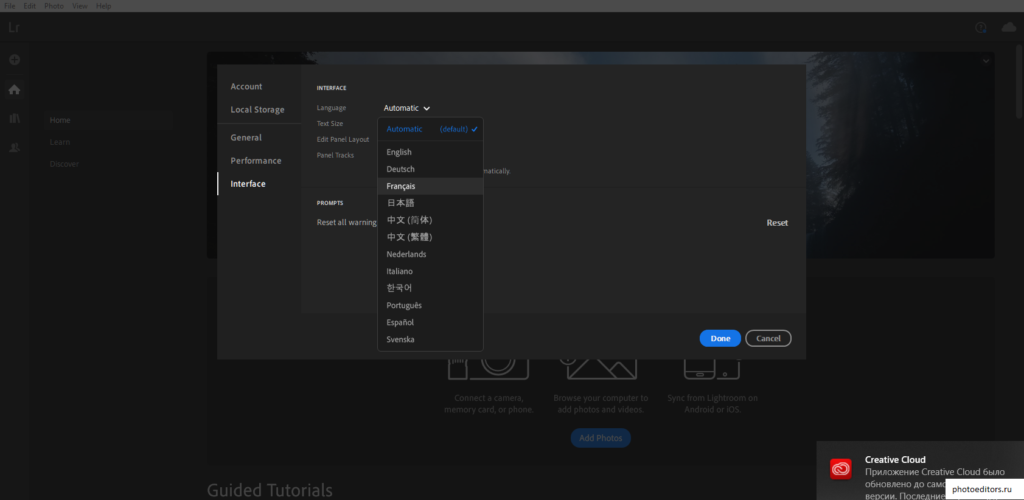 Обратите внимание, что официальной сборки на русском языке не существует, а все любительские русификаторы могут содержать вредоносный код. Именно поэтому я не советую их устанавливать. А практически все хорошие обучающие видеоуроки по Lightroom проходят на англоязычном интерфейсе.