Как поменять пароль на Wi-Fi роутере Билайн
Пользователи домашних беспроводных сетей «Билайн», равно как и абоненты других сетей, могут сталкиваться с падением скорости Интернета и высоким расходом трафика, трудностями с доступом к нему или элементарной утерей данных безопасности. Самое простое решение подобных проблем — смена пароля Wi-Fi роутера.
Подготовительные мероприятия
Прежде чем приступить к смене ключа, необходимо узнать некоторые действующие параметры — название оборудования, защитный код сети и IP-адрес, по которому осуществляется вход в веб-интерфейс прибора.
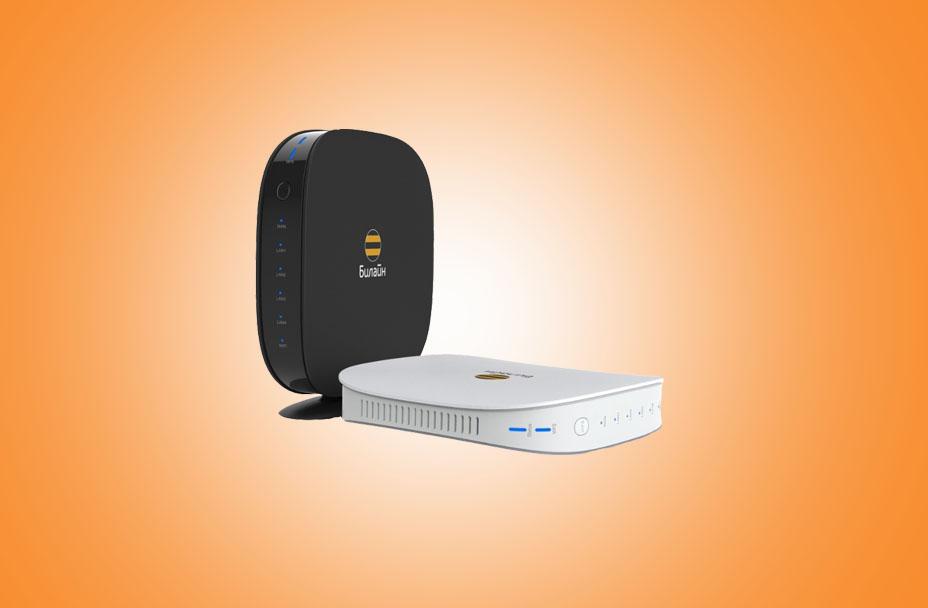
Wi-Fi роутер от «Билайн»
Обратите внимание! Обычно эти данные указываются в договоре с провайдером и на стикере, приклеенном к корпусу маршрутизатора.
Как определить IP-адрес вай-фай роутера
Если информации об IP-адресе оборудования нет, её можно проверить с помощью ПК:
- Открыть «Сетевые подключения».
- Перейти в «Центр управления сетями и общим доступом».
- В левой части окна найти и выбрать раздел «Изменение параметров адаптера».
- Кликнуть правой кнопкой мыши по иконке нужного подключения.
- Нажать на «Состояние», в открывшемся окне кликнуть на кнопку «Сведения…». После этого в нём будет отображен IP-адрес.
Важно! Если установить данные не удалось, можно попробовать получить доступ к локальной странице настроек с помощью адреса 192.168.1.1 или 192.168.0.1. Исключения случаются, но, как правило, эти цифровые сочетания используются значительно чаще других, а значит действуют для большинства устройств.
Как узнать пароль от вай-фая «Билайн»
Если код безопасности устройства так же неизвестен, доступа к документам нет, надписи на наклейке стёрлись или данные уже менялись пользователем ранее, посмотреть пароль можно, следуя данной инструкции:
- На панели задач кликнуть на иконку сетевых подключений.
- В блоке «Беспроводное сетевое соединение» найти транслируемую «Билайн» роутером сеть, кликнуть по ней правой кнопкой мыши.
- Выбрать раздел «Свойства», в открывшемся окне перейти во вкладку «Безопасность».
- Поставить отметку рядом со строчкой «Отображать вводимые знаки». После этого в строке пароля появится искомая комбинация.
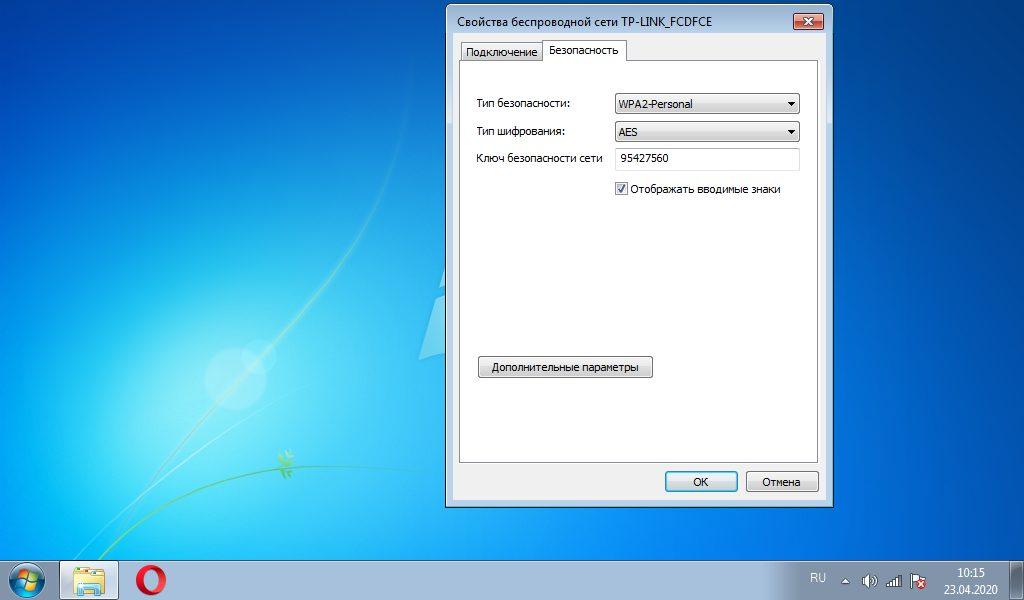
Отображение пароля Wi-Fi
Обратите внимание! Если же данные уже менялись ранее, можно быстро сбросить их и вернуться к настройкам по умолчанию: нажать на роутере клавишу «Reset» и удерживать в течение 10 сек.
Как сменить пароль на стационарном Wi-Fi роутере «Билайн»
Главное для успешной смены пароля — учесть особенности маршрутизатора. В качестве стационарных Wi-Fi роутеров компания под своим брендом предоставляет две различные модели — Zyxel Keenetic Ultra и Smart Box, инструкции для работы с которыми будут немного отличаться.
Смена пароля на Smart Box
Smart Box — самое современное и быстрое устройство, обеспечивающее скорость выше 250 Мб/сек.
Чтобы изменить его пароль, потребуется:
- Подключить компьютер к маршрутизатору.
- Запустить любой браузер.
- Перейти на my.keenetic.net или вбить в адресную строку «192.168.1.1».
- На открывшейся странице кликнуть «Продолжить».
- В поля «Имя пользователя» и «Пароль» ввести данные для авторизации, по умолчанию это слово «admin». Снова нажать на «Продолжить».
- Открыть раздел «Беспроводной режим», далее перейти в блок «Защита беспроводного режима»
- Отметить тип защиты «WPA/WPA2-PSK», а в графе «Шифрование» выбрать «AES».
- В строку «Пароль беспроводной сети» вписать новый ключ безопасности. В качестве него не рекомендуется использовать свои ФИО и дату рождения, личные данные близких людей и родственников, а также клички питомцев. В целях безопасности код должен быть хаотичным и содержать прописные и заглавные буквы, цифры и символы.
- Кликнуть на кнопку «Сохранить», а затем на «Применить».
- Перезагрузить роутер и войти в сеть, используя новые данные.
Изменение ключа безопасности на Zyxel Keenetic Ultra
Второй вид роутеров от компании «Билайн» оснащен персональной операционной системой и также занимает одно из лидирующих мест на рынке интернет-оборудования.
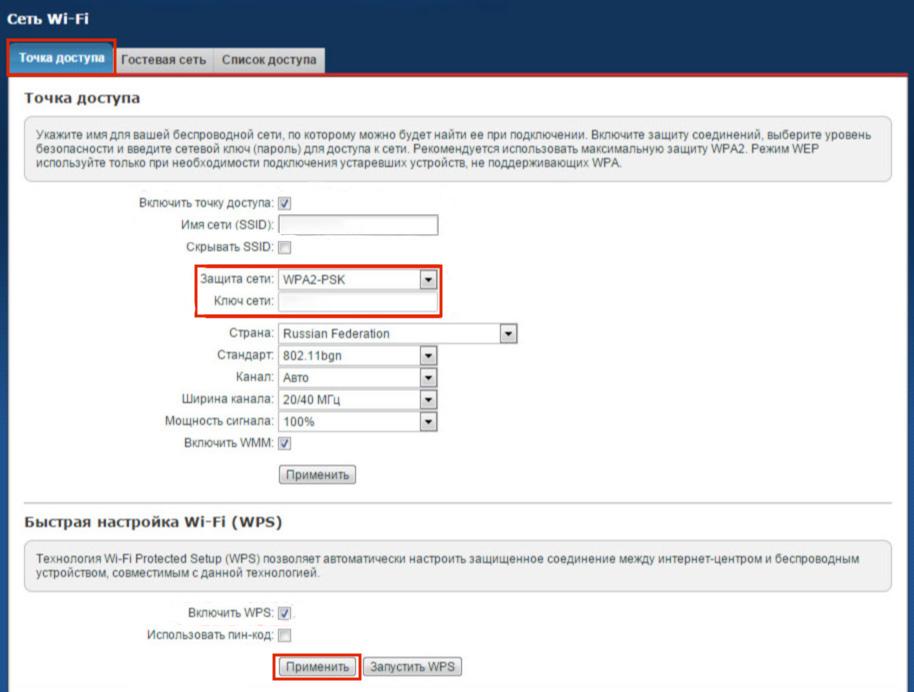
Смена пароля на роутере Zyxel
Инструкция для смены пароля роутера Zyxel:
- Открыть браузер, ввести в адресную строку «192.168.0.1» и выполнить переход.
- Пройти идентификацию, вписав слово «admin» в пустые поля «Имя пользователя» и «Пароль».
- Внизу страницы на панели управления найти раздел «Сеть Wi-Fi» и нажать на него.
- Перейти во вкладку «Точка доступа».
- В пункте «Защита сети» отметить вариант «WPA2-PSK».
- В поле «Ключ сети» ввести новый код безопасности.
- Нажать «Применить» и перезагрузить роутер.
Как поменять пароль от вай-фай «Билайн» на мобильном роутере
Под своим брендом провайдер также предлагает два варианта переносных сетевых устройств — Huawei E355 и ZTE MF90. Как и стационарные приборы, они настраиваются через веб-интерфейс, поэтому, чтобы сменить пароль вай-фай «Билайн» на мобильном модеме, потребуется подключить его к компьютеру через USB-кабель.
Изменение пароля Huawei E355
Данный маршрутизатор предоставляет качественный 3G и существует на рынке довольно давно, но продолжает пользоваться популярностью.
Чтобы быстро поменять на нём ключ доступа, необходимо:
- Подключить модем к компьютеру и запустить интернет-обозреватель.
- Набрать в адресной строке «192.168.3.1» или «192.168.1.1».
- В правом верхнем углу открывшейся страницы найти кнопку «Вход» или «LogIn», кликнуть на неё.
- В поля «Имя пользователя» и «Пароль» также ввести слово «admin». Ещё раз кликнуть на «Войти».
- Перейти во вкладку «Настройки», затем в раздел «Wi-Fi» и подраздел «Настройка безопасности».
- В блоке аутентификации выбрать «WPA/WPA2-PSK».
- В поле «Ключ WPA» ввести новый пароль.
- Нажать «Применить».
- Открыть раздел «Система» и кликнуть на кнопку «Перезагрузить».
- Подтвердить действие и дождаться перезапуска.
Замена ключа на ZTE MF90
Этот модем является более быстрой и современной альтернативой предыдущему варианту и имеет расширенный функционал. Однако в том, что касается изменения конфигурации, оба прибора абсолютно идентичны. Поэтому, чтобы сменить пароль на данном устройстве, нужно следовать алгоритму, предложенному для роутера Huawei E355. Единственным отличием в настройке ZTE является IP-адрес, для него понадобится использовать комбинацию «192.168.1.1» или «192.168.0.1».
Важно! После успешной смены пароля на каждом смартфоне, планшете и любом другом гаджете ключ доступа к сети также потребуется изменить на новый.
Смена пароля вай-фай роутера в личном кабинете
Способ, который не требует манипуляций в настройках маршрутизатора, компания также предусмотрела. Тот, кто имеет доступ к личному кабинету на портале провайдера, может выполнить перенастройку непосредственно в нём.
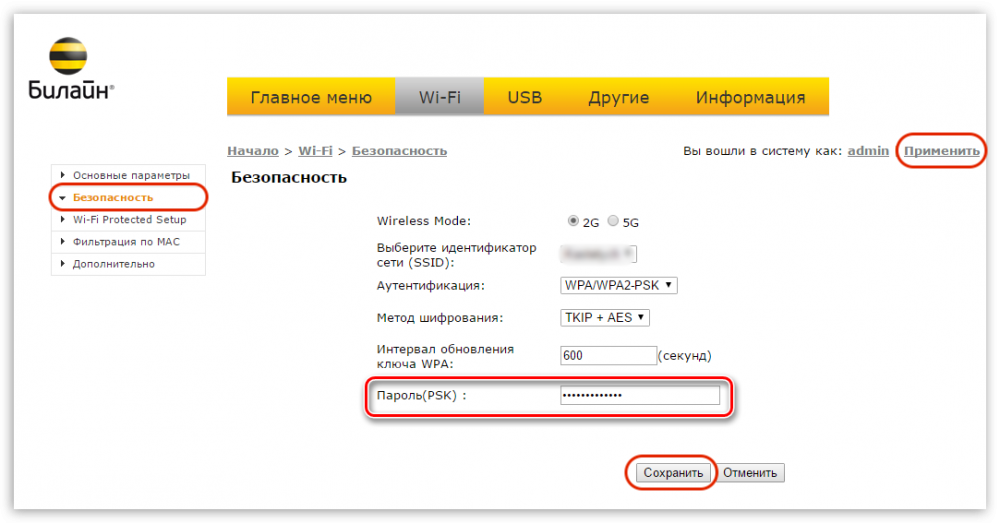
Смена пароля в личном кабинете «Билайн»
Для этого нужно:
- Используя логин или номер телефона, войти в виртуальный кабинет на сайте beeline.ru.
- Открыть вкладку «Wi-Fi», перейти в раздел «Безопасность».
- Ввести новый пароль. Здесь же можно определять и изменять типы безопасности и шифрования.
- Нажать на «Сохранить», а затем на «Применить» в правом верхнем углу экрана. После этого оборудование перезагрузится, и данные автоматически изменятся.
Зная, как поменять пароль на Wi-Fi роутере «Билайн», можно обезопасить сеть от проникновения посторонних пользователей, не позволить им создать препятствия при работе соединения или получить доступ к личным данным. Хоть компания и предоставляет несколько вариантов оборудования с разным набором функций, все аппараты имеют аналогичные настройки и интерфейс управления. Следовательно, алгоритм смены пароля на них очень схож, и его можно быстро и легко выполнить при использовании любого устройства. Кроме того, крайне важно осуществлять данную процедуру не только при возникновении проблем, в целях безопасности специалисты советуют менять пароль каждые несколько месяцев.
Меняем стандартный пароль на Wi-Fi роутерах от Билайн
Компания Билайн предоставляет всем желающим возможность купить в своем салоне фирменные многофункциональные устройства, отвечающие современным требованиям сети wifi. Теперь каждому клиенту открыт доступ к модели, наиболее подходящей его требованиям. Вне зависимости от производителя, на роутере обязательно должен стоять пароль.
Зачем менять секретную комбинацию?
Пароль преследует единственную цель – сделать оплаченную вами зону wifi безопасной. К сожалению, сегодня очень распространенное явление, когда посторонние люди угадывают код доступа, и без разрешения хозяина пользуются его интернетом. Это может негативно сказаться не только на качестве трафика, но и спровоцировать потерю ценной информации с компьютеров или гаджетов. Поэтому специалисты советуют менять ключ на wifi ежемесячно и каждый раз делать его максимально сложным. Для этого рекомендуется использовать комбинацию с цифр, символов, больших и маленьких латинских букв. Так же это удобно, изменить пароль на более запоминающийся Вам.
Сменить пароль не так сложно, поэтому даже начинающий пользователь сможет это сделать. Чтобы успешно все изменить, необходимо учесть особенности каждого маршрутизатора wifi.
алюминиевая подставка для ноутбука
Смена пароля на Smart Box
Недавно в авторизованных салонах компании Билайн появилась возможность купить новый брендированный маршрутизатор Smart Box. Его относят к технически усовершенствованным устройствам, благодаря поддержанию скорости свыше 250 Мбит/с. Если вы успели купить себе эту новинку и желаете обезопасить свою сеть и сменить старый пароль, выполните следующие действия:
1. Проверьте подключение компьютера и маршрутизатора к сети.
2. Запустите браузер, и в адресной наберите «192.168.1.1». Таким образом вам откроется страница приветствия. На ней кликните «Продолжить»

Контроллер скорости для вентиляторов
3. Введите «admin» напротив «Имя пользователя» и «Пароль» в окне идентификации. Затем нажмите кнопкой мышки на «Продолжить».
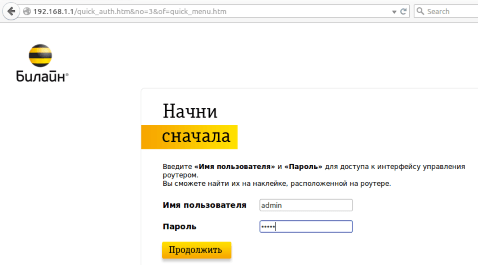
4. После завершения авторизации откроется окно доступа ко всем настройкам устройства.
5. Открываете «Расширенные настройки».
6. Переходите в раздел «Wi-Fi». Здесь нажимаете на «Безопасность».
7. В «Аутентификации» поставьте максимально надежное значение «WPA2-PSK».
8. В строке «SSID» введите новое имя своей сети.
9. В строке «PSK» вписываете секретную комбинацию и кликаете мышкой «Сохранить».
нештатные колонки для ноутбука

Чтобы на роутере начали действовать введенные изменения, перезагрузите его и входите в сеть Билайн уже по этим данным.
планшет с ручкой
Смена пароля на Zyxel Keenetic Ultra
Тайваньская фирма Zyxel занимает одно из лидирующих мест на рынке оборудования для Интернета. Ее продукция знаменита на весь мир, поэтому компания Билайн позаботилась о том, что бы ее клиенты пользовались только лучшими товарами каждый день. Несмотря на брендовость, изменить код доступа к сети на этом роутере сможет каждый. Для этого надо выполнить несколько простых действий:
1. Откройте браузер.
2. Введите «192.168.0.1» в поисковое поле.
3. Прибор затребует идентификационные данные. Для этого впишите «admin» в пустых строках.
4. После успешного ввода на мониторе всплывет окно всех настроек устройства.
5. Снизу будет нужная вкладка «Сеть wifi».
6. В пункте «Защита сети» ставите только «WPA2-PSK». Это самый надежный тип защиты.
7. В «Ключе сети» набираете новый пароль.
8. Кликаете «Применить».
Наушники с микрофоном, компьютерная гарнитура

Чтобы не было проблем с подключением к сети Билайн, запустите на роутере перезагрузку. Затем введите новый код доступа на всех своих гаджетах и наслаждайтесь высокоскоростным интернетом.
Геймпад игровой (джойстик)
Смена пароля на ZTE MF90
Современный маршрутизатор, поддерживающий 4G – идеальный вариант для поездок. Пользователи отмечают его приятный внешний вид, простоту в эксплуатации, надежное соединение и длительную работу батареи. Чтобы поменять пароль на этом роутере, необходимо потратить пять минут времени и выполнить несколько несложный действий:
1. Запустить браузер.
2. В адресном поле ввести «192.168.1.1», кликнуть на «Enter».
3. В авторизационном поле введите «Admin» напротив логина и пароля. Если ранее уже ставилось ограничение на вашу сеть, тогда вводите эти данные.
4. Перейти в «Wifi».
5. Заполните «Имя сети SSID».
6. В поле «Тип шифрования сети» ставите «WPA2-PSK».
7. Ниже в соответствующей строке вводите новый пароль.

Обязательно перезагрузите устройство для успешной дальнейшей работы всех электронных устройств с новой секретной комбинацией.
Чехол для внешнего диска
Смена пароля Huawei E355 (3G Wi-Fi)
Официально этот качественный 3G маршрутизатор называется Huawei E355. Китайская фирма Huawei уже много лет специализируется на выпуске современных приборов для работы в Интернете, поэтому ведущие компании связи предоставляют их своим клиентам. Конечно, Билайн не стал исключением. Чтобы быстро поменять ключ доступа на этом устройстве, выполните следующее:
1. Запустите браузер.
2. В поиске наберите «192.168.3.1»
3. На мониторе появится начальная страница, где показан сигнал и подключение. Ниже можно увидеть количество подключений.
4. Справа вверху ссылка «Log In», по которой требуется пройти.

игровая клавиатура
5. В окошке авторизации введите «admin» как «User name» и «Password».

6. Завершив авторизацию, откройте вкладку «Settings».
7. Откройте раздел «WLAN», а в нем подраздел «WLAN Basic Settings».
8. В строке «NAME (SSID)» вводите имя своей сети.
9. В «Authentication» ставите «WPA/WPA2-PSK».
10. В строке «WPA pre-shared key» можно поменять старый код доступа на новый.
11. Нажимаете «Apply» для сохранения настроек на роутере.

После успешного сохранения перезагрузите устройство, чтобы безопасно работать в сети wifi от Билайн. Не забудьте сменить код доступа на всех гаджетах.
Кресло компьютерное
Полезные советы
Чтобы пароль был надежным, запомните следующие рекомендации:
- Не используйте ФИО, даты рождения родственников и близких людей.
- Клички питомцев тоже легко угадываются.
- Не используйте легкие цифровые комбинации.
- Вписывайте ключ только латинскими буквами.
- Чередуйте заглавные и прописные буквы, цифры и символы.
- Если вы сомневаетесь, что придуманный пароль не достаточно сложный, проверьте его специальными программками, которые можно найти в интернете.
Пусть это будет хаотичный бессмысленный буквенный набор, перемешанный с цифровыми значениями. Изначально запишите его на листке бумаги, поместите на видное место, и только потом принимайтесь за смену данных. Выполняйте эти простые действия не реже месяца и можете не волноваться о качестве сети и сохранности персональных данных.
Подогреватель для кружки
Как вам статья?
Как поменять пароль на роутере
Пароль от роутера — ваш цифровой барьер на пути к безопасности домашней сети и всех подключенных к ней устройств. Получив доступ к сетевому ключу, кто-угодно сможет использовать ваш Wi-Fi без абонентской платы, а также узнать, какие сайты вы посещаете. Как поменять пароль на Wi-Fi роутере и сохранить свою конфиденциальность, расскажем в этой статье.
Не секрет, что большинство современных роутеров имеют стандартные учетные данные, которые можно легко подобрать. Этим рано или поздно могут воспользоваться ваши соседи или, того хуже, — злоумышленники. Используя уязвимость в прошивке, хакеры смогут поменять пароль, зайти в роутер и сделать так называемую DNS-подмену, чтобы перехватить трафик и направить его на скомпрометированный DNS-сервер с вредоносными сайтами.
Если повезет, то «непрошенных гостей» удастся распознать по падению скорости интернета или периодическому «отваливанию» домашних устройств. Однако заметить такое можно не всегда. Поэтому советуем периодически проверять свой роутер на одном из специальных сервисов, который вовремя определит уязвимость домашней сети. Второй совет — использовать более сложный пароль и менять его хотя бы раз в несколько месяцев. Как поменять пароль на Wi-Fi роутере, расскажем ниже.
Как поменять пароль на Wi-Fi-роутере от Билайн

Beeline предоставляет своим клиентам собственные роутеры. Компания утверждает, что это удобно из-за уже установленных настроек. Пользователю только требуется подключить устройство, и оно будет работать как надо. Однако вопрос об индивидуальной защите остается открытым, поэтому пользователю придется самостоятельно понять, как можно поменять пароль на Wi-Fi-роутере Билайн.
Узнаем нынешний код доступа

Пароль на роутере, который изначально установлен, обычно написан на самом устройстве. Найти его можно на специальной наклейке, где также указан адрес роутера, логин, характеристики, а также модель маршрутизатора. Пользователи, которые не хотят заморачиваться установкой оборудования самостоятельно, а вызывают для этого мастера, могут найти пароль в договоре или документах на оказание услуг.
Если никак не получается выяснить необходимые данные, то всегда можно связаться по телефону с оператором Билайн. Прежде чем секретную комбинацию восстановят, необходимо будет ответить на несколько вопросов.
В случае, если у пользователя имеется подключение к сети, то есть еще одна возможность, как узнать пароль — обратиться в техподдержку компании, используя личный кабинет. Там же можно посмотреть множество другой информации.
Зачем может понадобиться смена пароля
Основная цель кода на вайфай роутере — обезопасить сеть, за которую абонент платит. В последнее время часто происходят ситуации, когда к Интернету подключаются посторонние люди. В основном это связано с простым паролем на роутере, который легко угадать.
Кому-то может показаться, что в этом нет ничего страшного, но на самом деле есть несколько причин переживать:
- Подключение посторонних пользователей будет негативно сказываться на скорости.
- Есть риск, что кто-то проникнет к личным данным на ПК, телефоне или других девайсах.
Чтобы этого не допустить, следует разобраться, как сменить пароль на Wi-Fi-роутере Билайн. Кроме того, специалисты рекомендуют осуществлять эту процедуру ежемесячно и выбирать сложные комбинации.
Поменять тайный код не сложно, но необходимо учитывать особенности разных роутеров.
Замена пароля на моделях роутеров линейки «Билайн»
По сути, изменить пароль на рассматриваемых моделях можно так же, как и на других роутерах — в веб-конфигураторе перейти к настройкам вайфая. Для этого требуется вписать адрес в браузере «192.168.1.1» или «192.168.0.1» . Чтобы не ошибиться, следует найти строку с веб-адресом на наклейке маршрутизатора. Там же будет указана вся информация для авторизации.
Beeline выпускает две модели роутеров. На них и будет рассмотрено, как изменить пароль.
Smart Box
Даная модель считается усовершенствованной в техническом плане — она поддерживает скорость более 250 Мбит/с. На роутере Билайн Smart Box процесс установки нового пароля происходит следующим образом:

- Удостовериться, что и ПК, и роутер, имеют доступ к сети.
- Открыть Google Chrome, Safari или другой используемый браузер и перейти к веб-конфигуратору. Для этого в адресную строку необходимо вписать «192.168.1.1» или «my.keenetic.net». Как правило, в качестве пароля и логина подходит слово «admin». Нажать «Продолжить».
- Откроется окно, в котором требуется выбрать, в каком разделе работать. Меняем пароль через «Расширенные настройки».
- Далее необходимо перейти во раздел «Wi-Fi».
- В меню слева открыть «Безопасность».
- Убедиться, что в поле «Аутентификация» выставлено значение «WPA/WPA2-PSK», которое является максимально надежным, а в поле «Метод шифрования» — «TKIP-AES». Если стоят другие значения — изменить их на нужные.
- Ввести свой новый пароль на вайфай роутер и нажать «Сохранить», чтобы маршрутизатор запомнил все введенные изменения.
Чтобы все изменения вступили в силу, роутер нужно перезапустить. После этого войти в сеть Билайн под новыми данными.
ZyXEL Keenetic Ultra
ZyXEL — это бренд родом из Тайваня. Он находится в топе среди всех производителей оборудования для Интернета. Компания Билайн решила использовать их в своих интересах и предоставила своим клиентам возможность пользоваться лучшими и известными на весь мир роутерами.
При изменении пароля на этом устройстве никаких сложностей не должно возникнуть. Главное, следовать пошаговой инструкции:

- Войти в браузер, который используется для входа в Интернет и в адресной строке указать комбинацию «192.168.0.1».
- Чтобы войти в настройки, в поля «Логин» и «Пароль» ввести слово «admin».
- Когда откроется нужное окно, снизу необходимо выбрать вкладку «Сеть WiFi».
- По аналогии, как на роутере Билайн Smart Box, установить в строке «Защита сети» значение «WPA2-PSK».
- В строке «Ключ сети» ввести новый секретный код и нажать «Применить», чтобы все новые настройки сохранились.
- Далее остается выключить и включить роутер.
- После присоединиться к вайфаю на всех девайсах с новым паролем.
Смена секретной комбинации Wi-Fi на переносных модемах Beeline

Билайн, используя свое имя, также поставляет переносные или мобильные модемы. Они представлены в двух моделях: ZTE MF90 и Huawei E355. И один, и второй настраиваются как обычные роутеры — через веб-интерфейс. Чтобы попасть в него и заменить пароль, необходимо для начала присоединить модем к компьютеру или ноуту через кабель USB. При первом подключении должны автоматически установиться драйвера. Если этого не произошло, то необходимо поставить их вручную. Когда модем подключен и драйвера установлены, можно переходить к смене пароля.
Рассмотрим эту процедуру на каждой из моделей в отдельности.
Huawei E355
Данная модель существует на рынке уже очень давно, но не перестает быть востребованной. Китайские проверенные модемы Huawei E355 — это действительно качественный продукт. Поменять password на нем очень просто:

- Подключить устройство к ПК или ноуту и дождаться, пока система его опознает.
- Войти в браузер и перейти по адресу «192.168.1.1» или «192.168.3.1».
- На стартовой странице будет показан сигнал подключения, а снизу количество подключений. Справа вверху будет кнопка «Log In» для входа. И пароль, и логин от веб-интерфейса — слово «admin».
- В открывшемся окне открыть вкладку «Setting». В меню слева открыть пункт «WLAN», а в нем подпункт «WLAN Basic Settings».
- В верхнем поле «NAME (SSID)» ввести любое имя для своей сети, которое будет отображаться при поиске сети на устройствах.
- В строке «Authentication» установить самое надежное свойство — «WPA/WPA2-PSK».
- Поле «WPA pre-shared key» — место для измененного тайного кода для подключения к вайфаю.
- Внизу кнопка «Apply» нужна, чтобы сохранить все новые данные.
- Необходимо перезагрузить модем Huawei E355, чтобы настройки начали работать.
ZTE MF90
ZTE MF90 — это современный роутер, который поддерживает 4G. Он считается более продвинутым, чем предыдущая модель. Такое устройство удобно брать с собой в дорогу. Те, кто его использует, отмечают, что оно не только качественно выполняет свои функции, а еще и имеет привлекательный вид. Чтобы поменять на этом модеме пароль, необходимо придерживаться пошаговой инструкции:

- Подключить ZTE MF90 и дождаться, пока устройство его найдет.
- Запустить используемый браузер и в строке, где обычно вписывается адрес сайта, указать «192.168.1.1». Перейти по адресу можно нажав ввод ( Enter ).
- Настойки можно менять и просматривать после входа. Вероятнее всего они будут стандартными — слово «admin».
- Слева будет меню, где необходимо выбрать «Wi-Fi».
- В открывшемся окне, где указано «Имя сети SSID», вписать любое желаемое имя. Так будет называться сеть, имя отображается при подключении.
- В разделе «Тип шифрования» по нажатию выпадет список вариантов, понадобится «WPA2-PSK».
- В поле «Пароль» ввести желаемую секретную комбинацию.
- Выполнить перезагрузку, чтобы изменения начали работать.
На всех девайсах нужно будет заново подключиться к вайфаю, используя обновленные данные.
Полезные рекомендации
Изменяя пароль стоит помнить, что это в первую очередь вопрос безопасности. Несколько рекомендаций, к которым лучше прислушаться:
- не использовать персональные данные (фамилию и имя, дату рождения), при том ни свои, ни близких людей;
- клички питомцев, как правило, легко взламываются, поэтому их тоже лучше не выбирать в качестве пароля;
- легкие цифровые комбинации, например, 987654321 — самый ненадежный способ защититься от сторонних лиц;
- в пароле должны использоваться латинские символы, лучше если будут чередоваться строчные, заглавные, а также цифры.
Если самостоятельно не удается придумать надежную комбинацию, то можно воспользоваться генератором пароля. Такие программы есть в бесплатном доступе. Они выдают сложные комбинации.
Заключение
Смена пароля — очень важно, чтобы избежать несанкционированного доступа к своим устройствам сторонними лицами. Если секретный код будет слабым, то есть риск потери данных, которые хранятся на компьютере или другом устройстве.