Настроить общий доступ к папке в Облаке
В Облаке вы можете не только отправлять ссылки на свои папки, но и создавать общие папки для нескольких человек. Те, кому вы предоставите доступ к папке, смогут просматривать, добавлять и удалять файлы — вы решаете, какие дать права.
Сделать папку общей
- Откройте Облако.
- Нажмите правой кнопкой на нужной папке.
- Выберите «Пригласить пользователей».
Нельзя сделать общей папку, в названии которой содержится www или ru . Как переименовать папку
После того как вы сделали папку общей, выдайте доступ к ней другим людям. Как выдать доступ
Выдать доступ пользователю
- Введите почту человека, которому вы хотите дать доступ к папке.
- Выберите, какие у него будут права:
| Просмотр | Пользователь сможет только смотреть файлы, которые содержатся в папке |
| Редактирование | Пользователь сможет добавлять и удалять файлы и редактировать документы |
Добавьте всех пользователей и закройте окно — настройки сохраняются автоматически.
Добавьте таким образом всех, кому хотите дать доступ к папке, и закройте окно — настройки сохранятся автоматически.
Если позже вы захотите изменить права доступа или дать доступ к папке другим людям, нажмите правой кнопкой на нужной папке и выберете «Настроить доступ по ссылке».
Вы сможете дать доступ к папке только трём людям, если не добавили или не подтвердили номер телефона в аккаунте. Чтобы отправить больше приглашений, перейдите в разделе «Личные данные», добавьте в аккаунт номер телефона или подтвердите добавленный номер.
Получить доступ к папке
Когда вам предоставят доступ к папке, на вашу почту придёт письмо с уведомлением. Откройте письмо и нажмите .
После этого Почта перенаправит в Облако. Чтобы добавить папку в ваше Облако, нажмите «Подключить» в появившемся окне.
Когда вы принимаете доступ к общей папке, она добавляется в ваше Облако. Если другие люди загрузят в неё файлы, они займут место и в вашем Облаке. Если у кого-то недостаточно места в Облаке, никто не сможет загрузить файлы в общую папку.
Доступные вам папки
Все доступные вам папки находятся в разделе «Совместные» → «С вами поделились». В разделе «Вы поделились» — все файлы и папки, ссылки на которые вы создавали.
Если вы хотите отключить доступ, нажмите напротив нужной папки и выберите «Отключить доступ».
Яндекс Диск и Gooogle Диск: что лучше?

Облачные хранилища – современная альтернатива физическим носителям информации, а самые популярные сервисы в России – это Яндекс Диск и Google Диск. Несмотря на наличие других сервисов, эти уверенно держат лидирующие позиции по спросу. Сравним облачные диски от Яндекса и Google, рассмотрим основные отличия и преимущества, попробуем выяснить, какой из них для каких целей больше подходит.
Чтобы нужные данные всегда были под рукой, храните их в собственной голове – она обеспечивает самый быстрый доступ к информации. На онлайн-программе «Мнемотехники» вы освоите эффективные приемы и упражнения для эффективного запоминания на все случаи жизни. А на программе «Лучшие техники самообразования» узнаете, как обучаться самостоятельно, находить и собирать нужную информацию и трансформировать ее в полезные навыки, и станете интересным собеседником в любой компании.
Что такое облачные хранилища и где хранится информация?
Облачные хранилища – это сеть хранения данных по модели облачных вычислений. Пользователю предоставляется возможность арендовать место на сервере, куда его данные отправляются через каналы сети Интернет. Иными словами, информация отправляется на физические носители Яндекса и Google, которые получают арендную плату за пользование серверами.
Доступ к данным на облачном диске возможен только при наличии интернет-соединения, в режиме офлайн добраться до них невозможно.
Диски Яндекс и Google – это популярные и самые известные облачные хранилища русской и американской поисковых систем. Каждый из них предлагает свободное место на сервере авторизованным пользователям. Определенный объем трафика можно использовать бесплатно, сверх этого объема место оплачивается дополнительно. Если точнее, то такое теперь возможно только с Яндексом, но об этом позже.
Кому полезны облачные хранилища?
Облачные хранилища популярных поисковых систем Яндекс и Google предоставляют возможность хранения файлов, к которым возможно организовать групповой доступ. Это удобно для ведения проектов компаний, когда документ или папку могут видеть, открывать и редактировать, вносить комментарии и предложения сотрудники из разных офисов, городов и даже стран. В файлах в режиме онлайн могут работать специалисты без пересылки документа по электронной почте.
Для пользователя-обывателя диски – альтернатива флеш-накопителям для хранения фотографий, видео, рабочих документов и т.д. Место в таких хранилищах, как правило, не ограничено, его объем эластичен, при необходимости свободные гигабайты и терабайты всегда можно докупить. Но, как показало время, уже не везде.
Преимущества облачных хранилищ перед физическими накопителями:
- нет необходимости обслуживать носитель;
- данные всегда под рукой при наличии интернет-соединения;
- возможность делиться информацией с людьми ссылками, а не тяжелыми файлами;
- место не ограничено в отличие от флешек и жестких дисков.
Аргументы не в пользу облачных хранилищ:
- все, что сверх бесплатного лимита места, платное;
- информация хранится у третьих лиц (корпораций); известны случаи слива данных;
- необходимо помнить о своей учетной записи – без нее доступ к хранилищу теряется.
Хранить и передавать личные данные через Яндекс диск или Gooogle? Мы сравним эти сервисы и выясним, есть ли между ними существенная разница и какому отдать предпочтение в том или ином случае.
Google Диск
Первым рассмотрим облачное хранилище от Google. Оно более широко распространено из-за присутствия Гугла практически на всех материках и в большинстве стран мира, и Россия не стала исключением.
Google Drive – облачный диск, файловый хостинг, в котором можно хранить фото- и видеоматериалы, документы, в том числе редактируемые с возможностью подключения совместного доступа для корпоративной и командной деятельности. В него интегрированы офисные приложения для работы с текстовыми документами и таблицами, чертежами, презентациями, web-формами.
Доступные сервисы
В Диске хранится вся информация из сервисов, подключенных к аккаунту:
- контакты с мобильного;
- данные из календаря;
- записи диктофона;
- шаблоны документов, которыми можно пользоваться в жизни;
- презентации;
- документы (тексты, таблицы);
- конструктор сайтов и т.д.
В Google диск файлы и целые папки можно подгружать с компьютера или открывать по предоставленным ссылкам – они автоматически появятся в меню как доступные и будут висеть на стене. Самостоятельно можно создать текстовый документ, таблицу, презентацию, сделать рисунок, поработать с алгоритмами программирования или подключить сторонние сервисы. Чтобы увидеть весь спектр доступных приложений, в левом верхнем углу в окне Диска нажмите кнопку «Создать», и программа предложит перечень стандартных офисных сервисов:

Если перейти по строке «Еще», можно увидеть дополнительные возможности для работы:
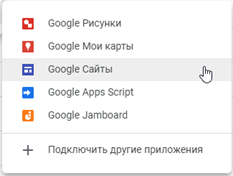
В меню «Подключить дополнительные приложения» можно ознакомиться с разнообразными сервисами, которые синхронизируются с облаком через учетную запись. Наряду с ними в Google Диске хранятся резервные копии с синхронизированных мобильных устройств и WhatsApp. По ним можно восстановить информацию после удаления приложения или замены смартфона с последующей установкой того же аккаунта.
Возможности для пользователя от диска Google
Что доступно пользователю Диска:
- Поддержка большинства известных типов файлов: PDF, CAD, DOC и т.д.
- Предоставление совместного доступа к любым файлам и папкам, документам.
- Использование для частного хранения или бизнеса.
- Есть автоматическая синхронизация с облаком – фото и видео загружаются в сервис автоматически, изменения в документах сохраняются в режиме онлайн.
- Максимальный размер одного файла любого типа может достигать 5 Тб.
- Есть приложение Google диск для мобильных устройств iOS, Android, Windows.
- Бесплатное место – 15 Гб.
Диск Google дает пользователю широкие возможности в плане функциональности – в нем можно хранить информацию и работать с ней, в том числе в режиме совместного доступа. Гугл-таблицы и документы используют маркетинговые команды, учебные группы и другие сообщества для централизации и систематизации, чтобы иметь к ней групповой доступ из любой точки мира.
Если вы уже пользуетесь почтой Google, то облачное хранилище с 15 ГБ вам уже доступно. Чтобы открыть его и начать им пользоваться, на стартовой странице в правом верхнем углу нажмите значок с девятью точками, прокрутите вниз и нажмите «Диск»:
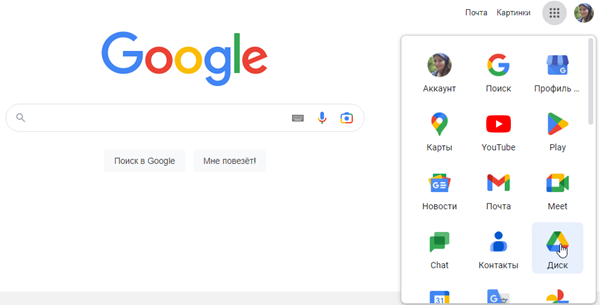
Google диск скачать для удобства необходимо только для мобильных устройств, в том числе в AppStore. Для ПК отдельной программы нет, достаточно войти в профиль в интернет-браузере.
Дополнительное место
С 2022 года экосистема Google приостановила деятельность в России, любые платежи запрещены [Справка Doodle one, 2023]. Соответственно, приобрести дополнительное место в хранилище стало невозможно, хотя существуют подписки и тарифы для аренды нужного количества места от 100 Гб до 30 ТБ по вполне доступным ценам. На территории РФ продлевать лимиты теперь возможно только при наличии банковских карт зарубежных финансовых организаций или по подарочным карточкам. И это большой минус не в пользу самого функционального облачного хранилища для частного пользования.
Тем не менее, завести диск и начать им пользоваться по-прежнему можно. Для этого необходима учетная запись:
- Перейдите по ссылке.
- Выберите подходящее действие: попробовать диск для бизнеса, открыть через существующий аккаунт или зарегистрироваться как новый пользователь.
- Следуйте подсказкам системы для регистрации.
В современных реалиях при недостатке места на Google диске вход можно осуществить с нового дополнительного аккаунта и перенести на него информацию с активного профиля, освободив место для последующих синхронизаций.
Сколько времени хранятся данные?
На гугл-диске информация пользователя хранится неограниченное количество времени, если вход в аккаунт осуществляется не реже одного раза в 2 года.
В случае, если в аккаунт не осуществляется вход в течение 26 месяцев, данные будут удалены с сервера [Google Analytics, 2023]. При этом для ресурсов Universal Analytic можно настроить свои сроки хранения данных до 50 месяцев.
Интересно, что в Google есть возможность получить доступ к аккаунту умершего человека и даже настроить «завещание» для собственного хранилища [Справка, 2023].
Яндекс Диск
Отечественное облачное хранилище, что интересно, было представлено в апреле 2012 года, тогда же, когда и продукт от американской транснациональной корпорации. Google и Яндекс диски очень похожи, но все-таки отличия в функционале есть.
Диск от Яндекса по-другому называется «Я 360» – этот логотип присутствует в рабочем пространстве клиента. В него можно загружать фото и видео, рабочие файлы общего доступа. Вся информация хранится в России – сервера компании рассредоточены по регионам РФ. Для некоторых это важный аспект в психологическом плане, а вообще, размещение на территории страны дает гарантию, что на сервис не наложат какие-либо ограничения извне. Кроме того, данные хранятся на достаточно надежных RAID-массивах.
Доступные сервисы
На Яндекс Диск в личном кабинете можно хранить какие угодно файлы, доступ к ним будет открыт с любого устройства с доступом в Интернет. По умолчанию рабочий стол пустой, его можно заполнить папками и устроить удобную систему хранения:
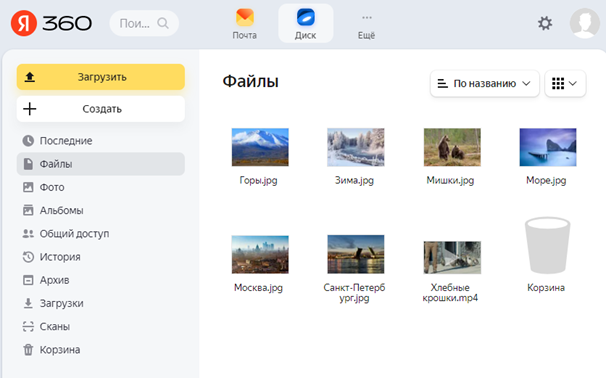
Примечательно, что диск можно настроить – выбрать тему, правда, набор фонов сильно ограничен:

В Яндекс Диск файлы можно загружать с компьютера или переходить по присланным ссылкам с доступом. По умолчанию они загружаются в общее пространство, после чего файл при необходимости можно перенести в нужную папку:
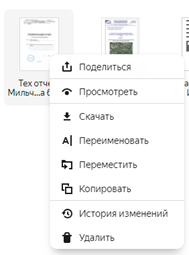
На диске можно создать для онлайн-работы текстовый документ или таблицу, презентацию, альбом или папку:
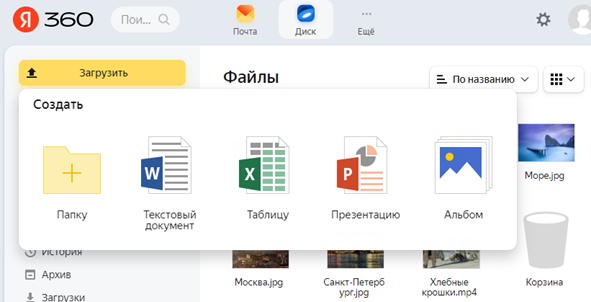
На Яндекс Диске открыть эти видео, документы и отредактировать их тоже можно. Более ни с какими сервисами Яндекс работать не дает, в отличие от Google. С другой стороны, диск удобно использовать как хаб для хранения и передачи данных: некоторые корпоративные почтовые ящики настроены таким образом, чтобы принимать файлы определенного размера. Если документ больше, загрузить его в письмо не удается. В таких случаях облако приходит на помощь – на него можно загрузить документ и дать адресату ссылку на Яндекс Диск с открытым доступом. Так можно передать любой архив или файл абсолютно любого формата.
Возможности для пользователя от Диск Яндекс
Что доступно пользователю Диска:
- Свободные 10 Гб для размещения файлов и документов.
- Возможность работы с классическими офисными редакторами Word, Excel, PowerPoint онлайн.
- Доступна автоматическая синхронизация диска со смартфоном или компьютером.
- Загрузка файлов весом до 50 Гб.
- Предоставление совместного доступа к файлам, документам и отдельным папкам.
- Есть приложение для Windows, iOS, A
Яндекс диск для хранения фото и видео часто используют фотографы: они загружают снимки в папки и предоставляют моделям ссылки для хранения и скачивания. На табличные и текстовые документы для корпоративной работы переходят команды российских компаний – сотрудники могут вносить изменения в файл удаленно, вести отчетность на фрилансе.
В Яндекс диск можно войти в любом браузере разными способами, почтовый ящик Яндекса для этого иметь не обязательно:
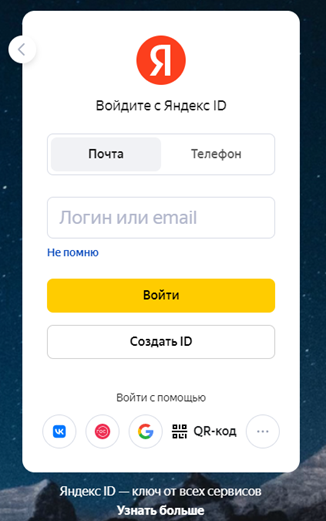
Для удобства на компьютер целесообразно скачать специальное приложение Яндекс Диска, оно выглядит как обычная папка, при этом почти не весит – можно настроить сохранение файлов сразу в облако, а еще делать, редактировать и сохранять скриншоты.
Дополнительное место
Бесплатные 10 Гб, доступные в базовом пакете, можно расширить за счет подписки «Премиум». Яндекс предлагает разные варианты: есть возможность приобрести 200 Гб, 1 или 3 ТБ. Годовая подписка стоит дешевле, чем помесячная:

Кроме помесячной или годовой подписки для одного пользователя Яндекс предлагает приобретение семейной подписки, к которой могут подключиться до 8 человек. Функционал диска останется прежним – отдельные папки можно настроить на совместный просмотр, документы – на редактирование. Опция подойдет семьям, дружеским группам и творческим, рабочим коллективам-физическим лицам. Более широкий функционал с расчетом на ведение бизнеса представлены в подписке «Яндекс»
С подпиской пользователь получает не только дополнительное место в хранилище. «Премиум» получает дополнительные возможности и бонусы:
- Неограниченное место для хранения фото и видео со смартфона (для синхронизации).
- Для ОС Windows в приложении доступно автосохранение файлов.
- Скачивание публичных ссылок при подписке неограниченное.
- Загрузка файлов весом от 1 Гб.
- Красивый адрес почты, копия важных писем.
- Поддержка в приоритетном порядке и отсутствие рекламы.
В случае, если необходимо свыше 3 ТБ свободного места на сервере, пользователи заводят открытые Яндекс Диски с подпиской.
Сколько времени хранятся данные?
В отличие от Google, который удалит фото через 2 года, если не входить в аккаунт, отечественный Яндекс Диск фото, видео, документы и прочие файлы будет хранить до победного – пока пользователь не удалит их сам или не закроет (удалит) профиль ID собственноручно [Справка Яндекс, 2023]. Сохранность информации от внутренних сбоев компании защищена созданием резервных копий.
Активная ссылка на папку, файлы или документы не теряет силы до тех пор, пока пользователь не изменит настройки доступа к объекту на диске.
Google vs Яндекс
Рассматривая двух гигантов Интернета Googleи Яндекс, важно в первую очередь понимать, зачем пользователю нужны их облачные хранилища, а также в какой стране предполагается пользование сервисом – теперь это важно.
В долгосрочной перспективе рассматривать Google в настоящее время на территории России нецелесообразно – компания приостановила коммерческую деятельность на территории страны, поэтому приобрести дополнительное место в хранилище невозможно. Кроме того, есть гипотетическая угроза полного ухода поисковика или внешнего вмешательства в данные пользователей. Яндекс эту проблему минимизирует – серверы расположены на территории страны, это более надежно.
Для быстрой и удобной работы в разнообразных редакторах оптимально подойдет Google – даже на бесплатных сервисах диска он представляет широкие возможности для деятельности. В это же время Яндекс может похвастать только возможностью онлайн-редактирования офисных классических программ.
Яндекс Диск скачать можно на любое устройство – компьютер, смартфон с яблочной операционной системой или Андроид, сразу настроить синхронизацию для автоматического скачивания файлов, документов, скриншотов и фотографий. С Google такое тоже возможно, но специальные приложения для этого устанавливать не нужно – достаточно зарегистрироваться через его аккаунт в нужной программе, чтобы данные сохранились на диске. А еще у Google нет приложения для Linux.
Бесплатное свободное место у Google на 5 Гб больше, чем у Яндекса – 15 Гб против 10 Гб. С другой стороны, у отечественного облака можно купить подписку, которая расширит возможности использования сервера. Американский сервер такой возможности более не предоставляет.
Для входа на Яндекс Диск не нужен почтовый ящик отечественной поисковой системы, а у Google необходим – если нет почтового адреса, его придется завести.
Вывод
Однозначно определить, что лучше, Google или Яндекс, невозможно – это похожие, но разные облачные хранилища. Владельцы смартфонов на операционной системе Андроид с американским поисковиком и его сервисами соответственно знакомы более тесно, ведь он вшит в ОС, в то время как Яндекс нужно использовать целенаправленно – скачивать, устанавливать и изучать. Это процесс освоения нового всегда интересен, тем более, что в 2022 году россияне увидели необходимость переходить на отечественные сервисы. Благо, Яндекс – достойный пример импортозамещения, который сам выходит на международный рынок.
Не можете выбрать один диск – заведите аккаунты в обоих, ведь 10+15 = 25 ГБ. Мы ни на что не намекаем, а у вас есть все возможность самостоятельно оценить удобство сервисов именно для себя.
Как запомнить логины и пароли от всех почтовых ящиков, дисков, сервисов и программ, вы узнаете на программе «Мнемотехники»: в ходе ее освоения вы освоите эффективные техники запоминания. А освоиться в новом пространстве не только облачного хранилища, но и информации, приглашаем на онлайн-программу «Лучшие техники самообразования». Вы научитесь обучаться с пользой, не бояться браться за новые рабочие задачи, адаптироваться к новой информации и окружающим условиям, тратить меньше времени на запоминание, найдете мотивацию учиться и осваивать новые навыки, станете эрудированными и «своими» в любой дискуссии.
Храните свои воспоминания и ценные, важные материалы в местах, в которых вы уверены!
А для закрепления материала предлагаем ответить на несколько вопросов, чтобы удостовериться, что вы все правильно усвоили:
Советуем также прочитать:
- Сторителлинг
- Современные технологии как способ управления временем
- Как пользоваться сайтом и справляться с большим объемом информации
- Что такое информационный пузырь и как из него выйти
- Гайд по Google Sheets: универсальный инструмент планирования
- Цифровые инструменты для обеспечения глобального доступа к качественному обучению
- 9 лучших приложений для тайм-менеджмента
- Notion: обзор приложения для ценителей мультифункциональности
- 8 лучших приложений для финансового менеджмента
- Конкурс авторов в Инстаграм: результаты!
- Эффект Google: как наша память ускользает в поисковую систему?
«Яндекс.Диск» получил поддержку режима офлайн
В мобильных приложениях «Яндекс.Диск» для программных платформ iOS и Android появился режим офлайн, говорится в официальном сообщении разработчиков. Благодаря нему пользователи гаджетов могут открывать свои файлы без подключения к интернету — например, смотреть в самолете или вагоне метро фильмы или читать электронные книги, хранящиеся в «облаке».
В версии для Android офлайн-режим доступен не только для файлов, но и для папок. При желании пользователь может перевести файл или папку в офлайн-режим. В «Яндексе» также рекомендуют завести одну офлайн-папку и складывать туда всё, что может понадобиться без интернета. Это можно сделать в браузере или при помощи приложения для компьютера. При подключении к интернету приложение автоматически загрузит эти файлы в память устройства, и они станут доступны офлайн.
«Офлайн-режим актуален, например, для тех, кто собирается на длительное время отключить интернет: в метро, в поезде или самолёте, в поездках за рубеж, когда не хочется подключать роуминг. Можно сохранить на телефон фильмы, музыку или документы (информацию об авиарейсах, ваучер на гостиницу) — размер ограничен только памятью телефона», — сообщили «РГ» в пресс-службе «Яндекса».
Таким образом, любой файл, загруженный в «облако» с компьютера, ноутбука или другого устройства, может стать доступным офлайн. В мобильном приложении для удобства использования все сохраненные для офлайн-доступа файлы собраны в специальном разделе.
Сервис для облачного хранения файлов «Яндекс.Диск» был запущен в апреле 2012 года. По умолчанию пользователям доступно 10 гигабайт для хранения личных данных. В российском сегменте интернета сервис имеет нескольких крупных конкурентов, среди которых — «Облако@Mail.ru», Google Drive и другие.
Как поделиться большим файлом
Бывает, что возникает ситуация, когда нужно загрузить файл большого объема, чтобы передать его другому пользователю. В таком случае не работает отправка как вложение email, а отправка, к примеру в Skype может быть затруднена прерыванием скачивания, или пользователь может быть не онлайн.
Рассмотрим как можно поделиться большим файлом.
- Загрузка в «Облако»
- Превышение максимального размера файла
Загрузка в «Облако»
Смысл сервиса очень прост, вы загружаете файл в «Облако», вам дается ссылка на файл/папку/архив. Эту ссылку вы передаете нужному человеку, и он может без авторизации и ввода паролей скачать этот файл в удобное ему время.
Если нужно скрыть передаваемую информацию от случайных посторонних глаз, файлы можно архивировать любым архиватором (WinRAR, ZIP или 7z) с указанием пароля на архив.
Рассмотрим четыре, их на самом деле гораздо больше, сервиса по хранению и передачи файлов.
Яндекс.Диск
Сервис дает 5 Гб (пять гигабайтов) пространства. После регистрации вы можете загружать файлы.
Внимание!
Максимальный размер одного файла для загрузки на Диск на бесплатном тарифе — 1 ГБ.
Загружаете файл, нажав на кнопку «Загрузить» в необходимой папке (рис.1).

Рисунок 1
Далее, вы видите процесс загрузки, по завершении нажмите на кнопку «Поделиться» (рис.2).

Рисунок 2.
Во всплывающем окне включите переключатель и скопируйте ссылку, также можете поделиться одним из доступных способов — через соц. сети (рис.3).

Рисунок 3.
Полученная ссылка — это и есть ссылка на файл. Вы можете ей делиться. Готово.
Облако Mail.ru
Сервис дает 8 Гб (восемь гигабайтов) пространства. После регистрации вы можете загружать файлы.
Внимание!
Максимальный размер одного файла для загрузки на Диск на бесплатном тарифе — 2 ГБ.
Процесс прост. Нажмите на кнопку «Загрузить» и в открывшееся окно, путём перетаскивания файла в определённую область, загрузите файлы (рис.4).

Рисунок 4.
Далее, вы видите процесс загрузки, по завершении нажмите на переключатель (иконка ссылки) чтобы получить ссылку (рис.5).

Рисунок 5.
Полученная ссылка — это и есть ссылка на файл. Вы можете ей делиться. Готово.
Google Drive
Сервис дает 15 Гб (пятнадцать гигабайтов) пространства. После регистрации вы можете загружать файлы.
Нажимаем кнопку «Создать» (рис.6), во всплывающем окне выбираем «загрузить файлы» (рис.7).

Рисунок 6.

Рисунок 7.
Далее вы видите процесс загрузки, по завершении нажмите на файле правой кнопкой мыши, чтобы открыть меню, выберите пункт «Открыть доступ» (рис.8).

Рисунок 8.
В открывшемся окне можете добавить email людей, кому хотите открыть доступ, либо нажмите на иконку ссылки, чтобы получить ссылку на файл (рис.9).

Рисунок 9.
Полученная ссылка — это и есть ссылка на файл. Вы можете ей делиться. Готово.
DropBox
Сервис дает 2 Гб (два гигабайта) пространства и +500 Мб по ссылке выше. После регистрации вы можете загружать файлы.
Внимание!
Максимальный размер одного файла для загрузки на Диск на бесплатном тарифе — 50 МБ.
Авторизуетесь на сайте, далее на странице нажмите на иконку «Загрузить. » (рис.10).

Рисунок 10.
После загрузки, выделите нужный файл и нажмите «Поделиться» (рис.11).

Рисунок 11.
В открывшемся окне нажмите «создать ссылку» (рис.12).

Рисунок 12.
Далее нажмите на «копировать ссылку» (рис.13).

Рисунок 13.
Полученная ссылка — это и есть ссылка на файл. Вы можете ей делиться. Готово.
Превышение максимального размера файла
В случае, если в облако нужно загрузить файл (папку с файлами), который превышает максимально допустимый размер для загрузки в облако, то при создании архива необходимо сразу его разбить, указав размер 900 Мб (для квоты 1 Гб) или 1900 Мб (для квоты 2 Гб), например как показано на рисунке 14.

Рисунок 14
В облако загружаются все полученные файлы с расширением z0, z1 и т.д. и главный файл zip.
Готово. Мы рассмотрели способ решения вопроса загрузки и хранения большого по объему файла.
Другие статьи по теме
- Как поделиться скриншотом (показать картинку)
- Удобный текстовый редактор
- Полезные советы по работе с Microsoft Excel
- Как оптимизировать изображения? (ПО Caesium)
- Подключение через AnyDesk