Плагин для просмотра удаленных сообщений в Дискорде
В этой статье расскажем про show deleted messages discord plugin. Что это такое, зачем нужно и как установить. Поехали!
Что это
Как и любая программа, Discord изначально имеет ограниченный набор возможностей. Многим пользователям бывает досадно от того, что в нём нет той или иной функции.

Неравнодушные разработчики создают плагины – программные модули, которые подключаются к Дискорду и выполняют конкретную функцию. Один из таких – плагин для просмотра удаленных сообщений в Дискорде. Расскажем о самом популярном –MessageLogger V2. Он локально сохраняет и позволяет читать не только удаленные сообщения, но и исходную версию отредактированных.
Установка Беттер
Как и во всех статьях серии про плагины, кратко расскажем, как установить утилиту BetterDiscord. Это самый простой способ пользоваться дополнениями для мессенджера.
- Скачать Беттер можно здесь. Нажмите на синюю кнопку Download .

- Если вы не меняли месторасположение, то файл сохранится в Загрузки .
- Откройте скачанный файл. Он называется BetterDiscord-Windows.exe.

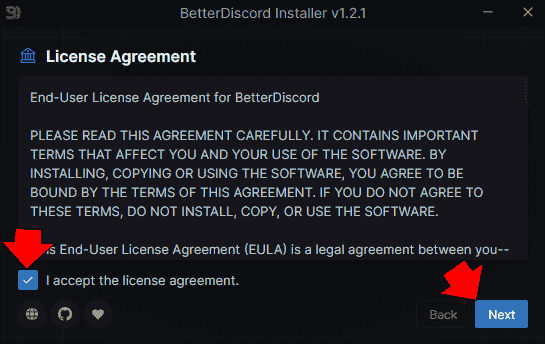
- Примите лицензионное соглашение, поставив галочку напротив пункта I accept… и нажмите Next .

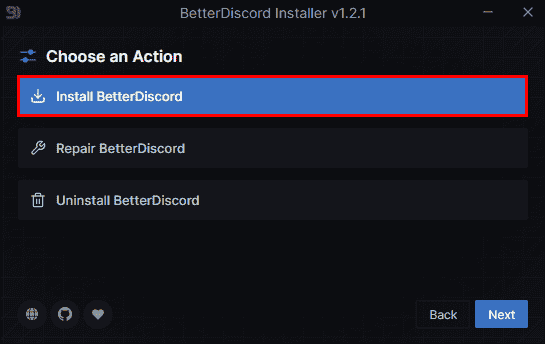
- Выберите пункт Install . Обратите внимание, что на этой же странице вы можете ещё удалить утилиту с компьютера или восстановить её.

- Перейдите к следующему этапу, выберите свою версию мессенджера. Скорее всего, у вас первый вариант. Второй и третий – это публичные альфа и бета версии приложения.

- Кликните Next и дождитесь окончания установки, после чего можете закрыть окно.
Скачать расширение
Теперь скачиваем модуль и лезем в настройки Дискорда, чтобы активировать дополнение.
- Скачать MessageLogger можно на Гитхабе или здесь.

- Найдите скачанный файл (в Загрузках , если не указали другое место) и скопируйте его.

- Вернитесь в Дискорд, перейдите в настройки – значок шестерёнки слева внизу.

- Прокрутите левое меню вниз до раздела BetterDiscord и кликните на Плагины .
- Здесь отображается список установленных дополнений. Нажмите на синюю кнопку Открыть папку .

- В открывшуюся папку скопируйте скачанный файл модуля.
- Список дополнений в настройках пополнится модулем, переключите тумблер в положение Включено .
- В появившемся окне нажмите Download now .
- Установятся плагины XenoLib и ZeresPluginLibarary, включите и их тоже.

- Перезапустите мессенджер.
Готово! Можете пользоваться расширением. Кстати, теперь, когда у вас установлена библиотека ZeresPluginLibarary, вы можете установить ещё одно дополнение для удаления сообщений – Quick DeleteMessages. Оно позволяет удалить сообщение по нажатию кнопки Delete .
Напоследок расскажем про плагин на удаление сообщений. Такое расширение предлагают разработчики бота MEE6. Зайдите на официальный сайт бота, вот он https://mee6.xyz/. Нужное вам расширение Модератор находится во вкладке Плагины .

Это дополнение отвечает за доступ к командам для удаления сообщений. Управляется оно как бот, с помощью команд. Расширение может удалять заданное количество последний сообщений, удалять реплики определённых пользователей и другое.
В комментариях расскажите, какие ещё удобные дополнения для Дискорда вы знаете. Может быть, мы напишем о них отдельную статью.
Как увидеть удаленные DM в Discord

Discord позволяет пользователям общаться в частном порядке, но справляться с появлением нескольких всплывающих сообщений сложно. Итак, что происходит, когда сообщение удаляется до того, как вы или один из членов вашей группы его прочитаете?
После сообщение удаляется, оно навсегда удаляется из вашей истории и истории получателя.
Хорошая новость заключается в том, что вы можете использовать обходные пути, чтобы увидеть любые DM, которые вы, возможно, пропустили. Продолжайте читать, чтобы узнать, как восстановить удаленные DM Discord на вашем ПК.
Как просмотреть удаленные DM в Discord
Если кто-то удалил сообщение в Discord до того, как вы смогли его прочитать , есть способ увидеть сообщение. Однако для этого вам понадобится несколько сторонних программ. Вот как начать:
Загрузить BetterDiscord
Сначала загрузите Discord Enhancement Project на свой ПК.
- Перейдите на официальный сайт BetterDiscord.

- Загрузите .exe и запустите его после завершения загрузки.

- Подтвердите лицензионное соглашение и нажмите “Далее”
- Установщик предложит вам три варианта: удалить, восстановить или установить.

- Нажмите “Установить BetterDiscord».
- Вы увидите разные версии Discord. Нажмите на тот, который вы сейчас используете.

- Нажмите кнопку “Установить” кнопку еще раз и запустите проект.

Хотя Discord запустится после завершения эти шаги, это только первая часть восстановления удаленных сообщений в Discord.
Загрузить MessageLoggerV2
Прежде чем вы сможете читать удаленные сообщения, вы должны загрузить подключаемый модуль под названием MessageLoggerVS.
- Перейдите к MessageLoggerVS и загрузите его.

- Отслеживайте, где компьютер сохраняет загрузку.
- После завершения загрузки нажмите “Сохранить”
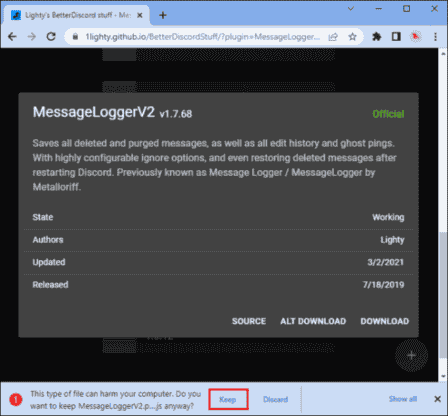
Вы можете получить предупреждение о том, что этот файл может быть “вредным” на свой компьютер, но вы можете игнорировать это сообщение.
Добавьте MessageLoggerV2 в подключаемые модули
После того, как вы все загрузили, вы должны добавить это в свои подключаемые модули. Вот процесс:
- Запустите Discord на своем ПК и нажмите “Настройки пользователя”
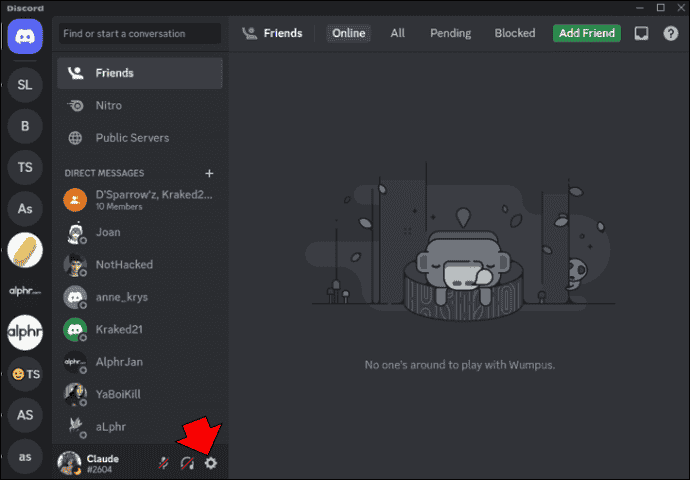
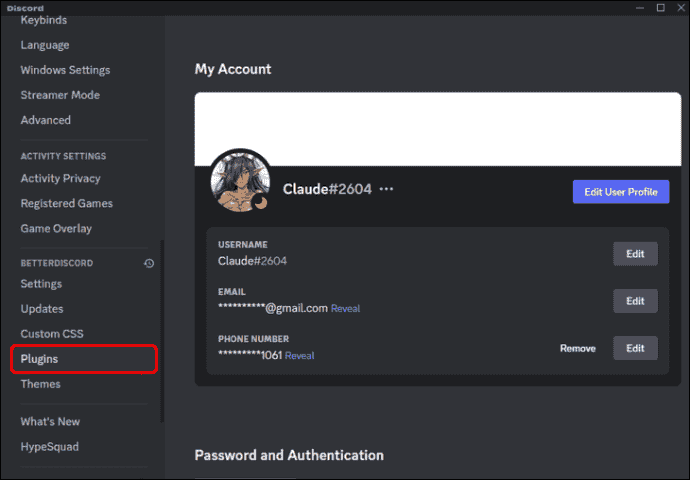
- Прокрутите вниз до пункта BetterDiscord и нажмите “Плагины”
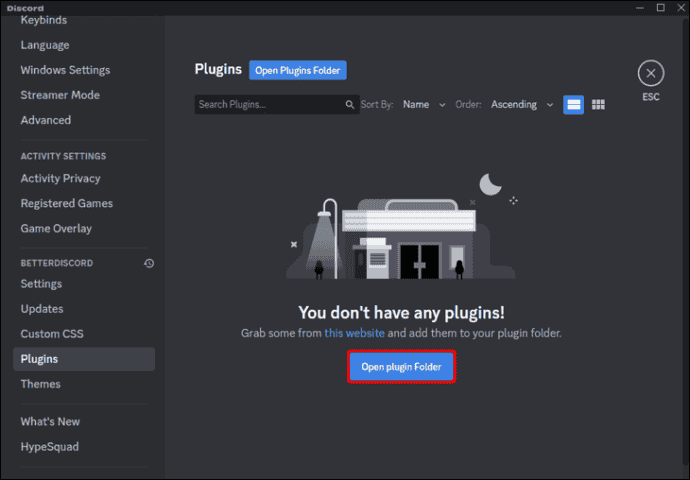
- Выберите “Открыть папку плагинов”
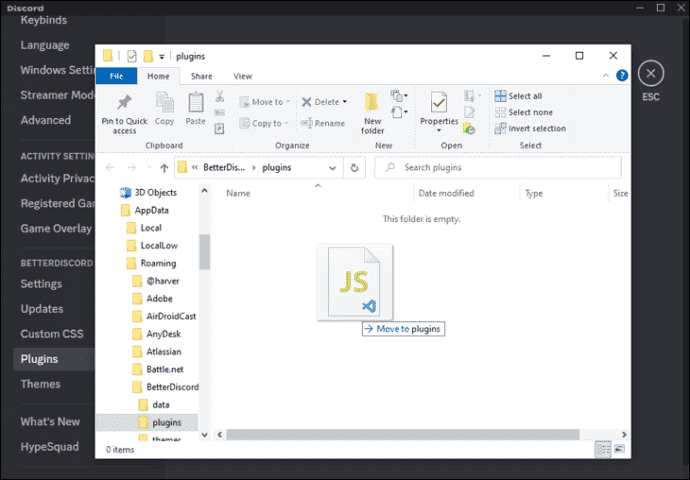
- Открыв папку подключаемых модулей, добавьте MessageLogger V2, перетащив его из сохраненного местоположения в открытую папку.
- Вернитесь в Discord и включите плагин с помощью переключателя.
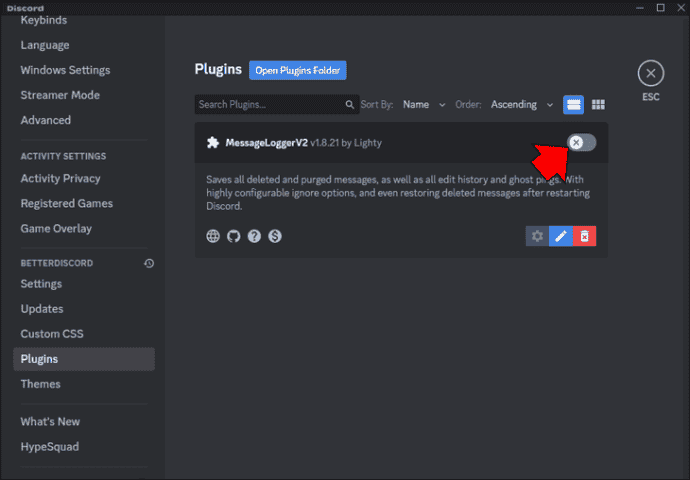
Если вы получили сообщение о том, что вам не хватает библиотек, вы можете добавить их, выбрав “Загрузить сейчас” После этого включите “XenoLib и ZeresPluginLibrary” с помощью переключателя.
Выберите сервер и откройте журналы
Последним шагом в долгом процессе является выбор сервера Discord. Вот что вам нужно сделать:
- Щелкните правой кнопкой мыши сервер, который вы хотите отслеживать, на главном экране.
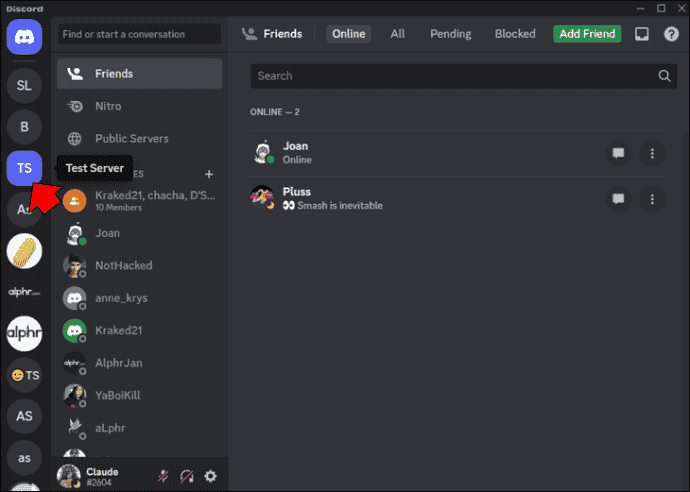
- Перейдите к “Журналу сообщений”

- Выберите &ldquo ;Добавить в белый список.”

Когда вы добавляете Message Logger в белый список платформы, он позволяет BetterDiscord регистрировать любые сообщения на сервере.
Проверка удаленных DM
После установки соответствующего программного обеспечения и подключаемого модуля место и вы выбрали свой сервер, вы можете проверить удаленные DM.
- На главной странице щелкните правой кнопкой мыши значок серверов.
- Перейдите к “Журналы сообщений”
- Выберите “Открыть журналы”
- Вы увидите все удаленные сообщения для этого сервера в разделе “Удалено” вкладка
Дополнительные часто задаваемые вопросы
Как отправить личное сообщение конкретному пользователю?
Если вы хотите пообщаться с кем-то за пределами группового чата, вы можете нажать на его профиль в Discord, и вам будет предложено отправить ему сообщение или позвонить ему.
Проверяют ли боты Discord ваши личные сообщения?
Да. Администраторы группы могут разрешить ботам Discord читать все ваши сообщения.
Сколько сообщений в день отправляется в Discord?
Discord обменивается миллионами сообщений ежедневно, поэтому назвать конкретное число сложно. Однако в августе 2022 года пользователи Discord ежедневно обменивались 4 миллиардами сообщений. Это на 850 миллионов больше, чем в мае 2018 года.
Как пожаловаться на оскорбительные сообщения в Discord после того, как они были удалены
Поскольку Discord требует доказательств для заполнения отчета, к сожалению, платформа не может ничего сделать, если сообщение больше недоступно.
Если вы столкнетесь с этой проблемой в будущем и администратор сервера захочет удалить неприемлемое содержание, вы можете выбрать вариант “Удалить и пожаловаться” Эта функция одновременно подаст отчет с подтверждающими доказательствами и удалит оскорбительное сообщение.
Быстрое восстановление личных сообщений Discord
Не волнуйтесь, если вы пропустили сообщение в личном или групповом чате и кто-то удалил. К счастью, есть обходной путь, который позволяет пользователям увидеть все, что они могли пропустить. Помните, что обходной путь включает стороннее программное обеспечение и не является официальным методом получения Discord.
Использовали ли вы этот метод для получения ваших DM Discord? Знаете ли вы другой способ, которым вы можете это сделать? Обязательно сообщите нам об этом в разделе комментариев.
Как в Дискорде можно увидеть удаленные сообщения и вернуть чат и канал

Discord – одно из самых популярных и универсальных приложений для общения. Оно универсально не только из-за разнообразности в способах взаимодействия пользователей, но и благодаря функционалу. Например, уже отправленные сообщения можно закреплять, изменять, отправлять на них реакции, удалять и другое. Особенно часто пользователи используют функцию удаления, но не все знают, можно ли вернуть чат в Дискорде и как это сделать.
Можно ли восстановить удаленное сообщение в Discord?

Часто возникают ситуации, когда важные сообщения были удалены случайно. В таком случае перед пользователями возникает вопрос о восстановлении удаленных данных. К сожалению, восстановить удаленное сообщение или переписку с другим человеком невозможно. Подтверждение этому дал официальный аккаунт приложения в Twitter. Удаленные сообщения и чаты стираются и с серверов Дискорда, как и вся информация о них. Именно поэтому они не подлежат восстановлению, их больше нельзя посмотреть никаким способом.
Существуют ли плагины для решения проблемы?
Проблему можно решить с помощью дополнительного программного обеспечения – плагинов и ботов. Но, так как они не являются официальными, использовать их нужно только на свой страх и риск.
Бот Rexana

С помощью бота Rexana можно полностью настроить Discord-сервер. Главная функция – автоматизация: приветствие, выдача ролей, ранга, фильтры для антиспама. Самая же важная функция – логирование сервера. Бот заносит все действия пользователей в «журнал сервера» – логи, где и можно посмотреть те самые удаленные сообщения. Важно понимать, что такой способ не позволит их восстановить, но увидеть – да.
Использование BetterDiscord
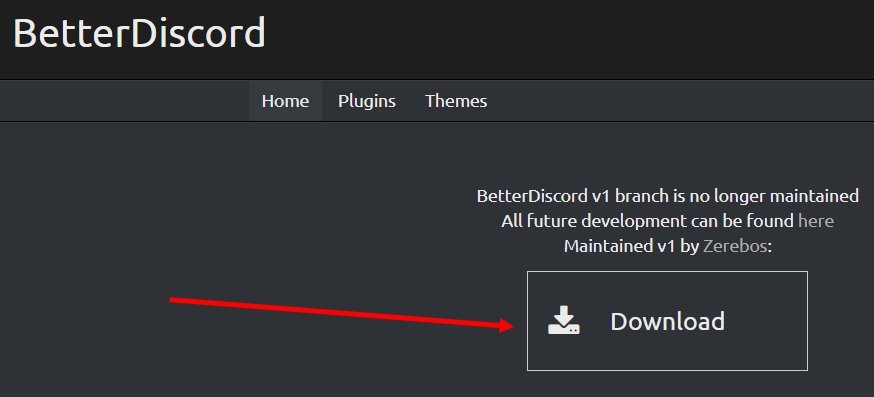
BetterDiscord – неофициальный улучшенный клиент приложения, который также нужно использовать на свой страх и риск. Для него существует плагин MessageLogger, который действует подобно боту – он собирает всю информацию в логах, где ее и можно будет найти при необходимости. При удалении сообщения у пользователя с установленным плагином оно останется и будет помечено красным цветом. Такой способ восстановления поможет только в том случае, если при удалении информации использовался данный клиент, а MessageLogger был уже установлен.
Возможно ли пожаловаться на такое сообщение?
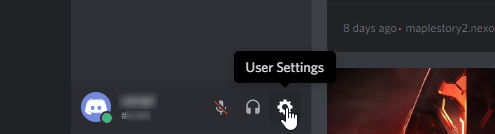
- Зайдите в настройки клиента, щелкнув на шестеренку в левом нижнем углу экрана.
- Перейдите в раздел «Внешний вид» и откройте вкладку «Дополнительно».

- Включите «Режим разработчика», выбрав соответствующий пункт.
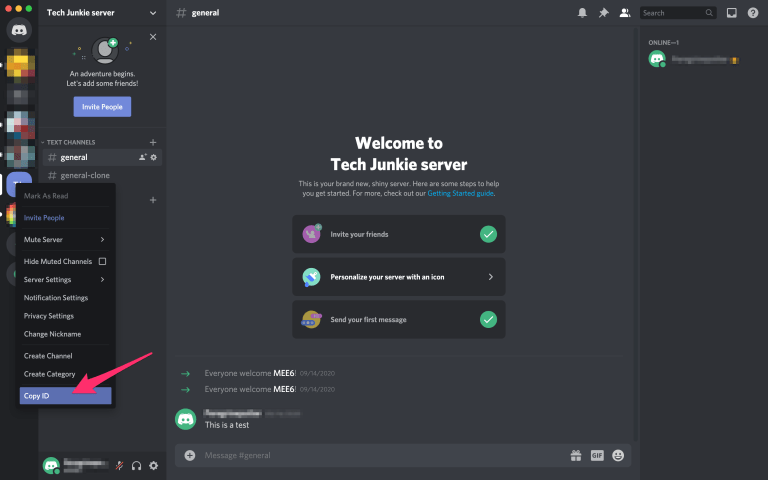
- Вернитесь к сообщению, на которое нужно отправить жалобу, щелкните ПКМ по нему и выберите «Копировать идентификатор».
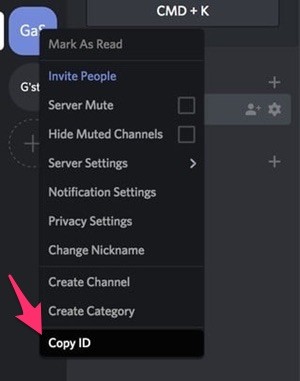
- Таким же образом скопируйте идентификатор пользователя, который нарушил правила.
- Далее нужно сохранить идентификатор сервера, на котором произошло нарушение.
- Перейдите на официальный сайт приложения в раздел поддержки.
- Заполните все необходимые поля, в графе «Тема» напишите «Отчет о нарушении правил».

- В разделе «Описание» вставьте всю скопированную ранее информацию и отправьте отчет.
21.04.2021 15:01 1891
Евгений Верещака
Информационный портал IT Техник
Можно ли увидеть удаленные сообщения в Дискорде?
1ТП20Т это известное приложение, используемое многими пользователями, в том числе и молодыми людьми, для обмена сообщениями. Однако иногда вы по ошибке удаляете сообщение из своего аккаунта. Вы хотите увидеть это сообщение и задаетесь вопросом, можно ли его посмотреть, даже если вы его уже удалили. Чтобы ответить на этот вопрос, давайте узнаем в этой статье, как посмотреть удаленные сообщения в Discord.
Можно ли просмотреть удаленное сообщение на Discord?

Встроенного функционала, позволяющего просмотреть удаленное сообщение, на Discord нет, но есть возможность восстановить и просмотреть его, используя BetterDiscord или Bot Dyno. Они позволяют просматривать и восстанавливать сообщения, которые вы удалили на платформе. Таким образом, чтобы просмотреть сообщения, удаленные на Discord, вам потребуется установить приложение или бота. Самым популярным приложением для восстановления сообщений на discord является BetterDiscord. Бот Dyno часто используется для просмотра удаленных сообщений в вашем собственном discord.
Как посмотреть удаленное сообщение на Discord?
Без установки плагина или бота просмотреть удаленные сообщения невозможно. Более того, после удаления с компьютера или смартфона они будут потеряны навсегда. Кроме того, discord считает, что доступ к личным сообщениям является нарушением приватности пользователей. Однако, как уже говорилось, просмотреть удаленные сообщения в discord можно, но для этого необходимо установить определенные приложения. Вот несколько методов, которые позволят вам восстановить и просмотреть удаленные сообщения на платформе.
Первый способ: используйте BetterDiscord
BetterDiscord — одно из лучших приложений для восстановления и просмотра удаленных сообщений на Discord. Чтобы воспользоваться им, начните с :
Шаг 1: Установите betterDiscord
Загрузите установочный файл BetterDiscord. Приложение автоматически определит используемую вами операционную систему, будь то Windows, Linux или Mac, и предложит соответствующий файл после того, как вы нажмете на кнопку загрузки.
- Затем установите файл, дважды щелкнув на загруженном файле.
- Примите лицензию и нажмите Далее.
- Затем щелкните на Install BetterDiscord, а затем Next.
- Выберите текущую версию discord, которую вы используете.
- Нажмите на кнопку «Установить», чтобы продолжить
- Если дискорд уже открыт, BetterDiscord будет загружен и дискорд автоматически перезапустится.
Шаг 2: Скачать messagelogger V2
BetterDiscord работает с плагином MessageLoggerV2. После установки betterDiscord на ваш компьютер, начните с установки этого плагина.
- Начните с загрузки MessageLoggerV2 в любой веб-браузер.
- Тщательно выбирайте местоположение файла.
- Вы получите сообщение о том, что файл небезопасен, но вам не стоит беспокоиться, потому что с файлом все в порядке.
- Затем нажмите кнопку keep, чтобы убедиться, что файл сохранен.
Шаг 3: Включите MessageLoggerV2 в свои плагины
Недостаточно скачать messageloggerV2, интегрируйте его в Discord, выполнив следующие действия:
- Откройте приложение Discord на вашем компьютере.
- Нажмите на значок настроек в левом нижнем углу.
- Прокрутите страницу вниз до BetterDiscord.
- Выберите подключаемый модуль, чтобы открыть библиотеку подключаемых модулей
- Затем нажмите кнопку Открыть папку с плагинами.
- Переместите загруженный файл MessagerLoggerV2 в эту папку.
- Затем вернитесь в дискорд и активируйте кнопку рядом с плагином «messageLoggerV2».
- После активации он должен окраситься в зеленый цвет.
- Затем активируйте Xenolin и ZenesPluginLibrary, которые следуют за MessageLoggerV2.
Шаг 4: Просмотр удаленных сообщений в Discord
После того как все эти шаги выполнены, пришло время восстановить и просмотреть удаленные сообщения на Discord. Для этого выполните следующие действия:
- Откройте приложение discord
- Найдите сервер, содержащий удаленное сообщение, которое вы хотите восстановить и просмотреть.
- Щелкните правой кнопкой мыши на сервере.
- Выберите «Регистратор сообщений».
- В новом главном меню нажмите «Открыть журналы».
- Выберите вкладку «Удаленные», чтобы просмотреть удаленные тексты в приложении.
После завершения всех этих процессов вы сможете восстановить и просмотреть удаленные сообщения на Discord.
Второй метод: использование Dyno Bot
Одним из наиболее эффективных способов просмотра удаленных сообщений на Discord является использование бота, например DynoBot. Эти боты могут автоматически копировать каждое удаленное сообщение на сервер или канал, что позволит вам просмотреть его позже.
Однако эта функциональность ограничена вашими собственными серверами, что ограничивает ее полезность. Тем не менее, это бесценный инструмент для управления серверами discord, что является основной причиной его использования.
Вот как его настроить:
- Перейдите на сайт Dyno и войдите в систему под своим аккаунтом discord.
- Разрешите Dyno доступ к вашей учетной записи, нажав на кнопку «Авторизация».
- Выберите сервер discord, на котором вы хотите отслеживать удаленные сообщения.
- Предоставьте необходимые полномочия Dyno, убедившись, что у вас есть права управления на выбранном сервере.
- Настройте необходимые параметры, и Dyno bot будет готов к работе.
Сообщения Dyno регистрируются путем отправки их на специальный канал. Для этого:
- Создайте новый текстовый канал на сервере Discord, нажав на символ «+» рядом с вкладкой «Текстовые каналы».
- Дайте ему соответствующее имя и определите его как частный.
- Добавьте Dyno в качестве единственного участника, который может публиковать информацию на этом канале.
- Перейдите на вкладку Модули.
- Откройте модуль журнала активности и выберите канал, который вы только что создали, в качестве канала журнала.
- В разделе События сообщений отметьте все, что связано с удалением: сообщения, изображения и массовое удаление.
Чтобы проверить, работает ли это, удалите сообщение, размещенное на вашем сервере discord. Оно должно появиться в канале, созданном ботом Dyno.
Если вы хотите узнать о других возможностях Discord, вы можете посмотреть Как дискорд зарабатывает деньги?