Как подключить банковский терминал к кассе Эвотор
Для удобства совершения платежных операций вам необходимо подключить эквайринг к онлайн-кассе Эвотор. Для подключения и настройки вам понадобится установка драйверов из Маркета. В данной статье мы расскажем, как это сделать.
Подключим пин-пад к вашей кассе Эвотор
Бесплатная консультация специалиста8 (800) 700 50 85
Как подключить Эвотор к банковскому терминалу
Для подключения банковского терминала к Эвотор вам понадобится специальный драйвер, который вы можете скачать из магазина приложений Эвотор Маркет.
-
Установите на кассу драйвер для вашего пин-пада
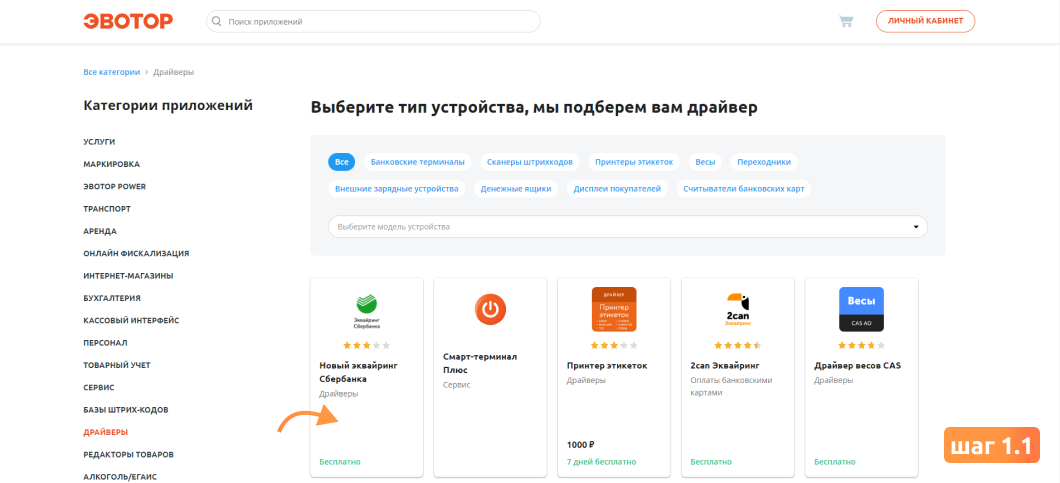
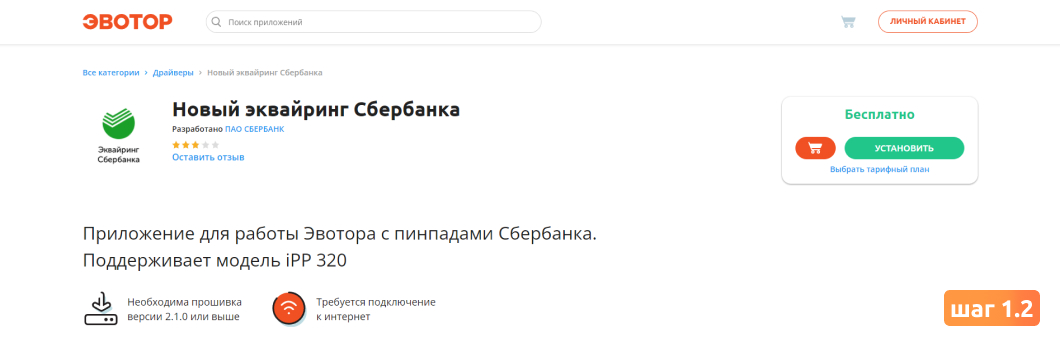
Приложение для работы Эвотора с пин-падами Сбербанка (поддержка модели iPP 320).
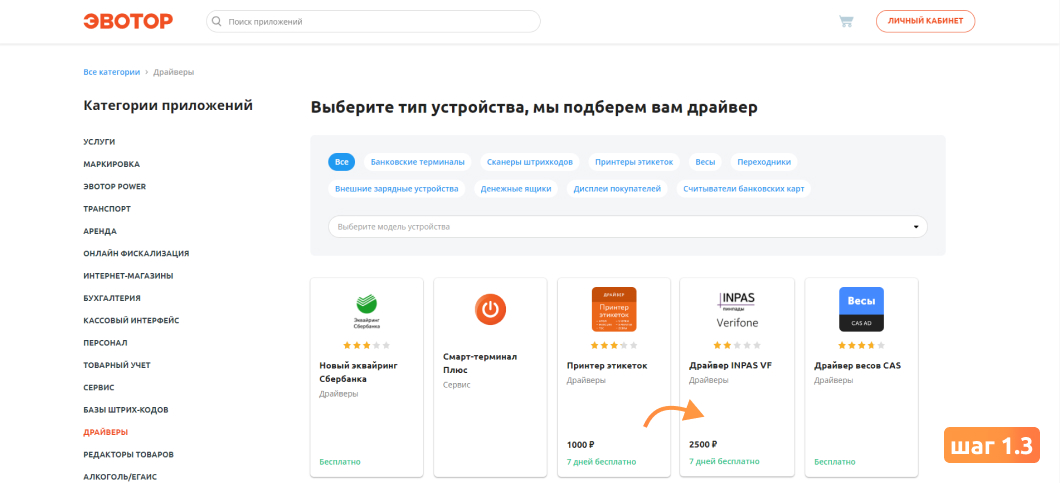

Драйвер для подключения банковских терминалов Verifone.
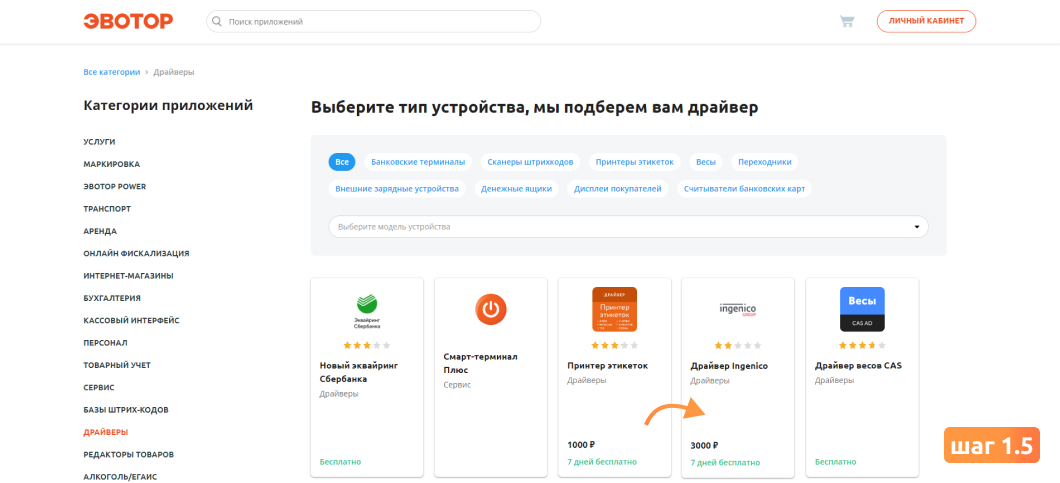
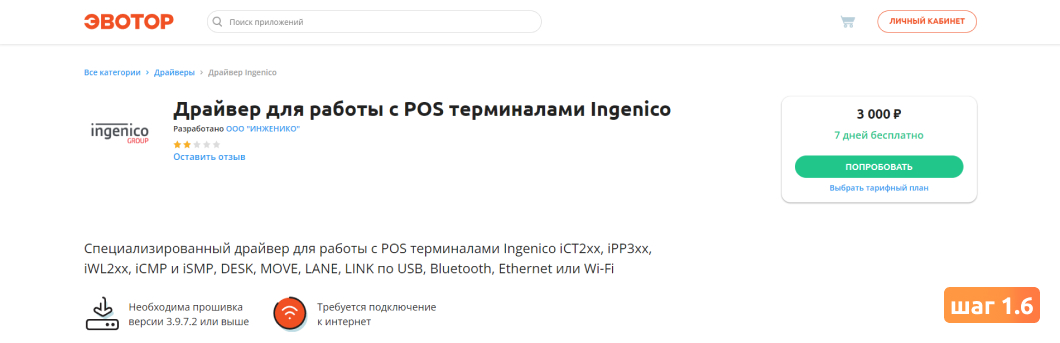
Специализированный драйвер для работы с POS терминалами Ingenico.

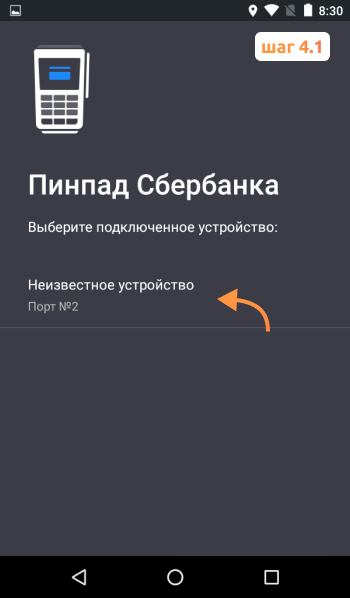
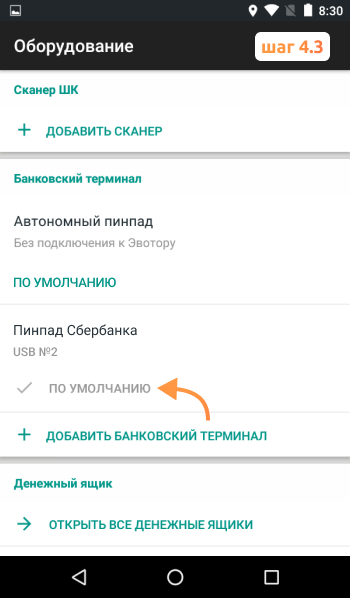
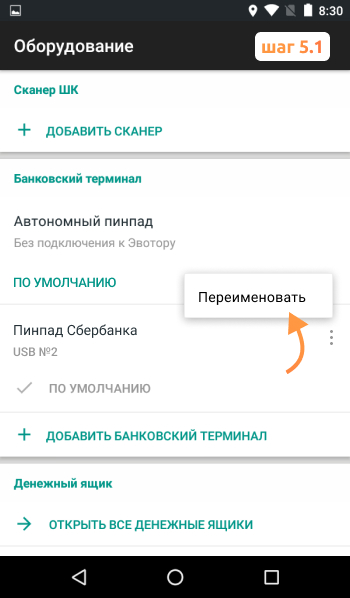
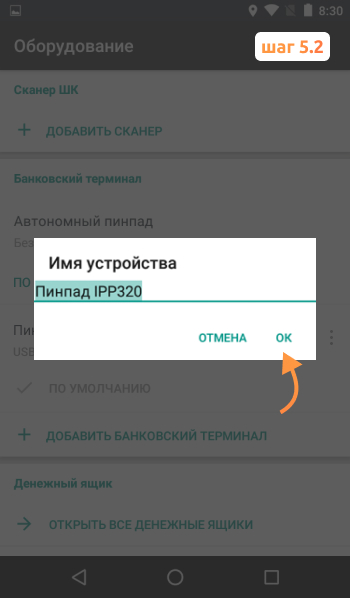
Внимание! Если у вас возникли вопросы по установке драйвера или вы не разобрались, как подключить банковский терминал к кассе Эвотор, то вы можете обратиться в компанию ЭвоКлаб
Подготовка терминала Эвотор к работе

онлайн-касса ЭВОТОР
На чтение 6 мин Просмотров 3.1к. Обновлено 01.09.2018
Прежде чем приступить к эксплуатации pos-терминала Эвотор, необходимо выполнить основные технические настройки: подключить аппарат к сети интернет, подключить дополнительное торговое оборудование, чековую ленту, УТМ и прочие вспомогательные устройства.
Первое включение кассы Эвотор
Опишем основные этапы настройки ККТ Эвотор при первом запуске аппарата:
- Подключите устройство к электричеству для зарядки аккумуляторов. Время заряда зависит от загруженности аппарата, на которую влияет количество выбитых чеков и подключенное оборудование.

- Установите чековую ленту, открыв крышку и вставив рулон в специальный отсек. Оставьте свободный конец ленты снаружи и захлопните крышку до щелчка.

- Подключите к Эвотору весы, денежный ящик, сканер штрих-кодов и другое торговое оборудование.
- Запустите устройство и нажмите на экране кнопку «Начать работу».

- Настройте подключение терминала Эвотор к сети Интернет.
- Активируйте ККТ, настроив время и дату, указав реквизиты предпринимателя и подтвердив активацию с помощью смс.
- Зарегистрируйтесь в личном кабинете.

- При необходимости, подключите дополнительные приложения для торговли и правления бизнесом.
Чтобы разобраться с особенностями настройки, обратимся к инструкции смарт-терминал Эвотор и рассмотрим некоторые этапы подробнее.
Как подключить к Эвотор сканер этикеток и другое торговое оборудование
Для полноценной торговли предпринимателю потребуется подключить дополнительное оборудование: пинпад, денежный ящик, сканер штрих-кодов, весы и пр. Большую часть устройств удастся подключить без установки вспомогательного программного обеспечения, а вот для некоторых необходима специальная настройка онлайн кассы Эвотор.
- Чтобы быстро создать товарную базу и осуществлять приемку товаров, предпринимателю нужен сканер. Подключение сканера штрих кода к Эвотор не требует дополнительных манипуляций – достаточно просто вставить кабель от оборудования в USB-порт кассы. При установке 2-D сканеров необходимо предварительно ознакомиться с инструкцией.
- Для проведения оплаты безналичным путем пользователю требуется пин-пад или банковский терминал. Подключение Эвотор к эквайрингу осуществляется бесплатно и без установки драйвера, если предприниматель пользуется услугами Сбербанка, а также банков «Зенит», «Санкт-Петербург» и Промсвязьбанк. В остальных случаях, а также при подключении банковского терминала Verifone пользователю понадобятся драйвера из магазина приложений.
- Для хранения и учета наличности магазину нужен денежный ящик. Подключение денежного ящика к Эвотор выполняется без дополнительных настроек. Устройство позволяет установить любой ящик, если он оснащен разъемом RJ-12.
- Чтобы отпускать товары на развес, используются весы. Подключение весов к Эвотор выполняется только при условии установки драйвера, который доступен в магазине контента.

Настройка сети Интернет
Чтобы касса могла передавать данные в налоговую и скачивать программы из магазина приложений, пользователю необходимо настроить подключение Эвотор к интернету. Для этого предусмотрено три варианта:
- Подключение кабеля Ethernet. Вставьте один конец провода в разъем с обратной стороны устройства, а второй конец подключите к роутеру или модему.

- Настройка сети wi-fi. Просто включите pos-систему Эвотор, и устройство самостоятельно определит доступные подключения. Выберите нужную сеть и введите пароль, если она защищена.

- Установка сим-карты. Перед тем, как вставить сим-карту в Эвотор, откройте крышку батарейного отсека и достаньте все элементы питания. Установите сим-карту в специальный разъем до щелчка. Верните батарейки на место и зафиксируйте крышку шурупом.

Чтобы настроить сим карту для Эвотор пользователю не нужный специальные навыки или знания – процесс установки симки не отличается от аналогичной процедуры при подключении к сети обычного смартфона. После того, как сим-карта окжется в соответствующем разъеме, следует включить аппарат и проверить подключение Эвотор к сети. Для этого достаточно открыть меню Сервис/Обслуживание ККМ/Проверить связь с ОФД.
Настройка УТМ в Эвотор
Если предприниматель планирует продавать алкогольную продукцию, ему следует настроить подключение Эвотор к ЕГАИС. Для этого необходима специальная программа – УТМ (универсальный транспортный модуль).
Как правило, УТМ устанавливают на компьютер или хаб, но с онлайн-кассой можно подключить приложение «УТМ на терминале» и значительно сэкономить рабочее место на прилавке. Еще одним преимуществом программы является ее автоматическая настройка.
Опишем процесс установки:
- Откройте магазин приложений на компьютере и скачайте программу «УТМ». Оплатите подписку.
- Выберите устройство, на которое планируете установить приложение.

- На самой онлайн-кассе откройте раздел Настройки/ЕГАИС и активируйте работу с алкоголем.

- Если терминал подключен к сети интернет, программа УТМ установится на устройство автоматически. Чтобы сэкономить трафик, можно предварительно записать файл с приложением на флэшку с компьютера, а затем перенести его на смарт-кассу через разъем USB.
- Для запуска вставьте в устройство ключ с электронной подписью. УТМ запустится автоматически.
- Проверьте реквизиты компании, которые появятся на экране терминала после установки программы.
Теперь онлайн-касса может работать с алкоголем и передавать данные в ЕГАИС.
Активация кассы
После завершения всех предварительных настроек, кассу Эвотор необходимо активировать. Процесс активации запустится автоматически при первом запуске, и предпринимателю достаточно следовать инструкциям, которые появляются на экране ККТ. Если процедура по каким-то причинам была пропущена, ее можно инициировать самостоятельно:
- Откройте раздел Настройки/Зарегистрировать кассу.
- Выполните на Эвотор настройку времени и даты, укажите сведения об организации.

- Укажите номер мобильного телефон – на него будет отправлена смс с кодом подтверждения активации.

- Введите код на экране устройства и нажмите «Далее».

Эвотор готов к работе!
Как управлять ККТ удаленно
Как подключить Эвотор к пк в режиме онлайн, чтобы не приезжать на точку и осуществлять все настройки торговых терминалов дистанционно? Для этого пользователю достаточно скачать приложение «Удаленный доступ»:
- Откройте магазин приложений, найдите программу и выберите платную или бесплатную версию (бесплатная открывает подписку с ограничением в 90 дней).

- Укажите, сколько терминалов вы планируете подключить.
- Нажмите попробовать. Дождитесь, пока закончится установка приложения.

- Чтобы управлять кассой удаленно, откройте программу «Удаленный доступ» из личного кабинета на компьютере.

- Скопируйте ссылку и откройте ее в другой вкладке. Нажмите «Просмотр». Теперь экран кассы появился на компьютере.

Таким образом, необязательно подключать Эвотор к компьютеру – все операции доступны на расстоянии. При необходимости пользователь может передать ссылку на ККТ техническому специалисту.
Если терминал “завис”
Если на экране смарт-терминала долгое время отображается ошибка «Проверка оборудования Эвотор», «Не найдено устройство», ошибка проверки и т. д., значит, пользователю следует выполнить проверку состояния кассы Эвотор или перезагрузить терминал.
- Отключите все периферийные устройства.
- Зажмите одновременно клавишу громкости и клавишу блокировки экрана, подождите 15 секунд, пока не начнется перезагрузка.
- Если первый способ не помог, вставьте длинный тонкий предмет (игла, скрепка) в технологический разъем между клавишами блокировки и громкости, а затем зажмите кнопку перезагрузки, расположенную под корпусом.
- Убедитесь, то касса Эвотор подключена к планшетному модулю.
- Подключите все дополнительное оборудование. При необходимости выполните обновление программного обеспечения.
Если все указанные действия не привели к положительному результату, не проверяйте оборудование кассы Эвотор самостоятельно – обратитесь к специалистам центра технического обслуживания!
Подключение ЭВОТОР

Смарт терминал ЭВОТОР – удивительная и надежная касса с огромными возможностями. Чтобы реализовать его потенциал, необходимо корректно подключить и правильно настроить его работу. Это касается и новых приложений, которые позволят добавить множество интересных решений, и нового оборудования, которое существенно расширит функционал онлайн кассы.
Настройка кассы Эвотор.
Вы прибрели новый смарт-терминал Эвотор и поставили его в своем магазине, но с ним что-то не так… Он не передает чеки, зависает, он неправильно работает. Вы не понимаете, что с ним происходит. Вы можете потратить время на поиски проблемы, но на самом деле существует гораздо более эффективный и быстрый способ решения проблемы. Можно просто позвонить в нашу компанию ЭВОТОР-ЦЕНТР и наши специалисты в кратчайшие сроки решат проблему с Эвотором. Скорее всего необходимо просто правильно настроить ОФД Эвотор и все проблемы, которые мешают Вам работать, будут устранены. Неправильное подключение ЭВОТОР к ОФД является одной из распространенной проблем. Это может быть следствием некорректного ввода настройки ОФД в ЭВОТОР или следствием сбоя, в результате которого произошел сброс параметров подключения к ОФД. Необходимо провести корректное и настройку параметров ОФД Эвотор и подключиться к ОФД. Для этого лучше всего обратиться к специалистам ЭВОТОР ЦЕНТРА. Требуется настройка кассы Эвотор
Эвотор подключение терминала.
- сканер штрих-кода;
- денежный ящик;
- весы;
- принтер этикеток.
Внимание Дистрибьютеров.
ЭВОТОР ЦЕНТР поможет протестировать продукцию на совместимость с Эвотор и внести это оборудование в список совместимого и рекомендованного оборудования на официальном сайте ЭВОТОР.
Установка и настройка приложений ЭВОТОР.
На Эвотор можно поставить огромное количество интересных и полезных приложений, о которых Вы даже не догадываетесь. Приложения эти Вам просто необходимо увидеть, потому что они позволяют получить на порядок больше возможностей от Вашей онлайн кассы. Некоторые приложения позволят Вам сэкономить немалые деньги для развития бизнеса. Специалисты компании ЭВОТОР ЦЕНТР проведут Вам бесплатную презентацию приложений! Мы подберем оптимальный пакет, поможем с установкой и настройкой этих приложений, научат правильно работать с ними. Вы поймете, что Эвотор – это не просто онлайн касса! Она может помогать зарабатывать. Просто спросите у нас, как! Стоимость работ по настройке и подключению Эвотора в компании ЭВОТОР-ЦЕНТР минимальные. Наши специалисты знают все тонкости процесса. Экономьте время, экономьте деньги! Обращайтесь прямо сейчас и откройте для себя безграничные возможности Вашей онлайн кассы ЭВОТОР.
Подключение платежного терминала к Эвотор
1 Как подключить эквайринговый терминал к онлайн кассе Эвотор
Конечно, можно работать, не подключая пинпад к онлайн кассе Эвотор и каждый раз вручную набирать сумму покупку на платежном терминале. Но если Вам дорого свое время и Вы хотите не потерять клиентов, которые не станут ждать в очереди, пока Вы будете вручную давить на кнопки, то Вам обязательно необходимо подключить эквайринг к онлайн кассе Эвотор, чтобы платежный терминал и касса напрямую обменивались данными о совершении платежа. Порядок подключения банковского терминала зависит от вида используемого терминала, но при этом алгоритм действий по сути схож.
i Эвотор 5i
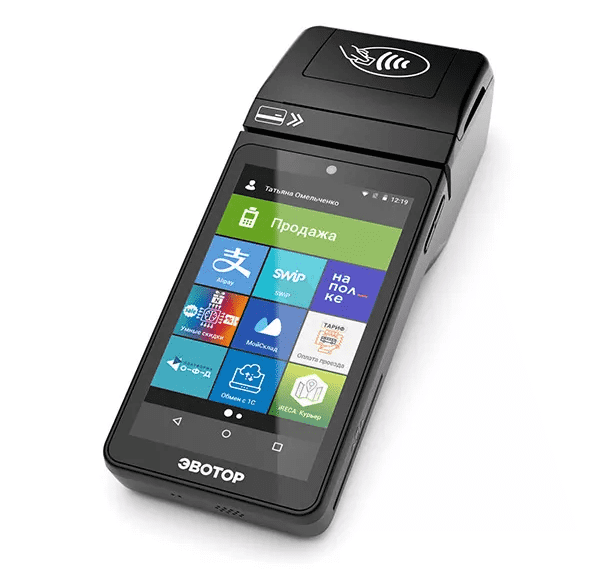
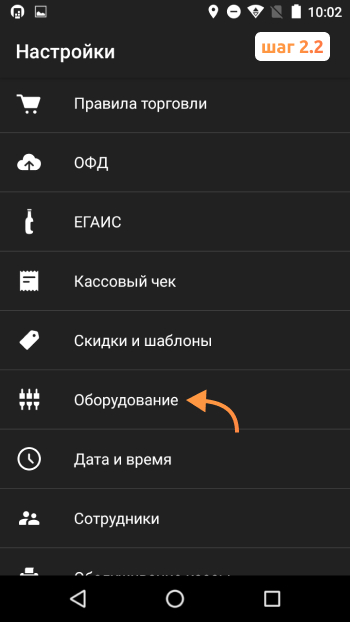
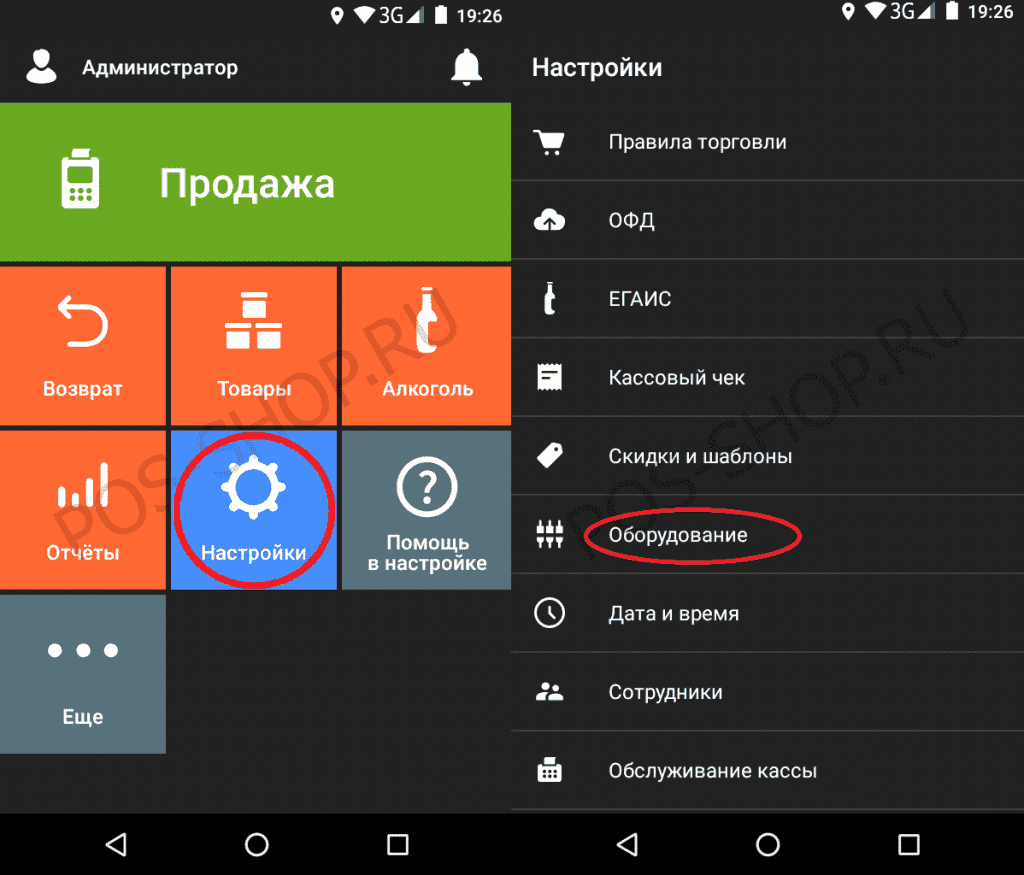
Первый национальный смарт-терминал с интегрированным приемом карт Чтобы подключить любой пинпад к умной кассе Эвотор для обеспечения их совместной работы, необходимо в первую очередь установить драйвер для пинпада, который можно скачать из магазина приложений («Эвотор.Маркет»). 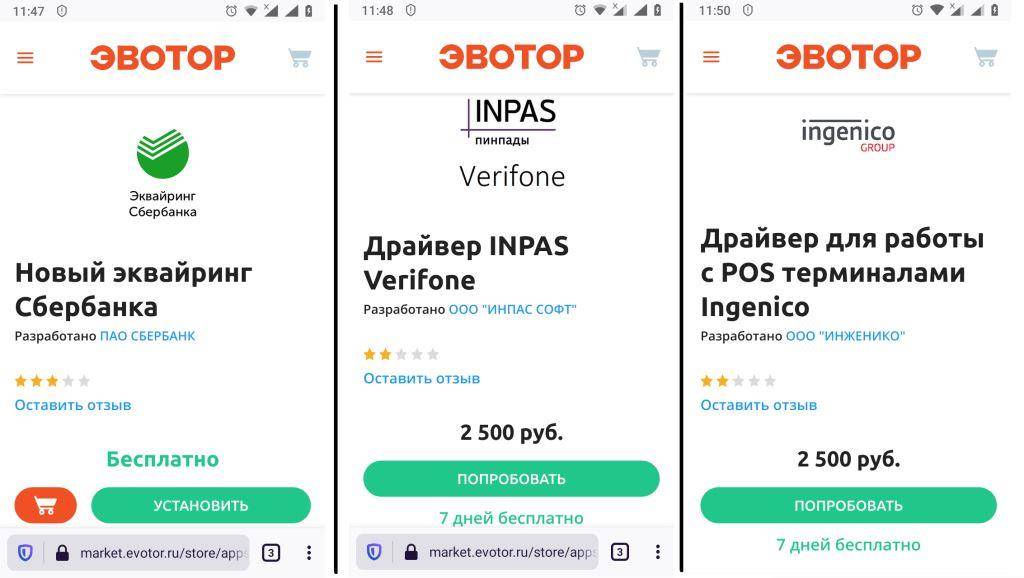 Далее на главном экране смарт-терминала нажимаем кнопку «Настройки», а в разделе «Настройки» нажимаем «Оборудование».
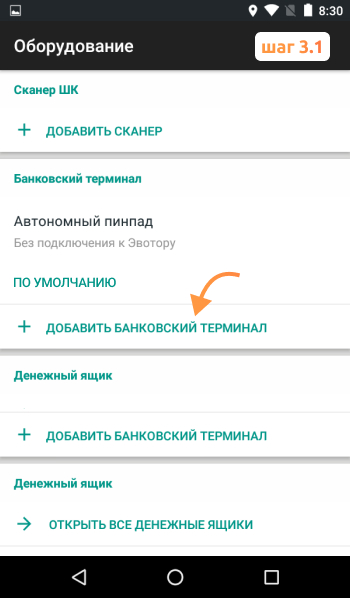
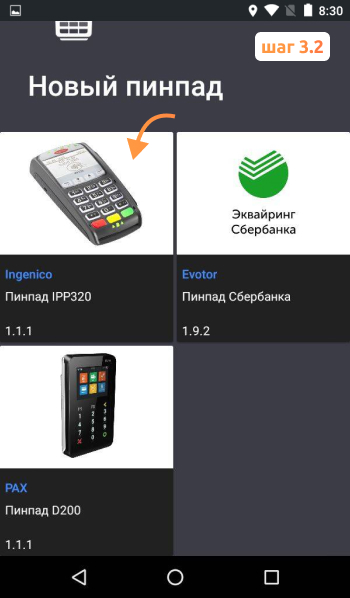
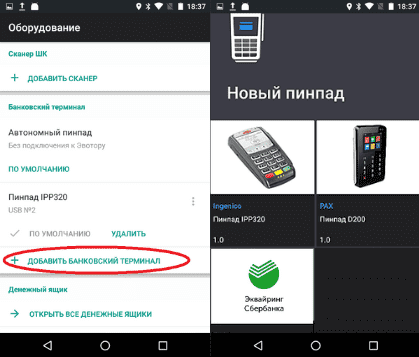
  Затем в разделе «Банковский терминал» необходимо нажать «Добавить банковский терминал» после чего нужно выбрать модель банковского терминала из списка.
  Если пользователю кассы потребуется поддержка с установкой драйвера, то для получения квалифицированной помощи необходимо обратиться к разработчику программного обеспечения. Кроме того, если в «Эвотор.Маркете» найден драйвер, но не удалось найти в списке Ваш банк, то Вам также будет нужно связаться с разработчиком программного обеспечения. При этом не исключено, что Ваш банк также поддерживается программным обеспечением. О том, как устранить ошибку «Что-то пошло не так» при оплате банковской картой смотрите информацию на нашем сайте.
2 Настройка нового пинпада Ingenico IPP320 с эквайрингом Сбербанка
В настоящее время выпуском актуальных драйверов для пинпада занимается сам банк, поэтому для нормальной работы пинпада нужно скачать и установить актуальный драйвер «Эквайринг Сбербанка» из «Эвотор.Маркета». Для обновления драйвера с версии 3.9.1 необходимо в первую очередь найти в «Эвотор.Маркете» и скачать драйвер «Эквайринг Сбербанка», дождавшись скачивания приложения. 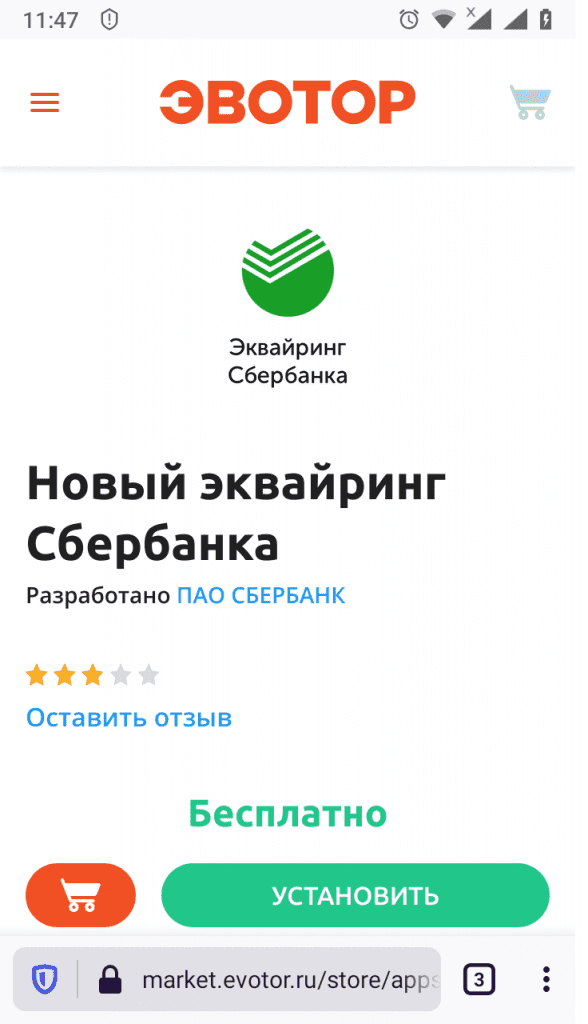
Чтобы подключить эквайринг к онлайн кассе Эвотор устанавливаем драйвер. Для установки драйвера в главном меню открываем раздел «Настройки». 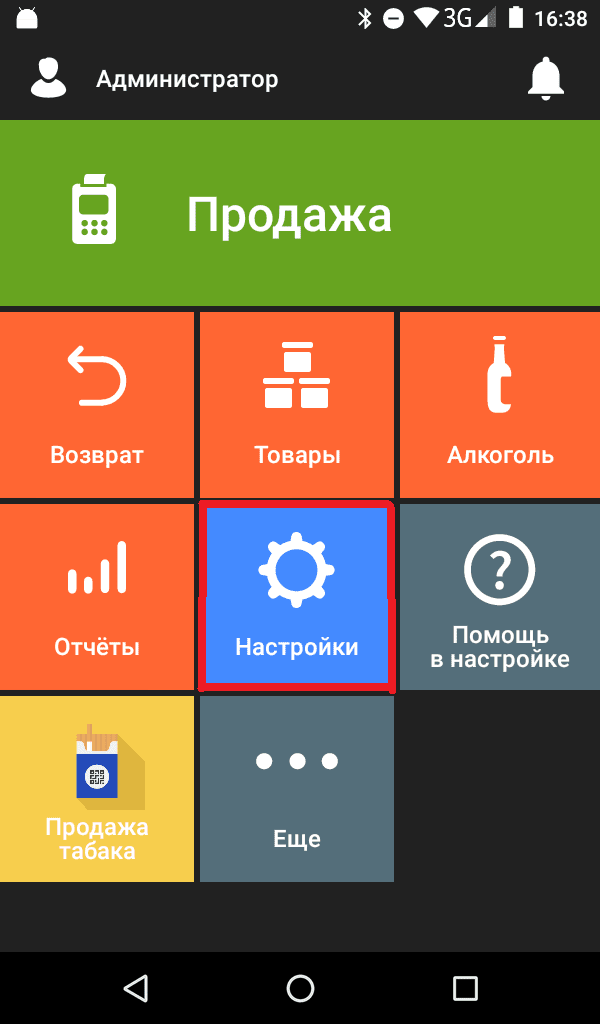
Подключите пинпад к разъему USB на умной кассе Эвотор. После того, как на смарт-терминале появится окно, необходимо нажать в нем кнопку «Эквайринг Сбербанка». Если окно автоматически не появилось, зайдите в меню «Настройки» и в разделе «Оборудование» нажмите кнопку «Добавить банковский терминал», после чего необходимо нажать «Активация». 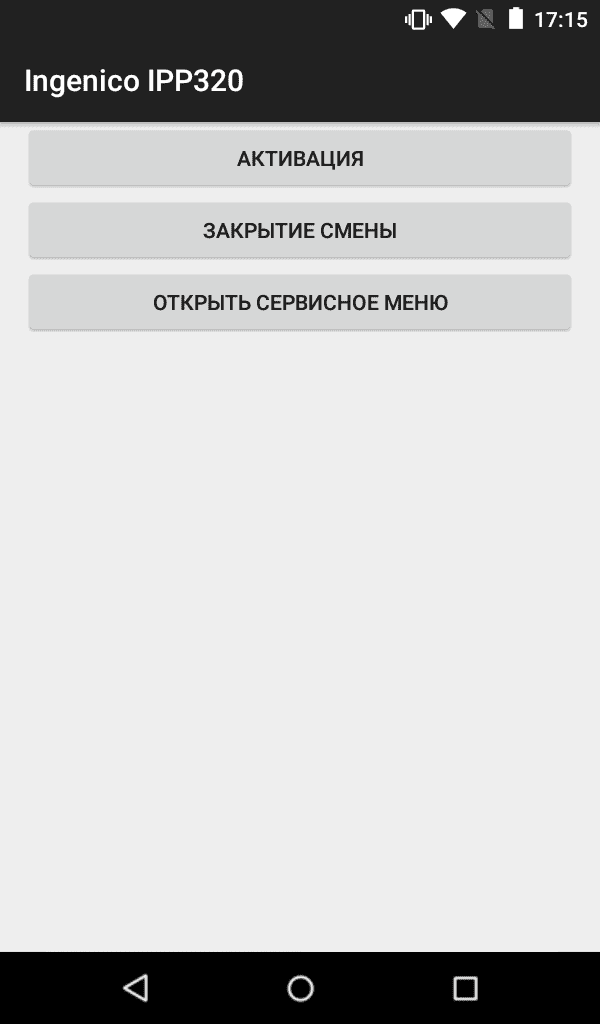 После этого необходимо убедиться в меню «Настройки», что в разделе «Оборудование» драйвер выбран по умолчанию. Для активации Ingenico IPP320 необходимо на смарт-терминале нажать зеленую кнопку.
 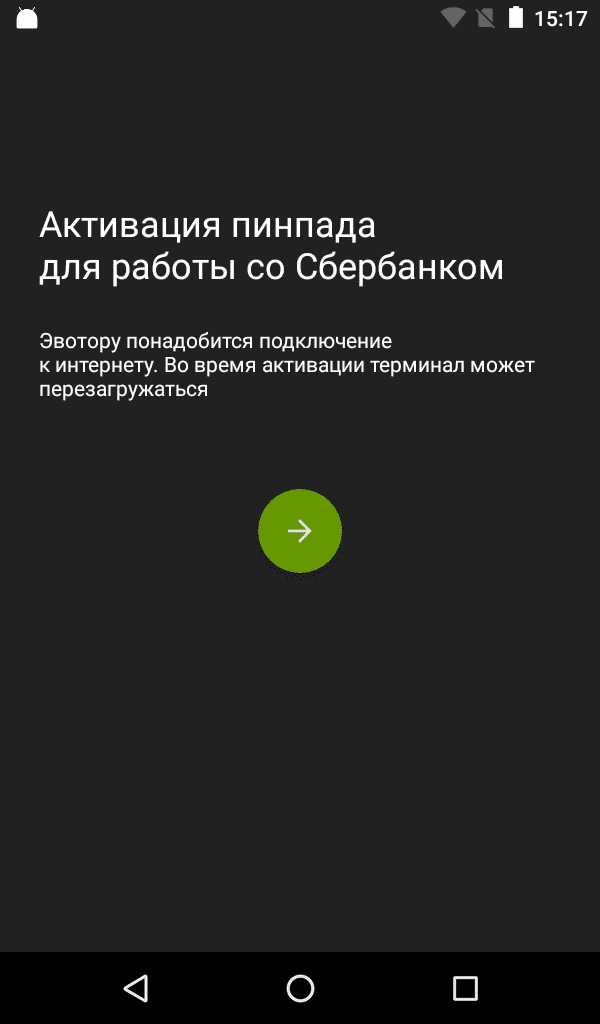 Введите номер банковского терминала и код активации.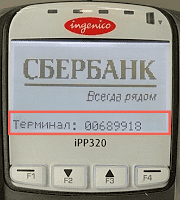
Номер терминала отображается на экране пинпада, а код активации сообщит сотрудник Сбербанка. 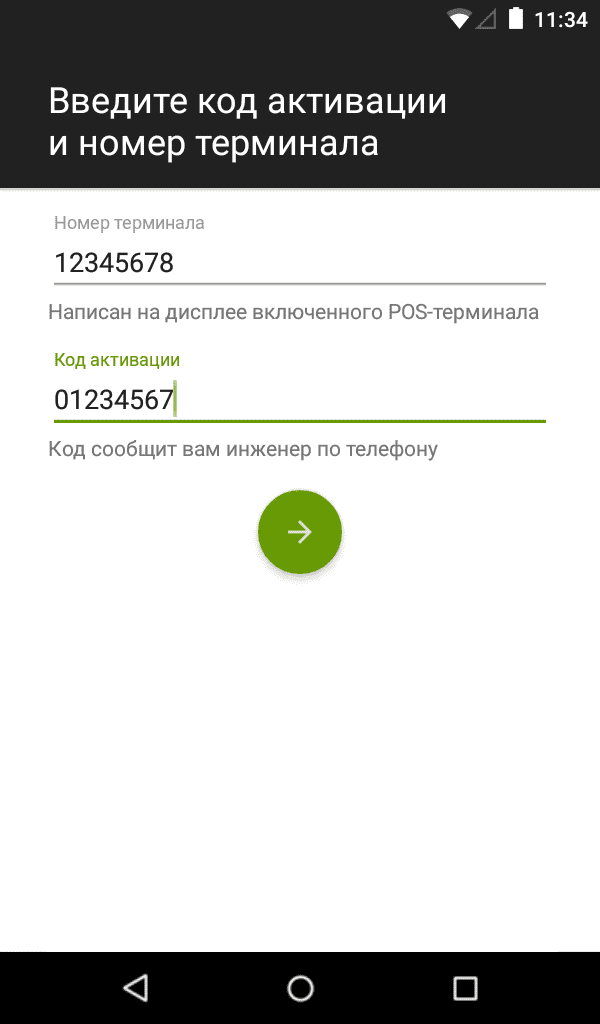 По окончании настройки пинпада можно увидеть сообщение о том, что терминал может принимать платежи картами.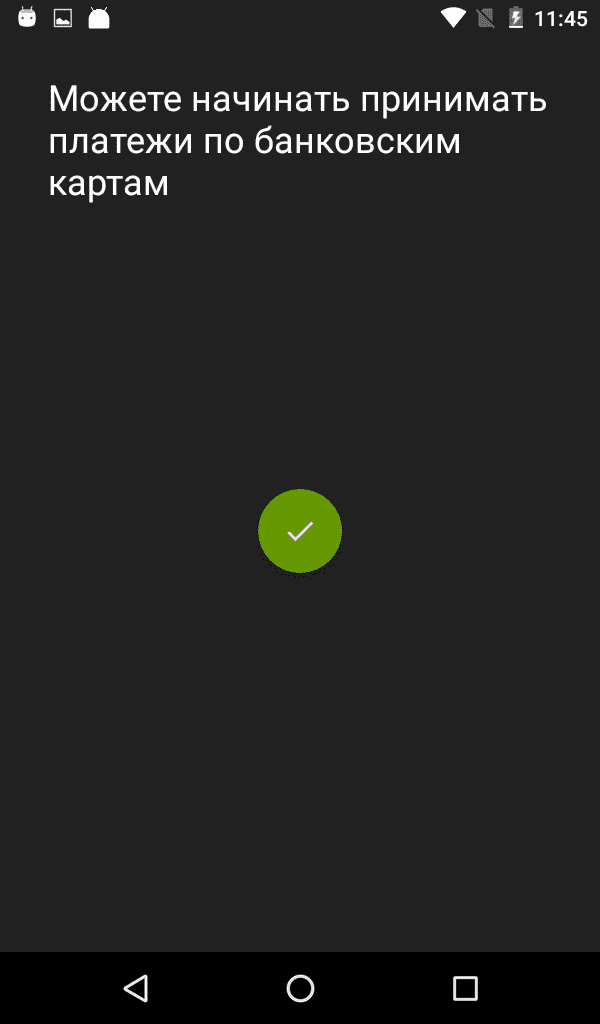
По окончании настройки необходимо убедиться, что терминал будет использоваться по умолчанию. 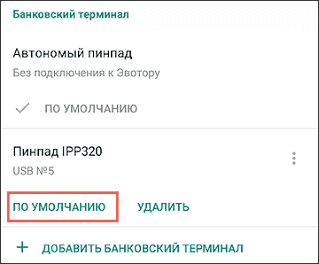 Смотрите на нашем сайте информационные статьи о кассах Эвотор.
3 Подключение эквайринга Сбербанка у ранее активированного пинпада Ingenico IPP320
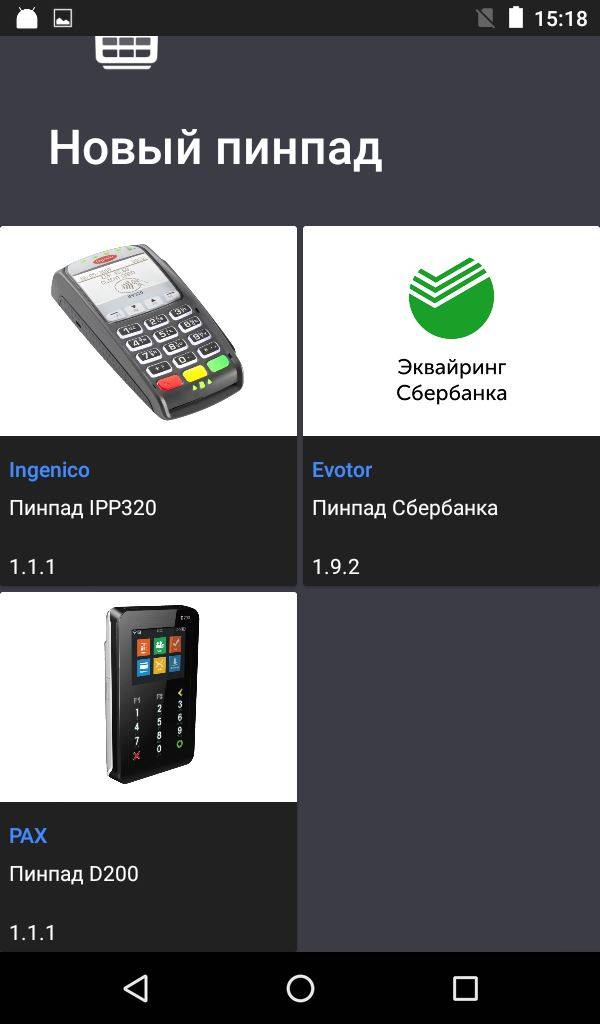
Если ранее пинпад не был активирован, то чтобы подключить пинпад Сбербанка, его нужно активировать в порядке, рассмотренном ранее. Ранее активированный пинпад необходимо подключить к разъему USB на умной кассе Эвотор. После того, как на смарт-терминале появится окно, необходимо нажать в нем кнопку «Эквайринг Сбербанка». Если окно автоматически не появилось, зайдите в меню «Настройки» и в разделе «Оборудование» нажмите кнопку «Добавить банковский терминал», после чего необходимо нажать «Эквайринг Сбербанка». Затем в меню «Настройки» смарт-терминала Эвотор необходимо проверить, что и в разделе «Оборудование» драйвер выбран по умолчанию. После установки устройства по умолчанию, смарт-терминал будет посылать команду на оплату на это устройство.
4 Что делать, если банковский терминал недоступен на Эвотор?
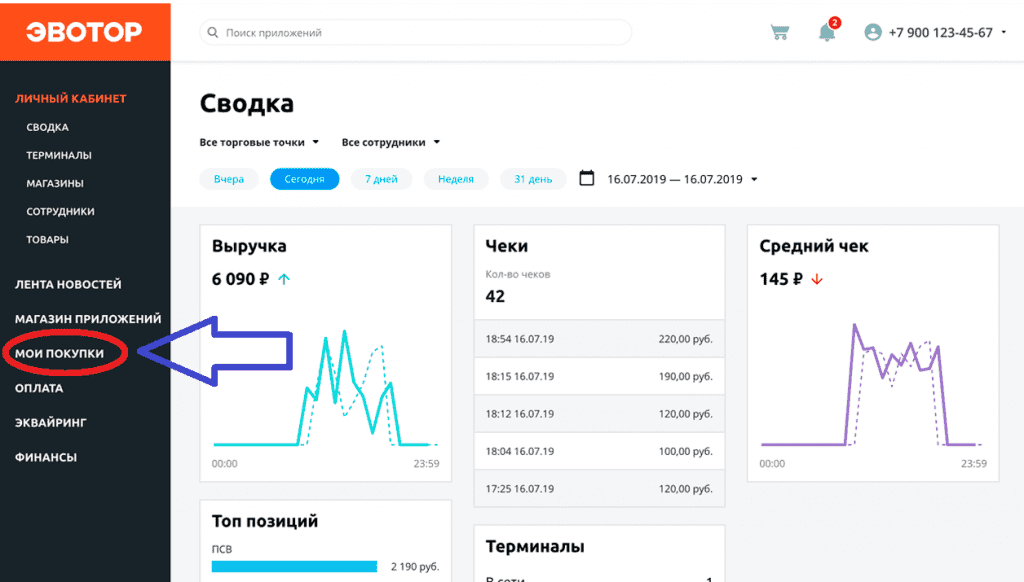
Если пинпад не работает, то нужно провести оценку ситуации. Во-первых нужно проверить: может ли пинпад включаться? Для этого нужно подстыковать пинпад в разъем USB, после чего экран банковского терминала при нормальной работе загорится. Вместе с тем, если банковский терминал не включается, то можно попробовать перестыковать провод подключения на другой USB-порт. При этом у MagicBox, через который подключается банковский терминал, не должно быть ответвления к внешнему источнику питания. В некоторых случаях пинпад Verifone, который подключен через кабель с ответвлением под внешний источник питания, не работает на Эвотор 7.2 из-за устаревшей ревизии USB-хаба на Эвоторе. Для замены USB-хаба необходимо обратиться в АСЦ — сервисный центр, который авторизован компанией Эвотор для проведения работ на производимом компанией оборудовании. ООО «Интелис-ТО» является партнером и авторизованным сервисным центром (АСЦ) различных производителей онлайн касс, включая Атол и Эвотор. Для проверки установленного драйвера на Эвотор, откройте Личный кабинет и нажмите кнопку «Мои покупки».
Откройте выбранный драйвер пинпада. При установленном драйвере на вкладке «Установка/Удаление» напротив Эвотора будет указана «галочка», а при отсутствии «галочки» ее нужно проставить. Если Эвотор подключен к интернету, то будет проведена установка приложения на смарт-терминал. При этом необходимо выполнять действия, указанные в разделе 1 настоящей статьи. По завершению установки необходимо убедиться, что установленный драйвер выбран по умолчанию.