Что такое SMC и как сбросить SMC на Intel/M1 Mac
Резюме: прочитав этот пост, вы узнаете, что такое SMC на вашем Mac. Что еще более важно, вы можете узнать, когда и как сбросить SMC для устранения неполадок MacBook Ari/Pro/iMac/Mac Pro/Mini.
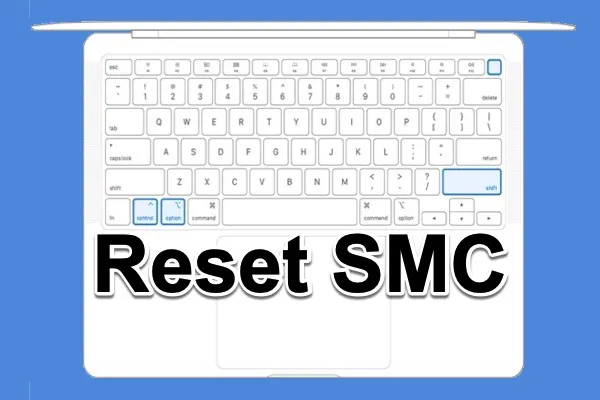
Mac не включается, что делать? Или ваш Mac очень вялый? Если вам не удалось решить эти проблемы после использования Дисковой утилиты и загрузки в безопасном режиме, вы можете сбросить SMC на вашем компьютере Mac, чтобы восстановить его нормальное состояние.
Оглавление:
Что такое СМС
SMC означает контроллер управления системой. Он отвечает за управление температурным режимом и питанием, зарядку аккумулятора, переключение режимов видео, сон и пробуждение, гибернацию и светодиодные индикаторы.
Что вызывает необходимость сброса SMC
Перед сбросом SMC M1/Intel Mac вы должны знать, относится ли сброс SMC к проблеме, с которой сталкивается ваш компьютер. Вот список основных симптомов, при которых рекомендуется сбросить SMC:
- На экране Mac есть вертикальные или горизонтальные зеленые линии.
- Подсветка (подсветка клавиатуры, SIL) ведет себя некорректно.
- Ваш компьютер не может загружаться без логотипа Apple, без индикатора выполнения и звукового сигнала.
- Аккумулятор не заряжается должным образом, и ваш MacBook Air умирает при отключении от сети.
- Ваш компьютер работает медленно, даже при низкой загрузке процессора.
- Вентиляторы вашего компьютера работают с высокой скоростью, даже если он правильно вентилируется и не используется интенсивно.
Почему мой вентилятор Mac такой громкий? Вот причины и исправления
Прочтите, чтобы найти ответ на вопрос, почему ваш вентилятор Mac такой громкий, и используйте эффективные решения для уменьшения шума вентилятора Mac. Подробнее >>
Как сбросить SMC на M1 Mac
На M1 Mac нет контроллера управления системой. Таким образом, вы не можете выполнить сброс SMC M1 Mac. Но это не означает, что нет выхода, когда M1 Mac сталкивается с проблемой, которую можно решить, сбросив SMC на Intel Mac, например, индикатор батареи работает неправильно.
Все функции, которые обрабатывал SMC, теперь встроены в процессор M1. Служба поддержки Apple также сообщила, что чип M1 выполняет что-то вроде сброса SMC. Только выключите свой M1 Mac и включите его через 30 секунд.
Как сбросить SMC на Intel MacBook Pro/MacBook Air
Описанные ниже методы применимы только для сброса SMC MacBook Pro/MacBook Air с несъемными батареями. Что касается более старого MacBook со съемными батареями, вы можете сбросить SMC следующим образом: выключите Mac, извлеките батарею, нажмите и удерживайте кнопку питания в течение пяти секунд, затем снова подключите батарею и включите компьютер.
Способы сброса SMC различаются на компьютерах Mac с процессором Intel с чипом T2 или без него. Вообще говоря, ноутбуки Intel Mac, за исключением Mac Pro, оснащены чипами T2 с 2018 года.
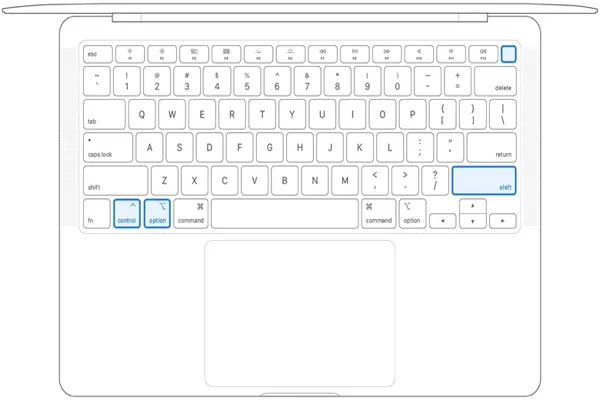
Ноутбук Mac с чипом T2:
- 1. Выключите свой Mac.
- 2. Нажмите и удерживайте кнопку питания (или кнопку Touch ID) в течение 10 секунд, пока Mac не выключится, затем перезапустите его.
- 3. Если это не решит проблему, снова выключите Mac.
- 4. Нажмите и удерживайте сдвиг вправо ключ, левый вариант ключ, и левое управление ключ на 7 секунд.
- 5. Продолжайте удерживать все эти три клавиши и удерживайте кнопку питания еще 7 секунд.
- 6. Отпустите все клавиши и подождите несколько секунд. Теперь перезагрузите MacBook.
Ноутбук Mac без чипа T2:
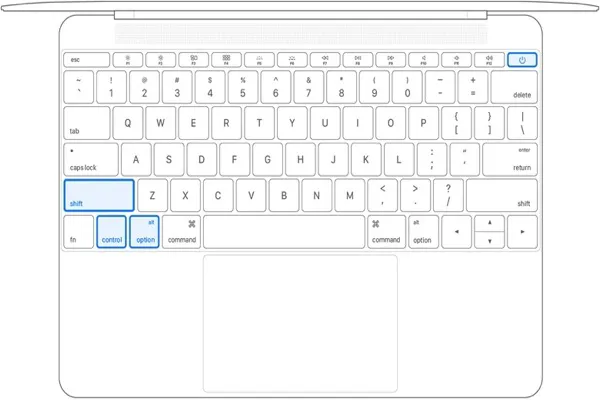
- 1. Выключите и отключите ваш Mac от сети.
- 2. На встроенной клавиатуре нажмите и удерживайте Сдвиг, Варианти Контроль клавиши на левой стороне, нажмите кнопку питания и удерживайте все это в течение 10 секунд.
- 3. Отпустите все четыре клавиши.
- 4. Подключите адаптер питания и включите Mac.
Примечание. Индикатор на адаптере питания MagSafe может изменить свое состояние или временно погаснуть при сбросе SMC.
Как сбросить SMC на Intel iMac/Mac mini/Mac Pro
Точно так же сброс SMC зависит от модели вашего настольного Mac:
Рабочий стол Mac с чипом T2:
- 1. Выключите свой Mac.
- 2. Нажмите и удерживайте кнопку питания Mac в течение 10 секунд.
- 3. Отпустите кнопку питания и подождите несколько секунд.
- 4. Нажмите кнопку питания еще раз, чтобы включить Mac.
- 5. Если это не решит проблему, снова выключите Mac.
- 6. Отсоедините шнур питания и подождите 15 секунд.
- 7. Снова подсоедините шнур питания.
- 8. Подождите 5 секунд, затем снова нажмите кнопку питания, чтобы включить Mac.
Рабочий стол Mac без чипа T2:
- 1. Выключите свой Mac.
- 2. Отсоедините шнур питания и подождите 15 секунд.
- 3. Снова подсоедините шнур питания.
- 4. Подождите 5 секунд, затем снова нажмите кнопку питания, чтобы включить Mac.
Сброс SMC VS. Сброс NVRAM/PRAM
SMC и NVRAM играют разные роли на Mac. Сброс SMC и сброс NVRAM также применимы к разным ситуациям.
SMC отвечает за управление питанием, зарядку аккумулятора, вентиляторы, освещение и т. д. Сброс SMC может восстановить неисправности вашего Mac, такие как батарея не заряжается, компьютер не отвечает после нажатия кнопки питания, Mac работает медленно и т. д.
NVRAM (энергонезависимая оперативная память), обновленная терминология Mac для PRAM (память с произвольным доступом к параметрам), отвечает за хранение информации о конфигурации Mac, включая дату и время, а также рабочий стол, громкость, мышь и другие настройки управления. Когда вы выключите и снова включите компьютер Mac, все настройки останутся.
Часто задаваемые вопросы о сбросе SMC
Безопасно выполнять сброс SMC. Сброс SMC предлагается службой поддержки Apple для решения определенных проблем, связанных с питанием, батареей, вентиляторами и другими функциями. Когда ваш Mac ведет себя странно в этих аспектах, вы можете попытаться сбросить SMC, чтобы исправить это.
Сброс SMC восстановит настройки по умолчанию, относящиеся к низкоуровневым функциям, которые обычно нельзя изменить в Системных настройках.
Он ничего не удалит при сбросе SMC на вашем компьютере. Сброс SMC — это всего лишь шаг по устранению неполадок без какого-либо ущерба для ваших данных.
Как сбросить контроллер SMC на Macbook Pro или Air

SMC, он же контроллер управления системой, отвечает в Mac за многие функции, работа которых может напрямую влиять на качество взаимодействия с компьютером. В частности, под контролем SMC находятся такие важные компоненты системы, как: датчики, индикаторы состояний, клавиши, аккумулятор и многое другое. Какие-то из этих компонентов напрямую зависят от SMC, другие косвенно, но в любом случае важно знать способы выполнить сброс контроллера управления системой.
Оглавление: 1. Когда требуется выполнить сброс SMC на Macbook 2. Как сбросить SMC на Macbook - Сброс SMC на Macbook старше 2018 года (с процессором T2) - Сброс SMC на Macbook 2009-2017 годов с несъемным аккумулятором - Сброс SMC на Macbook до 2009 года со съемным аккумулятором
Когда требуется выполнить сброс SMC на Macbook
Есть целый ряд проблем, которые можно устранить при сбросе SMC на макбуке. Например, рекомендуется сбросить SMC, если у вас:
- Неправильно работают различные индикаторы: аккумулятора, состояния;
- Неправильно работает подсветка клавиатуры (при ее наличии);
- Экран компьютера не реагирует или неправильно реагирует на освещенность при включенной автоматической регулировке яркости экрана;
- Система охлаждения компьютера работает неправильно. Например, при отсутствии серьезных задач кулеры сильно вращаются;
- Компьютер меняет режим работы без видимых причин. Например, автоматически выключается;
- Аккумулятор не заряжается или заряжается не до конца;
- При нажатии кнопки питания или открытии крышки ноутбука он автоматически не включается;
- При закрытии крышки Macbook компьютер не переходит в спящий режим;
- Возникают проблемы в производительности устройства;
- Не работают отдельные приложения или запуск приложений происходит в разы дольше, чем ранее;
- Есть проблемы с работой внешнего дисплея, при подключении к нему компьютера.
Это основные проблемы, которые можно решить на Macbook путем сброса SMC.
Как сбросить SMC на Macbook
Все модели Macbook можно разделить на 3 большие группы:
- Macbook со съемной аккумуляторной батареей. Это модели, представленные до 2009 года;
- Macbook с несъемной аккумуляторной батареей, выпущенные с 2009 по 2017 годы;
- Macbook с несъемной аккумуляторной батареей, выпущенные после 2018 года (с процессором T2).
В зависимости от версии Macbook, будет отличаться процесс сброса SMC. Рассмотрим для каждого варианта портативных компьютеров данный процесс отдельно.
Все описанные ниже действия нужно выполнять на компьютере с заряженной аккумуляторной батареей, либо при подключении к сети через кабель питания.
Сброс SMC на Macbook старше 2018 года (с процессором T2)
Чтобы сбросить контроллер управления системой на моделях старше 2018 года, Macbook, Macbook Pro и Macbook Air, нужно последовательно выполнить следующие действия.
Первым делом выключите компьютер. Это можно сделать обычным способом через операционную систему или зажав кнопку включения/выключения, если текущая проблема не дает возможности стандартно выключить ноутбук.
Далее на 10 секунд зажмите кнопку включения/выключения ноутбука и отпустите ее. После чего подождите 3-5 секунд и включите компьютер стандартным способом.
Если в результате описанных выше действий проблема не была решена, можно переходить непосредственно к сбросу контроллера управления. Для этого снова выключите Macbook.
На клавиатуре компьютера зажмите три клавиши: Control (левый), Option (левый) и Shift (правый) на 7 секунд. Потом добавьте к этой комбинации кнопку питания, зажав и ее, и удерживайте еще 7 секунд. Далее отпустите все клавиши.
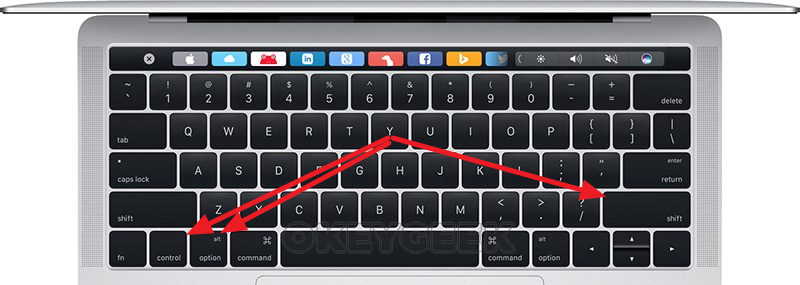
Спустя 3-5 секунд можно включить компьютер, SMC будет сброшен.
Обратите внимание: Во время описанных выше действий, при зажатии трех клавиш, компьютер может начать включаться. Не беспокойтесь об этом и продолжайте действовать по инструкции.
Сброс SMC на Macbook 2009-2017 годов с несъемным аккумулятором
Процесс сброса SMC на моделях этих годов незначительно отличается от описанного выше. Первым делом выключите компьютер любым способом.
Далее необходимо зажать три клавиши на клавиатуре: Control (левый), Option (левый) и Shift (левый). Держите эти клавиши зажатыми в течение 3-5 секунд, после чего, продолжая их удерживать, зажмите еще клавишу включения/выключения компьютера. Таким образом, одновременно будут зажаты 4 клавиши. Держите их в течение 10 секунд.
Когда указанное время пройдет, отпускайте клавиши и нажимайте на кнопку питания, чтобы включить Macbook. Компьютер должен загрузиться со сброшенными данными из SMC.
Сброс SMC на Macbook до 2009 года со съемным аккумулятором
На старых Macbook, где аккумулятор можно было снять, сброс SMC выполняется гораздо проще.
Чтобы приступить к процессу, выключите компьютер и удалите аккумулятор из компьютера.
После этого держите на протяжении 5 секунд зажатой кнопку включения/выключения.
Далее установите на место аккумулятор и нажмите на кнопку питания, чтобы запустить компьютер.
Все, на этом SMC будет сброшен.
Как сбросить параметры SMC и NVRAM (PRAM) на MacBook
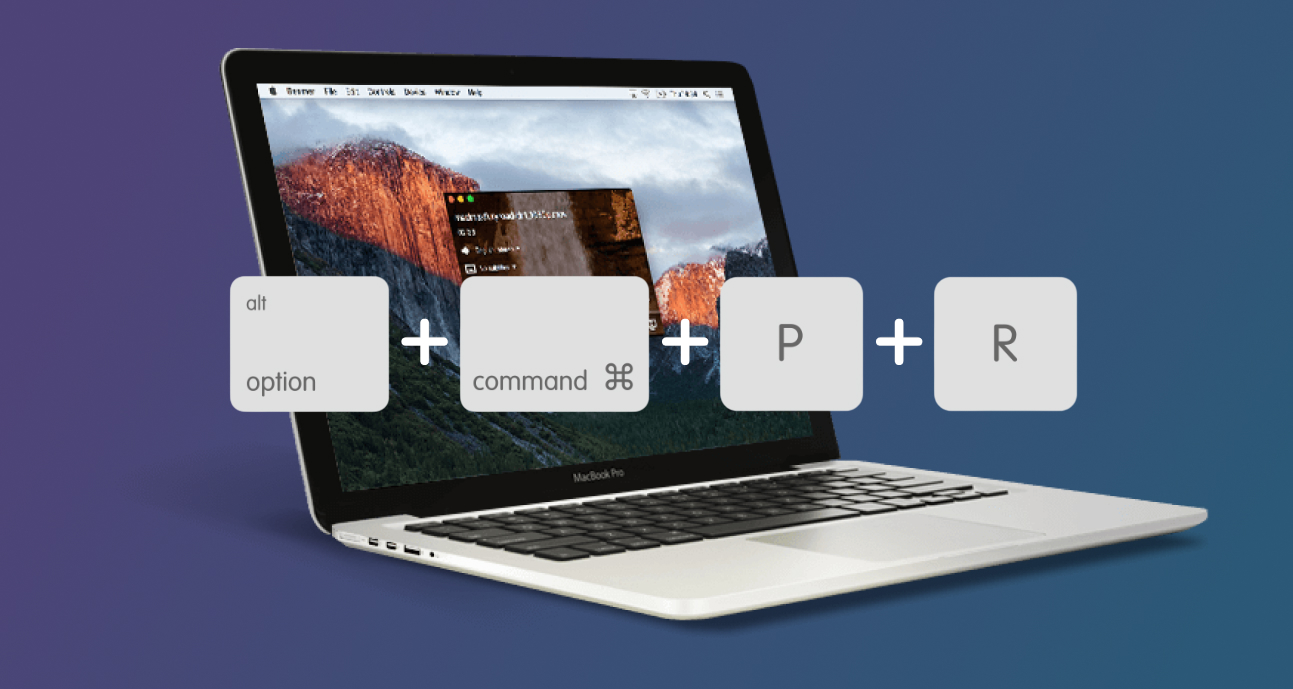
Хотя ноутбуки Apple обычно не доставляют проблем владельцам, работая стабильно и надежно, тем не менее, иногда могут появляться проблемы с включением, выходом из режима сна, зависания системы. Если причина сугубо программная, существуют два действенных метода, которые практически всегда ее решают. В этом кратком руководстве мы приведем инструкцию как выполнить сброс параметров SMC и NVRAM (PRAM) на MacBook. В случае же аппаратной поломки, попадании влаги в ноутбук — приглашаем вас для профессионального ремонта Mac в сервисе Apple «Яблочко» (Павловская Слобода).
Сброс параметров SMC на MacBook c чипом T2
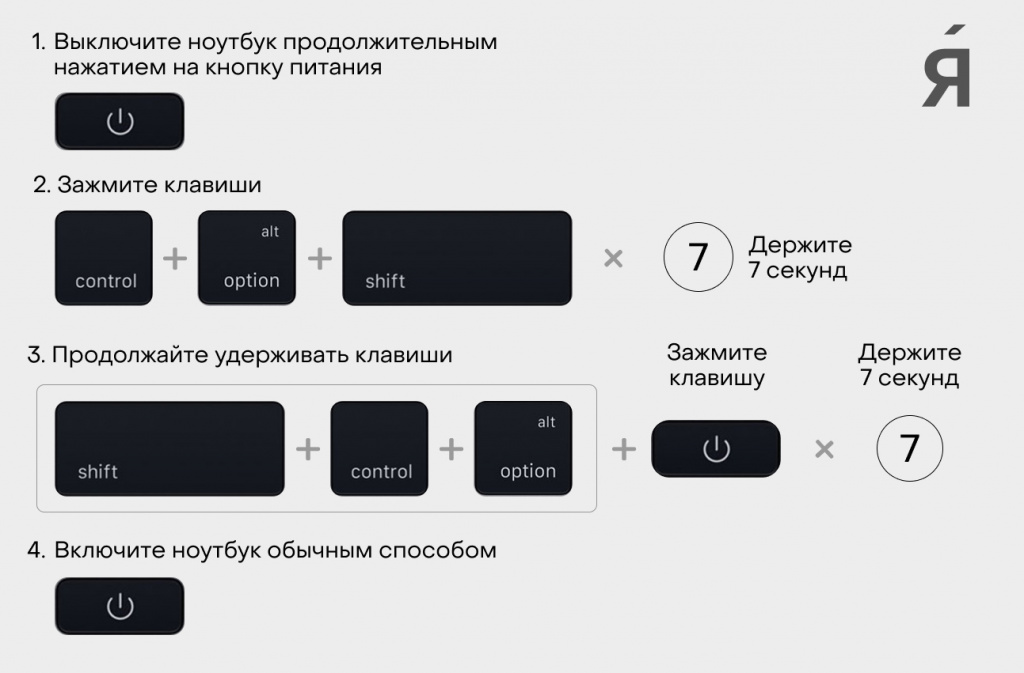
- Выключите ноутбук (можно продолжительным нажатием на кнопку питания).
- На клавиатуре зажмите комбинацию клавиш Control (на левой стороне клавиатуры) + Option (на левой стороне клавиатуры) + Shift (на правой стороне клавиатуры). Держите клавиши в течении 7 секунд.
- Продолжая удерживать клавиши нажмите на кнопку пуска. Удерживайте все четыре клавиши 7 секунд, после чего отпустите. Вновь включите ноутбук простым нажатием на кнопку пуска.
Сброс параметров SMC на MacBook без T2

- Выключите ноутбук (можно продолжительным нажатием на кнопку питания).
- На левой стороне клавиатуры зажмите клавиши Shift + Control + Option (Alt).
- Продолжая удерживать клавиши зажмите кнопку пуска. Удерживайте все четыре кнопки в течении 10 секунд. После этого отпустите и вновь включите ноутбук обычным способом.
Сброс параметров NVRAM (PRAM) на всех MacBook
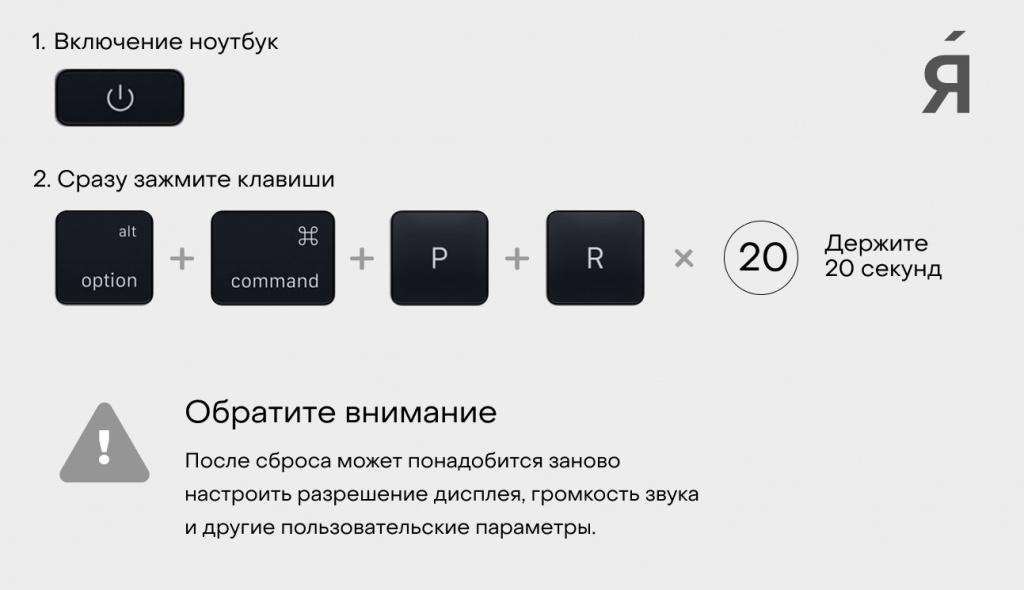
- Выключите Макбук. Снова включите его и сразу же зажмите на клавиатуре клавиши Option + Command + P + R.
- Удерживайте все четыре клавиши в течении 20 секунд. После этого отпустите их. Обратите внимание, что после сброса может понадобится заново настроить разрешение дисплея, громкость звука и другие пользовательские параметры.
Надеемся, что эти простые советы помогут вам в решении проблемы. Если самостоятельно устранить ее не получается — ждем вас в нашем сервисе для помощи специалиста!
P.S. Скидка для наших читателей 3% на покупку MAC по промокоду PROMO3
Как сбросить SMC на M1 или Intel Mac

Если вы испытываете серьезные и / или постоянные проблемы с вашим Mac (например, он не включается) и обычные уловки не работают, вы можете попробовать некоторые менее известные исправления, такие как сброс SMC (Контроллер системного управления).
SMC хранит настройки, связанные, в частности, с управлением мощностью и температурой, и если он начнет работать неправильно, это может привести к проблемам как с шумом, так и с производительностью. Поэтому стоит сбросить его, если более очевидные решения (например, принудительный выход из приложений, перезагрузка Mac) не помогают.
Программы для Windows, мобильные приложения, игры — ВСЁ БЕСПЛАТНО, в нашем закрытом телеграмм канале — Подписывайтесь:)
То, как вы используете SMC Mac, зависит от типа Mac, с которым вы имеете дело, и от того, есть ли у него съемный аккумулятор.
Сброс SMC на компьютерах Mac M1
В ноябре Apple выпустила свой первый Mac с чипом M1. В новой системе Apple невозможно сбросить SMC.
Существует простая причина, по которой вы не можете сбросить SMC на компьютерах Mac M1 – на компьютерах Mac M1 нет контроллера управления системой. Все функции, которые раньше выполнялись чипом, теперь встроены в процессор M1, как и в iPhone и iPad, которые также не имеют аналогичной функции сброса.
Однако вы все равно можете изменить некоторые параметры, которые могли быть обработаны SMC.
Например, вы все еще можете использовать инструмент терминала pmset для изменения настроек для спящего режима и других вещей, которые ранее обрабатывались SMC, но функции сброса нет.
Если на вашем компьютере есть проблемы с оборудованием, которые обычно можно устранить с помощью сброса SMC, единственное известное нам решение – это перевести компьютер в режим DFU и переустановить прошивку с помощью Apple Configurator 2 с другого Mac. DFU – это обновление прошивки устройства. Здесь Apple рассказывает, как восстановить прошивку.
Согласно нескольким комментариям на форумах поддержки Reddit и Apple, служба поддержки Apple заявила, что Mac M1 должны делать что-то похожее на сброс SMC, выключая компьютер и оставляя его выключенным как минимум на 30 секунд, прежде чем снова включить. Поскольку нет возможности проверить, действительно ли он что-то делает, мы не можем определить, правда ли это.
Мы рассмотрим различные способы работы на Mac M1: Все новые способы работы на Mac M1.
Сброс SMC на настольных компьютерах Mac (Intel)
Выполните следующие действия, чтобы сбросить SMC на iMac, iMac Pro или Mac mini.
- Выключить компьютер.
- Отключите шнур питания.
- Подождите 15 секунд.
- Снова подсоедините шнур питания.
- Подождите пять секунд, затем нажмите кнопку питания, чтобы включить компьютер.
Последние SMC на MacBook (с несъемными батареями)
Выполните следующие действия, чтобы сбросить SMC на MacBook, если его аккумулятор несъемный. Сюда входят все MacBook Air, MacBook и MacBook Pro 2009 года выпуска или новее. Подробнее здесь.
- Выключить компьютер.
- Отключите шнур питания.
- На встроенной клавиатуре одновременно нажмите и удерживайте клавиши Shift, Ctrl и Option (Alt) (слева), а также кнопку питания. Удерживайте их все 10 секунд.
- Отпустите все клавиши и кнопку питания одновременно.
- Нажмите кнопку питания, чтобы включить компьютер.
Примечание. Светодиод на адаптере питания MagSafe может изменить состояние или временно погаснуть при сбросе SMC.
Последние старые MacBook с SMC (со съемными батареями)
Выполните следующие действия, чтобы сбросить SMC на MacBook со съемным аккумулятором. Если ваш ноутбук выпущен ранее середины 2009 года, это, вероятно, относится к вам, но подробности можно найти здесь.
- Выключить компьютер.
- Отключите шнур питания.
- Снимите аккумулятор.
- Нажмите и удерживайте кнопку питания в течение пяти секунд, затем отпустите.
- Вставьте аккумулятор обратно.
- Снова подсоедините шнур питания.
- Снова включите MacBook.
Программы для Windows, мобильные приложения, игры — ВСЁ БЕСПЛАТНО, в нашем закрытом телеграмм канале — Подписывайтесь:)