Обтравочные маски
Обтравочная маска — это группа слоев, к которой применяется маска. Самый нижний слой, или базовый слой, определяет границы видимости всей группы. Например, на базовом слое может располагаться фигура, на следующем сверху слое — фотография, а на самом верхнем слое — текст. При определенных условиях фотография и текст появляются только на области, ограниченной контуром фигуры, они также принимают непрозрачность базового слоя.
Группировать можно только последовательно расположенные слои. Имя базового слоя в группе отображается подчеркнутым шрифтом, миниатюры верхних слоев подписываются курсивом. Кроме того, на вышележащих слоях отображается значок обтравочной маски.
Примечание.
Можно связать слои в обтравочной маске для их совместного перемещения.
Исчерпывающий гайд по маскам в Adobe Illustrator
В свое время маски в Иллюстраторе были моей болью, печалью и тоской и я решила разобраться с этим вопросом раз и навсегда. Надеюсь этот пост поможет всем новичкам, кто хочет освоить вектор, избежать головной боли по поводу того, что делать и куда нажимать, чтобы все это замаскировать. На самом деле маски в том же Аффинити делаются простым движением, но что имеем, то имеем, разбираемся сегодня с Иллюстратором. Я работаю в последней версии программы поэтому, если у вас что-то не работает, просто поставьте версию поновее.
Clipping Mask или Обтравочная маска
Первая штука, которая всем почти известна, так часто обрезают выходящие за края картинки объекты, смысл в том, что поверх картинки накладывается фигура нужного размера и по ее границам вся картинка обрезается. Обратите внимание, что в этом случае должно быть два объекта — фигура сверху и фигура, которую надо “обрезать”, то есть если у вас много элементов на картинке снизу ее надо сгруппировать (выделить все и нажать Cmd / Ctrl+G). В противном случае иллюстратор не понимает что именно надо группировать.
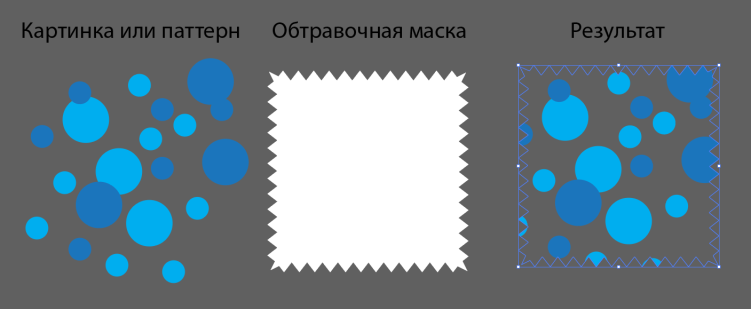
Чтобы сделать такую маску нужно:
- Выделить оба объекта, фигура по которой нужно обрезать должна быть сверху.
- Нажать Cmd / Ctrl+7 на клавиатуре.
- Или перейти в меню Object menu — Clipping Mask — Make (Объект — Обтравочная маска — Создать)
- Или щелкнуть правой кнопкой мыши — Make Clipping Mask (Создать обтравочную маску)
Вынуть объекты из-под маски можно через Object menu — Clipping Mask — Release (Alt+Ctrl+7) так картинка будет возвращаться в исходный вид. И можно отдельно двигать отсекающую форму если её отдельно выбрать в слоях.
Draw Inside или рисование внутри
Эта функция почти противоположна тому, как работает обтравочная маска. В этом случае вам нужно сначала создать форму или объект, с которым вы хотите работать, а затем использовать функцию Draw Inside.
- Прежде всего нужно создать форму для использования. Это может быть так просто квадрат, круг или что-то сложное, ее заливка может быть градиентной или однотонной
- Выделите фигуру
- Нажмите Shift+D дважды
- Либо нажмите на иконку внизу левой панели инструментов с кругом и квадратом
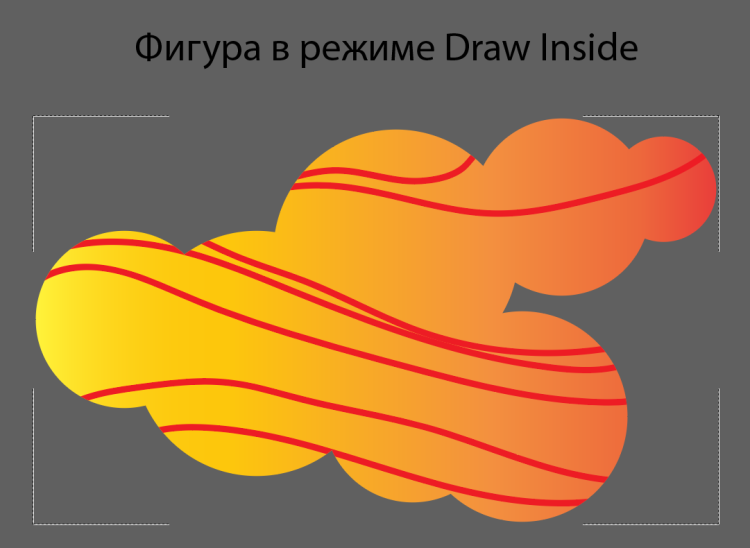
Как только вы окажетесь в режиме Draw Inside, вы увидите пунктирные рамки вокруг вашей фигуры. Теперь, когда вы используете инструменты рисования, такие как Blob Brush Tool, вы сможете создавать линии только внутри этой фигуры. Чтобы выйти из этого режима нужно снова нажать один раз Shift+D. Вынуть объекты можно тоже через Alt+Ctrl+7
Opacity Mask или маска непрозрачности
Сильно выручает, когда вам нужно создать например отражение предмета или небольшой градиент на фигуре обтравки. Различные оттенки серого используются, чтобы скрыть/показать определенные детали группы/дизайна в Illustrator.
В такой маске есть правило — темный цвет скрывает, белый показывает. Так же, как тень и свет. Поэтому, когда вы создаете маску непрозрачности, учитывайте, что там, где градиент самый темный, рисунок будет наименее видимым,как в примере ниже.
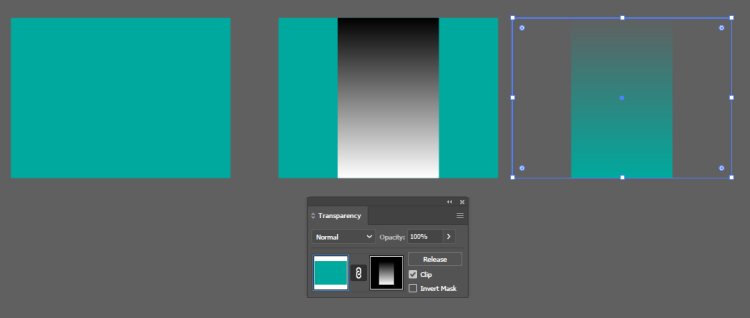
- Откройте панель Transparency и убедитесь, что стоит режим Normal
- Выделите картинку и фигуру с градиентом
- Нажмите кнопку “Mask” на панели. Обратите внимание, что можно так же обрезать изображение по фигуре (“Clip”) либо инвертировать маску.
Чтобы разобрать маску надо кликать потом по Release. А чтобы подправить саму маску (градиент или положение) то надо в панельке кликнуть на квадрат справа от цепочки — поправить что надо (остальные объекты в макете при этом недоступны вообще, все теряются почему нет их в слоях) — кликнуть на квадрат слева от цепочки чтобы вернуться в сам макет. Галочка Clip необходима для стокеров когда они прозрачность назначают в обычном градиенте через свойство прозрачности цветового маркера, а затем пересохраняют это в старую версию Иллюстратора — 10-ю. При переоткрытии этой 10-й версии ЕПС — появляются паразитные ореолы вокруг таких градиентов и надо в панель Transparency зайти и кликнуть по галочке Clip.
Это три базовых способа создания масок в Adobe Illustrator, надеюсь пост окажется полезен. ❤️
За ценные дополнения и замечания огромное спасибо @apelsyn
Прозрачность и маскирование в Adobe Illustrator
В программе Illustrator существует несколько вариантов настройки прозрачности как для векторных, так и для растровых объектов. Простейший из них выделить объект и установить для него нужный вариант непрозрачности, используя движок Opacity (Непрозрачность) специализированной палитры Transparency (Прозрачность). Данная палитра, которая может быть открытой или закрытой, вызывается из списка палитр, открывающегося при активизации команды Window (Окно). Если при выборе команды Window=>Transparency палитра открывается в неполном виде, то необходимо последовательно воспользоваться командами Show Thumbnails (Развернуть из пиктограммы) и Show Options (Показать опции) из меню палитры.
Кроме того, видимостью отдельных участков изображения можно управлять при помощи масок слоя (отсекающих масок clipping mask) и масок полупрозрачности (opacity mask). Маски, напоминающие трафареты, определяют, каким образом отдельные слои накладываются друг на друга, могут сделать отдельные фрагменты изображения полностью или частично видимыми либо полностью невидимыми и позволяют произвести сложную настройку прозрачности для любого объекта. А поскольку прозрачность в этом случае реализована как маска поверх объекта, пользователь может редактировать объект на любом этапе работы, не затрагивая маску. Настраивать прозрачность можно и для групп объектов, правда в случае необходимости редактирования отдельных объектов из группы последнюю из них придется разгруппировать, и при этом все настройки прозрачности для группы будут уничтожены.
Настройка непрозрачности без маскирования
Палитра Transparency (Прозрачность) позволяет без труда изменять прозрачность у любых объектов как растровых, так и векторных (сформированных самыми разными способами: с применением контуров разных типов, символов из палитры Symbols (Символы) или как текст) и сделать так, чтобы нижележащие объекты эффектно просвечивались. Обратите, например, внимание на рис. 1, который взят в качестве исходного изображения. Затем к нему была добавлена серия контуров: верхний контур создан инструментом Pen (Перо) и залит линейным градиентом, а серия капелек воды получена при помощи палитры Symbols. Для всех задействованных контуров установлены собственные уровени прозрачности (рис. 2, 3).
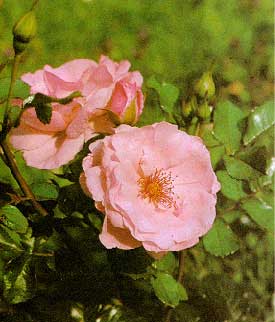
Рис. 1. Исходная фотография
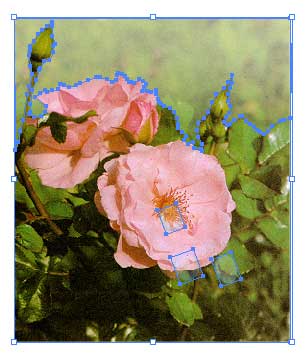
Рис. 2. Наложение контуров и настройка их прозрачности
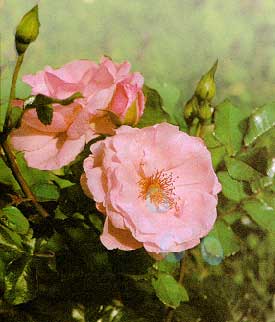
Рис. 3. Окончательный внешний вид фотографии после настройки прозрачности отдельных объектов
Установление конкретного варианта прозрачности не является препятствием для последующего редактирования объектов, для которых при необходимости всегда можно изменить вариант заливки или обводки, размер и положение, уровень прозрачности и пр.
Кроме того, в палитре Transparency (Прозрачность) имеется возможность выбирать режимы смешивания цветов (Blending mode): Normal (Нормальный) (данный режим устанавливается по умолчанию), Multiply (Умножение), Screen (Осветление) и др., которые могут быть применены не только к отдельному объекту, но также к группе или к слою и в сочетании с уровнем прозрачности позволяют добиться нужного эффекта видимости объекта.
Настройка непрозрачности для векторных объектов
Рассмотрим вариант настройки непрозрачности для отдельных объектов. Для этого нарисуйте несколько простых пересекающихся объектов. Такие объекты предпочтительнее, поскольку на их примере проще ознакомиться с различными вариантами непрозрачности. В данном примере в роли объектов будут выступать три накладывающихся друг на друга цветка на черном фоне (рис. 4). Выберите два объекта, например два верхних цветка, и измените значения их прозрачности в палитре Transparency, например так, как показано на рис. 5, для этого потребуется просто перетащить движок Opacity (Непрозрачность). Обратите внимание, что цветы теперь стали прозрачны как относительно друг друга, так и по отношению к фону (рис. 6).
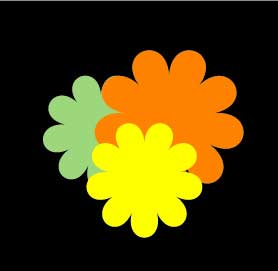
Рис. 4. Исходное изображение в виде трех цветков
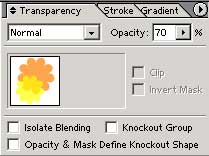
Рис. 5. Изменение непрозрачности
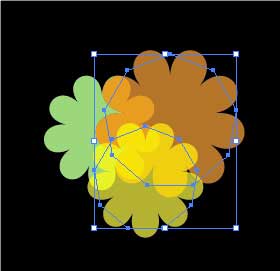
Рис. 6. Внешний вид цветов после изменения непрозрачности
При втором варианте необходимо восстановить значение прозрачности до 100%. Для этого вначале сгруппируйте оба выделенных цветка командой Object=>Group (Объект=>Группировка), что автоматически приведет к включению флажка Knockout Group (Группа с удаленным фоном) в палитре Transparency. Затем вновь измените непрозрачность, установив значение параметра Opacity (Непрозрачность) равным 70%. В итоге объекты станут прозрачными по отношению к фону, но не относительно друг друга (рис. 7). Дело в том, что включение флажка Knockout Group (Группа с удаленным фоном) в палитре Transparency позволяет удалить (правда, только визуально) просвечивание полупрозрачных объектов группы, которые перекрывают друг друга в данной группе.
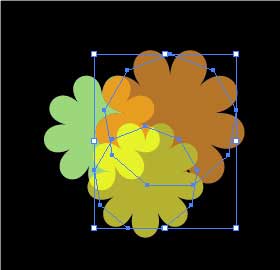
Рис. 7. Внешний вид цветов после группировки и изменения непрозрачности
Дополнительно нарисуйте серию из нескольких однотипных небольших элементов, например звездочек (рис. 8). Объедините их в группу при помощи команды Object=>Group (Объект=>Группировка) и установите для них режим смешивания цветов Screen (Осветление) с непрозрачностью (рис. 9). В итоге звездочки изменят свой цвет и станут выглядеть приблизительно так, как показано на рис. 10.
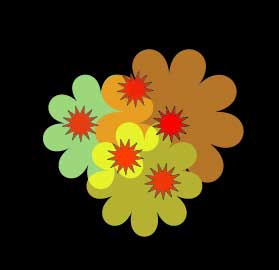
Рис. 8. Добавление звездочек к исходному изображению
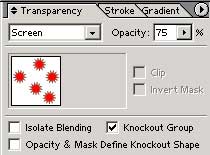
Рис. 9. Настройка непрозрачности и режима смешивания для новой группы
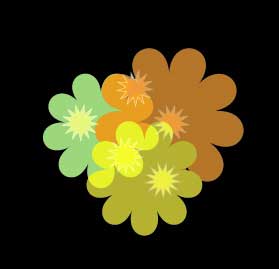
Рис. 10. Внешний вид всего изображения после настройки параметров непрозрачности
Выберите обе группы объектов, затем сгруппируйте их еще раз и установите флажок Isolate Blending (Изолировать режим наложения) в палитре Transparency это позволит изолировать объекты при установке для них режима смешивания. В итоге в отношении объектов, входящих в группу, будет применен режим смешивания цветов, а все остальные объекты (в данном случае одна единственная звездочка на зеленом цветке) будут проигнорированы (рис. 11). Имейте в виду, что флажок Isolate Blending (Изолировать режим наложения) имеет смысл использовать только в тех случаях, если речь идет о режимах смешивания цветов, отличных от режима Normal (Нормальный).
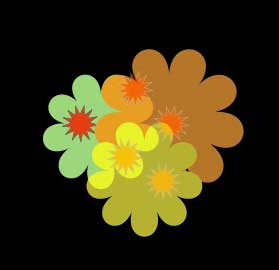
Рис. 11. Изменение внешнего вида изображения в результате изоляции объектов
Настройка непрозрачности растрового изображения
А теперь попробуем поэкспериментировать с растровым изображением (рис. 12). Сформируйте вокруг изображения векторный контур в виде прямоугольника с заливкой белого цвета (рис. 13). Измените непрозрачность в палитре Transparency, например так, как показано на рис. 14. Изображение станет напоминать рис. 15. Результат может оказаться намного более интересным, если прямоугольник будет закрашен радиальным градиентом (рис. 16, 17). Кроме того, стоит поэкспериментировать с режимами непрозрачности, сменив, например, устанавливаемый по умолчанию режим Normal на режим Screen (рис. 18).
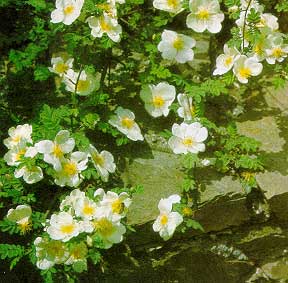
Рис. 12. Исходная фотография
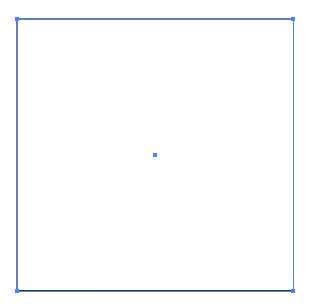
Рис. 13. Внешний вид прямоугольника, наложенного на фотографию
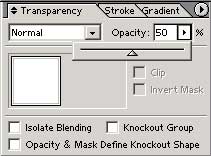
Рис. 14. Изменение непрозрачности прямоугольника
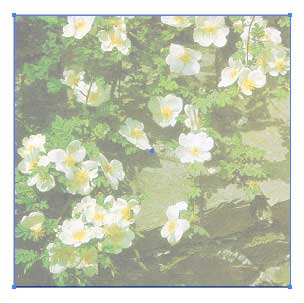
Рис. 15. Внешний вид изображения после изменения непрозрачности прямоугольника
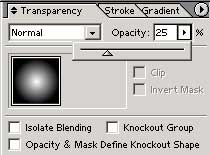
Рис. 16. Настройка непрозрачности прямоугольника в палитре Transparency после заливки радиальным градиентом
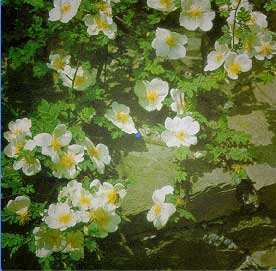
Рис. 17. Внешний вид изображения после заливки прямоугольника градиентом и изменения непрозрачности в режиме Normal
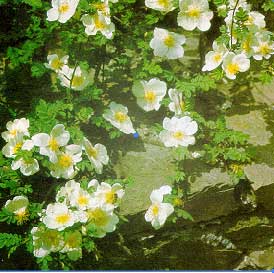
Рис. 18. Внешний вид изображения после заливки прямоугольника градиентом и изменения непрозрачности в режиме Screen
Управление непрозрачностью через слой-маску
Слой-маска, или отсекающая маска (clipping mask), позволяет убирать, или, как принято говорить, маскировать ненужные области изображения (рис. 19, 20), не разрушая содержимого слоя.
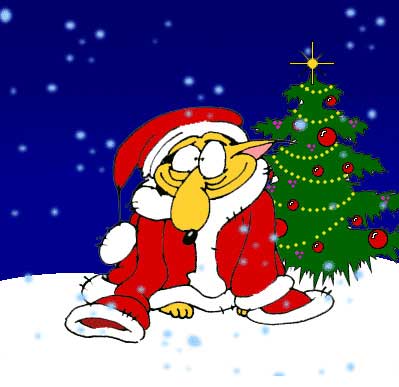
Рис. 19. Исходное изображение
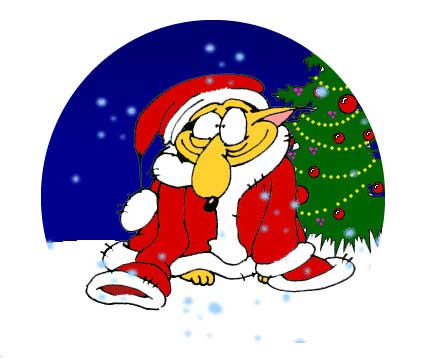
Рис. 20. Видимость изображения после создания слой-маски в виде овала
Создание слой-маски осуществляется в несколько этапов. Вначале над слоем с изображением формируется контур, который в дальнейшем предполагается использовать в качестве маски. Затем нужно выделить изображение и контур. Часто удобнее сделать это в палитре Layers, последовательно щелкая на соответствующих объектам круглых кнопках при нажатой клавише Shift при этом внешний вид кнопки-круга для каждого выделенного элемента будет меняться. После этого нужно нажать кнопку Make/Release Clipping Mask на палитре Layers или воспользоваться командой Object=>Clipping Mask=>Make. В итоге все, что попадет внутрь контура, останется видимым, а область вне контура окажется скрытой. Если обрезание по маске было сделано неудачно, то от него можно в любой момент отказаться, вызвав команду Object=>Clipping Mask=>Release или нажав на кнопку Make/Release Clipping Mask на палитре Layers.
Обратите внимание, что кнопка Make/Release Clipping Mask на палитре Layers обычно недоступна и становится активной только в том случае, если в палитре Layers активизирована область Group (рис. 21). Кроме того, следует иметь в виду, что любые объекты, которые впоследствии добавляются в группу слоя со слой-маской, также обрезаются по маске (рис. 22) и становятся невидимыми. В то же время объекты, внедренные в слой над группой, будут видимы (рис. 23).
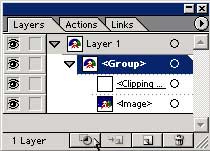
Рис. 21. Палитра Layers с активизированной группой
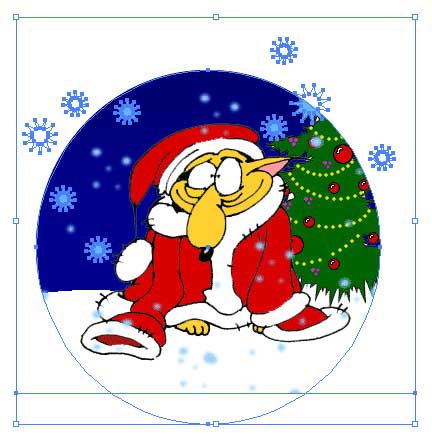
Рис. 22. Результат обрезания добавленных звездочек по слой-маске часть звездочек стала невидима
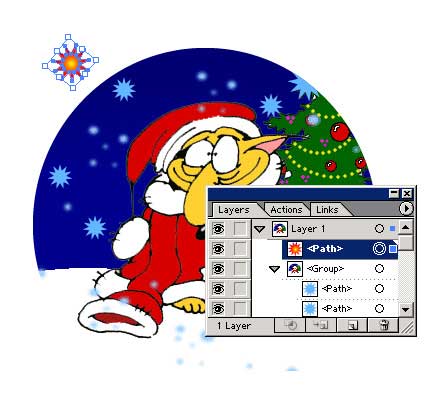
Рис. 23. Внешний вид изображения с открытой палитрой Layers добавленная над группой со слой-маской звездочка видима
Текстурный текст
Очень часто слой-маски используются при создании текстурного текста, то есть текста, вырезанного из какой-то текстуры или просто из фотографии. Для примера воспользуемся фотографией (рис. 24) и напечатаем поверх нее произвольный текст (рис. 25). Выделите текст вместе с контуром фотографии и примените команду Object=>Clipping Mask=>Make. В итоге изображение станет напоминать рис. 26, а палитра Layers примет вид, соответствующий рис. 27. Полученное изображение при желании можно подвергнуть дальнейшему редактированию, например сделать обводку (рис. 28), наложить подходящий фильтр (рис. 29) и пр.
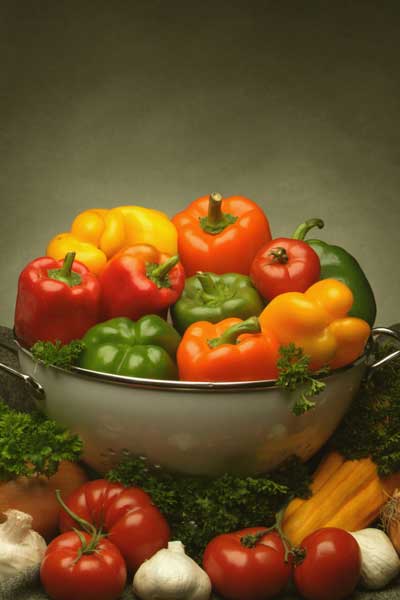
Рис. 24. Исходная фотография
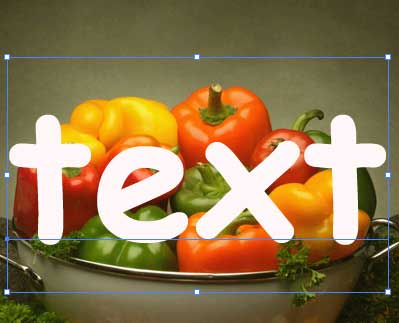
Рис. 25. Результат печати текста поверх фотографии
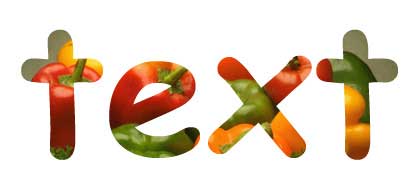
Рис. 26. Внешний вид изображения после создания слой-маски
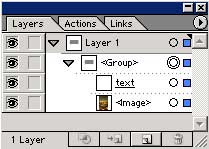
Рис. 27. Окно палитры Layers после создания слой-маски
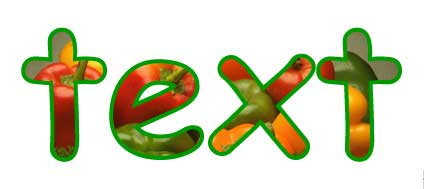
Рис. 28. Результат наложения обводки на текстовый контур
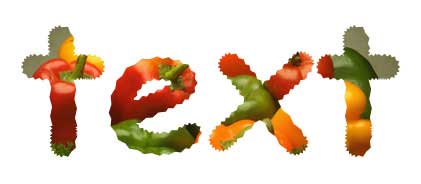
Рис. 29. Результат применения эффекта ZigZag к текстовому контуру
Заливка текстурой произвольных векторных контуров
Откройте подходящую текстуру (рис. 30), которую планируете использовать для заливки некоторого контура (рис. 31) в данном примере использован фрагмент контура ящерицы, созданный нами в одном из предыдущих уроков, и через буфер обмена скопируйте контур на текстуру (рис. 32), при необходимости подредактировав его размеры и положение. Чтобы скрыть пространство вне контура, что визуально равносильно заливке контура текстурой, выделите контур вместе с текстурой и воспользуйтесь командой Object=>Clipping Mask=>Make. В итоге изображение станет напоминать рис. 33, а палитра Layers примет вид, соответствующий рис. 34.
Чтобы изображение приняло законченный вид, сделайте копию контура через буфер обмена, щелкните на копии правой кнопкой мыши и для ее зеркального отображения выберите команду Transform=>Reflect с параметрами, как на рис. 35. Разместите копию должным образом (рис. 36) и придайте ящерице слегка изогнутую форму при помощи фильтра Twist (Изгиб) команда Effect=>Distort & Transform=>Twist (Эффект=>Искажение и трансформация=>Изгиб) примерно с такими параметрами, как на рис. 37. Полученный результат может напоминать рис. 38.
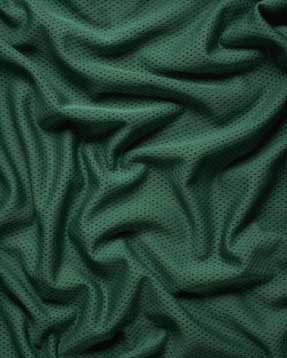
Рис. 30. Текстура для заливки контура
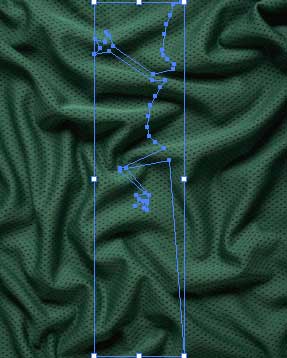
Рис. 32. Результат копирования контура на текстуру
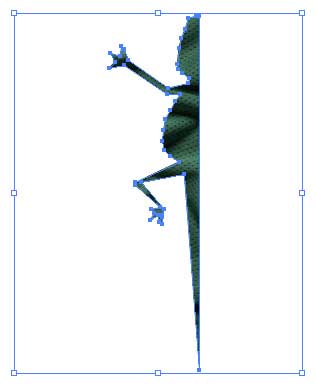
Рис. 33. Внешний вид изображения после создания слой-маски
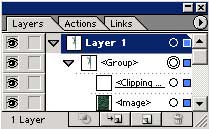
Рис. 34. Окно палитры Layers после создания слой-маски
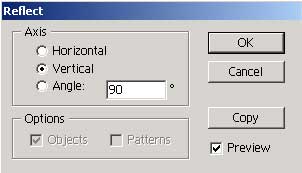
Рис. 35. Настройка параметров зеркального отображения
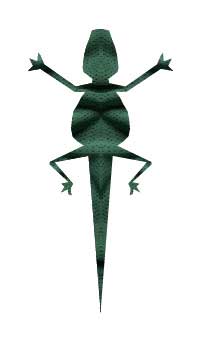
Рис. 36. Внешний вид изображения, полученного на основе двух совмещенных контуров, предварительно залитых текстурой
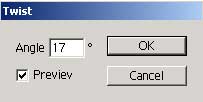
Рис. 37. Настройка фильтра Twist
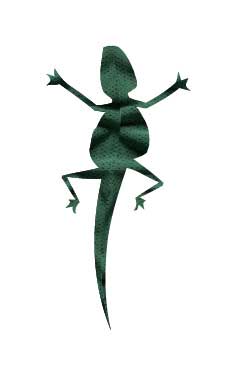
Рис. 38. Окончательный внешний вид изображения, залитого текстурой
Имитация эффекта пересечения объектов
А теперь рассмотрим более сложный вариант создания отсекающей маски она нам потребуется для имитации эффекта пересечения объектов. Вначале сформируйте три круга (в данном примере их роль будут играть латинские буквы ”o”) таким образом, чтобы каждый следующий круг частично накладывался на предыдущий (рис. 39). Выделите все три круга и сделайте их копию в буфер обмена командой Edit=>Copy (Редактирование=>Копировать). Затем вставьте копию из буфера при помощи команды Edit=>Paste in Front (Редактирование=>Вставить на передний план) для того, чтобы исходное изображение и его копия оказались наложенными друг на друга. После этого инструментом Restangle сформируйте в месте пересечения первого и второго кругов прямоугольник без заливки и без границ (рис. 40). Обратите внимание, что прямоугольник должен оказаться на том же слое Layer 1, но выше всех прочих объектов (рис. 41).
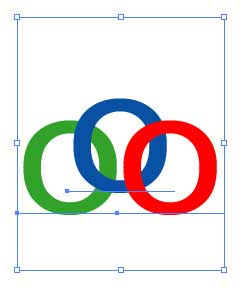
Рис. 39. Исходное изображение в виде наложенных друг на друга кругов
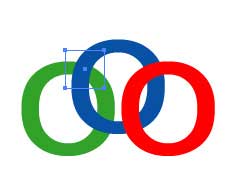
Рис. 40. Появление прямоугольника в месте пересечения двух первых кругов
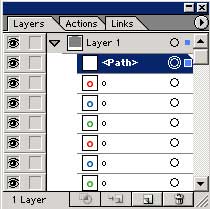
Рис. 41. Окно палитры Layers после создания первого прямоугольника
Для создания слой-маски выделите сформированный прямоугольник и первый круг и примените команду Object=>Clipping Mask=>Make (рис. 42). Затем точно так же создайте прямоугольник в месте пересечения второго и третьего кругов и выделите данный прямоугольник вместе со вторым кругом (рис. 43). Если обычным путем сделать это не удастся, то выделите нужные объекты через палитру Layers: для этого при нажатой клавише Shift щелкните на кнопках-кругах, имеющихся для каждого элемента слоя (рис. 44), и в этом случае внешний вид кнопки-круга для каждого выделенного элемента изменится. Создайте отсекающую маску командой Object=>Clipping Mask=>Make получившееся в итоге изображение станет напоминать рис. 45.
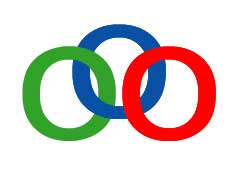
Рис. 42. Внешний вид кругов после создания первой слой-маски
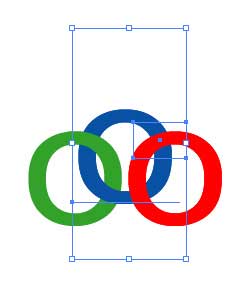
Рис. 43. Выделение второго круга вместе со вторым прямоугольником
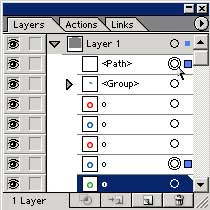
Рис. 44. Окно палитры Layers с выделенными вторым кругом и вторым прямоугольником
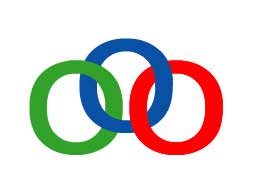
Рис. 45. Внешний вид кругов после создания второй слой-маски
Под конец, чтобы изображение стало более эффектным, выделите на палитре Layers три нижних круга и наложите на них тень командой Effect=>Stylize=>Drop Shadow (Эффект=>Стилизация=>Тень), а затем оформите фон под кругами градиентом, для чего потребуется создать новый слой Layer 2. С этой целью активизируйте слой Layer 1, откройте меню палитры Layers и выберите команду New Layer (Новый слой) в результате над слоем Layer 1 появится слой Layer 2. Нарисуйте на нем прямоугольник (это приведет к тому, что круги окажутся под прямоугольником и будут невидимыми), который будет играть роль фона, залейте его подходящим градиентом и наложите тень командой Effect=>Stylize=>Drop Shadow (Эффект=>Стилизация=>Тень). Чтобы круги расположились поверх прямоугольника-фона, поменяйте слои Layer 1 и Layer 2 местами, перетащив один на другой в палитре Layers (рис. 46). Возможно, что изображение примет примерно такой вид, как показан на рис. 47.
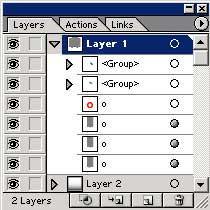
Рис. 46. Окно палитры Layers после перемещения слоев
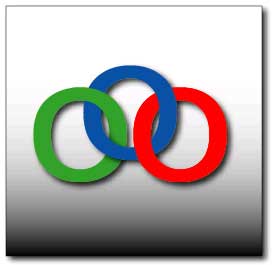
Рис. 47. Окончательный внешний вид пересекающихся кругов на градиентном фоне
Настройка непрозрачности путем создания Opacity mask
Маска полупрозрачности (Opacity mask) определяет, какие участки изображения должны быть видны отчетливо, а какие только частично, то есть полупрозрачны или совсем не видны. При этом видимыми сквозь указанную полупрозрачную маску могут быть любые цвета, а также декоративные и градиентные заливки, расположенные ниже и находящиеся внутри маски.
Процесс формирования маски достаточно прост и заключается в наслаивании двух или нескольких объектов один поверх другого, и в установке для каждого из них необходимого уровня прозрачности и в определении самого верхнего из них в качестве маски с помощью команды Make Opacity Mask (Создать полупрозрачную маску) из меню палитры Transparency. О создании маски непрозрачности будут свидетельствовать появление в палитре Transparency пиктограммы маски рядом с пиктограммой маскируемых объектов, разделенных пиктограммой «цепочки», и изменение видимости фрагментов изображения (рис. 48, 49, 50). Внешний вид палитры Layers будет изменяться в зависимости от того, что активно на данный момент времени изображение (рис. 51) или маска (рис. 52).
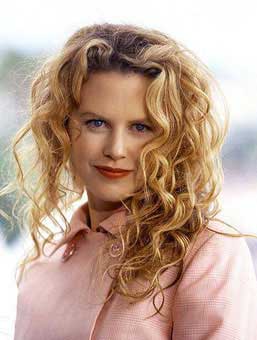
Рис. 48. Исходное изображение
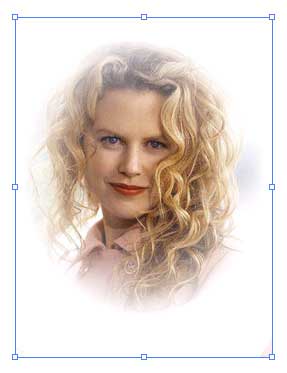
Рис. 49. Внешний вид фотографии после наложения маски полупрозрачности
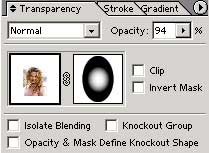
Рис. 50. Палитра Transparency слева пиктограмма изображения, справа пиктограмма маски
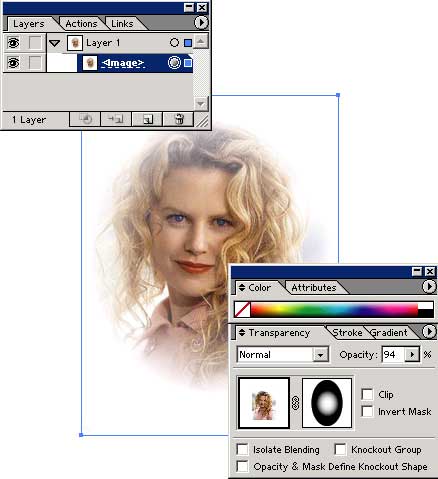
Рис. 51. Изображение и палитры Layers и Transparency активно изображение
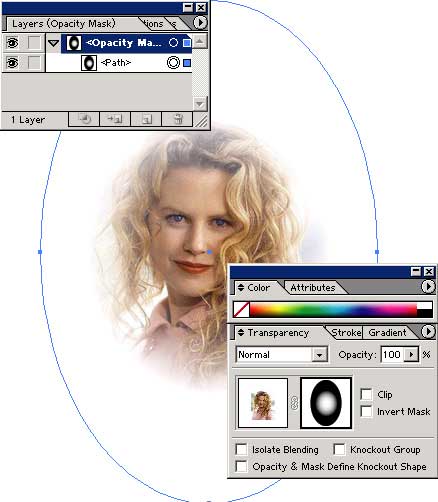
Рис. 52. Изображение и палитры Layers и Transparency активна маска
Маска непрозрачности создается по форме самого верхнего из выделенных объектов, причем выделены должны быть как минимум два верхних объекта выделение только одного из них приведет к созданию пустой маски. Добавление новых объектов к изображению никак не влияет на созданную перед этим маску полупрозрачности; все добавленные объекты по умолчанию будут видимы, так как создаются поверх маски (рис. 53), хотя при желании их можно переместить под маску.
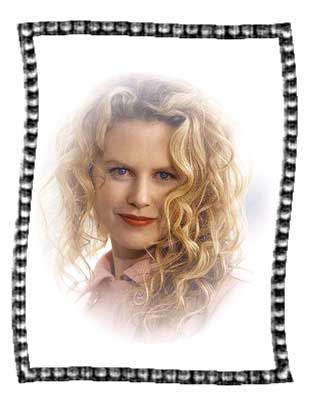
Рис. 53. Результат добавления нового объекта в виде рамки поверх маскированного изображения
В итоге верхний объект станет маской, а его заливка в режиме оттенков серого цвета будет влиять на то, в какой степени будет видна та или иная область лежащего под ним изображения. Например, полная заливка маски белым цветом приведет к тому, что фрагменты изображения в пределах маски будут видны полностью, при черной маске маскированные объекты будут невидимы, а использование градиентной черно-белой маски приведет к тому, что маскированные объекты будут проявляться там, где начинается белая область, и постепенно исчезать там, где градиент становится черным. Кроме того, создавать маску полупрозрачности можно с использованием любых градиентных заливок, градиентных сеток и даже декоративных заливок.
Стоит отметить, что вышеприведенное правило относительно цвета маски и видимости объектов неоднозначно. Так, включение флажка Invert Mask (Инвертировать маску) в палитре Transparency приведет к тому, что черно-белый эффект инвертируется и черные области становятся прозрачными, а белые, наоборот, непрозрачными (рис. 54); включение/выключение же флажка Clip (Обрезка) позволяет менять местами маскированные и немаскированные области.
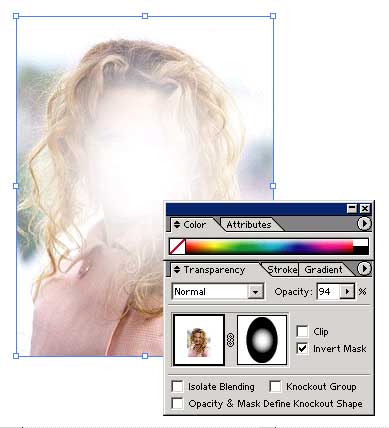
Рис. 54. Изменение внешнего вида изображения в результате инвертирования маски
Маска полупрозрачности может быть сформирована на основе любого векторного объекта и преобразована с помощью различных искажающих фильтров, что позволяет добиться очень интересных эффектов. Текст тоже можно сохранить как непрозрачную маску, чтобы быстро создавать нестандартные текстовые заголовки (при этом текст остается редактируемым). Форму маски непрозрачности можно корректировать для этого достаточно щелкнуть по пиктограмме маски в палитре Transparency при нажатой клавише Alt. В итоге объект, на основе которого была создана маска, выделится и станет доступным для редактирования. По окончании редактировании необходимо щелкнуть на пиктограмме изображения.
Для полного удаления маски непрозрачности необходимо выделить ее и воспользоваться командой Release Opacity Mask (Удалить маску прозрачности), а для ее временного скрытия командой Disable Opacity Mask (Снять маску прозрачности). Обе команды выбираются из меню палитры Transparency.
Эффекты с фотографией
Для начала откройте какую-нибудь фотографию (рис. 55) и сформируйте поверх нее прямоугольник, залейте его линейным градиентом и обработайте фильтром ZigZag (Effect=>Distort & Transform=>ZigZag Эффект=>Искажение и трансформация=>Зигзаг) (рис. 56).
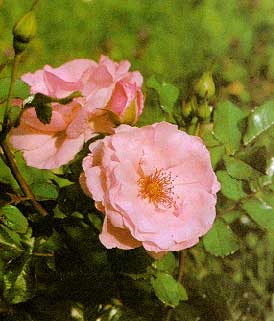
Рис. 55. Исходная фотография
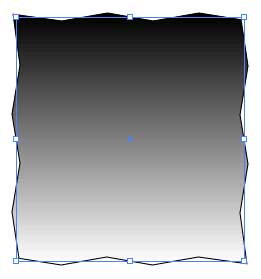
Рис. 56. Внешний вид объекта? на основе которого будет создана полупрозрачная маска
Создайте маску с помощью команды Make Opacity Mask (Создать полупрозрачную маску) из меню палитры Transparency. В результате изображение станет напоминать рис. 57, а в палитре Transparency появится пиктограмма созданной маски (рис. 58). А теперь попробуйте отредактировать маску: выделите ее, щелкнув на пиктограмме в палитре Transparency при нажатой клавише Alt, воспользуйтесь эффектом Inner Glow (Effect=>Stylize=>Inner Glow (Эффект=>Стилизация=>Внутренний свет) и добавьте подходящую тень (Effect=>Stylize=>Drop Shadow Эффект=>Стилизация=>Тень). Возможно, что изображение станет напоминать рис. 59.
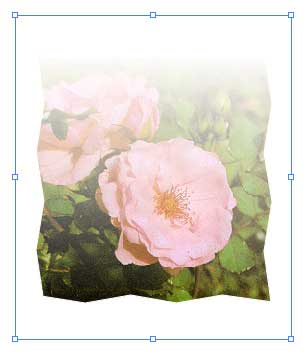
Рис. 57. Внешний вид фотографии после наложения полупрозрачной маски
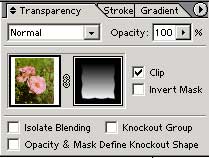
Рис. 58. Палитра Transparency после создания маски
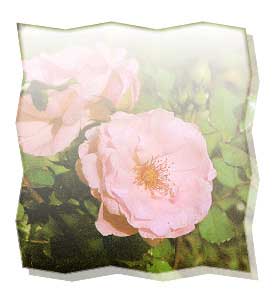
Рис. 59. Внешний вид фотографии после редактирования маски
Текстурный текст
Как уже было сказано выше, текстурный текст довольно часто создается с применением слой-маски, но не менее широкие возможности по вырезанию текста из текстуры или любой фотографии открываются и при использовании полупрозрачных масок.
Возьмите в качестве исходного изображения, например, рис. 60 и напечатайте поверх него текст черного цвета (как и при создании любого текстурного текста буквы должны быть достаточно большими и широкими) (рис. 61). Выделите текст и фотографию и воспользуйтесь командой Make Opacity Mask (Создать полупрозрачную маску) из меню палитры Transparency при включенном флажке Clip (Обрезка). Возможно, что результат будет напоминать рис. 62, а в палитре Transparency появится пиктограмма созданной маски (рис. 63). Обратите внимание, что в случае неудачного изначального расположения текста его несложно переместить после создания маски, предварительно выделив его инструментами Selection (Выделение) или Direct Selection (Частичное выделение).
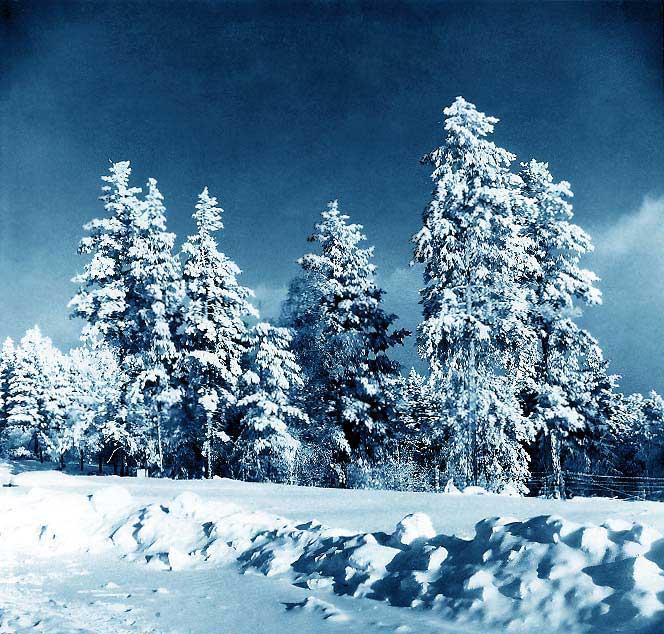
Рис. 60. Исходная фотография
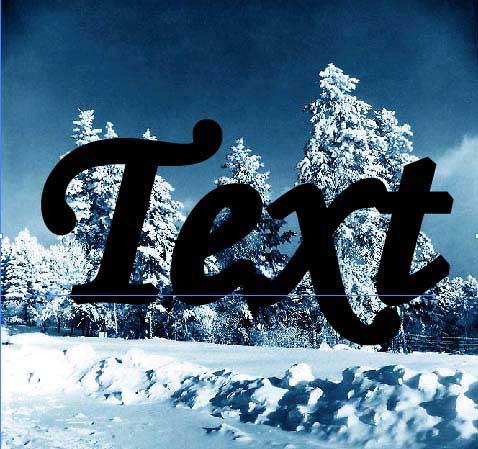
Рис. 61. Результат печати текста с заливкой букв черным цветом
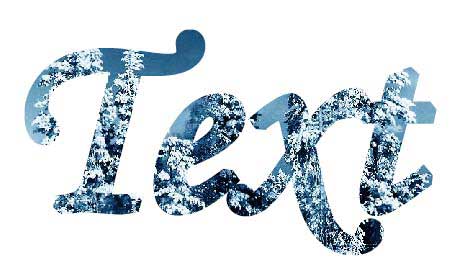
Рис. 62. Внешний вид текстурного текста, вырезанного из фотографии с помощью полупрозрачной маски
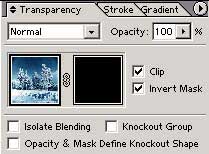
Рис. 63. Палитра Transparency после создания маски
В заключение попытайтесь придать тексту эффект объемности. Для этого выделите текст и сделайте его копию в буфер обмена командой Edit=>Copy (Редактирование=>Копировать). Затем вставьте копию из буфера при помощи команды Edit=>Paste in Front (Редактирование=>Вставить на передний план) для того, чтобы исходное изображение и его копия оказались наложенными друг на друга. Затем слегка переместите нижнюю копию текста вправо и вниз и на палитре Transparency уменьшите ее прозрачность со 100% примерно до 50-40%. Полученный текстурный текст будет похож на тот, что представлен на рис. 64.
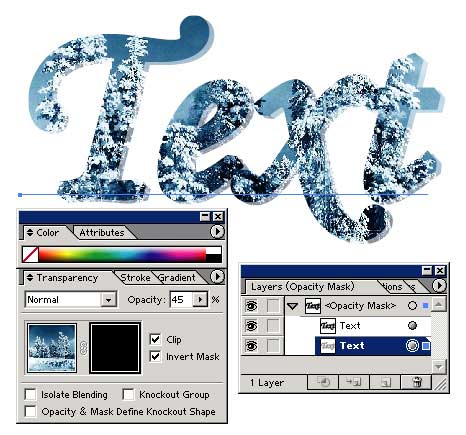
Рис. 64. Окончательный вид текстурного текста с палитрами Transparency и Layers
Не менее интересный результат может быть получен при градиентной заливке текста (рис. 65). При этом для формирования в самом конце эффектной тени перед созданием маски скопируйте созданный текст в буфер обмена, а затем создайте маску обычным образом в таком случае после создание маски палитра Transparency будет иметь тот же вид, что представлен на рис. 66, а текст будет напоминать рис. 67.
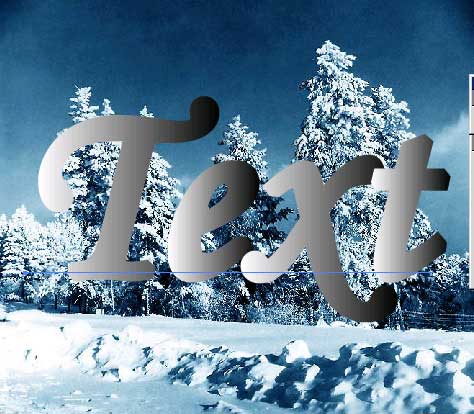
Рис. 65. Результат печати текста с градиентной заливкой букв
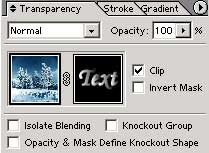
Рис. 66. Палитра Transparency после создания маски
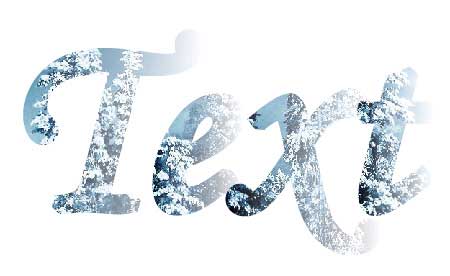
Рис. 67. Внешний вид текстурного текста на основе градиентной полупрозрачной маски
Далее вставьте копию текста из буфера командой Edit=>Paste in Back (Редактирование=>Вставить на задний план), чтобы копия оказалась под исходным текстом. Под конец переместите нижнюю копию текста на 2-3 пиксела вправо и вниз (рис. 68).
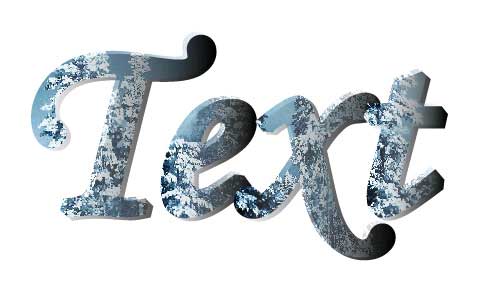
Рис. 68. Внешний вид текстурного текста с тенью
Полупрозрачный цветной текст
Откройте фотографию, на основе которой будет создан полупрозрачный текст (рис. 69). Напечатайте поверх загруженной фотографии текст любым ярким цветом, например оранжевым (рис. 70) палитра слоев примет такой вид, как на рис. 71 (обратите внимание, что слой текста расположен поверх слоя с фоном). Поменяйте слои местами обычным перетаскиванием мышью, затем выделите оба слоя в палитре Layers и создайте маску командой Make Opacity Mask (Создать полупрозрачную маску) (рис. 72). Полученный таким способ текст сохранит свой первоначальный цвет (то есть оранжевый), но сквозь него будет весьма эффектно просвечивать фон (рис. 73). По окончании наложите на текст тень командой Effect=>Stylize=>Drop Shadow (Эффект=>Стилизация=>Тень) с подходящими параметрами (рис. 74).
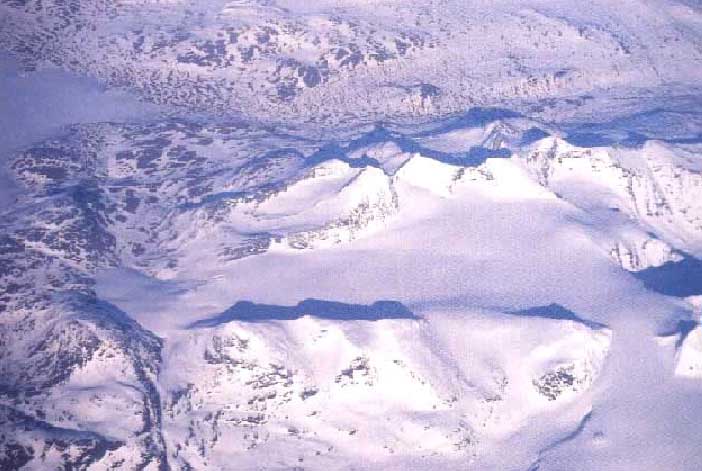
Рис. 69. Исходная фотография
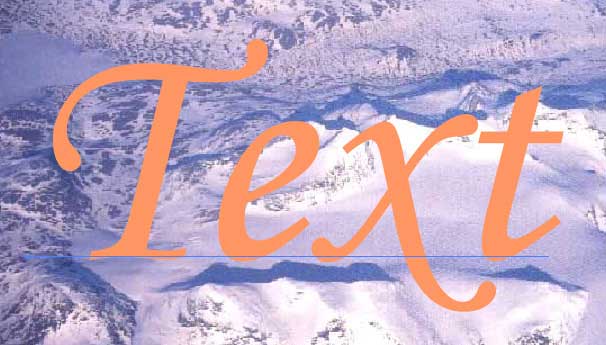
Рис. 70. Начальный внешний вид текста
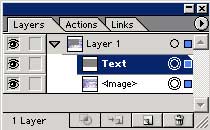
Рис. 71. Палитра Layers
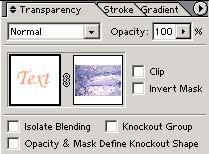
Рис. 72. Палитра Transparency после создания маски
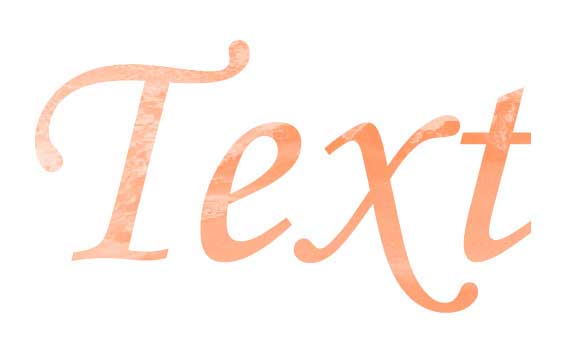
Рис. 73. Внешний вид текста после создания маски
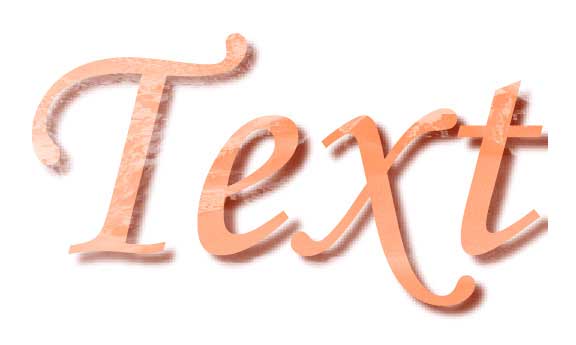
Рис. 74. Окончательный вариант полупрозрачного текста
Полупрозрачная кнопка
Создайте окружность и залейте ее радиальным черно-белым градиентом (рис. 75). Затем сделайте две копии окружности и разместите каждую копию командой Edit=>Paste (Редактирование=>Вставить) на отдельном слое, после чего в палитре Layers появятся три слоя: Layer 1, Layer 2 и Layer 3 с одной и той же окружностью на каждом. Временно заблокируйте и сделайте невидимыми слои Layer 2 и Layer 3. Перейдите на слой Layer 1, активизируйте палитру Gradient и измените настройки градиентной заливки примерно так, как показано на рис. 76. В итоге окружность на первом слое примет вид в соответствии с рис. 77, а внешний вид палитры Layers будет напоминать рис. 78.
Рис. 75. Исходная окружность
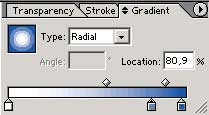
Рис. 76. Настройка палитры Gradient
Рис. 77. Внешний вид окружности на слое Layer 1
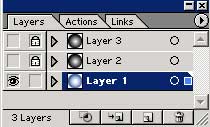
Рис. 78. Палитра Layers
Разблокируйте слой Layer 2, выделите инструментом Selection оба нижних слоя и создайте маску с помощью команды Make Opacity Mask (Создать полупрозрачную маску) из меню палитры Transparency при включенных флажках Clip (Обрезка) и Invert Mask (Инвертировать маску). Для проверки маски временно включите режим Transparency Grid (Сетка прозрачности) командой View=>Show Transparency Grid (Вид=>Показать сетку прозрачности), и вы увидите, что круг просвечивает в своей центральной части (рис. 79, 80).
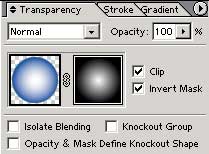
Рис. 79. Палитра Transparency после создания маски
Рис. 80. Внешний вид окружности после создания маски при включенном режиме Transparency Grid
Разблокируйте слой Layer 3, выделите окружность, залейте ее белым цветом и с помощью инструмента Select Direction (Частичное выделение) измените контур окружности, чтобы она стала похожа на фигуру, показанную на рис. 81. Сформируйте поверх видоизмененной белой окружности прямоугольник так, чтобы он полностью закрыл будущую маску. Затем залейте его линейным черно-белым градиентом (рис. 82). Выделите оба объекта инструментом Selection (Выделение), создайте маску командой Make Opacity Mask (Создать полупрозрачную маску) и настройте параметры прозрачности в соответствии с рис. 83. Полученная кнопка будет напоминать ту, что представлена на рис. 84.
Последним штрихом может стать добавление черной тени справа и снизу от кнопки. Для ее создания поверх слоя Layer 3 создайте новый слой Layer 4, скопируйте окружность со слоя Layer 1 в буфер обмена и вставьте ее на слой Layer 4 командой Edit=>Paste (Редактирование=>Вставить). Затем удалите заливку окружности, сделайте вокруг нее черную границу толщиной в 4 пиксела, размойте ее по Гауссу с параметров размытия в 5 пикселов (команда Effect>=Blur>=Gaussian Blur Эффект>=Размытие>=Размытие по Гауссу) и переместите ее с небольшим смещением вправо и вниз в отношении созданной кнопки (рис. 85).
Рис. 81. Результат изменения контура верхней окружности
Рис. 82. Формирование прямоугольника поверх контура белой видоизмененной окружности
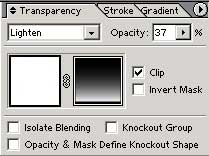
Рис. 83. Палитра Transparency после создания маски
Рис. 84. Внешний вид полупрозрачной кнопки
Рис. 85. Полупрозрачная кнопка с черной тенью
- ПК и комплектующие
- Настольные ПК и моноблоки
- Портативные ПК
- Серверы
- Материнские платы
- Корпуса
- Блоки питания
- Оперативная память
- Процессоры
- Графические адаптеры
- Жесткие диски и SSD
- Оптические приводы и носители
- Звуковые карты
- ТВ-тюнеры
- Контроллеры
- Системы охлаждения ПК
- Моддинг
- Аксессуары для ноутбуков
- Принтеры, сканеры, МФУ
- Мониторы и проекторы
- Устройства ввода
- Внешние накопители
- Акустические системы, гарнитуры, наушники
- ИБП
- Веб-камеры
- KVM-оборудование
- Сетевые медиаплееры
- HTPC и мини-компьютеры
- ТВ и системы домашнего кинотеатра
- Технология DLNA
- Средства управления домашней техникой
- Планшеты
- Смартфоны
- Портативные накопители
- Электронные ридеры
- Портативные медиаплееры
- GPS-навигаторы и трекеры
- Носимые гаджеты
- Автомобильные информационно-развлекательные системы
- Зарядные устройства
- Аксессуары для мобильных устройств
- Цифровые фотоаппараты и оптика
- Видеокамеры
- Фотоаксессуары
- Обработка фотографий
- Монтаж видео
- Операционные системы
- Средства разработки
- Офисные программы
- Средства тестирования, мониторинга и диагностики
- Полезные утилиты
- Графические редакторы
- Средства 3D-моделирования
- Веб-браузеры
- Поисковые системы
- Социальные сети
- «Облачные» сервисы
- Сервисы для обмена сообщениями и конференц-связи
- Разработка веб-сайтов
- Мобильный интернет
- Полезные инструменты
- Средства защиты от вредоносного ПО
- Средства управления доступом
- Защита данных
- Проводные сети
- Беспроводные сети
- Сетевая инфраструктура
- Сотовая связь
- IP-телефония
- NAS-накопители
- Средства управления сетями
- Средства удаленного доступа
- Системная интеграция
- Проекты в области образования
- Электронный документооборот
- «Облачные» сервисы для бизнеса
- Технологии виртуализации
1999 1 2 3 4 5 6 7 8 9 10 11 12 2000 1 2 3 4 5 6 7 8 9 10 11 12 2001 1 2 3 4 5 6 7 8 9 10 11 12 2002 1 2 3 4 5 6 7 8 9 10 11 12 2003 1 2 3 4 5 6 7 8 9 10 11 12 2004 1 2 3 4 5 6 7 8 9 10 11 12 2005 1 2 3 4 5 6 7 8 9 10 11 12 2006 1 2 3 4 5 6 7 8 9 10 11 12 2007 1 2 3 4 5 6 7 8 9 10 11 12 2008 1 2 3 4 5 6 7 8 9 10 11 12 2009 1 2 3 4 5 6 7 8 9 10 11 12 2010 1 2 3 4 5 6 7 8 9 10 11 12 2011 1 2 3 4 5 6 7 8 9 10 11 12 2012 1 2 3 4 5 6 7 8 9 10 11 12 2013 1 2 3 4 5 6 7 8 9 10 11 12 Популярные статьи

В настоящем обзоре мы рассмотрим модель моноблока от компании HP, которая является признанным лидером в производстве компьютеров как для домашнего использования, так и для офисов. Моноблок HP 205 G4 22 — модель нового семейства, которая построена на базе процессоров AMD последнего поколения и отличается неплохой производительностью вкупе с привлекательной ценой

Швейцарская компания Logitech G представила беспроводную игровую мышь Logitech G PRO X Superlight. Новинка предназначена для профессиональных киберспортсменов, а слово Superlight в ее названии указывает на малый вес этой модели, который не превышает 63 г. Это почти на четверть меньше по сравнению с анонсированным пару лет тому назад манипулятором Logitech G PRO Wireless

Как показало недавнее исследование Кембриджского университета — количество людей, которые пользуются сегодня криптовалютами, приближается к размеру населения небольшой страны и это только начало, мир меняется. Поэтому компания ASRock разработала и выпустила в продажу весьма необычную материнскую плату — H110 PRO BTC+, которую мы и рассмотрим в этом обзоре

Компания Rapoo анонсировала в Китае беспроводную клавиатуру Ralemo Pre 5 Fabric Edition. Новинка выполнена в формате TKL (без секции цифровых клавиш) и привлекает внимание оригинальным дизайном. Одна из отличительных особенностей этой модели — верхняя панель, обтянутая тканью с меланжевым рисунком

Линейку компьютерных мониторов MSI пополнила модель Optix MAG301 CR2, адресованная любителям игр. Она оборудована ЖК-панелью типа VA со сверхширокоформатным (21:9) экраном изогнутой формы (радиус закругления — 1,5 м). Его размер — 29,5 дюйма по диагонали, разрешение — 2560×1080 пикселов

Каталог продукции компании SilverStone пополнил комплект MS12. Он позволяет создать портативный накопитель на базе стандартного SSD типоразмера M.2 2280 с интерфейсом PCI Express

Компания ADATA Technology анонсировала твердотельные накопители серии XPG Spectrix S20G. Они предназначены для оснащения игровых ПК и, как утверждают их создатели, сочетают высокую производительность и эффектный внешний вид

Линейку видеоадаптеров ASUS на базе графических процессоров NVIDIA пополнила модель GeForce RTX 3070 Turbo (заводской индекс TURBO-RTX3070-8G), предназначенная для оснащения игровых ПК. Одной из особенностей новинки является конструкция системы охлаждения

КомпьютерПресс использует
Обтравочные контуры и альфа-каналы: от создания до применения

Информация об областях с прозрачностью в изображении сохраняется в двух видах: векторном и растровом. Но только когда речь идет о полной прозрачности, если же области в изображении должны иметь частичную, подходит исключительно растровый вид. Среди дизайнерской братии для первого случая в ходу термин обтравочный контур (clipping path), а для второго прижилось понятие альфа-канал (alpha channel). Встречаются именования контур (embedded path) и маска (mask). Интересно, что контуры и маски нисколько не влияют на изображение, существуя независимо, потому после наложения маски картинка остаётся доступной для редактирования без каких-либо ограничений.
Все современные графические пакеты (Adobe Photoshop, Illustrator, CorelDRAW, PhotoPAINT, Macromedia Freehand) обзавелись встроенными функциями создания и редактирования прозрачности. Среди форматов, поддерживающих этот эффект и распознаваемых графическими пакетами (в порядке снижения распространенности), — EPS, DCS, PDF и TIFF. Для корректной печати первых трёх необходим PostScript-принтер. Что касается программ вёрстки (PageMaker, QuarkXPress, InDesign, Ventura, FrameMaker), то они, кроме импорта уже готовых изображений с прозрачностью, обладают собственными функциями работы с масками и контурами.
В статье описан полный цикл работы с контурами — от создания в популярных растровых редакторах, использования в составе импортируемых изображений или же рисования «с нуля» в векторных пакетах вплоть до управления параметрами масок средствами самих верстальных программ.
ОБТРАВОЧНЫЙ КОНТУР
По существу, обтравочный контур — замкнутая форма (маска), сформированная кривыми Безье и определяющая абсолютно непрозрачные области в изображении. При масштабировании или изменении его размеров первоначальная точность кривой сохраняется. Более того, пути копируются из одного документа в другой в виде областей выделения и, что особенно ценно, напрямую переносятся из Photoshop в другие продукты Adobe (Illustrator или InDesign). Области изображения вне пределов обтравочного контура рассматриваются поддерживающими их программами как совершенно прозрачные.
Средства работы с обтравочными контурами нисколько не отличаются от присутствующих в графических редакторах стандартных инструментов для работы с векторными объектами. Векторные маски не передают частичную прозрачность, поэтому имеют относительно узкое применение. Основное преимущество контуров — минимальный объём памяти для их хранения.
Чаще всего обтравочные контуры используются в качестве промежуточной операции, когда нужно отделить изображение от фона. Подготовленное изображение сохраняют в формате EPS, а затем импортируют в пакеты вёрстки. В растровых редакторах контуры применяются и для задания траектории движения пользовательской кисти (Stroke Path — чертить путь), что даёт эффекты, трудно достижимые обычными средствами.
Рассмотрим работу с обтравочными контурами в основных редакторах. Начало традиционно…
Adobe Photoshop
Механизм и принцип работы с векторными объектами перекочевал с небольшими ограничениями в Photoshop из Illustrator. Доступны два инструмента: Pen (Перо) и FreeForm Pen (Перо для рисования произвольных контуров). С помощью первого контур создают, устанавливая контрольные точки и выбирая форму соединяющей их кривой. Второй — для рисования «от руки», что требует определённой сноровки.
Создание контура Контрольные точки бывают трёх видов: угловые, гладкие и комбинированные. Если, зажав клавишу, потянуть мышку, вместо прямого сегмента, соединяющего соседние точки, будет создан криволинейный. Такие сегменты — отличная альтернатива постановке большого количества близко расположенных точек, но соединённых прямыми отрезками. Это экономит время при создании и редактировании контура. Чтобы угловую точку превратить в другой тип, достаточно выбрать её инструментом Convert Point (Преобразование точки). Если при этом потянуть мышью, появятся направляющие, которыми задается форма криволинейного сегмента.
Для преобразования выделенной области в векторный контур в палитре Path предусмотрена операция Make Work Path From Selection (Создать рабочий контур из выделения). Но если область имеет растушёванную (feathered) границу, контур пройдёт по черте, соответствующей 50% прозрачности этой области.
По опыту, при преобразовании области сложной формы, полученной после Magic Wand, в контур обычно возникает небольшая погрешность. А контур с множеством контрольных узелков может стать причиной сбоя при печати. Поэтому следующая операция — доводка формы получившейся кривой. Впрочем, вручную созданные области выделения всегда переводятся правильно, а созданные с помощью Magic Wand предварительно сгладьте операцией Smooth (Select, Modify).
У команды Make Work Path From Selection один параметр — Flatness (Спрямление). Он определяет, с какой точностью интерпретатор PostScript, встроенный в принтер, аппроксимирует кривую. В принципе, можно ничего не указывать — выводное устройство воспользуется параметрами, установленными в нём самом по умолчанию для обтравочных контуров. Но иногда это приводит к ошибкам, а потому желательно перестраховаться.
При выборе значения руководствуйтесь следующими соображениями. Точность интерпретатора PostScript при переводе векторных объектов в битовую карту определяется размерами минимального воспроизводимого элемента (device pixel). Соответственно, для ФНА его физические размеры меньше, чем для принтеров. С учётом особенностей зрения, в большинстве случаев для последних достаточно установить 1 единицу (ориентировочно соответствует 1/600 дюйма), для первых — побольше (например, 5 — что даст точность в районе 5/2400 дюйма). Значения ниже лишь загрузят процессор, поскольку улучшения качества уже не заметны глазу.
Важное значение Flatness целесообразно задавать в диапазоне от 1 до 5 Окончательная доводка формы кривой (если возникнет необходимость) проходит без проблем — техника работы с контрольными узлами (добавление, удаление, изменение типа) аналогична принятой в Illustrator и CorelDRAW.
Итак, контур получен. Осталось его сохранить (Save Path, Новый контур), а затем определить как обтравочный (Path/Clipping Path, Контур/Обтравочный контур).
Экспорт Последняя операция — сохранение изображения в любом из форматов, поддерживающих контуры (EPS, DCS, PSD или PDF). Для сохранения из Photoshop в EPS предлагается три варианта: Photoshop EPS (*.eps), Photoshop DCS 1 (*.eps) и Photoshop DCS 2 (*.eps). Первый — обычный EPS, хранящий информацию о векторных объектах, остальные два — его разновидности, записывающие изображение в виде сепараций (см. вставку). На примере EPS рассмотрим основные параметры, которые следует задать.
Preview (Предварительный просмотр) создаёт экранную копию изображения (с низким разрешением) для работы в верстальных программах (FPO — For Positioning Only, Только для позиционирования). Для сохранения рreview лучше выбрать формат TIFF, обеспечивающий кросс-платформенную переносимость файла. JPEG можно использовать только на Mac OS и при условии, что установлен QuickTime.
Encoding (Кодирование) определяет формат сохранения данных изображения. Стандартным является ASCII, хотя используется и компрессия типа JPEG. Тогда за счет удаления избыточности размер файла существенно уменьшается (в 2-5 раз). Но печать будет корректной лишь на принтерах с поддержкой PostScript level 2 и выше.
Include Vector Data (Включить векторные данные) сохраняет в файле информацию о векторных объектах. Например, пути с заливкой, текст — в векторном же виде для пакетов вёрстки. Это не касается обтравочных контуров из-за их особого статуса.
Image Interpolation (Интерполяция картинки) сглаживает резкие переходы яркости и цвета при печати изображения в низком качестве.
При сохранении в виде DCS доступны те же опции (поскольку формат базируется на EPS). Дополнительный параметр — тип DCS. Если выбран формат TIFF, то ещё проще: никаких специфических параметров указывать не надо — только самые обычные. Если планируется дальнейшая работа с изображением в Illustrator или же вставка в публикацию InDesign, его можно сохранить в формате PSD — «родной» формат поддерживается полностью. CorelDRAW распознает PSD с некоторыми ограничениями, в частности, не «видит» в нём контуров.
PhotoPAINT

Как и в Photoshop, здесь имеется всё для комфортной работы с контурами — инструменты управления типом узелков (symmetrical, cusp, smooth), их добавление и удаление. Есть и такие известные по CorelDRAW инструменты, как поворот/масштабирование части кривой, — но это уже экзотика. Если некоторая область изображения выделена, её можно по аналогии с Photoshop преобразовать в контур (Mask/Create/Mask to path) и, наоборот, преобразовать контур в маску. Для сохранения контура в качестве обтравочного нужно выбрать пункт Set as Clipping Path (свиток Path) — справа от названия контура в свитке появится характерный знак, указывающий, что контур стал обтравочным.
Отличия программ по взаимодействию с контурами минимальны. Основное — PhotoPAINT позволяет указывать в качестве обтравочного лишь один контур. Далее: при работе с PhotoPAINT необходимо помнить о «маленьких» неприятностях — в формате TIFF редактор векторные контуры не сохраняет. Единственный выход — EPS. В открывшемся окне диалога нужно указать точность воспроизведения его формы выводным устройством (Flatness). Там же есть опция сохранения только части изображения внутри обтравочного пути, существенно сокращающая размер результирующего файла за счёт исключения информации о невидимых областях. И ещё один нюанс: если при экспорте изображения с контуром в EPS выбрать для preview тип 8-bit color, то в некоторых программах вёрстки (например, PageMaker) прозрачные области будут заполнены сплошным цветом. Впрочем, на печати всё будет корректно. Обходной путь — сохранить черно-белое preview.
Adobe Illustrator
Как и в растровых, в векторных редакторах можно задавать для изображения обтравочный контур. Единственное отличие — не указывается параметр Flatness.
Если нужно открыть в Illustrator изображение с обтравочным контуром, созданное в растровом редакторе, выберите команду File/Place (Файл/Разместить). Желательно отключить опцию Link, чтобы устранить проблемы при печати. В результате в документ будет включена группа из нескольких объектов — само растровое изображение и столько контуров, сколько их есть в изображении. Для доступа к ним по отдельности служит операция Ungroup (Разгруппировать) либо инструмент Direct Selection (Непосредственное выделение). Редактирование маски, созданной в Photoshop, без проблем продолжается в Illustrator, что явно показывает преимущества продуктов Adobe.
Обратите внимание: импорт контуров поддерживается только в формате EPS — при внедрении TIFF редактор теряет всю векторную информацию.
При заключении изображения в обтравочный контур средствами Illustrator нужно создать требуемую кривую (по точкам обвести нужные области), а затем выбрать пункт Object/Clipping Path/Make (Объект/Маска/Применить). Участки изображения, выходящие за пределы контура, будут скрыты, создастся эффект прозрачности. Редактирование формы контура доступно через уже известный Direct Selection Tool. Допускается включение одной обтравочной группы в другую.
Полученный объект можно без каких-либо ограничений использовать в составе более сложной векторной композиции, дополнять её другими фрагментами с обтравочными контурами — полная свобода действий. Сохраняйте полученную векторную композицию в формате EPS (File/Save) и помещайте в вёрстку.
Среди настроек сохранения документа — совместимость с различными версиями Illustrator (из соображений максимальной переносимости желательно выбирать «восьмерку»), опция Include Document Font, включающая в файл используемые шрифты, совместимость с PostScript-устройствами (Level 1, 2, 3).
Corel DRAW
Процесс применения обтравочного контура в CorelDRAW мало похож на аналогичную процедуру в Illustrator. Во-первых, перед операцией нужно проверить, выключена ли опция Auto Center New PowerClip Contents (Автоматически центрировать содержимое конверта) в настройках программы (Options/Workspace/Edit). Далее: операция доступна через Effects/PowerClip/Place inside Container (Эффекты/Конверт/Разместить внутри контейнера), а объект получает название PowerClip Object. В-третьих, контур в DRAW сохраняет свои параметры (заполнение и окантовку) и после превращения в маску. А для редактирования объекта внутри контура нужно перейти в специальный режим, при котором редактирование остальных объектов будет невозможно.
Создание контура Чтобы внутри конверта разместить объект, нужно выделить его, выбрать известный пункт меню, а затем указать появившейся стрелкой на объект, который будет играть роль маски. Иногда на этом этапе возникают сложности: программа не «чувствует» объект. Выход из положения даёт увеличение рабочей области и точное позиционирование курсора-стрелки.
Для редактирования маски используются все имеющиеся в редакторе инструменты. Доступ к самому маскированному объекту выполняется операцией Edit Contents (Редактировать содержимое), содержимое извлекается через Extract Contents (Извлечь содержимое). Обе команды занимают самые верхние позиции в контекстно-зависимом меню, всплывающем по щелчку правой кнопки мышки при выборе объекта-маски. Другой вариант доступа к содержимому маски — щелчок по ней с нажатой клавишей . Возврат в обычный режим редактирования — Finish Editing this Level.
По умолчанию редактор жёстко привязывает позицию маски к объекту (Lock Contents to PowerClip), поэтому для её независимого перемещения опцию нужно выключить. Такая разветвленная система команд в DRAW позволяет с легкостью манипулировать объектом с маской в составе сложной композиции, не прибегая к слоям. К сожалению, в Illustrator без этого обойтись весьма сложно.
DRAW позволяет собственными силами создавать для изображения и растровую маску — функцией Bitmap Color Mask, напоминающей Magic Wand из Photoshop. Указывая в изображении пипеткой на те цвета, которые планируется замаскировать, и выбирая диапазон захвата соседних оттенков (Tolerance), можно добиться требуемого результата. Но помните, что редактор ищет пиксели с указанными параметрами цвета по всему изображению (а не только прилегающие к выбранной области). Повлиять на это нельзя, и применение функции ограничено.
Импорт/Экспорт Если вы хотите использовать заранее подготовленную иллюстрацию с маской в составе макета, следует учитывать, что векторные маски в изображениях, сохраненных в формате TIFF, CorelDRAW, как и Illustrator, не распознает. Обходной путь — использовать EPS. Вставить заготовку можно операцией Import, принудительно указав формат чтения файла как Encapsulated PostScript. К сожалению, дальнейшее редактирование маски средствами редактора невозможно — об этом нужно помнить на стадии её создания.
Готовый макет для включения в вёрстку экспортируют в формате EPS. Но поскольку он не поддерживает растровые маски прозрачности, CorelDRAW идёт на хитрость: получившееся растровое изображение разбивается на множество мелких (прямоугольных), с заданной точностью восстанавливающих первоначальное. В результате растровый процессор принтера может захлебнуться в потоке информации (для высококачественной иллюстрации ему потребуется обработать несколько тысяч мелких изображений).
Об авторе: Михаил Борисов (mborisovv@yahoo.com), пишет для Publish обзоры программного обеспечения и полезные советы по допечатной подготовке и веб-дизайну.
Форматы файлов и прозрачность
Не все графические форматы поддерживают прозрачность, а в некоторых эта возможность появляется только в отдельных цветовых моделях (см. таблицу).
Поддержка прозрачности
Формат Обтравочный контур Альфа-канал TIFF + + EPS + DCS + + (версия 2.0) GIF + (RGB) PICT + (RGB) PNG + (RGB) JPEG + PCX + BMP + Не все редакторы реализуют потенциал того или иного формата в полной мере. Например, PhotoPAINT при сохранении в TIFF автоматически преобразует векторный контур в альфа-канал.
Рассмотрим подробно первые три формата как наиболее актуальные для полиграфии. Информация об остальных приведена в качестве справки.
TIFF
Самый распространенный формат для передачи растровых изображений, используется всеми графическими и издательскими редакторами. Название (Tag Image File Format) получил из-за возможности встраивания в него, кроме собственно битовой карты изображения, разнообразных дополнительных данных. Это позволило сохранять в нём документы Photoshop. Количество поддерживаемых каналов цветности — 1, 3 и 4.
EPS
Стандартный формат для обмена векторной и смешанной графикой между графическими приложениями. Поддерживается без ограничений всеми профессиональными редакторами (с остальными будьте осторожнее: часто поддержка EPS в них чисто декларативная). Удобен для сохранения отдельных иллюстраций и целых страниц. Количество поддерживаемых каналов цветности не ограничено (формат используется для сохранения файлов в палитрах duo- и triotone, со смесевыми цветами). В составе EPS имеются инструкции (порой весьма сложные), написанные на языке PostScript (отсюда название — Encapsulated PostScript — «Содержащий PostScript»).
Чтобы удобнее манипулировать файлами EPS, при сохранении в них обычно включают отрастрированное с разрешением 72 dpi экранное представление (preview). Некоторые редакторы, записывая в него информацию, вместо прозрачности подставляют белый цвет. Правильно распознают preview не все верстальные пакеты, иногда вместо областей с прозрачностью также отображая белый цвет. И хотя это представляет определённые неудобства при вёрстке макета, при печати на PostScript-принтере всё будет правильно. На принтере без поддержки PostScript будет напечатано только хранящееся в заголовке файла экранное представление с низким разрешением.
DCS
Формат DCS (Desktop Color Separations) разработан Quark и представляет собой разновидность стандартного формата EPS, а потому и расширение файлов DCS точно такое же — *.eps. Записанное изображение обычно состоит из пяти файлов: сборочного (экранная версия его содержимого плюс названия связанных с ним файлов) и четырех (или больше) цветоделенных сепараций изображения.
DCS имеет две разновидности. DCS 1 в цветовой модели CMYK информацию об альфа-каналах не поддерживает. Этого недостатка лишен DCS 2, хранящий информацию об альфа-канале и нескольких смесевых (spot channel).
Автоматические контуры
Альтернативный вариант создания обтравочного контура — автоматическое преобразование в него выделенной области. Самые простые инструменты для получения области — Lasso (Лассо) и Polygonal Lasso (Многоугольное лассо). Иногда для упрощения кропотливой работы помогает инструмент Magic Wand (Волшебная палочка), имеющий всего один параметр — диапазон захвата близлежащих цветов Tolerance: чем значение выше, тем более далекие цвета будут включены в область выделения. Как правило, при создании контуров опцию Continuous (Непрерывный) отключают. При выборе точки на изображении, базовой для поиска цветов в заданном диапазоне, нужно учитывать, что Photoshop включит в него цвета, находящиеся в стандартной цветовой гамме по обе стороны. После использования Magic Wand обычно нужна доводка инструментами группы Lasso.
С пятой версии в Photoshop появился Magnetic Lasso (Магнитное лассо) — инструмент, по мнению разработчиков, значительно упрощающий создание сложных масок. Но хорошие результаты он дает, только если контур маски проходит по достаточно контрастной границе. Если же она не имеет четких очертаний либо вокруг множество беспорядочно расположенных контрастных пикселей, пользы от него никакой. Да, в нём есть настройки, иногда открывающие преимущества «прогрессивного» метода. Параметр Width (Ширина) отвечает за ширину области, в чьих пределах будет производиться поиск контрастных пикселей. Edge contrast (Контрастность края) определяет порог, при котором перепад яркостей воспринимается как граница области выделения. Установка Frequency (Частота) на уровне 25-30 позволяет в случае некорректной трассировки исправить положение (при таких значениях контрольные точки ставятся достаточно редко), но и даёт недостаточно точную границу. Более высокими значениями пользоваться тяжело — убрать ошибочно поставленную в процессе трассировки контрольную точку нельзя. Именно поэтому дизайнеры чаще отдают предпочтение старым, давно проверенным методам, обеспечивающим полный контроль за формой выделяемой области.
Опции CorelDRAW при сохранении в EPS
Все опции тематически разделены по двум закладкам — General и Advanced. В первой собрана информация общего плана, касающаяся параметров отображения документа на экране (Image header), выбора политики сохранения текста и управления цветопередачей.
Header представляется либо в виде растрового изображения формата TIFF (тогда можно указать его разрешение и глубину цвета), либо в векторном виде (в формате WMF). Недостаток WMF — текст не всегда отображается корректно на других ПК, а цветовые растяжки имитируются наложением друг на друга множества объектов, что существенно увеличивает размер заголовка. Недостаток TIFF — практически всегда больший, чем у WMF, размер заголовка. Transparent Background полностью имитирует прозрачные области в экранной версии файла, что позволяет в пакете вёрстки оценивать дизайн макета прямо на экране, без распечатки на принтере.
Тут же можно задействовать опцию конвертирования текста в кривые или же включения шрифта в EPS для корректного открытия там, где макет будет выводиться на пленки (Export Text as Curves/Text). Текст желательно сохранять в виде кривых при условии, что в макете используется крупный кегль — несмотря на некоторое увеличение размера файла, это не вызовет никаких проблем. В противном случае возможно зрительное утолщение символов и ухудшение читабельности.
Для управления цветопередачей служат настройки Color Management: цветовой профиль можно внедрить в макет, и результат печати станет более предсказуем.
Среди дополнительных настроек — конвертирование всех растровых изображений в необходимую цветовую палитру (Save Bitmap as, по умолчанию — CMYK), что обезопасит от потенциальных проблем при использовании в макете множества изображений из различных источников. Опция Auto Increase Fountain Steps ответственна за плавность перехода цветов в объектах с заливкой Fountain Fill. Включайте эту функцию в любом случае, а не только при слабоконтрастных цветовых переходах: количество градаций цвета будет максимальным на любом печатающем устройстве.
В закладке Advanced собраны более тонкие настройки. Сompatibility отвечает за совместимость с различными принтерами (от старых, поддерживающих PostScript Level 1, до новейших — 3). Если планируется цветоделение из других редакторов, оставляйте совместимость с Level 1, если нет — выберите более новые и тогда укажите для изображения JPEG-компрессию и коэффициент сжатия.
Опция Bounding Box задает размеры документа: они могут соответствовать размерам экспортируемой области и всему размеру страницы. Последнее удобно вместо создания невидимого прямоугольника по размерам страницы, позволяющего в пакетах вёрстки точно позиционировать EPS относительно нижерасположенного изображения.
Корректировать параметры Trapping требуется только в особых случаях. Always Overprint Black сигнализирует RIP запечатывать области с чёрным цветом поверх остальных цветов, Preserve Document Overprint Settings сохраняет в файле параметры overprint, указанные в программе вручную.
Bleed Area устанавливает величину вылета документа за размеры страницы (по умолчанию в EPS обрезается вся информация, выходящая за её пределы).
Если возникают сомнения в корректности созданного файла, оптимальный способ проверки — растрирование в любом растровом редакторе (например, в Photoshop), а лучше всего — в программном RIP. Конечно, такие испытания не дают полной гарантии успеха, но практически всегда позволят обнаружить потенциальные проблемы и предпринять адекватные меры для их устранения.
Настройки CorelDRAW при сохранении в EPS